【2026年版・MP3】Audibleダウンロードの仕組みと「できない」ときの対処(Windows/Mac)

Audibleをダウンロードして通信量を抑えたいのに、パソコンへMP3で保存できず困っていませんか。公式機能はスマホでのAudibleオフライン再生に向いていますが、PCへの直接保存や一般的なプレーヤーでの再生には制限があります。まず公式の仕組みを確認し、そのあとで変換が必要な場面と対処を整理しましょう。
公式Audibleダウンロードの仕組みと制限
Audibleダウンロードは、購入済みまたは聴き放題対象の作品を公式アプリ内へ保存し、通信なしで聴くための機能です。AudibleのWindows向け保存ツールとは目的が異なり、通常のMP3ファイルとして管理する機能ではありません。
- • 音声はAudibleアプリ内で管理され、SDカードやMP3プレーヤーへ通常の音声ファイルとして移せません。
- • スマホアプリでの利用が基本で、公式の方法ではパソコンへ直接ダウンロードできません。
- • 作品数が増えると、スマホの空き容量を圧迫しやすくなります。
- • 通信環境が不安定なときは、保存に時間がかかったり途中で止まったりします。
- • 権利や配信条件により、ダウンロード対象外の作品があります。
- • 保存した音声は、原則としてAudibleアプリ内で再生します。
- • 聴き放題対象作品は、契約状況や配信条件により利用できる期間が変わります。
スマホアプリでダウンロードする手順
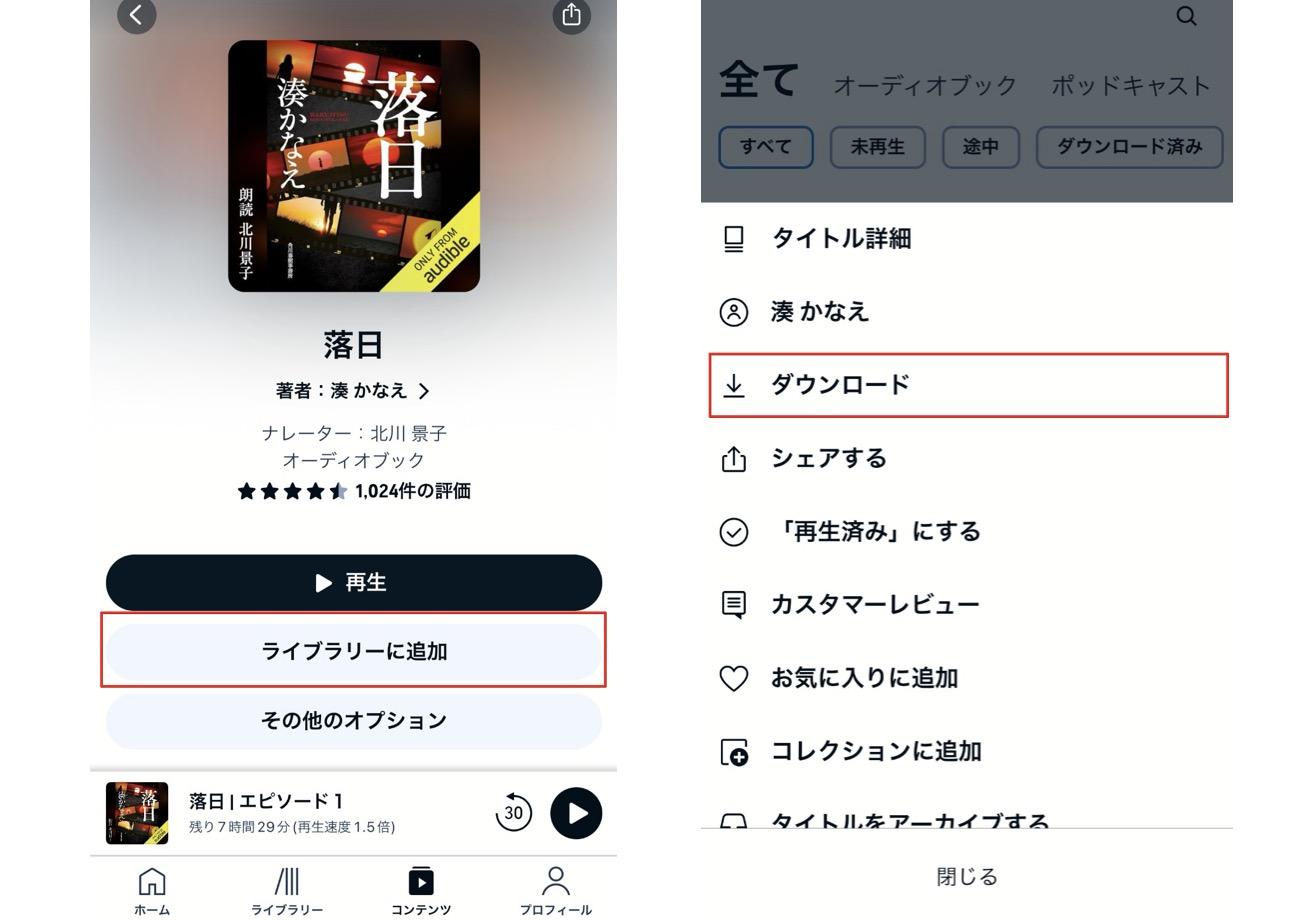
スマホでは、ライブラリーから作品を選び、ダウンロード操作を行うだけです。事前に空き容量と安定したWi-Fiを確認すると、途中停止を減らしやすくなります。
- Audibleアプリを開き、利用中のAmazonアカウントでサインインします。
- ライブラリーから聴きたい作品を選びます。
- 作品のダウンロードボタンを押し、完了後にオフラインで再生します。
パソコンに直接ダウンロードできない理由
2026年7月時点で、AudibleにはWindows・Mac向けの公式デスクトップアプリが提供されていません。そのため、公式の方法によるAudibleパソコンダウンロードはできず、スマホアプリからの保存が基本です。
AudibleはAmazonのオーディオブックサービスです。サービスの使い方や料金、解約条件は契約内容とあわせて整理すると迷いにくくなります。
AAX/AAXCとは?MP3変換が必要な理由
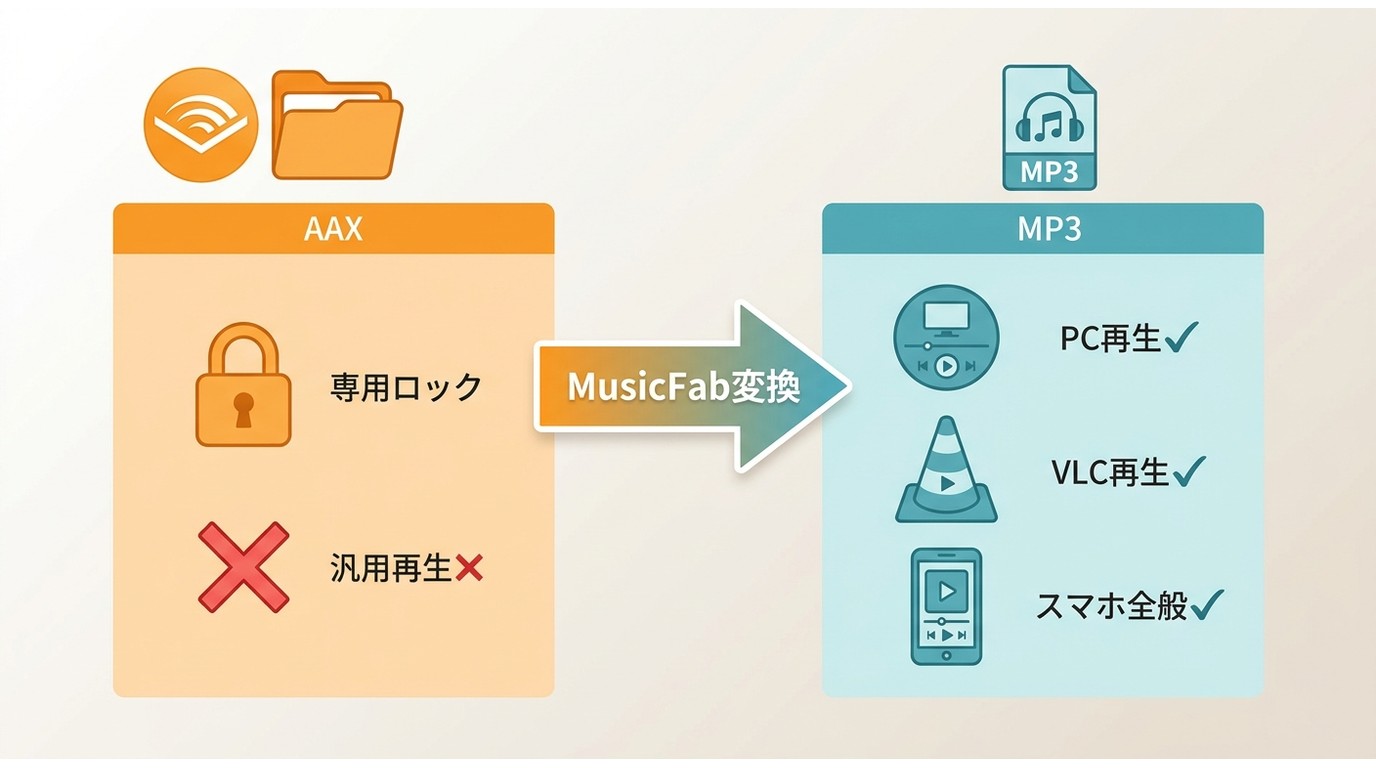
AAX/AAXCは、公式アプリ内で管理されるAudible向けの音声ファイルです。一般的なMP3とは仕組みが違うため、そのままMP3プレーヤーや別の再生アプリへ移すことはできません。
AAX MP3変換やAudible MP3変換が求められるのは、保存先を自分で決めたいとき、章ごとに整理したいとき、対応する別の機器で聴きたいときです。変換後の形式や音質は、使うソフトの仕様によって異なります。
Audibleがダウンロードできない原因と対処法
Audibleダウンロードができないときは、公式アプリか変換ソフトかを切り分け、通信、空き容量、サインイン状態の順に確認します。経験上、最初に空き容量と通信を見直すと、原因を早く絞れます。
公式アプリ側でダウンロードできないとき
公式アプリでAudibleダウンロードできない場合は、次の順に確認してください。
- Wi-Fiへ接続し直し、通信が安定しているか確認します。
- 端末の空き容量を確認し、不要なデータを整理します。
- Audibleアプリを終了して再起動します。
- 改善しないときはキャッシュや一時データを整理し、作品がダウンロード対象か確認します。
一部の作品は権利や提供条件により保存できません。作品単位で止まるなら、端末全体の故障と決めつけず、ほかの作品でも同じ症状が出るかを見るのがポイントです。
変換ソフト側でダウンロードできないとき
変換ソフトでは、Audibleへのサインイン状態と作品情報の読み込みを確認します。アカウントをいったんサインアウトして入り直し、対象作品を再検索してから保存をやり直してください。
作品情報を取得できないときは、ソフトを再起動し、出力先フォルダーの空き容量も確認します。同じ作品だけで止まる場合は、提供条件や対応状況が原因になっていることがあります。
AudibleをMP3保存できる変換ソフト比較
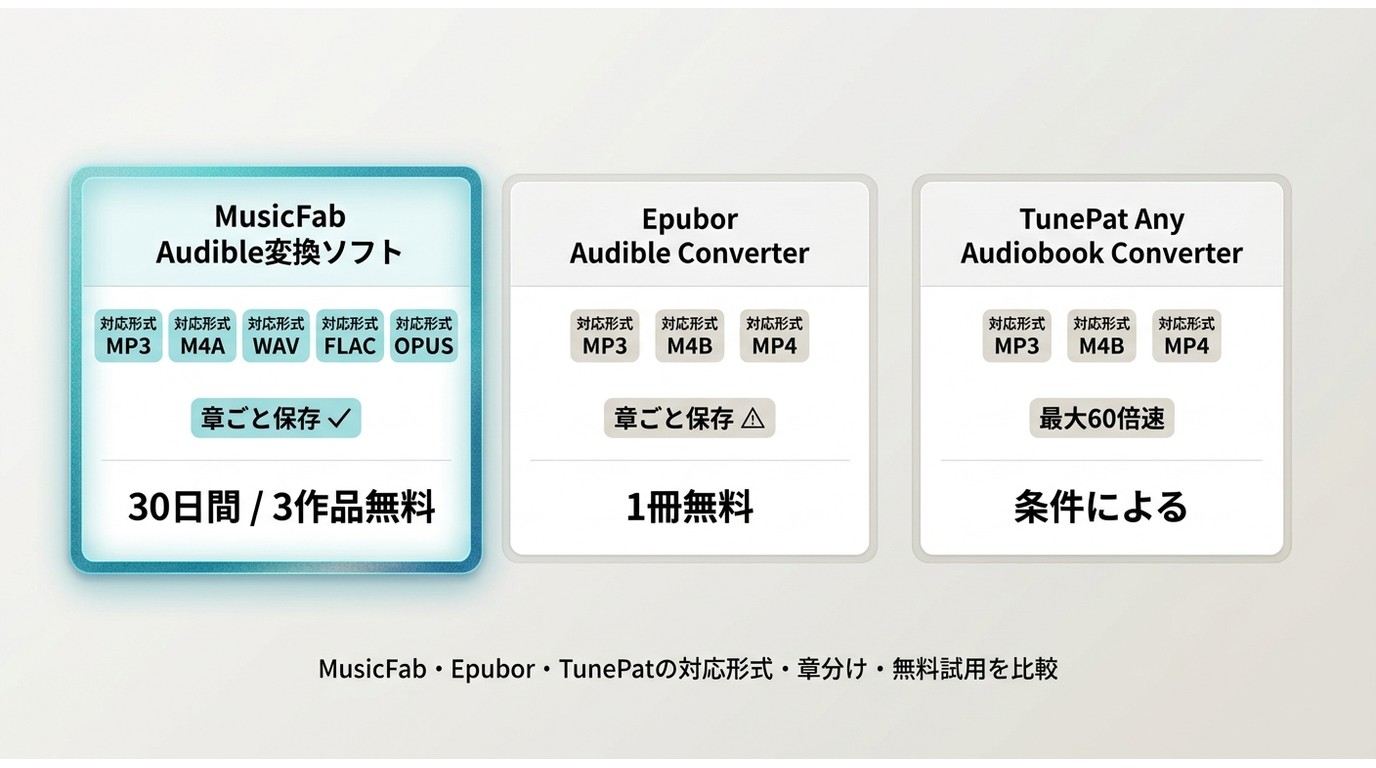
Audible変換ソフトは、対応形式、章ごとの保存、メタ情報、試用範囲で選ぶと違いが見えます。入力資料で確認できる項目に絞ると、次の比較になります。
| ソフト | 対応形式 | 変換速度 | 無料試用 |
|---|---|---|---|
| MusicFab Audible変換ソフト | MP3、M4A、WAV、FLAC、OPUS | ネットワークや端末環境により変動 | 30日間、完全な有声書3作品 |
| Epubor Audible Converter | MP3、M4B、MP4 | 作品と端末環境により変動 | 1冊まで |
| TunePat Any Audiobook Converter | MP3、M4B、MP4 | 最大60倍速 | 提供条件による |
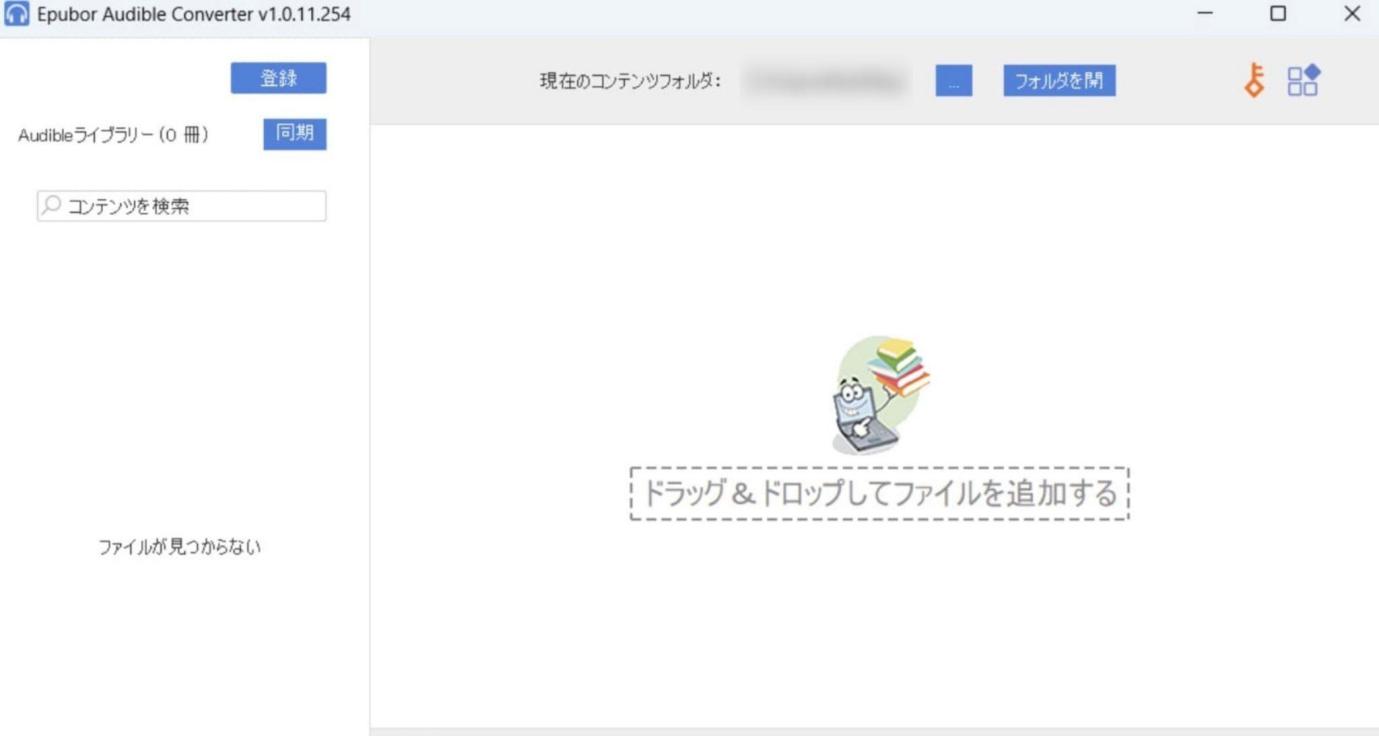
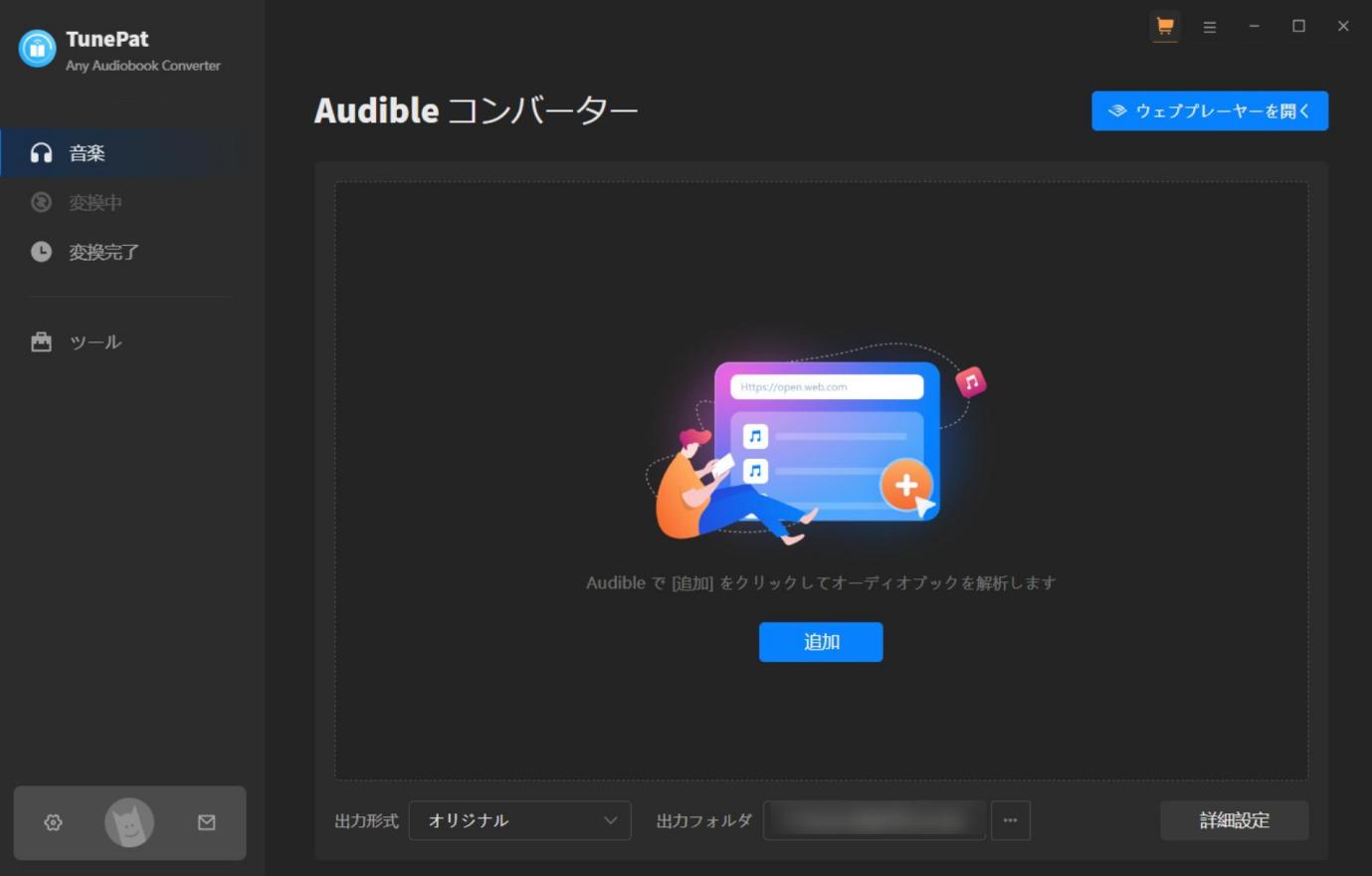
表の実用上のポイントは、長い有声書を扱うなら形式の多さだけでなく、章分けと書名・表紙の整理まで確認することです。短い試用で操作感を確かめたい人は、試用できる作品の範囲も比べましょう。
MusicFab Audible変換ソフトの特長と使い方
MusicFab Audible Converterは、Audible公式機能に対するWindows・Mac向けのデスクトップ代替手段です。有効な契約で正規に利用できる作品を私的利用の範囲で保存するときに使い、内蔵Webプレーヤーから作品を探して出力先を指定できます。

パソコンでAudibleを整理したいなら、内蔵Webプレーヤーと章ごとの保存に対応するMusicFabが使いやすい選択です。MusicFab Audible 変換ソフト』がおすすめです!
- • Windows・Macの出力先フォルダーを指定できます。
- • 対応する機器へ移しやすい一般的な音声形式を選べます。
- • パソコンでAudible作品を整理できます。
- • 対応する多くのAudible作品を保存できます。
- • MP3のほか、M4A、WAV、FLAC、OPUSへ変換できます。
- • 章情報やメタ情報を保ちながら、対応する再生環境でオフライン利用できます。
こんな人に向いています:長い有声書を章ごとに分け、書名やアートワークと一緒にパソコンで管理したい人です。向いていない人:スマホのAudibleアプリ内だけで聴ければ十分な人です。
対応形式と音質スペック
Audible MP3変換では、再生機器との相性と容量のバランスで形式を選びます。MusicFabは次の形式と音質に対応します。
| 項目 | 仕様 | 使い分け |
|---|---|---|
| 出力形式 | MP3、M4A(AAC)、WAV、FLAC、OPUS | MP3は対応機器が多く、FLACは音質を重視した管理、OPUSは容量を抑えたい場面に向きます。 |
| MP3音質 | 最大320kbps | 朗読の聞き取りやすさと容量を見ながら設定します。 |
| 音声仕様 | 最大24-bit / 44.1kHz | 元作品の品質と出力設定に応じます。 |
| 整理機能 | 章ごとの保存、ID3タグ、表紙、曲目番号 | 長い作品を章単位で探しやすくします。 |
MusicFabでAudibleを保存する手順
手作業でAAXファイルを探す必要はありません。ソフト内でAudibleへサインインし、作品と出力形式を選んで保存します。
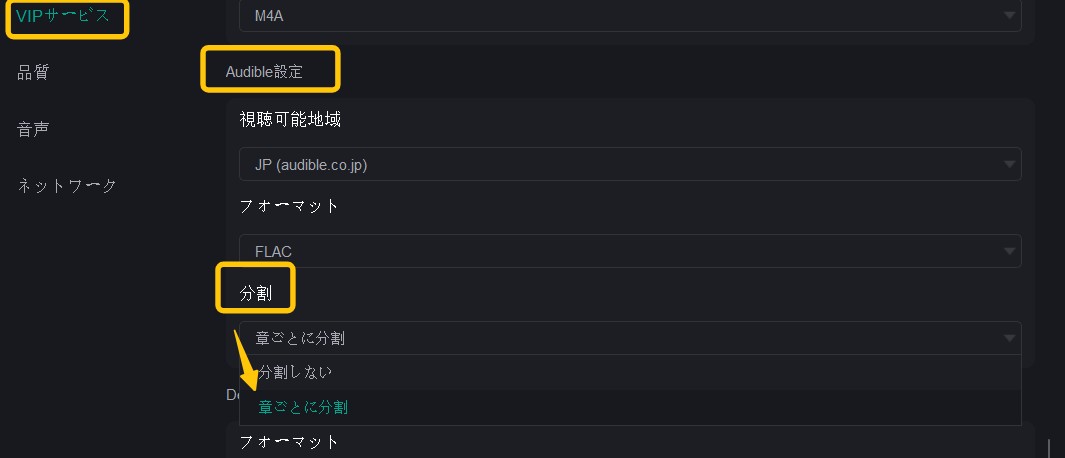
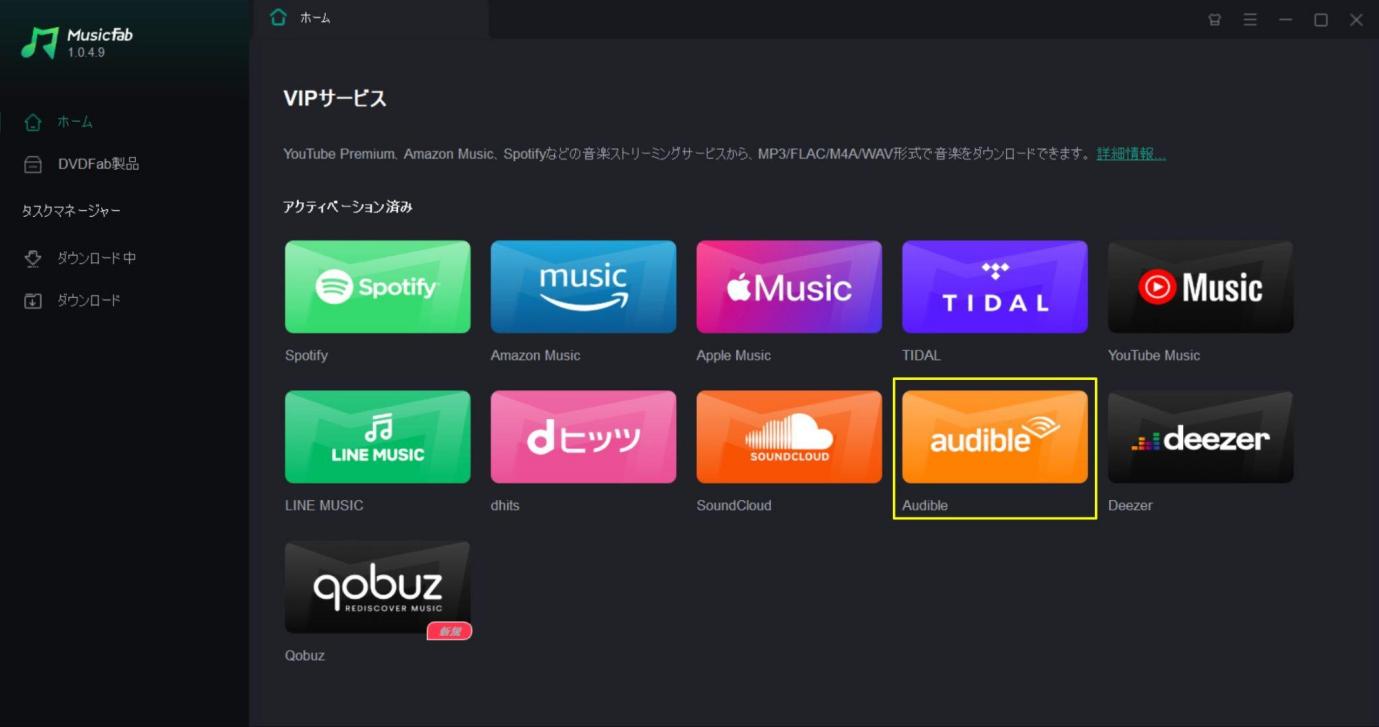
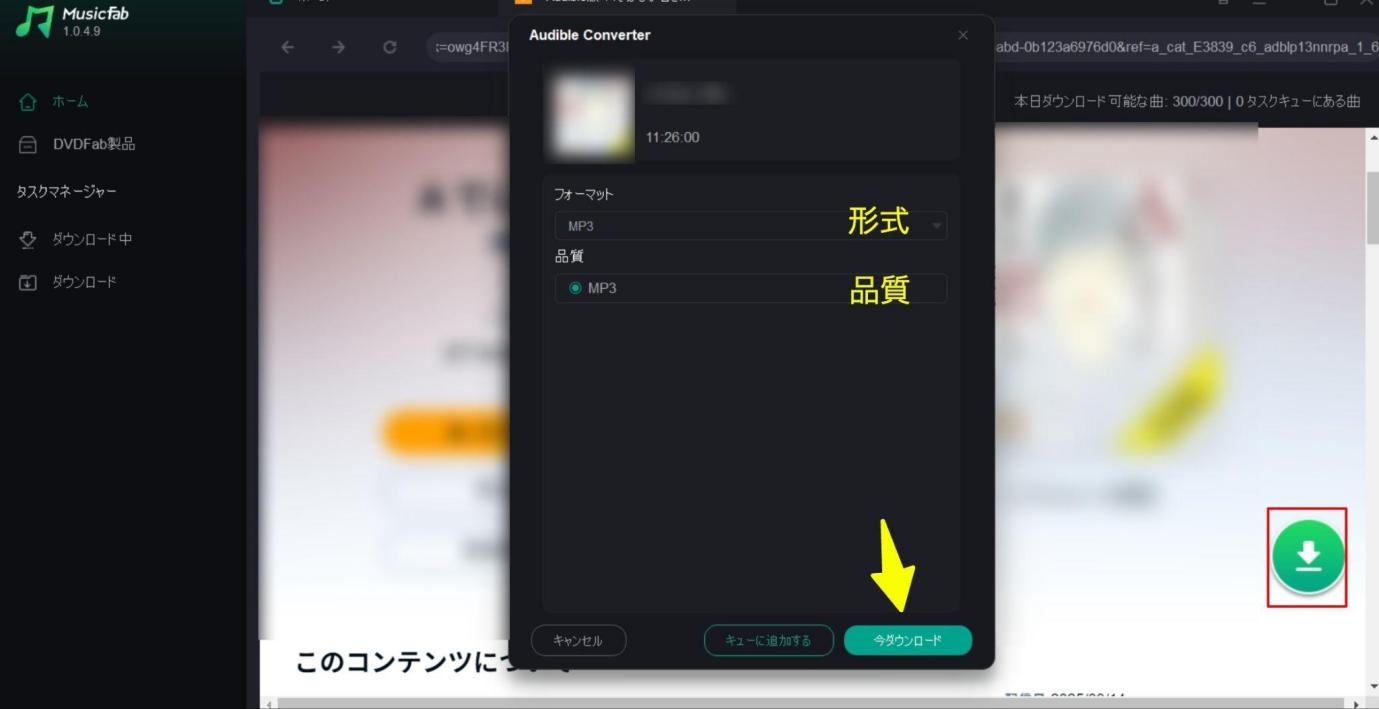
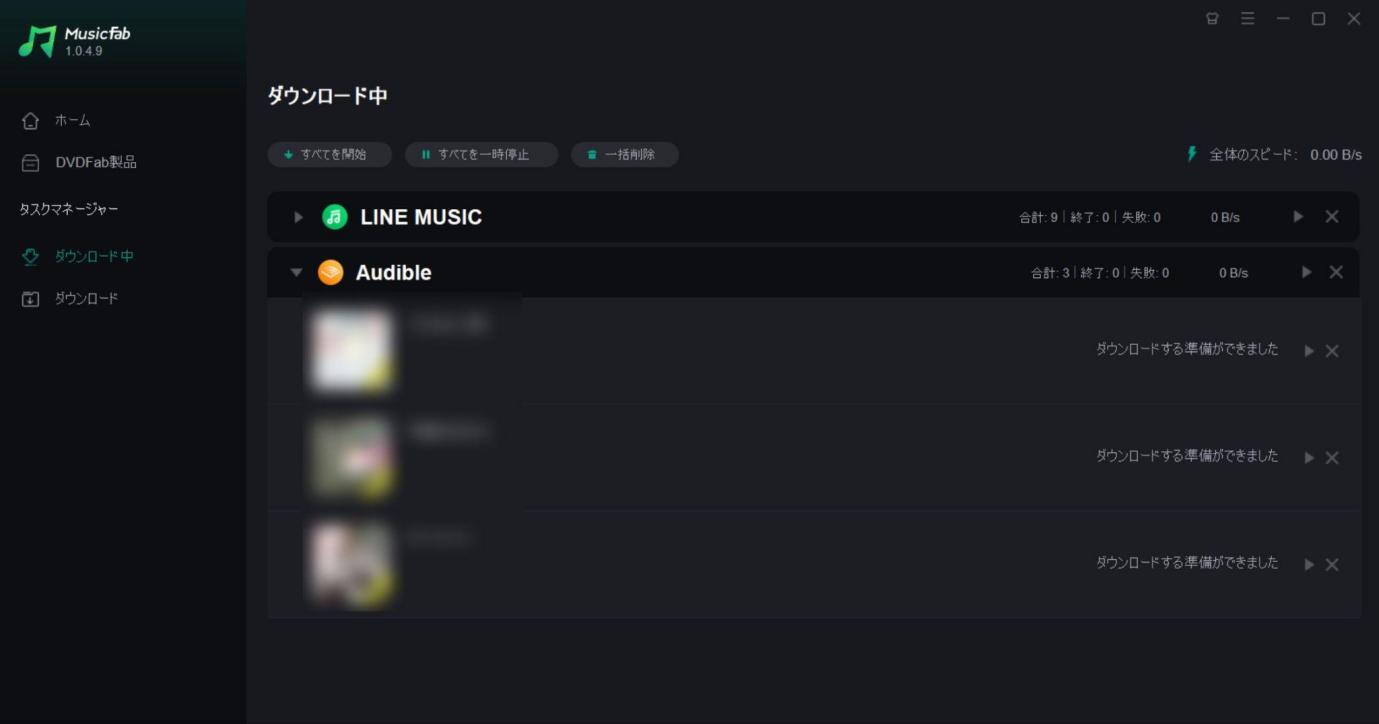
まずはMac版の利用条件またはWindows版の動作環境を確認し、30日間の試用で完全な有声書3作品を使って操作と出力を確かめてから検討すると安心です。
動画ガイド
画面の流れを見ながら進めたい場合は、次の動画で検索から保存までの操作を確認できます。
オンライン変換サービスを使うときの注意点
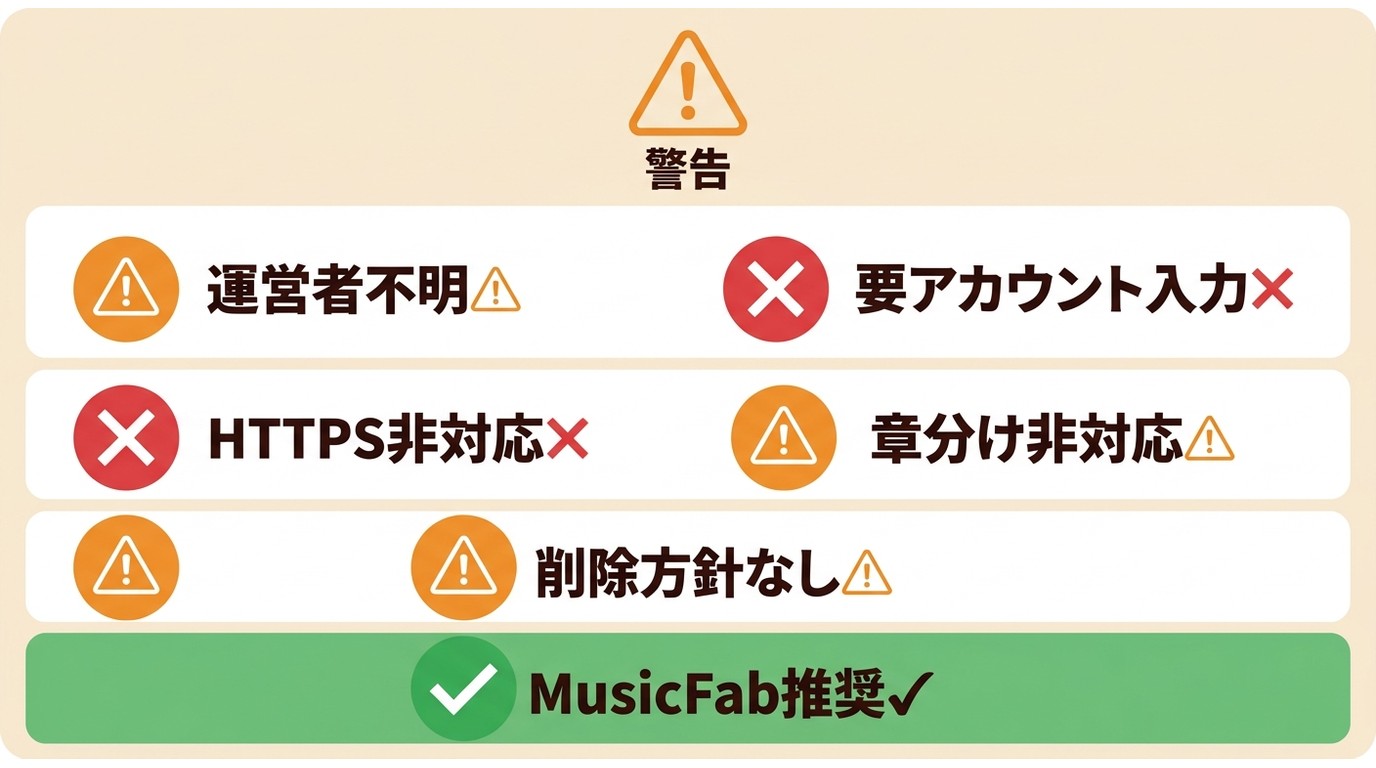
オンライン変換サービスはインストール不要ですが、長い有声書では音質、保存形式、章分け、運営元の確認が重要です。オーディブル録音をうたう不明なサイトへアカウント情報や作品データを安易に渡さないでください。
WebMなど再生機器を選ぶ形式で保存されたり、章ごとの分割に対応しなかったりすると、あとで整理の手間が増えます。URL、運営者情報、通信の保護、削除方針が明確でないサービスは避け、用途に合う専用ソフトと比較して判断しましょう。
Audibleダウンロードでよくある質問
Q
AudibleをMP3に変換するのは違法ですか?
著作権法上の私的複製に当たるかは、利用方法や作品の条件によって判断が変わります。Audibleの利用規約と著作権法を守り、保存した音声の第三者への配布や公開は避けてください。
A
Q
Audibleでダウンロードした音声はどこに保存されますか?
公式ダウンロードは端末内のAudibleアプリで管理され、通常のMP3として取り出す仕組みではありません。変換ソフトを使う場合は、パソコンの出力先フォルダーを指定できます。
A
Q
Audibleを解約するとダウンロードした音声はどうなりますか?
聴き放題対象作品は契約の更新日を過ぎると再生できなくなります。単品購入した作品はライブラリーに残りますが、利用条件は作品と契約内容に従います。
A
Q
公式アプリでダウンロードした音声をMP3プレーヤーで聴けますか?
公式ダウンロードはAudibleアプリ内で再生する仕組みなので、そのままMP3プレーヤーやSDカードでは聴けません。対応機器で聴くには、一般的な音声形式への変換が必要です。
A
まとめ
Audibleダウンロードはスマホで手軽にオフライン再生する用途に向きますが、パソコンへの直接保存や別の機器での再生には制限があります。ローカルで章ごとに整理したいなら、Audible変換ソフトとの使い分けがわかりやすい判断です。
MusicFabは内蔵Webプレーヤーから作品を選び、MP3などへ保存しながらメタ情報も整理できます。作品の配信条件と利用範囲を確認したうえで、まず試用対象の3作品で自分の環境に合うか検討してみてください。


Audibleの使い方を、料金プラン、支払い、スマホ・PCでの再生、倍速設定、通信量(ギガ)の節約、オフライン再生、評判、解約時の注意点まで整理。公式ダウンロードの仕組みと、正当に利用できる音源を個人利用の範囲で管理する際の考え方も解説し、初めてでも迷わない判断軸をまとめます。自分に合う使い方を選べます。
皆川 玲奈 より - 2026年8月17日