
Deezerのダウンロード方法は何が違う?公式アプリとMP3・FLAC保存を解説

Deezerのダウンロードには、アプリ自体の入手と、曲をアプリ内でオフライン再生するための保存があります。MP3やFLACを音声ファイルとして管理することは、公式アプリ内の保存とは別の仕組みです。私は音楽配信サービスを比べるとき、まず公式機能の範囲を確認し、アプリ内で聴きたいのか、ファイルとして整理したいのかを分けて考えます。通勤中に有料契約中の曲をオフラインで聴くことが目的で、ファイル管理が不要なら公式アプリが向いています。自宅のPCで再生環境に合わせて音源を整理したい場合は、ファイル管理の方法を確認する判断になります。
まずは日本での提供状況と料金を押さえ、スマホ・パソコンでの保存手順と公式アプリの入手先を確認しましょう。FLACなどのファイルで管理したいときの選び方や、ダウンロードできないときの対処も紹介します。
Deezerなどの音楽配信サービスは、正規に視聴できるコンテンツを個人で楽しむ範囲で利用してください。保存した音源の公開、第三者への配布、営利利用は避け、サービスの利用条件と著作権法を守ることが前提です。

Deezerとは?日本での提供状況と対応状況
Deezerとは、スマホやパソコンで音楽を聴けるストリーミングサービスです。日本から利用でき、日本の曲も配信されていますが、曲やプランの提供状況は地域や権利条件で変わります。
アプリは日本語表示に対応し、iPhone、Android、Windows、Macで利用できます。邦楽の充実度を重視するなら、聴きたいアーティストを登録前に検索しておくと判断しやすいですね。
料金プランと無料体験、HiFiの位置づけ
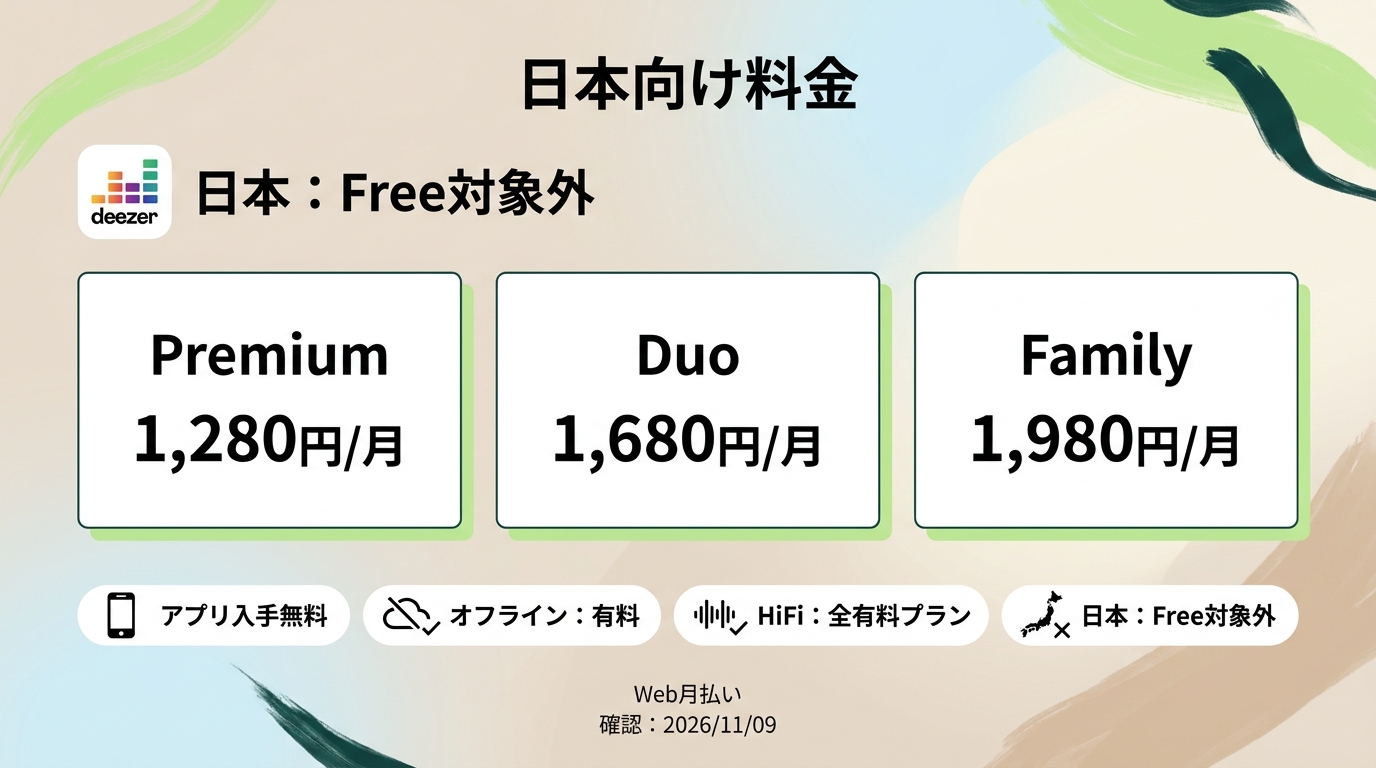
Deezerの料金は契約する地域や経路で異なります。2026年11月時点、日本ではDeezerの無料プランであるDeezer Freeを利用できません。日本向けWeb月払いはPremiumが月額1,280円、Duoが1,680円、Familyが1,980円です。有料プランは広告なしの再生やダウンロードに対応します。複数人で使うためのDuoやFamilyのほか、地域によっては学割プランもあります。
公式アプリ自体は無料で入手できますが、有料プランの無料体験とは別です。無料体験は対象者向けのもので、音楽のオフライン再生は対象プランの機能に含まれます。
HiFiは独立した料金プランではなく、すべての有料プランに含まれる音質機能です。
Deezer公式アプリでのダウンロードとオフライン再生
Deezer公式アプリのダウンロード方���は、聴きたいアルバムやプレイリストを選び、ダウンロードを有効にする流れです。保存データはアプリ内で管理され、通常のMP3やFLACとは異なります。DeezerのHiFiは最大24bit/192kHzと案内されていますが、Deezerの24bit音源を含め、すべての曲がこの上限に達するわけではありません。保存時のDeezerの音質は、元の音源とアプリのダウンロード設定によって決まります。
スマホ(iPhone・Android)での保存手順
iPhoneとAndroidのDeezerアプリでは、有料プランにログインしてから次の順で保存します。Wi-Fi接続中にまとめて操作すると、通信量を抑えやすくなります。
- Deezerアプリを開き、有料プランのアカウントでログインします。
- 保存したいアルバム、プレイリスト、ポッドキャストを開きます。
- ダウンロードを有効にし、完了後にオフラインモードで再生を確認します。
保存する音質は、「設定」→「オフライン&データ」→「ダウンロードの音質を選ぶ」で指定します。ストリーミング再生の音質とは別の設定です。
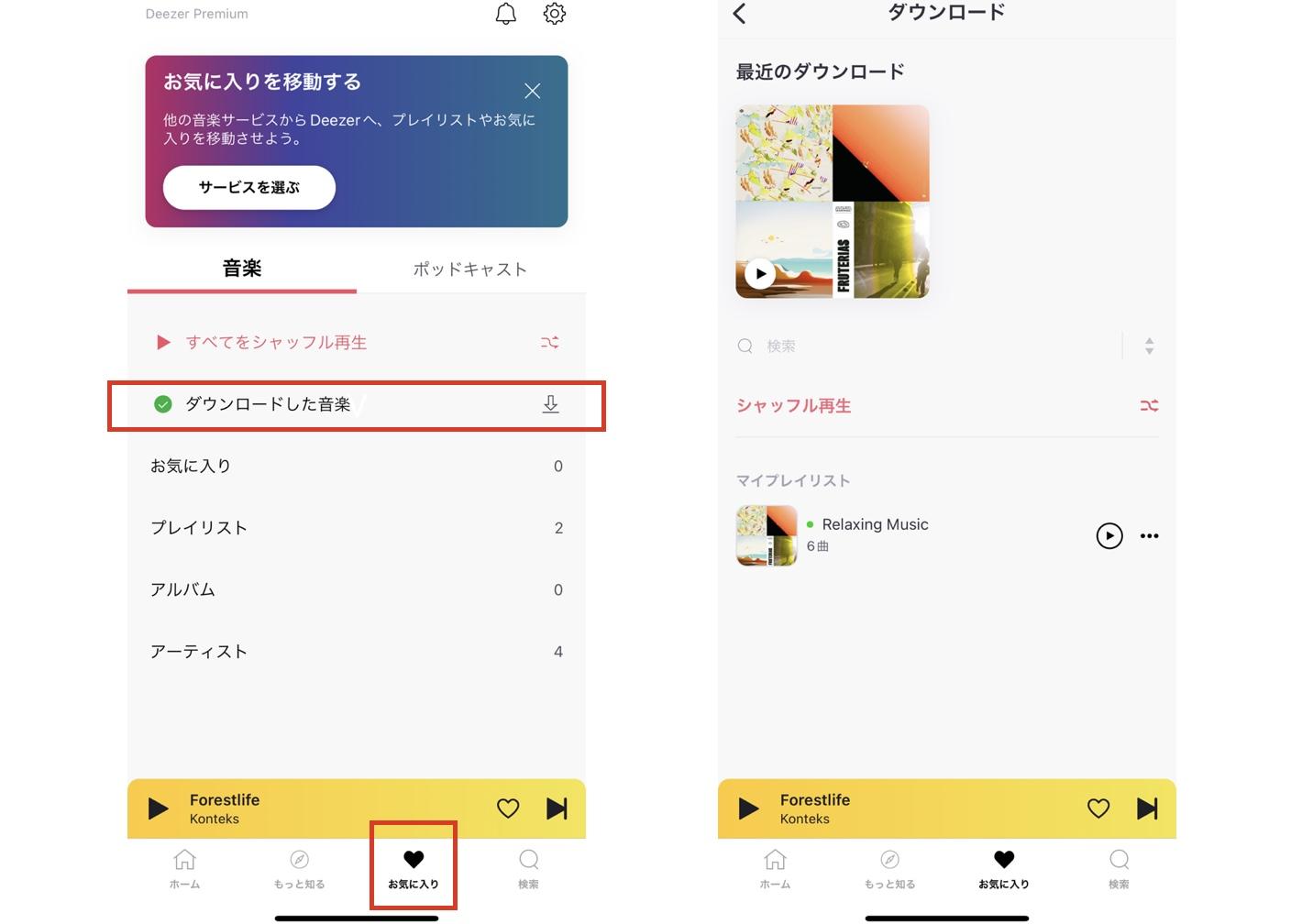
保存済みの曲は、ライブラリの「ダウンロード済み」一覧で確認します。
使用容量は、設定の「データとストレージ」で確認できます。
パソコン(デスクトップアプリ)での保存
Windows・Macのデスクトップアプリでも、有料プランならDeezerのダウンロード機能を使えます。保存先はアプリ内で、Webブラウザから一般的な音声ファイルとして取り出す機能ではありません。
- デスクトップアプリをインストールしてログインします。
- 対象のアルバムまたはプレイリストを開きます。
- ダウンロードを有効にし、アプリのオフライン設定から再生します。
右下のオーディオ設定は再生時の音質を調整する項目です。保存する曲の音質は、「設定」→「オフライン&データ」→「ダウンロードの音質を選ぶ」で指定します。
| 端末 | ダウンロード | 保存先 | 備考 |
|---|---|---|---|
| iOS | 可(有料プラン) | アプリ内 | オフライン再生に対応 |
| Android | 可(有料プラン) | アプリ内 | オフライン再生に対応 |
| PC(Windows・Mac) | 可(有料プラン) | デスクトップアプリ内 | 一般的な音声ファイルとしては保存されない |

ダウンロードできない・曲が消えたときの原因と対処
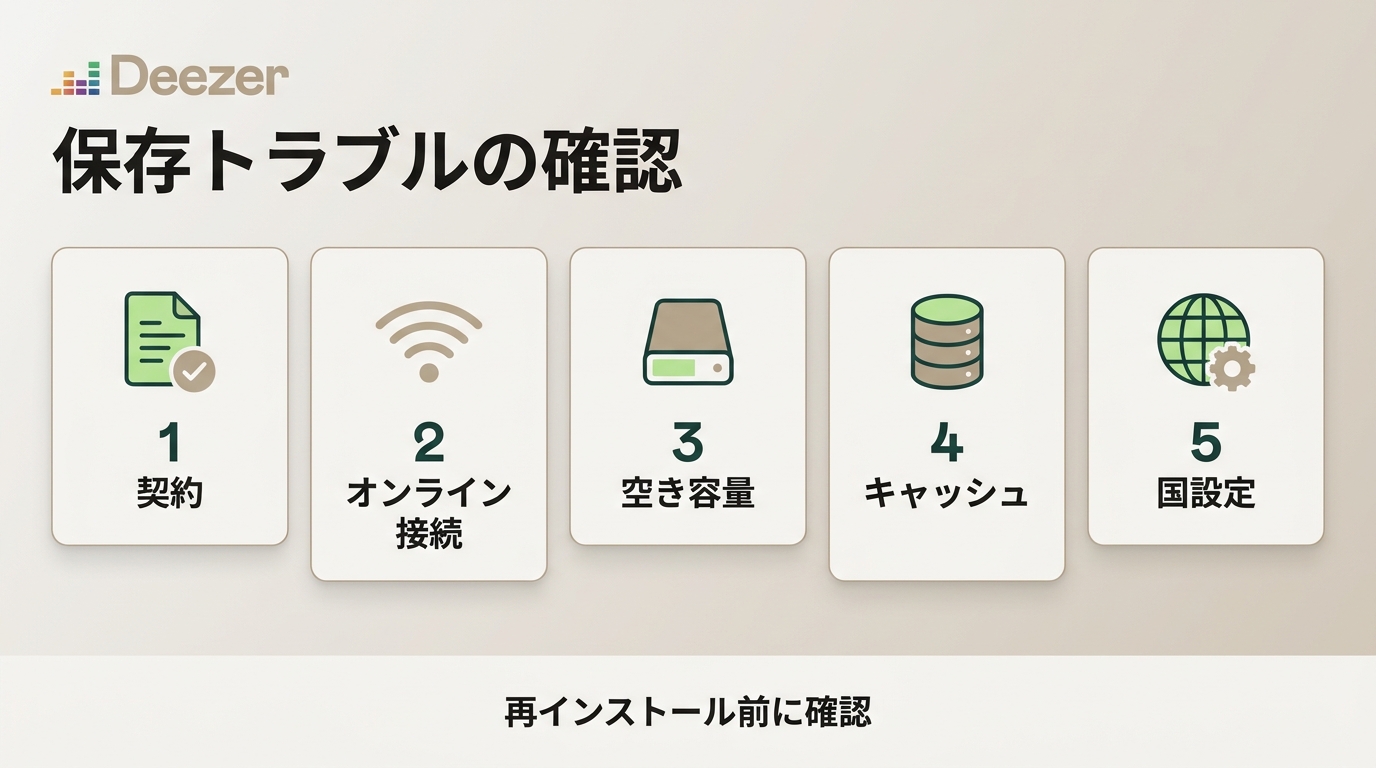
Deezerでダウンロードできないときは、契約状態、再認証、空き容量、通信、国設定を順に確認すると原因を絞れます。いきなり再インストールするより、軽い対処から進めるのが効率的です。
- 契約状態:有料プランが有効か確認し、いったんログアウトして再ログインします。
- 認証情報:オンライン接続に戻してアプリを開き、ライセンス情報を更新します。
- 空き容量:不要なダウンロードを削除し、端末の保存領域を確保します。
- キャッシュ:アプリのキャッシュを整理し、対象曲をもう一度ダウンロードします。
- 国設定:アカウントの国と現在の利用地域が一致しているか確認します。
曲が消えたように見える場合も、まずオンラインで再認証し、対象のアルバムを開き直してから再ダウンロードしてみましょう。
アプリ内保存と音声ファイル管理の違い
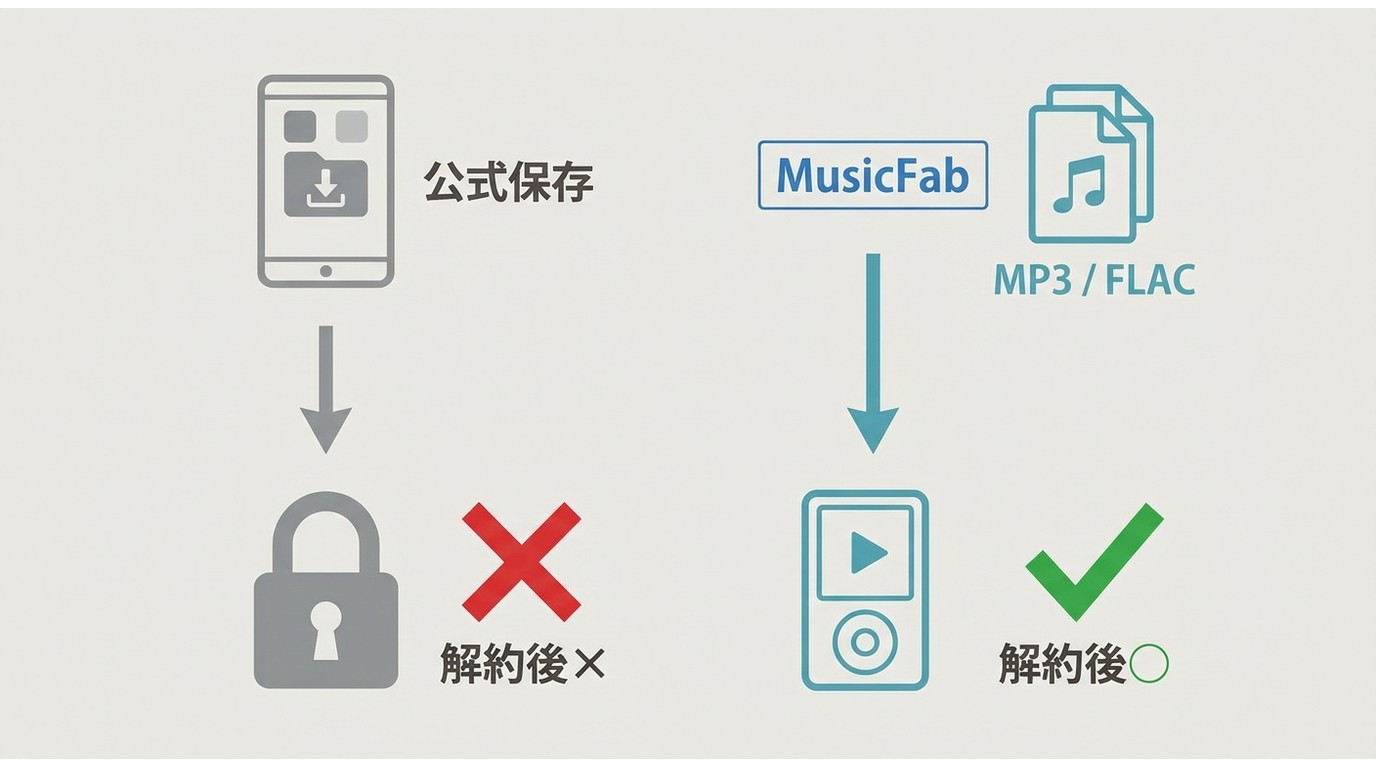
Deezer公式のオフライン再生は、有料契約中にアプリ内で聴くための保存です。通勤や外出先でアプリを使って聴くなら、この方法が操作も管理もシンプルです。
一般的なMP3やFLACは対応プレイヤーで管理するため、公式アプリ内の保存データとは扱いが異なります。自宅のPCで曲名やアルバム順を整理したい場合は、利用場所、ファイル管理の必要性、音源の利用条件を踏まえて方法を選びましょう。ログイン情報を別のサービスへ渡す方式には注意が必要です。
MusicFab Deezer 変換ソフトでの保存と対応形式
Deezerの保存ソフトであるMusicFab Deezer 変換ソフトは、Deezer公式機能に対する第三者製ソフトです。スマホでアプリ内のオフライン再生を使うなら公式アプリが手軽です。PCで音源をファイルとして整理する必要がある場合は、対応形式を確認してから本ソフトを検討できます。
Windows・macOSに対応し、直接ソースから音声を取得する方式です。
PCで使う形式を選ぶ際は、 MusicFab Deezer 変換ソフトの対応内容 を確認し、手元のプレイヤーで再生できる形式を検討してみましょう。

対応形式・音質・機能の一覧
DeezerのFLACダウンロードやMP3での保存は、容量と音質、再生機器との相性で選びます。普段使いにはMP3、音質を優先する保存にはFLACやWAVが選びやすいでしょう。
本ソフトの出力仕様は下表のとおりで、形式を変えても元の音源より音質がよくなるわけではありません。
| 項目 | 対応内容 |
|---|---|
| 出力形式 | MP3、M4A(AAC)、WAV、FLAC、OPUS |
| 音質 | MP3は最大320kbps、FLACは24-bit/44.1kHz |
| メタデータ | ID3タグ、ジャケット、曲目番号 |
| 歌詞 | .lrc形式 |
| まとめて保存 | アルバム、プレイリスト、ポッドキャスト |
通勤中はスマホの公式アプリで聴き、自宅ではPCの対応プレイヤーで曲名やアルバム順を整えて管理する、と用途を分けられます。外出先でアプリ内再生だけを使う場合は公式アプリで足りますが、PC上でファイルを整理する場合は、使うプレイヤーに合う形式を先に選びましょう。
保存の手順
操作は、ソフト内でDeezerにログインし、曲を選び、形式を指定して保存する流れです。対応OSと出力形式が自分の再生環境に合うかを先に決めておくと迷いません。
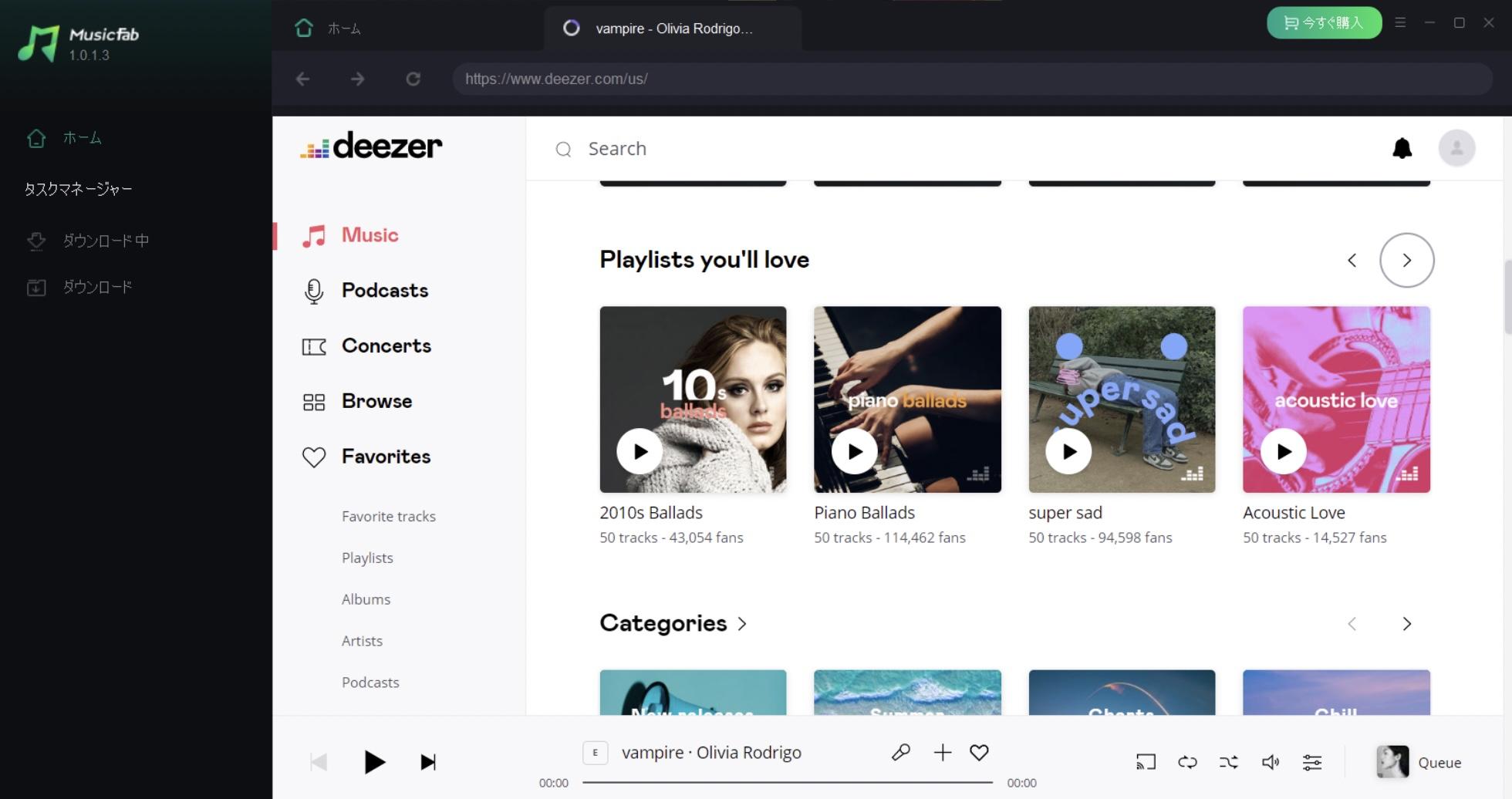
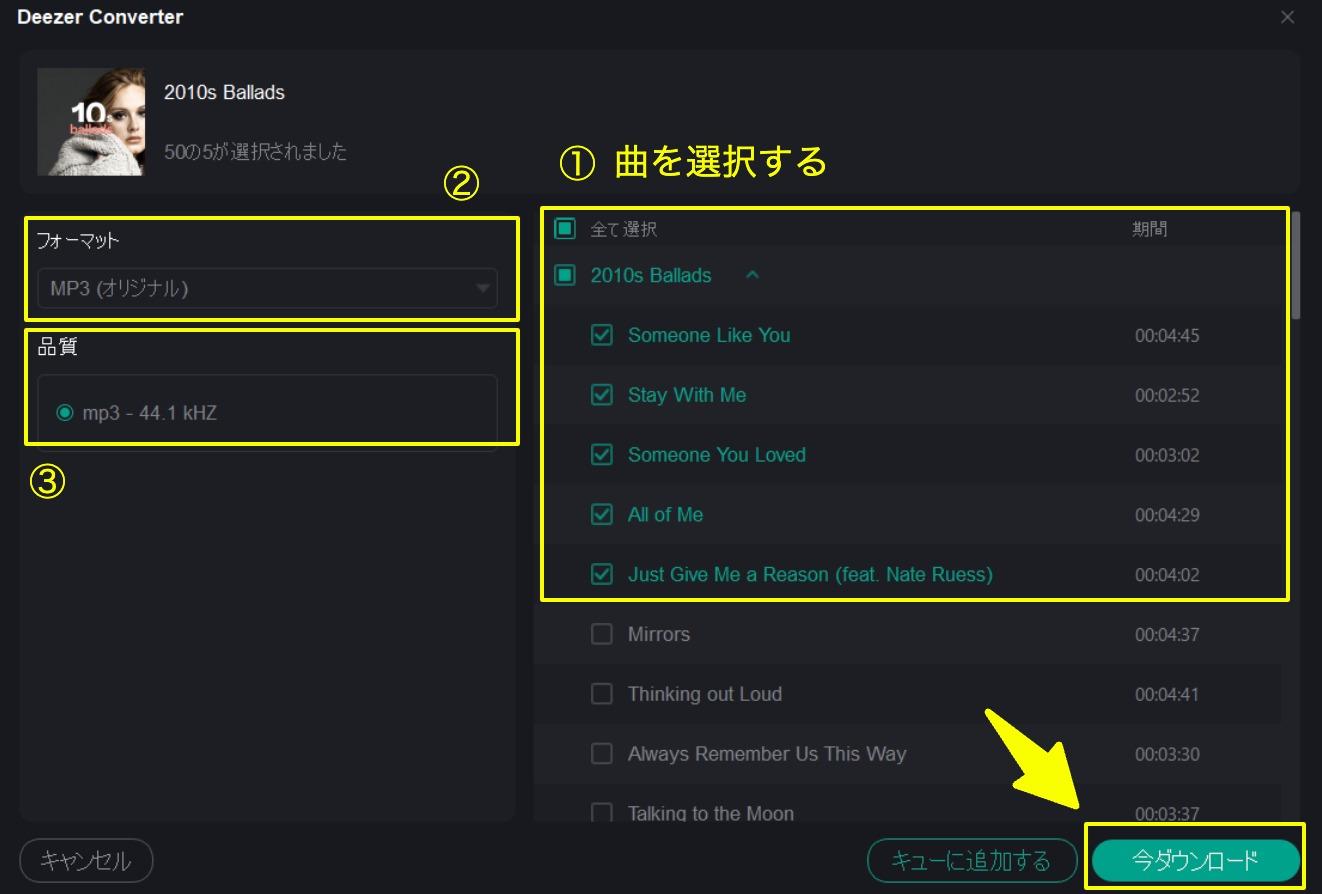
保存が完了したら、タグや歌詞、再生状態を確認します。
本ソフトの利用にはDeezerの有効な契約が必要です。正規にアクセスできる音源は、適用法とDeezerの利用条件で認められる個人利用の範囲で扱ってください。
Windows版は 無料試用版を確認 でき、Mac版は macOS向けの試用版 を利用できます。利用するPCに合わせて選んでみましょう。
非公式ツール・オンラインサービスの現状と注意点
ログイン情報を渡す方式を選ぶ前に、どの端末で聴き、保存した音源をどう管理したいかを整理しておきましょう。
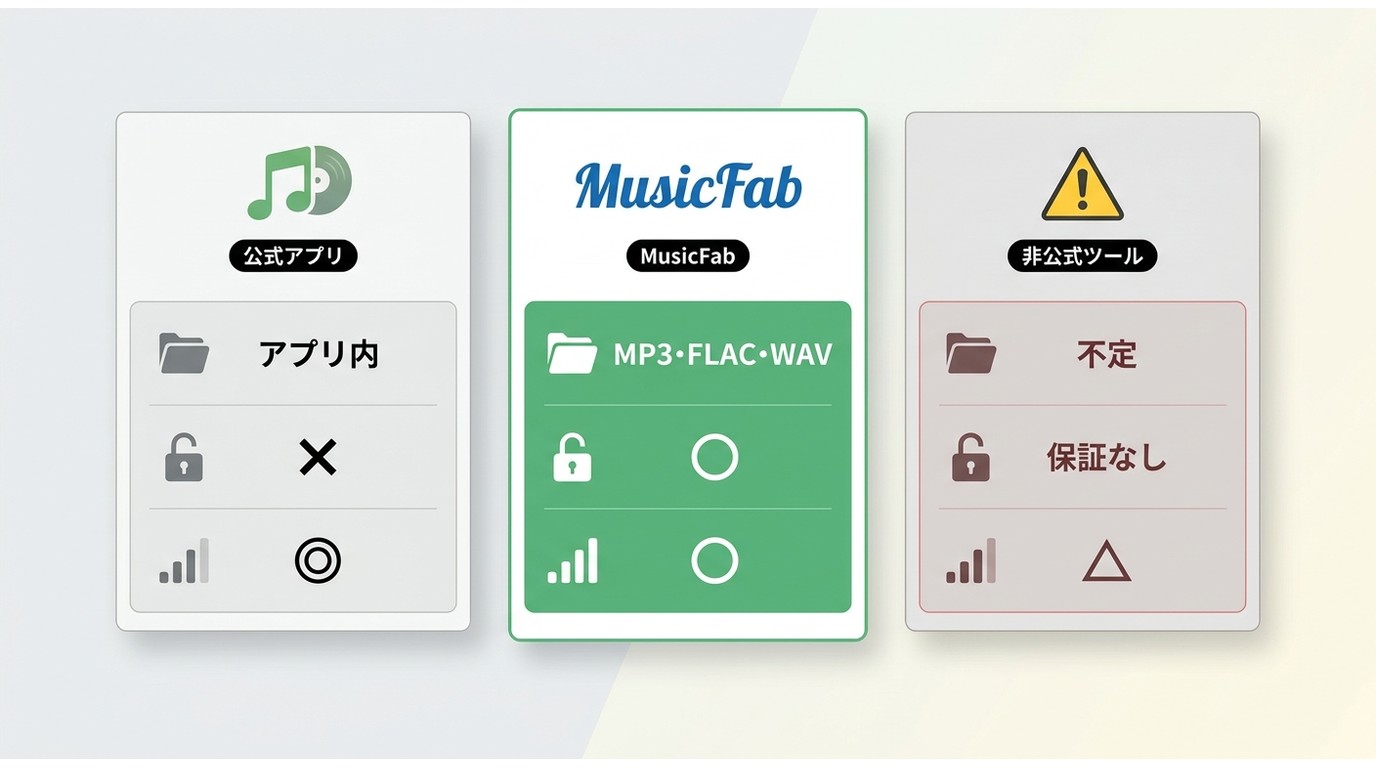
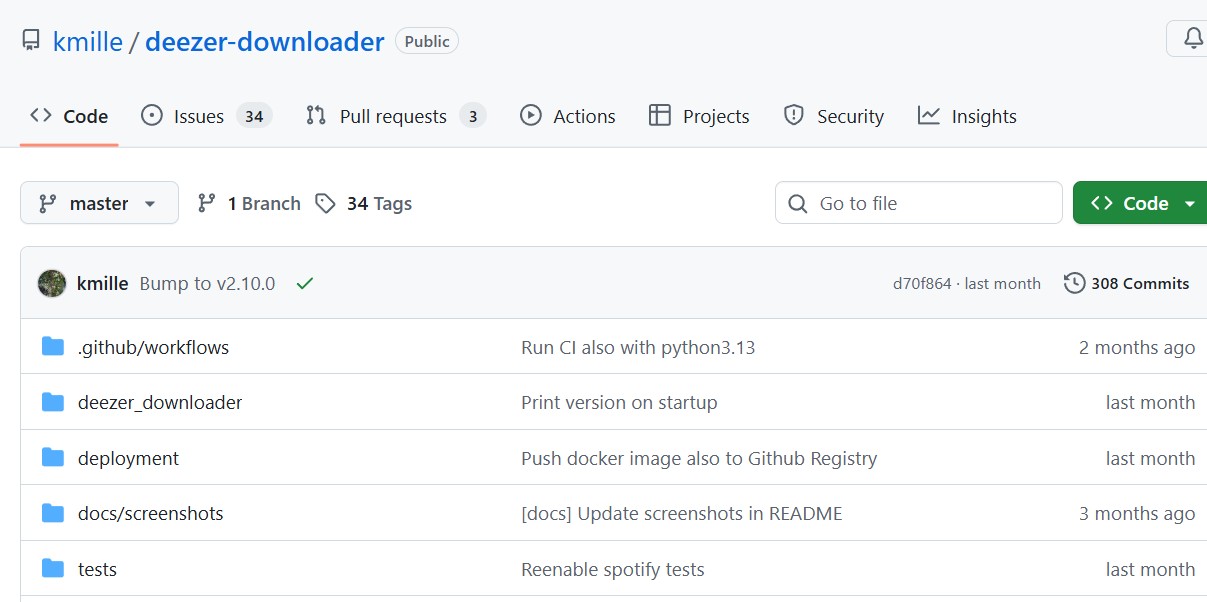
deezer-downloaderのような非公式ツールやオンラインサービスは、Deezer側の変更で急に動かなくなることがあります。アカウント情報やCookieの入力を求めるサービスは、安全性と継続性の面からおすすめしにくい選択です。
ARL CookieはDeezerのログイン情報として扱う必要があります。これを使う方式では、入力先にアカウントへのアクセスを委ねることになるため、提供元と情報の扱いを確かめることが大切です。
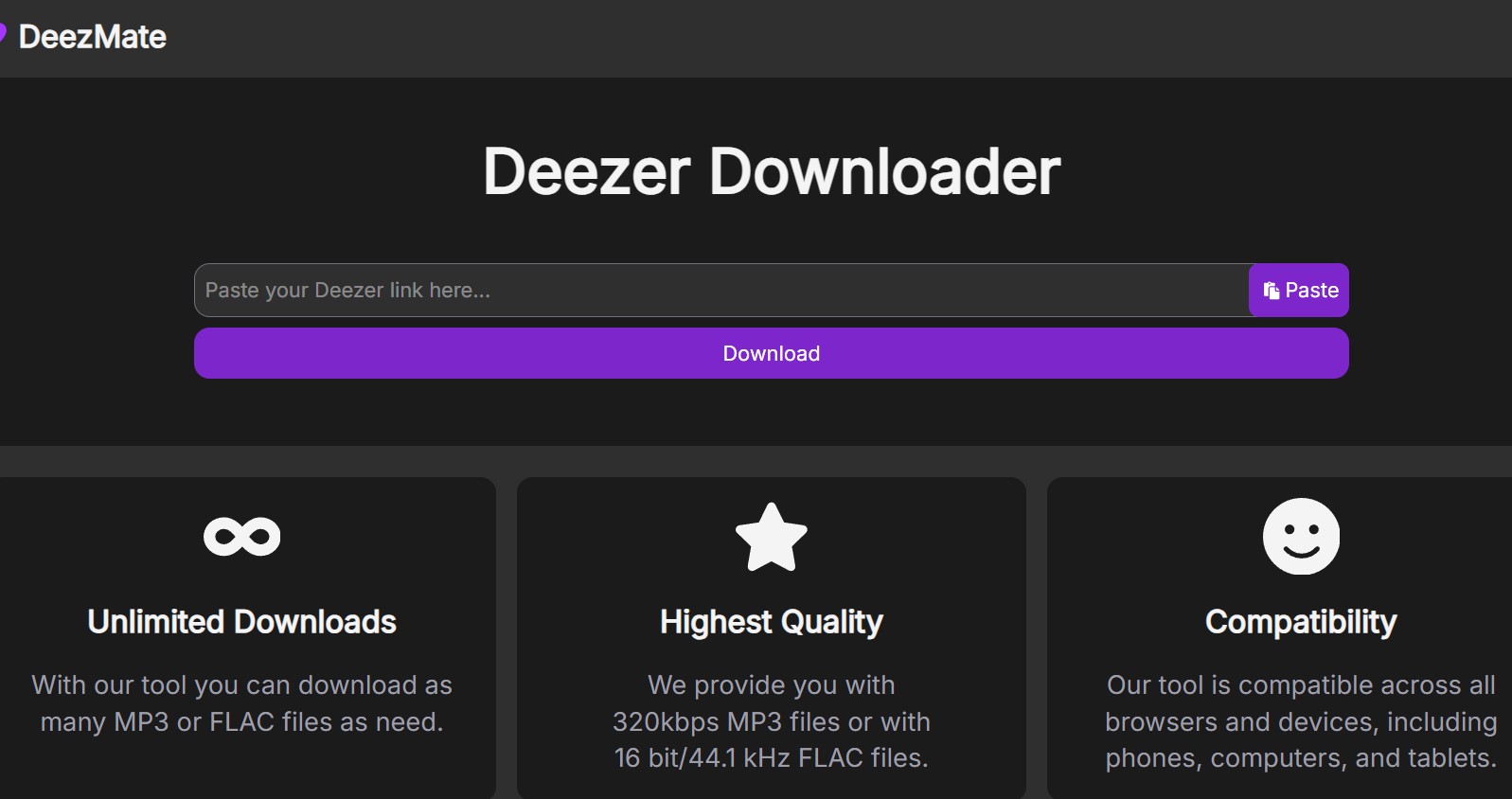
DeezMateの参照先ドメインは、パーキングページへ転送されます。無料という案内だけで判断せず、ログイン情報の入力を求められるか、保存先や運営元が明確かを確認しましょう。
Deezerダウンロードに関するよくある質問
アプリの保存データをコピーすれば、MP3として再生できますか?
コピーするだけでは、通常のMP3として再生できません。公式のダウンロードデータはDeezerアプリ内で管理され、一般的な音声ファイルとは仕組みが異なります。
Deezerのアプリを無料で入れれば、オフラインでも聴けますか?
アプリの入手は無料ですが、音楽のオフライン再生には対象の有料プランが必要です。アプリの無料配布と、有料プランの対象者向け無料体験は別のものです。
FLACに変換すると、元の音源より音質がよくなりますか?
FLACは音声の情報を失わずに圧縮する形式ですが、元の音源ですでに失われた情報を復元するものではありません。形式を変えるだけで、元の音源より音質がよくなるわけではありません。
再生時の音質を変えれば、保存する曲の音質も変わりますか?
ストリーミング再生とダウンロードの音質は別の設定です。保存用の設定場所は、本文の「パソコン(デスクトップアプリ)での保存」で説明しています。
まとめ:公式アプリとファイル保存の使い分け
私は、アプリ内で聴くことと、ファイルとして整理することを分けて選びます。通勤など、契約中にオフラインで聴く用途ならDeezer公式アプリが手軽です。PCで再生環境に合わせて音源を整理する必要がある場合は、対応形式を確認した上でファイル管理の方法を選びましょう。
詳しい使用感は MusicFabのレビュー も参考にしつつ、必要な形式と端末に合う方法を検討してみてください。