
オンラインで使えるYouTube Music Downloader 7選|無料サイトの選び方と注意点

要約: YouTube Musicから音楽を無料でダウンロードしたい方に向けて、2025年最新版の人気オンラインダウンローダー・ツールを徹底比較。 主要7サービスそれぞれの対応フォーマット、音質、広告やウイルスリスク、日本語UIの有無など実用性を詳しく解説しています。
無料で使えるYouTube Music Downloaderは手軽ですが、実際には対応URL、広告やリダイレクト、保存形式、音質表記、プレイリスト対応などにかなり差があります。「無料」「オンライン」「ワンクリック」と書かれていても、使ってみると別ページが開いたり、目的の形式を選べなかったりするケースも珍しくありません。
本記事では、YouTube Music Downloaderについて、「どれなら使いやすい?」「オンラインサイトは安全?」「320kbpsなら本当に高音質?」といった疑問を整理しながら、7つの無料オンラインツールを比較します。さらに、オンライン型と専用PCソフトの違いや、プレイリストをまとめて管理したい場合の選択肢まで解説します。
なお、YouTube MusicやYouTubeのコンテンツを外部ツールで保存する場合は、YouTubeの利用規約、日本の著作権法、対象コンテンツの権利状態を確認してください。サービス上で明示的に認められている場合や必要な許可を得ている場合などを除き、コンテンツのダウンロードには制限があります。無断での配布・共有・販売・公開は行わないでください。
YouTube Musicダウンローダーの選び方
YouTube Musicのダウンローダーを選ぶときは、無料かどうかだけでなく、YouTube MusicのURLに対応しているか、広告の出方、偽ボタンの有無、保存形式、音質表記、スマホでの使いやすさまで確認することが重要です。
特に注意したいのが、「YouTube Downloader」と「YouTube Music Downloader」が必ずしも同じではないことです。通常のYouTube動画URLには対応していても、music.youtube.comのURLについては明確に対応を案内していないサイトもあります。
また、「無料だから安全」「日本語UIなら安心」と判断するのではなく、広告やリダイレクト、偽のダウンロードボタン、不要なソフトのインストール誘導などを確認しましょう。オンライン型は仕様変更の影響も受けやすいため、まずは短いコンテンツで動作、音量、ファイル名、拡張子を確認してから使うほうが安心です。
なお、本記事ではYouTube MusicのURLに明確に対応しているサービスに加え、YouTube動画URLから音声を保存するタイプのツールも比較対象に含めています。対応URLや機能は頻繁に変わるため、以下は2026年9月時点で確認できる公開情報や画面仕様を基準に整理しています。
【比較表】人気YouTube Musicオンラインダウンローダー7種
| YouTube Music Downloaderの比較表 | |||||||||||||||||||||||||||||||||||||||||||||||||||||||||||||||||||||||||||||||||||||||||||||||||||||
|---|---|---|---|---|---|---|---|---|---|---|---|---|---|---|---|---|---|---|---|---|---|---|---|---|---|---|---|---|---|---|---|---|---|---|---|---|---|---|---|---|---|---|---|---|---|---|---|---|---|---|---|---|---|---|---|---|---|---|---|---|---|---|---|---|---|---|---|---|---|---|---|---|---|---|---|---|---|---|---|---|---|---|---|---|---|---|---|---|---|---|---|---|---|---|---|---|---|---|---|---|---|
| サービス名 | 対応フォーマット | 音質表記 | バッチ処理 | 日本語UI | 無料利用 | 一言コメント | |||||||||||||||||||||||||||||||||||||||||||||||||||||||||||||||||||||||||||||||||||||||||||||||
| GenYouTube | 現在のリダイレクト先ではMP3、MP4 | 表示内容を要確認 | 要確認 | 旧URLが別の変換ページへリダイレクトされるため、過去と同じ仕様とは限らない | |||||||||||||||||||||||||||||||||||||||||||||||||||||||||||||||||||||||||||||||||||||||||||||||||
| YouConvert | MP3 | 128/192/256/320kbps表記あり | YouTube動画URLから単曲をMP3化するタイプ。YouTube Music固有URLへの対応は要確認 | ||||||||||||||||||||||||||||||||||||||||||||||||||||||||||||||||||||||||||||||||||||||||||||||||||
| AceThinker | MP3 | 無料オンライン版は最大128kbps | 制限あり | 無料オンライン版は1ファイル30分、1日5件などの制限あり | |||||||||||||||||||||||||||||||||||||||||||||||||||||||||||||||||||||||||||||||||||||||||||||||||
| AnyUkit | MP3、M4A、MP4など | MP3は320kbps表記あり | Pro版で対応 | 日本語ページがあり、ブラウザから複数形式を選びやすい | |||||||||||||||||||||||||||||||||||||||||||||||||||||||||||||||||||||||||||||||||||||||||||||||||
| SaveFrom | 現在はMP4中心。MP3は安定して確認できない | 表示内容を要確認 | 表示される場合あり | 2026年7月の実測情報ではMP4取得が中心。YouTube Music→MP3用途では優先度低め | |||||||||||||||||||||||||||||||||||||||||||||||||||||||||||||||||||||||||||||||||||||||||||||||||
| YouTubeMusicDownload.com | MP3 | 最大320kbps表記あり | プレイリストURL解析に対応 | YouTubeとYouTube MusicのURL対応を明記。プレイリストは各曲を個別保存する形式 | |||||||||||||||||||||||||||||||||||||||||||||||||||||||||||||||||||||||||||||||||||||||||||||||||
| SSVid | MP3、M4A | 64〜320kbps表記あり | 未確認 | 日本語ページがあり、MP3の音質設定を確認しやすい | |||||||||||||||||||||||||||||||||||||||||||||||||||||||||||||||||||||||||||||||||||||||||||||||||

比較表だけでは分かりにくい部分もあるため、ここからは各YouTube Music Downloaderの現在の状態と注意点を順番に確認していきます。
YouTube Music Downloader 7選レビュー
NO1. GenYouTube
| 公式リンク | https://m.genyoutube.io/(現在は別の変換ページへリダイレクト) |
| 対応フォーマット | 現在のリダイレクト先ではMP3/MP4 |
| 日本語対応 | 要確認 |
| 一言コメント | 旧GenYouTubeと現在のページでは仕様が異なる可能性があるため注意が必要 |
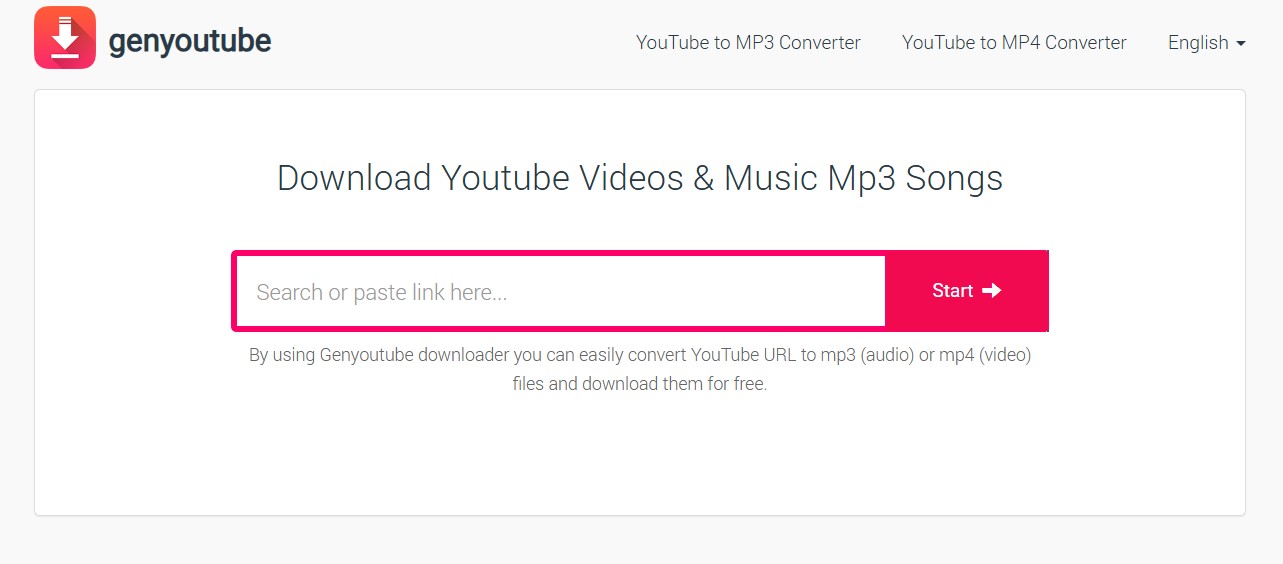
GenYouTubeは以前からYouTube動画を音声・動画ファイルとして保存するオンラインツールとして知られていました。しかし現在は旧URLから別の変換ページへ移動する状態になっているため、過去のGenYouTubeと同じサービスとして扱うのは避けたほうがよいでしょう。
現在のリダイレクト先ではYouTube動画URLからMP3やMP4へ変換する導線が確認できますが、YouTube Music固有のURLへの対応や詳しい仕様は利用時に確認する必要があります。「以前GenYouTubeを使っていた」という人ほど、過去の画面や機能を前提に操作しないよう注意してください。
GenYouTubeの使い方
NO2. YouConvert
| 公式リンク | https://youconvert.org/ |
| 対応フォーマット | MP3(128/192/256/320kbps表記あり) |
| 日本語対応 | × |
| 一言コメント | YouTube動画URLから単曲をMP3化するシンプルなオンライン型 |
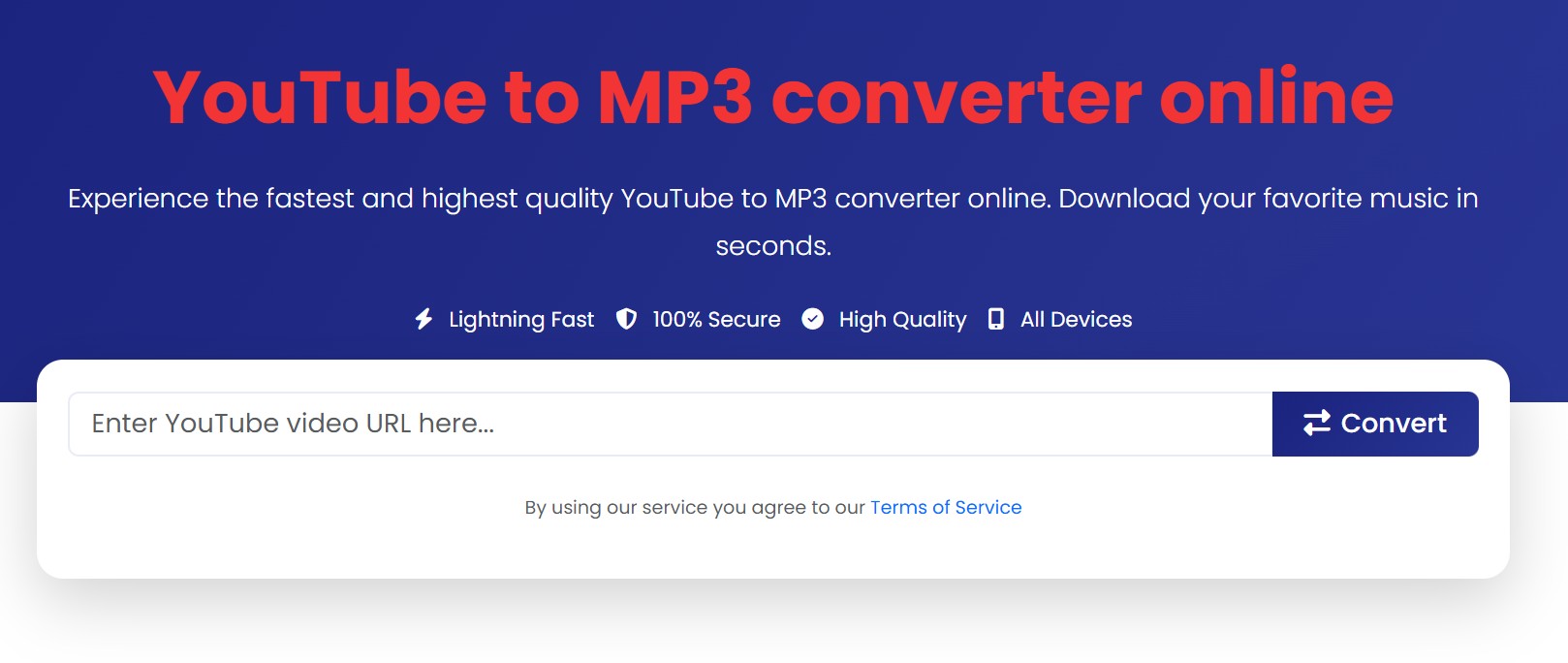
YouConvertは、128〜320kbpsの音質表記から選んでMP3に変換できるオンラインツールです。登録不要で、貼る→変換→保存の導線が短いため、通常のYouTube動画URLから単曲をMP3化したい場合は分かりやすい構成です。
一方、現在の案内は主にYouTube動画URLを対象としており、music.youtube.comのURLへの対応は明確ではありません。YouTube Music Downloaderとして利用する場合は、実際のURLを入力して解析できるか確認してから使いましょう。
また、320kbpsを選択しても、元のYouTube Music音源以上の音質になるわけではありません。出力はMP3中心のため、FLACやWAVなど複数形式を選びたい人には向きません。
YouConvertの使い方
NO3. AceThinker Free Online Audio Downloader
| 公式リンク | https://www.acethinker.ai/online-downloader |
| 対応フォーマット | MP3 |
| 日本語対応 | × |
| 一言コメント | 無料オンライン版は最大30分、1日5件、最大128kbpsなどの制限あり |
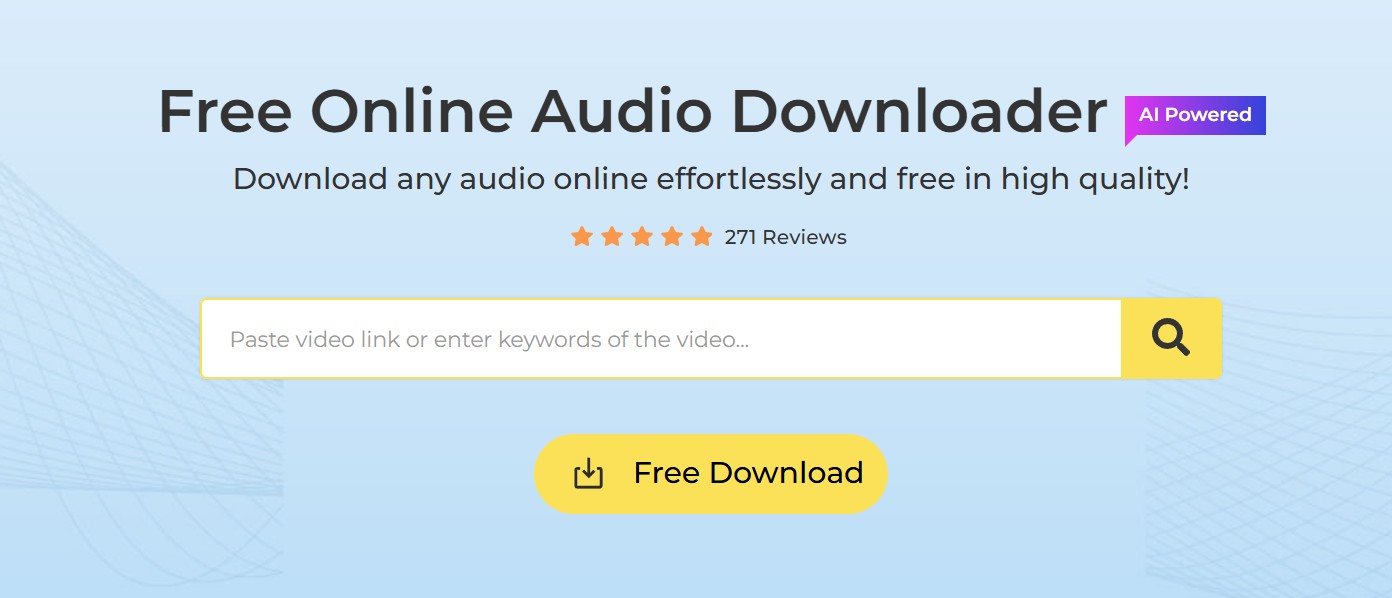
AceThinkerは、オンラインで音声ファイルを保存できるツールですが、無料オンライン版には明確な制限があります。2026年9月時点では、1ファイル最大30分、1日5件、音声は最大128kbpsまでで、プレイリストやバッチ処理には対応していません。
そのため、短いコンテンツを数件試す用途には使えますが、長時間音源や複数曲をまとめて扱いたい場合には向きません。より高い音質や一括処理が必要な場合は、デスクトップ版など別の方法と比較したほうが判断しやすいでしょう。
AceThinker Free Online Audio Downloaderの使い方
NO4. AnyUkit
| 公式リンク | https://anyukit.com/ja/youtube-music-downloader/ |
| 対応フォーマット | MP3/M4A/MP4など |
| 日本語対応 | ○ |
| 一言コメント | 日本語ページがあり、ブラウザから複数形式を選びやすい |
AnyUkitは、日本語ページが用意されているオンライン型のYouTube Music Downloaderです。MP3やM4Aなどから出力形式を選択でき、MP3では最大320kbpsの表記も確認できます。
一方、プレイリストなどをまとめて処理する機能は主にPro版で提供されています。オンライン無料版は単曲利用を中心に考え、複数曲をまとめて保存したい場合はPro版やPCソフト型と比較するとよいでしょう。
なお、こちらも操作説明では通常のYouTube動画URLを使う流れが中心です。YouTube Music固有URLを利用する場合は、現在の解析状況を確認してください。
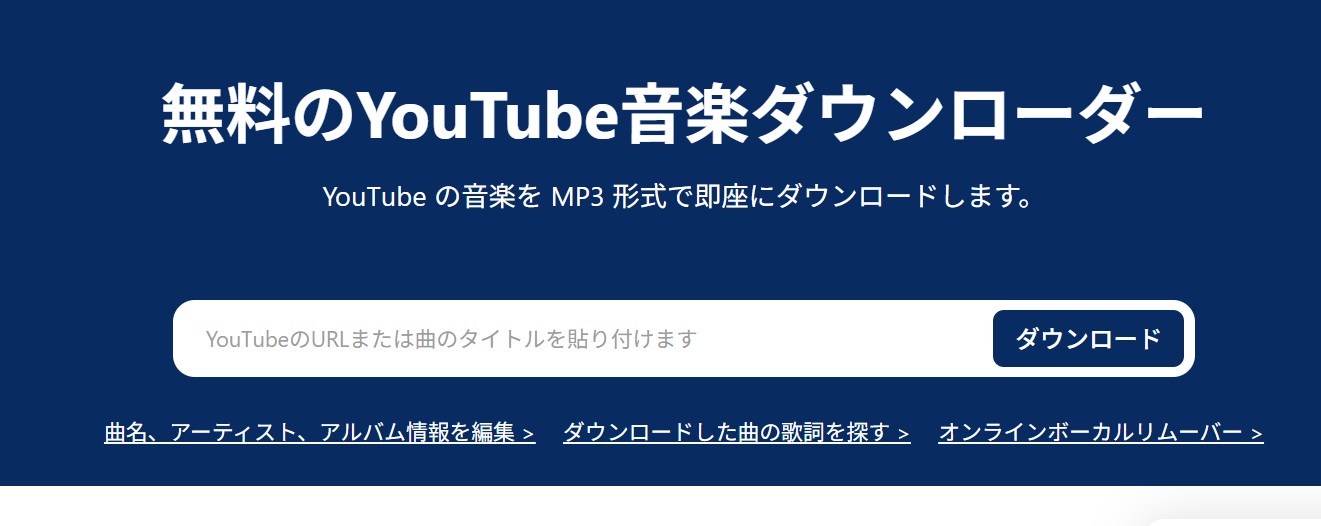
AnyUkitの使い方
NO5. SaveFrom.net
| 公式リンク | https://en1.savefrom.net/102-youtube-music-downloader-10up.html |
| 対応フォーマット | 現在はMP4中心。MP3は安定して確認できない |
| 日本語対応 | 表示される場合あり |
| 一言コメント | 過去には定番だったが、現在のYouTube Music→MP3用途では優先度は低め |
SaveFromは長く使われてきたオンラインダウンロードサービスですが、現在はYouTube MusicのMP3保存用途では以前ほど安定した選択肢とは言いにくくなっています。
2026年7月の実測情報では、YouTube Music系のURLから取得できる形式は主にMP4で、MP3変換を安定して確認できない状態でした。そのため、「音声ファイルとしてMP3を保存したい」という目的なら、現在表示される形式を確認したうえで利用する必要があります。
また、広告や別ページ誘導が表示される場合もあります。目的の形式が表示されない、保存ボタンと広告の区別がつきにくいといった場合は、無理に進めず別のツールを選ぶほうが安心です。
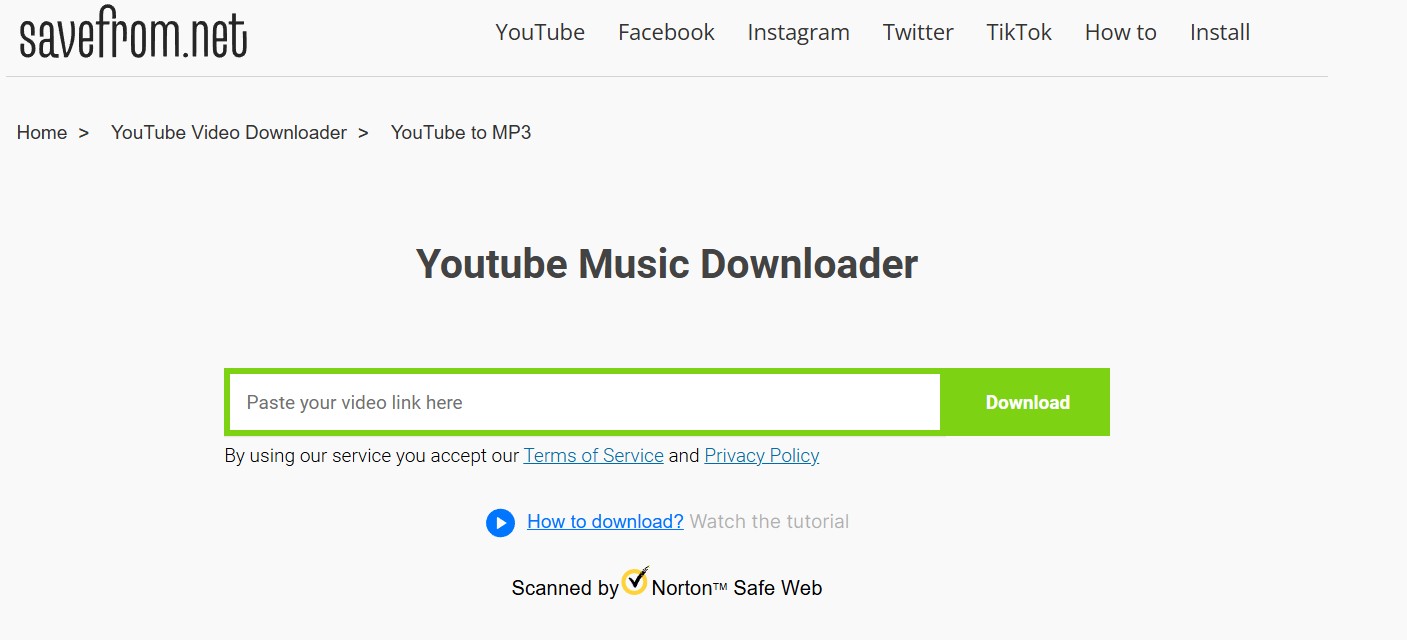
SaveFromの使い方
NO6. YouTubeMusicDownload.com
| 公式リンク | https://youtubemusicdownload.com/ |
| 対応フォーマット | MP3 |
| 日本語対応 | ○ |
| 一言コメント | YouTubeとYouTube Musicの曲・動画・プレイリストURLへの対応を明記 |
YouTubeMusicDownload.comは、今回の7サービスの中でも、YouTubeだけでなくYouTube Musicへの対応を明確に記載しているオンラインダウンローダーです。曲や動画に加えてプレイリストURLも解析でき、MP3保存へ進めます。
プレイリストについては、URLを解析したあと各トラックを個別に保存する仕組みです。そのため、専用PCソフトのように大量の曲を完全自動で一括処理するタイプとは分けて考えたほうがよいでしょう。
また、最大320kbpsの表記やアートワーク、メタデータ関連の機能も確認できます。ただし、320kbpsは出力MP3の設定値であり、元のYouTube Music音源自体が320kbpsになるわけではありません。
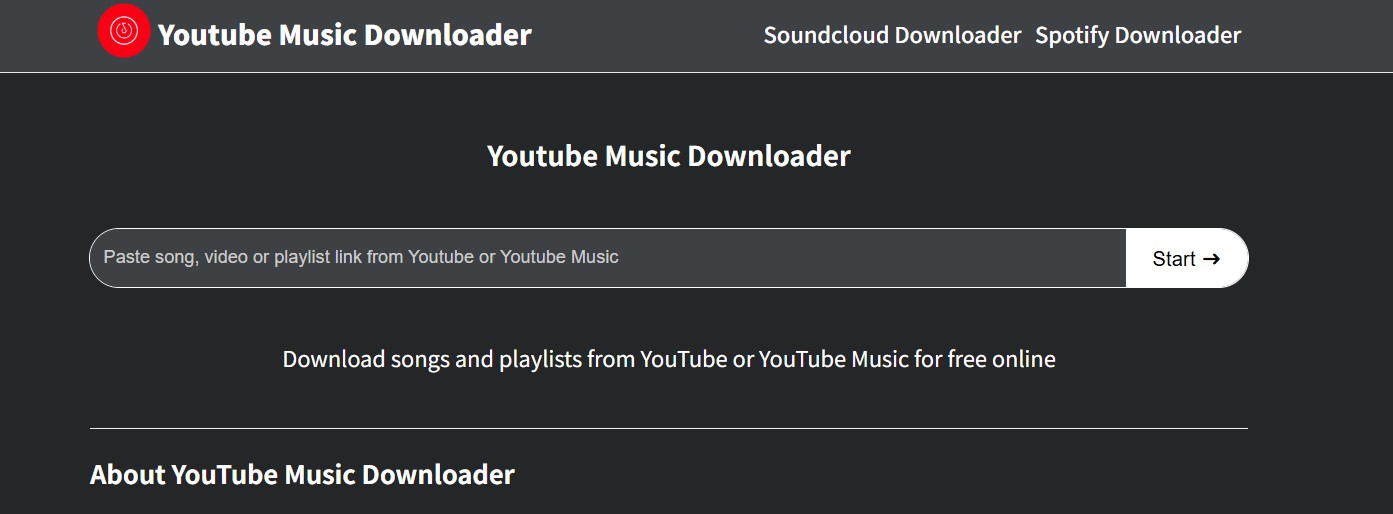
YouTubeMusicDownload.comの使い方
NO7. SSVid
| 公式リンク | https://ssvid.net/ja/youtube-to-mp3 |
| 対応フォーマット | MP3/M4A |
| 日本語対応 | ○ |
| 一言コメント | 日本語ページがあり、64〜320kbpsのMP3音質表記を確認しやすいオンライン型 |
SSVidは日本語ページが用意されており、入力からMP3保存までの流れを確認しやすいオンライン型です。MP3では64〜320kbpsの音質表記があり、M4A形式にも対応しています。
一方、現在のページではプレイリストをまとめて処理するバッチ機能を明確に確認できません。複数曲の一括保存を目的にする場合は、対応している前提で選ばないほうがよいでしょう。
また、320kbps表記があっても、元音源以上に音質が向上するわけではありません。保存後は実際の音量やノイズ、ファイル情報も確認してください。
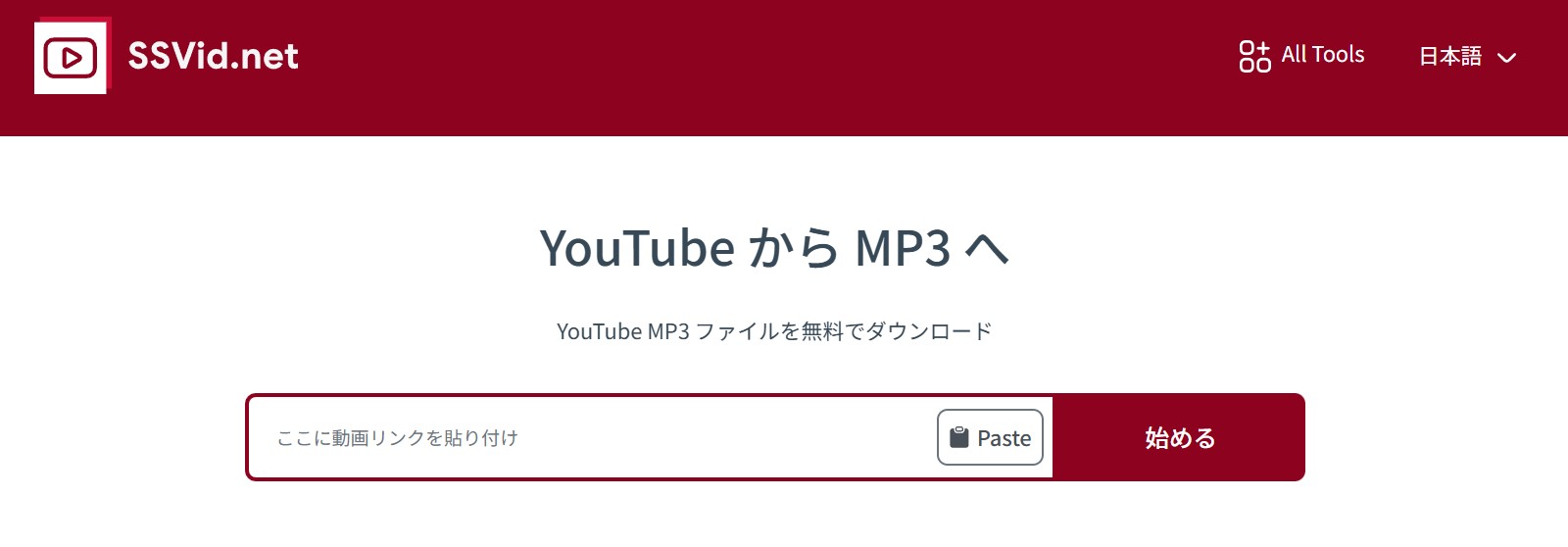
SSVidの使い方
ここまで7つのオンライン型YouTube Music Downloaderを見てきましたが、同じ「無料ダウンロードサイト」でも、YouTube Music固有URLへの対応、広告、音質表記、一括処理の有無には大きな差があります。次に、オンライン無料ツールとPC向け専用ソフトの違いを整理します。
オンライン無料ツール vs 専用ソフト:どちらが適しているか
| オンライン無料YouTube Music変換ツール vs 専用PCソフト | |||||||||||||||||||||||||||||||||||||||||||||||||||||||||||||||||||||||||||||||||||||||||||||||||
|---|---|---|---|---|---|---|---|---|---|---|---|---|---|---|---|---|---|---|---|---|---|---|---|---|---|---|---|---|---|---|---|---|---|---|---|---|---|---|---|---|---|---|---|---|---|---|---|---|---|---|---|---|---|---|---|---|---|---|---|---|---|---|---|---|---|---|---|---|---|---|---|---|---|---|---|---|---|---|---|---|---|---|---|---|---|---|---|---|---|---|---|---|---|---|---|---|---|
| 比較項目 | オンライン無料ツール | 専用ソフトウェア | |||||||||||||||||||||||||||||||||||||||||||||||||||||||||||||||||||||||||||||||||||||||||||||||
| 利用コスト | 無料で試しやすいが、機能制限や有料誘導が出る場合あり | 基本有料だが、無料版で操作感を確認できる場合あり | |||||||||||||||||||||||||||||||||||||||||||||||||||||||||||||||||||||||||||||||||||||||||||||||
| インストール | 不要。ブラウザだけで使える | 必要。PCにインストールして使う | |||||||||||||||||||||||||||||||||||||||||||||||||||||||||||||||||||||||||||||||||||||||||||||||
| 出力対応 | 主にMP3、M4A、MP4など。サイトにより異なる | MP3、M4A、WAV、FLAC、OPUSなど複数形式を選べる製品もある | |||||||||||||||||||||||||||||||||||||||||||||||||||||||||||||||||||||||||||||||||||||||||||||||
| 一括保存 | 制限あり。Pro版のみ、各曲を個別保存、または非対応の場合もある | プレイリスト、アルバム、ポッドキャストなどをまとめて扱える製品もある | |||||||||||||||||||||||||||||||||||||||||||||||||||||||||||||||||||||||||||||||||||||||||||||||
| 変換速度 | ネット回線やサイト側の処理状況に左右されやすい | PC環境やソフトによって異なるが、処理状況を管理しやすい | |||||||||||||||||||||||||||||||||||||||||||||||||||||||||||||||||||||||||||||||||||||||||||||||
| 広告/安全性 | 広告、偽ボタン、別ページ誘導、不要なソフトの案内に注意 | 提供元や公式配布ページを確認しやすい。安全性は各ソフトごとに判断が必要 | |||||||||||||||||||||||||||||||||||||||||||||||||||||||||||||||||||||||||||||||||||||||||||||||
| カスタマイズ性 | 低め。形式や音質を細かく選べない場合あり | 形式、品質、保存先、タグ情報などを設定しやすい製品もある | |||||||||||||||||||||||||||||||||||||||||||||||||||||||||||||||||||||||||||||||||||||||||||||||
用途別のおすすめ選び方
- インストールせず、対応状況を確認しながら単曲を試したい場合は、オンライン型が候補になります。
- 複数の曲やプレイリストをまとめて扱いたい場合は、バッチ処理に対応したPCソフトのほうが管理しやすいです。
- 音質設定、出力形式、ID3タグ、歌詞、保存先までまとめて管理したい場合は、専用ソフト型を比較すると選びやすくなります。
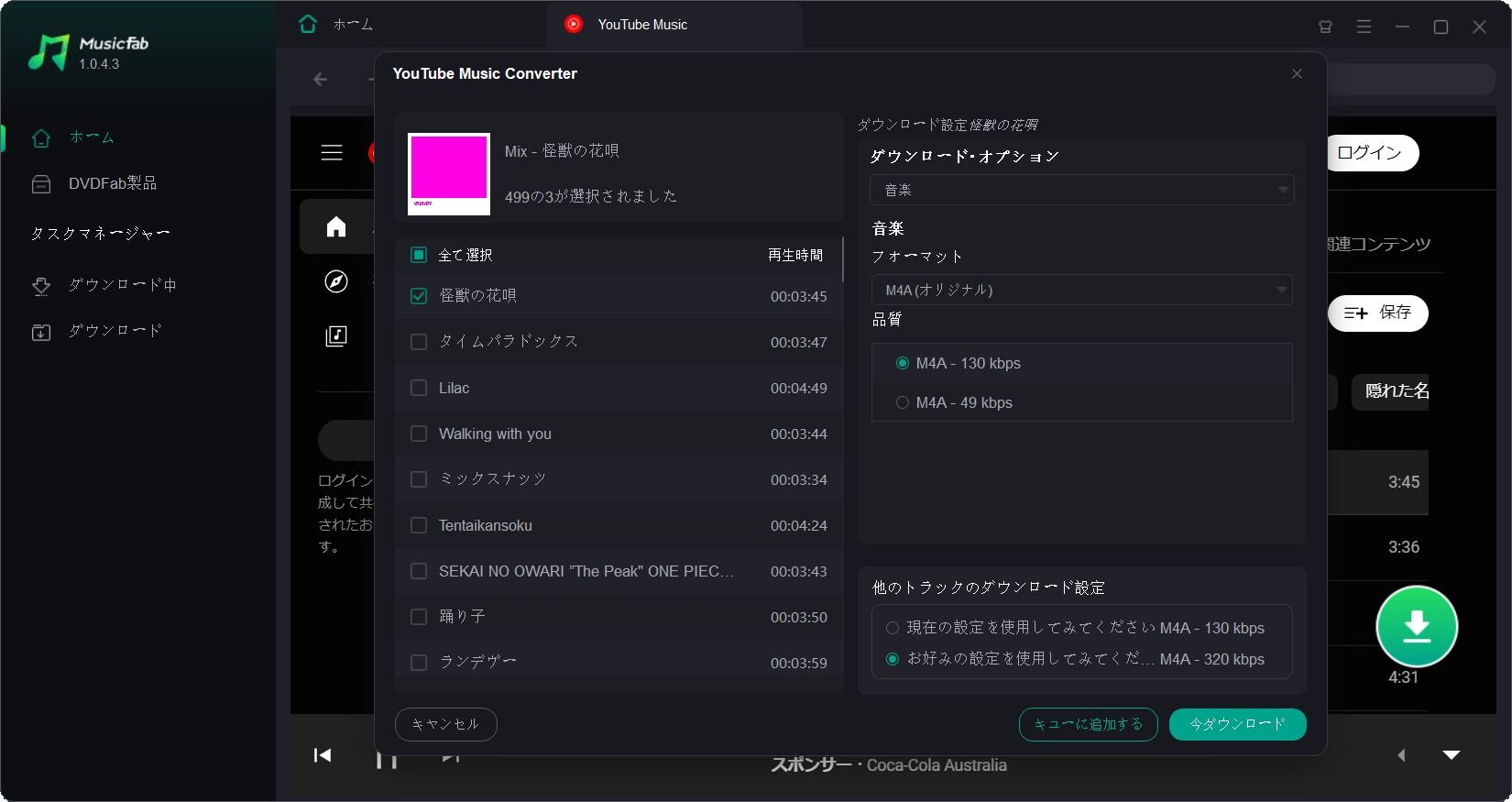
特にプレイリストやアルバムをまとめて保存したい場合は、専用ソフトのMusicFab YouTube Music 変換ソフトも比較候補になります。
安定・高機能:MusicFab YouTube Music 変換ソフト
オンライン型は手軽ですが、広告表示、対応URLの変化、保存失敗、音質表記のばらつき、一括保存の制限が気になる場合があります。YouTube Musicの曲やMV、プレイリスト、アルバム、ポッドキャスト、ラジオをまとめて管理したい場合は、PC向けのMusicFab YouTube Music 変換ソフトが選択肢になります。

MusicFabは、YouTube Musicの楽曲をPCに保存し、MP3、WAV、FLAC、M4A、OPUSなど用途に合わせた形式で管理できます。ミュージックビデオはMP4形式で保存でき、内蔵Webプレーヤーから曲を検索して、そのまま保存設定へ進められます。
ここで注意したいのが、FLACやWAVを選べることと、YouTube Musicの元音源がロスレスになることは別だという点です。YouTube Music Premiumの高音質設定は最大256kbps AAC/OPUSのため、FLACやWAVへ変換しても元音源に含まれていない音声情報が増えるわけではありません。出力形式は音質を高める目的ではなく、再生環境やファイル管理の用途に合わせて選びましょう。
MusicFab YouTube Music 変換ソフトの使い方
YouTube Music Downloaderに関するFAQs
Q
YouTube Music Downloaderオンラインサイトは安全ですか?
すべてのオンラインサイトが安全とは限りません。運営元やプライバシーポリシーを確認し、広告が極端に多いサイト、偽のダウンロードボタンがあるサイト、不要なソフトのインストールを促すサイト、不審なリダイレクトが繰り返されるサイトには注意しましょう。ブラウザやOSのセキュリティ警告が表示された場合は、無視して進めないことも重要です。
A
Q
無料オンラインサイトで320kbpsのMP3を保存できますか?
320kbpsの出力設定を表示するサイトはあります。ただし、「320kbpsで保存できる=元音源より高音質になる」という意味ではありません。YouTube Music Premiumの高音質設定は最大256kbps AAC/OPUSのため、320kbpsのMP3へ再エンコードしても元音源にない情報は追加されません。320kbpsは出力ファイルの設定値として考えましょう。
A
Q
YouTube MusicをMP3に変換できるサイトはありますか?
YouTube MusicやYouTubeのURLからMP3保存へ進めるオンラインサイトはあります。ただし、通常のYouTube動画URLだけに対応するサービスと、music.youtube.comのURLへの対応を明記しているサービスがあるため、利用前に対応URLを確認してください。また、広告表示、変換失敗、仕様変更によって使えなくなることもあります。
A
Q
オンライン型とMusicFabの違いは?
オンライン型はインストール不要で手軽ですが、サイトごとに対応URL、広告、出力形式、一括処理などの違いがあります。MusicFabはPCにインストールして使う専用ソフトで、MP3、M4A、WAV、FLAC、OPUSなど複数形式に対応し、プレイリストやアルバムの一括処理、ID3タグ、LRC歌詞保存などをまとめて管理しやすい点が違います。
A
Q
スマホでもYouTube Music Downloaderは使えますか?
スマホのブラウザから利用できるオンラインサイトもあります。ただし、広告が閉じにくい、保存先が分かりにくい、ファイル管理が必要になるなど、PCより操作しづらい場面もあります。また、iPhoneとAndroidではブラウザやファイル保存の挙動も異なるため、大量の曲を扱う場合はPCを利用したほうが管理しやすいでしょう。
A
まとめ
YouTube Musicのコンテンツを保存する方法は、インストール不要で手軽に試せるオンライン無料ツールと、プレイリストやファイル形式をまとめて管理しやすい専用PCソフトの大きく2種類に分けられます。
オンラインツールは数曲だけ試したい場合には便利ですが、同じYouTube Music Downloaderでも対応状況は大きく異なります。YouTubeMusicDownload.comのようにYouTube Music対応を明記しているサイトがある一方、通常のYouTube動画URLが中心のツールや、GenYouTubeのように旧URLが別ページへリダイレクトされるサービス、SaveFromのように現在はMP3保存を安定して確認しにくいサービスもあります。
また、「320kbps」という表示だけで音質を判断するのはおすすめできません。YouTube Musicの元音源以上の情報が追加されるわけではないため、音質だけでなく、対応URL、広告、保存形式、プレイリスト対応、タグ情報まで確認して選ぶことが重要です。
プレイリストやアルバムをまとめて扱いたい場合、またはMP3、M4A、WAV、FLAC、OPUSなどの形式を選びながら音楽ライブラリを整理したい場合は、MusicFab YouTube Music 変換ソフトのような専用ソフトも比較候補になります。オンライン型の手軽さとPCソフトの管理しやすさを分けて考え、自分の用途に合う方法を選びましょう。

YouTube Musicをダウンロードすれば、何度もリピートしたい音楽をネットを気にせず楽しめます。YouTubeには有料会員向けのダウンロード機能があり、スマホでもパソコンでも利用できます。ただし、コピーガードが掛けられていないMP3として保存したい場合は、MusicFab YouTube Music 変換ソフトのようなサードパーティ製ソフトを使う必要があります。
皆川 玲奈 より - 2026年9月9日
外出先でギガを節約したい人や、車でYouTube Musicの音楽を聴きたい人の多くが「SDカードに保存したい」と考えます。 ただし、YouTube MusicのSDカード保存にはPremium加入やAndroid端末といった条件があり、オフライン再生にも制限があります。 本記事では、YouTube Musicの曲をSDカードに保存したいときの前提を整理し、Android公式アプリでの一時保存と、PC+SDカードで音楽ファイルとして扱う方法、 さらに保存できない・認識しないときのチェックポイントや車での再生の考え方まで、実用的な手順と注意点をまとめます。
皆川 玲奈 より - 2026年9月9日
YouTube MusicをPCに保存したい!と色々試した自分だから言えますが、公式機能では「MP3等の音楽ファイル」としては保存できません。危険な無料サイトは避け、安全・高音質に残すなら『MusicFab』等の専用ソフトが一番確実でした。本記事では、公式のオフライン再生手順と、初心者でも簡単なローカル保存のコツを体験ベースで本音解説します。
皆川 玲奈 より - 2026年9月9日
無料会員でもYouTube Musicを安全・高音質でMP3保存したい方へ。2026年7月に再検証したおすすめダウンローダー11種を、音質・安全性・稼働状況で比較します。
皆川 玲奈 より - 2026年8月4日