
YouTube Musicを無料でMP3保存する方法|公式Premiumとの違い・音質・安全性の注意点【2026年最新】

通勤中や移動中にYouTube Musicを聴いていて、気づけば通信量がかなり増えていた、ということはありませんか。お気に入りの曲を手元に保存してオフラインで楽しめたら快適ですよね。
結論から言うと、YouTube Musicを無料でMP3として保存する方法はいくつかあり、手軽さで選ぶならオンラインサイト、音質やライブラリ管理を重視するならデスクトップソフトが向いています。まずは公式のオフライン保存の仕組みと制限を押さえておくと、自分に合った方法を選びやすくなります。
公式YouTube Music Premiumのオフライン保存でできること・できないこと
YouTube Musicの公式アプリにも「オフライン保存」機能はありますが、これはアプリ内でのみ再生できる保護付きファイルとして管理される仕組みです。通常のMP3とは形式が異なり、ほかのプレーヤーや音楽アプリでは再生できません。
この一時保存はYouTube Music Premiumの機能で、2026年7月時点で月額1,080円です。無料版のままではダウンロード自体が使えないため、手元のプレーヤーで自由に聴ける形で保存したい、という需要につながります。ここがMP3保存を考える出発点になります。
アプリ内の一時保存が解約・試用終了後に再生できない理由
公式アプリの一時保存は、あくまでPremiumの契約が続いていることが前提です。Premiumを解約したり無料トライアルが終わったりすると、保存済みの曲もアプリ内で再生できなくなります。保護付きファイルがアカウントの契約状態と結びついているためで、端末に曲そのものが残るわけではありません。
端末にMP3として残す場合は、Windowsを使うならPCでの詳しい保存手順に沿って進めると失敗が少なく、契約状態に左右されずに手元で聴けます。この記事では公式との違いを中心に扱い、PC専用の細かな操作はそちらに譲ります。
月額料金と無料版の音質(128kbps)の前提
無料版のYouTube Musicは、曲の再生中やプレイリストの切り替え時に広告が入り、音質も128kbpsまでに制限されます。オフライン保存や高音質での再生は有料のPremiumが前提という位置づけです。だからこそ、無料の範囲でどこまで音質よく保存できるかが気になるところですね。
無料でMP3保存する主な方法と選び方
無料でYouTube MusicをMP3として保存する主な方法は、大きく分けてデスクトップソフトを使う方法とオンラインサイトを使う方法の2つです。手軽さ・音質・安全性のどれを優先するかで選ぶとよいでしょう。ほかの選択肢も含めた全体像は、YouTube Musicを無料で保存する方法のまとめも参考になります。
方法ごとの違いがひと目でわかる比較表
代表的な方法を、音質・対応形式・料金・安全性・対応OSで並べると次のようになります。
| 方法・ツール | 音質上限 | 対応形式 | 料金 | 安全性 | 対応OS |
|---|---|---|---|---|---|
| MusicFab YouTube Music変換ソフト | 最高320kbps+ロスレス対応 | MP3・M4A・WAV・FLAC・OPUS | 無料で3曲まで、以降は有料 | 公式提供のデスクトップソフト | Windows・Mac |
| savefrom.netなどのオンラインサイト | 最大320kbps(MP3は追加ソフトが必要な場合あり) | MP4・M4A・OPUSなど | 無料 | 広告・偽ボタンに注意 | ブラウザ(OS問わず) |
| YouTube Music Premium(公式) | 高音質ストリーミング(保存はアプリ内のみ) | アプリ内専用(書き出し不可) | 月額1,080円 | 公式サービス | 各種アプリ |
音質はどれくらい違う?128kbpsとロスレス保存の比較
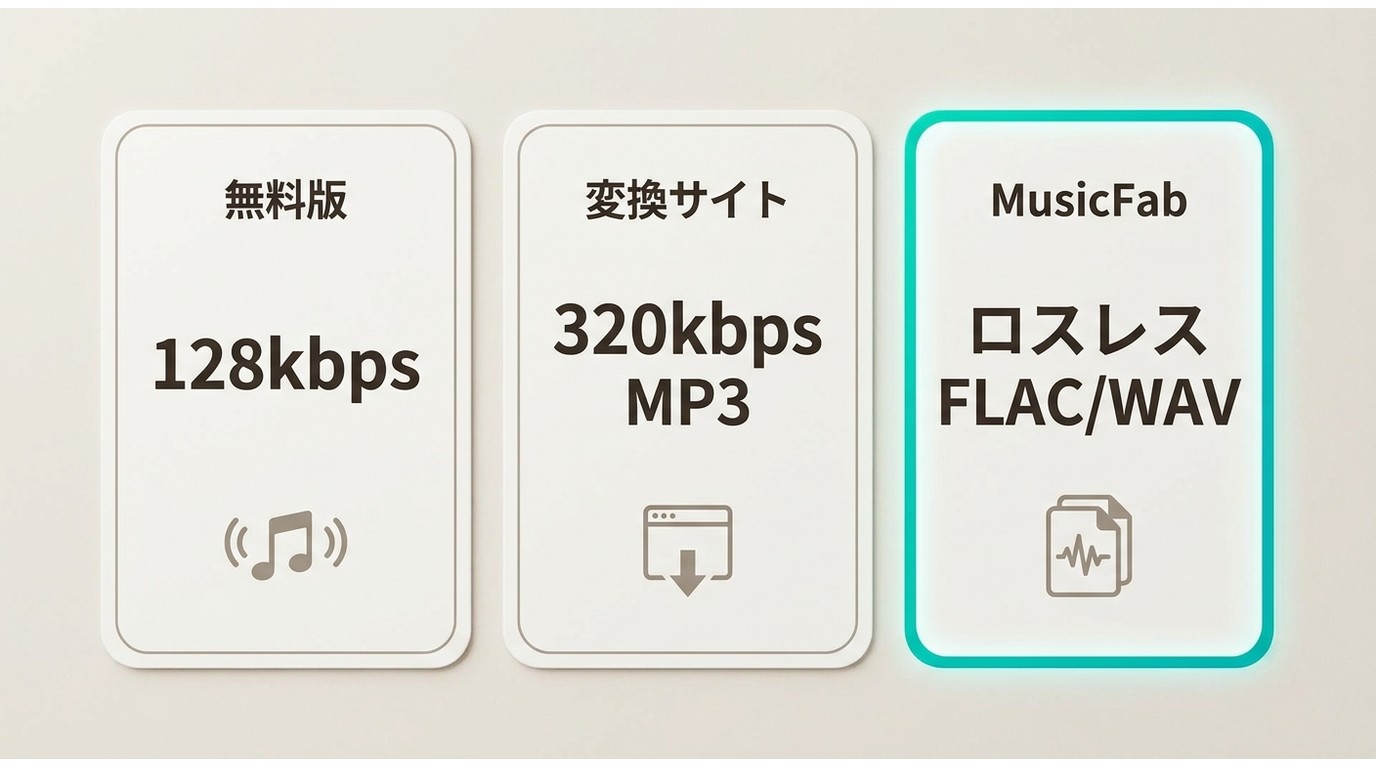
音質の目安は、無料版のストリーミング再生が128kbpsまで、一般的なオンラインサイト経由なら最大320kbpsのMP3、そしてMusicFabは320kbps MP3に加えてWAV・FLAC・M4A・OPUSといったロスレス・多形式に対応、という並びになります。数値だけ見ると差は小さく感じるかもしれませんが、聴く環境によって体感は変わります。
スマホのスピーカーやワイヤレスイヤホンで気軽に聴くだけなら、320kbpsのMP3でも十分なことが多いです。一方で、良いヘッドホンや据え置きのオーディオでじっくり聴き込む、あるいは動画編集などで元の音をできるだけ保ちたい場合は、WAVやFLACのロスレス保存が効いてきます。用途に合わせて形式を選ぶのがおすすめです。
MusicFab YouTube Music変換ソフトで高音質保存する手順
MusicFab YouTube Music変換ソフトは、WindowsとMacで使えるデスクトップ向けの選択肢の一つで、YouTube Musicの楽曲を320kbpsのMP3や、WAV・FLACなどのロスレス形式で保存できるソフトです。再生した音を拾うのではなく、ソースから直接データを取得して変換するため、処理が速く音質の劣化も抑えられます。

歌詞・ID3タグ・MV保存など主な特長
MusicFabの特長は、単に音声を保存するだけでなく、ライブラリ管理まで楽になる点にあります。曲だけでなくアルバムやプレイリストをまとめて保存でき、アーティスト名や曲名などのID3タグ、アルバムのカバー画像も自動で取得されます。歌詞は.lrcファイルとして保存されるので、対応プレーヤーで歌詞を表示させたい人にも便利です。音源だけダウンロードしたいときはもちろん、ミュージックビデオをMP4として残せるのも、音楽系ツールとしては珍しい部分ですね。
ダウンロードの手順
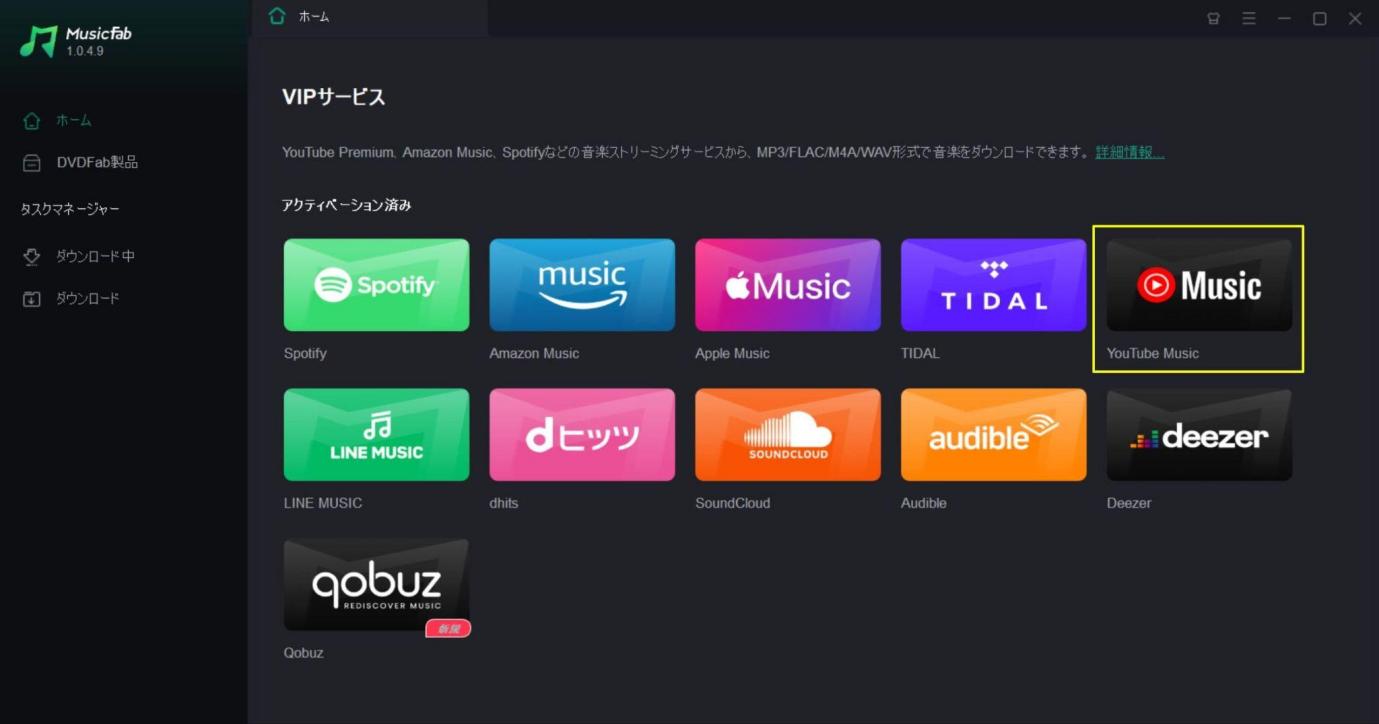
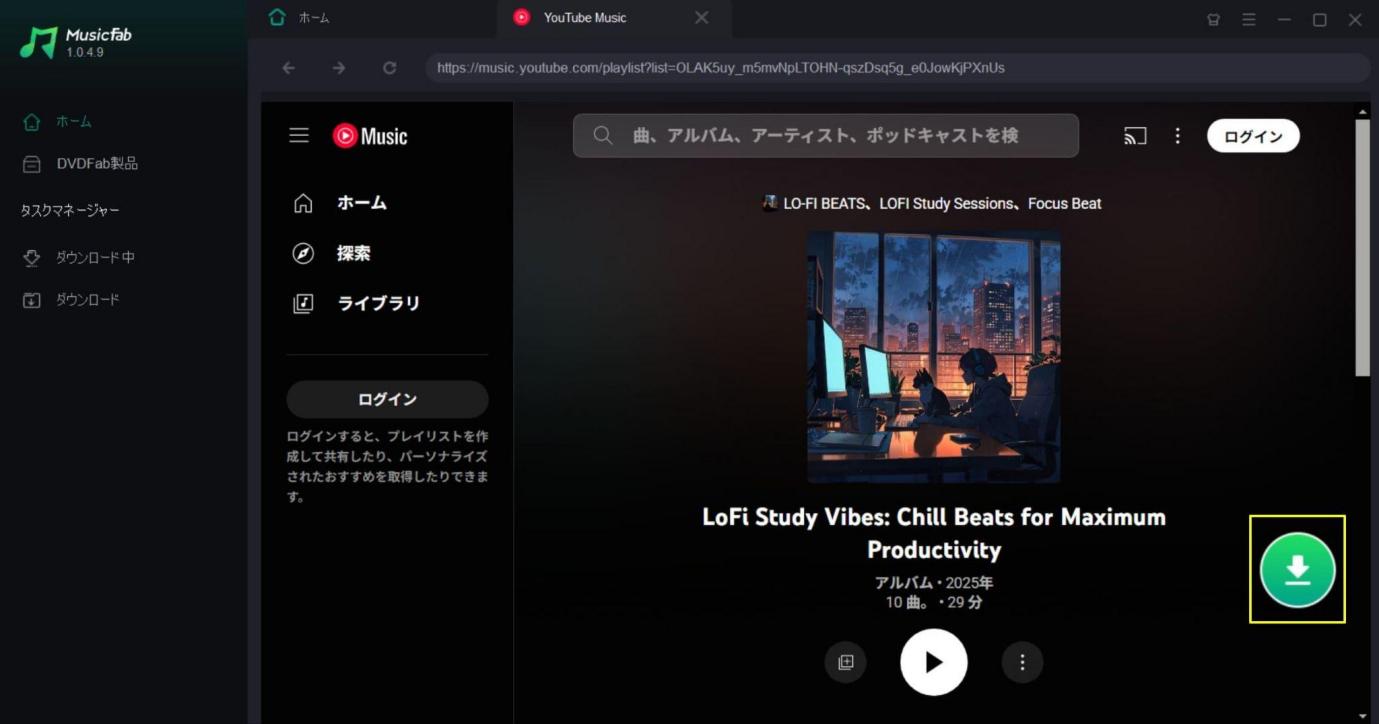
実際の保存はシンプルで、ソフトを起動してYouTube Musicにログインし、保存したい曲やプレイリストを選ぶだけです。次の流れで進めます。
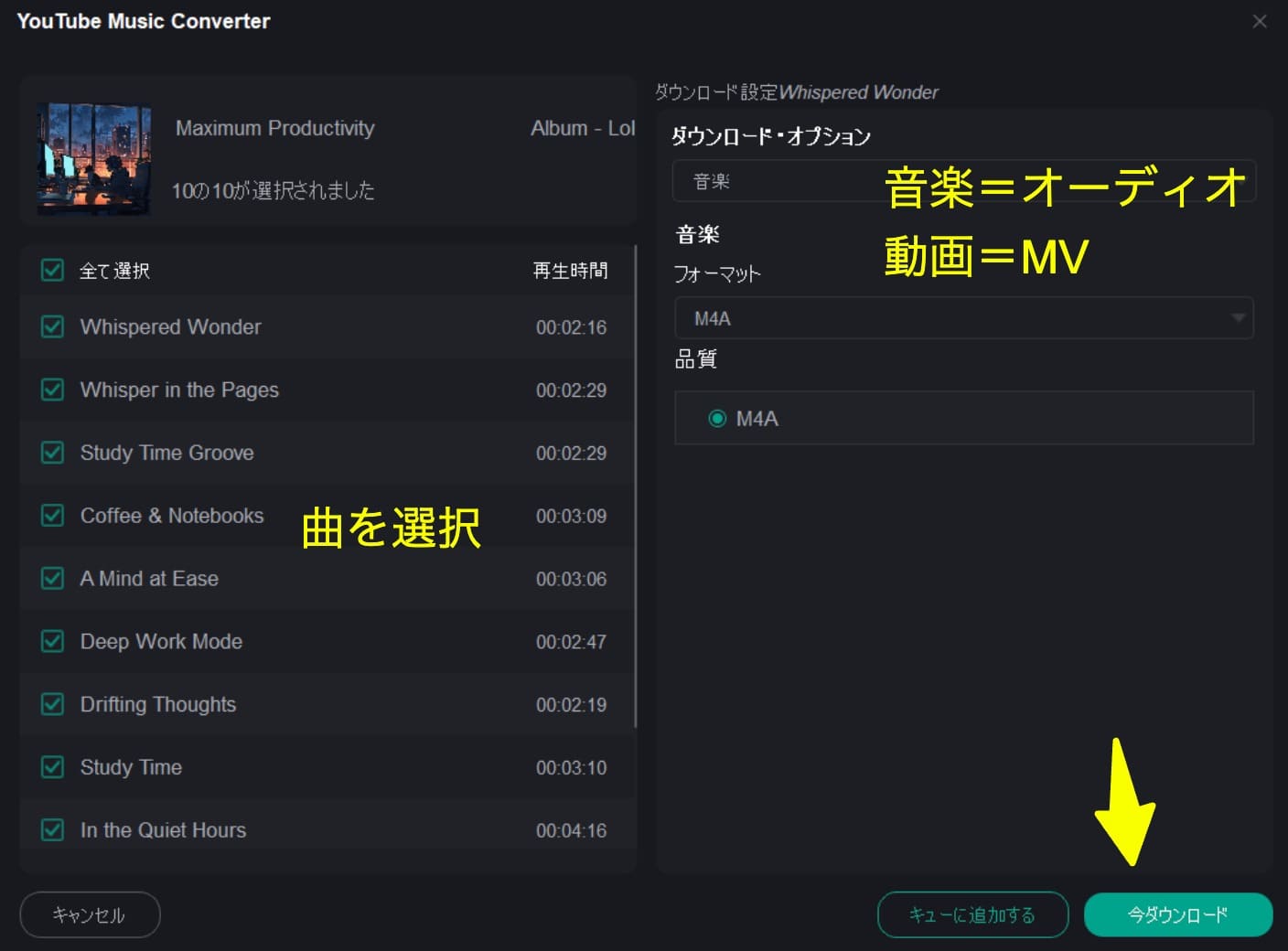
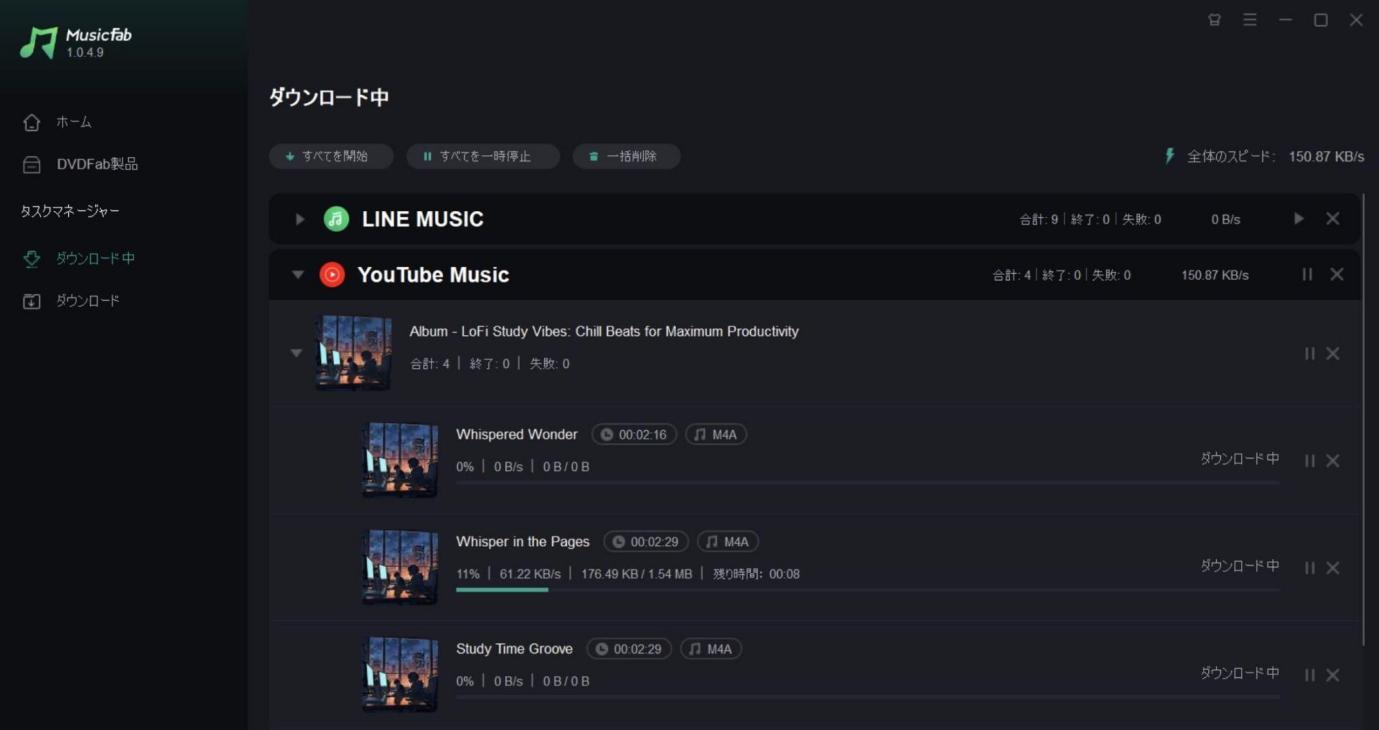
こんな人に向いています
高音質での保存や、歌詞・タグを含めたライブラリ管理を重視する人、アルバムやプレイリストをまとめて保存したい人に向いています。逆に、1曲か2曲だけをその場でさっと保存したいだけなら、ソフトの導入は少し大げさに感じるかもしれません。まずは無料でフル3曲まで試せるので、使い勝手を確かめてから判断するとよいでしょう。
オンラインサイトでMP3保存する方法と注意点
ソフトを入れずに手軽に済ませたいときは、ブラウザで使えるオンラインサイトが候補になります。URLを貼り付けるだけで解析してくれる手軽さが魅力ですが、対応形式や安全性はサイトによってばらつきがあります。数あるサイトの中からオンラインで使えるダウンローダーの選び方を押さえておくと、怪しいサイトを避けやすくなります。ここではMP3でダウンロードできるサイトとして代表的なものを取り上げます。
savefrom.netの使い方
公式サイト:https://en1.savefrom.net/102-YouTube-music-downloader-10up.html
savefrom.netは、YouTubeやSNSの動画・音声を保存できるオンラインサイトです。URLを貼り付けると解析され、ダウンロードできる形式と品質が表示されます。次の手順で使えます。
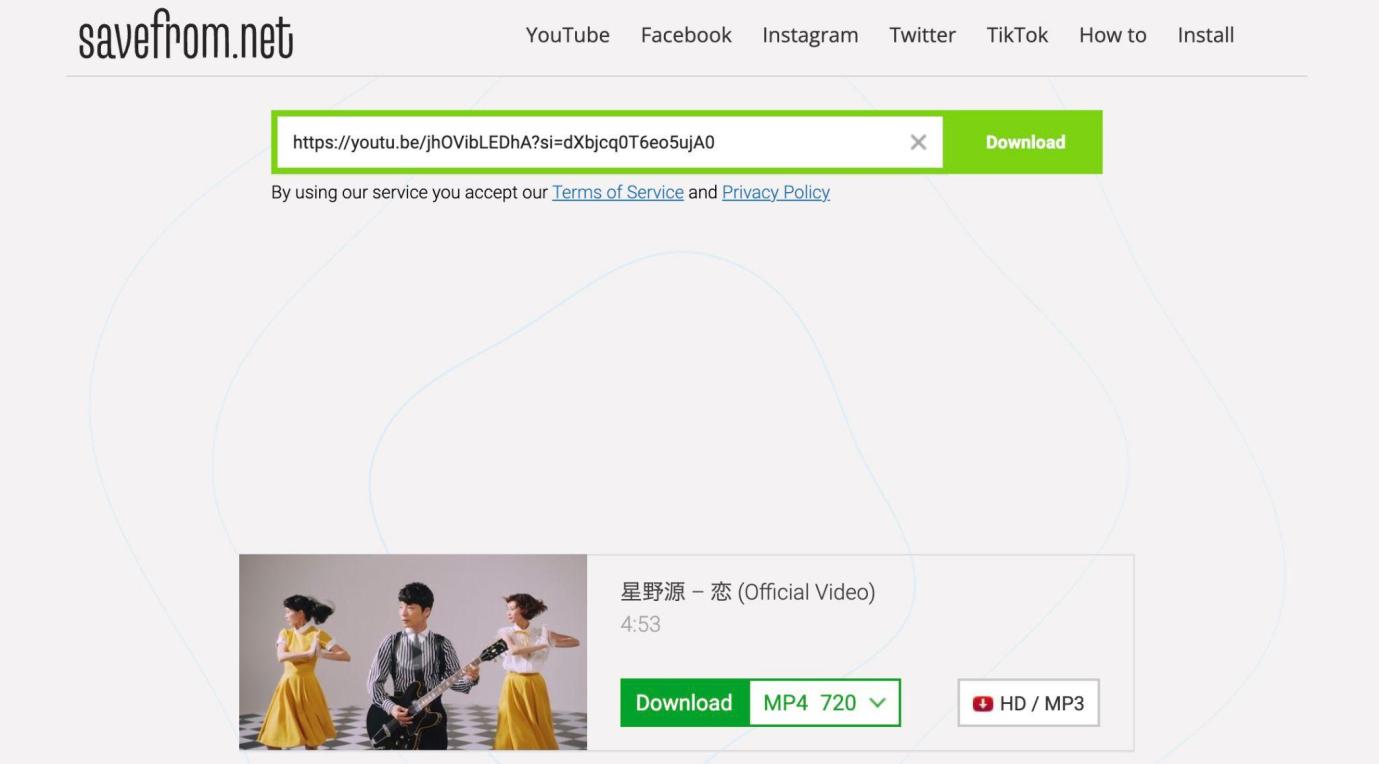
広告や安全性で気をつけたい点
オンラインサイトは手軽な反面、広告が多かったり、本物のダウンロードボタンに似せた偽ボタンが置かれていたりすることがあります。クリック先で別のソフトを入れさせようとするケースもあるため、表示された内容をよく確かめてから操作しましょう。
たとえばSaveTune(savetube.me)のようなサイトも手順自体は次のように簡単ですが、時期によって使えないことがあり、広告も多めです。利用できる状態かを確認したうえで使うのが無難です。
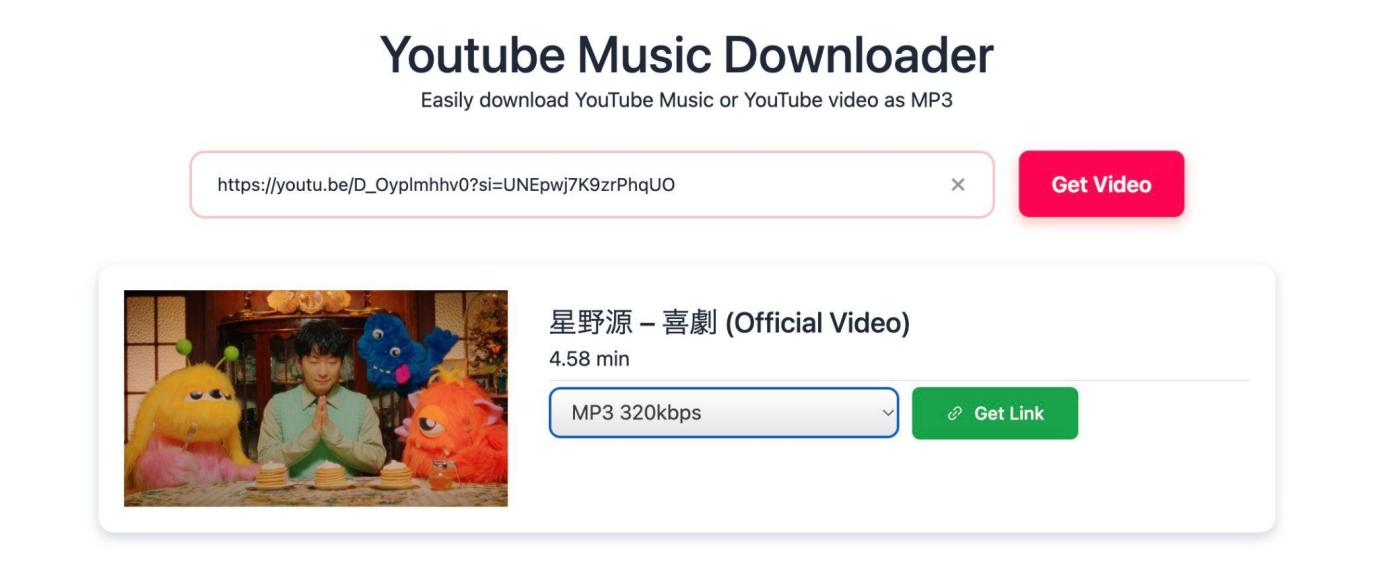
スマホ(iPhone・Android)で保存するときのポイント
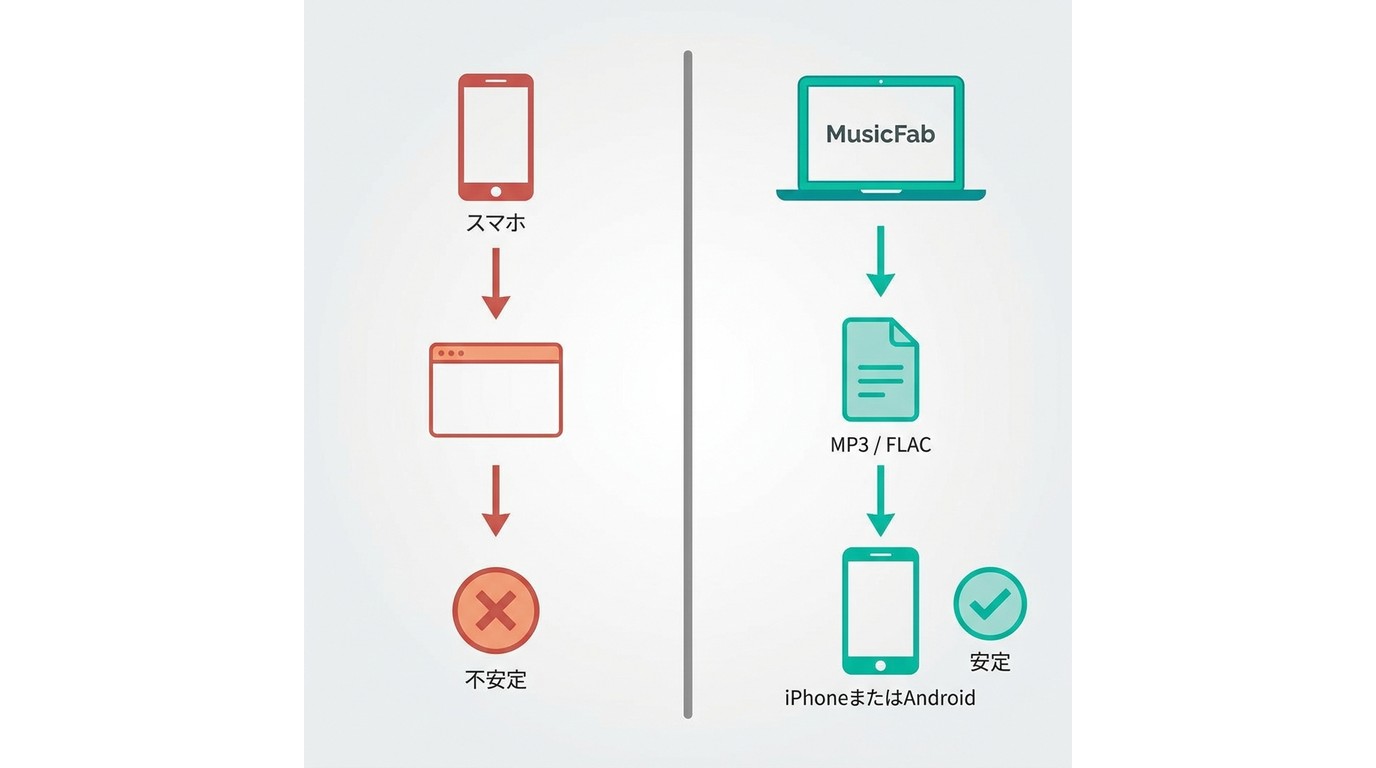
スマホだけでYouTube Musicの音楽ダウンロードをしたい人も多いですが、iPhone・Androidとも、ブラウザの制限で保存が不安定になりやすいのが実情です。無料で手早く試すことはできても、途中で失敗したり形式が選べなかったりすることがあります。安定して保存したいなら、PC経由で保存してからスマホに転送する方法が現実的です。
iPhoneとAndroidで大きな流れは同じですが、違いが出るのは保存先の扱いです。Androidは本体ストレージやSDカードへの保存にも対応しやすい一方、iPhoneは「ファイル」アプリやミュージックアプリ経由での管理が中心になります。スマホ単体で完結させたい場合でも、まずはPCで保存しておくと取り回しが楽になります。
安全に使うための著作権と個人利用の注意点
無料で保存する方法を使うときは、あくまで自分がアクセス権を持つ範囲・個人で楽しむ範囲にとどめるのが前提です。ダウンロードした曲を再配布したり商用で使ったりすると、著作権や各サービスの利用規約に触れるおそれがあります。保存した音楽の扱いには十分に注意してください。
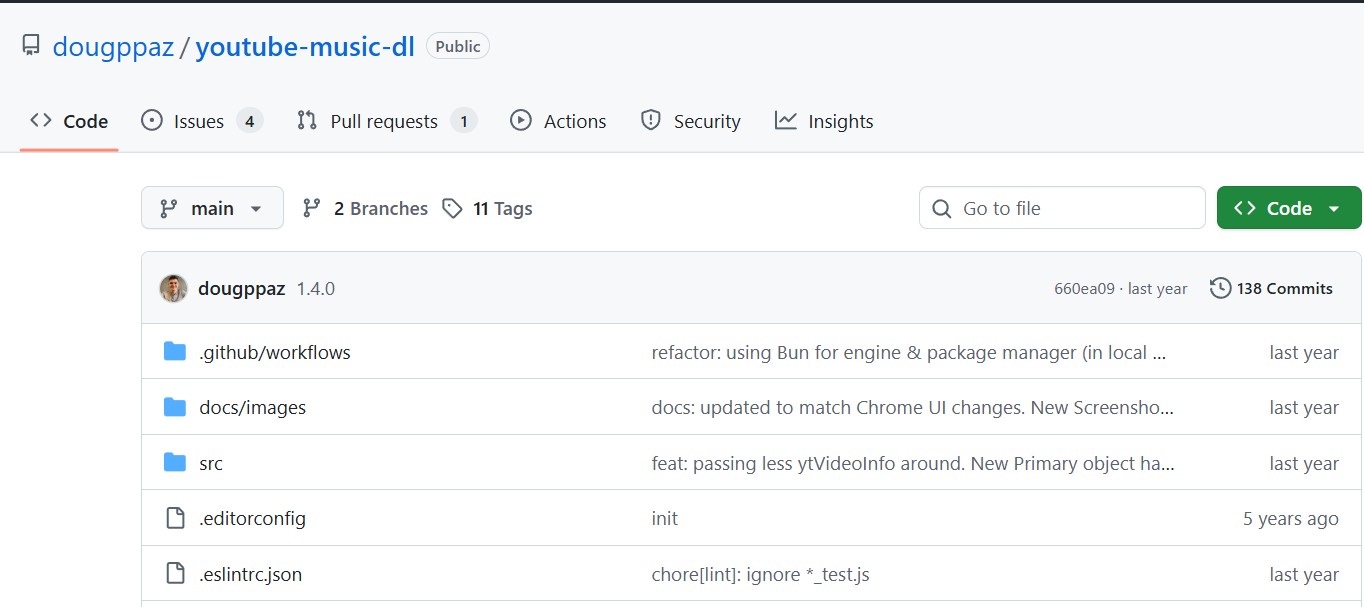
安全なツールを見分けるポイントもいくつかあります。過剰な広告や、ダウンロードボタンに偽装した広告が多いサイトは避けましょう。また、有料機能を無料で使えるとうたう非公式アプリ(いわゆるMOD APK)や、配布ページの期限が切れて入手できなくなった古いツールは、セキュリティ面でも避けたいところです。実際、かつて紹介されていたYTMUSIC.COMのような非公式APKや、dougppazのYouTube-music-dlのような拡張機能は、現在は安全に入手できません。
よくある質問
Q
解約したあとも、ダウンロードした曲は聴けますか?
公式アプリ内の一時保存は、Premiumを解約したり無料トライアルが終わったりすると再生できなくなります。一方で、MP3などのファイルとして保存したものは音源そのものが端末に残るため、ご自身がアクセス権を持つ範囲・個人利用の範囲であれば、解約後も手元のプレーヤーで再生できます。
A
Q
無料でダウンロードした音楽の音質はどのくらいですか?
無料版のストリーミング再生は128kbpsまでです。オンラインサイト経由なら概ね最大320kbpsのMP3、MusicFabならWAVやFLACといったロスレス形式にも対応しています。用途に合わせて選ぶとよいですね。
A
Q
iPhoneだけでもYouTube Musicを無料で保存できますか?
iPhone単体でもブラウザ経由で試せますが、仕様や制限で不安定になりやすいのが実情です。安定して保存したいときは、PCで保存してから転送する方法が現実的です。詳しくはスマホ向けの節をご覧ください。
A
Q
無料で保存できるのは何曲までですか?
MusicFabは無料でフル3曲まで試せます(各音楽サービスごとに独立して数えられます)。4曲目以降は有料プランが必要です。多くの競合ツールが1分程度の試聴にとどまるのと比べると、曲全体を試せるのがわかりやすい違いです。
A
まとめ
YouTube Musicを無料でMP3保存する方法を、公式の一時保存との違いから整理してきました。公式アプリのオフライン保存はアプリ内専用で解約後は聴けなくなるため、手元に残る形で保存したい場合は別の方法が必要になります。
手早く1〜2曲だけ保存したいならオンラインサイト、音質やライブラリ管理を重視するならデスクトップソフトのMusicFab、と使い分けるのがおすすめです。どれを選ぶ場合も、自分がアクセスできる範囲・個人利用の範囲で使うことを忘れないようにしましょう。MusicFabが気になる場合は、まずは無料で3曲を試して、音質や使い勝手を確認してみてくださいね。


YouTube Musicをダウンロードすれば、何度もリピートしたい音楽をネットを気にせず楽しめます。YouTubeには有料会員向けのダウンロード機能があり、スマホでもパソコンでも利用できます。ただし、コピーガードが掛けられていないMP3として保存したい場合は、MusicFab YouTube Music 変換ソフトのようなサードパーティ製ソフトを使う必要があります。
皆川 玲奈 より - 2026年9月9日
外出先でギガを節約したい人や、車でYouTube Musicの音楽を聴きたい人の多くが「SDカードに保存したい」と考えます。 ただし、YouTube MusicのSDカード保存にはPremium加入やAndroid端末といった条件があり、オフライン再生にも制限があります。 本記事では、YouTube Musicの曲をSDカードに保存したいときの前提を整理し、Android公式アプリでの一時保存と、PC+SDカードで音楽ファイルとして扱う方法、 さらに保存できない・認識しないときのチェックポイントや車での再生の考え方まで、実用的な手順と注意点をまとめます。
皆川 玲奈 より - 2026年9月9日
YouTube Musicから音楽を無料でダウンロードしたい方に向けて、2025年最新版の人気オンラインダウンローダー・ツールを徹底比較。 主要7サービスそれぞれの対応フォーマット、音質、広告やウイルスリスク、日本語UIの有無など実用性を詳しく解説しています。
皆川 玲奈 より - 2026年9月9日
YouTube MusicをPCに保存したい!と色々試した自分だから言えますが、公式機能では「MP3等の音楽ファイル」としては保存できません。危険な無料サイトは避け、安全・高音質に残すなら『MusicFab』等の専用ソフトが一番確実でした。本記事では、公式のオフライン再生手順と、初心者でも簡単なローカル保存のコツを体験ベースで本音解説します。
皆川 玲奈 より - 2026年9月9日