
YouTube Musicのダウンロード徹底解説!PCにMP3で!iPhone/Androidに無料で保存!

要約: YouTube Musicをダウンロードすれば、何度もリピートしたい音楽をネットを気にせず楽しめます。YouTubeには有料会員向けのダウンロード機能があり、スマホでもパソコンでも利用できます。ただし、コピーガードが掛けられていないMP3として保存したい場合は、MusicFab YouTube Music 変換ソフトのようなサードパーティ製ソフトを使う必要があります。
「外出先でYouTube Musicを聴きたいけれど、モバイルデータ通信を消費したくない」そんなときに便利なのが、YouTube Musicのダウンロード機能です。あらかじめ曲やプレイリストを保存しておけば、通信環境が不安定な場所でも音楽を再生しやすくなります。
ただし、YouTube Musicの公式ダウンロード機能は、アプリ内や対応環境でオフライン再生するための一時保存です。保存した曲をMP3ファイルとして取り出して、好きな音楽プレーヤーで自由に再生する方法ではありません。
そこで本記事では、YouTube Musicの公式ダウンロード方法、PCでMP3などの音声ファイルとして管理する方法、iPhone/Androidに転送して聴く方法までまとめて解説します。さらに、録音ソフト、オンラインサイト、Android向けアプリの違いも整理するので、自分の目的に合う方法を選ぶ参考にしてください。
YouTube MusicやYouTubeのコンテンツを外部ツールで保存・録音・変換する場合は、YouTubeの利用規約、日本の著作権法、対象コンテンツの権利状態を確認してください。サービス上で明示的に認められている場合や必要な許可を得ている場合などを除き、コンテンツのダウンロードやコピーには制限があります。無断での配布・共有・販売・公開は行わないでください。
【公式】YouTube Musicをダウンロードする方法
YouTube Musicの音楽を公式機能でオフラインに一時保存するには、YouTube Music Premiumが必要です。日本の個人プランはWebやGoogle Play経由では月額1,080円ですが、iOSアプリ内課金では表示価格が異なる場合があります。また、YouTube Premiumに加入している場合もYouTube Music Premiumの機能を利用できます。申し込み前に、利用する決済経路の公式登録画面で現在の料金を確認しておきましょう。
ただし、公式のダウンロード機能は、YouTube MusicアプリやWeb版など対応環境でオフライン再生するための一時保存です。保存した曲をMP3ファイルとして取り出したり、任意の音楽プレーヤーへ自由に移したりする機能ではありません。
また、一時保存したコンテンツを維持するには、少なくとも30日に1回はインターネットへ再接続する必要があります。長期間オフラインのまま使い続けるための永久保存機能ではない点も確認しておきましょう。
ここでは、公式のYouTube Musicダウンロード機能について、PCブラウザ版とスマホアプリ版に分けて解説します。
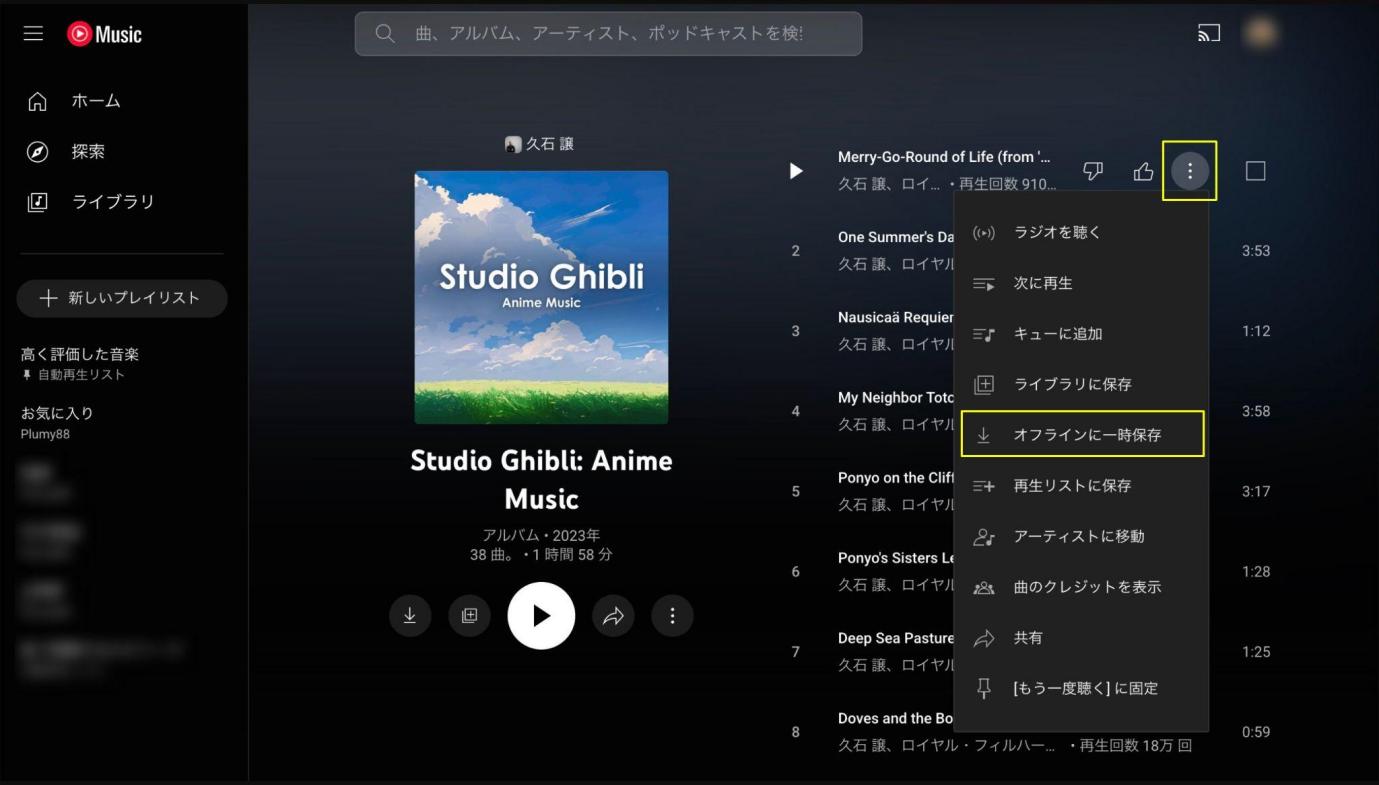
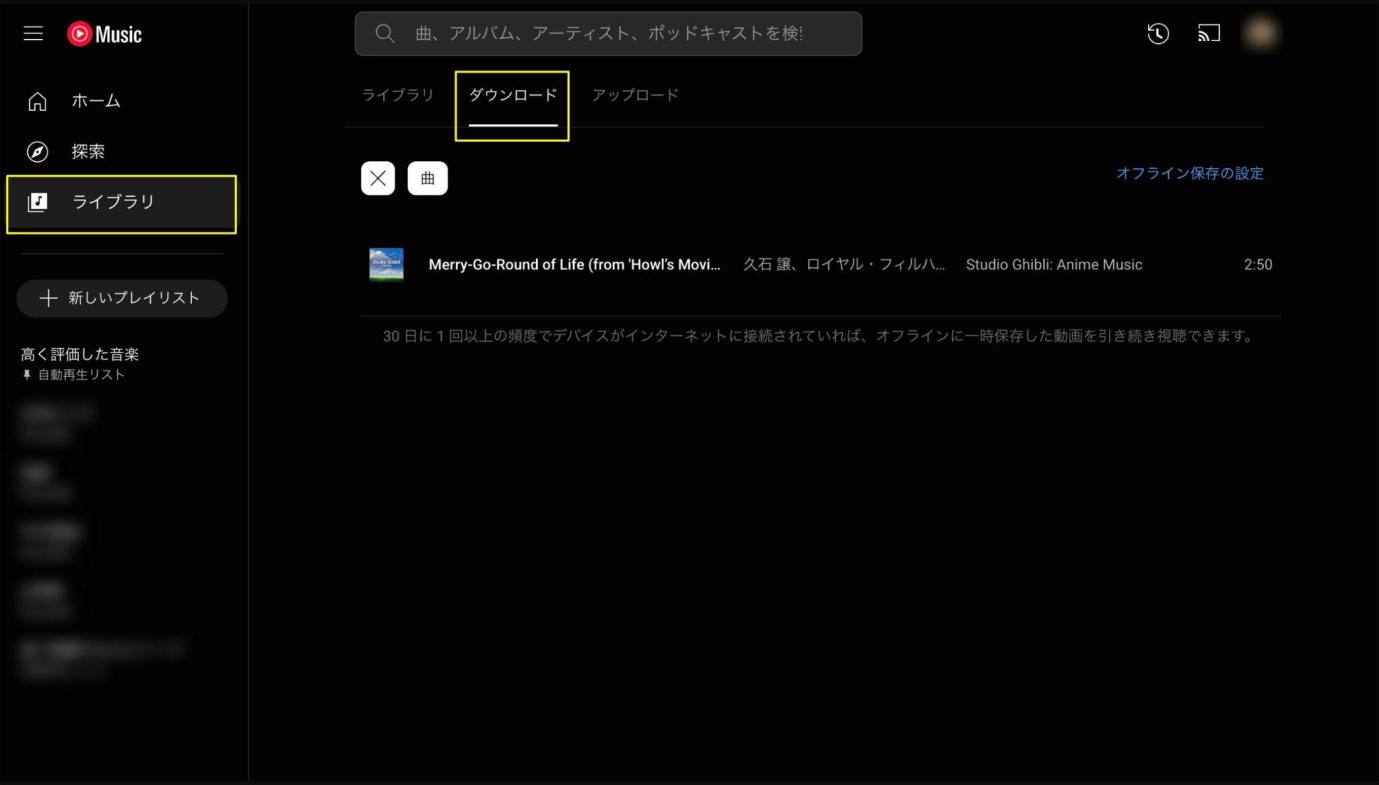
ブラウザ版YouTube Musicの曲をPCにダウンロードする方法
2026年現在、YouTube Music PremiumではPCのWeb版でも、楽曲、アルバム、プレイリストなどをオフラインに一時保存できます。ただし、保存されるのはYouTube Music内で管理されるオフライン再生用データです。通常のMP3ファイルとしてPCの「ダウンロード」フォルダに保存されるわけではありません。
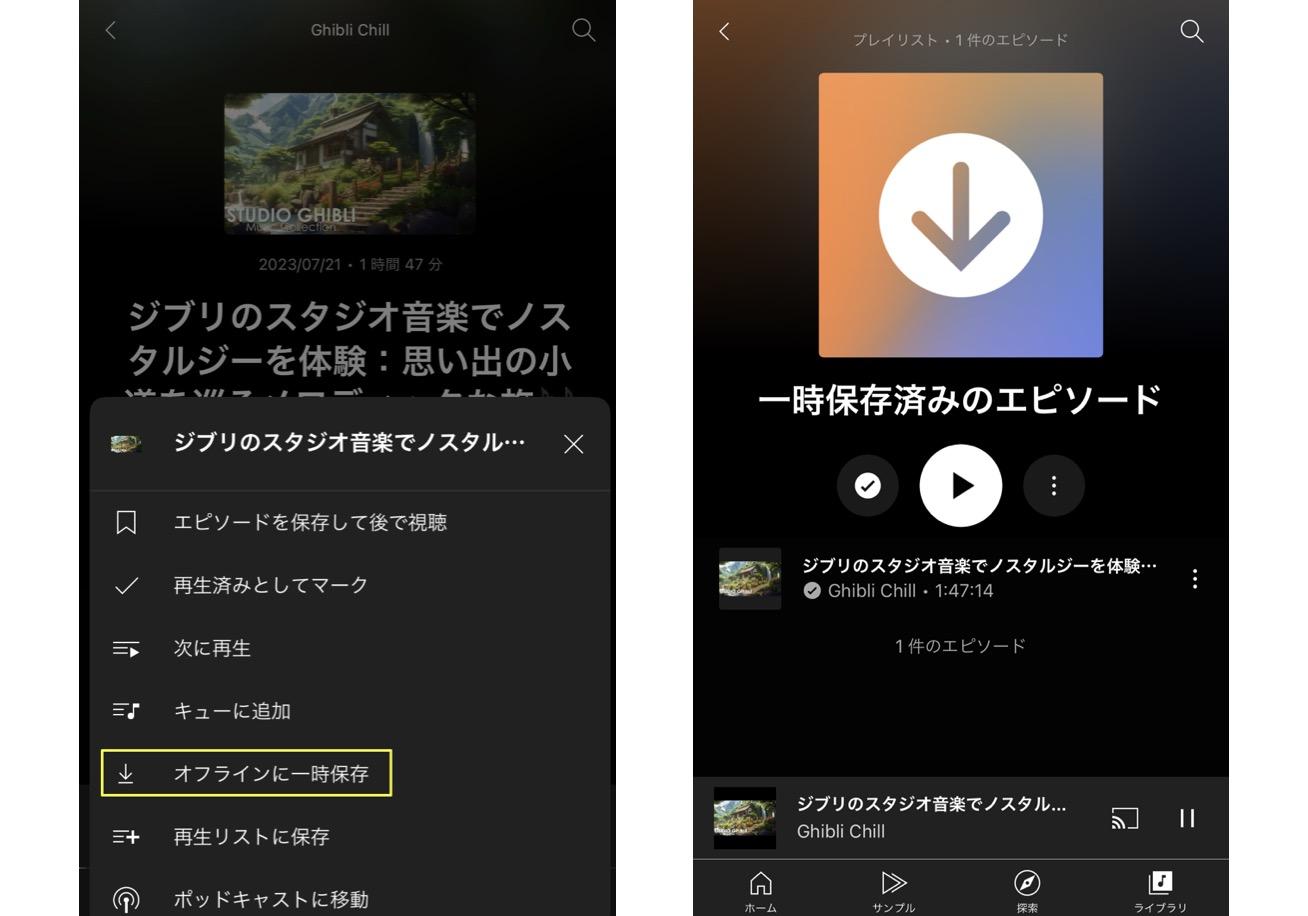
アプリ版YouTube Musicの曲をスマホにダウンロードする方法
スマホでもPCでも、公式機能で保存した曲はYouTube Music内で聴くためのものです。では、「YouTube Musicの曲をMP3としてPCに残したい」「車載オーディオや別の音楽プレーヤーでも使いたい」という場合はどうすればよいのでしょうか。次に、ローカル音楽ファイルとして管理する場合の選択肢を見ていきます。
【無料/おすすめ】MusicFabでYouTube Musicをダウンロードする方法
YouTube Musicの公式ダウンロード機能は便利ですが、保存先や再生アプリを自由に選べるわけではありません。音声をMP3として管理したり、M4A、WAV、FLAC、OPUSなど用途に合わせた形式で整理したりする用途には向いていません。
ここでは、権利上利用できるYouTube MusicのコンテンツをPC側で音楽ファイルとして管理したい場合の選択肢として、MusicFab YouTube Music 変換ソフトを紹介します。YouTube Music Freeにも対応し、配信元の音質を基準に楽曲を保存しながら、MP3・M4A・WAV・FLAC・OPUSなどの形式へ出力できます。
MusicFab YouTube Music 変換ソフトは他の方法とココが違う!
まず、公式のYouTube Musicダウンロード機能とMusicFabの違いを整理しておきましょう。公式機能はYouTube Music内でのオフライン再生に向いています。一方、MusicFabは、PCに音声ファイルとして保存し、スマホ、PC、車載オーディオ、MP3プレーヤーなどでファイルを管理したい場合に使いやすい方法です。
- 公式機能はYouTube MusicアプリやWeb版など対応環境での一時保存
- 保存したコンテンツを維持するには、少なくとも30日に1回の再接続が必要
- 公式保存ではMP3ファイルとして取り出せない
- 権利上利用できるコンテンツをPCに音声ファイルとして管理したい場合は、変換ソフトを検討する方法がある
MusicFab YouTube Music 変換ソフトは、YouTube Music Freeにも対応している点が特徴です。さらに、曲だけでなくアルバム、プレイリスト、ポッドキャスト、ラジオもまとめて扱え、複数の出力形式やタグ情報を管理できます。


MusicFab YouTube Music 変換ソフトと録音型・オンライン型ツールの違いは、保存形式の自由度、一括処理のしやすさ、音楽ライブラリの管理機能です。数曲だけ試したい場合はオンライン型も候補になりますが、プレイリストやアルバムをまとめて整理したい場合は、PCソフト型のほうが比較しやすいでしょう。
MusicFab YouTube Music 変換ソフトの使い方
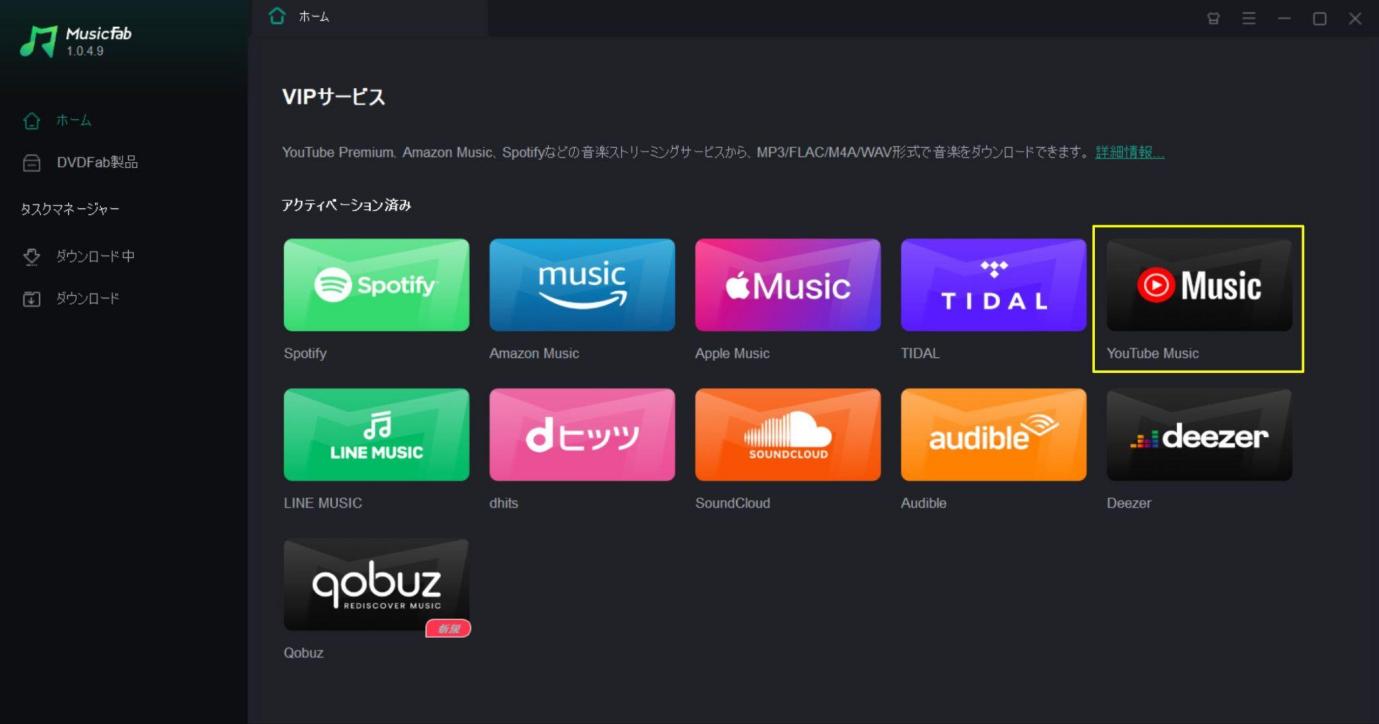
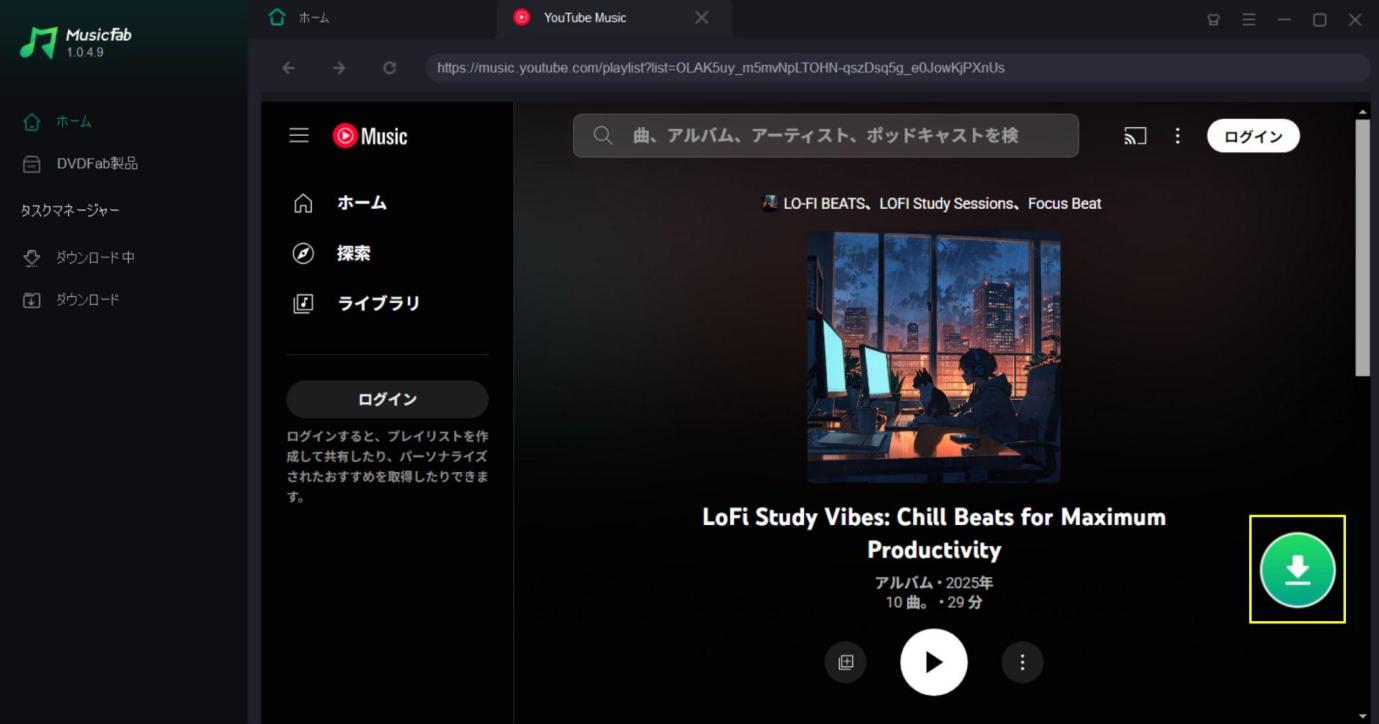
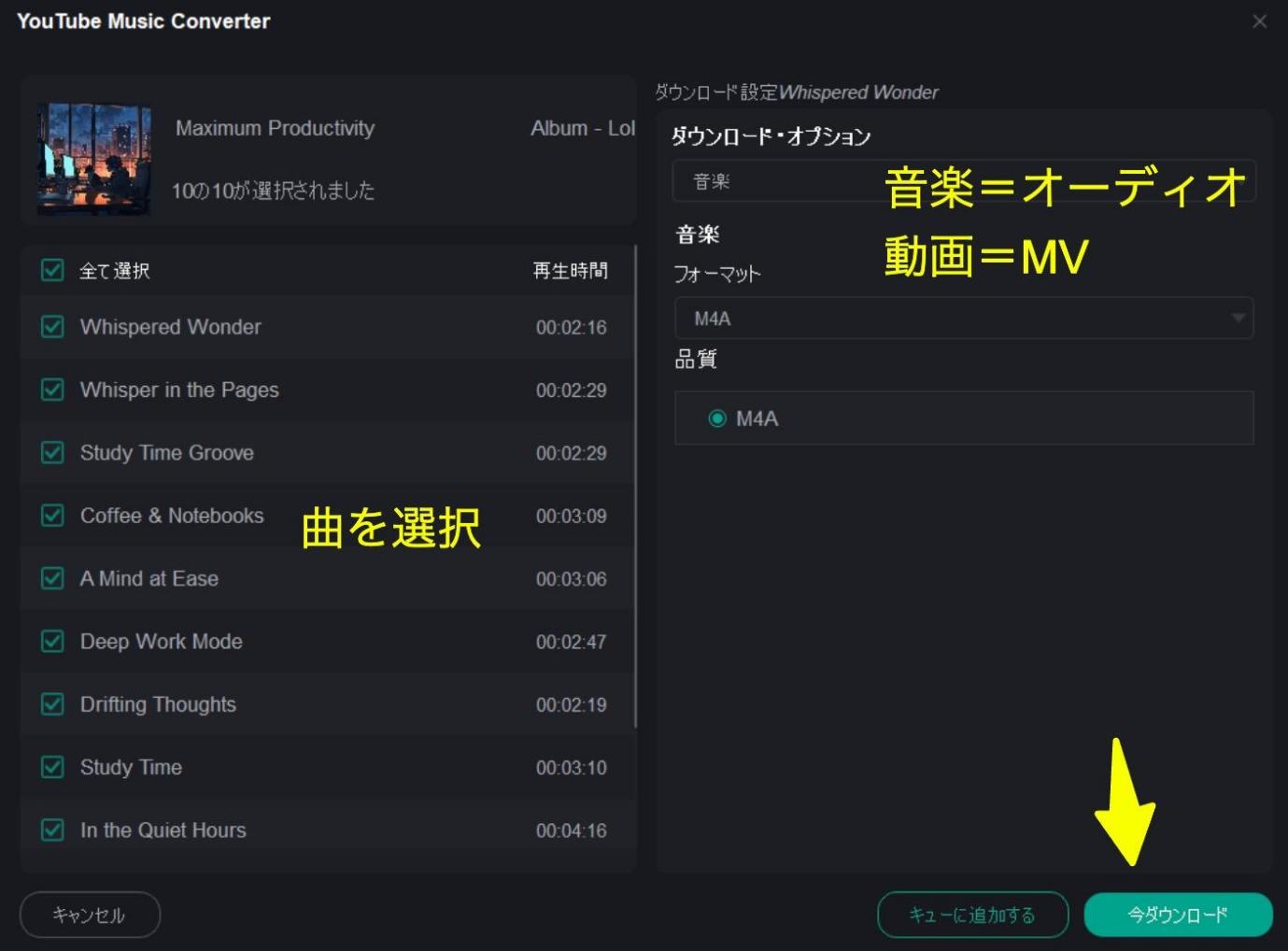
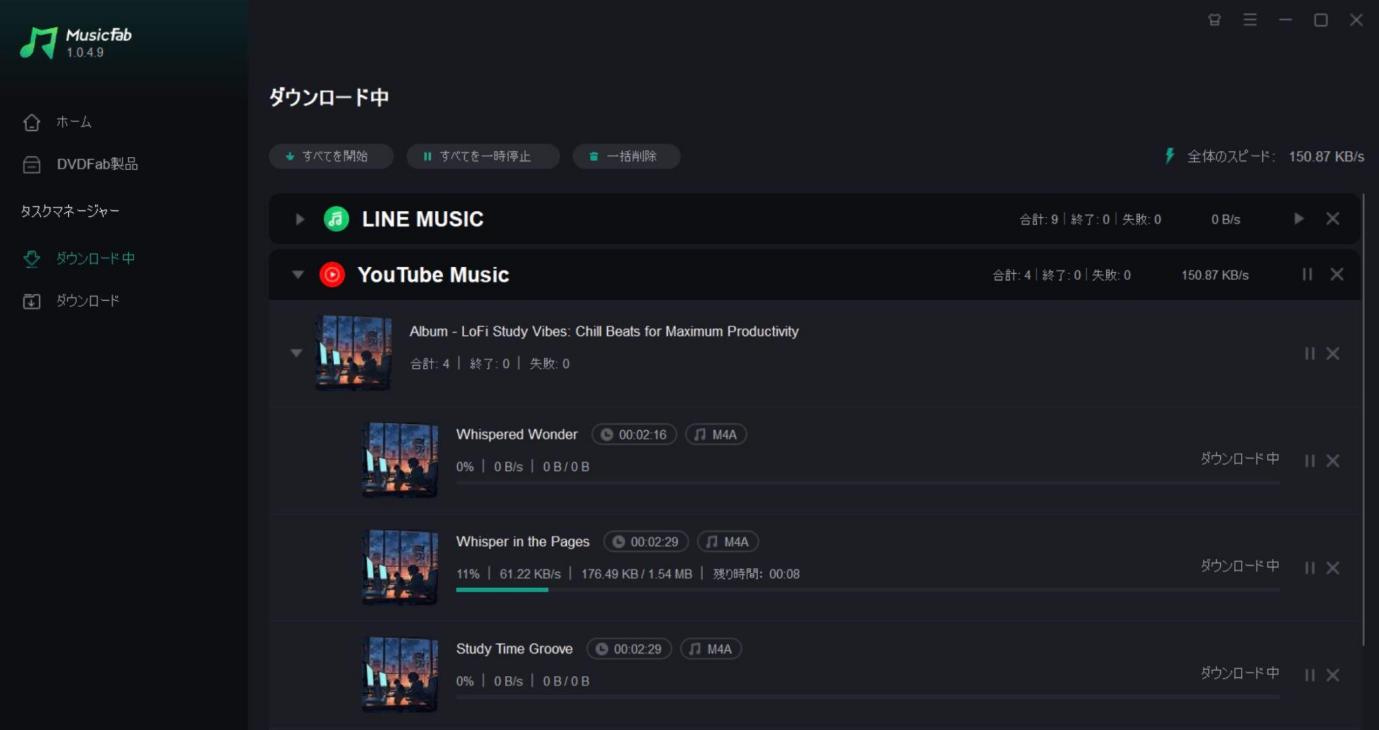
MusicFabの操作感をサクッと確認したい場合は、下記の動画も参考になります。内蔵WebプレーヤーでYouTube Musicを開き、保存したい曲やプレイリストを選んでダウンロード設定へ進む流れを、画面の動きで確認できます。
ダウンロードしたYouTube MusicをiPhone/Androidに転送する方法
PC側で用意した音楽ファイルをiPhone/Androidへ転送すれば、対応する音楽プレーヤーやファイル管理アプリからオフラインで再生できます。これはYouTube Music公式アプリの一時保存とは別の、ローカルファイルとしての管理方法です。
転送方法には、次のようなものがあります。
- メールに添付する
- Send Anywhereなどのファイル転送サービスを使う
- Googleドライブ、Dropbox、OneDriveなどのクラウドストレージを使う
- iPhoneではFinder、iTunes、AirDropを使う
- AndroidではUSB接続で音楽フォルダに転送する
MP3は互換性が高いため、スマホ、カーステレオ、Bluetoothスピーカー、MP3プレーヤーなどでも扱いやすい形式です。転送後は、端末側の音楽プレーヤーやファイル管理アプリで正常に再生できるか確認してください。
ここまで紹介したMusicFabは「音楽ファイルとして保存・管理する」タイプですが、別の選択肢として、YouTube Musicを再生しながら音声を録音する方法もあります。
YouTube Musicを録音できるソフト3選
ここでは、YouTube Musicを録音できるソフトを紹介します。録音ソフトは、YouTube Musicの再生音をPC側で収録する方法です。一般的な録音ソフトでは再生時間に近い処理時間がかかりますが、製品によっては高速録音に対応しているものもあります。
編集機能が必要な人には便利ですが、プレイリストをまとめて保存したい場合は手間が増えやすいです。音楽ファイルの形式やタグ情報、一括管理まで重視するなら、MusicFabのような変換ソフトとの違いも確認して選びましょう。
Audials
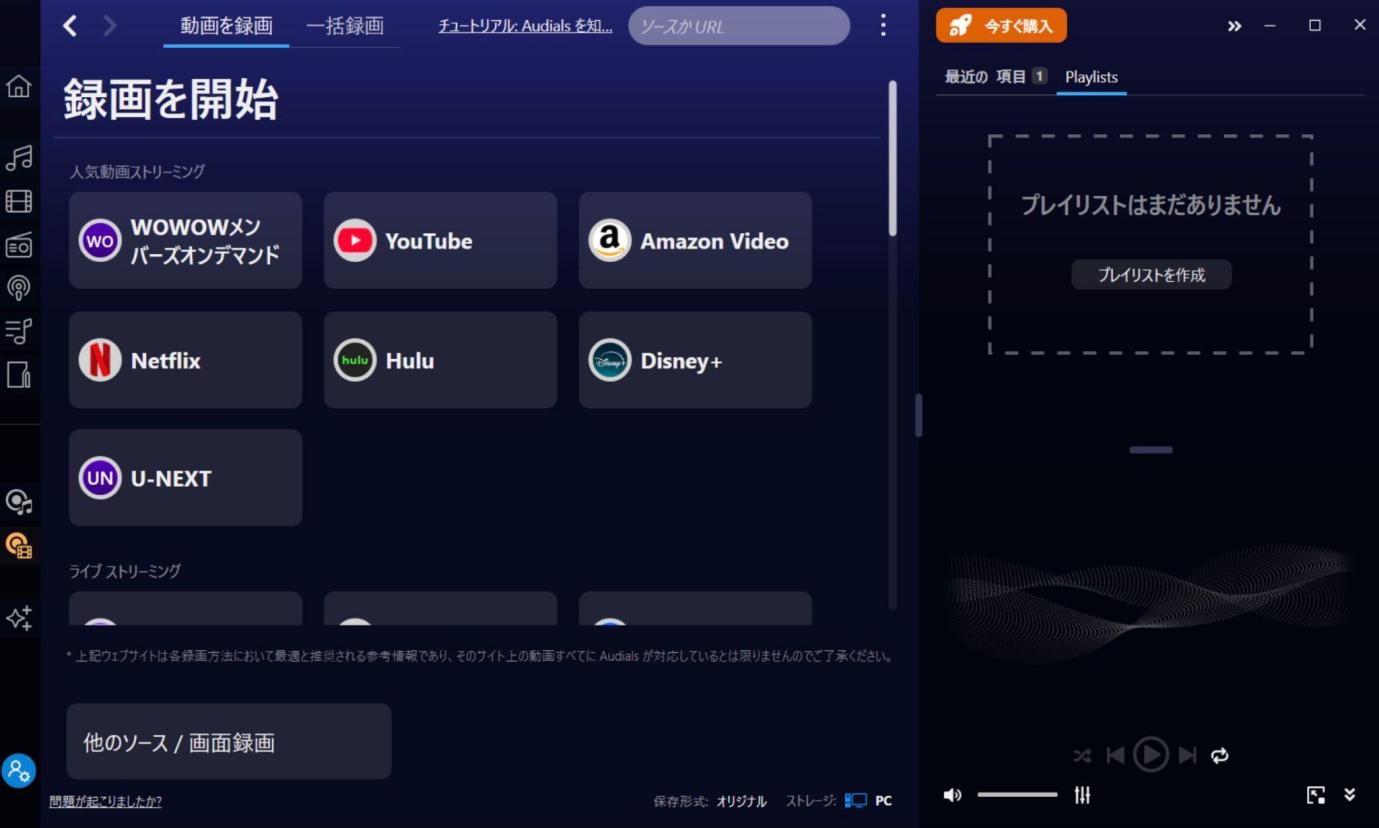
Audials One 2026は、YouTube Musicを含む音楽ストリーミングサービスの録音に対応したPCソフトです。SpotifyやApple Music、Amazon Musicなどにも対応し、録音した楽曲の分割や管理機能を備えています。
また、Audialsは一般的な等倍録音だけでなく、利用環境やサービスによっては最大5倍速の高速録音にも対応しています。そのため、「録音型=必ず曲の長さと同じ時間が必要」とは限りません。ただし、一括処理や録音速度、利用できる機能は対象サービスや設定によって異なるため、現在の対応状況を確認して利用しましょう。
Camtasia
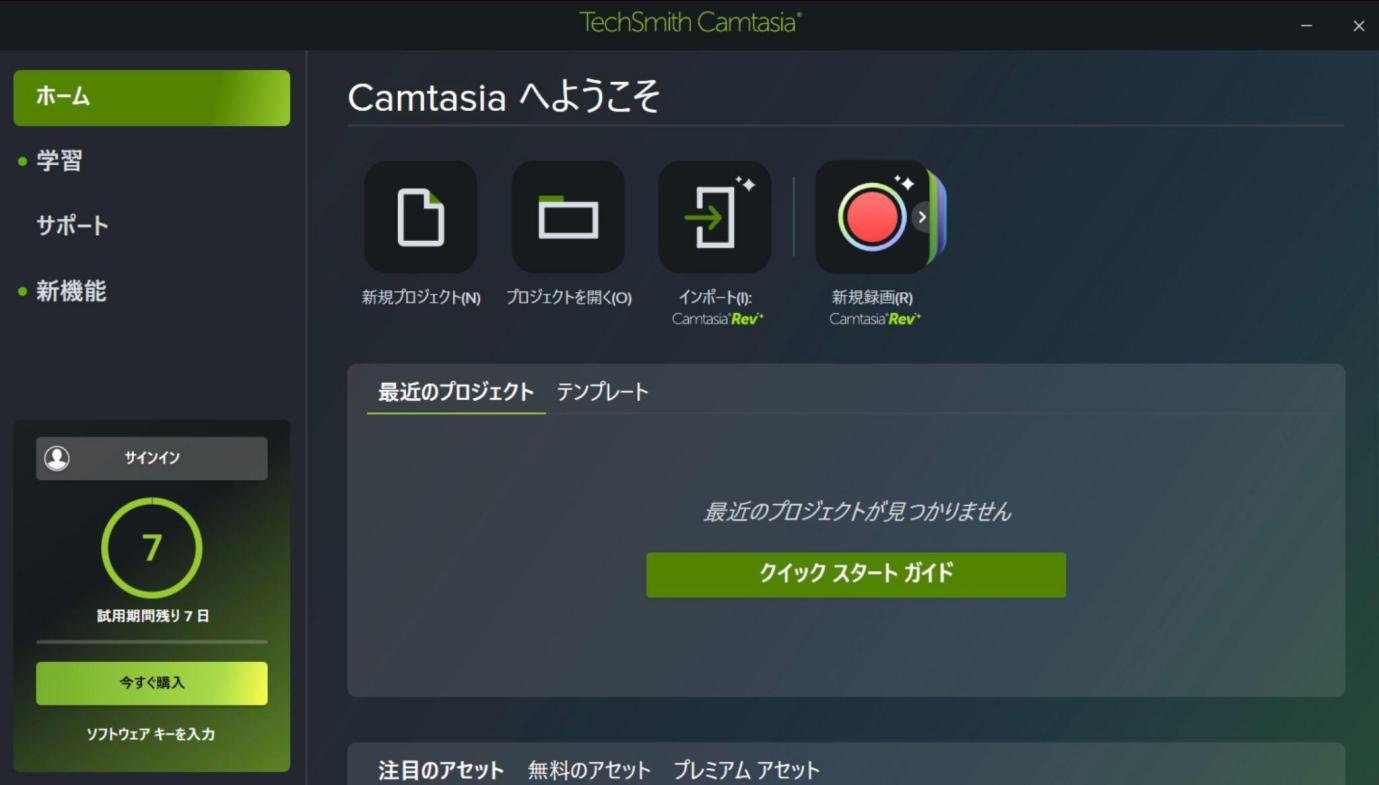
Camtasiaは、システム音声の録音機能を備えた動画編集ソフトです。YouTube Music専用のダウンローダーではありませんが、PCで再生している音声を収録し、複数のオーディオクリップを読み込んで編集できます。
フェードインやフェードアウトなどの編集を加えたい場合には便利ですが、YouTube Musicの音声保存だけが目的なら機能が多すぎると感じるかもしれません。動画編集も一緒に行いたい人向けの選択肢です。
Icecream Screen Recorder
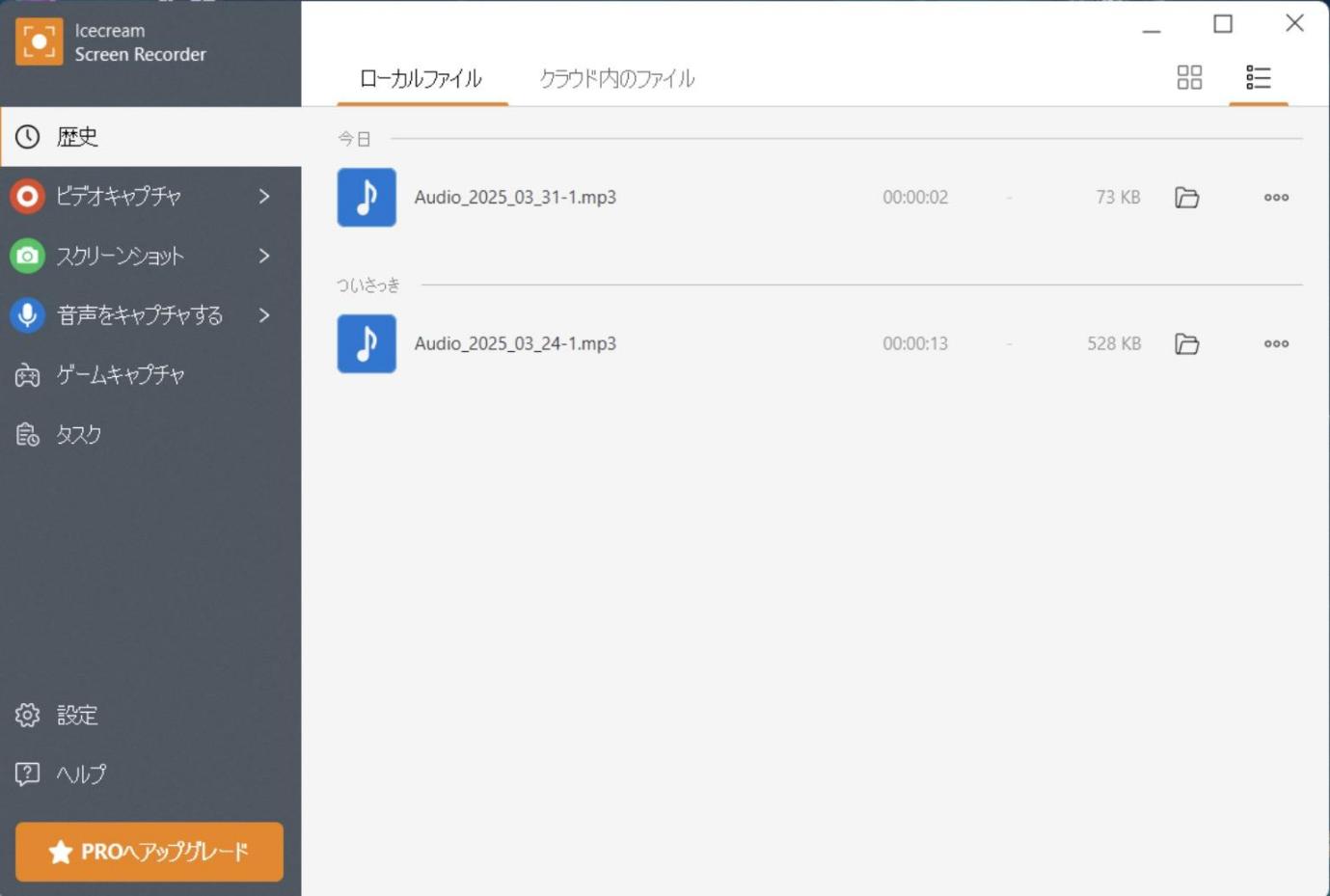
Icecream Screen Recorderは、PCのシステム音声を録音できる画面録画ソフトです。インターフェースが分かりやすく、スケジュール録画などの機能も用意されています。
無料版とPRO版では利用できる機能に違いがあるため、使う前に保存形式、音質、利用できる録画・録音機能などを確認しておきましょう。
録音ソフトはPC上で安定して処理しやすい一方、インストール不要で数曲だけ試したい人はオンラインサイトを探すこともあります。ただし、オンライン型はドメイン変更やリダイレクトなどの影響を受けやすいため、現在の状態を確認することが重要です。
YouTube Musicをダウンロードできるオンラインサイト3選
ここでは、インストールの必要がないオンライン変換サイトを紹介します。ただし、「YouTube動画をMP3に変換できるサイト」と「YouTube Music固有のURLに対応するサイト」は必ずしも同じではありません。広告表示、偽のダウンロードボタン、保存失敗、リダイレクト、サイト仕様の変更にも注意してください。
FLVTO

FLVTOは、以前からYouTube動画のURLを入力してMP3やMP4へ変換するオンラインサービスとして知られていました。ただし、現在は旧サービスと同じ仕様を確認しにくく、同名のサイトや別ドメインが複数存在します。
過去のFLVTOの使い方をそのまま前提にせず、現在表示されているドメイン、運営情報、対応形式を確認してください。広告や別ページへの誘導、不審な警告が表示された場合は、無理に進めないほうが安全です。
youtubetomp3.digital
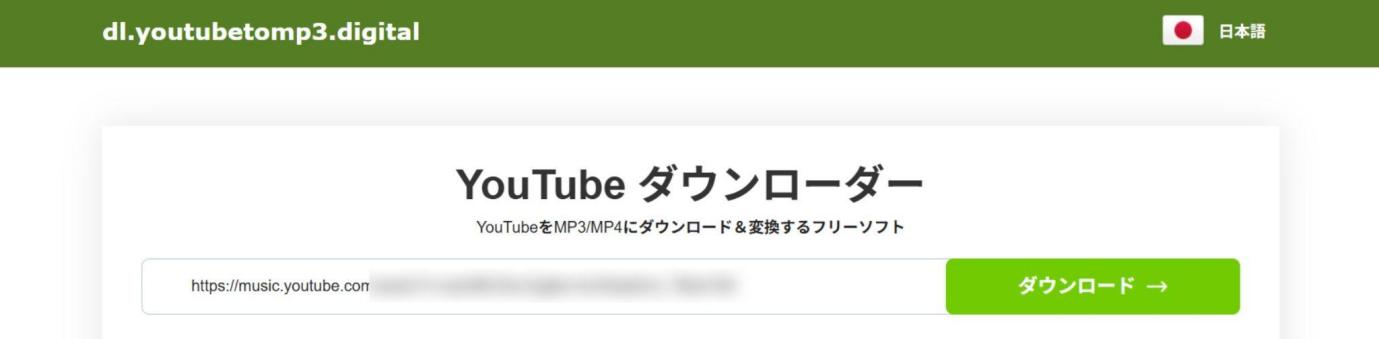
youtubetomp3.digitalは、通常のYouTube動画URLをMP3やMP4へ変換するタイプのオンラインツールです。インストール不要で使える一方、music.youtube.comのYouTube Music固有URLへの対応は明確に案内されていないため、YouTube Music Downloaderとして使う場合は解析できるか事前に確認してください。
オンライン型は仕様変更の影響を受けやすく、保存後の音質やファイル情報にも差が出る場合があります。変換後は、音量、ファイル名、拡張子、ファイルサイズを確認してから使いましょう。
Online Video Converter
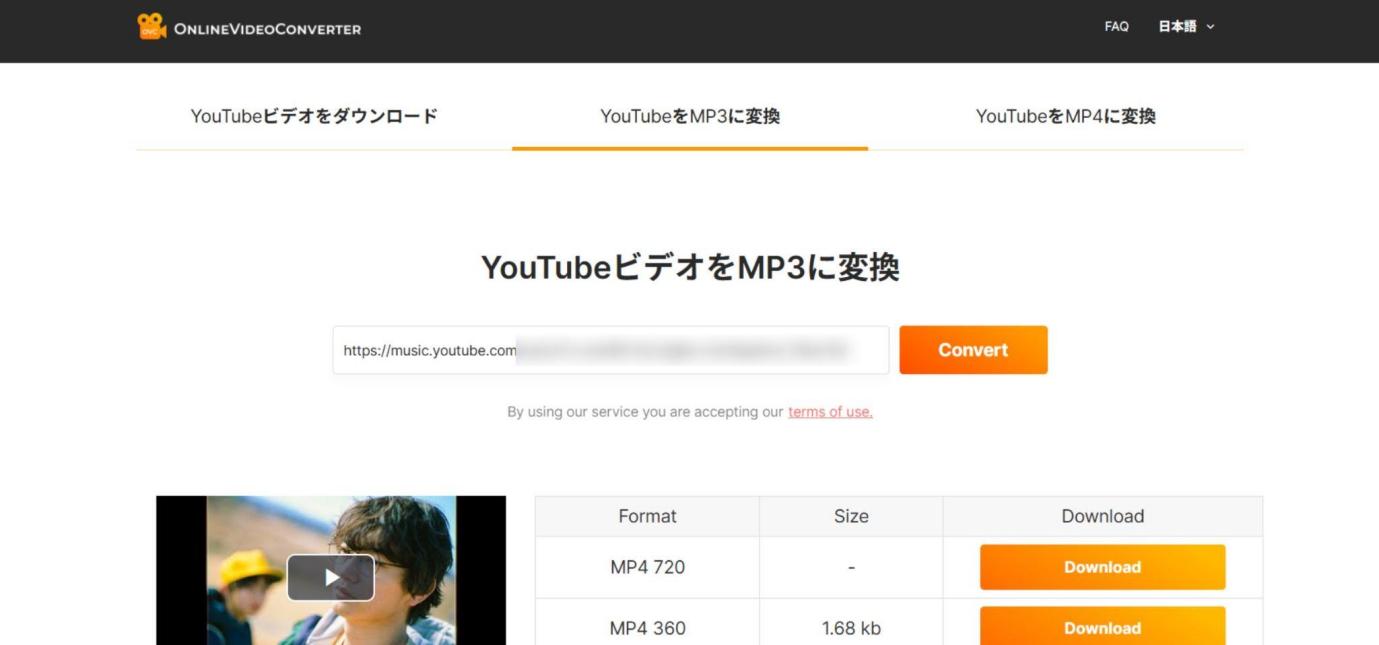
Online Video Converterは、URLを貼り付けて動画や音声を変換するタイプのオンラインサービスとして知られています。ただし、現在はアクセス先やリダイレクトの状態が変わる場合があり、過去と同じサービスがそのまま提供されているとは限りません。
また、ビットレートやタグ情報を細かく管理したい場合には向きません。オンライン型は手軽ですが、継続して使う場合は仕様変更やドメイン変更の影響を受けやすい点を理解しておきましょう。
PCを使わずスマホだけで完結したい場合は、録音アプリやAndroid向けダウンロードアプリも候補になります。ただし、スマホではOSごとの制限が大きいため、PC以上に現在の対応状況を確認する必要があります。
YouTube Musicを録音・ダウンロードできるiPhone/Androidアプリ
スマホアプリだけで完結したい場合、録音アプリやダウンロード対応アプリを検討する人もいます。ただし、iOSやAndroidの仕様、アプリの配信状況、保存先の制限によって、同じ手順で動かないことがあります。
YouTube Musicを録音できるiPhoneアプリ
iPhoneでは、録音アプリや画面収録機能を使って再生音を記録する方法を検討する人もいます。ただし、iOSではアプリ間の音声収録やバックグラウンド再生に制限があり、YouTube Musicの音声を期待どおりに録音できるとは限りません。
アプリによって対応状況も変わるため、まず短い音源で録音できるか、音量が小さすぎないか、保存形式が目的に合うかを確認してください。
YouTube MusicをダウンロードできるAndroidアプリ

Androidでは、内蔵ブラウザで動画や音楽を保存できるタイプのアプリが使える場合があります。たとえばStreamFab for Androidは、スマホ内でWebサイトを開き、対応コンテンツの検索から保存まで進められるAndroid向けアプリです。
StreamFab for Androidは2026年8月にもYouTube Downloaderエンジンが更新されています。ただし、Google Playで配布されるバージョンではYouTubeのダウンロードに対応していないため、利用する場合は公式サイト版との違いを確認してください。また、対応サービス、保存形式、音質、保存先、現在の配布元も事前に確認しておきましょう。
ここまでの違いを踏まえると、公式オフライン保存、PCソフト、録音、オンラインサイト、スマホアプリは、それぞれ目的が異なります。最後に、検索されやすい疑問をFAQでまとめます。
YouTube Musicのダウンロードに関するFAQ
Q
YouTube Musicは無料でダウンロードできますか?
音楽を公式機能でオフラインに一時保存する場合は、基本的にYouTube Music Premiumが必要です。ただし、ポッドキャストなど一部のコンテンツは会員状態にかかわらずダウンロードできる場合があります。外部ツールを使って音楽を保存する場合は、無料版の有無だけでなく、YouTubeの利用規約、対象コンテンツの権利状態、日本の著作権法も確認してください。
A
Q
YouTube Music Premiumなしでも保存できますか?
音楽の公式オフライン一時保存はYouTube Music Premium向けの機能です。権利上利用できるコンテンツをPCに音声ファイルとして管理する必要がある場合は、MusicFab YouTube Music 変換ソフトのようにYouTube Music Freeにも対応するツールを検討する方法があります。ただし、外部ツールの利用条件は別途確認してください。
A
Q
YouTube MusicをMP3として保存できますか?
YouTube Musicの公式オフライン一時保存では、曲を通常のMP3ファイルとして取り出すことはできません。権利上利用できるコンテンツをMP3、M4A、WAV、FLAC、OPUSなどのローカルファイルとして管理する必要がある場合は、対応するPCソフトなどを検討する方法があります。
A
Q
YouTube Musicの公式ダウンロードとMP3保存は何が違いますか?
公式ダウンロードは、YouTube Music Premiumで使えるアプリやWeb版など対応環境でのオフライン一時保存です。保存データはYouTube Music内で管理されます。一方、MP3保存は、対応プレーヤーで扱える通常の音声ファイルとしてPCやスマホ側で管理する方法です。両者は保存場所と利用方法が異なります。
A
Q
iPhoneだけでYouTube Musicを保存できますか?
YouTube Music Premiumの公式オフライン一時保存なら、iPhoneでも利用できます。一方、MP3などのローカル音楽ファイルとして管理したい場合は、iOSのアプリ間録音や保存先に制限があるため、PCでファイルを用意してからiPhoneへ転送する方法のほうが管理しやすい場合があります。
A
Q
オンライン変換サイトは安全ですか?
すべてのオンライン変換サイトが安全とは限りません。広告が多いサイト、別ソフトのインストールを強く促すサイト、偽のダウンロードボタン、不審なリダイレクトがあるサイトには注意してください。また、FLVTOやOnline Video Converterのように、過去と現在でドメインや運営状況が変わっているサービスもあります。ブラウザやOSから警告が表示された場合は、無視して進めないことが重要です。
A
まとめ
YouTube Musicをダウンロードする方法は、目的によって選び方が変わります。YouTube Music内でオフライン再生できればよいなら公式の一時保存、権利上利用できる音源をPCにMP3などのファイルとして管理したいならPCソフト型、音声編集もしたいなら録音型、インストールせず数曲だけ試したいならオンライン型という分け方が分かりやすいです。
公式のYouTube Musicダウンロードは、スマホだけでなく2026年現在はPCのWeb版でも利用できます。ただし、どちらもYouTube Music内で管理されるオフラインデータであり、MP3ファイルとして取り出せるわけではありません。また、一時保存を維持するには少なくとも30日に1回のインターネット接続が必要です。
一方、MusicFab YouTube Music 変換ソフトはYouTube Music Freeにも対応し、MP3、M4A、WAV、FLAC、OPUSなど複数形式でファイルを管理できます。ただし、FLACやWAVを選んでもYouTube Musicの元音源以上の音質になるわけではないため、出力形式は再生機器や管理方法に合わせて選びましょう。
また、Audialsのように高速録音に対応するソフトがある一方、FLVTOやOnline Video Converterなどオンラインサービスはドメインや仕様が変わりやすい傾向があります。手軽さだけで判断せず、現在の対応状況、保存形式、音質、広告やリダイレクト、利用条件まで確認して、自分の目的に合う方法を選んでください。


外出先でギガを節約したい人や、車でYouTube Musicの音楽を聴きたい人の多くが「SDカードに保存したい」と考えます。 ただし、YouTube MusicのSDカード保存にはPremium加入やAndroid端末といった条件があり、オフライン再生にも制限があります。 本記事では、YouTube Musicの曲をSDカードに保存したいときの前提を整理し、Android公式アプリでの一時保存と、PC+SDカードで音楽ファイルとして扱う方法、 さらに保存できない・認識しないときのチェックポイントや車での再生の考え方まで、実用的な手順と注意点をまとめます。
皆川 玲奈 より - 2026年9月9日
YouTube Musicから音楽を無料でダウンロードしたい方に向けて、2025年最新版の人気オンラインダウンローダー・ツールを徹底比較。 主要7サービスそれぞれの対応フォーマット、音質、広告やウイルスリスク、日本語UIの有無など実用性を詳しく解説しています。
皆川 玲奈 より - 2026年9月9日
YouTube MusicをPCに保存したい!と色々試した自分だから言えますが、公式機能では「MP3等の音楽ファイル」としては保存できません。危険な無料サイトは避け、安全・高音質に残すなら『MusicFab』等の専用ソフトが一番確実でした。本記事では、公式のオフライン再生手順と、初心者でも簡単なローカル保存のコツを体験ベースで本音解説します。
皆川 玲奈 より - 2026年9月9日
無料会員でもYouTube Musicを安全・高音質でMP3保存したい方へ。2026年7月に再検証したおすすめダウンローダー11種を、音質・安全性・稼働状況で比較します。
皆川 玲奈 より - 2026年8月4日