
Amazon Musicプレイリストの作り方・共有・オフライン再生|Prime/Unlimitedの制限も解説

要約: 通勤や作業中に音楽を流したいのに、Amazon Musicのプレイリストの作り方や公開設定、ダウンロードの仕組みが分かりにくいと感じている人は少なくありません。 本記事では、Amazon Musicプレイリストの基本から、作成・編集・共有・オフライン再生、よくあるトラブル対処までをひと通り整理します。 これからプレイリストを使い始める初心者でも、必要なポイントだけ押さえて快適に音楽を楽しめるようになることを目指します。
MP3を再生した時にジャケット画像が表示されない、別のアルバム画像が出てしまう、スマホに入れると画像だけ反映されない。こうした時は、MP3ファイルのタグ情報にアルバムアートを追加・変更すると改善できる場合があります。
ジャケット画像は、音楽プレーヤー上の見た目を整えるだけでなく、アルバムや曲を探しやすくするためにも役立ちます。ただし、使う端末やアプリによって、画像をライブラリ上で表示するだけなのか、MP3ファイルのID3タグに埋め込むのかが変わります。
この記事では、MP3にジャケット画像を手動で追加する方法を中心に、WindowsのiTunes、Windows用Apple Musicアプリ、Macの「ミュージック」アプリ、Mp3tag、Androidアプリでの設定手順を解説します。iPhoneで表示させる流れ、反映されない時の原因、ID3タグやアルバム画像を自動取得したい場合の方法もあわせて整理します。
MP3のジャケット画像はどこに保存される?
MP3のジャケット画像は、多くの場合、ID3タグという曲情報の中に保存されます。ID3タグには、曲名、アーティスト名、アルバム名、ジャンル、リリース年、アルバムアートなどの情報を入れられます。MP3では、ジャケット画像は一般にID3v2タグ内の埋め込みアートワークとして保持されます。
ここで大事なのは、「音楽アプリのライブラリ上で見えている画像」と「MP3ファイル自体に埋め込まれている画像」は必ずしも同じではないことです。PCでは表示されるのにスマホでは出ない場合、アプリ内だけで画像が表示されていて、MP3ファイルにはアートワークが埋め込まれていない可能性があります。
| MP3のジャケット画像の保存先 | ||||||||||||||||||||||||||||||||||||||||||||||||||||||||||||||||||||||||||||||||||||||||||||||||||
|---|---|---|---|---|---|---|---|---|---|---|---|---|---|---|---|---|---|---|---|---|---|---|---|---|---|---|---|---|---|---|---|---|---|---|---|---|---|---|---|---|---|---|---|---|---|---|---|---|---|---|---|---|---|---|---|---|---|---|---|---|---|---|---|---|---|---|---|---|---|---|---|---|---|---|---|---|---|---|---|---|---|---|---|---|---|---|---|---|---|---|---|---|---|---|---|---|---|---|
| 状態 | 画像の扱い | 別端末での表示 | 向いている確認方法 | |||||||||||||||||||||||||||||||||||||||||||||||||||||||||||||||||||||||||||||||||||||||||||||||
| アプリ上だけで表示されている | ライブラリ情報として管理 | 反映されない場合がある | 別の音楽プレーヤーで確認する | |||||||||||||||||||||||||||||||||||||||||||||||||||||||||||||||||||||||||||||||||||||||||||||||
| MP3のID3タグに埋め込まれている | MP3ファイル内に保存 | 表示されやすい | Mp3tagなどのタグ編集ソフトで確認する | |||||||||||||||||||||||||||||||||||||||||||||||||||||||||||||||||||||||||||||||||||||||||||||||
| 再生アプリが自動取得している | 曲名やアルバム名から画像を取得 | 違う画像が出ることがある | 曲名・アルバム名・アーティスト名を確認する | |||||||||||||||||||||||||||||||||||||||||||||||||||||||||||||||||||||||||||||||||||||||||||||||
スマホ、車のオーディオ、MP3プレーヤーなどでも安定して表示させたい場合は、MP3ファイルのID3タグにジャケット画像を埋め込む方法が分かりやすいです。
MP3にジャケット画像を追加する方法の選び方
MP3にジャケット画像を追加する方法は、使っている端末や目的によって変わります。Windowsで複数のMP3をまとめて編集したいならMp3tag、Macのライブラリ上で整えたいなら「ミュージック」アプリ、WindowsでAppleの音楽ライブラリを使っているならApple Musicアプリ、従来のiTunes環境ならiTunesから追加できます。
| MP3にジャケット画像を追加する方法 | |||||||||||||||||||||||||||||||||||||||||||||||||||||||||||||||||||||||||||||||||||||||||||||||||
|---|---|---|---|---|---|---|---|---|---|---|---|---|---|---|---|---|---|---|---|---|---|---|---|---|---|---|---|---|---|---|---|---|---|---|---|---|---|---|---|---|---|---|---|---|---|---|---|---|---|---|---|---|---|---|---|---|---|---|---|---|---|---|---|---|---|---|---|---|---|---|---|---|---|---|---|---|---|---|---|---|---|---|---|---|---|---|---|---|---|---|---|---|---|---|---|---|---|
| 方法 | 向いている人 | 特徴 | |||||||||||||||||||||||||||||||||||||||||||||||||||||||||||||||||||||||||||||||||||||||||||||||
| Mp3tag | MP3ファイル自体に画像を埋め込みたい人 | 複数曲の一括編集やID3タグ確認に向いています | |||||||||||||||||||||||||||||||||||||||||||||||||||||||||||||||||||||||||||||||||||||||||||||||
| Macの「ミュージック」アプリ | Macの音楽ライブラリを整えたい人 | 曲情報とアートワークを同じ画面から編集できます | |||||||||||||||||||||||||||||||||||||||||||||||||||||||||||||||||||||||||||||||||||||||||||||||
| WindowsのApple Music / iTunes | WindowsでAppleの音楽ライブラリを使っている人 | 現行環境ではApple Musicアプリ、従来環境ではiTunesから編集できます | |||||||||||||||||||||||||||||||||||||||||||||||||||||||||||||||||||||||||||||||||||||||||||||||
| Androidのタグ編集アプリ | スマホだけで画像を変更したい人 | PCなしで編集できますが、アプリごとに操作が異なります | |||||||||||||||||||||||||||||||||||||||||||||||||||||||||||||||||||||||||||||||||||||||||||||||
別の端末でも画像を表示したい場合は、Mp3tagのようなタグ編集ソフトでMP3ファイル自体にアートワークを保存する方法がおすすめです。MacやApple Music、iTunes上では表示されていても、ファイルに画像が埋め込まれていないと、スマホや車では表示されないことがあります。
ジャケット画像を手動で追加する方法
一部のローカルアルバムやマイナー作品では、オンラインでジャケット画像を取得できない場合があります。その場合でも、画像ファイルを用意すれば、手動でMP3にジャケット画像を追加できます。
手動追加は、古いCDから取り込んだ曲、自作音源、同人音源、配信サイトで取得したローカル音源などに向いています。曲名やアルバム名から自動取得した画像が違っている時も、自分で正しい画像に差し替えられます。
Mp3tagでMP3ファイルにジャケット画像を埋め込む方法
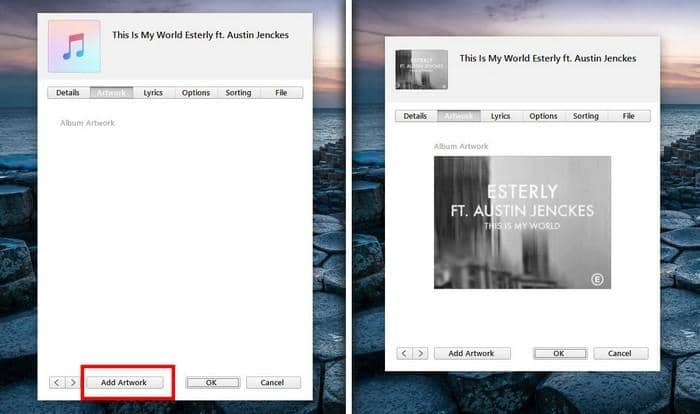
WindowsでMP3ファイル自体のジャケット画像を編集したい場合は、Mp3tagを使うと分かりやすいです。曲名、アーティスト名、アルバム名などのタグ情報と一緒に、アルバムアートも確認・変更できます。
複数の曲に同じジャケット画像を付けたい時や、スマホ・車のオーディオでも画像を表示させたい時に向いています。
画像は正方形に近いJPEGを選ぶと、多くの音楽プレーヤーで表示が崩れにくくなります。車載オーディオや古いMP3プレーヤーで使う場合は、画像サイズを大きくしすぎないほうが安定することがあります。
Macの「ミュージック」アプリでジャケット画像を追加する方法
Macでは、現在はiTunesではなく「ミュージック」アプリで音楽ライブラリを管理します。MP3にジャケット画像を手動で追加したい場合も、曲の情報画面からアートワークを設定できます。
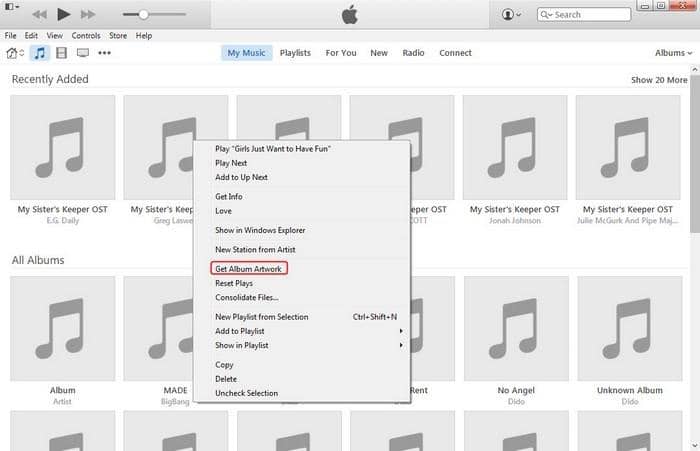
手動で画像を用意するのではなく、Apple側からアルバムアートワークを自動取得したい場合は、[ファイル]>[ライブラリ]>[アルバムアートワークを取得]を利用できます。ただし、自動取得した画像が必ず目的のアルバムと一致するとは限らないため、反映後に確認しておきましょう。
また、Macの「ミュージック」アプリで表示されていても、別の端末や音楽プレーヤーでは反映されないことがあります。その場合は、MP3ファイル自体にアートワークが埋め込まれているかを確認しましょう。
WindowsのiTunesでジャケット画像を追加する方法
Windowsでは、現在はApple Musicアプリで音楽ライブラリを管理する環境が中心になっています。ただし、Apple Musicアプリを導入していない従来の環境では、引き続きiTunesからMP3のジャケット画像を追加できます。
まず、Windows用Apple Musicアプリを使っている場合は、曲のプロパティからアートワークを編集できます。
一方、iTunesを使っている場合は、従来どおり[曲の情報]からジャケット画像を追加できます。
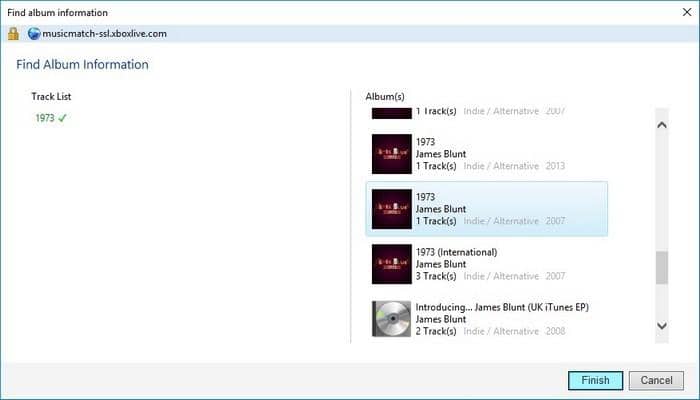
複数の曲に同じジャケット画像を付ける場合は、対象曲をまとめて選択してから追加すると、一括で反映できます。

Apple MusicやiTunesに取り込んだ曲は、設定によって元ファイルへの参照として管理される場合があります。画像を追加したあとにMP3ファイルを別フォルダへ移動すると、ライブラリ上で曲が見つからなくなることがあるため、ファイル整理の前に保存場所を確認しておきましょう。
AndroidアプリでMP3のジャケット画像を変更する方法
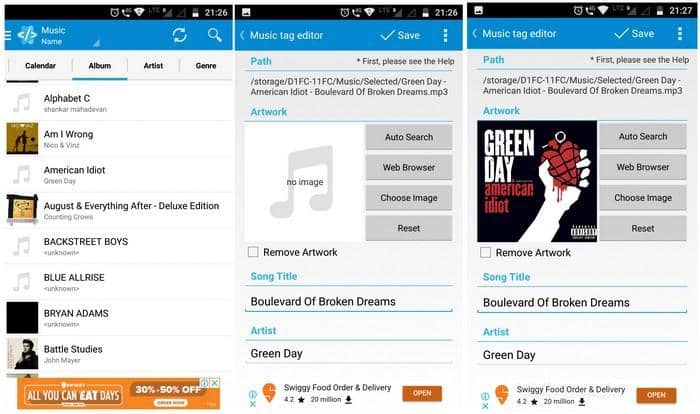
PCを使わずAndroidスマホだけで編集したい場合は、タグ編集アプリを使ってMP3のジャケット画像を変更できます。アプリによって画面表示は異なりますが、基本の流れはほぼ同じです。
Androidでは、音楽プレーヤー側のキャッシュが残っていると、タグを編集しても古い画像が表示されることがあります。画像を変更した直後に反映されない場合は、少し時間を置くか、再スキャン機能を使ってライブラリを更新してください。
iPhoneでMP3のジャケット画像を表示させる方法
iPhoneでMP3のジャケット画像を表示させたい場合は、まずPC側でMP3ファイルにアートワークを埋め込んでおくとスムーズです。そのうえで、「Appleのミュージックライブラリに同期して再生する」のか、「ファイルとしてiPhoneへ送り、対応プレーヤーで再生する」のかを分けて考えましょう。
Appleの「ミュージック」アプリ内で管理したい場合は、Macでは「ミュージック」アプリに曲を追加したうえでFinderからiPhoneへ同期します。WindowsではApple Musicアプリで音楽ライブラリを管理し、Appleデバイスアプリを使ってiPhoneへ同期するのが現在の基本的な流れです。
一方、AirDrop、クラウドストレージ、ファイル転送サービスなどでMP3を送った場合は、「ファイル」アプリや対応する第三者製音楽プレーヤーから再生する形になります。ファイルをiPhoneへ送っただけで、自動的にAppleの「ミュージック」アプリへ追加されるわけではありません。
iPhoneで画像が反映されない時は、MP3ファイル自体にアートワークが埋め込まれているかを確認してください。同期済みの曲で古い画像が残る場合は、一度曲を削除してから再同期すると改善することがあります。
ID3タグやジャケット画像を自動で整えたい場合
手元にあるMP3を1曲ずつ編集するだけなら、Mp3tagや「ミュージック」アプリで十分です。一方で、音楽サービスから保存した曲をPCで整理したい場合は、曲名、アルバム名、アーティスト名、ジャケット画像などを最初からまとめて管理したいことがあります。
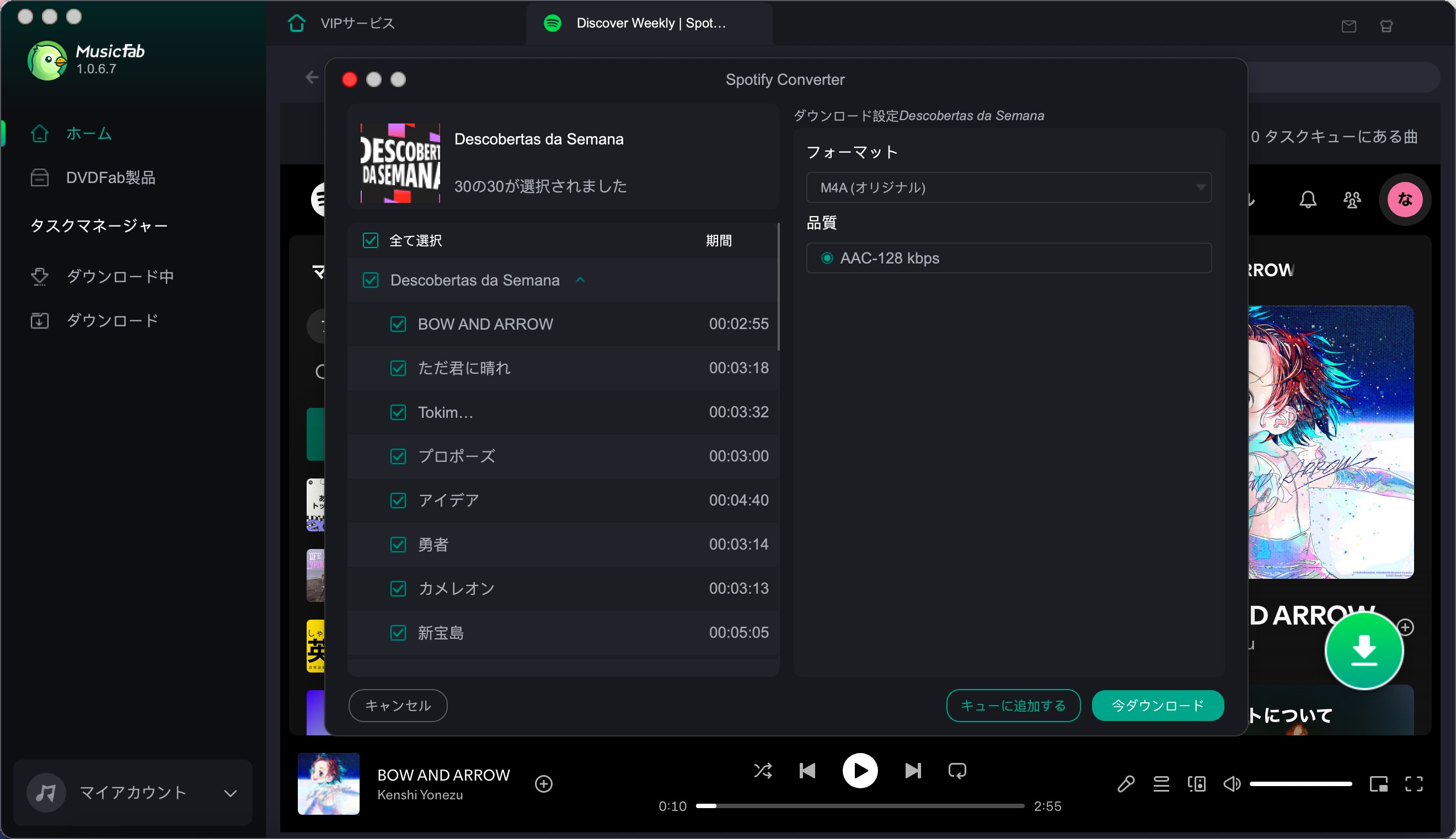
そうした用途では、MusicFab オールインワンのような音楽保存ソフトが候補になります。Spotify、Amazon Music、Apple Music、YouTube Musicなど、対応する音楽サービスから楽曲を保存するときに、曲名、アーティスト名、アルバム名、ジャケット画像などのID3タグ情報もあわせて保存できるため、あとから1曲ずつ情報を入力する手間を減らせます。

MusicFabは、既存のMP3に手動で画像を貼り付けるためのタグ編集専用ソフトではありません。音楽サービスから楽曲を保存する段階で、ジャケット画像やID3タグ情報もまとめて管理したい時に向いています。すでにあるMP3のジャケット画像を変更したり、細かなタグ修正をしたりする場合は、Mp3tagなどの専用タグエディタと使い分けると分かりやすいです。
音楽サービスから楽曲を保存する場合や、Web上のジャケット画像を利用する場合は、各サービスの利用規約、音源・画像の権利状態、日本の著作権法を確認してください。権利者の許可なく音源や画像を再配布・公開・販売することは避けましょう。
MusicFabで音楽を保存する流れ
ここまでで、ジャケット画像を追加する方法と、自動でタグ情報を整理する方法の違いが分かりました。最後に、画像を追加したのに表示されない場合に確認したいポイントを整理します。
ジャケット画像が表示されない時の原因
アートワークを追加しても、別の画像が表示されたり、スマホに入れると画像だけ反映されなかったりすることがあります。多くの場合、画像の追加先、ID3タグのバージョンや画像形式、再生アプリのキャッシュが関係しています。
| ジャケット画像が表示されない時の原因 | |||||||||||||||||||||||||||||||||||||||||||||||||||||||||||||||||||||||||||||||||||||||||||||||||
|---|---|---|---|---|---|---|---|---|---|---|---|---|---|---|---|---|---|---|---|---|---|---|---|---|---|---|---|---|---|---|---|---|---|---|---|---|---|---|---|---|---|---|---|---|---|---|---|---|---|---|---|---|---|---|---|---|---|---|---|---|---|---|---|---|---|---|---|---|---|---|---|---|---|---|---|---|---|---|---|---|---|---|---|---|---|---|---|---|---|---|---|---|---|---|---|---|---|
| 症状 | 考えられる原因 | 確認ポイント | |||||||||||||||||||||||||||||||||||||||||||||||||||||||||||||||||||||||||||||||||||||||||||||||
| iTunesでは表示されるがスマホでは出ない | ライブラリ上の表示だけで、MP3ファイルに画像が埋め込まれていない | Mp3tagなどでID3タグ内のアートワークを確認する | |||||||||||||||||||||||||||||||||||||||||||||||||||||||||||||||||||||||||||||||||||||||||||||||
| 別のアルバム画像が出る | アルバム名やアーティスト名が似ていて、プレーヤー側が別画像を取得している | 曲名、アルバム名、アーティスト名、アルバムアーティストを整理する | |||||||||||||||||||||||||||||||||||||||||||||||||||||||||||||||||||||||||||||||||||||||||||||||
| Androidで変更前の画像が残る | 音楽プレーヤーのキャッシュが残っている | アプリのキャッシュ削除、ライブラリ再スキャン、端末再起動を試す | |||||||||||||||||||||||||||||||||||||||||||||||||||||||||||||||||||||||||||||||||||||||||||||||
| 一部の曲だけ画像が出ない | ID3タグのバージョン、画像形式、画像サイズなどが再生アプリに合っていない | JPEG画像を使い、タグ形式や画像サイズを変えて保存し直すと改善することがあります | |||||||||||||||||||||||||||||||||||||||||||||||||||||||||||||||||||||||||||||||||||||||||||||||
| 車のオーディオで表示されない | 車載機側が画像サイズやID3タグの仕様に対応していない | 画像サイズを小さめにし、MP3タグを保存し直すと改善することがあります | |||||||||||||||||||||||||||||||||||||||||||||||||||||||||||||||||||||||||||||||||||||||||||||||
特にスマホや車で表示させたい場合は、アプリのライブラリ上に画像を貼るだけでなく、MP3ファイルのID3タグにアートワークを埋め込むことが大切です。
MP3のジャケット画像に関するFAQ
Q1. MP3にジャケット画像を追加するには何が必要ですか?
A1. MP3ファイル、追加したい画像、タグ編集に使うアプリが必要です。WindowsならMp3tagやApple Musicアプリ、Macなら「ミュージック」アプリを利用できます。従来のWindows環境でiTunesを使っている場合は、iTunesの[曲の情報]から追加することもできます。
Q2. iTunesで表示されるのにスマホで表示されないのはなぜですか?
A2. iTunesのライブラリ上では表示されていても、MP3ファイル自体にアートワークが埋め込まれていない場合があります。スマホでも表示させたい場合は、Mp3tagなどでID3タグに画像が保存されているか確認してください。
Q3. ジャケット画像におすすめのサイズはありますか?
A3. 正方形に近いJPEG画像がおすすめです。スマホやPCだけで使うなら大きめの画像でも問題ないことが多いですが、車載オーディオや古いプレーヤーでは、画像サイズが大きすぎると表示されない場合があります。
Q4. Androidでジャケット画像を変更したのに反映されません。
A4. 音楽プレーヤーのキャッシュが残っている可能性があります。アプリのキャッシュ削除、ライブラリの再スキャン、端末の再起動を試してください。それでも反映されない場合は、MP3ファイルのID3タグに画像が埋め込まれているか確認しましょう。
Q5. 複数のMP3に同じジャケット画像をまとめて追加できますか?
A5. はい、できます。Mp3tagやApple Music、iTunesでは、複数の曲をまとめて選択して同じジャケット画像を追加できます。アルバム全体に同じ画像を付けたい時に便利です。
まとめ
MP3にジャケット画像を追加する時は、画像をライブラリ上で表示するだけなのか、MP3ファイルのID3タグに埋め込むのかを分けて考えることが大切です。PC上では表示されていても、スマホや車で反映されない場合は、ファイル自体にアートワークが保存されていない可能性があります。
Windowsで既存MP3をまとめて編集するならMp3tag、Macのライブラリを整えるなら「ミュージック」アプリ、Windowsの現行Apple環境ならApple Musicアプリ、従来のiTunes環境ならiTunesからジャケット画像を追加できます。iPhoneへ同期する場合も、MacではFinder、WindowsではApple MusicアプリとAppleデバイスアプリを使う現在の仕組みを押さえておくと迷いにくくなります。
また、音楽サービスから楽曲を保存する段階で曲名、アーティスト名、アルバム名、ジャケット画像などのID3タグ情報までまとめて整理したい場合は、MusicFab オールインワンのような対応ツールも選択肢になります。すでにあるMP3の細かな修正はMp3tag、保存時にタグ情報までまとめて管理したい場合はMusicFabというように、目的に合わせて使い分けると効率的です。

Amazon Music Unlimitedを解約すると、ダウンロードした曲はどうなる?「再生不可」になる悲しい現実を回避し、お気に入りのプレイリストを解約後もMP3として永久保存する裏ワザを公開。無料体験中の退会や返金トラブル、Spotifyへの移行方法も網羅した「資産防衛」完全ガイド。
皆川 玲奈 より - 2026年9月9日
Amazon Music公式アプリのオフライン保存と、MP3などのローカル音声ファイルを作るAmazon Music Converterの違いを先に整理し、料金、無料体験、音質、形式、ログイン方式の選び方を解説します。MusicFab、TuneFab、MuConvertなど9製品を同じ基準で短評し、料金・試用条件と出力仕様を2つの表で比較。曲全体を試せるか、タグや歌詞を残せるか、使うOSに合うかを確認し、用途別に候補を絞れる構成です。
皆川 玲奈 より - 2026年9月9日

Amazon Musicを使えば、日常の音楽体験は劇的に変わります。しかし、「プランが複雑でどれがいいか分からない」「外で聴くと通信量(ギガ)が心配」「解約したらダウンロードした曲はどうなるの?」といった疑問を持つ方も多いのではないでしょうか。 この記事では、Amazon Musicの基本的な登録・操作方法はもちろん、公式ヘルプには載っていない「賢い使いこなし術」までを余すことなく解説します。
皆川 玲奈 より - 2026年9月9日
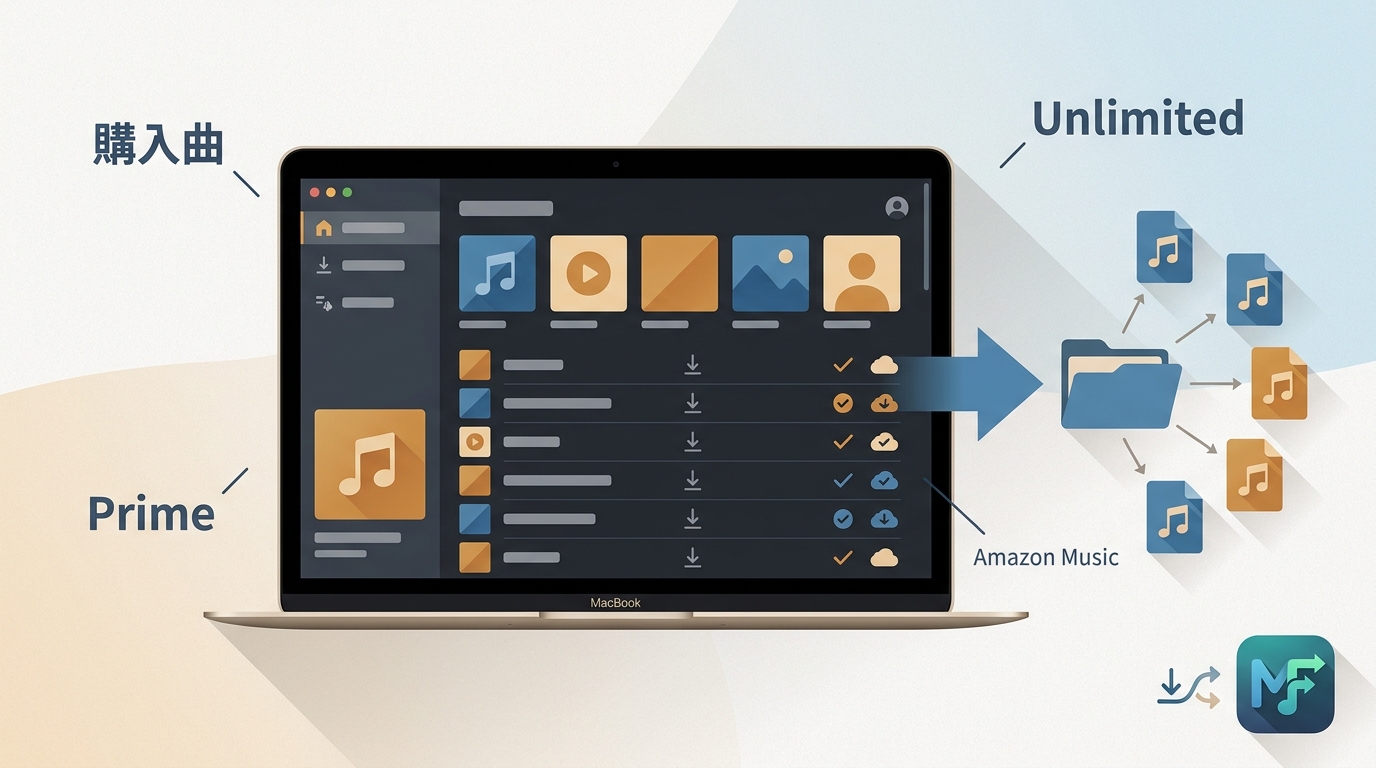
Mac版Amazon Musicアプリで曲を保存する前に、購入済み楽曲とPrime・Unlimited配信曲の違いを確認できるガイドです。公式アプリ内保存、購入曲の公式ダウンロード、対応形式で整理するPC向け手段を分け、Apple SiliconとIntel Macの確認点、インストール、再生、保存先、トラブル対処を順に説明します。MusicFabを使う場合の形式・音質・操作と、公式機能との違いも比較します。どの手段が自分の保存目的と再生環境に合うかを、迷わず判断できる構成です。
皆川 玲奈 より - 2026年9月9日