
Amazon MusicをWindowsにダウンロードする方法|保存先の変更やMP3変換も徹底解説

要約: 本記事では、Amazon Musicの楽曲をWindowsにダウンロードする正しい手順と、保存先が見つからない時の対処法を解説します。ブラウザ版では不可能な「オフライン再生」を実現するためのデスクトップ版アプリの必須設定から、アプリの再生制限にとらわれずMP3としてPCにバックアップ・管理する活用テクニックまで、PCで快適に音楽を楽しむための全知識を網羅しました。
目次
Amazon Musicの楽曲をWindowsにダウンロードして、オフラインで楽しみたいと思っていませんか?
実は、ブラウザ版ではダウンロードボタンが表示されず、専用の「デスクトップ版アプリ」のインストールが必須です。しかし、公式機能で保存されるのは特殊な暗号化ファイルであり、Windows Media Player等での再生には制限があります。
��記事では、Windows版アプリを使った正しいダウンロード手順から、不明な保存先の確認方法、そしてMP3などの汎用形式でPCに手元に残す活用術までを徹底解説します。
Amazon MusicをWindowsにダウンロードする前の基礎知識
PCでアマゾンミュージック楽曲をダウンロードするには、「デスクトップ版アプリ」のインストールが必須です。 多くのユーザーが「保存ボタンがない」と悩みますが、ブラウザ版(Web Player)にはそもそもダウンロード機能が搭載されていないためです。
Web版とデスクトップ版アプリの違い まずは「Web版(ブラウザ)」と「アプリ版」の決定的な違いを整理しましょう。
| Web版とデスクトップ版アプリの違い | |||||||||||||||||||||||||||||||||||||||||||||||||||||||||||||||||||||||||||||||||||||||||||||||||
|---|---|---|---|---|---|---|---|---|---|---|---|---|---|---|---|---|---|---|---|---|---|---|---|---|---|---|---|---|---|---|---|---|---|---|---|---|---|---|---|---|---|---|---|---|---|---|---|---|---|---|---|---|---|---|---|---|---|---|---|---|---|---|---|---|---|---|---|---|---|---|---|---|---|---|---|---|---|---|---|---|---|---|---|---|---|---|---|---|---|---|---|---|---|---|---|---|---|
| 機能 | Web版 (Edge/Chrome等) | デスクトップ版アプリ | |||||||||||||||||||||||||||||||||||||||||||||||||||||||||||||||||||||||||||||||||||||||||||||||
| ダウンロード | (購入済み楽曲のみ可) | ||||||||||||||||||||||||||||||||||||||||||||||||||||||||||||||||||||||||||||||||||||||||||||||||
| オフライン再生 | |||||||||||||||||||||||||||||||||||||||||||||||||||||||||||||||||||||||||||||||||||||||||||||||||
| 主な用途 | 手軽なストリーミング | じっくり聴き込む・保存 | |||||||||||||||||||||||||||||||||||||||||||||||||||||||||||||||||||||||||||||||||||||||||||||||
購入済み(MP3販売)の楽曲に関してはWeb版からもダウンロード可能ですが、聴き放題プラン(Prime/Unlimited)の楽曲を保存する場合は、必ずアプリをインストールしてください。
プランによるダウンロード制限に注意 アプリを入れても、契約プランによって機能が異なります。
- Amazon Music Unlimited: 楽曲、アルバム、プレイリストを自由に選んでダウンロード可能です。PCでのオフライン再生に最適です。
- Amazon Music Prime: 要注意です。 2025年現在、PC版アプリにはオフライン再生機能が提供されていない(または極めて限定的)ケースが大半です。「スマホでは保存できたのにPCではできない」のは、この仕様制限によるものです
Macをお使いの方は、Mac版のAmazon Musicのダウンロード方法と保存先は別記事で解説していますので、そちらをご覧ください。
Amazon Musicの楽曲をWindowsにダウンロードする手順
スクトップ版アプリの準備ができたら、実際に楽曲をダウンロードしてみましょう。操作は非常にシンプルで、基本的には3つのステップで完了します。

手順1:アプリを起動し、楽曲を検索する
まず、Windows PCでAmazon Musicアプリを起動し、Amazonアカウントでログインします。
画面上部の検索バーや「ホーム」「見つける」タブから、ダウンロードしたい楽曲、アルバム、またはプレイリストを探して表示させてください。
手順2:ダウンロードボタンをクリックする
楽曲が見つかったら、以下のいずれかの方法でダウンロードを開始します。
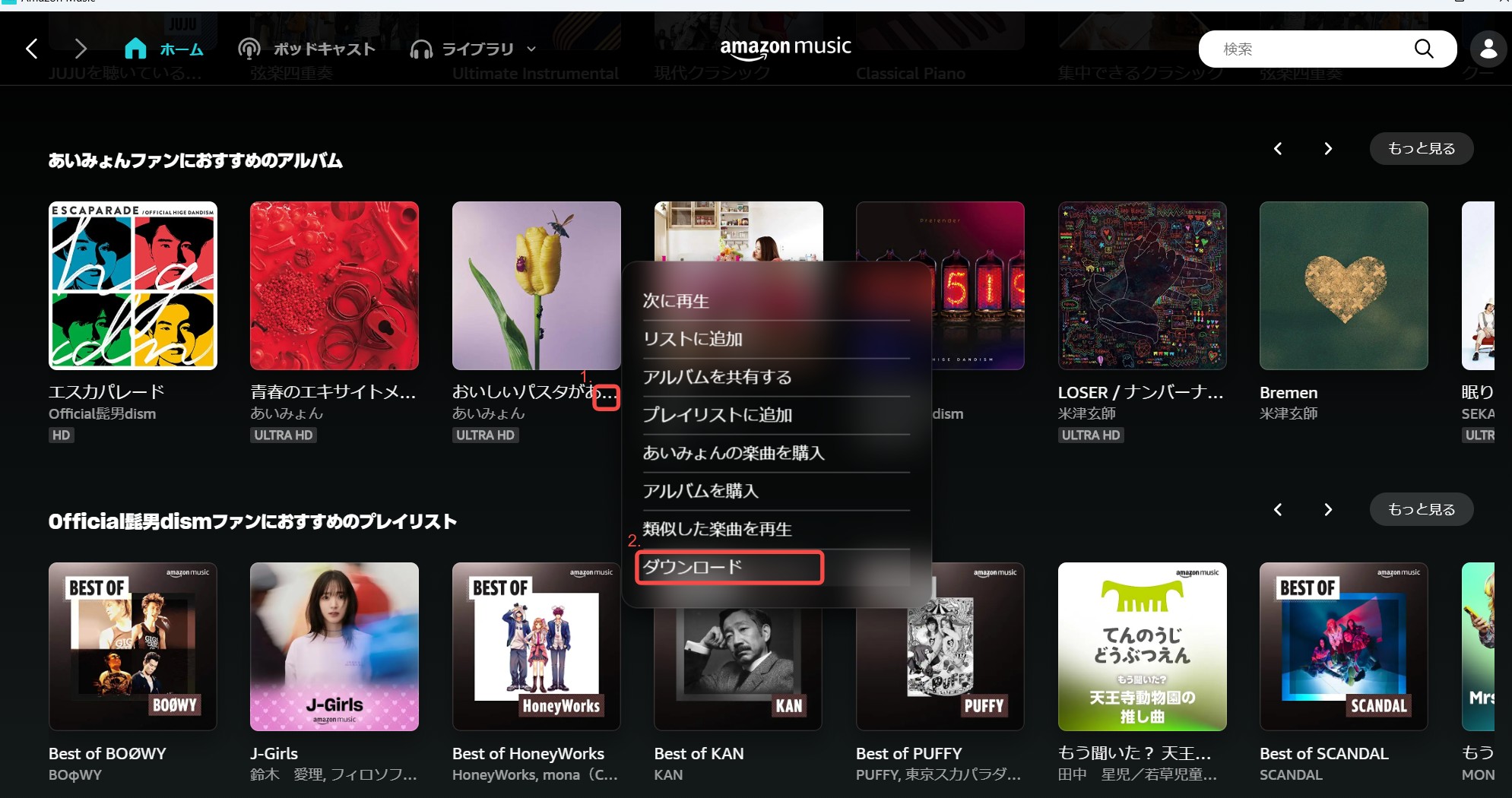

- 前述の通り、PrimeプランのPC版アプリではダウンロード機能自体が制限されているケースが大半です。もし「ダウンロード」の項目が表示されない、あるいはグレーアウトしている場合は、仕様による制限と考えられます。
手順3:ダウンロード済みリストで確認する
ダウンロードが完了すると、オフライン環境でも再生できるようになります。正しく保存されたか確認してみましょう。
これで、PCを持ち出してカフェや移動中でも通信量を気にせず音楽を楽しめるようになりました。
ダウンロードしたAmazonミュージック曲の保存先はどこ?(PC版の仕様)
「ダウンロードが完了しました」と表示されても、PCの音楽フォルダには何も入っておらず、「一体どこに保存されたの?」と困惑するユーザーが後を絶ちません。
実は、Amazon Musicのデータは、通常の方法ではアクセスしにくい「システムフォルダ」の中に保存されています。通常、以下のパスに保存されていますが、開く必要はありません。
C:\Users\(ユーザー名)\AppData\Local\Amazon Music\Data
なぜなら、ここにあるのは、Amazon Musicアプリ専用の「キャッシュファイル」だからです。 ファイル名はランダムな英数字の羅列になっており、これらをコピーしてもWindows Media PlayerやiTunesなどの一般的なプレーヤーでは形式が異なるため再生できません。これらはあくまで「Amazon Musicアプリ内でのみ展開・再生できる」一時的なデータに過ぎないのです。
制限を気にせず?Amazon Musicの曲を手元に残して自由に楽しむ方法
前述の通り、公式アプリでダウンロードしたファイルは「暗号化された一時データ」に過ぎません。そのため、PC以外のデバイスに移すことも、解約後に聴くことも不可能です。
そこでおすすめなのが、「MusicFab Amazon Music 変換ソフト」を活用して、これらの再生環境の壁を解消する方法です。 このツールを使えば、Amazon Musicの楽曲をMP3やFLACなど汎用的なファイルとしてPCに直接バックアップ保存できます。

- Amazon Musicの無料プランでも、音楽を数秒でダウンロード可能
- ロスレス音質でアマゾンミュージックから音楽をダウンロード可能
- Amazonミュージックの曲をMP3、M4A、WAV、FLAC、OPUSに変換可能
- プレイリストやアルバム、ポッドキャスト、ラジオを一括ダウンロード
- Amazon Music楽曲のダウンロード時に、ID3タグと歌詞を同時に取得可能
- Amazonミュージックの全地域・全プランをサポート
- 広告をカットして、Amazon Musicの無料ユーザーでも快適に音楽を楽しめる
- Webプレーヤーを内蔵しているため、ソフト内で曲を検索し、そのままMP3に変換可能
公式のダウンロード機能と何が違うのか、比較表で見てみましょう。
| 公式アプリとMusicFabの違い | |||||||||||||||||||||||||||||||||||||||||||||||||||||||||||||||||||||||||||||||||||||||||||||||||
|---|---|---|---|---|---|---|---|---|---|---|---|---|---|---|---|---|---|---|---|---|---|---|---|---|---|---|---|---|---|---|---|---|---|---|---|---|---|---|---|---|---|---|---|---|---|---|---|---|---|---|---|---|---|---|---|---|---|---|---|---|---|---|---|---|---|---|---|---|---|---|---|---|---|---|---|---|---|---|---|---|---|---|---|---|---|---|---|---|---|---|---|---|---|---|---|---|---|
| 特徴 | 公式デスクトップ版アプリ | MusicFab Amazon Music 変換ソフト | |||||||||||||||||||||||||||||||||||||||||||||||||||||||||||||||||||||||||||||||||||||||||||||||
| 保存形式 | 専用キャッシュ (暗号化) | MP3 / M4A / FLAC / WAV/ OPUS | |||||||||||||||||||||||||||||||||||||||||||||||||||||||||||||||||||||||||||||||||||||||||||||||
| 再生機器 | アプリ認証済みPCのみ | スマホ・車・MP3プレーヤー等すべて | |||||||||||||||||||||||||||||||||||||||||||||||||||||||||||||||||||||||||||||||||||||||||||||||
| 再生期限 | あり | なし | |||||||||||||||||||||||||||||||||||||||||||||||||||||||||||||||||||||||||||||||||||||||||||||||
| 音質 | 最大Ultra HD | オリジナル品質をロスレス保持 | |||||||||||||||||||||||||||||||||||||||||||||||||||||||||||||||||||||||||||||||||||||||||||||||
| ダウンロード速度 | 等倍速 | 高速変換エンジン搭載 | |||||||||||||||||||||||||||||||||||||||||||||||||||||||||||||||||||||||||||||||||||||||||||||||
公式アプリがあくまで「会員期間中の視聴権」であるのに対し、MusicFabは楽曲を「管理可能なローカルファイル」としてPCに保存できる点が大きなメリットです。
MusicFabを使ってアマゾンミュージックをMP3で保存する手順
操作は非常にシンプルで、公式アプリのような複雑なフォルダ探しも不要です。
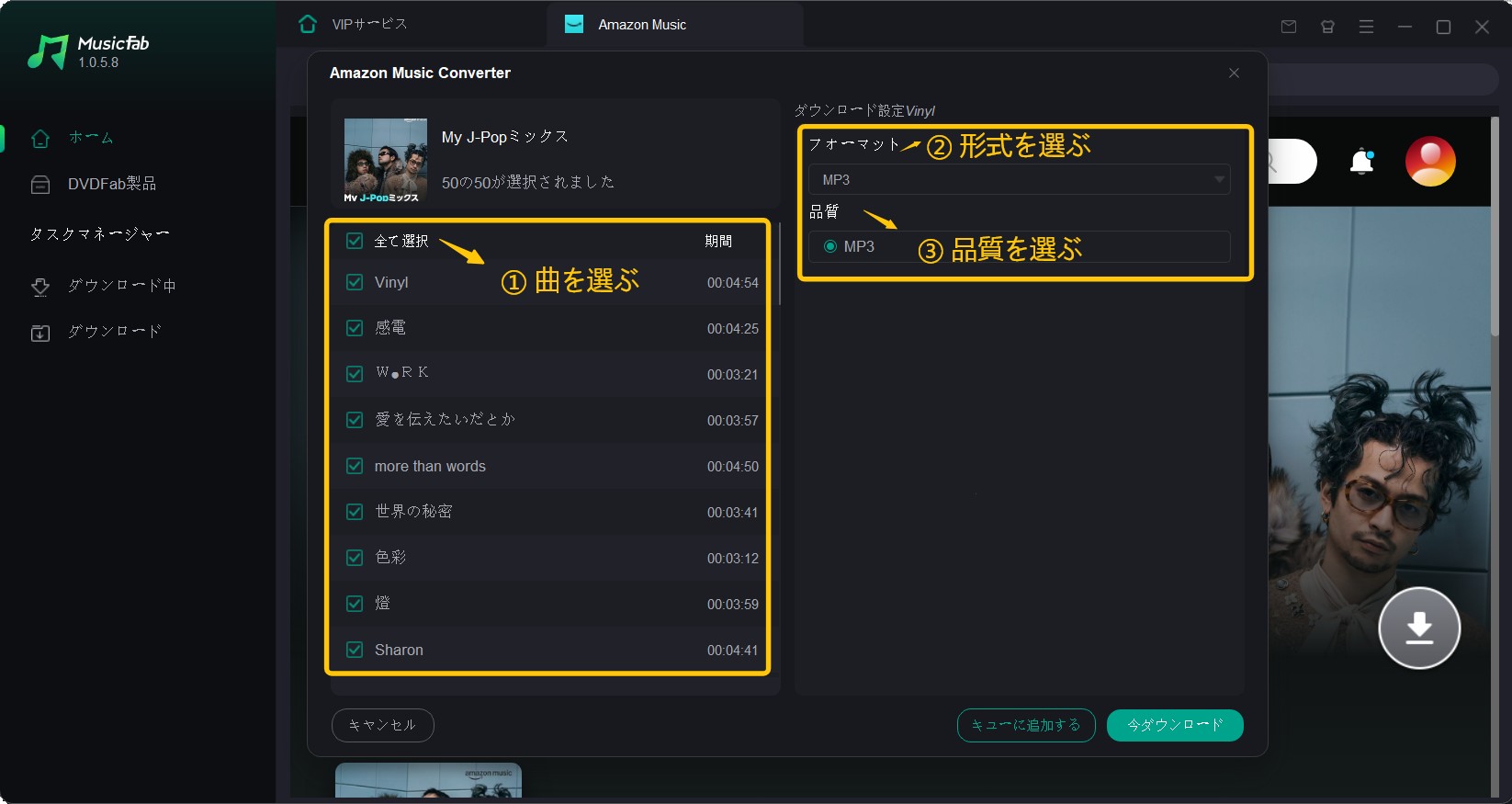
これなら、保存したファイルをUSBメモリに入れてカーステレオで聴いたり、SDカードに移してAndroidスマホで楽しんだりと、活用の幅が無限に広がります。
Amazon Musicがダウンロードできない・遅い時の対処法
「ダウンロードボタンが灰色で押せない」「いつまで経っても『待機中』のまま進まない」 そんなトラブルに直面した際は、以下のチェックリストを順に試してみてください。多くの不具合は、アプリの通信エラーや認証情報のズレが原因です。
アプリの再起動とアップデート
基本中の基本ですが、アプリを一度完全に終了し、再起動するだけで直ることが多々あります。また、アプリが古いと不具合が出やすいため、Microsoft Store等で最新版にアップデートしてください���
サインアウト&再サインイン
アカウントの認証情報をリフレッシュするため、右上の人物アイコンから一度「サインアウト」し、再度サインインを行ってください。これにより、グレーアウトしていたボタンが復活する場合があります。
ライブラリの再読み込み(ボタンが押せない場合)
PC版アプリ特有の機能です。同期エラーが疑われる場合は、設定の最下部にある「ライブラリの再読み込み」を試してみてください。
保存先フォルダの権限確認
保存先を外付けHDDなどに変更している場合、接続が不安定だったり書き込み権限がなかったりするとエラーになります。一度デフォルトの保存場所に戻して試してみてください。
- これらを試しても改善しない、あるいは「そもそもアプリの挙動が不安定でストレスが溜まる」という場合は、前章で紹介したAmazon Music Converterを使ってPCにファイルを確保してしまうのも、根本的な解決策の一つです。
Amazon Musicのダウンロードに関するよくある質問
ダウンロードした曲をCDに焼くことはできますか?
公式アプリでダウンロードしたAmazonミュージック楽曲はCDに焼くことができません。公式アプリでダウンロードしたファイルはDRM(デジタル著作権管理)で保護されているため、ライティングソフトが認識できない仕様になっています。 CDを作成したい場合は、今回紹介した変換ソフトを使って一度MP3やWAV形式に変換してから、Windows Media Player等を使って書き込む必要があります。(※私的利用の範囲に限ります)。
A保存先をSDカードに指定できますか?
はい、指定可能です。PCにSDカードを挿入し、Amazon Musicアプリの「設定」>「オフラインダウンロード保存先」から、SDカードのドライブ(E:やF:など)を指定してください。 ただし、この場合も保存されるのは暗号化ファイルです。そのSDカードをカーナビやスマホに挿し替えても再生はできません(あくまでPCアプリ上でのみ再生可能です)。
Aプライム会員を解約したら、ダウンロードした曲はどうなりますか?
すべて再生できなくなります。 ダウンロードしたデータ自体はPC内に残る場合がありますが、アプリが解約ステータスを検知した時点で、ライセンス認証が通らなくなり再生不可(グレーアウト)となります。 解約後も手元に残したい場合は、契約期間中にMP3へ変換して「バックアップ」を取っておくのが唯一の方法です。
A無料プラン(Amazon Music Free)でもダウンロードできますか?
いいえ、できません。 オフライン再生機能は、Prime会員(一部制限あり)またはUnlimited会員向けの有料特典です。Freeプランの場合は、常にインターネット接続が必要なストリーミング再生のみとなります。
Aまとめ
本記事では、WindowsでAmazon Musicをダウンロードする正しい手順と、その裏側にある仕組みについて解説しました。
単に移動中の通信量を節約したいだけなら「公式デスクトップ版アプリ」のオフライン再生で十分です。 しかし、スマホや車などデバイスを問わず自由に音楽を持ち運びたいなら、MP3変換ができる「MusicFab」が唯一の解決策となります。
音楽を「一時的な視聴」で終わらせるか、それとも「一大切なコレクション」としてPCに保存し続けるか。 もし迷っているなら、まずは無料体験版で、その「制限のない自由」を実際に体感してみてください。あなたの音楽ライフが、ここから劇的に変わるはずです。

通勤や作業中に音楽を流したいのに、Amazon Musicのプレイリストの作り方や公開設定、ダウンロードの仕組みが分かりにくいと感じている人は少なくありません。 本記事では、Amazon Musicプレイリストの基本から、作成・編集・共有・オフライン再生、よくあるトラブル対処までをひと通り整理します。 これからプレイリストを使い始める初心者でも、必要なポイントだけ押さえて快適に音楽を楽しめるようになることを目指します。
皆川 玲奈 より - 2026年9月9日
Amazon Music Unlimitedを解約すると、ダウンロードした曲はどうなる?「再生不可」になる悲しい現実を回避し、お気に入りのプレイリストを解約後もMP3として永久保存する裏ワザを公開。無料体験中の退会や返金トラブル、Spotifyへの移行方法も網羅した「資産防衛」完全ガイド。
皆川 玲奈 より - 2026年9月9日
Amazon Music公式アプリのオフライン保存と、MP3などのローカル音声ファイルを作るAmazon Music Converterの違いを先に整理し、料金、無料体験、音質、形式、ログイン方式の選び方を解説します。MusicFab、TuneFab、MuConvertなど9製品を同じ基準で短評し、料金・試用条件と出力仕様を2つの表で比較。曲全体を試せるか、タグや歌詞を残せるか、使うOSに合うかを確認し、用途別に候補を絞れる構成です。
皆川 玲奈 より - 2026年9月9日
Amazon Musicを使えば、日常の音楽体験は劇的に変わります。しかし、「プランが複雑でどれがいいか分からない」「外で聴くと通信量(ギガ)が心配」「解約したらダウンロードした曲はどうなるの?」といった疑問を持つ方も多いのではないでしょうか。 この記事では、Amazon Musicの基本的な登録・操作方法はもちろん、公式ヘルプには載っていない「賢い使いこなし術」までを余すことなく解説します。
皆川 玲奈 より - 2026年9月9日