
Mac版Amazon Musicアプリの使い方!ダウンロードできない?保存先は?録音できるソフトは?

要約: Mac版Amazon Musicアプリで曲を保存する前に、購入済み楽曲とPrime・Unlimited配信曲の違いを確認できるガイドです。公式アプリ内保存、購入曲の公式ダウンロード、対応形式で整理するPC向け手段を分け、Apple SiliconとIntel Macの確認点、インストール、再生、保存先、トラブル対処を順に説明します。MusicFabを使う場合の形式・音質・操作と、公式機能との違いも比較します。どの手段が自分の保存目的と再生環境に合うかを、迷わず判断できる構成です。
MacでAmazon Musicをダウンロードしたい場合は、まず「Amazon Musicアプリ内でオフライン再生したいのか」「購入済み楽曲をMacへ保存したいのか」「MP3やFLACなどの音声ファイルとして管理したいのか」を分けて考えるのがポイントです。
同じ「ダウンロード」でも、Prime・Unlimitedの配信曲と購入済み楽曲では保存方法や保存先が異なります。本記事では、Mac版Amazon Musicアプリの使い方から公式ダウンロードの制限、Amazon MusicをMacへMP3などの形式で保存する方法まで順番に解説します。

MacでAmazon Musicをダウンロードする前に|3つの保存方法
Amazon MusicをMacに保存する方法は、大きく分けると次の3種類です。先に違いを把握しておくと、「ダウンロードしたのにFinderで曲が見つからない」といった混乱を避けやすくなります。
| 目的 | 対象 | 選ぶ方法 |
|---|---|---|
| Amazon Musicアプリ内でオフライン再生 | Prime・Unlimitedの対象コンテンツ | 公式アプリ内ダウンロード |
| 購入した曲をMacへ保存 | Amazon Musicで購入済みの楽曲 | 公式ダウンロード |
| MP3・FLACなどでMacに整理 | 正規に再生できる対象コンテンツ | PC向け保存ソフト |
Amazon Music Primeでは、オフライン再生できるのは基本的にAll-Access Playlistsです。一方、Amazon Music Unlimitedでは、対象の楽曲・アルバム・プレイリストをAmazon Musicアプリ内へ保存できます。
ただし、Prime・Unlimitedでダウンロードした配信曲は通常のMP3ファイルとしてMacへ保存されるわけではありません。Amazon Musicアプリ内で管理され、別の音楽プレーヤーへそのまま移すことはできません。
これに対して、Amazon Musicで購入済みの楽曲は別扱いです。購入曲は公式の方法でMacへ音楽ファイルとしてダウンロードできます。
Mac版Amazon Musicアプリでダウンロードできる条件
Amazon Musicのダウンロード範囲は契約しているプランによって異なります。2026年現在の主な違いを整理すると、次のようになります。
| 種類 | ダウンロード対象 | 保存後の扱い |
|---|---|---|
| Amazon Music Prime | All-Access Playlists | Amazon Musicアプリ内でオフライン再生 |
| Amazon Music Unlimited | 対象の楽曲・アルバム・プレイリスト | Amazon Musicアプリ内でオフライン再生 |
| 購入済み楽曲 | 購入した対象楽曲 | Mac上の音楽ファイルとして保存可能 |
特に注意したいのが、PrimeとUnlimitedの配信曲です。Mac版Amazon Musicアプリで「ダウンロード済み」と表示されても、それはAmazon Musicアプリでオフライン再生するためのデータであり、Finderから自由に扱えるMP3ファイルではありません。
そのため、単純にネット接続なしで聴きたい場合は公式機能で十分ですが、Mac上で音楽ファイルとして整理したい場合は、後ほど紹介する別の保存方法を検討する必要があります。
Mac版Amazon Musicアプリの使い方
まずは、Amazon Music公式アプリを使ってMacで音楽を再生・ダウンロードする基本操作を確認していきましょう。
Mac版Amazon Musicアプリの入手とインストール
Mac版Amazon Musicアプリは、Amazonが提供するデスクトップ版の配布ページから入手できます。Amazonアカウントと安定したインターネット環境を準備し、表示される案内に沿ってインストールしてください。
- Amazon Musicのデスクトップ版配布ページを開きます。
- Mac向けのダウンロードを選択します。
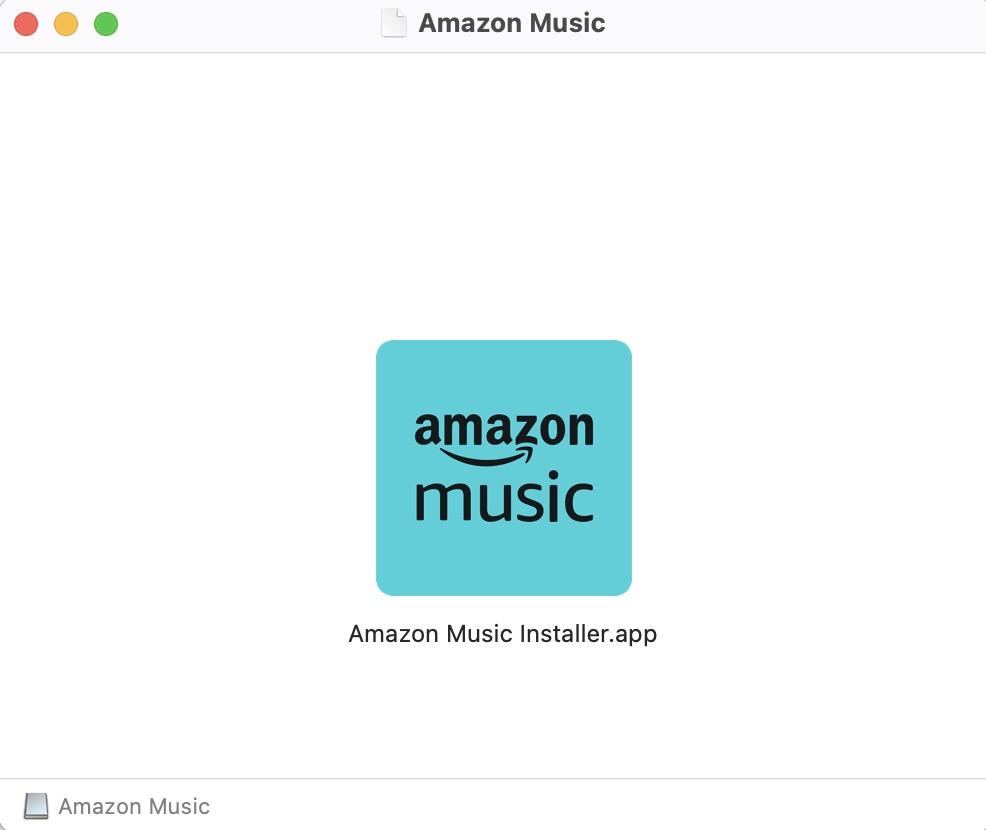
- ダウンロードしたインストーラーを開きます。
- インストール後、Amazon Musicアプリを起動します。
- Amazonアカウントでログインします。
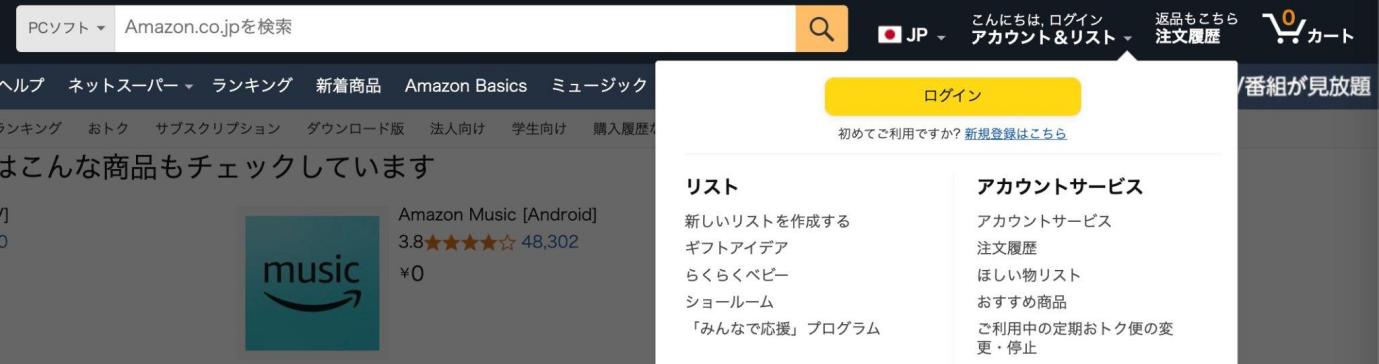
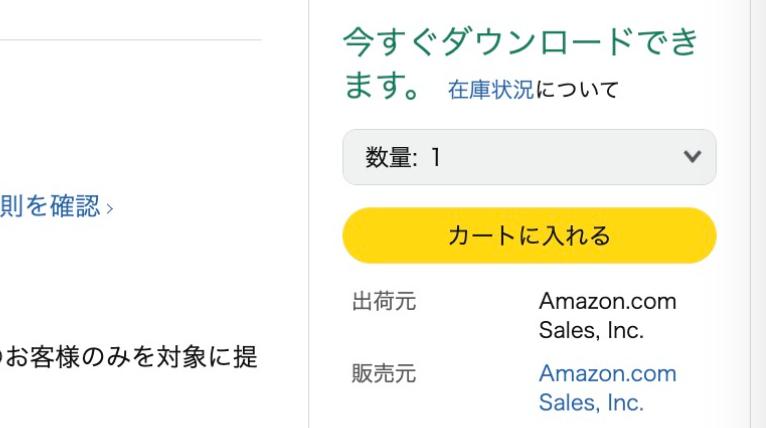
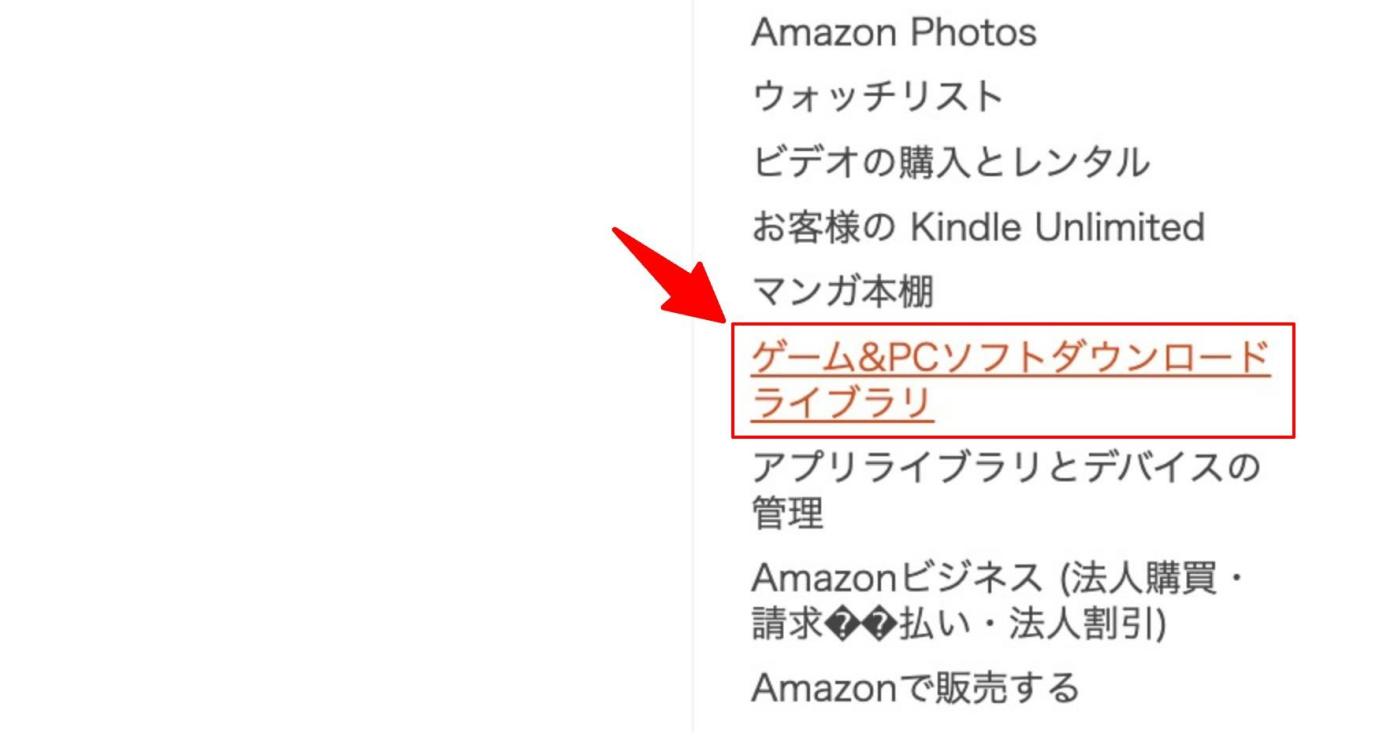
Amazon Musicの配布ページやインストール導線は時期によって変更されることがあります。以前はAmazonショッピング経由で0円のアプリを取得する画面が表示されることもありました。以下はその画面例ですので、現在表示されているAmazon公式ページの案内を優先してください。


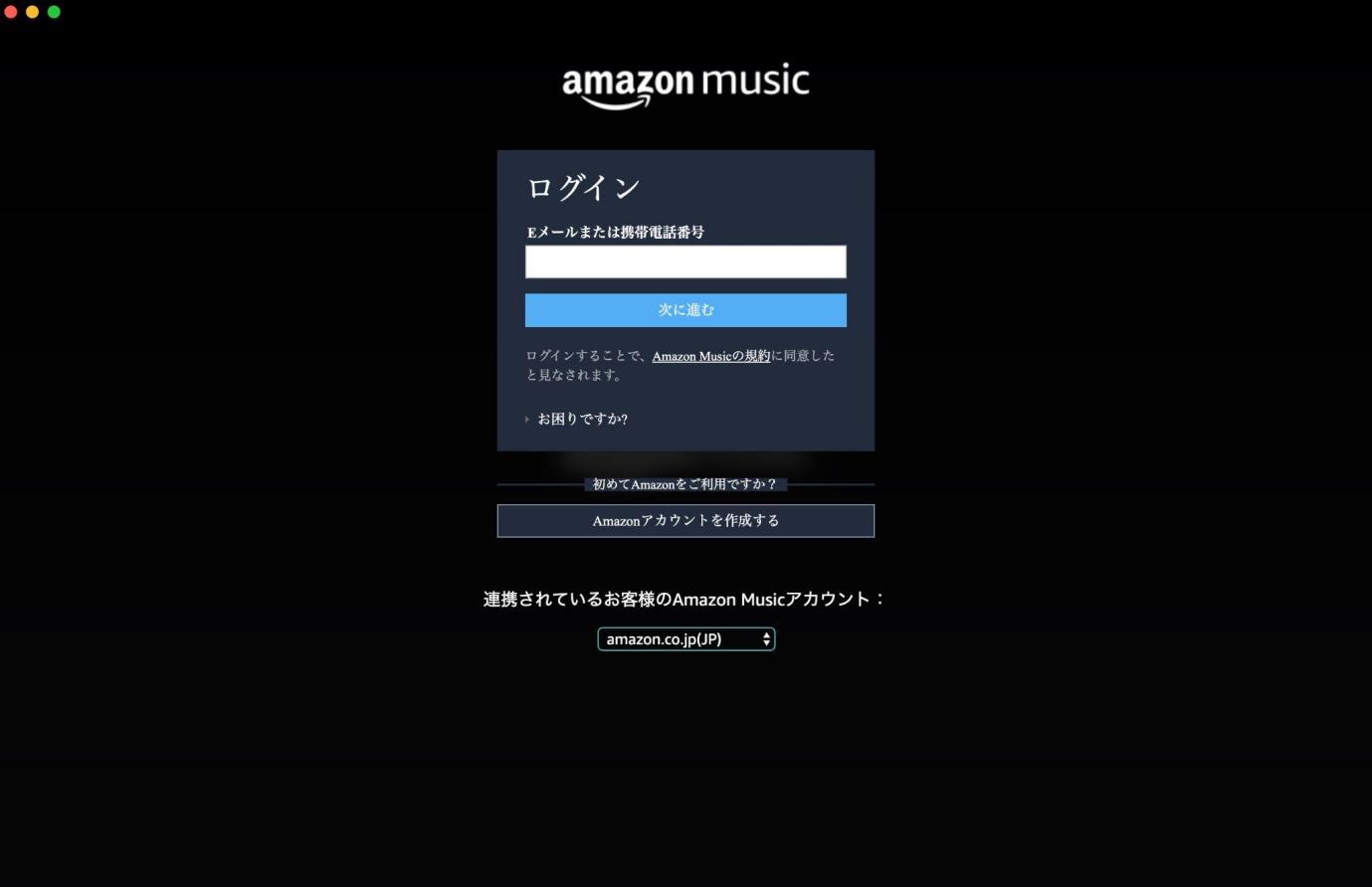
Mac版Amazon Musicアプリの設定方法
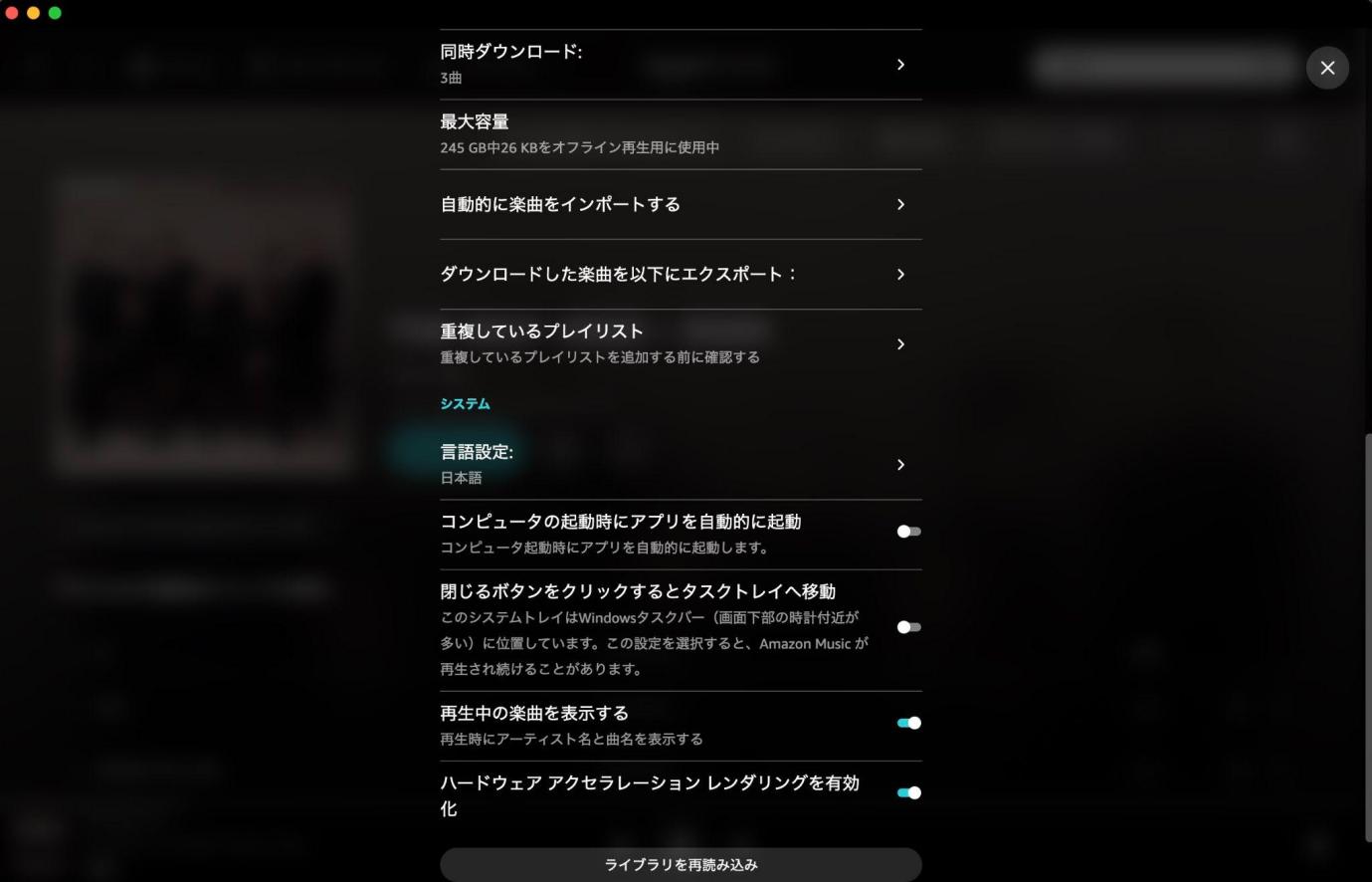
インストールが完了したら、プロフィールアイコンから設定画面を開きます。ここでは、アカウントや再生音質、ダウンロード音質などを確認できます。
- Amazonアカウントとサインイン状態
- ストリーミング再生の音質
- ダウンロード時の音質
- 自動起動などのシステム設定
音質を高く設定すると、その分だけMacのストレージ容量を多く使用します。複数のアルバムやプレイリストを保存する場合は、事前に空き容量を確認しておきましょう。
Mac版Amazon Musicアプリで音楽を再生する方法
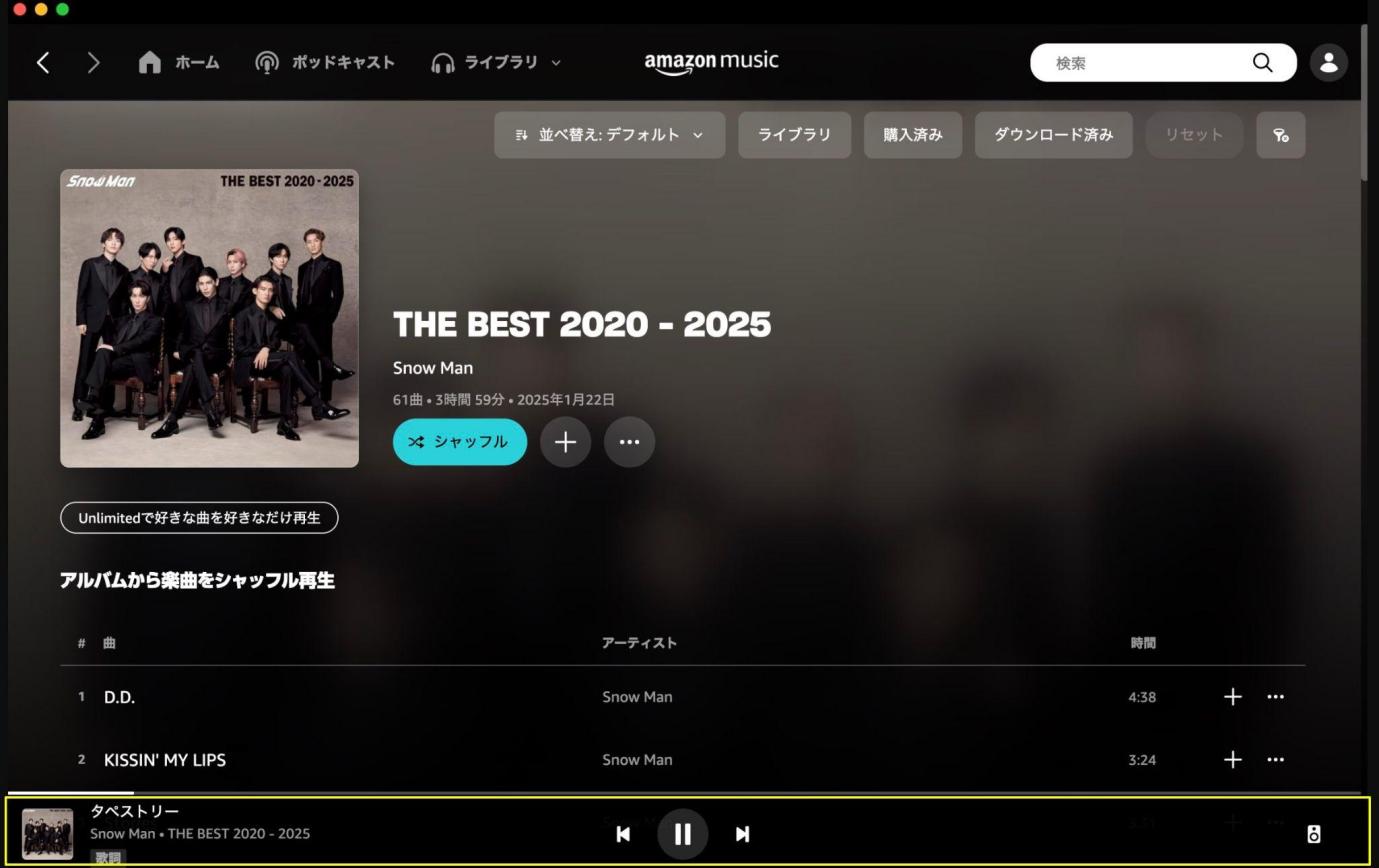
Amazon Musicアプリで楽曲やアルバムを開き、再生ボタンをクリックすると音楽を再生できます。再生中の曲は画面下部のプレーヤーから操作できます。
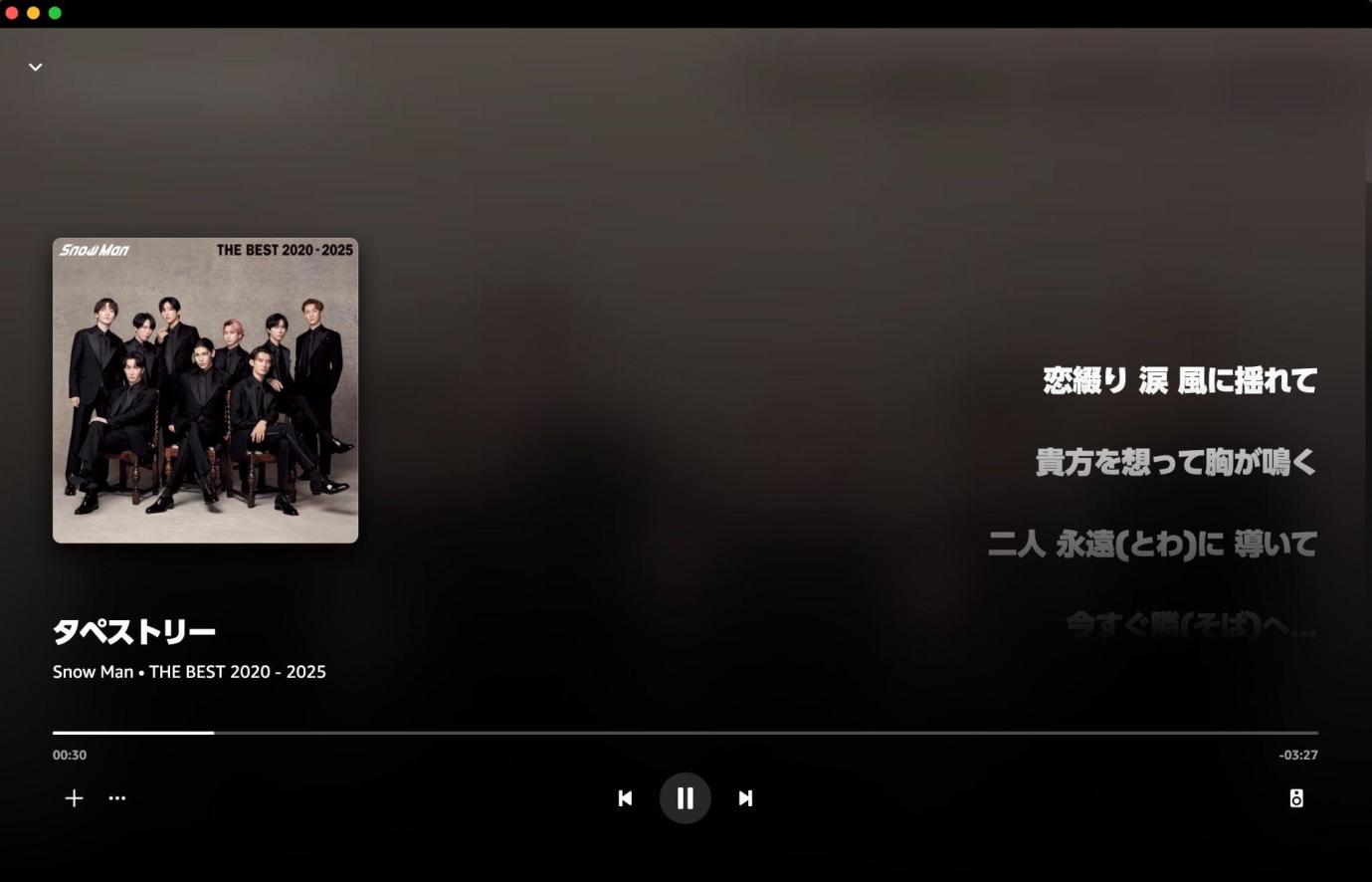
対応する楽曲では、プレーヤーのアートワークをクリックすると歌詞を表示しながら再生することもできます。
Mac版Amazon Musicアプリで曲をダウンロードする方法
Amazon MusicをMacでオフライン再生したい場合は、対象の曲・アルバム・プレイリストに表示されるダウンロード機能を利用します。
- Amazon Musicアプリを開きます。
- 保存したい楽曲・アルバム・プレイリストを表示します。
- ダウンロードアイコン、または「…」メニューから「ダウンロード」を選択します。
- 完了後、「ライブラリ」からダウンロード済みコンテンツを確認します。
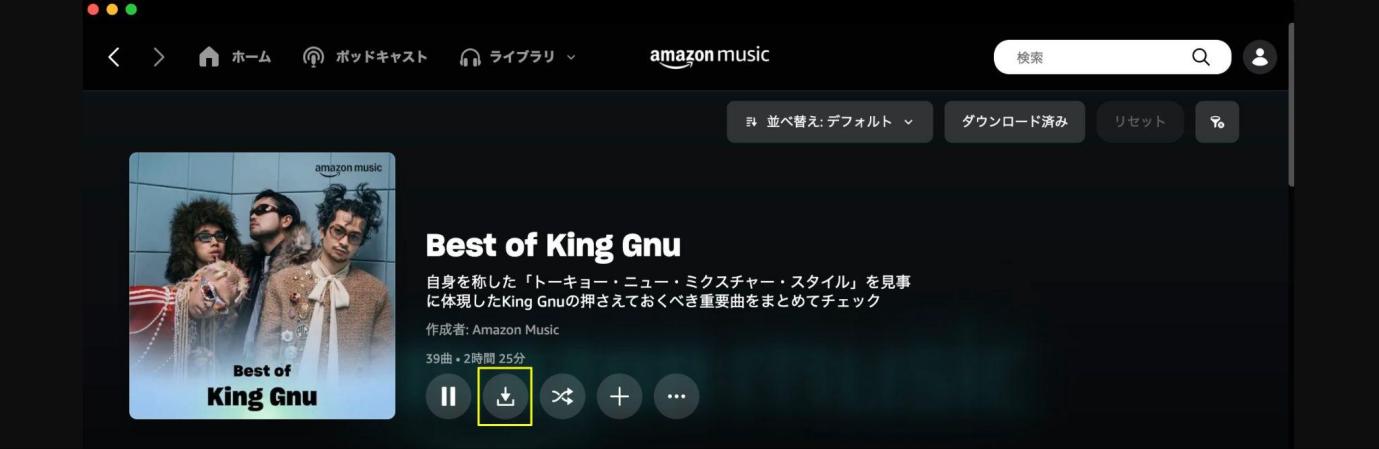
ただし、Amazon Music Primeの場合はUnlimitedと同じようにすべての曲を自由にダウンロードできるわけではなく、オフライン再生の対象はAll-Access Playlistsが中心です。Unlimitedでは、対象の楽曲・アルバム・プレイリストをより自由にアプリ内へ保存できます。
Mac版Amazon Musicでダウンロードした曲の保存先
Amazon MusicアプリでダウンロードしたPrime・Unlimitedの曲は、ライブラリの「ダウンロード済み」から確認できます。
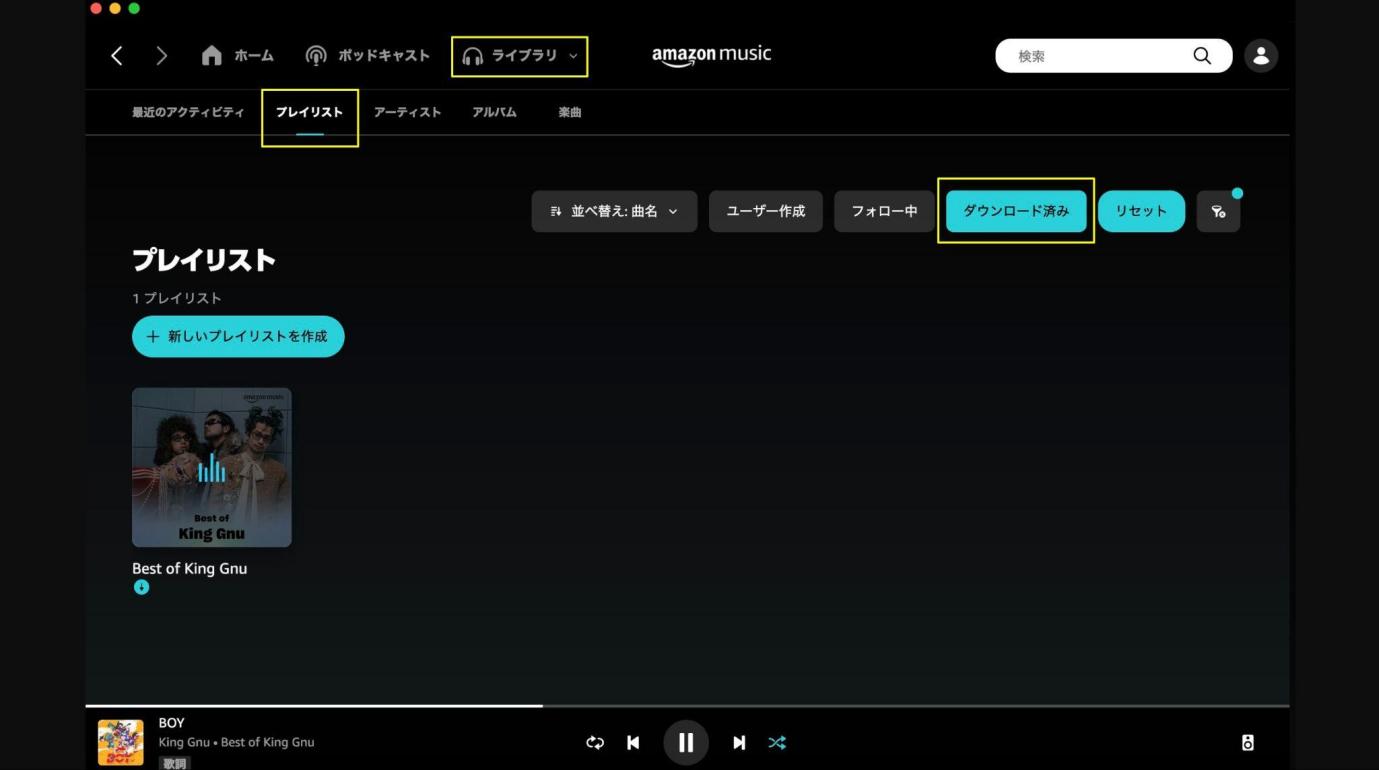
ここで重要なのは、Prime・Unlimitedの配信曲をFinderで探しても、一般的なMP3やFLACファイルとしては見つからないという点です。これらはAmazon Musicアプリでオフライン再生するためのデータとして管理されています。
一方、Amazon Musicで購入済みの楽曲を公式にダウンロードした場合は、Macでは通常「ミュージック」フォルダなどに保存され、対応する音楽プレーヤーへ取り込むことができます。
Mac版Amazon Musicアプリが使えないときの対処法
Amazon MusicをMacへインストールできない、起動しない、ログインできない、ダウンロードできないときは、症状ごとに確認すると原因を絞りやすくなります。
| 症状 | 主な確認点 | 対処方法 |
|---|---|---|
| インストールできない | macOS・空き容量・権限 | 現在の対応環境と管理者権限を確認 |
| 起動しない | アプリのバージョン・一時的不具合 | Macを再起動し、Amazon Musicを更新 |
| ログインできない | 通信環境・アカウント | ブラウザでも同じアカウントへログインできるか確認 |
| 曲をダウンロードできない | 契約プラン・対象曲・空き容量 | ダウンロード対象か確認し、保存設定を見直す |
アプリの動作が不安定な場合は、まずサインアウトして再度サインインし、ライブラリ情報を更新してみましょう。それでも改善しない場合は、Amazon Musicアプリを最新版へ更新したうえでMacを再起動します。
また、Primeで特定の曲にダウンロード項目が表示されない場合は不具合とは限りません。Primeではオフライン再生対象がAll-Access Playlistsに限られるため、まず対象コンテンツかどうかを確認してください。
Amazon MusicをMacでMP3に保存する方法|公式ダウンロードとの違い
Amazon Musicアプリの公式ダウンロードは、ネット接続がない場所でも音楽を聴くには便利です。ただし、Prime・Unlimitedの配信曲はAmazon Musicアプリ内で管理されるため、Mac上のMP3やFLACとして自由に整理する用途には向いていません。
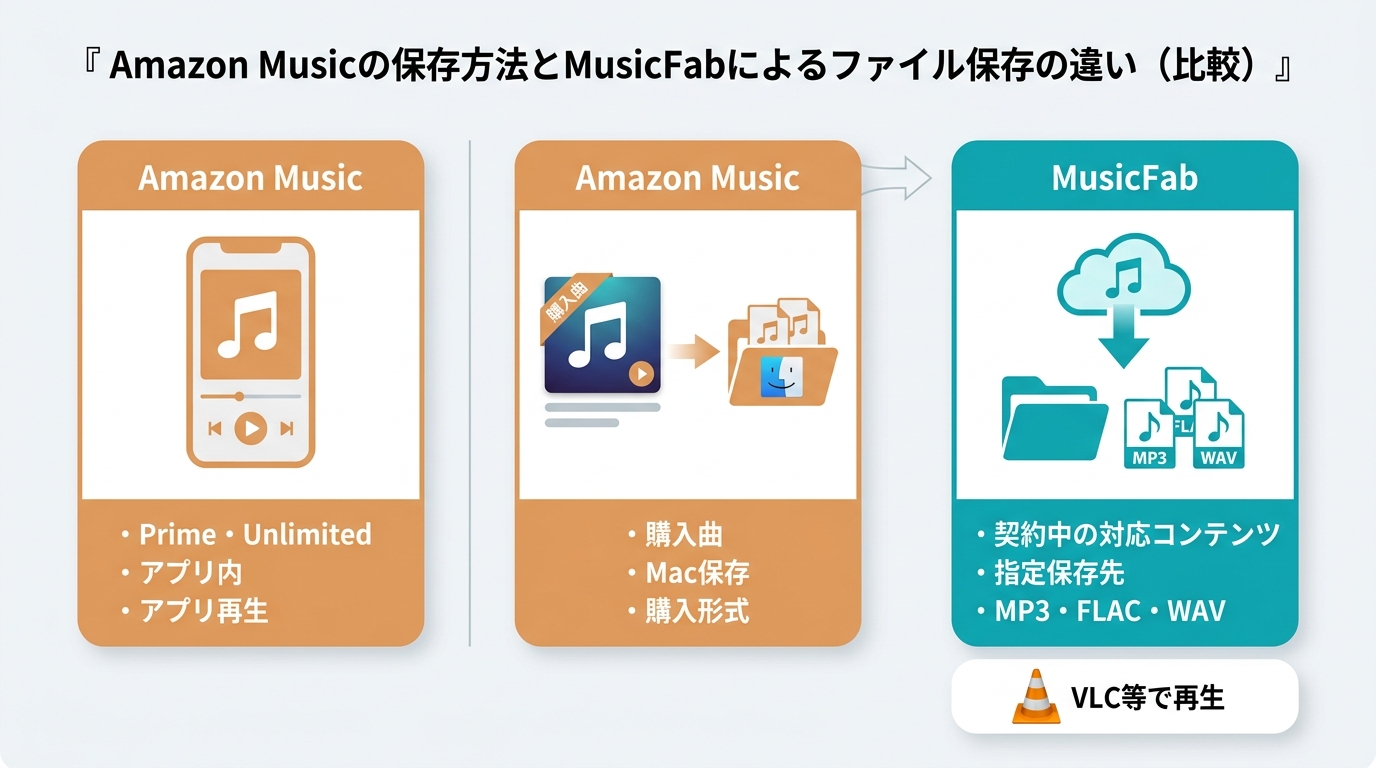
たとえば、Macの「ミュージック」アプリで整理したい、MP3プレーヤーなど形式に対応する機器で再生したい、アルバムをFLACとしてまとめて管理したい場合は、公式アプリ内保存とは目的が異なります。
こうした「Amazon Musicの曲をMac上の音楽ファイルとして管理したい」場合に候補になるのが、Windows・macOS対応のMusicFab Amazon Music Converterです。

MusicFab Amazon Music Converterの特徴
MusicFab Amazon Music Converterは、Amazon Musicの再生可能な対象コンテンツをMac上で扱いやすい音声形式として保存できるソフトです。Amazon Music Free・Prime・Unlimitedなど、利用中の環境に応じた対象コンテンツを扱えます。
MP3、M4A(AAC)、WAV、FLAC、OPUSなどに対応し、対応コンテンツではEAC3も選択できます。最高320kbps、24-bit/44.1kHzの設定にも対応しているため、再生機器との互換性を優先するならMP3、音質を重視するならFLACやWAVといったように用途に合わせて選べます。
また、アルバムやプレイリストをまとめて処理でき、タイトル、アーティスト、アルバム名、カバー、曲順などのID3タグや歌詞も保存できます。多数の楽曲をMac上で整理したい場合は、1曲ずつ情報を付け直す手間を減らせる点もメリットです。
Amazon MusicをMP3として保存する場合の形式や音質については、Amazon MusicをMP3へ保存する方法もあわせて確認すると分かりやすいでしょう。
MusicFabは30日間の無料試用が用意されており、各対応音楽サービスにつき3曲をフルで確認できます。Macで実際に出力形式や音質、タグの仕上がりを確認してから購入を検討できます。
なお、保存した音源は各サービスの利用規約と著作権法に従い、権利を有するコンテンツを私的利用の範囲で扱ってください。第三者への再配布や商用利用は避けましょう。
MusicFabでAmazon MusicをMacにダウンロードする方法
MusicFabにはAmazon MusicのWebプレーヤーが内蔵されているため、ブラウザを何度も切り替える必要はありません。基本的な流れは、Amazon Musicへログインし、曲を選択して出力形式を決めるだけです。
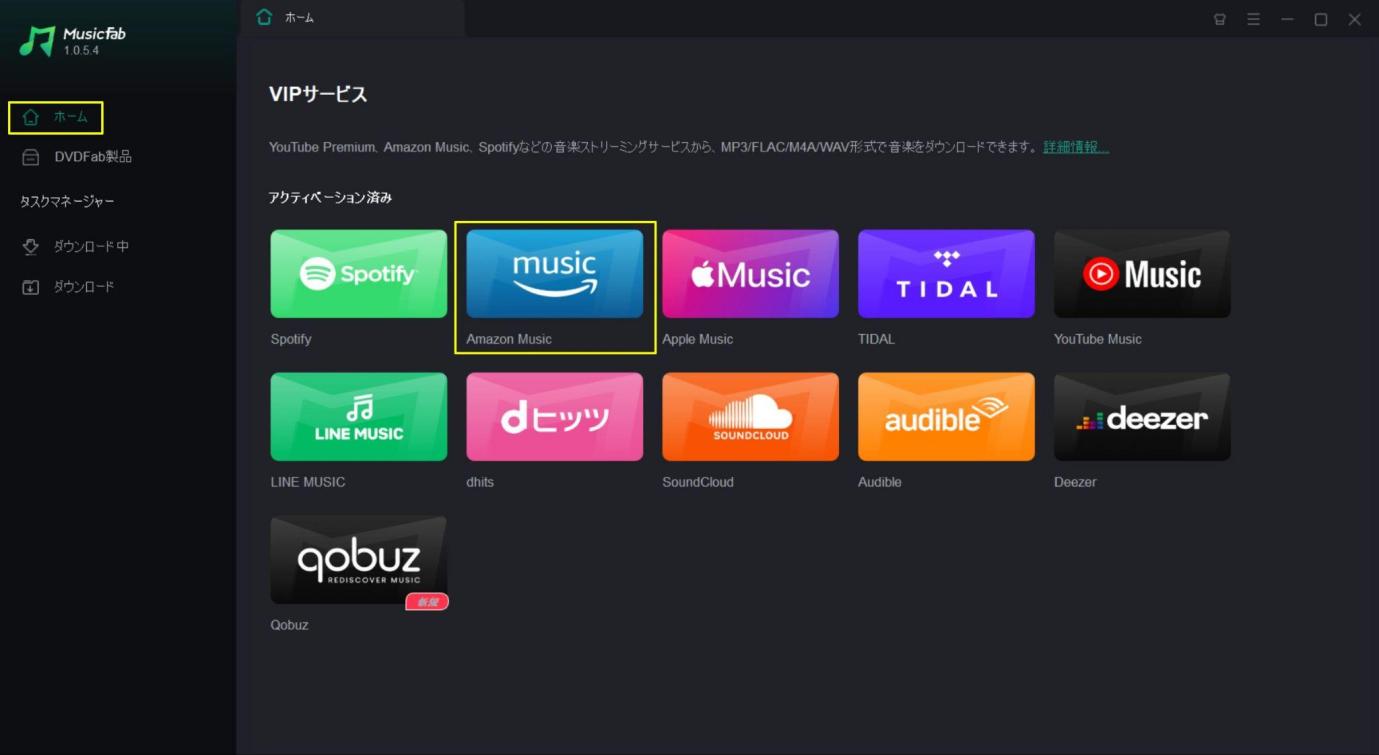
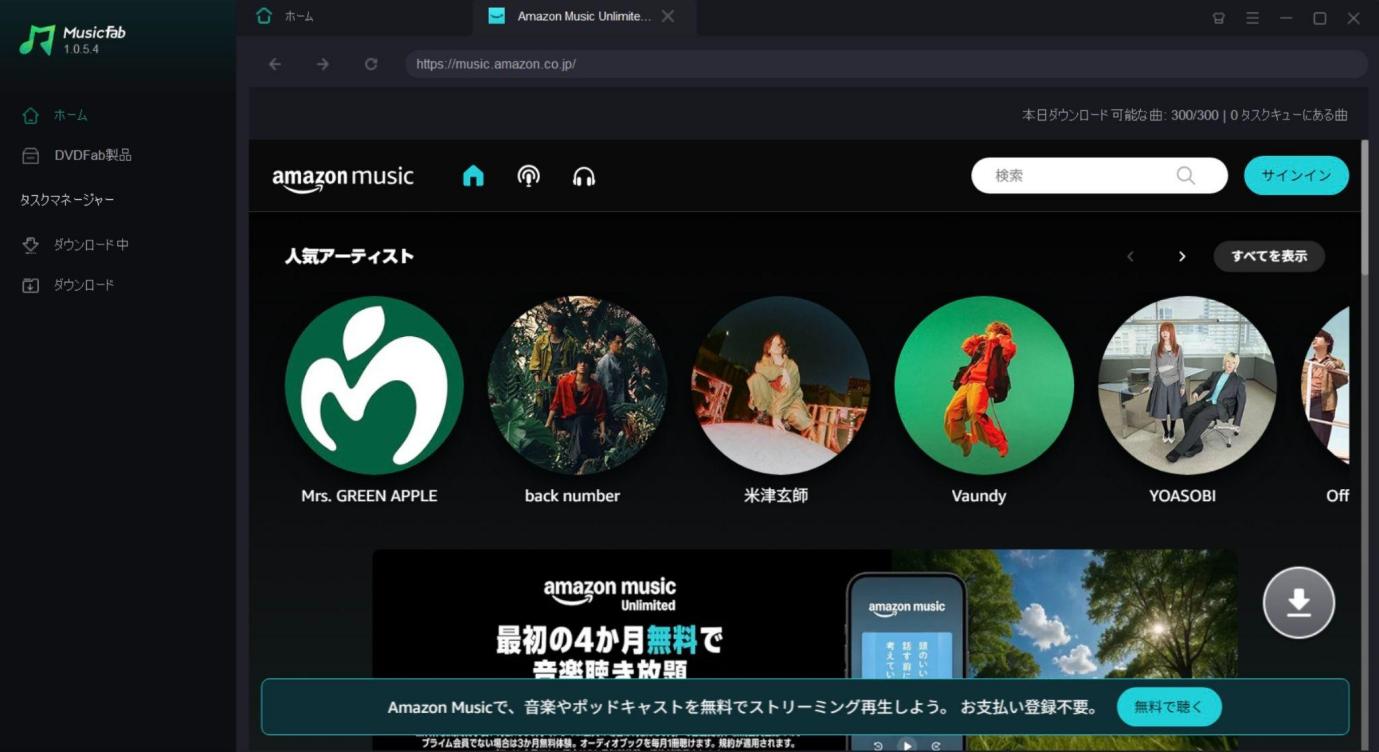
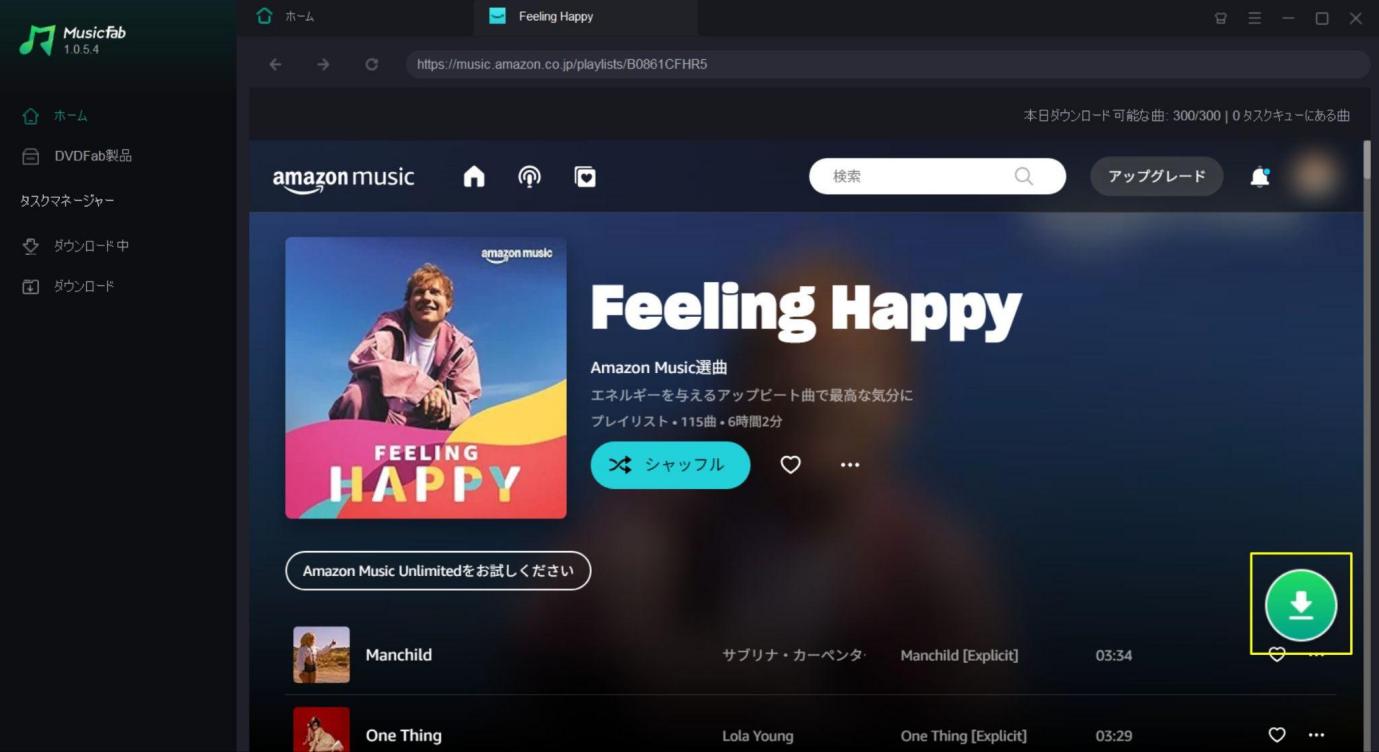
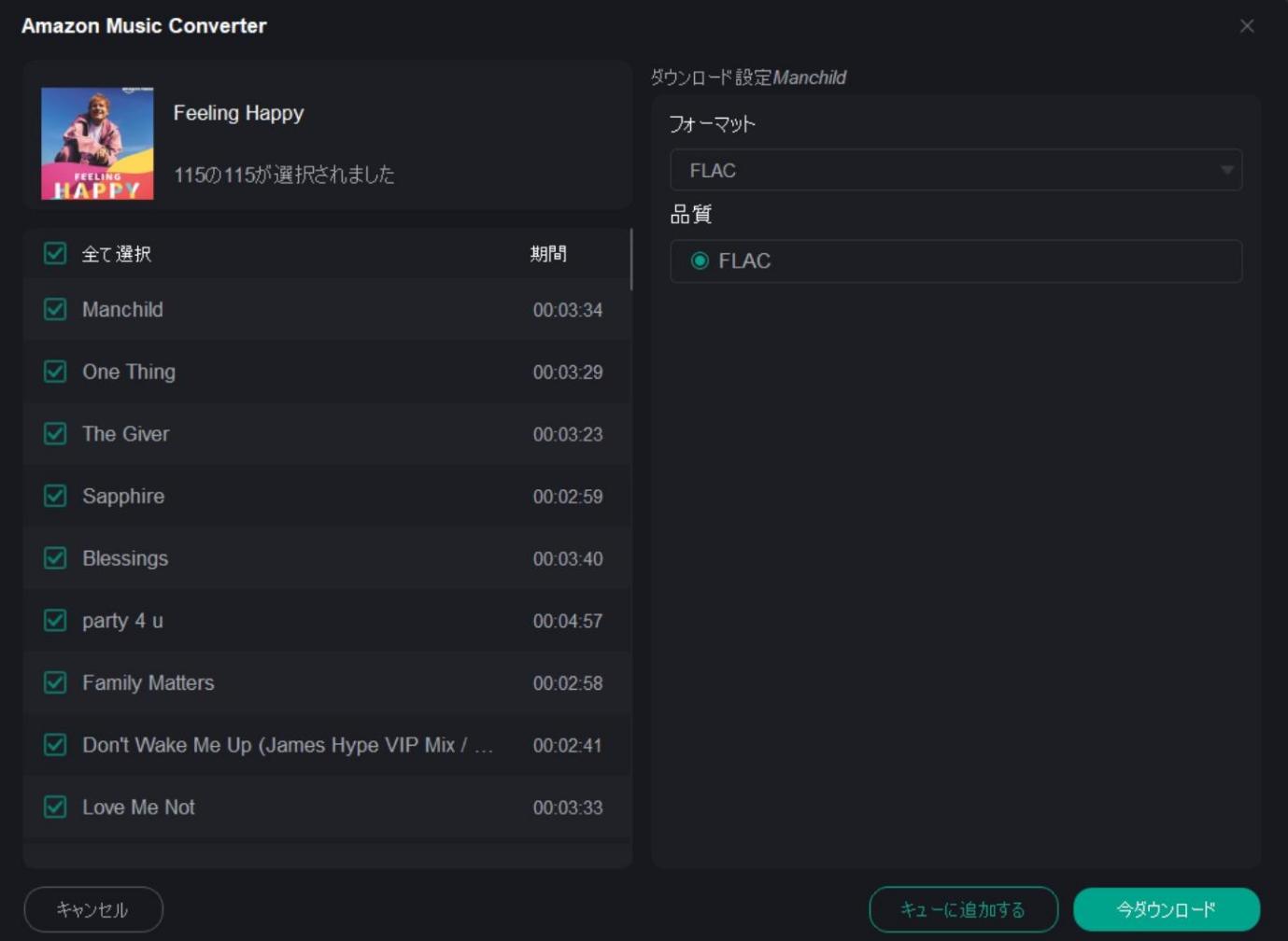

より詳しい操作方法は、Amazon MusicをMP3に変換する手順でも確認できます。
MusicFabとAmazon Music公式ダウンロード機能を比較
最後に、Amazon Musicの公式アプリ内保存、購入済み楽曲の公式ダウンロード、MusicFabによるローカル保存の違いを整理してみましょう。
| Amazon MusicをMacへ保存する3つの方法を比較 | |||
|---|---|---|---|
| 比較項目 | 公式アプリ内保存 | 購入曲の公式ダウンロード | MusicFab |
| 主な対象 | PrimeのAll-Access Playlists・Unlimited対象曲 | 購入済み楽曲 | 再生可能な対象コンテンツ |
| 保存場所 | Amazon Musicアプリ内 | Mac上のフォルダ | Mac上の指定フォルダ |
| 保存形式 | アプリ管理データ | 購入時の提供形式 | MP3・M4A・WAV・FLAC・OPUSなど |
| 他のプレーヤーで再生 | 不可 | 対応形式なら可能 | 対応形式なら可能 |
| アルバム・プレイリストの一括処理 | 対象コンテンツで可能 | 購入内容による | 可能 |
| ID3タグ | アプリ内で管理 | 提供ファイルによる | 保持可能 |
| 歌詞の保存 | アプリ内表示 | 提供内容による | .lrc形式で保存可能 |
| 向いている人 | Amazon Musicアプリ内でオフライン再生したい人 | 購入した曲をMacへ保存したい人 | MP3・FLACなどで音楽ライブラリを整理したい人 |
ネット接続なしでAmazon Musicアプリから聴くだけなら、公式ダウンロード機能が最も簡単です。購入済み楽曲なら、Amazon公式のダウンロード機能でMacへ保存できます。
一方、Prime・Unlimitedの配信曲をMP3やFLACなどの形式で整理したい、複数のアルバムをまとめて管理したい、ID3タグや歌詞まで残したいのであれば、MusicFabのほうが目的に合っています。
Mac版Amazon Musicアプリに関するFAQ
Q
Amazon Music PrimeならMacで好きな曲を1曲ずつダウンロードできますか?
Primeのオフライン再生は基本的にAll-Access Playlistsが対象です。Amazon Music Unlimitedのように、すべての対象曲・アルバムを自由に選んでダウンロードできる仕組みとは異なります。
A
Q
Amazon Musicでダウンロードした曲はMacのどこに保存されますか?
Prime・Unlimitedの配信曲はAmazon Musicアプリ内で管理され、「ダウンロード済み」から確認します。通常のMP3ファイルとしてFinderに表示されるわけではありません。購入済み楽曲を公式にダウンロードした場合は、Mac上のMusicフォルダなどに保存できます。
A
Q
購入済みのAmazon MusicをMacの「ミュージック」アプリに取り込めますか?
はい。購入済み楽曲をAmazon公式の方法でファイルとしてダウンロードできれば、Macの「ミュージック」アプリへ読み込めます。ただし、Prime・Unlimitedのアプリ内ダウンロードデータは同じ方法では取り込めません。
A
Q
Mac版Amazon Musicアプリが起動しない場合はどうすればよいですか?
まずAmazon MusicアプリとMacを再起動し、アプリが最新版か確認してください。改善しない場合は、一度サインアウトして再度ログインし、ライブラリ情報を更新します。それでも解決しない場合は再インストールも検討してください。
A
Q
Amazon MusicをMacにMP3で保存するならどの方法が向いていますか?
Amazon Musicで購入した曲なら公式ダウンロードを利用できます。Prime・Unlimitedの配信曲をMac上のMP3やFLACとして整理し、アルバムやプレイリストをまとめて管理したい場合は、MusicFabのようなPC向け保存ソフトのほうが目的に合います。
A
まとめ:Amazon MusicをMacに保存するなら目的に合わせて選ぼう
Amazon MusicをMacでダウンロードするときは、まず公式アプリ内でオフライン再生するのか、購入済み楽曲をファイルとして保存するのか、MP3やFLACとしてMac上で管理するのかを決めることが大切です。
PrimeではAll-Access Playlists、Unlimitedでは対象の楽曲・アルバム・プレイリストを公式アプリ内へ保存できます。ただし、これらはAmazon Musicアプリで利用するためのデータであり、通常のMP3ファイルとは異なります。
購入済み楽曲ならAmazon公式のダウンロードで十分ですが、Amazon Musicの配信曲をMP3・FLACなど複数の形式でMacに整理したい、アルバムやプレイリストをまとめて保存したい、ID3タグや歌詞まで管理したい場合は、MusicFab Amazon Music Converterのほうが使いやすいでしょう。
MusicFabは30日間の無料試用でAmazon Musicの3曲をフルで確認できるため、まずMacで実際の出力形式・音質・タグを確認してから、自分の保存目的に合うか判断してみてください。

Amazon MusicをWindowsで使うときは、アプリ本体の入手、サブスク曲のアプリ内保存、購入曲のMP3ダウンロードを分けると、操作や保存先の違いが分かります。Microsoft Storeからのインストールと購入曲の取得手順を紹介し、保存場所の確認・変更や、ボタンが出ない、待機中で止まるといった症状の調べ方を説明します。通常の音楽ファイルを整理したい方に向けて、MusicFab All-In-Oneの形式変換、タグ保持、一括処理と利用条件も紹介します。
皆川 玲奈 より - 2026年9月30日
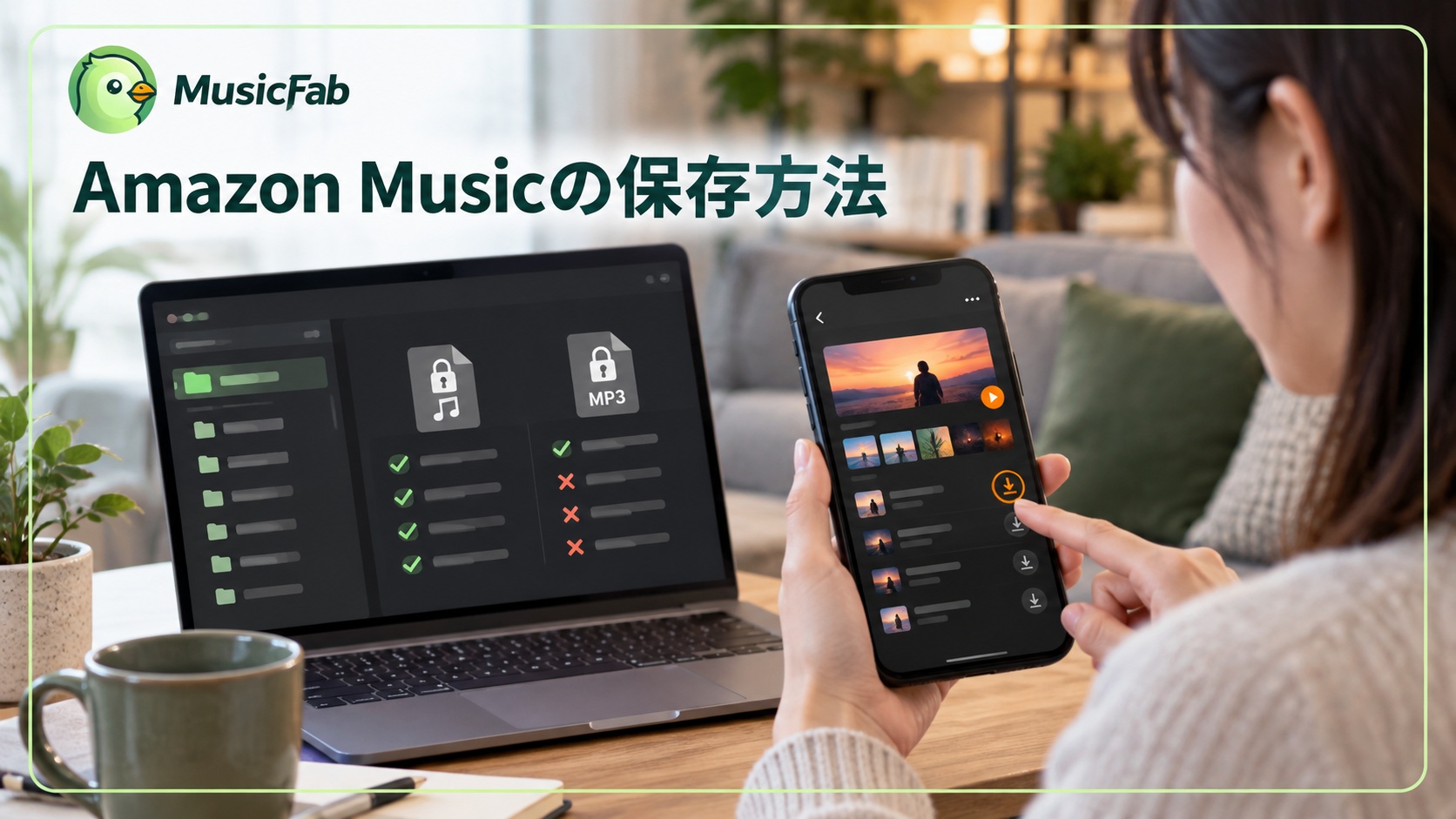
Amazon Music Unlimited にはダウンロード機能がありますが、端末やプランによって利用範囲が大きく異なります。スマホでは簡単にオフライン再生できても、パソコンで曲をファイルとして扱うのは難しいのが現実です。本記事では、公式機能の限界と対策、さらに無料プランでも PC 保存を実現できる MusicFab の使い方までを順に解説していきます。
皆川 玲奈 より - 2026年9月30日
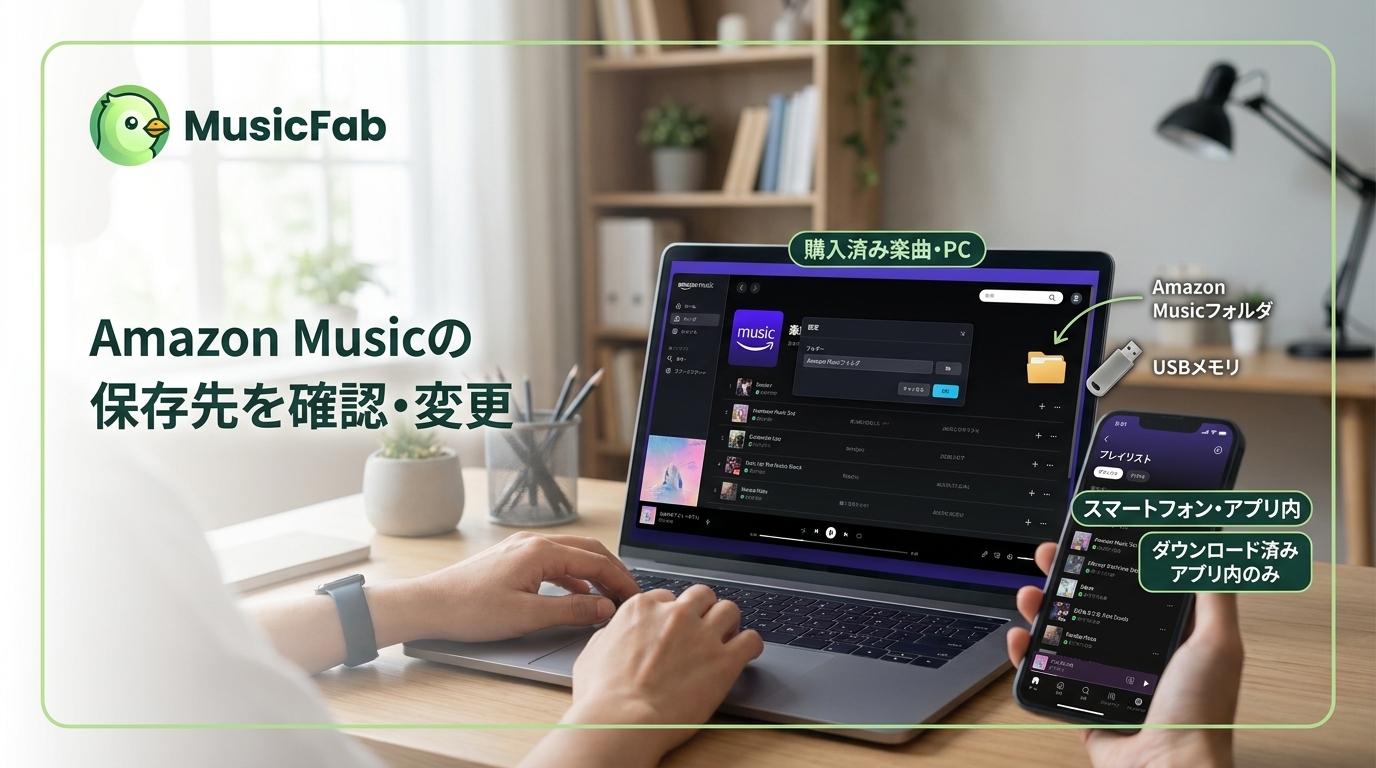
保存先が分からない、端末ごとに見つけにくい——そんな悩みをAmazon Musicでダウンロードした曲の保存先という観点から整理します。iPhone/Android/PCでの確認・変更を番号付きで解説し、最後に保存場所や形式を自由にしたい方向けにMusicFabの方法も案内します(私的利用の範囲で)
皆川 玲奈 より - 2026年9月29日
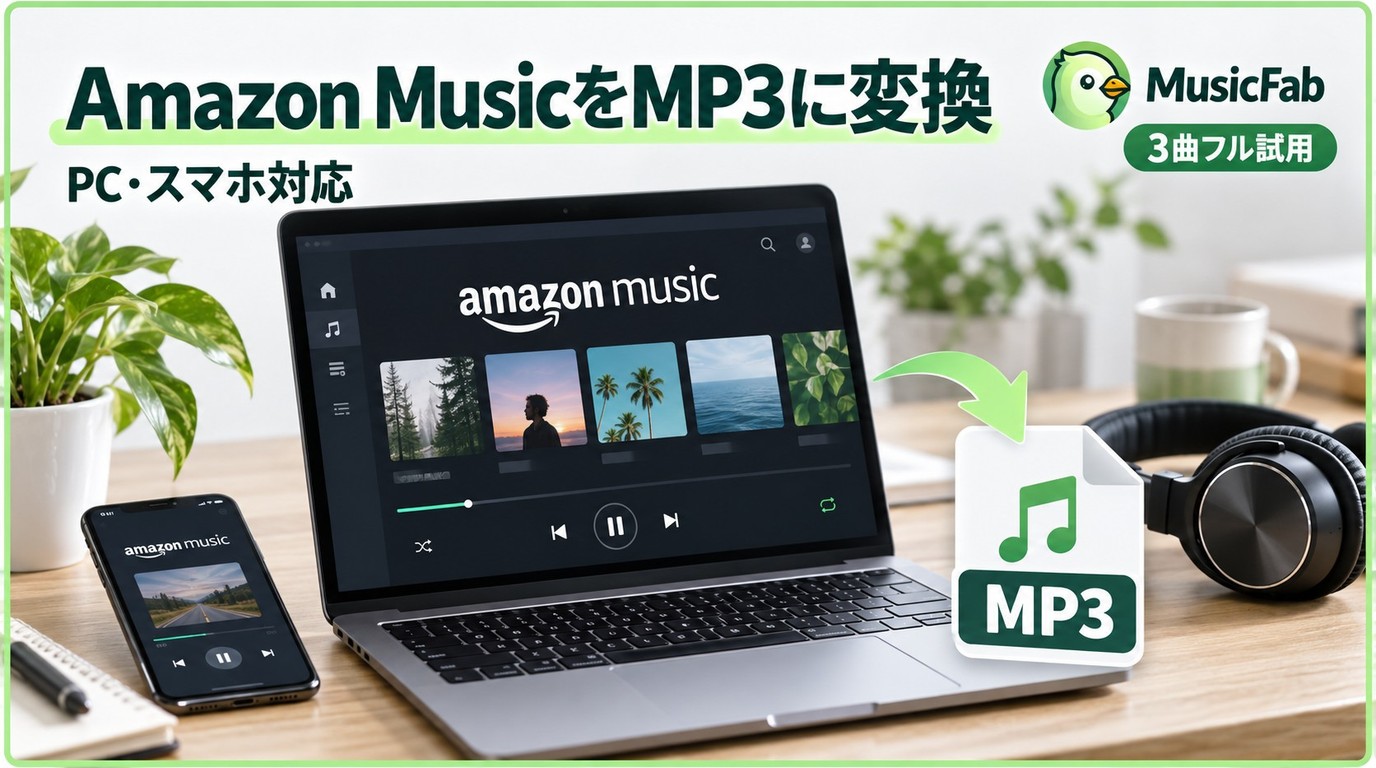
Amazon Musicで購入したMP3は、Prime・Unlimitedのアプリ内保存とは異なり、対応するプレーヤーへコピーして聴けます。購入曲を保存する手順とAndroidでの操作、iPhoneやSDカードで扱うときの確認点を整理します。フリーソフト、有料ソフトの無料体験、Amazon Musicのサービス体験の違いを説明し、MusicFabの3曲フル試用とアルバムの一括保存も紹介します。聴きたい端末と整理する曲数に合わせて、保存方法を選びましょう。
皆川 玲奈 より - 2026年9月29日