
無料でAmazon Musicの曲をMP3に変換する方法!フリーソフト・スマホでできる?

要約: Amazon Musicで購入したMP3は、Prime・Unlimitedのアプリ内保存とは異なり、対応するプレーヤーへコピーして聴けます。購入曲を保存する手順とAndroidでの操作、iPhoneやSDカードで扱うときの確認点を整理します。フリーソフト、有料ソフトの無料体験、Amazon Musicのサービス体験の違いを説明し、MusicFabの3曲フル試用とアルバムの一括保存も紹介します。聴きたい端末と整理する曲数に合わせて、保存方法を選びましょう。
Amazon Musicの曲をMP3プレーヤーやカーオーディオで聴きたいとき、まず知っておきたいのが「購入したMP3」と「Prime・Unlimitedでダウンロードした曲」は同じではないという点です。
私も最初は「Amazon Musicでダウンロードできるなら、そのままMP3として取り出せるのでは?」と思っていました。しかし、PrimeやUnlimitedの公式ダウンロードはAmazon Musicアプリ内でオフライン再生するための機能で、通常のMP3ファイルとして別のプレーヤーへ移す仕組みではありません。
一方、Amazonで購入したMP3はローカルファイルとしてダウンロードできます。また、アルバムやプレイリストをまとめてMP3などの形式で整理したい場合は、PC向けのAmazon Music変換ソフトも選択肢になります。本記事では、Amazon Musicのダウンロード方法を、購入曲・ソフト・サイト・スマホに分けて解説します。
Amazon MusicをMP3に変換できるソフト
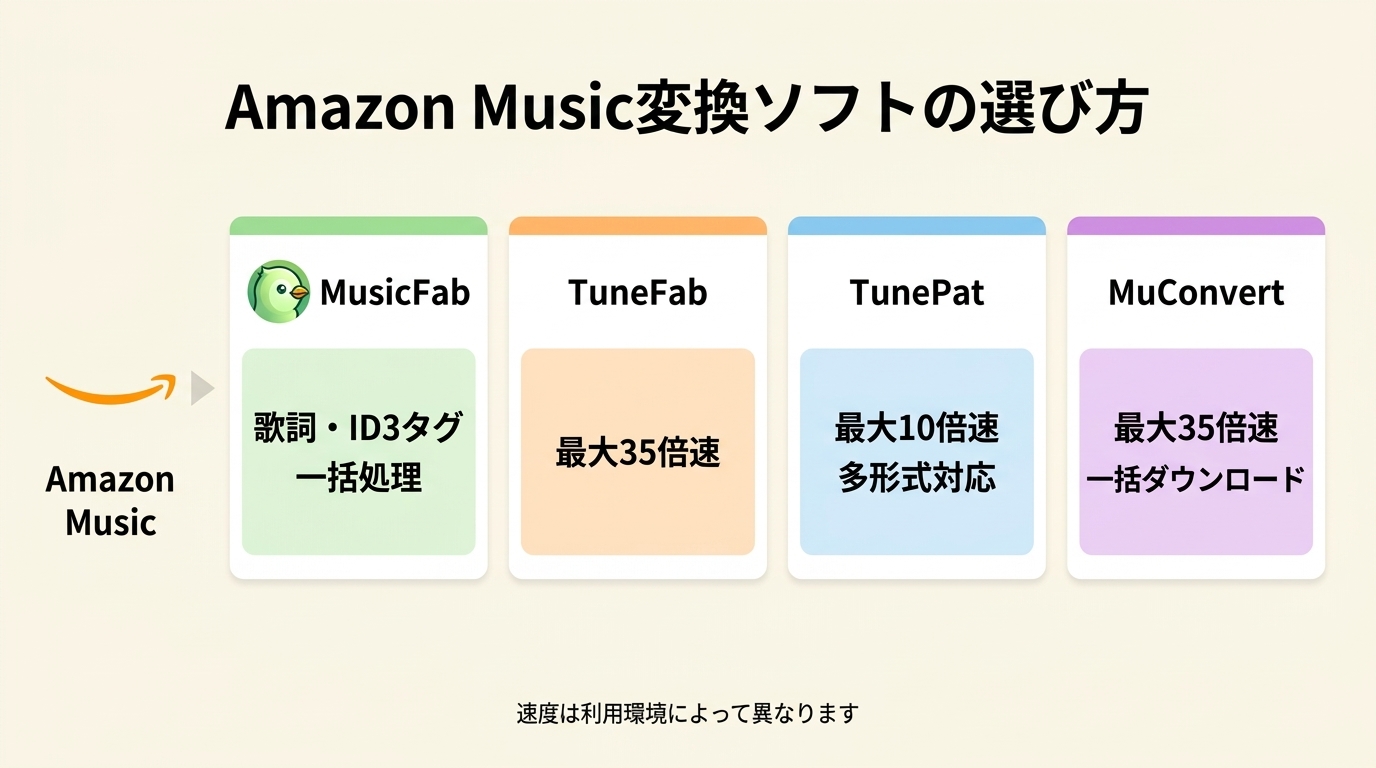
Amazon MusicをMP3に変換するPCソフトは、曲を選び、MP3などの出力形式と音質を設定して保存するタイプが中心です。製品によって対応形式、無料体験、プレイリストの一括処理、タグや歌詞の保存条件が異なります。
ここでは2026年9月時点の仕様をもとに、MusicFab、NoteBurner、TuneFab、TunePat、MuConvertを順番に見ていきます。
MusicFab Amazon Music変換ソフトで3曲をフル試用
MusicFab Amazon Music 変換ソフトは、WindowsとMacでAmazon Musicの曲をMP3などの音声形式として整理できるPC向けソフトです。利用中のAmazon Musicアカウントで再生できる楽曲を内蔵ブラウザから開き、アルバムやプレイリストをまとめて処理できます。

私が購入前に確認しておきたいと思うのは、曲全体を保存したときの音質とタグ情報です。MusicFabの無料体験はAmazon Musicで3曲をフル保存できるため、数十秒だけでは分かりにくい曲の途中や最後まで確認できます。
また、アルバムやプレイリスト単位で曲を整理したい場合は、一括処理とID3タグ保持を組み合わせられるのも便利です。一方、購入済みMP3を数曲だけダウンロードしたいのであれば、後述するAmazon公式の購入曲ダウンロードを使う方がシンプルです。
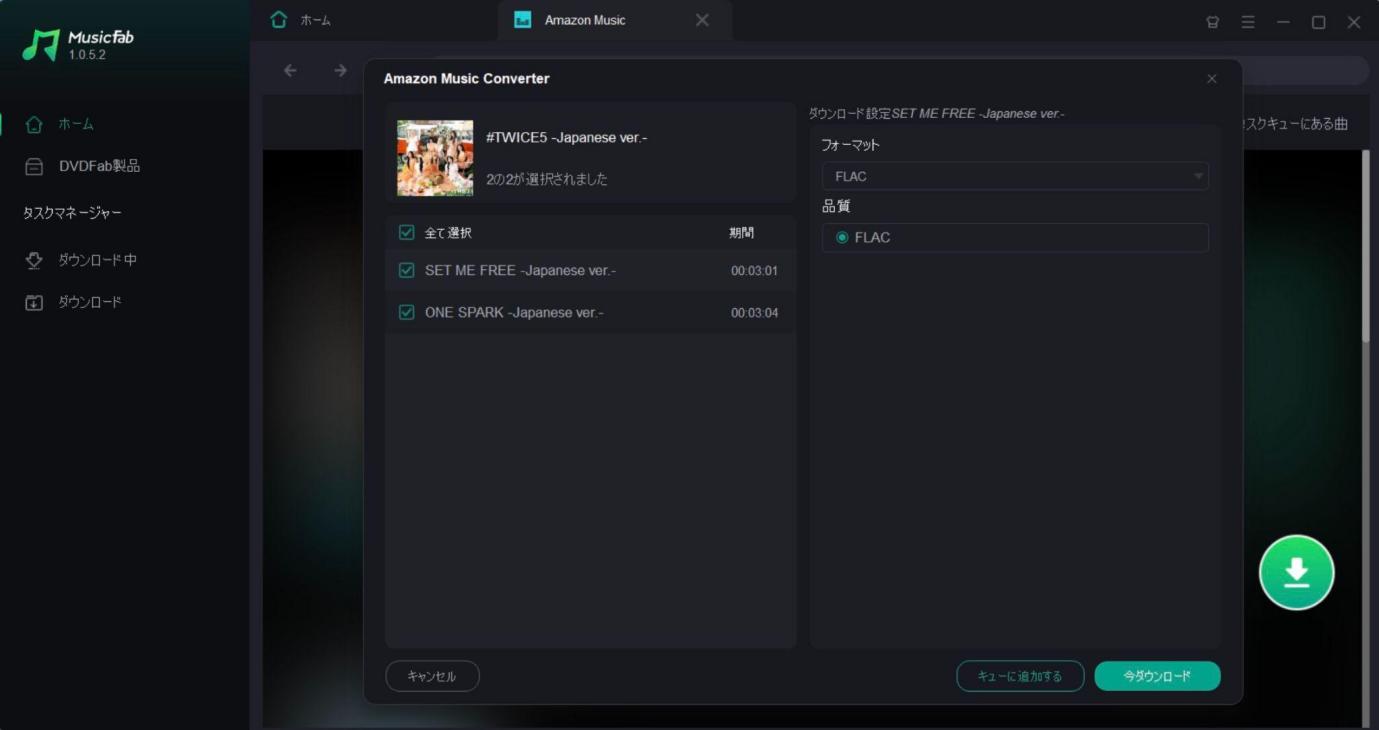
MusicFab Amazon Music 変換ソフトの使い方
内蔵ブラウザからAmazon Musicを開き、保存したい曲を選んでMP3などの形式を設定します。
NoteBurner Amazon Music Recorder(現行:Amazon Music Converter)
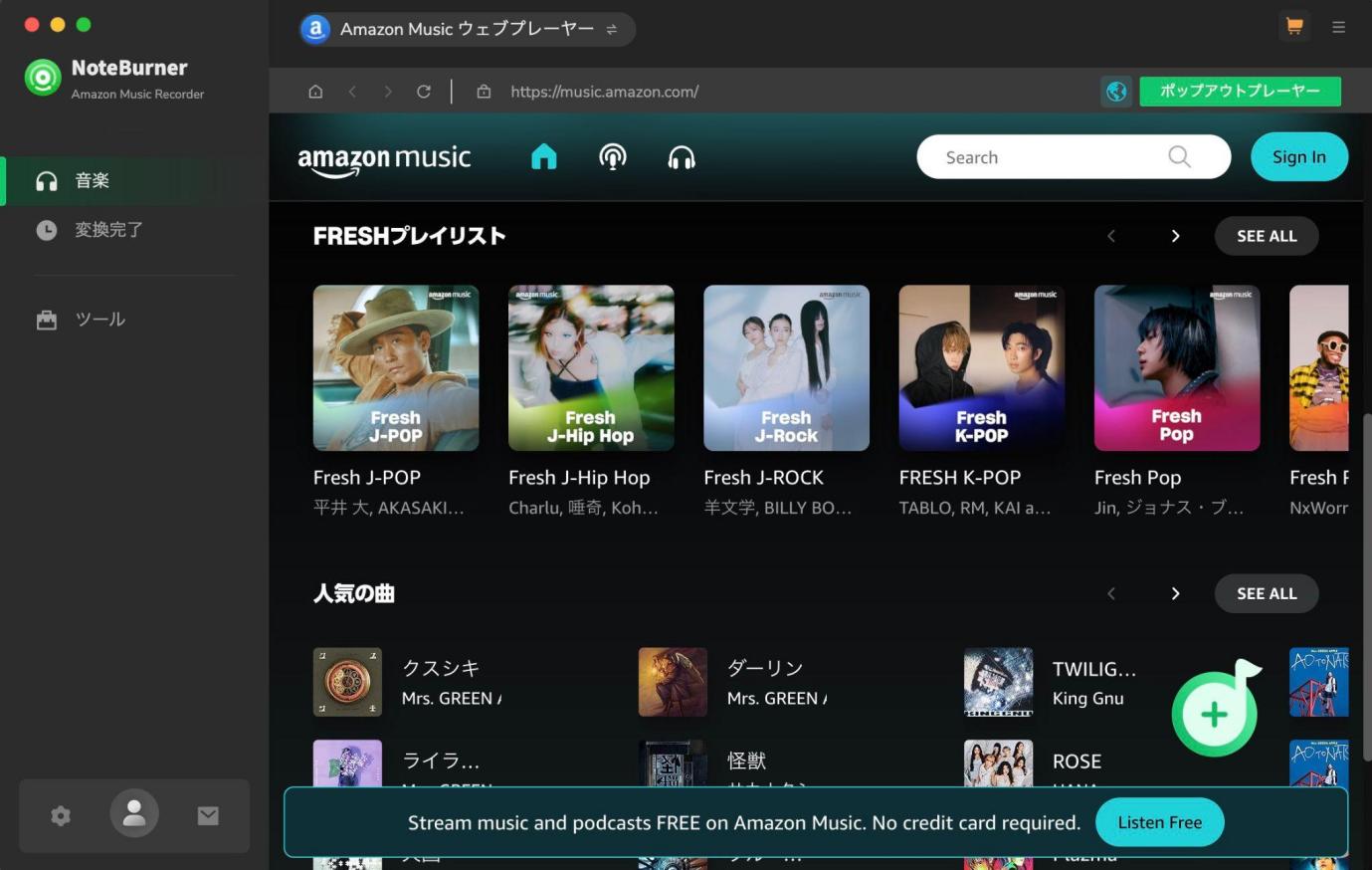
NoteBurner Amazon Music Recorderとして知られてきた製品は、現在「Amazon Music Converter」として提供されています。Windows / Macに対応し、Amazon Music AppまたはWeb Playerから曲を追加できます。
MP3、AAC、FLAC、WAV、AIFF、ALAC、EAC3、AC4などに対応し、最大10倍速の一括処理、ID3タグ、歌詞の保持にも対応しています。
無料体験では各曲の最初の1分まで変換できます。操作や出力設定を試すことはできますが、購入前に1曲全体の音質を確認したい場合は試用範囲に注意してください。
TuneFab Amazon Music 変換
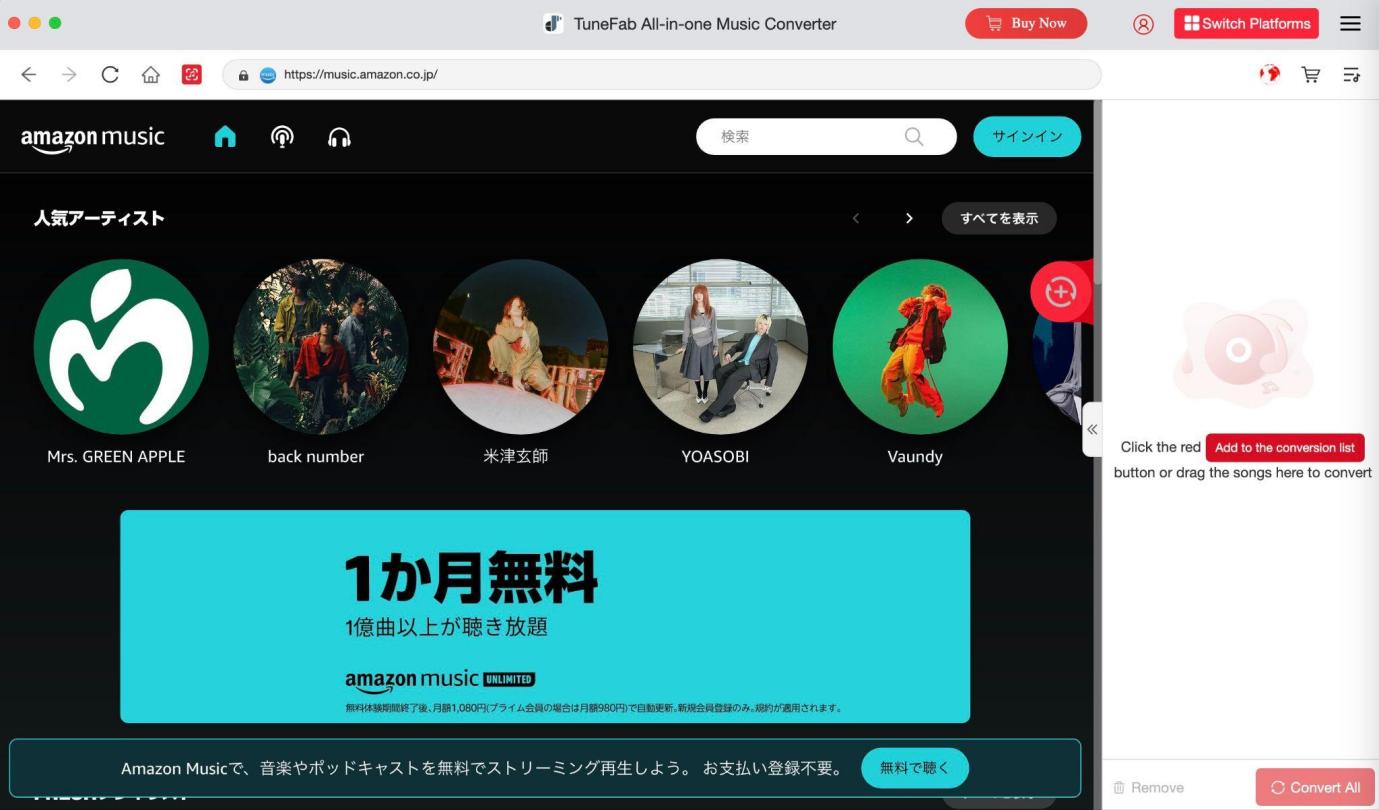
TuneFab Amazon Music 変換は、MP3、FLAC、M4A(AAC)、WAV、M4A(ALAC)、AIFFなどに対応するWindows / Mac向けソフトです。
MP3は最大320kbps、変換速度はメーカー公表値で最大35倍速です。無料体験ではAmazon Musicの曲を3曲まで変換できるため、曲全体を確認してから製品版を検討できます。
TunePat Amazon Music Converter
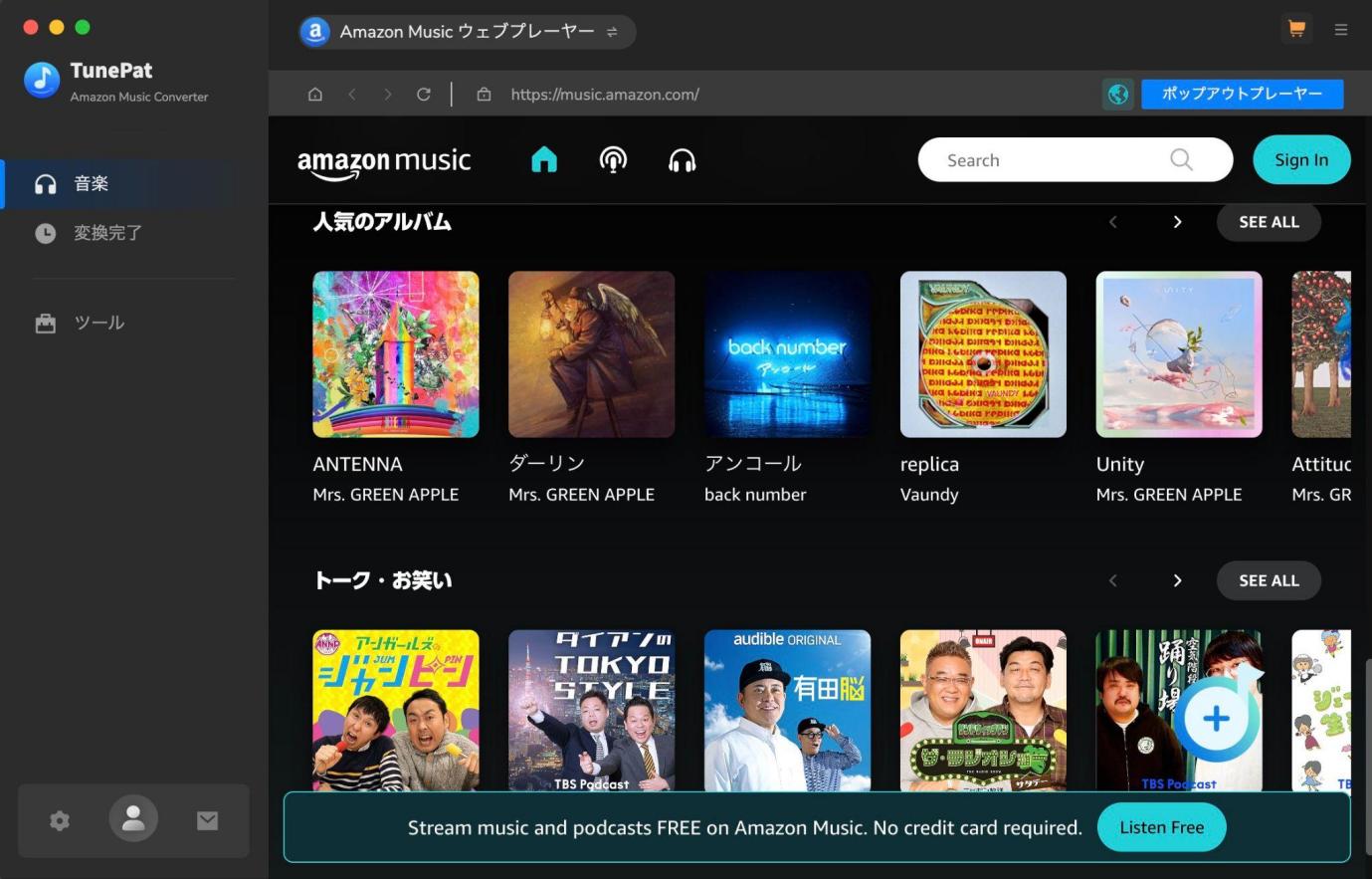
TunePat Amazon Music Converterは、Amazon Musicアプリまたは内蔵Webプレーヤーから曲を選べるWindows / Mac向けソフトです。
MP3、AAC、WAV、FLAC、AIFF、ALAC、EAC3、AC4に対応し、最大320kbps、最大10倍速の一括処理、ID3タグやLRC歌詞の保存にも対応しています。
無料体験は各曲1分までです。複数形式や歌詞保存を重視する人には比較しやすい一方、曲全体を無料で確認したい場合はMusicFabやTuneFabとの試用条件の違いも見ておきましょう。
MuConvert Amazon 音楽変換
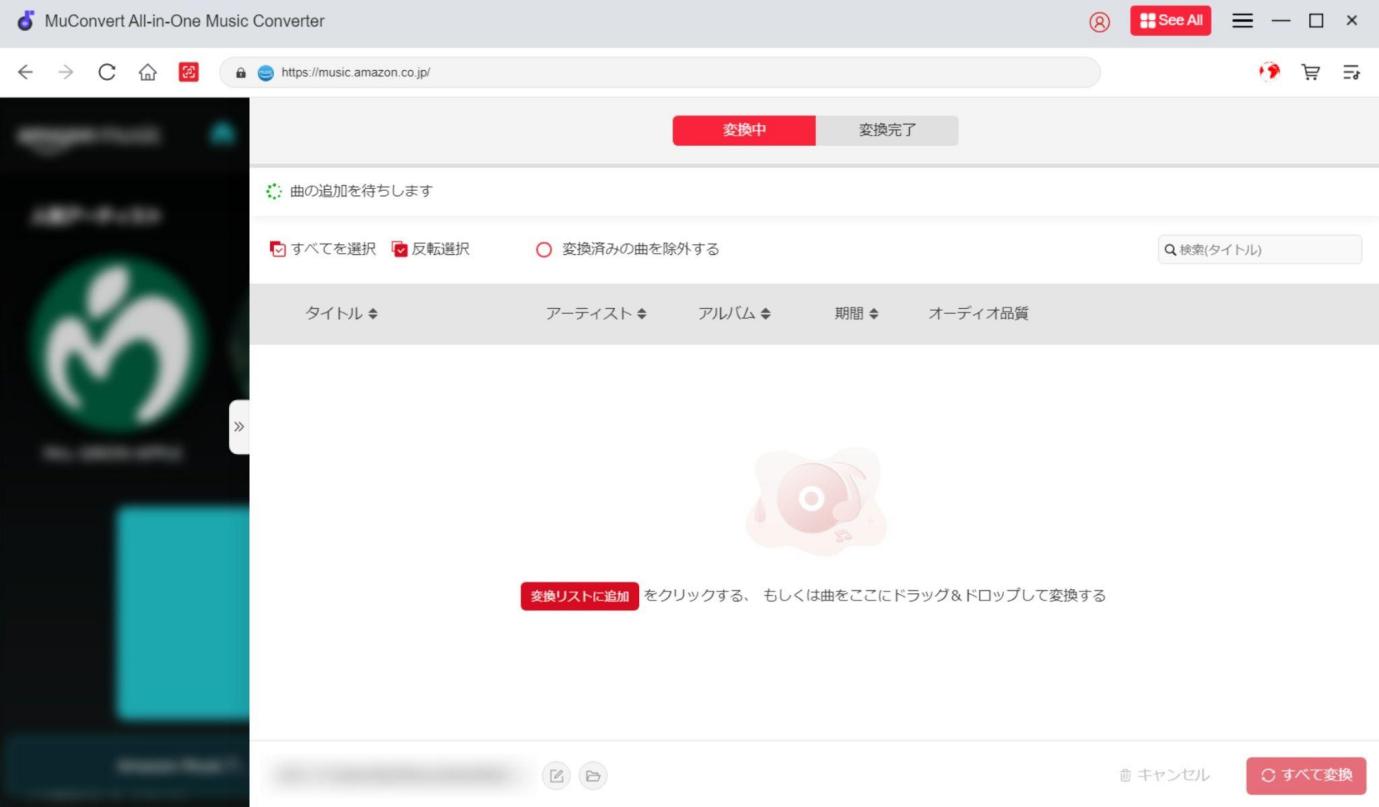
MuConvert Amazon 音楽変換は、内蔵WebプレーヤーからAmazon Musicを開き、MP3、M4A、WAV、FLAC、AIFFなどの形式で保存できるソフトです。MP3は最大320kbpsに対応し、メーカー公表値では最大35倍速となっています。
無料体験は14日間ですが、1曲につき最初の30秒までという制限があります。無料で操作を確認するには十分ですが、曲全体の出力結果までチェックしたい場合はこの制限を考慮してください。
フリーソフトと無料体験の違い
「Amazon Musicを無料でMP3にしたい」と検索すると、フリーソフトと有料ソフトの無料体験が混在して表示されますが、この2つは同じではありません。
フリーソフトは基本機能そのものを無料で提供するソフトで、有料ソフトの無料体験は曲数や再生時間などに制限を設けた試用版です。また、Amazon Music Unlimitedなどの無料体験はAmazon Musicを一定期間利用できる契約であり、通常のMP3ファイルを自由に取得できるという意味ではありません。
無料で試す場合は、「何曲まで」「何秒まで」「曲全体を確認できるか」「MP3以外の形式を試せるか」を見ると比較しやすくなります。
| ソフト | 対応OS | 主な出力形式 | MP3音質 | 無料体験 | 主な特徴 |
|---|---|---|---|---|---|
| MusicFab | Windows / Mac | MP3 / M4A / WAV / FLAC / OPUS / EAC3 | 最大320kbps | 30日・3曲フル | アルバム・プレイリスト一括、ID3・歌詞 |
| NoteBurner | Windows / Mac | MP3 / AAC / WAV / FLAC / AIFF / ALAC / EAC3 / AC4 | 最大320kbps | 各曲1分 | App / Web Player、最大10倍速 |
| TuneFab | Windows / Mac | MP3 / FLAC / M4A / WAV / ALAC / AIFF | 最大320kbps | 3曲 | 最大35倍速、内蔵Webプレーヤー |
| TunePat | Windows / Mac | MP3 / AAC / WAV / FLAC / AIFF / ALAC / EAC3 / AC4 | 最大320kbps | 各曲1分 | 最大10倍速、ID3・歌詞 |
| MuConvert | Windows / Mac | MP3 / M4A / WAV / FLAC / AIFF | 最大320kbps | 14日・各曲30秒 | 内蔵Webプレーヤー、最大35倍速 |
購入済みの数曲だけならAmazon公式のMP3ダウンロード、Prime・UnlimitedのアルバムやプレイリストをPC上で整理したい場合は、こうしたソフトの形式・試用条件・一括処理を比較すると選びやすくなります。
Amazon MusicをMP3に変換できるサイト
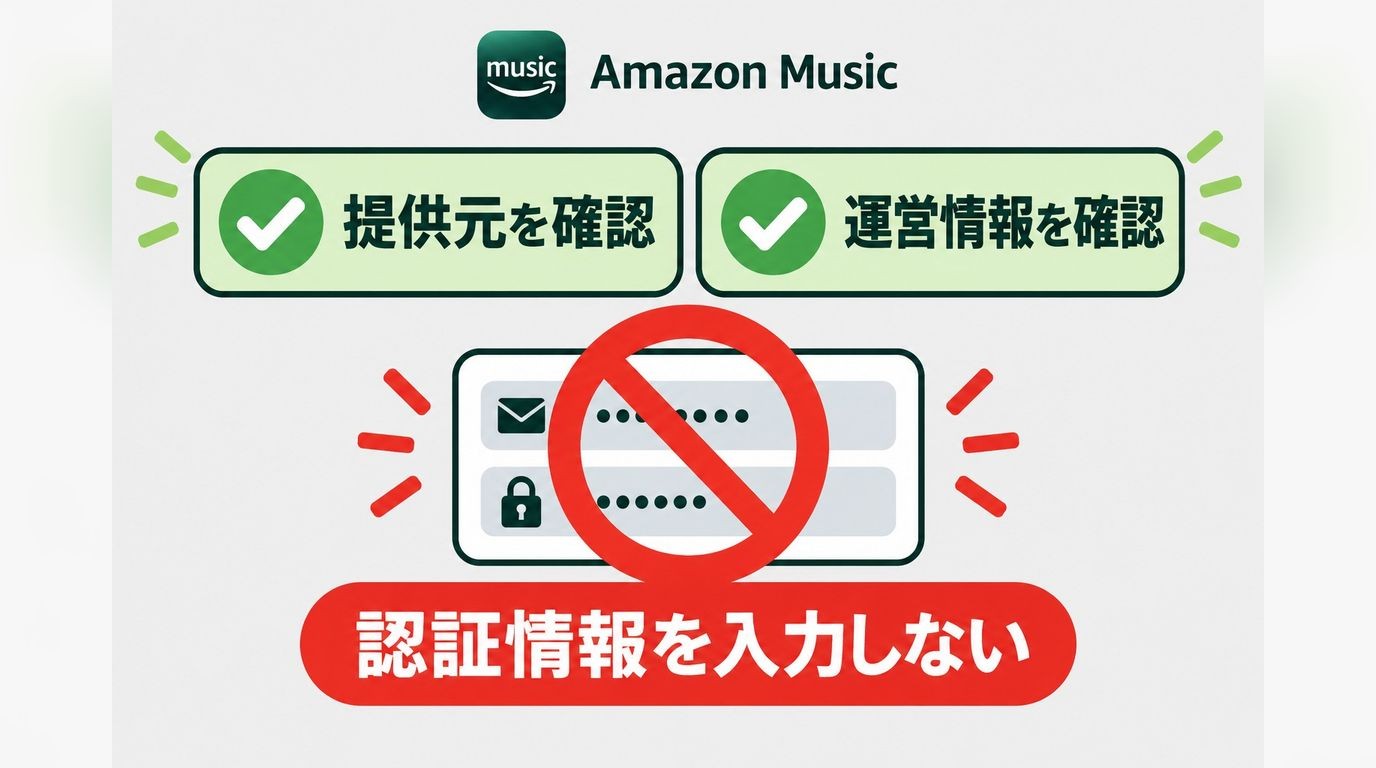
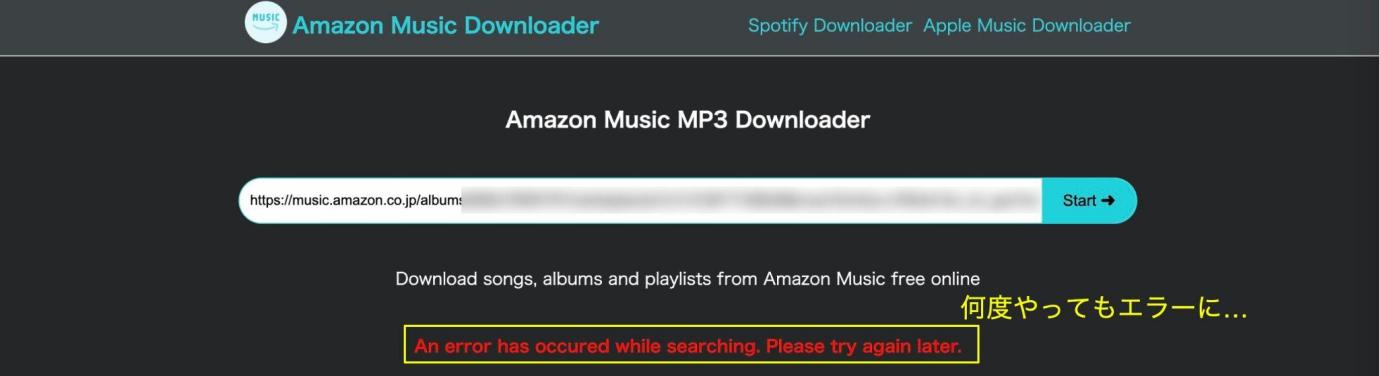
ソフトをインストールせずにAmazon MusicをMP3へ変換したい人向けに、「Amazon Music Downloader」などの名称を使うWebサイトもあります。
ただし、こうしたサイトはAmazon公式の「購入済みMP3ダウンロード」とは別の第三者サービスです。URLを貼り付けるだけのサイトもありますが、対応曲、出力形式、プレイリスト対応、料金条件はサービスごとに異なります。
特に、Amazonのメールアドレスやパスワードを第三者サイト上で直接入力するよう求められた場合は注意してください。Amazon Musicの購入済み曲をダウンロードしたいだけなら、Amazon公式のライブラリから操作する方が分かりやすく安全です。
Amazon Music Downloaderという名称のサイトもありますが、Amazon公式サービスではありません。旧稿のテスト時にはURL解析でエラーになったことがありましたが、Webサービスは更新されるため、現在の動作は利用時点の画面で判断する必要があります。
Amazon MusicをMP3に変換できるアプリ
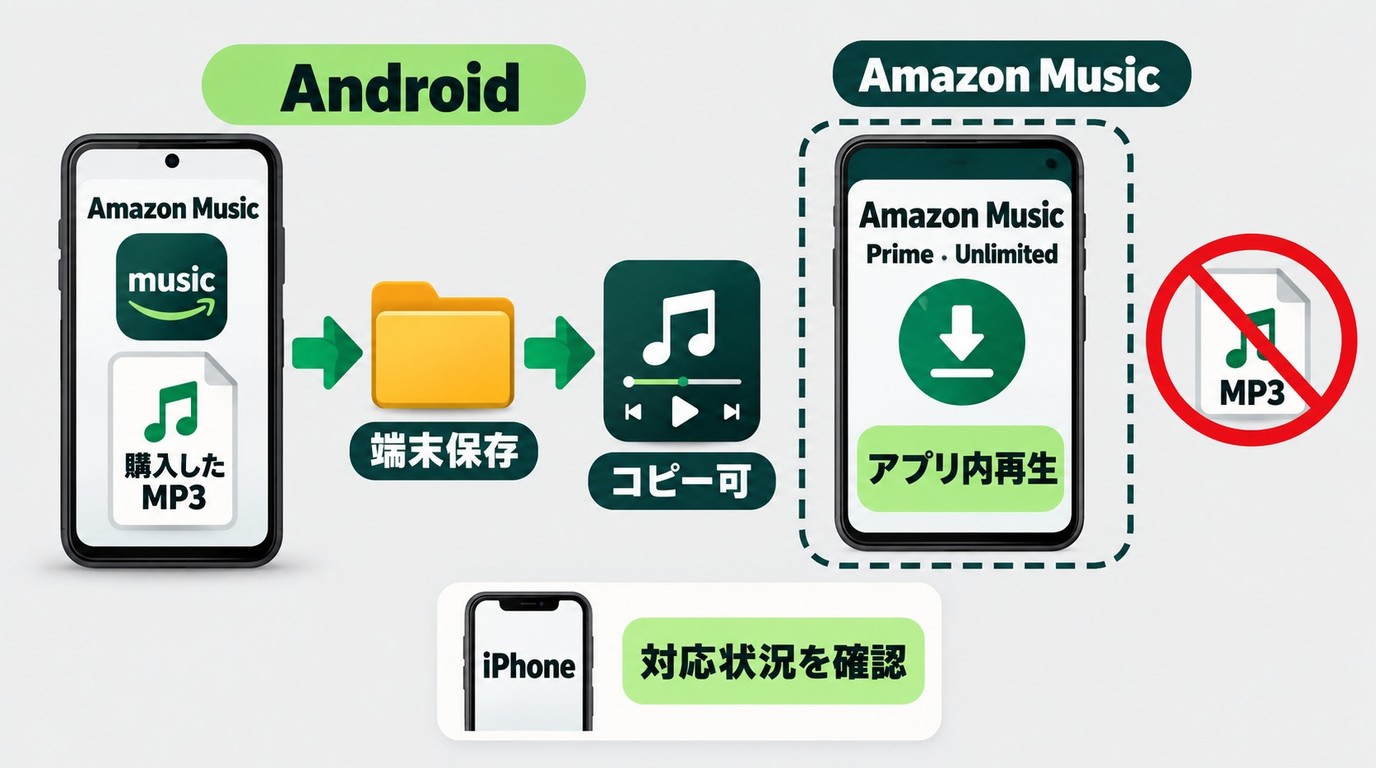
スマホでAmazon MusicをMP3として扱いたい場合も、「購入済みMP3」と「Prime・Unlimitedのダウンロード」を分けて考える必要があります。
Amazon Music PrimeやUnlimitedの公式アプリにはオフライン再生機能がありますが、保存した曲はAmazon Musicアプリ内で利用するデータです。別の音楽アプリへMP3として書き出したり、外部ストレージへコピーしたりする公式機能ではありません。
一方、Amazonで購入したデジタルミュージックは別です。Android版Amazon Musicでは、購入済みの曲を端末へダウンロードできます。
- 曲を購入したAmazonアカウントでAmazon Musicへサインインします。
- [ライブラリ]から[購入済み]を開きます。
- 対象曲のメニューから[ダウンロード]を選択します。
- Android端末のAmazon Musicフォルダなどに保存された曲を確認します。
購入曲であれば、必要に応じてファイル管理アプリから曲を探し、対応する別のフォルダやデバイスへコピーできます。
iPhoneではAndroidと同じファイル管理方法をそのまま当てはめない方が分かりやすいでしょう。PCに保存した購入済みMP3をiPhoneで聴きたい場合は、対応する音楽管理機能を使って端末へ同期します。
Amazonで購入したMP3をダウンロードしてAmazon Musicで聴く方法
Amazonで販売されているデジタルミュージックを購入した場合、その曲はAmazon Musicの「購入済み」に保存されます。これはPrimeやUnlimitedの聴き放題対象曲をライブラリへ追加した状態とは別です。
MP3プレーヤーやPCで使うことが目的なら、まず購入済みMP3があるか確認しましょう。すでに購入している曲なら、変換ソフトを使わず公式機能から保存できます。
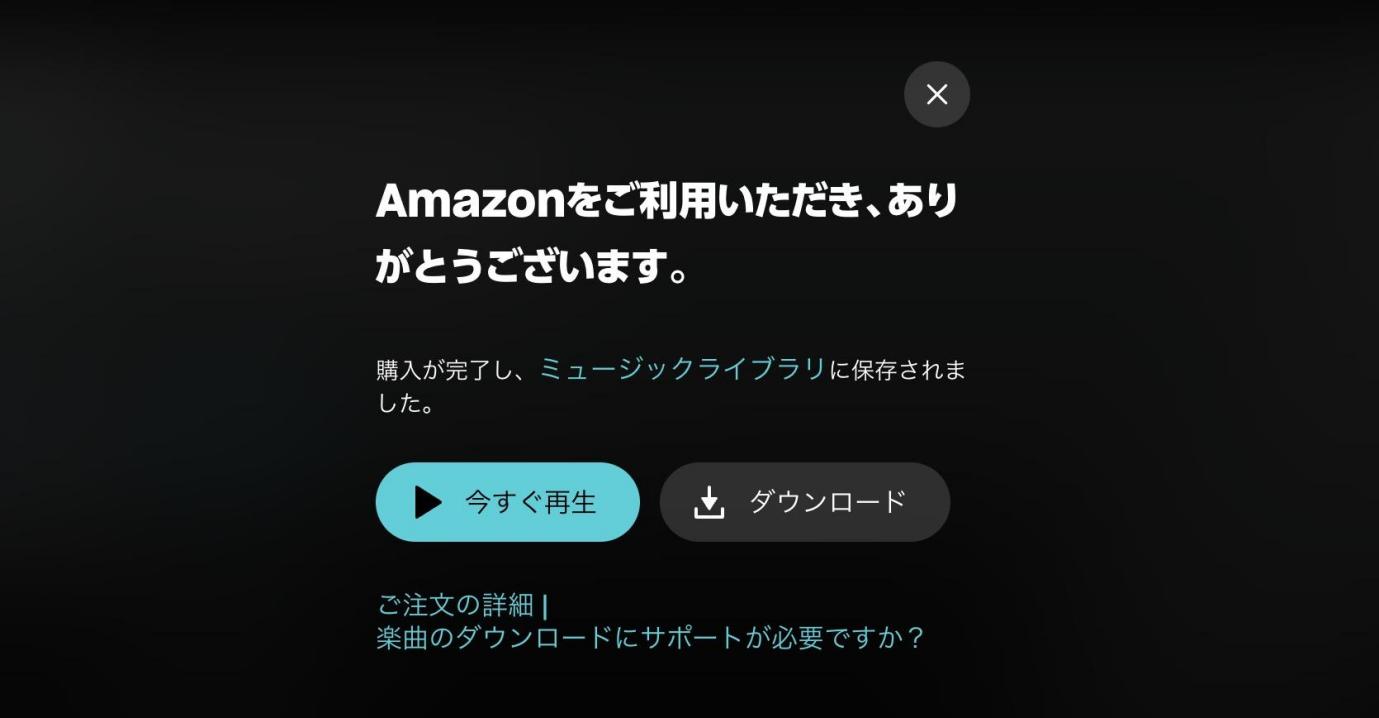
購入した曲が見つからない場合は、購入時と同じAmazonアカウントでログインしているか、購入履歴に対象曲があるかを確認してください。「ライブラリに追加した聴き放題の曲」と「購入済み」は別なので、Purchased/購入済みの一覧を見るのがポイントです。
購入したMP3をCDプレーヤーや車載オーディオでも聴きたい場合は、Amazon Musicの楽曲をCDに焼く方法もあわせて確認してください。
Amazon MusicをMP3に変換するのは違法?
Amazonで購入したMP3を、購入者本人が個人的・非商用で利用することと、Prime・Unlimitedなどのストリーミング配信曲を別の方法で保存することは同じではありません。
Amazon Musicの利用規約では、購入済み音楽やサービス上のコンテンツは個人的・非商用の範囲で利用するものとされています。第三者製ソフトなどを使う場合は、対象曲へのアクセス権や利用条件を確認し、Amazon Musicの利用規約と適用される著作権法に従ってください。保存した曲の第三者への再配布・販売・商用利用は行わないでください。
「自分で聴くためなら、どの方法でも必ず認められる」という意味ではないため、購入済みMP3の公式ダウンロードと、ストリーミング配信曲の保存方法は分けて考えることが大切です。
Amazon MusicのMP3変換に関するよくある質問
無料でAmazon Musicの曲をMP3に変換できますか?
フリーソフトの無料提供、有料ソフトの試用、Amazon Music自体の無料体験は別の仕組みです。MusicFabの無料体験では、Amazon Musicの曲を3曲までフルで保存し、出力形式と操作の流れを確認できます。
Amazon MusicをMP3に変換するのは違法ですか?
私的な利用だけで一律には判断できません。曲へのアクセス権と保存の許諾を満たし、適用法と利用規約に従うこと、再配布しないことが前提です。
スマホだけでAmazon MusicをMP3に変換できますか?
Androidでは、変換ではなく購入済みMP3の保存をAmazon Musicアプリで行えます。「ライブラリ」の「購入済み」から対象曲を選び、ダウンロードします。iPhoneでは同じ手順を使わないでください。
購入したMP3を再ダウンロードできますか?
購入に使ったAmazonアカウントでライブラリを開き、「購入済み」から対象曲を選んでダウンロードします。別のアカウントでは購入履歴が一致しません。
スマホでAmazon MusicのMP3を無料ダウンロードできますか?
購入済みのMP3を保存することと、曲そのものを無料で入手することは別です。楽曲の購入代金は必要で、Amazon Musicのサービス体験もMP3購入の無料化ではありません。
購入したMP3をSDカードやMP3プレーヤーで聴けますか?
購入したMP3は、SDカードや対応プレーヤーへコピーして再生できます。機器のMP3対応と、SDカードの対応容量・形式を確認しましょう。
まとめ
Amazon MusicをMP3で聴きたい場合は、まず対象が「購入済みMP3」なのか、「Prime・Unlimitedなどで聴いている曲」なのかを確認しましょう。購入済みの数曲であれば、Amazon公式のダウンロードが最も分かりやすい方法です。
一方、アルバムやプレイリストをPCでまとめて整理したい場合は、Amazon Music変換ソフトの出力形式、一括処理、無料体験を比較すると選びやすくなります。NoteBurnerやTunePatは各曲1分、MuConvertは30秒までの体験ですが、MusicFabとTuneFabは曲全体を使って試せます。
MusicFab Amazon Music 変換ソフトは、MP3、M4A、WAV、FLAC、OPUSなどの形式、アルバム・プレイリストの一括処理、ID3タグや歌詞保存に対応しています。30日間でAmazon Musicの3曲をフルで試せるため、普段聴いている曲を使って音質や保存結果を確認してから、自分の使い方に合うか判断するとよいでしょう。


Amazon MusicをWindowsで使うときは、アプリ本体の入手、サブスク曲のアプリ内保存、購入曲のMP3ダウンロードを分けると、操作や保存先の違いが分かります。Microsoft Storeからのインストールと購入曲の取得手順を紹介し、保存場所の確認・変更や、ボタンが出ない、待機中で止まるといった症状の調べ方を説明します。通常の音楽ファイルを整理したい方に向けて、MusicFab All-In-Oneの形式変換、タグ保持、一括処理と利用条件も紹介します。
皆川 玲奈 より - 2026年9月30日
Amazon Music Unlimited にはダウンロード機能がありますが、端末やプランによって利用範囲が大きく異なります。スマホでは簡単にオフライン再生できても、パソコンで曲をファイルとして扱うのは難しいのが現実です。本記事では、公式機能の限界と対策、さらに無料プランでも PC 保存を実現できる MusicFab の使い方までを順に解説していきます。
皆川 玲奈 より - 2026年9月30日
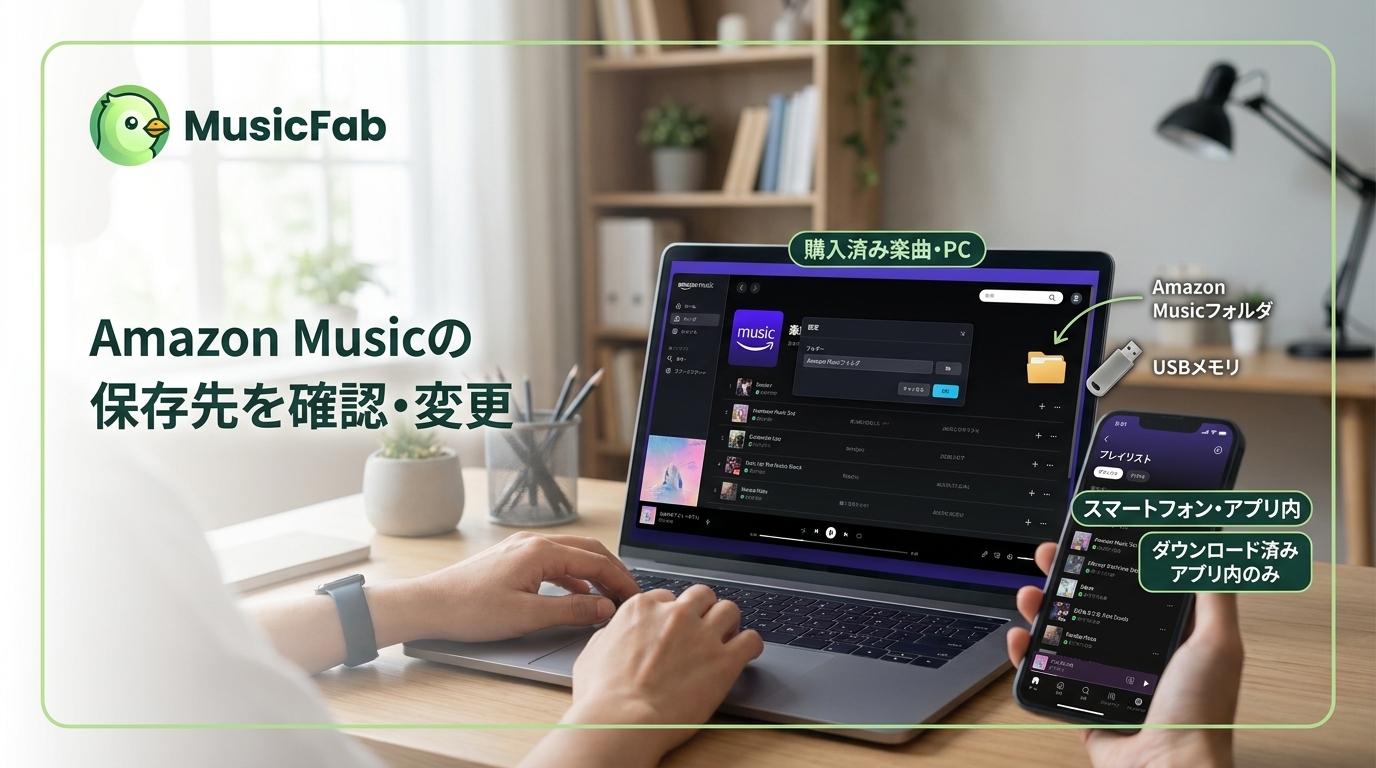
保存先が分からない、端末ごとに見つけにくい——そんな悩みをAmazon Musicでダウンロードした曲の保存先という観点から整理します。iPhone/Android/PCでの確認・変更を番号付きで解説し、最後に保存場所や形式を自由にしたい方向けにMusicFabの方法も案内します(私的利用の範囲で)
皆川 玲奈 より - 2026年9月29日

Amazon Musicの料金が分かりづらいと感じている人向けのまとめです。Unlimited・Prime・Freeの違いと月額料金、日本で選べる主なプランを表で整理しました。自分の聴き方や人数ごとにおすすめの料金プランも紹介するので、どのプランに登録するか迷っているときの判断材料にしてみてください。
皆川 玲奈 より - 2026年9月10日