
Amazon MusicをCDに焼ける?購入曲・サブスクの違いとWindows・Macの手順

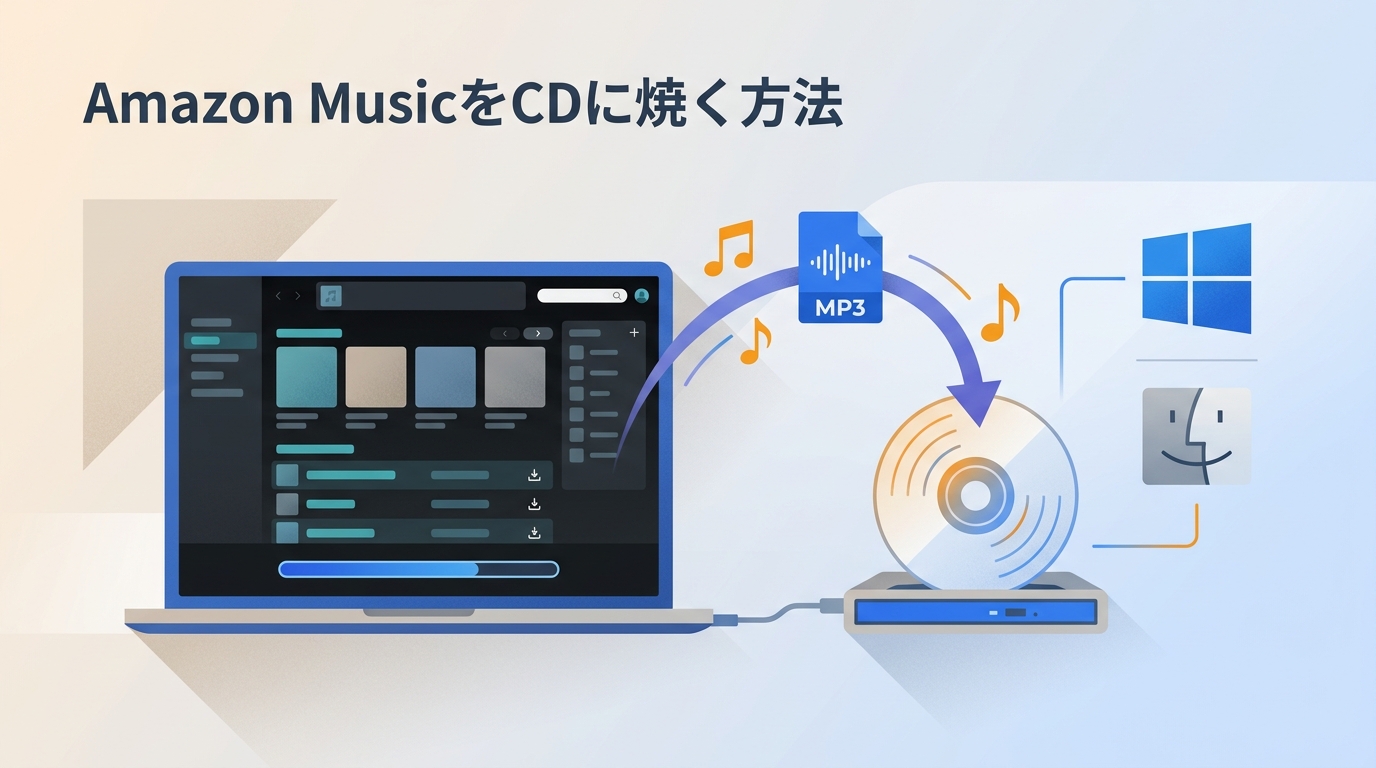
結論から言えば、Amazonで購入してパソコンに保存したMP3はCDに書き込めます。一方、Prime MusicやAmazon Music Unlimited・Standardでアプリ内に保存した曲は、通常の音声ファイルとして取り出してCDへコピーすることはできません。まず音源の種類を見分けることがポイントです。
Amazon Musicの音源とCD作成の前提

Amazon Musicは、Amazon.comが提供する定額制の音楽ストリーミングサービスです。主要レコード会社からインディーズまで幅広い楽曲が配信されています。サービスは2007年にアメリカでスタートし、現在は日本を含む世界各国で展開されています。
対応デバイスはWindows、Mac、iOS、Android、Fire OS、Amazon Alexaなど多岐にわたります。スマートフォンやタブレットでは専用アプリが必要で、パソコンはアプリまたはブラウザで利用できます。Amazon Musicの配信音質と、CD作成に使うMP3やWAVなどの音声ファイル形式は別のものです。
Amazon Musicは幅広い楽曲を配信しており、利用シーンに合わせたプランが用意されています。CD作成で見るべきなのは、アプリでオフライン再生できるかではなく、書き込み可能な音声ファイルを手元に用意できるかどうかです。
| 音源の種類 | 通常ファイルとして保存 | CDへの書き込み | 主な条件 |
|---|---|---|---|
| Amazonで購入したMP3 | 可能 | 可能 | パソコンへ保存 |
| Prime Musicの対象曲 | 不可 | 不可 | アプリ内で再生 |
| Unlimited・Standardの保存曲 | 不可 | 不可 | アプリ内で管理 |
| MusicFabで用意した音声ファイル | 可能 | 可能 | 有効な契約と個人利用 |
Amazon Musicのプラン・ダウンロード条件は2026年8月時点の情報です。
公式ダウンロードとCD用ファイルの違い
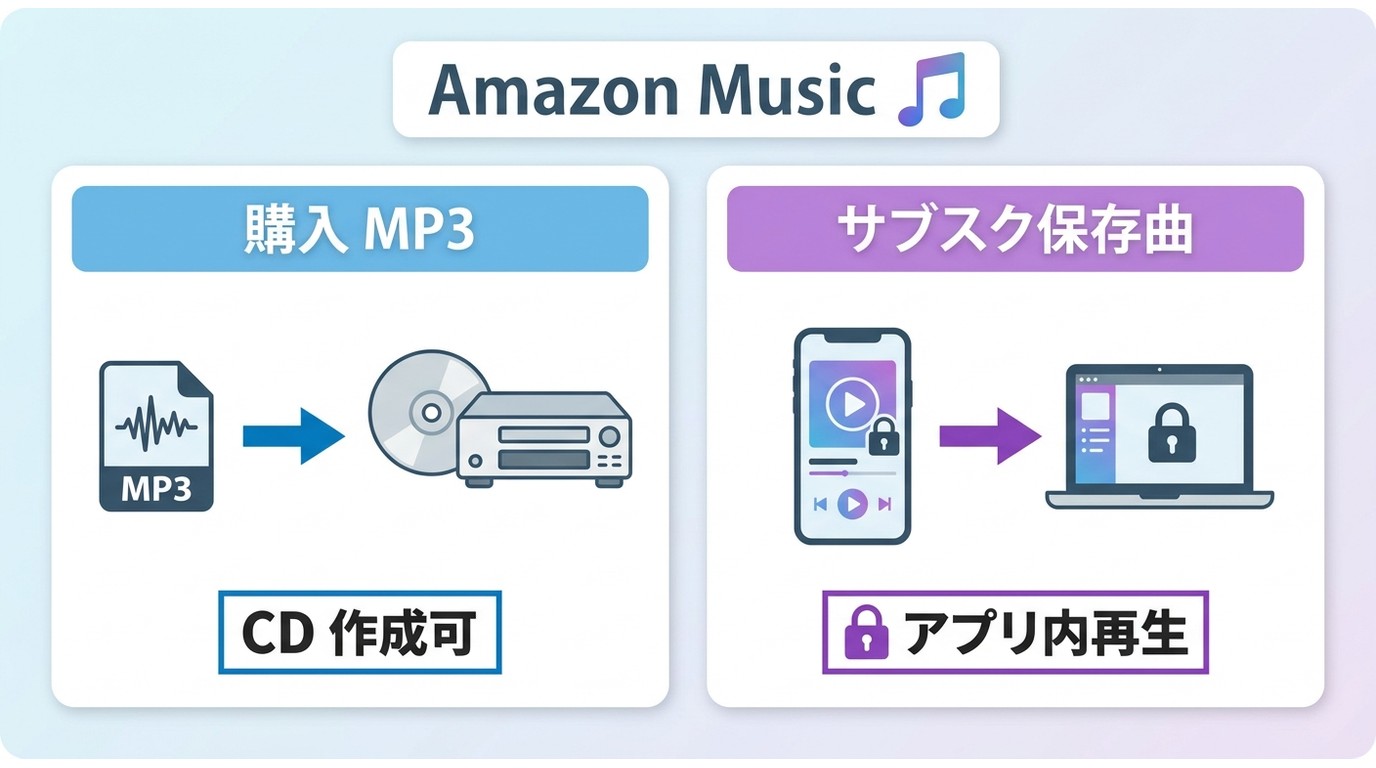
Amazon Musicの公式ダウンロードは、対応プランでアプリ内のオフライン再生に使うための保存です。Prime MusicではAll-Access Playlistの曲をオフライン再生できますが、Unlimited・Standardを含むサブスクのダウンロード曲はAmazon Musicアプリ内で管理され、CDや外部ストレージへコピーすることはできません。
スマホのオフライン保存範囲
スマートフォンでは、対象の曲やプレイリストで「ダウンロード」を選ぶと、通信できないときにもアプリ内で再生できます。ただし、ここで保存されるのはCD作成用のMP3やWAVではありません。スマホだけでCDを作るのではなく、書き込み対応ドライブを使えるパソコンと音声ファイルを用意します。
パソコンのオフライン保存範囲
パソコンでも、サブスクのダウンロード曲はアプリ内で管理されます。これに対し、Amazonで購入してパソコンへダウンロードしたMP3は、書き込み用の音声ファイルとして扱えます。購入曲とサブスク曲の扱いを混同しないことが大切です。パソコンでの保存条件を確認したいときは、 Amazon Musicをパソコンへ保存する際の条件 も参考になります。
CDに書き込める音源の条件
Amazon Musicでお気に入りの曲を聴いていて、「このままCDに焼けたらいいのに」と思うことがありますよね。購入済みMP3はパソコンへ保存して書き込めますが、アプリ内のオフライン保存はそのままCDには使えません。複数曲をCD用に整理したい場合は、「 MusicFab Amazon Music変換ソフト 」でローカル音声ファイルを準備する流れがあります。
CDに使うには、書き込み可能なMP3やWAVなどのローカル音声ファイルが必要です。保存した音源は、Amazon Musicの利用規約と著作権法で認められる私的利用の範囲で扱い、配布や学校行事など私的利用を超える用途は個別に確認してください。
MusicFabでCD用ファイルを準備する

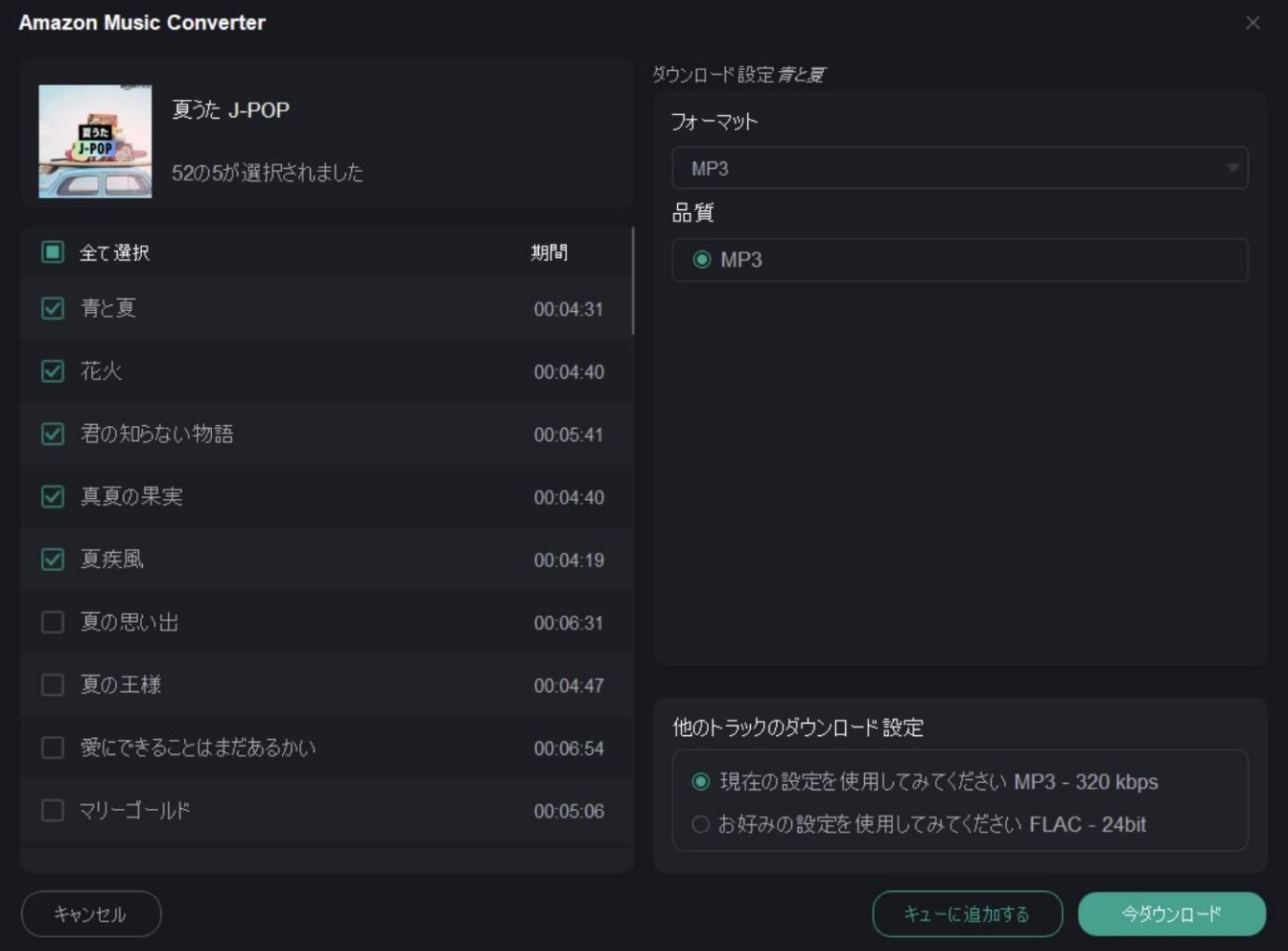
MusicFab Amazon Music Converterは、Amazon Music公式機能に対するPC向けの第三者製ソフトです。有効なAmazon Music契約があることを前提に、利用規約と適用法令で認められる個人利用の範囲で使います。内蔵Webプレーヤーから音源を直接ダウンロードし、CD作成に使えるローカル音声ファイルとして保存します。メーカー公表では最大20倍速で処理でき、複数曲をまとめてCD用に整理したいWindows・Mac利用者に向いています。購入済みMP3を数曲だけ書き込む場合は、標準の書き込み機能で十分です。
出力形式はMP3、M4A、WAV、FLAC、OPUS、EAC3に対応し、最高320kbps、24-bit/44.1kHzで保存できます。一般的なCDプレーヤーとの互換性を優先するならWAVでオーディオCDに、対応機器で収録曲数を増やしたいならMP3でMP3 CDにするのが目安です。古い車載・家庭用プレーヤーでは、MP3 CDよりオーディオCDを選ぶほうが安心ですね。 Amazon MusicをMP3に保存する条件 もあわせて確認できます。
無料試用では、30日間、Amazon Musicを含む各音楽サービスで3曲を最後まで保存できます。対応形式と操作を確認したうえで検討してみましょう。
使い方については、以下の通りです。
Windows・MacでCDを書き込む手順
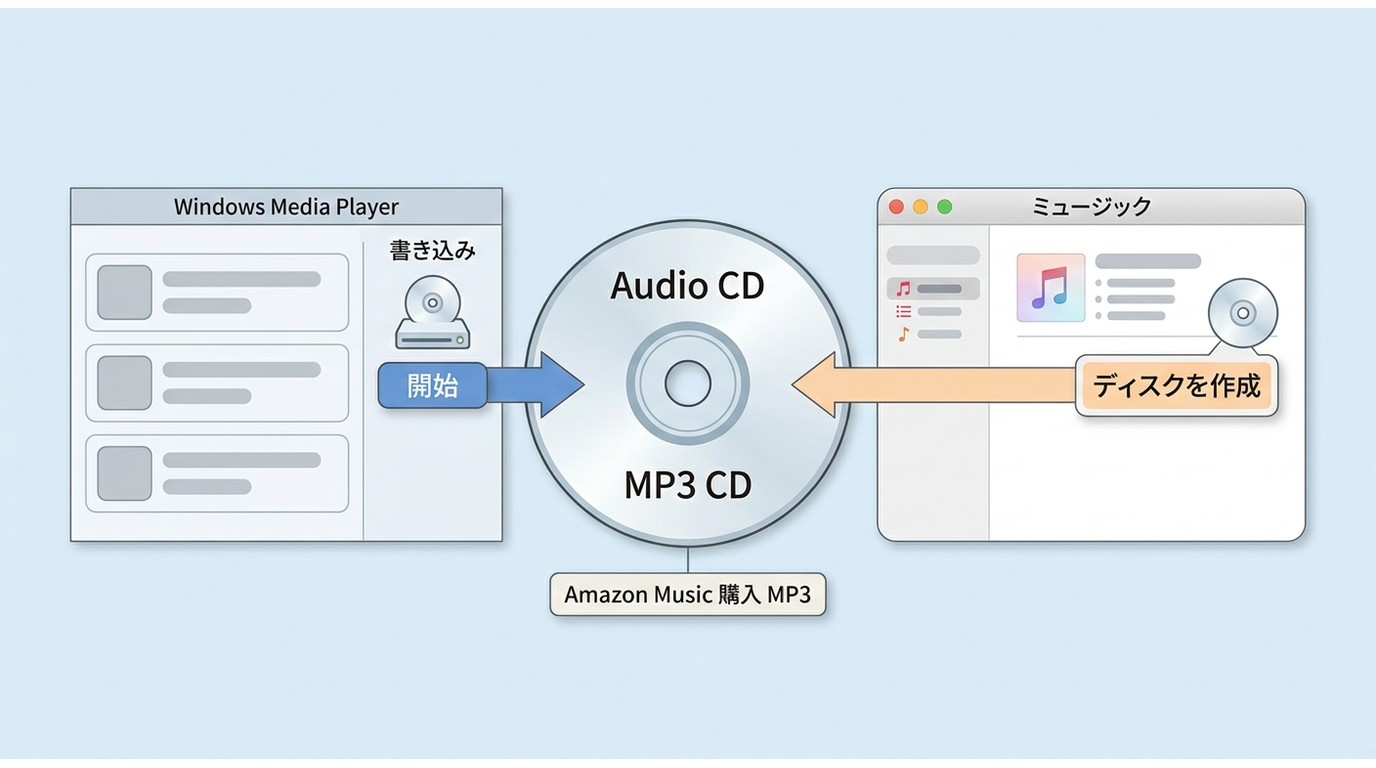
書き込み可能な音声ファイルを用意したら、パソコン用アプリでCDを作成します。始める前に、次の4点を確認しましょう。
- 書き込み対応ドライブを備えたパソコン
- 空の音楽用CD-R
- CDに書き込めるMP3またはWAVなどの音声ファイル
- 作成後に再生する機器の対応形式
一般的なCDプレーヤーで再生するならオーディオCD、MP3対応の機器で多くの曲を入れるならMP3 CDを選びます。CD-Rは一度書き込む用途向けで再生互換性を重視しやすく、CD-RWは書き換え用です。車載機や古いプレーヤーで使う場合は、CD-RでオーディオCDを作ると迷いにくいです。
Windows Media Playerで作成
Windows標準の流れでCDを作りたい人には、「Windows Media Player」が向いています。追加のアプリを入れずに進められます。
CD作成の手順
Macのミュージックで作成
Mac上でプレイリストからディスクを作成したい人には、「ミュージック」アプリが向いています。音声ファイルをプレイリストに追加し、「ファイル」メニューからプレイリストをディスクに書き出します。
CD作成の手順
FAQ
Q1. Amazon Musicのサブスク曲をCDに焼くのは問題ありませんか?
技術的にCDへ書き込めることと、利用規約や著作権上認められる利用範囲は別です。有効な契約があることを前提に、個人で楽しむ範囲にとどめましょう。配布や学校行事など私的利用を超える用途は、権利関係を個別に確認してください。
Q2. スマホだけでAmazon Musicの曲をCDにできますか?
一般的なCD作成では、書き込み対応ドライブを備えたパソコン、空のCD-R、書き込み可能な音声ファイルが必要です。スマホのアプリ内ダウンロードだけでは完結しません。
Q3. CD-RとCD-RWはどちらを選べばよいですか?
家庭用CDプレーヤーや車載機での再生互換性を優先するならCD-Rが選びやすいです。内容を書き換える用途ならCD-RWも使えますが、再生機器が対応しているかを先に確認しましょう。
Q4. 購入したAmazon Musicの曲はそのままCDに書き込めますか?
Amazonで購入してパソコンへダウンロードしたMP3は、書き込み用ファイルとして扱えます。Prime MusicやUnlimited・Standardのアプリ内ダウンロードとは仕組みが異なるため、同じようには扱えません。
まとめ
Amazon MusicをCDに焼くときは、購入済みMP3とサブスクのアプリ内保存を区別することが出発点です。CDに使えるローカル音声ファイルを用意してから、WindowsまたはMacの書き込み機能でディスクを作成しましょう。
一般的なプレーヤーで再生するならオーディオCD、MP3対応機器で曲数を増やしたいならMP3 CDが目安です。複数の楽曲をまとめてCD用に準備したい場合は、MusicFab Amazon Music Converterの無料試用で対応形式と操作を確認したうえで検討してみましょう。


Amazon MusicをWindowsで使うときは、アプリ本体の入手、サブスク曲のアプリ内保存、購入曲のMP3ダウンロードを分けると、操作や保存先の違いが分かります。Microsoft Storeからのインストールと購入曲の取得手順を紹介し、保存場所の確認・変更や、ボタンが出ない、待機中で止まるといった症状の調べ方を説明します。通常の音楽ファイルを整理したい方に向けて、MusicFab All-In-Oneの形式変換、タグ保持、一括処理と利用条件も紹介します。
皆川 玲奈 より - 2026年9月30日
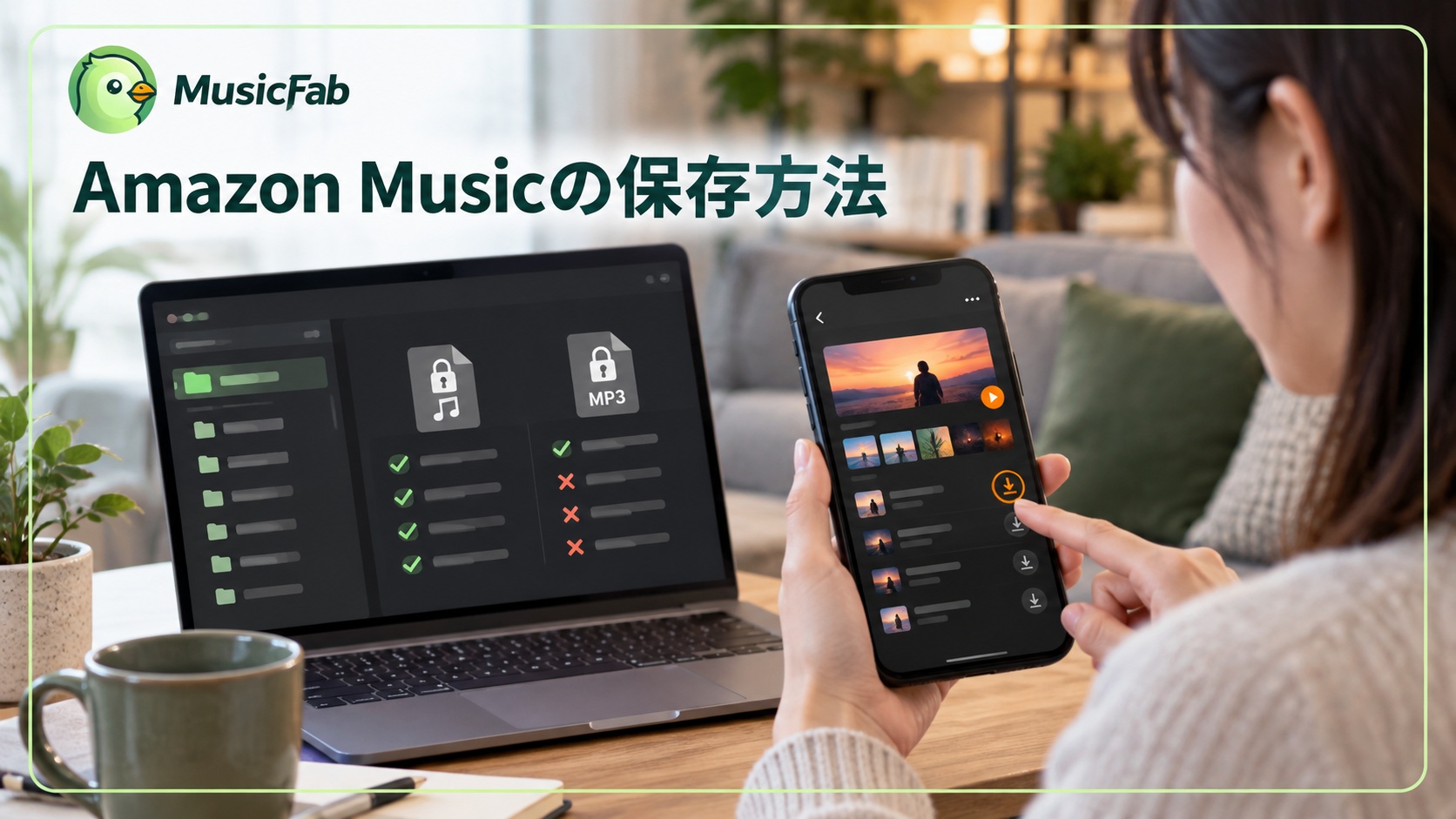
Amazon Music Unlimited にはダウンロード機能がありますが、端末やプランによって利用範囲が大きく異なります。スマホでは簡単にオフライン再生できても、パソコンで曲をファイルとして扱うのは難しいのが現実です。本記事では、公式機能の限界と対策、さらに無料プランでも PC 保存を実現できる MusicFab の使い方までを順に解説していきます。
皆川 玲奈 より - 2026年9月30日
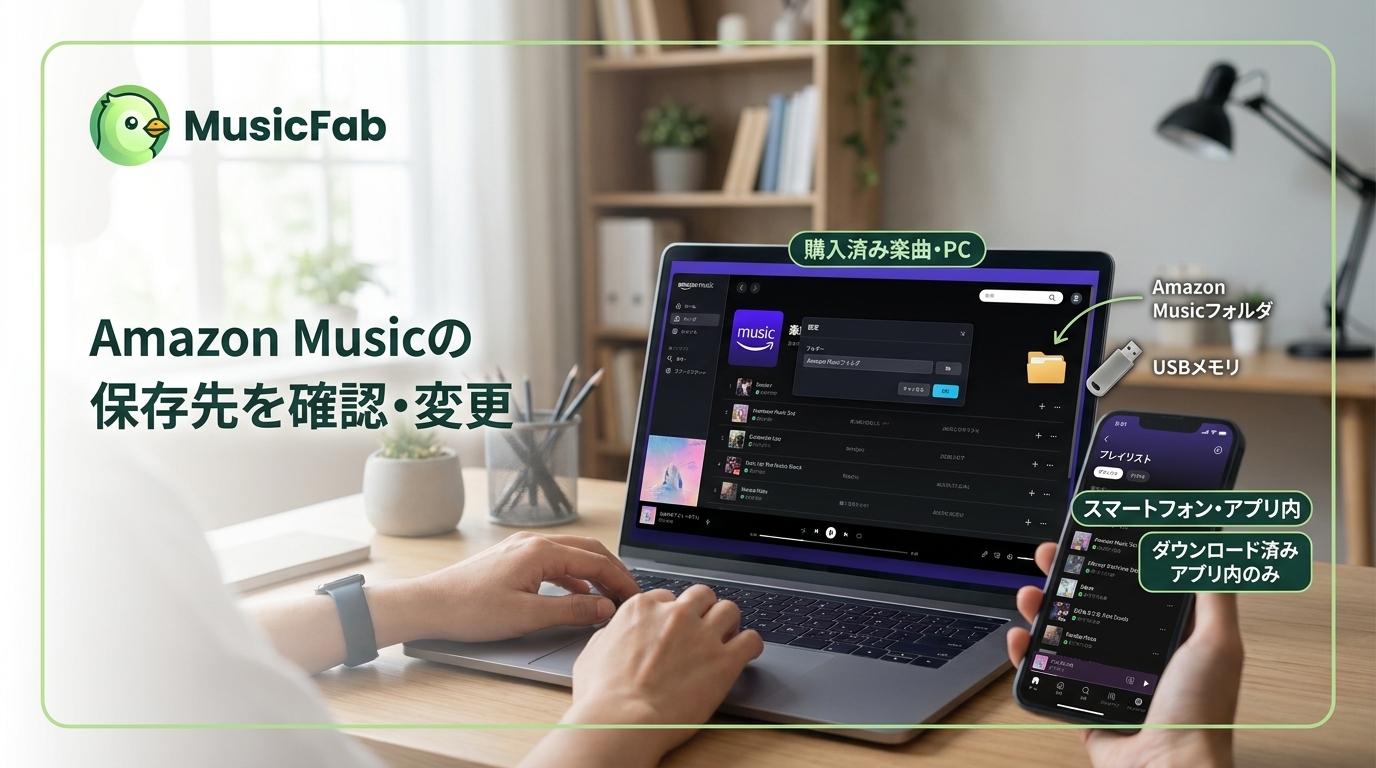
保存先が分からない、端末ごとに見つけにくい——そんな悩みをAmazon Musicでダウンロードした曲の保存先という観点から整理します。iPhone/Android/PCでの確認・変更を番号付きで解説し、最後に保存場所や形式を自由にしたい方向けにMusicFabの方法も案内します(私的利用の範囲で)
皆川 玲奈 より - 2026年9月29日
Amazon Musicで購入したMP3は、Prime・Unlimitedのアプリ内保存とは異なり、対応するプレーヤーへコピーして聴けます。購入曲を保存する手順とAndroidでの操作、iPhoneやSDカードで扱うときの確認点を整理します。フリーソフト、有料ソフトの無料体験、Amazon Musicのサービス体験の違いを説明し、MusicFabの3曲フル試用とアルバムの一括保存も紹介します。聴きたい端末と整理する曲数に合わせて、保存方法を選びましょう。
皆川 玲奈 より - 2026年9月29日