
Amazon Music Primeでダウンロードできない?PC保存やMP3変換の裏ワザを徹底解説【2025年版】

要約: Amazon Music Primeのダウンロード仕様と、2026年現在の制限(PC保存不可・シャッフル再生)について解説します。公式アプリの制限を補い、好きな楽曲をMP3としてPCにバックアップするためのツール「MusicFab」の活用法も紹介。移動中やオフライン環境でも、自由な音楽ライフを楽しむための手順をまとめました。
「せっかくプライム会員になったのに、聴きたい曲がダウンロードできない」。そんなもどかしい経験はありませんか?
実は、Amazon Music Primeには、スマートフォンとPCで利用できる機能に違いがあります。うまく保存できないのは手順の間違いではなく、Primeプランの「仕様」が原因になっているケースも少なくありません。
さらに2026年には、新たに「Amazon Music Standard」が登場し、Prime・Standard・Unlimitedで選曲やオフライン再生の範囲がさらに分かりにくくなりました。
この記事では、Amazon Music Primeのダウンロード制限を整理し、スマホでの公式ダウンロード方法から、Amazon Music Primeの曲をPCやMP3として管理したい場合の選択肢まで順番に解説します。
Amazon Music Primeのダウンロード制限と「改悪」の真実
「以前はもっと使いやすかった」と感じる人がいる背景には、Amazon Music Primeの再生方式が大きく変更されてきたことがあります。現在のPrimeは1億曲以上を追加料金なしで聴ける一方、StandardやUnlimitedと比べると、自由に選曲できる範囲やオフライン再生には制限があります。
2026年現在は、Primeとは別にAmazon Music Standardも提供されています。Standardでは好きな曲を選ぶオンデマンド再生、楽曲・アルバム・プレイリストのオフライン再生、HD・Ultra HD・空間オーディオを利用できます。Unlimitedも音楽機能はほぼ同じですが、対象プランではオーディオブック特典も利用できます。
スマホアプリの「強制シャッフル」
Amazon Music Primeは基本的にシャッフル再生が中心です。ただし、すべての曲が強制的にシャッフルされるわけではありません。
「曲を選んで再生できる」All-Access Playlistsではオンデマンド再生が可能で、対象プレイリストはダウンロードしてオフラインでも聴けます。日本向けアプリでは、自分で選んだ曲を楽しめる「Myプレミアム・プレイリスト」が利用できる場合もあります。
つまり、Primeで「好きな曲を自由に選んでダウンロードする」ことには制限がありますが、対象となるプレイリスト内であれば選曲やオフライン再生が可能です。
PCでのダウンロード機能がそもそもない
Amazon Music Primeの聴き放題対象曲については、PCに通常のMP3ファイルとしてダウンロードし、好きな音楽プレーヤーへ移して再生する機能は提供されていません。Web PlayerからPrime対象曲をMP3として保存することもできません。
ここで注意したいのが、「Amazon Musicで購入した楽曲」と「Amazon Music Primeの聴き放題対象曲」は別扱いだという点です。
Amazonで購入した楽曲は、公式機能からPCへダウンロードしてローカルファイルとして管理できます。一方、Prime・Standard・Unlimitedなどのサブスクリプションで利用する曲は、公式のオフライン機能を使ってもAmazon Musicアプリ内のデータとして管理され、一般的なMP3ファイルとして書き出すことはできません。
【スマホ編】公式アプリでPrimeの楽曲をダウンロードする手順
Amazon Music Primeでオフライン再生できるのは、基本的にAll-Access Playlistsなど、オンデマンド・オフライン再生の対象になっているプレイリストです。StandardやUnlimitedのように、カタログ内の曲やアルバムを自由に選んでダウンロードできるわけではありません。
ここでは、その「ダウンロード可能なプレイリスト」を確認し、スマホのAmazon Musicアプリでオフライン保存する流れを見ていきます。
手順1:ダウンロード対象のプレイリストを探す
Primeでは、こうしたAll-Access Playlistsなどがオフライン再生の対象です。通常のプレイリストやアルバムすべてを自由にダウンロードできるわけではないため、まず対象かどうかを確認しましょう。
手順2:プレイリストをまるごとダウンロードする
対象のAmazon Musicプレイリストを開いたら、ダウンロードアイコンを確認します。
手順3:ライブラリでダウンロード済みか確認する
正しく保存できたか確認しましょう。
Amazon Musicアプリ内にダウンロードしておけば、電波が弱い場所でもモバイルデータ通信を抑えて音楽を楽しめます。
【重要】通信量を節約する設定
Amazon Musicのダウンロードではデータ通信を使うため、モバイルデータ通信量を抑えたい場合は事前に設定を確認しておきましょう。
これで、すでにダウンロードしている曲を再度ストリーミングしてしまい、余計な通信量が発生するのを防ぎやすくなります。
Prime Musicで曲をダウンロードした後、どこに保存されるか気になる方は多いと思います。
実際の保存場所やデバイス別の保存先については、「Amazon Musicでダウンロードした曲の保存先」こちらの記事で詳しく解説していますので、あわせてご覧ください。
なぜPCでダウンロードできない?Amazon Music Primeの仕様上の弱点
スマホではAll-Access Playlistsをオフライン再生できますが、「Amazon Music Primeの聴き放題対象曲をMP3としてPCへ保存したい」という用途は公式機能ではカバーされていません。
Amazon MusicのPC/MacアプリやWeb Playerでは音楽を再生したりプレイリストを管理したりできますが、Primeの聴き放題対象曲を一般的なMP3ファイルとして書き出すことはできません。
ただし、Amazonで別途購入したMP3楽曲は例外です。購入済みの音楽は公式機能を使ってPCへダウンロードできるため、「Amazon MusicはPCに一切ダウンロードできない」というわけではありません。
また、Prime・Standard・Unlimitedで公式にオフライン保存した音楽は、Amazon Musicアプリ内で利用するためのデータです。通常のMP3ファイルとは異なるため、USBメモリへコピーして別の音楽プレーヤーで再生するといった使い方はできません。
- Prime会員資格が終了すると、Prime特典として利用していたダウンロード曲は再生できなくなる
- 公式のオフラインデータを通常のMP3のように他のアプリやデバイスへ書き出すことはできない
- 長期間オンライン接続していない場合は、利用資格を確認するため再接続が必要になる
- 配信終了やプラン変更、アプリ更新によって、以前ダウンロードした曲が再ダウンロード必要になる場合もある
つまり、「Amazon Music Primeをスマホでオフライン再生したい」だけなら公式アプリで対応できます。一方、「PCのローカル音楽ライブラリとして管理したい」「MP3対応のプレーヤーで再生したい」という場合は、目的そのものが公式オフライン機能とは異なります。
【PC・MP3編】Primeの楽曲をPCに保存して快適に楽しむ方法
権利上利用できるAmazon Musicのコンテンツを、MP3などのローカルファイルとしてPCで管理する必要がある場合は、「MusicFab Amazon Music 変換ソフト」のような対応ツールを検討する方法があります。
MusicFabでは、Amazon Music Primeの楽曲をMP3、M4A、WAV、FLAC、OPUSなどの形式で保存できます。Amazon MusicのFree・Prime・Standard・Unlimitedなど、利用中のプランで再生できるコンテンツに対応し、配信元の音質や現在の対応状況に合わせて出力できます。
また、プレイリストやアルバムをまとめて処理でき、曲名、アーティスト名、ジャケット画像などのID3タグや歌詞も保存できます。Freeプランなど広告が入る再生環境でも、広告部分を含めずに楽曲ファイルとして保存できる点も特徴です。

- Amazon Music Free・Prime・Standard・Unlimitedなど各プランの再生可能なコンテンツに対応
- 配信元の音質や現在の対応状況に応じてAmazon Musicの楽曲を保存
- Amazonミュージックの曲をMP3、M4A、WAV、FLAC、OPUSに変換可能
- プレイリストやアルバム、ポッドキャスト、ラジオをまとめてダウンロード
- Amazon Music楽曲のダウンロード時に、曲名・アーティスト名・ジャケット画像などのID3タグと歌詞を保存可能
- 対応するAmazon Music音源では、音質を重視した形式での保存にも対応
- 広告部分を含めずに楽曲を保存できる
- Webプレーヤーを内蔵しているため、ソフト内で曲を検索し、そのままMP3などへ変換可能
MusicFabでできること(メリット)
Amazon Music公式のオフライン保存はAmazon Musicアプリ内で利用するための機能ですが、MusicFabでは対応する楽曲をMP3などのローカルファイルとして保存できます。権利上利用できるコンテンツをPC側で管理する必要がある場合は、一般的な音楽ファイルとして扱えるため、利用できる再生環境が広がります。
- パソコンのHDDにローカル音楽ライブラリを構築する
- MP3などに対応するUSBメモリ、ウォークマン、車のオーディオなどで再生する
- スマートフォンへ転送し、対応プレーヤーでオフライン再生する
- プレイリストやアルバムをまとめて保存し、ID3タグや歌詞も整理する
わずか4ステップで完了!保存の手順
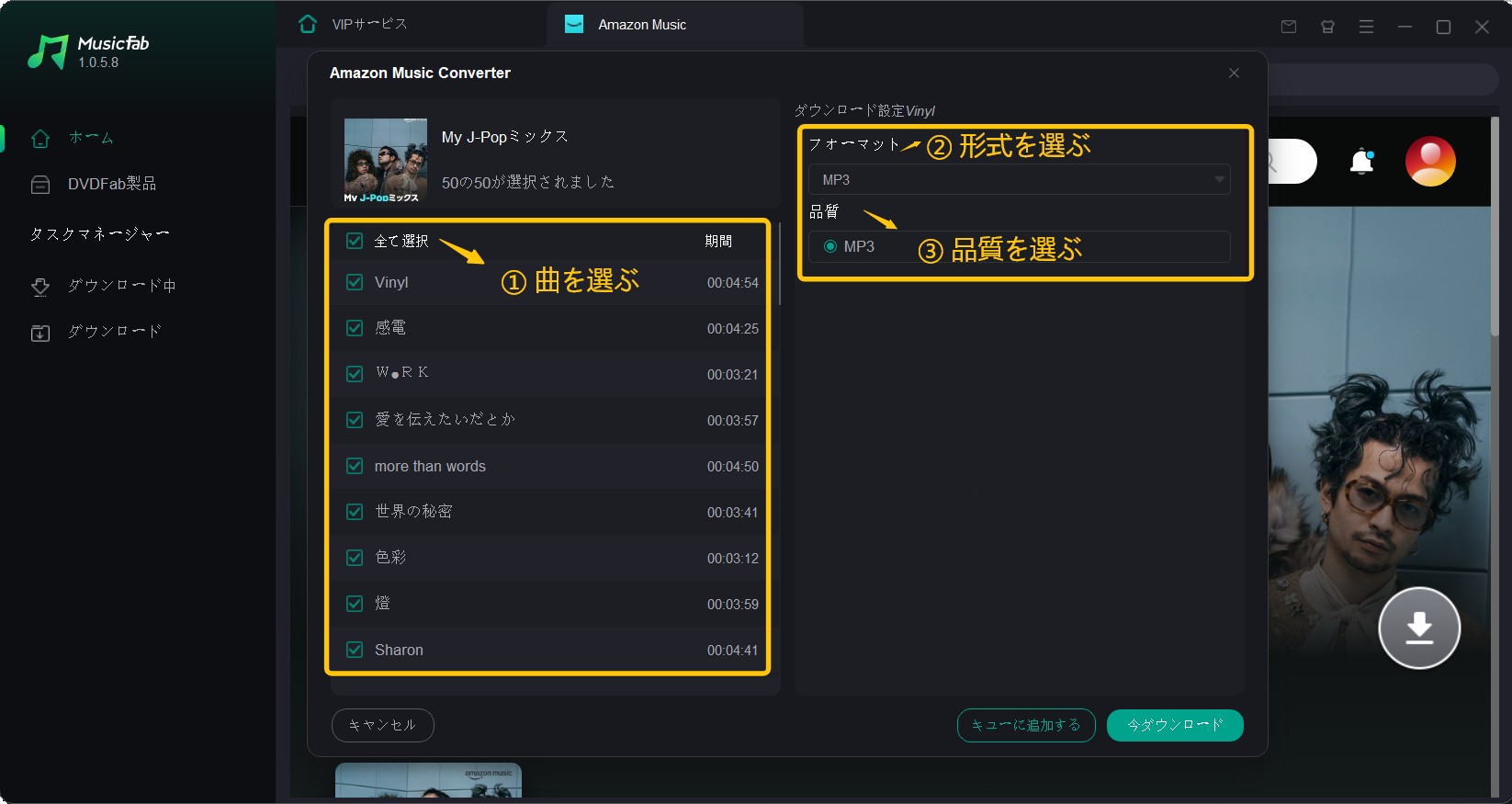
MusicFabでは30日間の無料体験が用意されており、Amazon Musicモジュールでは3曲までフル尺で試せます。まずは実際に数曲を保存し、出力形式、音質、ID3タグなどが自分の用途に合うか確認してみるとよいでしょう。
【徹底比較】公式の制限 vs MusicFabの活用
2026年現在はAmazon Music Standardが追加されているため、PrimeとUnlimitedだけでなく、Standardも含めて違いを整理しておく必要があります。
| 公式の制限 vs MusicFabの活用 | ||||||||||||||||||||||||||||||||||||||||||||||||||||||||||||||||||||||||||||||||||||||||||||||||||
|---|---|---|---|---|---|---|---|---|---|---|---|---|---|---|---|---|---|---|---|---|---|---|---|---|---|---|---|---|---|---|---|---|---|---|---|---|---|---|---|---|---|---|---|---|---|---|---|---|---|---|---|---|---|---|---|---|---|---|---|---|---|---|---|---|---|---|---|---|---|---|---|---|---|---|---|---|---|---|---|---|---|---|---|---|---|---|---|---|---|---|---|---|---|---|---|---|---|---|
| 機能・制限 | Amazon Music Prime | Amazon Music Standard | Amazon Music Unlimited | MusicFab | ||||||||||||||||||||||||||||||||||||||||||||||||||||||||||||||||||||||||||||||||||||||||||||||
| 選曲・再生 | 基本シャッフル All-Accessはオンデマンド可 | オンデマンド再生 | オンデマンド再生 | 保存後は対応プレーヤーで再生 | ||||||||||||||||||||||||||||||||||||||||||||||||||||||||||||||||||||||||||||||||||||||||||||||
| 公式オフライン再生 | All-Access Playlistsのみ | 曲・アルバム・プレイリスト | 曲・アルバム・プレイリスト | ローカル保存後にオフライン再生 | ||||||||||||||||||||||||||||||||||||||||||||||||||||||||||||||||||||||||||||||||||||||||||||||
| PCで通常ファイルとして保存 | 聴き放題対象曲は不可 | 公式ダウンロードはアプリ内 | 公式ダウンロードはアプリ内 | MP3などでローカル保存 | ||||||||||||||||||||||||||||||||||||||||||||||||||||||||||||||||||||||||||||||||||||||||||||||
| 音質 | SD | HD / Ultra HD / 空間オーディオ | HD / Ultra HD / 空間オーディオ | 配信元音質・対応状況に応じて保存 | ||||||||||||||||||||||||||||||||||||||||||||||||||||||||||||||||||||||||||||||||||||||||||||||
| ファイル管理 | Amazon Musicアプリ内 | Amazon Musicアプリ内 | Amazon Musicアプリ内 | ローカルファイルとして管理 | ||||||||||||||||||||||||||||||||||||||||||||||||||||||||||||||||||||||||||||||||||||||||||||||
| オーディオブック特典 | なし | なし | 対象プランで月1冊 | Amazon Musicの契約特典ではない | ||||||||||||||||||||||||||||||||||||||||||||||||||||||||||||||||||||||||||||||||||||||||||||||
Primeは追加料金なしで幅広い音楽を楽しめる一方、基本はシャッフル再生で、オフライン再生もAll-Access Playlistsに限られます。好きな曲を自由に選び、HD・Ultra HDやオフライン再生まで使いたい場合はStandardまたはUnlimitedが選択肢になります。
ただし、StandardやUnlimitedへ変更しても、公式ダウンロードが一般的なMP3ファイルになるわけではありません。MusicFabはAmazon Musicの料金プランそのものを置き換えるサービスではなく、権利上利用できる音楽をローカルファイルとして管理する必要がある場合の第三者製ツールという位置づけです。
Amazon Music Primeのダウンロードに関するFAQ
Q
ダウンロードした曲が「グレーアウト」して聴けません
原因は1つとは限りません。Prime会員資格やStandard/Unlimitedの契約が終了した、楽曲がAmazon Musicのカタログから配信終了になった、過去1か月ほどアプリをオンライン状態で利用していない、アプリ更新後に再ダウンロードが必要になった、といったケースがあります。
まずインターネットへ接続してAmazon Musicアプリを開き、契約状態と楽曲の配信状況を確認してください。それでも改善しない場合は、対象曲を一度削除して再ダウンロードする方法もあります。通常のローカル音楽ファイルとして管理する必要がある場合は、MusicFabなどの対応ツールも選択肢になりますが、利用規約や権利状態を確認して利用してください。
A
Q
AndroidのSDカードに保存できますか?
利用しているAndroid端末やAmazon Musicアプリの設定によっては、SDカードをダウンロード先として利用できる場合があります。ただし、Prime・Standard・Unlimitedで公式にダウンロードした曲はAmazon Musicアプリ内で利用するためのオフラインデータです。
通常のMP3ファイルのようにSDカードから別のスマホ、PC、カーステレオなどへコピーして自由に再生する用途には使えません。一般的な音楽ファイルとして管理する必要がある場合は、公式ダウンロードとは別の仕組みとして考える必要があります。
A
Q
ダウンロードしたのに通信量がかかるのはなぜ?
ダウンロード済みの曲ではなく、オンライン版をストリーミング再生している可能性があります。Amazon Musicアプリの設定で「ダウンロードした楽曲を先に再生」に相当する項目を有効にし、必要に応じてモバイルデータ通信時のストリーミングを制限してください。
また、ライブラリの[ダウンロード済み]から曲を開けば、保存済みのコンテンツか確認しやすくなります。
A
まとめ
本記事では、Amazon Music Primeのダウンロード制限と、スマホでの公式オフライン再生、PCやMP3として音楽を管理したい場合の違いを解説しました。
Amazon Music Primeは基本的にシャッフル再生が中心で、公式にダウンロードできるのもAll-Access Playlistsなど一部の対象プレイリストです。一方、2026年に追加されたAmazon Music StandardやUnlimitedでは、好きな曲のオンデマンド再生、曲・アルバム・プレイリストのオフライン保存、HD・Ultra HD・空間オーディオを利用できます。
ただし、どのサブスクリプションでも、公式にダウンロードした聴き放題対象曲を普通のMP3として自由に書き出せるわけではありません。Amazonで購入したMP3と、Prime・Standard・Unlimitedのオフラインデータは別のものとして考えましょう。
権利上利用できるコンテンツをPCのローカルファイルとして整理する必要がある場合は、MusicFab Amazon Music 変換ソフトのような対応ツールを検討できます。MP3、M4A、WAV、FLAC、OPUSへの出力やプレイリストの一括処理、ID3タグ・歌詞の保存にも対応しているため、Amazon MusicをPC側で整理したい場合に使いやすいでしょう。
第三者製ツールを利用する際は、Amazon Musicの利用規約、対象コンテンツの権利状態、日本の著作権法を確認してください。特に技術的保護手段の回避を伴う場合は、私的利用目的であっても当然に認められるとは限らないため、権利者の許可なく音源を配布・販売・公開しないようにしてください。

通勤や作業中に音楽を流したいのに、Amazon Musicのプレイリストの作り方や公開設定、ダウンロードの仕組みが分かりにくいと感じている人は少なくありません。 本記事では、Amazon Musicプレイリストの基本から、作成・編集・共有・オフライン再生、よくあるトラブル対処までをひと通り整理します。 これからプレイリストを使い始める初心者でも、必要なポイントだけ押さえて快適に音楽を楽しめるようになることを目指します。
皆川 玲奈 より - 2026年9月9日
Amazon Music Unlimitedを解約すると、ダウンロードした曲はどうなる?「再生不可」になる悲しい現実を回避し、お気に入りのプレイリストを解約後もMP3として永久保存する裏ワザを公開。無料体験中の退会や返金トラブル、Spotifyへの移行方法も網羅した「資産防衛」完全ガイド。
皆川 玲奈 より - 2026年9月9日
Amazon Music公式アプリのオフライン保存と、MP3などのローカル音声ファイルを作るAmazon Music Converterの違いを先に整理し、料金、無料体験、音質、形式、ログイン方式の選び方を解説します。MusicFab、TuneFab、MuConvertなど9製品を同じ基準で短評し、料金・試用条件と出力仕様を2つの表で比較。曲全体を試せるか、タグや歌詞を残せるか、使うOSに合うかを確認し、用途別に候補を絞れる構成です。
皆川 玲奈 より - 2026年9月9日

Amazon Musicを使えば、日常の音楽体験は劇的に変わります。しかし、「プランが複雑でどれがいいか分からない」「外で聴くと通信量(ギガ)が心配」「解約したらダウンロードした曲はどうなるの?」といった疑問を持つ方も多いのではないでしょうか。 この記事では、Amazon Musicの基本的な登録・操作方法はもちろん、公式ヘルプには載っていない「賢い使いこなし術」までを余すことなく解説します。
皆川 玲奈 より - 2026年9月9日