
TuneFab All-in-One音楽変換とは?使い方・料金・評判・安全性・解約まで解説【2026最新】

「Spotifyの曲をMP3で手元に置きたい」「YouTube Musicの広告つき再生をどうにかしたい」。そんな悩みからTuneFab All-in-One音楽変換にたどり着く方は多いですよね。実際に気になるのは、料金や無料版でできること、そして評判や解約のしやすさではないでしょうか。この記事では、TuneFabの使い方から料金・安全性・解約手順までを整理し、Spotifyアカウント停止のリスクや代替ソフトMusicFabとの違いもあわせて確認していきます。

TuneFab All-in-One音楽変換とは(対応サービスと仕組み)
TuneFab All-in-One音楽変換は、SpotifyやApple Music、Amazon Musicなどの音楽をMP3・WAV・M4A・FLACといった形式で保存できるWindows/Mac向けのソフトです。まずは、どのサービスに対応し、どんな仕組みで曲を扱うのかから見ていきましょう。
対応する音楽サービス一覧
対応しているのは、次のような主要サービスです。
- Spotify
- Apple Music
- Amazon Music
- YouTube Music
- Audible
- Pandora
- Deezer
- Sound Cloud
- LINE MUSIC
対応形式・音質・ビットレート(スペック早見表)
地の文に散らばりがちな仕様を早見表にまとめました。対応形式や音質、ビットレートをひと目で確認できます。
| 項目 | TuneFab All-in-One音楽変換 |
|---|---|
| 対応OS | Windows / Mac |
| 出力形式 | MP3 / WAV / M4A / FLACなど |
| 最高音質 | 320kbps |
| サンプルレート | 44.1kHz |
| ダウンロード速度 | 最速35倍速(Windows版・公称) |
他の音楽変換ソフトとの取得方式の違い
TuneFabは、画面をそのまま記録するのではなく、配信中の曲を個別のファイルとして扱えるようにするタイプのソフトです。そのため出力されたMP3やFLACは、通常の音楽ファイルと同じように別のプレーヤーでも再生しやすいのが特徴です。この「ファイルとして扱える」点が使い勝手を左右すると感じています。仕組みの細かな部分はサービス側の仕様変更で変わることもあるため、うまく取得できないときは後述の対処法もあわせて確認してみてください。
TuneFabの料金プランと無料版でできること
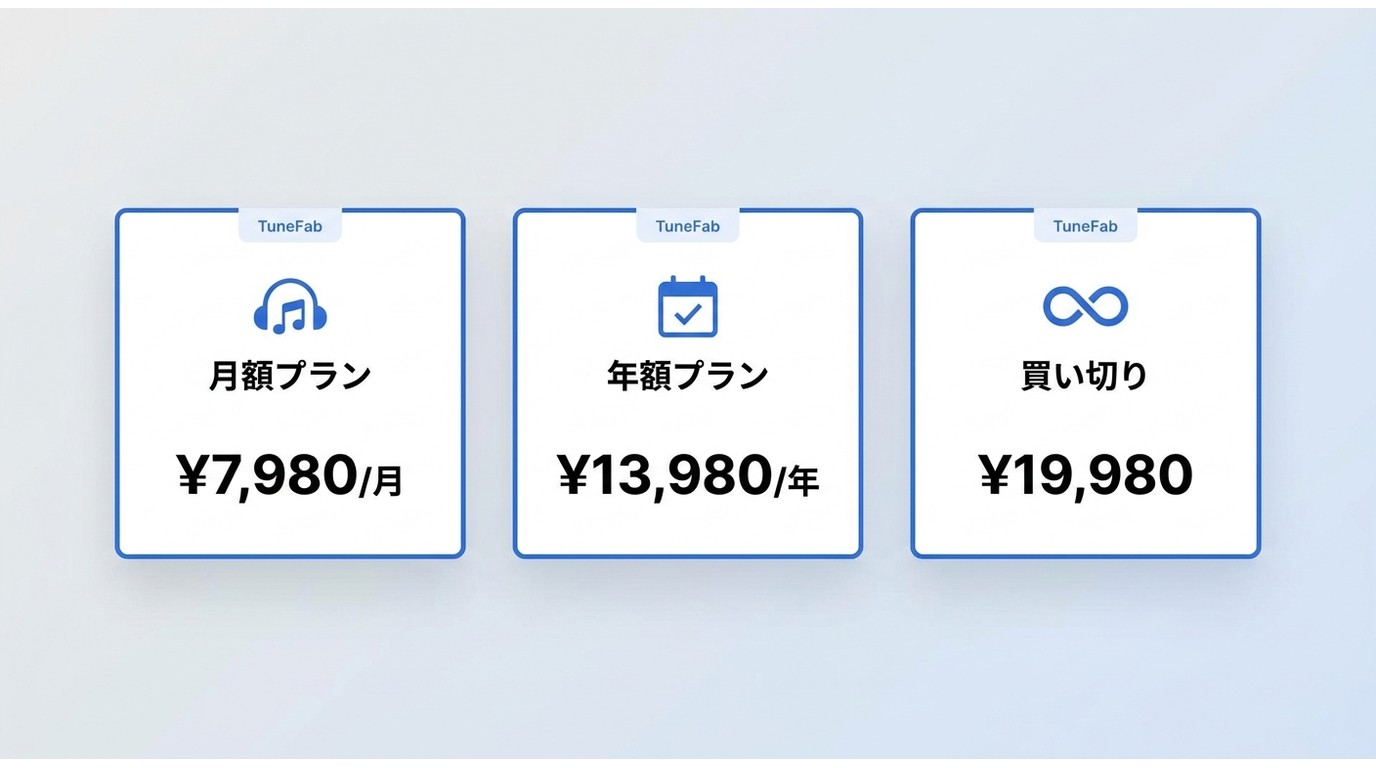
TuneFabを検討するうえで気になるのが料金です。結論から言うと、価格はプランや販売時期により変動する場合があり、情報源によって表記が分かれています。無料版でどこまで試せるかとあわせて整理します。
月額・年額・買い切りの料金
参考値としては、月額約7,980円・年額約13,980円・買い切り約19,980円という価格帯が案内される一方、別の情報源では月額約3,980円・買い切り約21,980円と表記が割れています(2026年7月時点)。TuneFabの価格はプランや時期により変動する場合があります。代替として紹介するMusicFabの料金は、公式サイトでご確認ください。
無料版の制限
TuneFabの無料版では、音楽サービスは1サービスあたり3曲まで、Audibleは2本までダウンロードできます。まずは無料の範囲で音質や操作感を試し、必要に応じて有料プランを検討するとよいでしょう。
TuneFabの使い方(SpotifyをMP3に変換する手順)

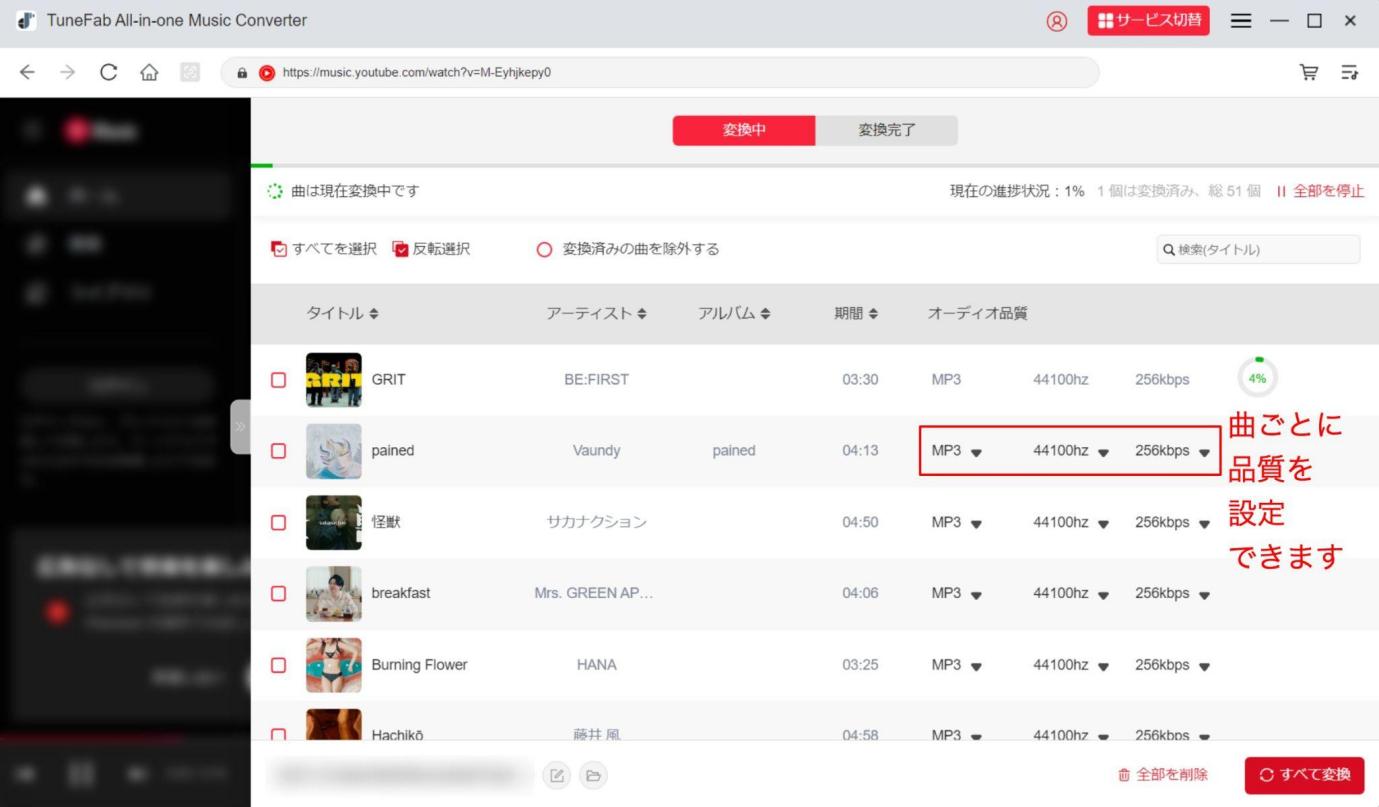
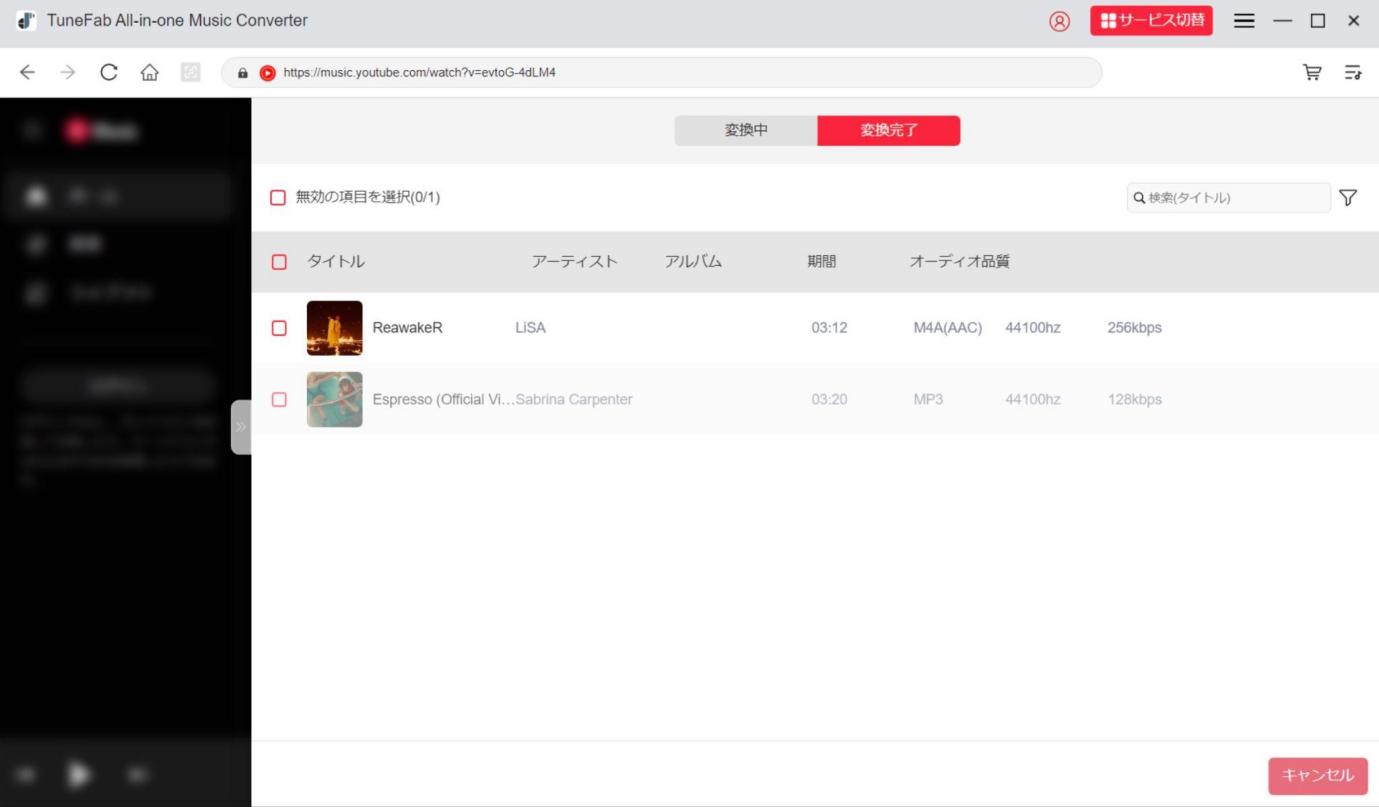
ここからは、TuneFab All-in-One音楽変換でSpotifyの曲をMP3に変換する手順を、画面に沿って見ていきましょう。
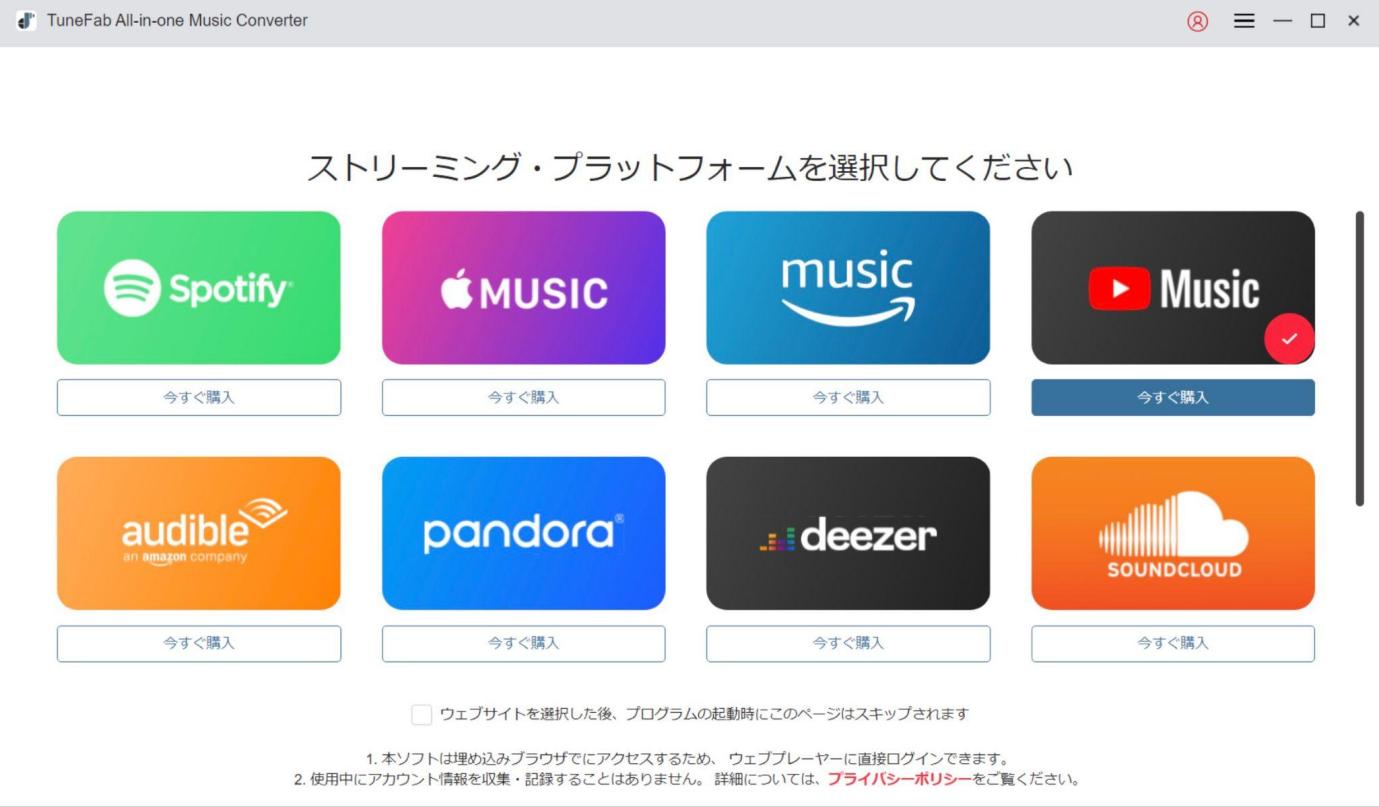
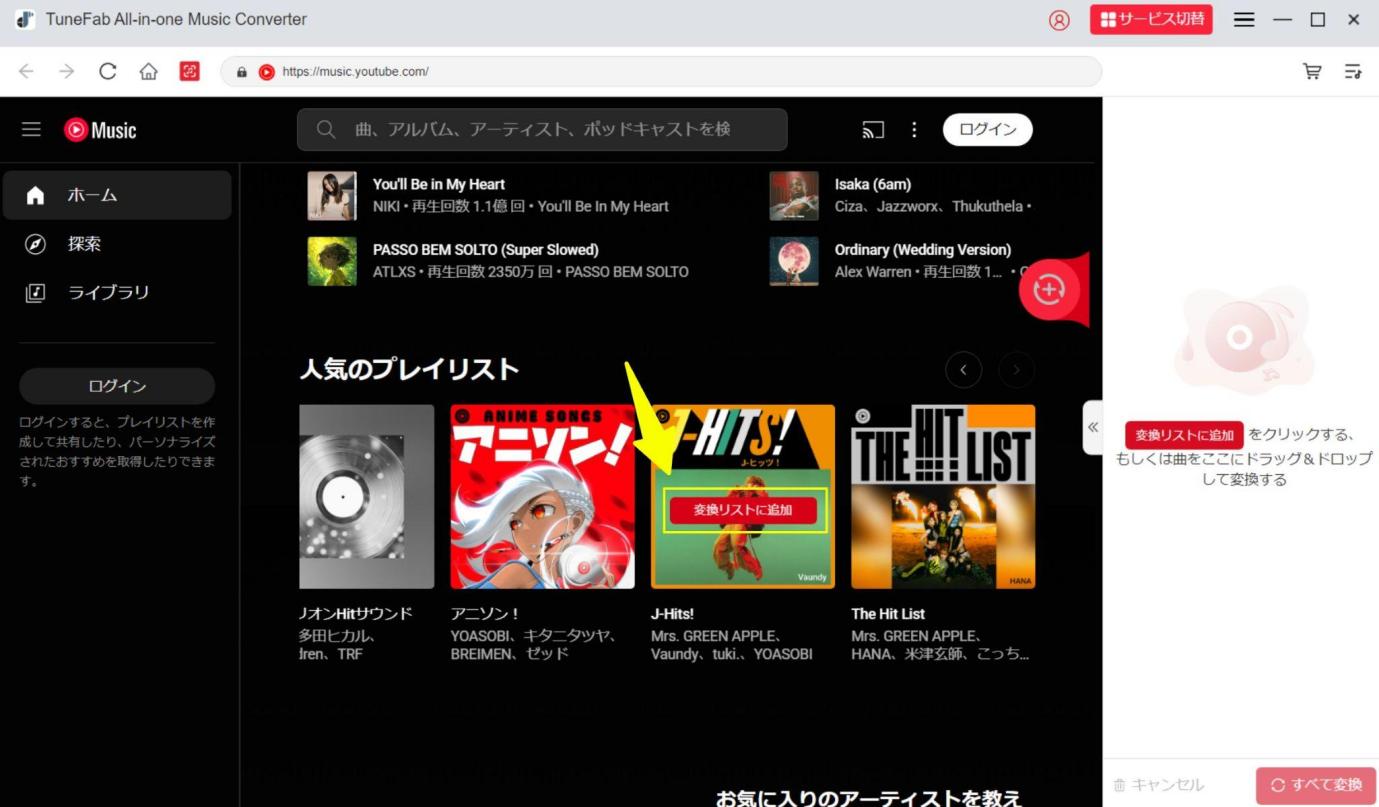
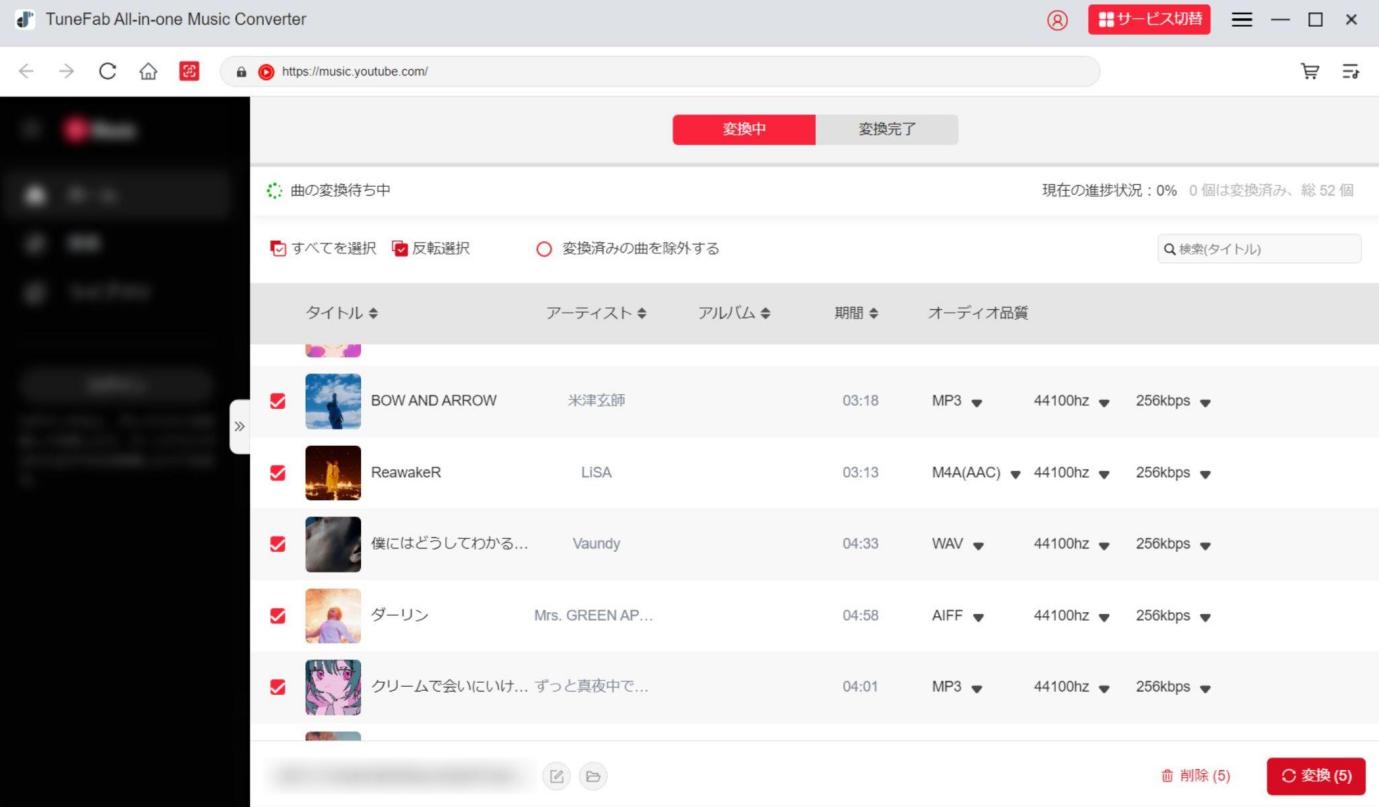
曲ごとに別のフォーマットやビットレートを選ぶこともできて、ここは地味に便利なポイントです。
TuneFabの解約手順と注意点(my commerce経由)
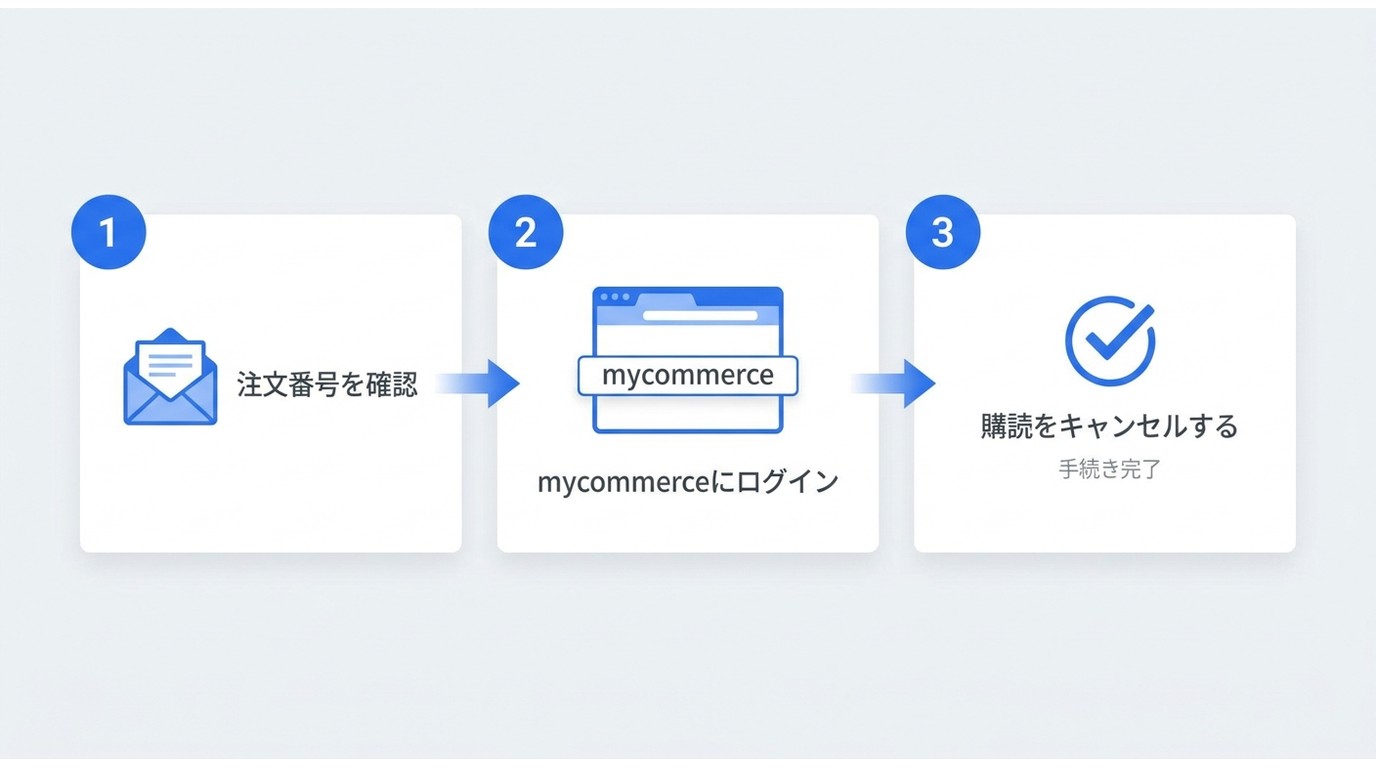
TuneFabで意外とつまずきやすいのが解約です。申し込みと解約手続きが販売代行のmy commerceに委託されているため、手順を知らないと迷いがちです。次の流れで進めます。
- 購入時に届いた注文番号を用意します。
- my commerceに注文番号でログインします。
- 「購読をキャンセルする」を選び、画面の案内に沿って手続きします。
口コミでも「解約方法が分かりにくい」という声は多く、私も初見では入口に迷いました。TuneFabへ直接連絡しても販売代行経由のため手続きが進みにくい点には注意が必要です。この分かりやすさの差は、後述のMusicFabとの比較でも触れます。
TuneFabの評判・口コミ(良い点と気になる点)
実際のユーザーの声を、良い点と気になる点に分けて見ていきます。
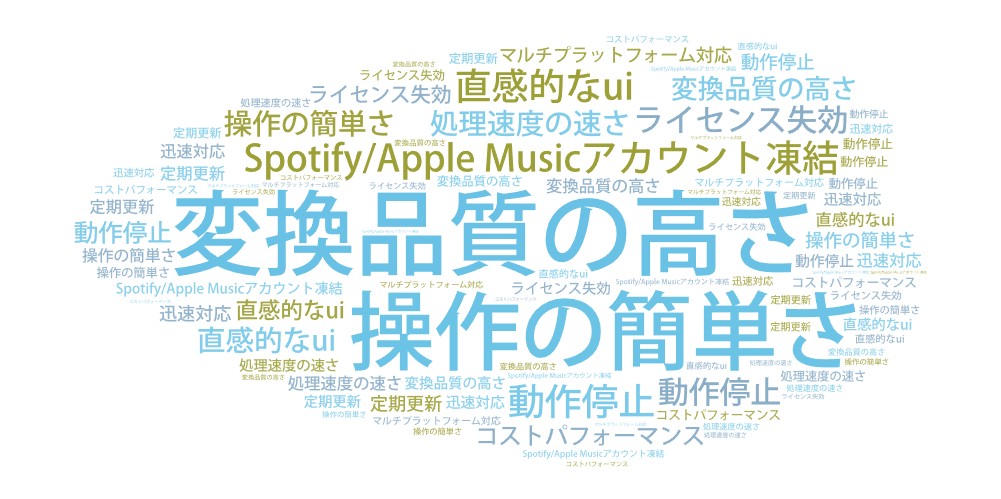
良い評判
- ダウンロードが速く、320kbpsなら5〜6分で終わる
- スピードも速く音質も問題なく使いやすかった
- サポートが日本語対応してくれるので助かる
- 感覚的に操作できるので良いと思う
- 素早く的確な対応と使いやすさに満足している
- Windows版の永久ライセンスをMac版に変えてもらえた
気になる評判
- サポートに連絡しても形式的な返信しか来なかった
- ライセンスを購入したのに無効のままになっている
- 購入したのにライセンスキーが届かない
- プレイリストをドラッグ&ドロップできない
- 解約方法が分かりにくく不親切に感じる
- 毎月払いと3ヶ月払いの二重請求になっていた
- Apple MusicのファイルをMP3に変換したら音が出なかった
- 自動更新のオン・オフをメールのやり取りで行うのが手間だった
TuneFabの安全性と違法性(私的複製の考え方)
安全性は、ソフト自体の安全面と、著作権のうえでの使い方の2つに分けて考えると整理しやすいです。
ウイルス・マルウェアの安全性
TuneFab All-in-One音楽変換には、ウイルスやマルウェア、不審なコンポーネントは確認されていません。無料版でも広告表示や意図しないサイトへの誘導はなく、ソフト自体は安心して使えます。
著作権と私的複製の範囲
ダウンロードした音楽の扱いは、著作権法30条で認められる「私的複製」の範囲かどうかがポイントになります。自分だけが楽しむ個人利用であれば直ちに問題とはいえませんが、再配布や商用利用はその範囲から外れます。合法かどうかは利用状況によって変わるため、各サービスの利用規約と著作権法の範囲を守って使うことが前提です。
Spotifyアカウント停止のリスクと考え方
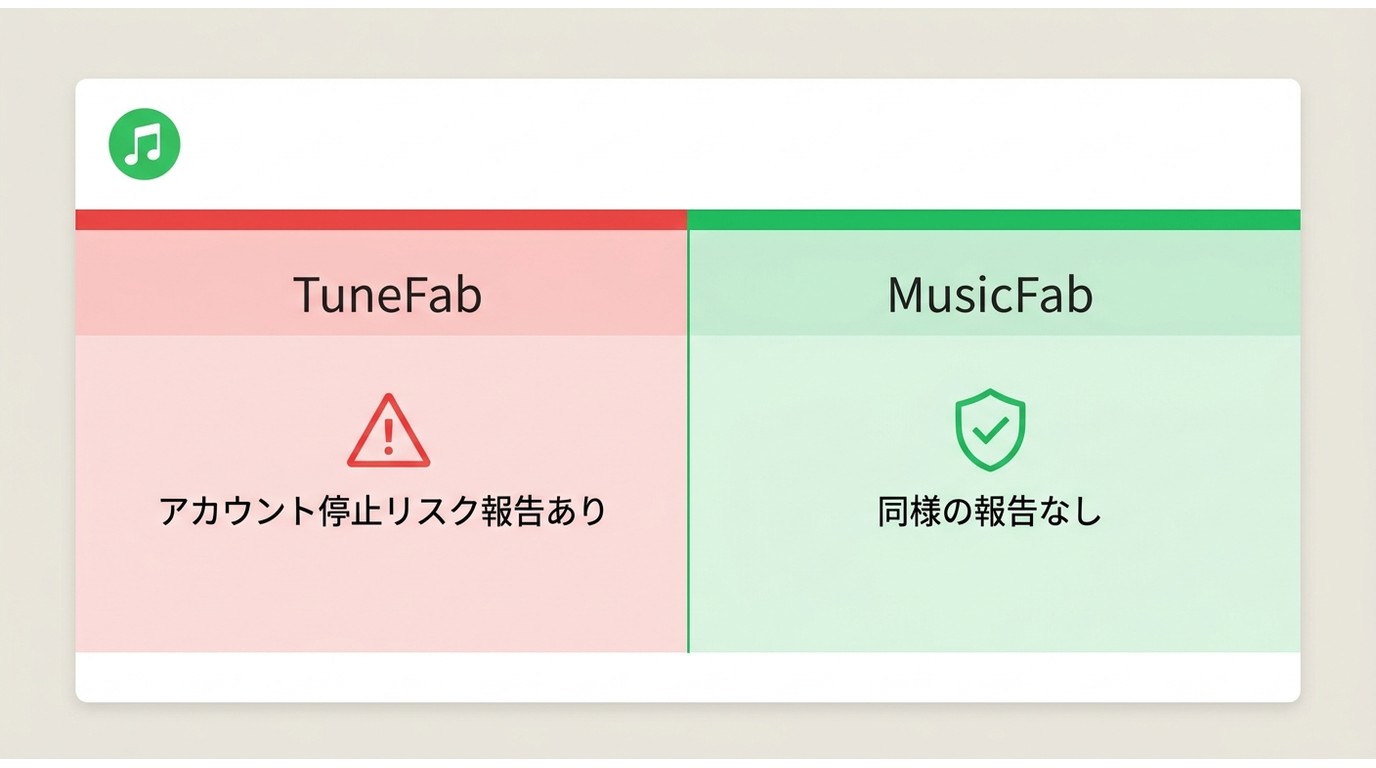
気をつけたいのが、Spotifyアカウント停止のリスクです。TuneFabの利用者からは、Spotifyをダウンロードしたところ警告を受けてアカウントが停止されたという報告が見られます。必ず停止されるわけではありませんが、こうした報告がある点は知っておきたいところです。後述のMusicFabでは同様の報告は見当たらず、この違いは選ぶうえでの判断材料になります。
変換できない・エラーが出るときの対処法
ここでは、TuneFab All-in-One音楽変換で音楽がうまく変換できないときの対処法を紹介します。
ダウンロードエラーのときはソフトを最新版にする
ダウンロードエラーが発生するときは、ソフトが最新バージョンかどうかを確認してください。ソフトの状態はハンバーガーアイコンから確認できます。最新の状態にしておくと、動作の軽さや処理速度の改善にもつながります。
Spotifyが変換できないときは保護方式の更新が原因かも
Spotifyが変換できないときは、配信側の仕様変更や保護方式の更新が影響していることがあります。Spotifyの保護方式は定期的に更新されるため、TuneFabが最新の仕様にまだ対応しきれていないとエラーが出ることがあります。ユーザー側で解消するのは難しいので、仕様変更への対応が早い代替ソフトを検討するのも一つの方法です。
90%で処理が止まるときは端末のストレージを空ける
ダウンロードは始まったのに90%で止まって進まない、というときは端末のストレージが不足している可能性があります。音楽のダウンロードには1曲あたり5MB×曲数の空きが目安として必要です。100曲以上のプレイリストを保存する場合はある程度の容量が要るので、不要なソフトやアプリ、動画を整理しておきましょう。
TuneFabとMusicFabオールインワンの比較
MusicFabオールインワンの特長

MusicFabオールインワンは、SpotifyやAmazon Music、YouTube Music、Apple Musicなど10社以上のサービスに対応した音楽ダウンロードソフトです。海外サービスだけでなく、dヒッツやLINE MUSICといった国内サービスにも対応しているのがうれしいポイントです。
ダウンロードした曲はMP3・FLAC・M4A・WAV・OPUSなどロスレスを含む形式で保存でき、ID3タグや歌詞も一緒に残せます。画面を記録するのではなく配信元から直接ファイルとして取得する方式のため音質の劣化が起きにくく、最大20倍速で書き出せます。仕様変更への対応も早く、エラーが起きにくいのも使っていて安心できる点です。MusicFabの評判や安全性を詳しく解説した記事もあるので、じっくり比べたい方は参考にしてみてください。
まとめると、MusicFabはWindows/Mac対応で、Spotifyなど10種類以上のサービスの音楽をMP3や最高320kbps・24-bit/44.1kHzのFLAC/WAVで保存でき、ID3タグと歌詞も残せる音楽ダウンロードソフトです。個人的に一番の違いだと感じるのは、Spotifyアカウント停止の報告があるかどうかと、解約のしやすさです。
比較表(料金・音質・安全性・エラー率)
| 比較項目 | MusicFabオールインワン | TuneFab All-in-One音楽変換 |
|---|---|---|
| 料金(月/年/買い切り) | 公式サイトで確認 | プランにより変動(参考:月額約7,980円〜) |
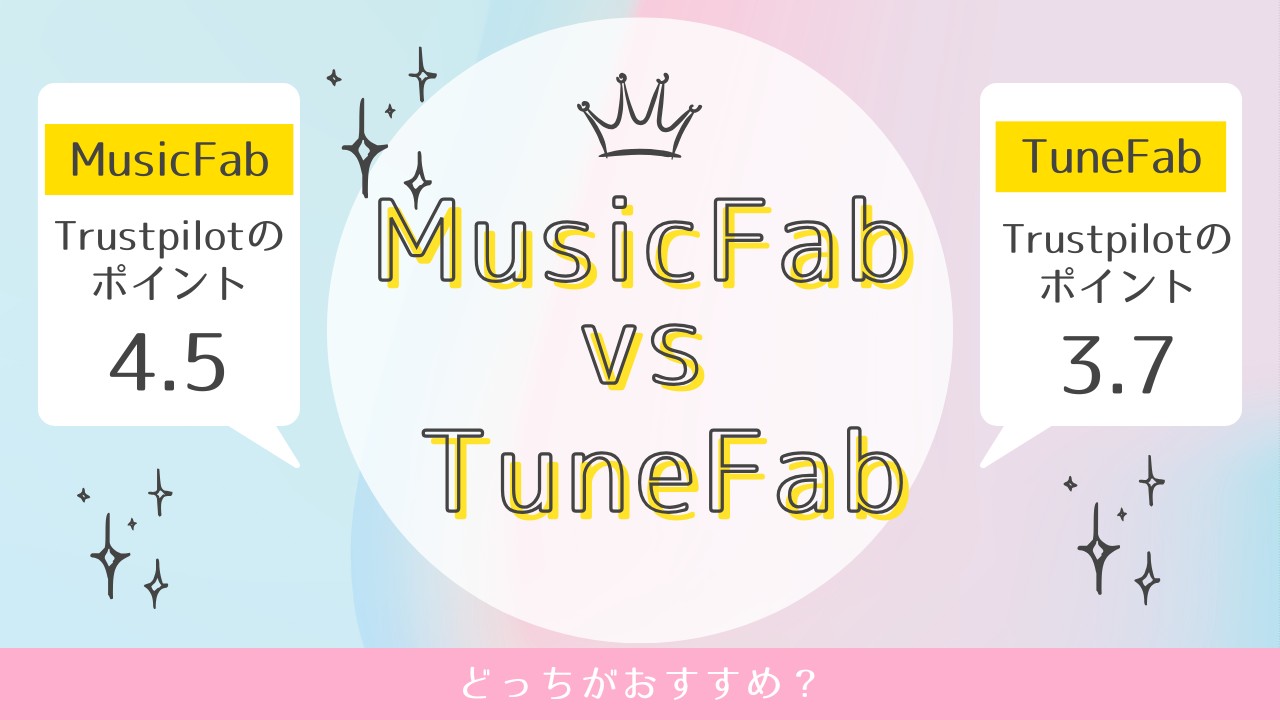
| Trustpilotスコア | 約4.2 | 約3.9 |
| 対応サービス(国内含む) | Spotify・Amazon Music・LINE MUSIC・dヒッツなど10種類以上(国内も対応) | Spotify・Amazon Music・YouTube Musicなど |
| 出力形式・音質 | MP3・FLAC・M4A・WAV・OPUS/最高320kbps・24-bit・44.1kHz | MP3・AAC・WAV・FLAC/最高320kbps・44.1kHz |
| 変換速度 | 最大20倍速(直接ソース方式) | 最速35倍速(公称) |
| 変換成功率 | 高い(エラーはほとんどなし) | やや不安定との声あり |
| Spotifyアカウント停止リスク | 報告なし | 報告あり |
| エラー発生率 | 低い | ときどき発生 |
| 解約のしやすさ | 分かりやすい | my commerce経由で分かりにくい |
| 無料版でできること | 各サービス3曲をフルでダウンロード | 音楽3曲・Audible2本まで |
Trustpilotの評価は、MusicFabが約4.2、TuneFabが約3.9で、MusicFabがやや高い水準です(2026年7月時点)。ただしスコアの差は大きくないため、実際に選ぶうえでより重要なのは、Spotifyアカウント停止の報告の有無やエラーの起きにくさ、解約のしやすさといった質的な違いです。
実際、TuneFabでSpotifyをダウンロードしたらアカウントが停止された、という報告もあります。MusicFabでは同様の報告は見当たりません。国内サービスへの対応や解約の分かりやすさを重視するなら、代替として十分検討できる選択肢です。
よくある質問(FAQ)
Q
TuneFabは無料で全曲ダウンロードできますか?
無料版は音楽サービスで3曲まで、Audibleは2本までの体験となり、全曲をダウンロードするには有料プランが必要です。まずは無料の範囲で操作感や音質を確かめてから検討するとよいでしょう。
A
Q
TuneFabを使うとSpotifyのアカウントは停止されますか?
必ず停止されるわけではありませんが、利用者からアカウントが停止されたという報告は見られます。同様の報告がない代替ソフトを選ぶという考え方もあります。保存した音楽は個人利用の範囲で楽しんでください。
A
Q
TuneFabの解約はどこから行いますか?
解約は販売代行のmy commerceから行います。購入時の注文番号でログインし、「購読をキャンセルする」を選ぶ流れです。TuneFabと直接やり取りしても手続きが進みにくい点に注意しましょう。
A
Q
TuneFabは安全ですか?危険性はありますか?
ウイルスやマルウェアの混入は確認されておらず、ソフト自体は安心して使えます。ダウンロードした音源は、著作権法上の私的複製の範囲と各サービスの利用規約を守って個人で楽しむことが前提です。
A
まとめ
TuneFab All-in-One音楽変換は、インターフェースがシンプルで使いやすい一方、エラーが出ることがある、Spotifyアカウント停止の報告がある、解約が分かりにくいといった気になる点もあります。料金はプランや時期で変動するため、まずは無料版で試してから判断するのがおすすめです。エラーの起きにくさや解約の分かりやすさ、国内サービスへの対応を重視するなら、代替としてMusicFabオールインワンも候補に入れてみてください。自分の使い方に合うか、気軽に試してみましょう。

DRMの更新ツールならMusicFab オールインワンがおすすめ。SpotifyやAmazon Music、Apple Musicといった海外サービスだけでなく、dヒッツやLINE MUSICにも対応しています。1曲数秒でダウンロードでき、SpotifyやAmazonミュージックの無料プランユーザーでもダウンロードができます!
皆川 玲奈 より - 2026年9月10日

MP3音楽のジャケット画像が表示されなく、または他のトラックと間違えてマッチされた場合は、MP3ファイルにジャケット画像を追加したいことがよくあるでしょう。しかし、どのようにMP3曲にジャケット画像を追加するのですか?この記事を読んでMP3にジャケット画像を埋め込む方法を知りましょう。
皆川 玲奈 より - 2026年9月9日
音楽サブスクは、定額でたくさんの楽曲を楽しめる便利なサービスです。Spotify、Apple Music、Amazon Music、YouTube Musicなど、国内外の主要サービスには、それぞれ料金、楽曲数、音質、無料プラン、オフライン再生の違いがあります。本記事では、主要な音楽配信サービスを比較しながら、自分に合うサブスクの選び方を解説します。さらに、公式アプリ内のオフライン再生だけでは足りない場合に、MusicFab オールインワンを使って音楽をPCに保存・管理する方法も紹介します。
皆川 玲奈 より - 2026年9月9日
実は2026年現在、Spotifyのロスレス対応やYouTubeの複雑なプラン変更により、選び方の基準は以前と大きく変わっています。適当に選んでしまうと、年間で数千円も損をしたり、思わぬ「ギガ不足」に悩まされたりすることも…。 この記事では、公式サイトのスペック表には載っていない「リアルな使い勝手」や「料金の落とし穴」を含め、SpotifyとYouTube Musicを徹底比較します。さらに、オフライン再生の制限を突破して、お気に入りの曲を永久保存する「賢い活用法」もあわせてご紹介します。
皆川 玲奈 より - 2026年9月9日