
【2026年最新】Spotifyの曲をダウンロードする方法まとめ!無料・MP3保存も

要約: Spotifyでは有料プランの加入者に向けてダウンロード機能を提供しています。しかしこの機能でダウンロードしたファイルにはコピーガードが掛けられているため、使い勝手は良くありません。無料プランでもMP3でSpotifyをダウンロードしたい方はMusicFab Spotify 変換ソフトがおすすめです!
目次
外出先でSpotifyを聴いていると、気になるのが「ギガ(通信量)」の消費ですよね。ネット環境が不安定な場所でも通信量を抑えて音楽を楽しみたい場合は、事前に楽曲をダウンロードしてオフライン再生する方法があります。
一口に「Spotifyをダウンロードする」と言っても、実は目的によって3つの主要なアプローチが存在します。
- 公式アプリの機能を使う(Premiumで手軽にオフライン再生したい人向け)
- PC向けの専用変換ソフトを使う(MP3などのローカル形式で音源を管理したい人向け)
- オンラインサイトを使う(ソフトをインストールせず、ブラウザ上で試したい人向け)
本記事では、これらの方法の具体的な手順とメリット・デメリットを比較します。さらに、「Spotifyがダウンロードできない」という時のチェックポイントも整理するので、自分の目的に合った方法から確認してみてください。
【比較表】Spotifyの曲をダウンロードする主要な方法
Spotifyの音楽をオフラインで楽しむ方法は、「Spotifyアプリ内で聴きたいのか」「MP3などのローカルファイルとしてPCで管理したいのか」によって大きく異なります。
まずは、料金・保存形式・音質などの違いを比較してみましょう。
| 3大ダウンロード方法の比較表 | ||||||||||||||||||||||||||||||||||||||||||||||||||||||||||||||||||||||||||||||||||||||||||||||||||
|---|---|---|---|---|---|---|---|---|---|---|---|---|---|---|---|---|---|---|---|---|---|---|---|---|---|---|---|---|---|---|---|---|---|---|---|---|---|---|---|---|---|---|---|---|---|---|---|---|---|---|---|---|---|---|---|---|---|---|---|---|---|---|---|---|---|---|---|---|---|---|---|---|---|---|---|---|---|---|---|---|---|---|---|---|---|---|---|---|---|---|---|---|---|---|---|---|---|---|
| 比較項目 | 公式アプリ | PC向けの専用変換ソフト | オンラインサイト | |||||||||||||||||||||||||||||||||||||||||||||||||||||||||||||||||||||||||||||||||||||||||||||||
| 料金 | 音楽はPremium必須 (FreeはPodcastのみ) | 無料体験あり / 有料 | 無料のものが多い (サイトにより異なる) | |||||||||||||||||||||||||||||||||||||||||||||||||||||||||||||||||||||||||||||||||||||||||||||||
| 保存形式 | Spotifyアプリ内のオフラインデータ | MP3 / M4A(AAC)/ WAV / FLAC / OPUSなど | サイトにより異なる (MP3中心) | |||||||||||||||||||||||||||||||||||||||||||||||||||||||||||||||||||||||||||||||||||||||||||||||
| 最高音質 | Premiumは最大24bit / 44.1kHz相当のLosslessに対応 | 配信元音質・利用プラン・出力設定によって異なる | サイトや取得元によって異なる | |||||||||||||||||||||||||||||||||||||||||||||||||||||||||||||||||||||||||||||||||||||||||||||||
| 解約後の保存 | Premium終了後は音楽のオフライン再生不可 | ローカルファイルとして保存 (利用条件・権利状態の確認が必要) | ローカルファイルとして保存 (利用条件・権利状態の確認が必要) | |||||||||||||||||||||||||||||||||||||||||||||||||||||||||||||||||||||||||||||||||||||||||||||||
| 安全性 / 動作 | Spotify公式 | 製品・提供元を確認して利用 | 運営元・広告・リダイレクト先などの確認が必要 | |||||||||||||||||||||||||||||||||||||||||||||||||||||||||||||||||||||||||||||||||||||||||||||||
スマホやPCのSpotifyアプリ内でオフライン再生できれば十分なら、まず公式機能を使うのがシンプルです。一方、MP3などの形式でPC側に音楽ライブラリを作りたい場合は、後半で紹介する方法と用途が異なります。
【Premium限定】公式アプリでSpotifyの曲をダウンロードする手順
Spotifyはストリーミング再生が基本ですが、Premiumではアルバム・プレイリスト・ポッドキャストを事前にダウンロードし、インターネットがない場所でもオフラインで再生できます。
なお、Spotify Freeでは音楽を公式ダウンロードすることはできませんが、ポッドキャストは無料プランでもダウンロードできます。
また、Spotify公式では楽曲を1曲ずつ直接ダウンロードすることはできません。1曲だけ保存したい場合も、その曲をプレイリストに追加してからプレイリストをダウンロードします。
公式アプリでSpotify曲をスマホにダウンロードする方法
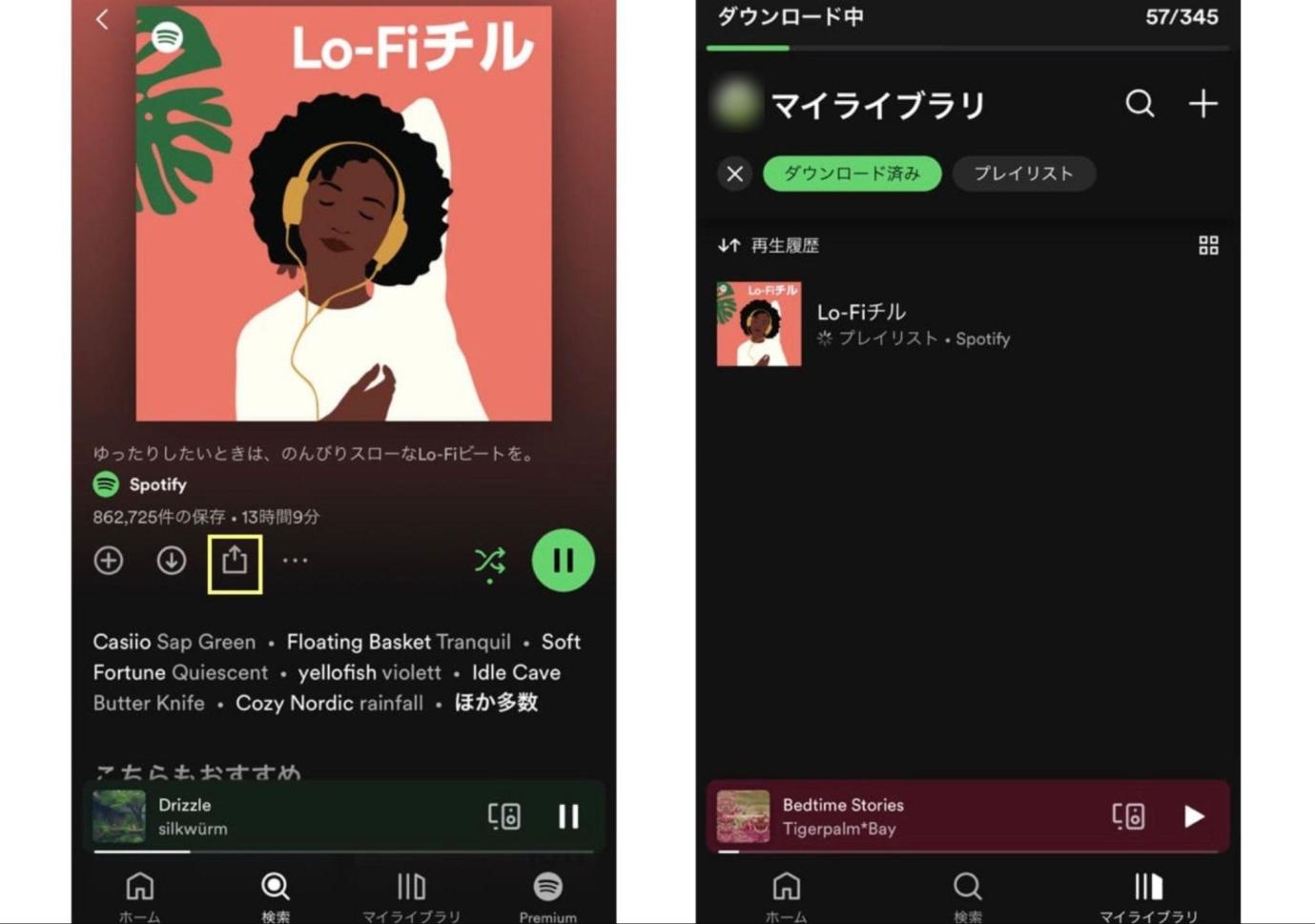
Spotify Premiumに加入していれば、スマホ・タブレットのSpotifyアプリからアルバムやプレイリストをダウンロードできます。
デスクトップ版アプリでSpotify曲をPCにダウンロードする方法
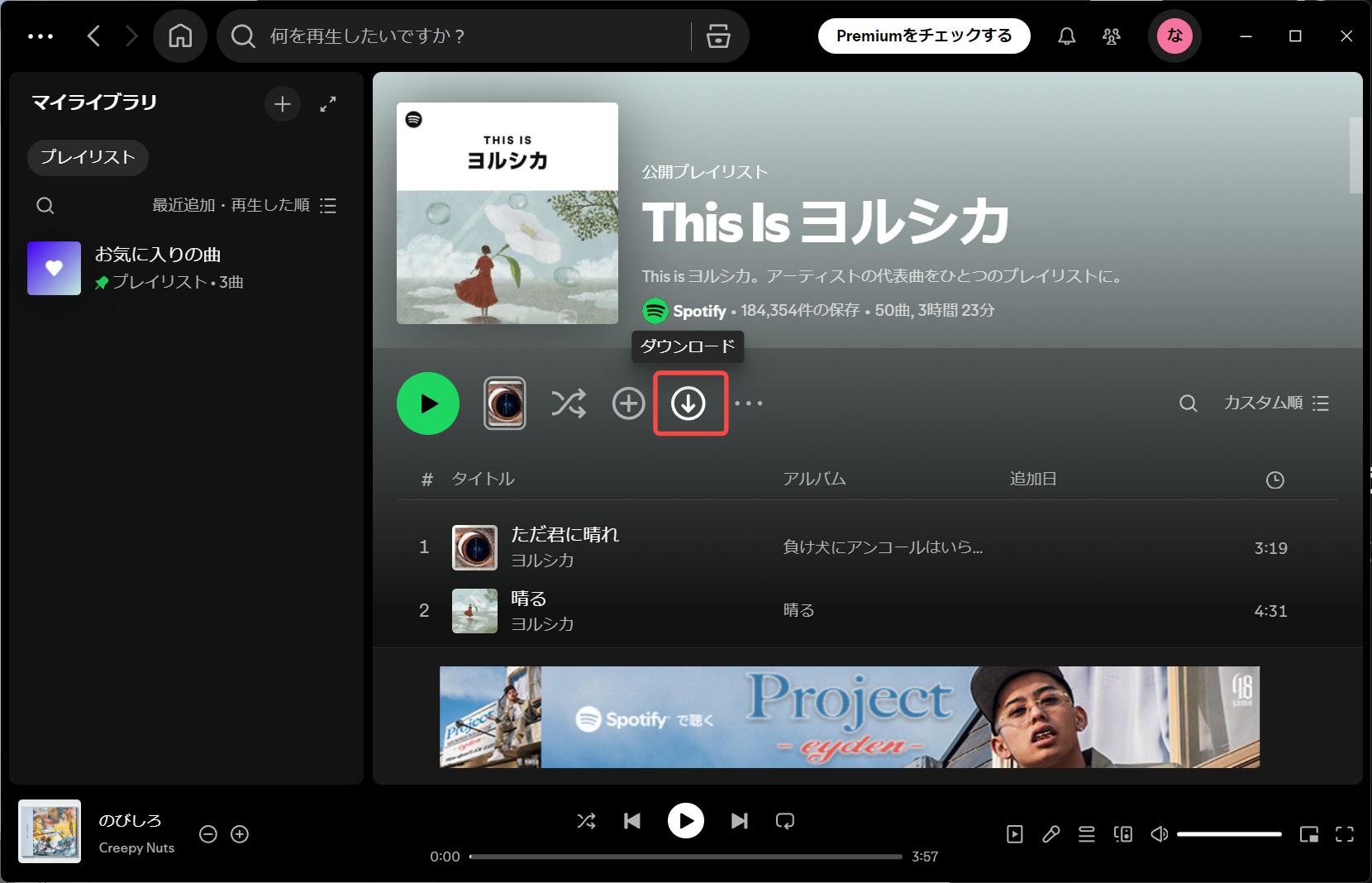
Spotify Premiumでは、WindowsやMacのデスクトップ版アプリでもプレイリストやアルバムをダウンロードできます。Webプレーヤーとは異なるため、まずSpotifyのデスクトップアプリをインストールしましょう。
Spotify Web Playerでダウンロード機能はある?
Spotifyには、アプリをインストールせずブラウザから利用できるWebプレーヤーもあります。いつものSpotifyアカウントでログインすれば、PCからそのまま音楽を再生できます。
ただし、Spotify Web Playerには音楽をオフライン用にダウンロードする機能はありません。PCでSpotify公式のオフライン再生を利用する場合は、Webプレーヤーではなくデスクトップ版アプリが必要です。
また、公式のダウンロードには最大5台のデバイスに、それぞれ10,000曲までという上限があります。ダウンロード状態を維持するには、少なくとも30日に1回はSpotifyをインターネットに接続する必要があります。
Premiumではダウンロード時の音質も選択でき、現在は対応環境で最大24bit / 44.1kHz FLAC相当のLosslessも利用できます。ただし、高音質にするほど必要なストレージ容量は増えるため注意しましょう。
Spotifyがダウンロードできない時の4つのチェックリスト
「Spotifyのダウンロードボタンを押したのに進まない」「以前ダウンロードした曲が消えた」という場合は、いきなり再インストールする前に、次のポイントを順番に確認してみましょう。
それでもSpotifyがダウンロードできない場合は、最後の手段としてアプリを再インストールする方法があります。ただし、再インストールすると公式アプリ内にダウンロードしていた音楽やポッドキャストは再度ダウンロードする必要があります。
【高音質のまま】PCの専用変換ソフトでSpotifyの曲をダウンロードする方法
ここまで紹介したSpotify公式のダウンロード機能は、「Spotifyアプリ内でオフライン再生する」ための機能です。
- 音楽のダウンロードにはSpotify Premiumが必要
- ダウンロードした音楽はSpotifyアプリ内で利用する
- 楽曲を1曲だけ直接ダウンロードすることはできず、プレイリスト経由で保存する
そのため、公式のオフライン再生ではなく、権利上利用できる音源をMP3などのローカルファイルとしてPCで管理したい場合は、用途が異なります。
こうした場合に選択肢となるのが、PC向けのSpotify変換ソフトです。

MP3などの出力形式、プレイリストの一括処理、ID3タグや歌詞の保存までまとめて確認したい場合は、『MusicFab Spotify 変換ソフト』も選択肢になります。
MusicFab Spotify 変換ソフトでSpotifyをダウンロードするメリットとデメリット

- Spotifyの配信元音質や利用中のプランを基準に、再生可能な楽曲を保存
- Spotifyの曲をMP3 / M4A(AAC)/ WAV / FLAC / OPUS形式に変換可能
- 曲・アルバム・プレイリスト・ポッドキャストをまとめて処理可能
- Spotify Freeを含む利用中のアカウントに対応し、楽曲ファイルには広告部分を含めずに保存
- アルバム画像やアーティスト情報などのID3タグを取得し、対応する歌詞も.lrcファイルとして保存
- SpotifyのWebプレーヤーを内蔵しているため、曲の検索・選択・ダウンロードまでソフト内で操作可能
MusicFab Spotify 変換ソフトはSpotify向けのダウンロード・変換ソフトです。MP3、M4A(AAC)、WAV、FLAC、OPUSなどから出力形式を選択でき、プレイリストやアルバムをまとめて処理できます。
また、Spotify公式では楽曲を1曲だけ直接ダウンロードできませんが、MusicFabでは解析された楽曲の中から保存したい曲を個別に選択できます。ID3タグや対応する歌詞(.lrc)も保存できるため、PC側で音楽ライブラリを整理したい場合にも使いやすいでしょう。
音質については、対応するSpotify音源ではMP3最大320kbpsを選択できます。ただし、Spotify Freeの公式再生音質はアプリで最高約160kbps、Premiumでは最高約320kbpsで、LosslessもPremium向けです。FLACやWAVを選択しても、元の配信音源を超える音質になるわけではありません。
一方、有料ソフトなので、無料体験には曲数の制限があります。無料体験ではSpotifyの3曲をフル尺で保存できます。
1曲の途中までしか試せないタイプの体験版とは異なり、曲末までの処理、音質、ID3タグ、歌詞ファイルなどを実際に確認してから継続利用するか判断できます。
MusicFab Spotify 変換ソフトでSpotifyを保存する方法
では、MusicFab Spotify 変換ソフトの使い方を見ていきましょう。SpotifyのWebプレーヤーを内蔵しているため、検索からダウンロードまで基本的な操作をソフト内で進められます。
MusicFabはSpotify Freeを含むアカウントに対応しています。利用中のSpotifyアカウントでコンテンツを開くため、事前にログイン情報を確認しておきましょう。
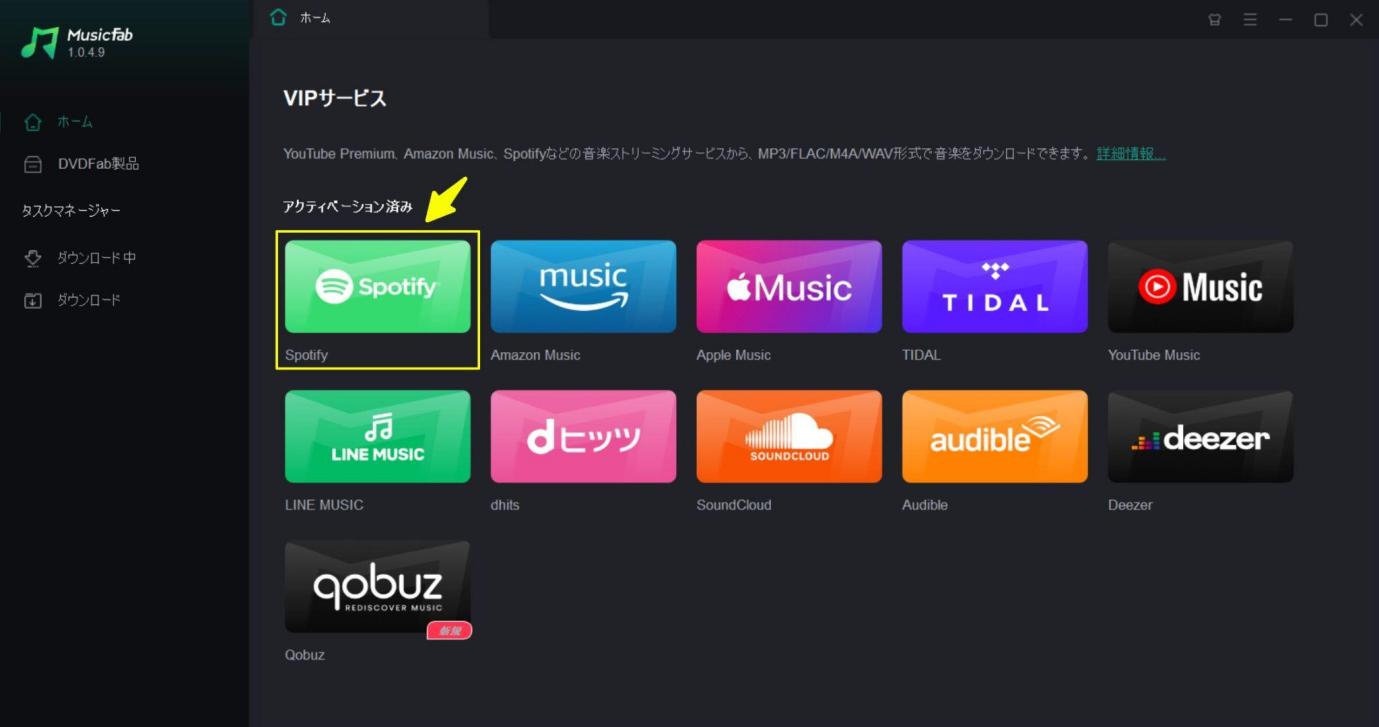
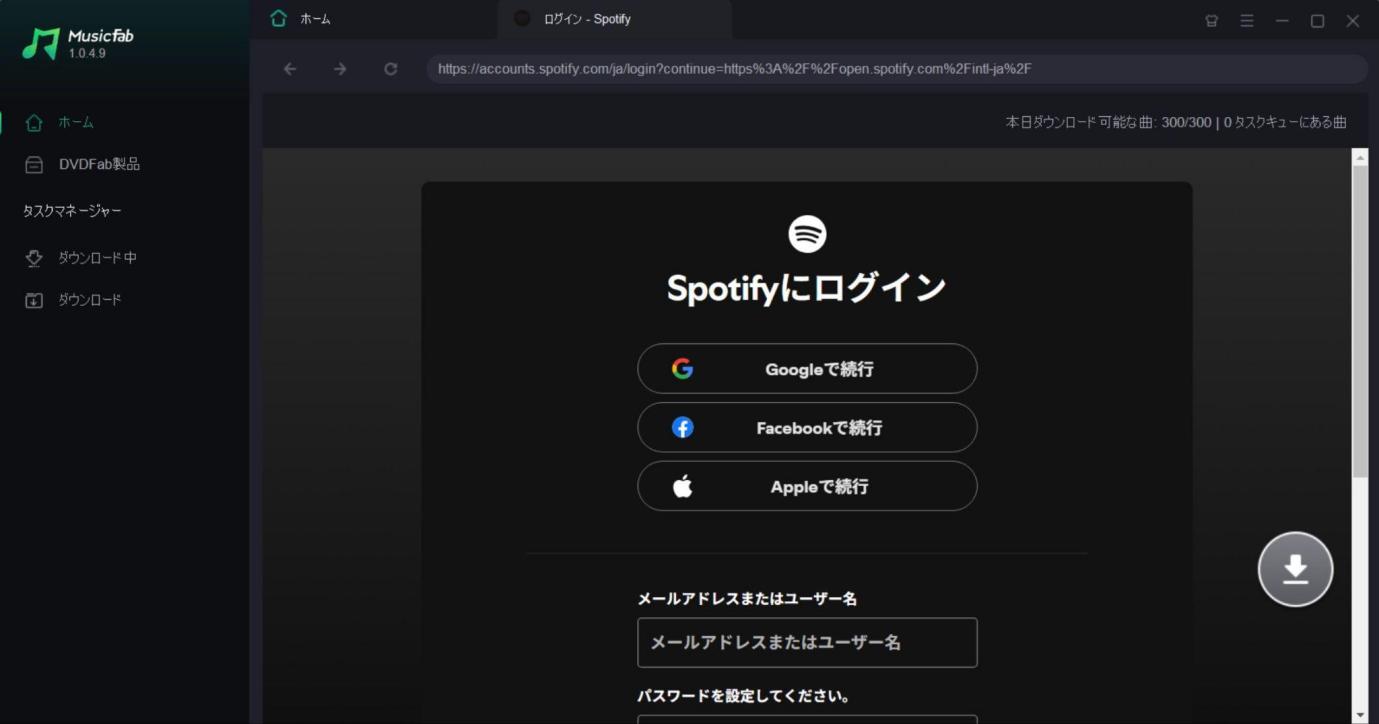
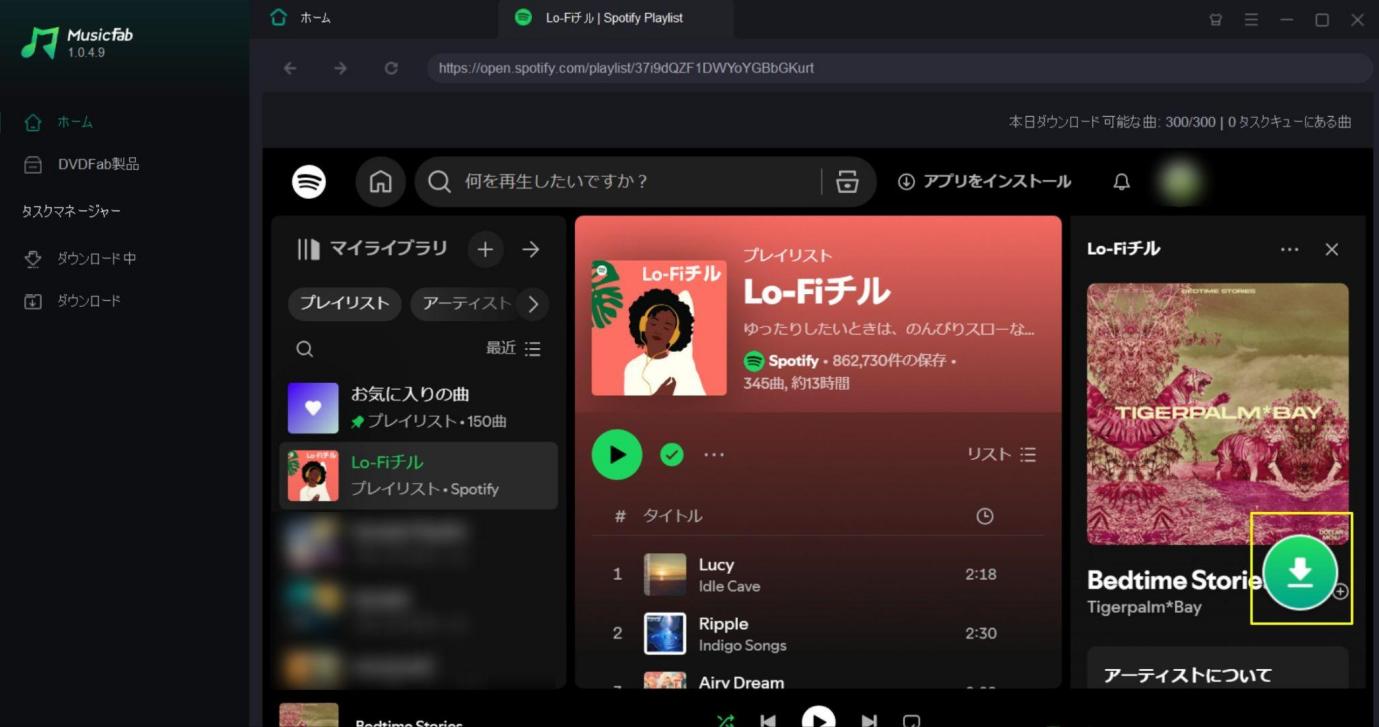
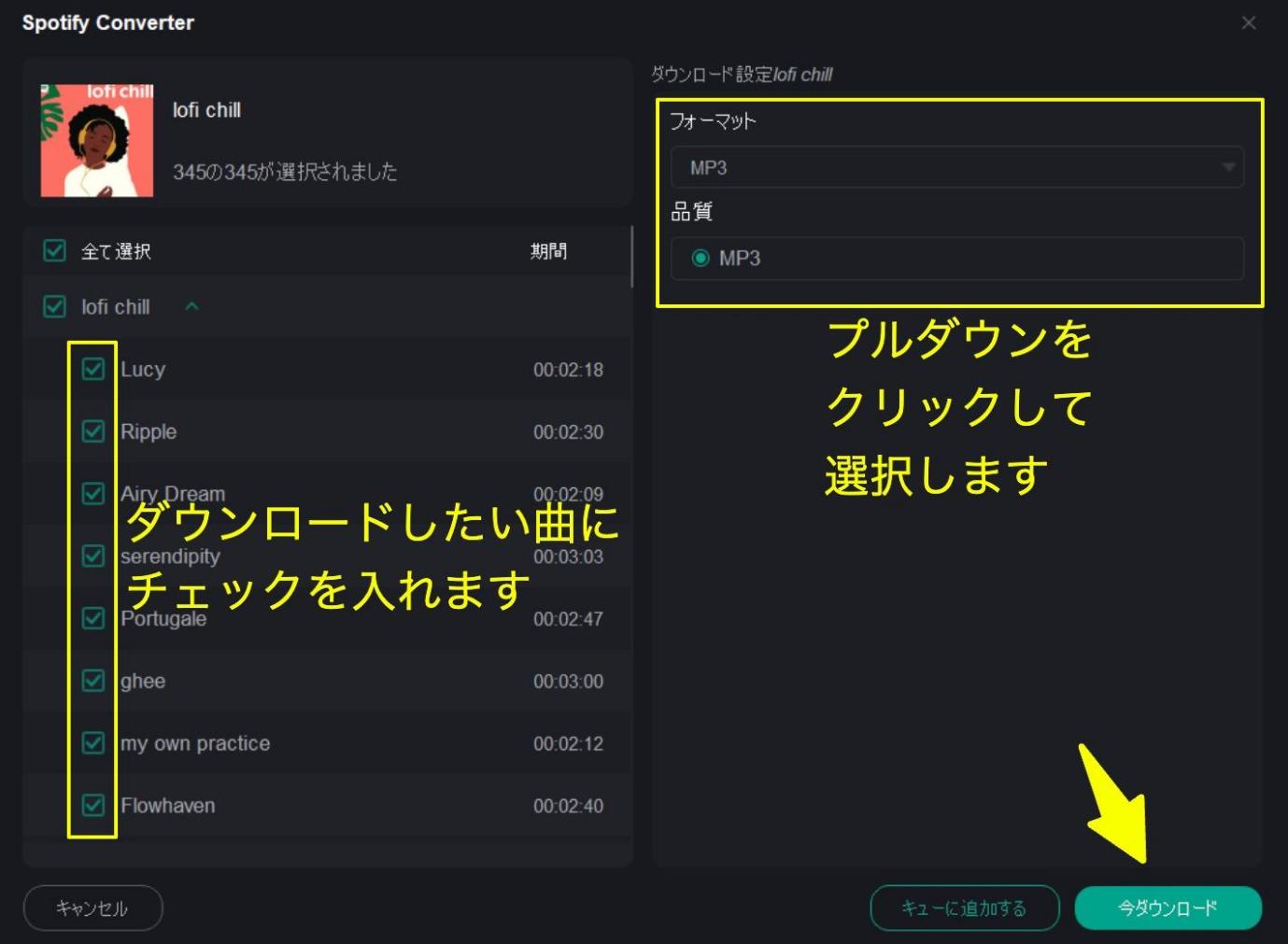
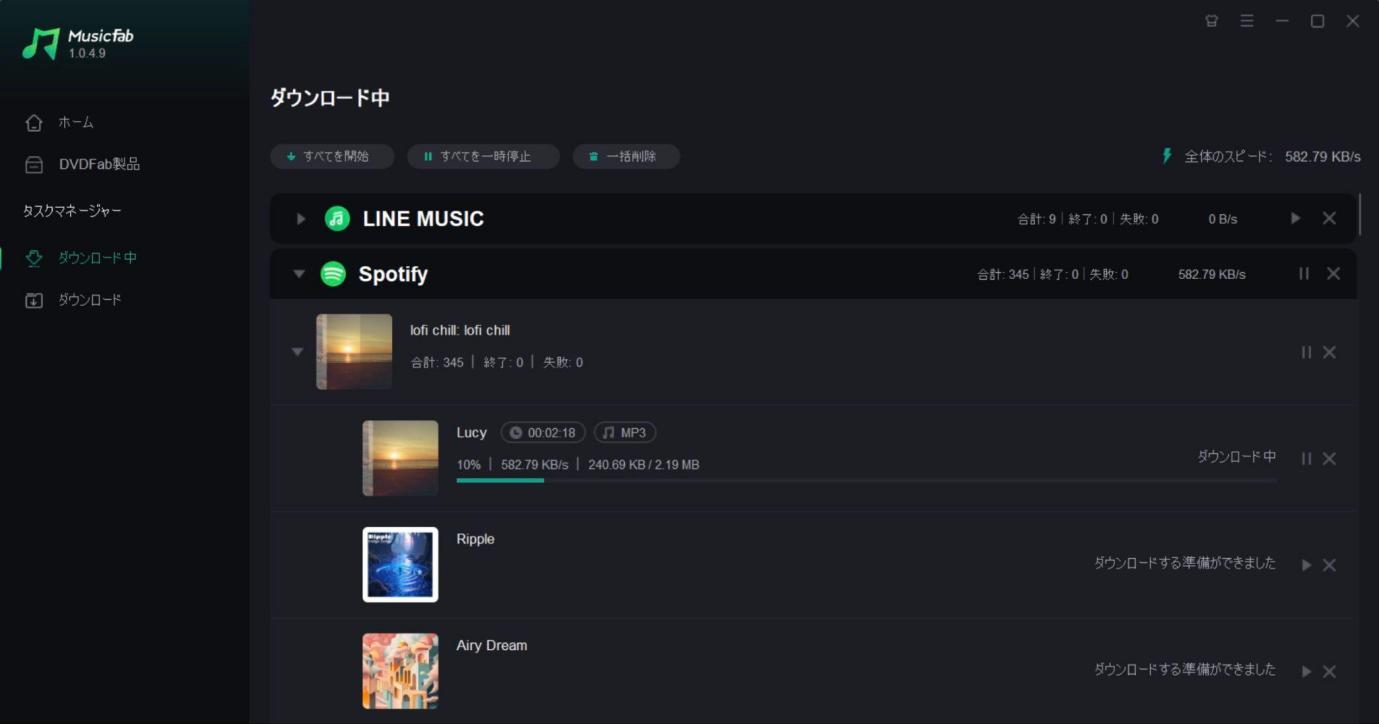
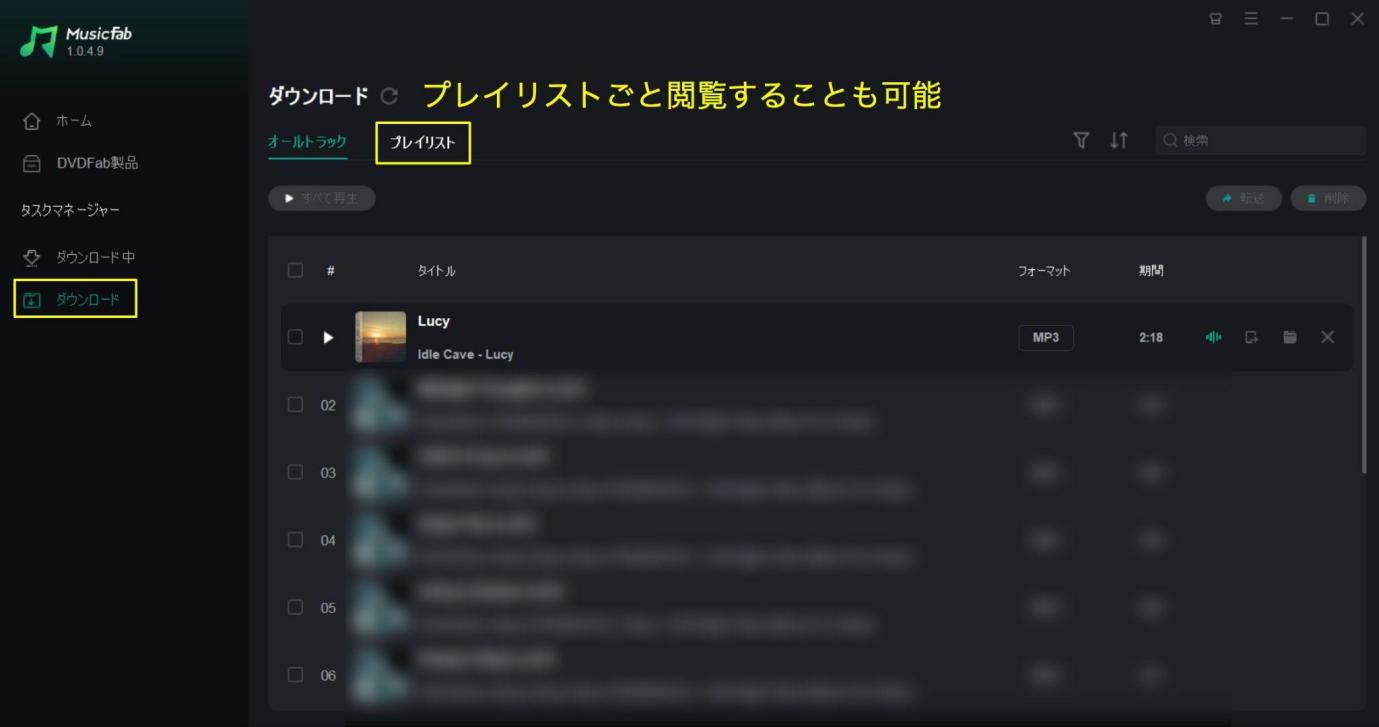
【動画ガイド】MusicFab Spotify 変換ソフトでSpotify曲をダウンロードする方法
【インストール不要】無料のオンラインサイトでSpotifyをダウンロードする方法
「PCにソフトをインストールしたくない」「ブラウザから手軽に試したい」という場合は、Spotifyリンクを入力して処理するオンラインサイトもあります。
ただし、オンラインサイトは運営状況や仕様が変わりやすく、出力音質・対応形式・広告表示・プライバシー面もサービスごとに異なります。利用する場合は、アクセス先やダウンロードされるファイルを確認しながら使いましょう。
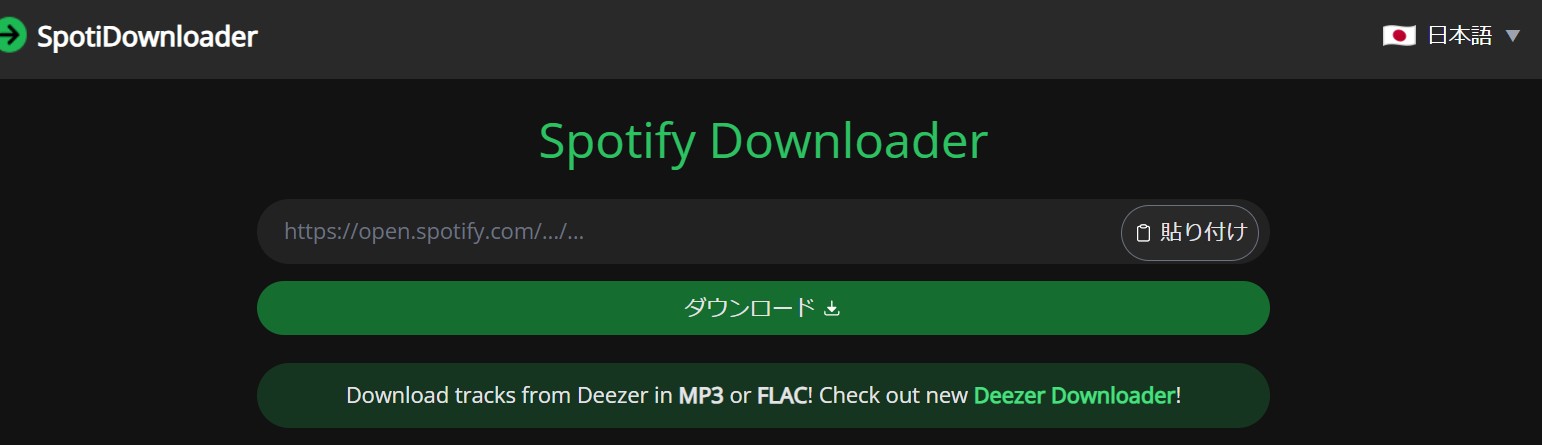
ここでは、2026年9月時点でもアクセスできる無料オンラインサイト「spotidownloader.com」を例に、基本的な使い方と注意点を確認します。
spotidownloader.comでSpotify音楽をダウンロードする
spotidownloader.comは、Spotifyの曲・アルバム・プレイリストのリンクを入力して、MP3形式を中心に音声ファイルを取得できるとするオンラインサービスです。PCへ専用アプリをインストールせずに利用でき、アルバムやプレイリストではZIP形式でまとめて取得する機能も用意されています。
一方、サイト側は高音質での出力を掲げていますが、Spotifyから配信されている元音源と同じ品質であることを外部から一律に確認できるわけではありません。ダウンロード後はファイル形式や音質を実際に確認してください。
<ブラウザでSpotifyの曲をダウンロードする方法>
無料オンラインツールを利用する際のメリット・デメリット
インストール不要で使えるオンラインサイトは手軽ですが、PC向けの専用ソフトとは特徴が異なります。特に出力音質やサイト運営の安定性は固定ではないため、用途に合わせて判断しましょう。
- 無料で利用できるサイトが多い
- ソフトのインストールが不要
- スマホやPCのブラウザからアクセスできる
- 出力音質や対応形式はサイトによって異なり、Spotifyの配信元音質がそのまま保持されるとは限りません。
- 第三者サイトのため、広告・リダイレクト先・運営元・プライバシーポリシーなどを確認する必要があります。
- Spotify側やサイト側の仕様変更により、突然利用できなくなる可能性があります。
Spotifyのダウンロードに関するQ&A
Q
Spotifyのダウンロードボタンがないのはなぜ?
Spotify公式で音楽をダウンロードできるのはPremiumプランです。Spotify Freeでは音楽はダウンロードできず、ダウンロードできるのはポッドキャストのみです。
また、楽曲を1曲ずつ直接ダウンロードすることはできません。曲をプレイリストに追加し、そのプレイリストをダウンロードしてください。Premiumなのにボタンが表示されない場合は、アプリ版を使用しているか、インターネット接続やアプリのバージョンも確認しましょう。
A
Q
Spotifyのダウンロードができないときは?
まずインターネット接続とストレージの空き容量を確認してください。Spotifyでは1GB以上の空き容量が推奨されています。また、最大5台というダウンロード端末数の上限に達していないか、アプリが最新版かも確認します。
以前ダウンロードした曲が消えた場合は、30日以上オンラインにしていない、アプリを再インストールした、5台を超える端末へダウンロードした、SDカードに問題がある、といった原因も考えられます。
A
Q
SpotifyのポッドキャストをMP3でダウンロードするには?
Spotify公式アプリでは、Spotify Freeでもポッドキャストをオフライン用にダウンロードできます。ただし、これはSpotifyアプリ内で再生するためのデータで、通常のMP3ファイルとして書き出す機能ではありません。
MP3ファイルが必要な場合は、まず配信者自身が提供しているダウンロード版がないか確認してください。MusicFabなど第三者製ツールでローカル形式として保存する場合は、対象コンテンツの権利状態とSpotifyの利用規約を確認する必要があります。
A
Q
Spotifyの曲をMP3でダウンロードしてCDに書き込む方法は?
Spotify公式アプリでオフラインダウンロードした曲は、一般的なMP3ファイルとしてCDへ書き出すことはできません。CDを作成する場合は、自分で購入・制作した音源など、CDへの複製が認められているローカル音源を使用してください。
MP3やWAVなど、CDへの書き込みが認められている手持ちの音源であれば、WindowsやMacの対応ソフトを使ってCD-Rを作成できます。第三者製ツールで作成したファイルを利用できるかどうかは、対象音源の権利状態やSpotifyの利用規約を確認してください。
A
Q
Android版Spotifyの保存先をSDカードにできますか?
はい。利用可能な外部SDカードが挿入されているAndroid端末では、Spotify公式のダウンロードデータを内部ストレージではなくSDカードへ保存できます。SDカードには1GB以上の空き容量を確保しておくことが推奨されています。
ただし、SDカードに保存しても一般的なMP3ファイルになるわけではなく、Spotify公式のオフラインデータとしてSpotifyアプリ内で利用します。
A
まとめ
今回はSpotifyのダウンロード方法を、公式アプリ・PC向け変換ソフト・無料オンラインサイトの3つに分けて解説しました。
Spotify Premiumを利用していて、「通信量を抑えてスマホやPCのSpotifyアプリ内でオフライン再生したい」という場合は、公式ダウンロード機能が最もシンプルです。最大5台・各10,000曲まで保存でき、対応環境ではLossless音質でのダウンロードも利用できます。ただし、少なくとも30日に1回はオンラインにする必要があります。
一方、Spotify公式のオフライン再生ではなく、権利上利用できる音源をMP3などのローカルファイルとしてPCで管理したい場合は、MusicFab Spotify 変換ソフトのようなPC向けツールが選択肢になります。MusicFabでは3曲をフル尺で無料体験でき、MP3 / M4A(AAC)/ WAV / FLAC / OPUS、プレイリストの一括処理、ID3タグ、LRC歌詞などを確認できます。
インストール不要を優先するならオンラインサイトもありますが、対応形式、音質、運営状況、安全性はサイトごとに異なります。「公式アプリ内でオフライン再生したい」「ローカルファイルとして管理したい」「一時的にブラウザで処理したい」のどれが目的なのかを先に整理して、自分に合うSpotifyのダウンロード方法を選びましょう。


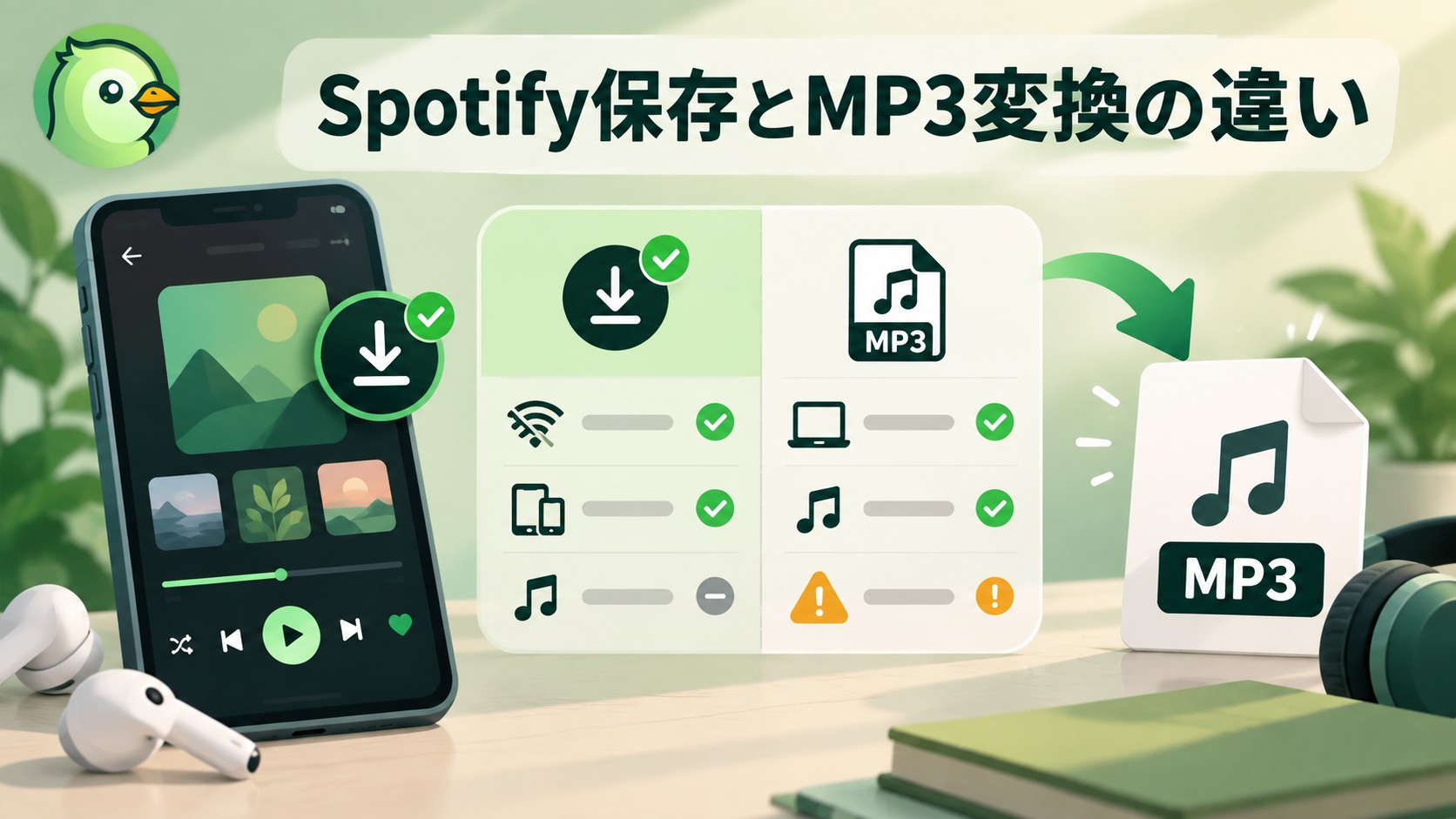
Spotifyの公式ダウンロードはアプリ内で聴くための機能で、MP3ファイルの書き出しとは異なります。無料変換サイト8件を提供状況から整理し、ドメイン販売ページになった候補や移転したサイトの注意点、音質表示と音源の違いを説明します。PCとスマホの保存先、プレイリストの処理が止まったときの切り分け、保存後の曲情報の確認方法も押さえましょう。PCで複数曲をまとめて管理したい方には、MusicFabの対応形式やタグ・歌詞の保存、無料試用の範囲を紹介します。
皆川 玲奈 より - 2026年9月29日
Spotifyは世界中で人気の音楽ストリーミングサービスで、無料プランと多様な有料プレミアムプランを提供しています。本記事では、各プランの特徴や料金、支払い方法、解約手続きまで詳しく解説します。無料プランの制限やおすすめの有料プランの選び方に加え、プレミアムに加入せずに音楽をオフライン再生できる便利なツールについても紹介。初心者の方にもわかりやすく、Spotifyをより快適に利用するための情報を幅広くお届けします。
皆川 玲奈 より - 2026年9月29日
Spotify楽曲をPC保存したい人向けに、公式アプリの基本的なダウンロード方法から、無料ユーザーでも使えるサードパーティーソフトの選び方や安全な操作手順、よくあるエラー対策まで網羅的に紹介しました。各ツールの実際の使い勝手や著作権・セキュリティ面の注意ポイントも分かりやすく解説。自分に合った最適な保存方法を納得して選びたい方、本質的な疑問や「実際どうなの?」をスッキリ解決したい方におすすめできる一記事です。
皆川 玲奈 より - 2026年9月29日
外出先でも通信量(ギガ)を気にせずSpotifyを楽しみたい方へ。この記事では、AndroidスマホでSpotifyの音楽をダウンロードする方法や保存先、よくあるトラブル対策、MP3変換の考え方、ギガを節約するコツまで、わかりやすくまとめました。
皆川 玲奈 より - 2026年9月29日