
【試しました】Spotifyを無料・安全にMP3変換できるサイトを検証!本当に320kbps?使い方も解説

要約: Spotifyの公式ダウンロードはアプリ内で聴くための機能で、MP3ファイルの書き出しとは異なります。無料変換サイト8件を提供状況から整理し、ドメイン販売ページになった候補や移転したサイトの注意点、音質表示と音源の違いを説明します。PCとスマホの保存先、プレイリストの処理が止まったときの切り分け、保存後の曲情報の確認方法も押さえましょう。PCで複数曲をまとめて管理したい方には、MusicFabの対応形式やタグ・歌詞の保存、無料試用の範囲を紹介します。
Spotifyの曲をMP3で持ち出したいとき、「Spotifyアプリのダウンロードと何が違うの?」「無料のSpotify MP3変換サイトは本当に使える?」と迷いますよね。私も実際にいくつかのサイトを確認してみると、同じような名前でも別サービスだったり、以前使えたURLが別ページになっていたりして、想像以上に状況が変わりやすいと感じました。
まず押さえておきたいのは、Spotify公式のダウンロードはSpotifyアプリ内でオフライン再生するための機能であり、MP3ファイルを書き出す機能ではないことです。外出先で通信量を抑えて聴くだけなら、Premiumの公式機能の方が手順は少なくて済みます。
一方、MP3などの音声ファイルとしてPCやスマホで管理したい場合は、オンライン変換サイトやPC向けソフトという別の選択肢があります。本記事では、2026年9月時点で確認したSpotify MP3変換サイトの提供状況、使う前の注意点、PC・iPhone・Androidでの保存方法、一括保存時の確認ポイントまで順番に整理します。
公式アプリ内保存とMP3ファイルの違い
Spotify公式保存とMP3ファイルは、同じ「ダウンロード」「保存」という言葉でも用途が違います。ここを先に分けておくと、あとで保存先を探して混乱しにくくなります。
Premiumのオフライン再生
Spotify Premiumでは、楽曲・アルバム・プレイリストをダウンロードして、Spotifyアプリ内でオフライン再生できます。Spotify Freeでは楽曲の公式ダウンロードはできませんが、ポッドキャストはダウンロードできます。
通勤や旅行中に普段のプレイリストを聴くことが目的なら、公式のオフライン再生が最もシンプルです。
MP3として保存する場合の制約
Spotifyには、配信曲をMP3としてPCやスマホへ書き出す公式機能はありません。Spotifyアプリが管理するダウンロード済みデータの拡張子を変更しても、一般的なMP3ファイルにはなりません。
MP3を扱う場合は、Spotifyアプリとは別に、保存先のフォルダーや再生するプレーヤーまで自分で管理する必要があります。
SpotifyをMP3に変換できる無料サイトおすすめ比較【2026年9月検証】
Spotify MP3変換サイトは入れ替わりが速く、以前と同じURLでも提供内容が変わっていることがあります。今回は「サイトが現在開くか」「無料でどこまで使えるか」「MP3などの形式を選べるか」「プレイリストを扱えるか」を中心に確認しました。

今回は各サイトの提供状況、操作画面、対応形式、広告や別ページへの移動、保存後のファイル管理を確認しました。無料サイトは仕様変更が多いため、以下は2026年9月時点の状態として見てください。
1. SpotMate
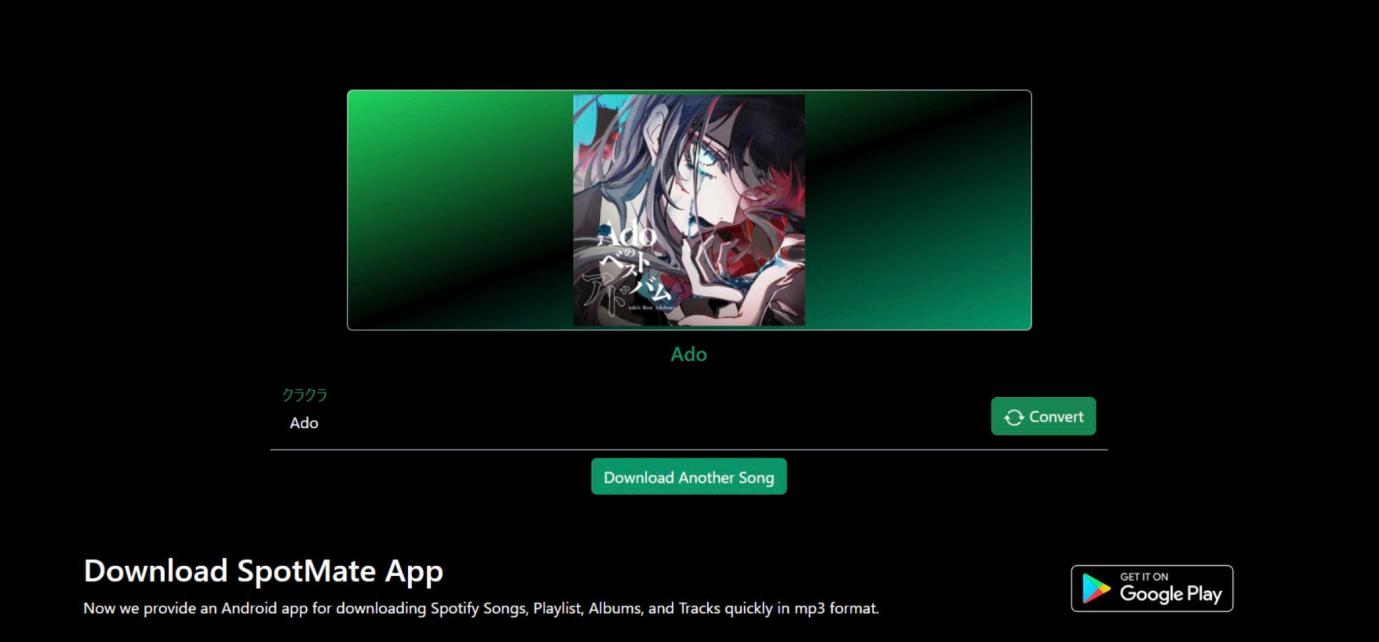
SpotMate(spotmate.online)は現在もSpotify向けオンラインサービスとして提供されています。無料枠ではMP3を中心に利用でき、Supporter向けには320kbps、FLAC、ZIP保存など追加機能が案内されています。
以前のように「すべて無料・無制限」と考えるのではなく、無料範囲と有料機能を分けて確認した方が分かりやすいでしょう。また、似た名前のSpotifyMateとは別サービスです。
2. SpotifyDownloader
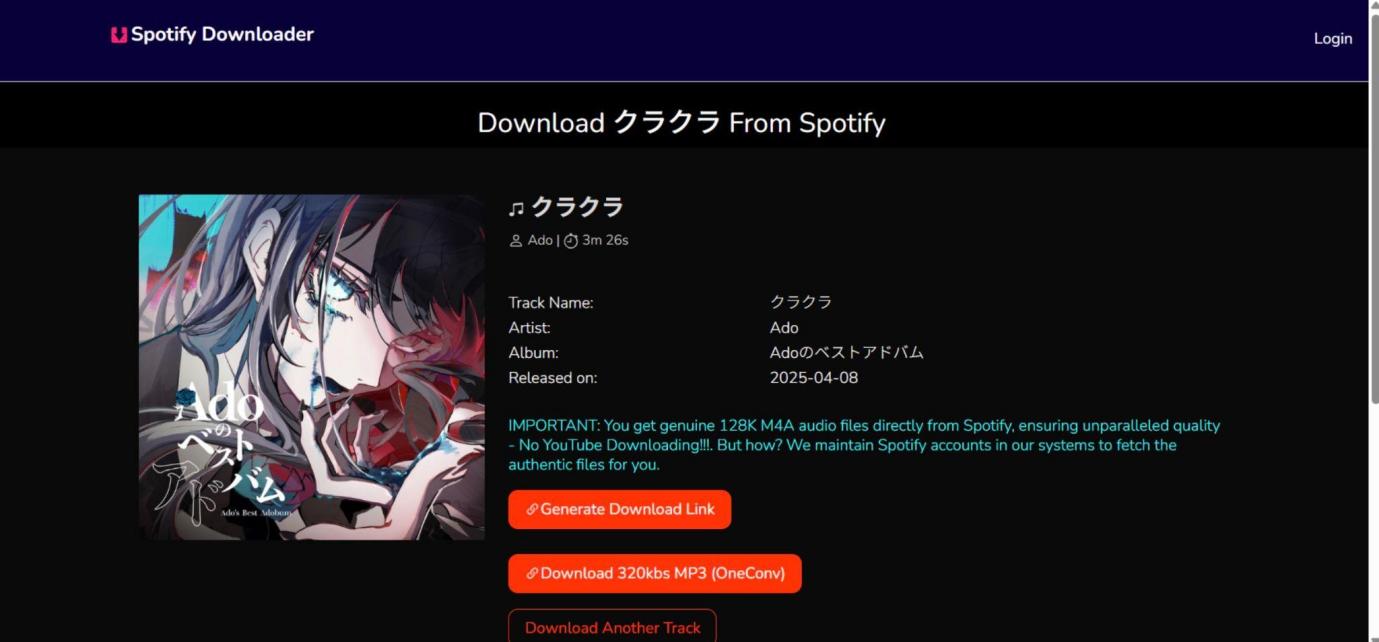
SpotifyDownloaderは現在、spotisongdownloader.com系のページで提供されています。サイト上ではMP3 / M4A、64~320kbpsの設定が用意され、アルバムやプレイリストをZIPでまとめて扱う機能も案内されています。
無料利用ではプレイリストの曲数に上限が表示される場合があります。また、画面上で「320kbps」を選べることと、元音源そのものがSpotifyの320kbps配信と同等であることは別なので、保存後のファイル情報も確認しましょう。
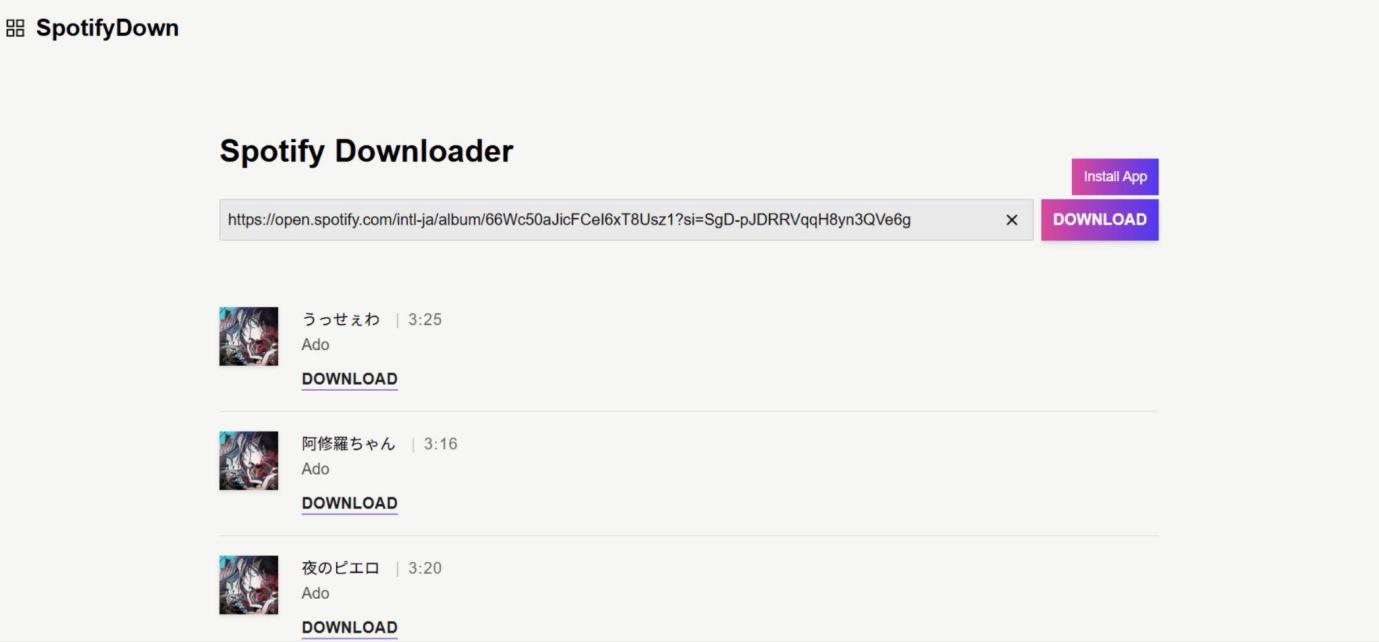
3. SpotifyDown
SpotifyDownは名前とドメインが非常に紛らわしいサービスです。2026年9月時点では、ハイフン付きのspotify-down.comではSpotify向けの変換ページを確認できます。一方、よく似たspotifydown.comは同じサービスとして扱わない方が安全です。
spotify-down.com側では、Spotifyの楽曲情報を読み込み、外部で一致する音源を探してMP3として扱う仕組みが案内されています。そのため、「Spotify公式配信データそのものをMP3にしたもの」とは限りません。曲名だけでなく、アーティスト名・再生時間・収録作品も照合してください。
下の画像は以前確認したSpotifyDownの画面です。現在のUIと一致しない場合があります。
4. SPOTIDOWN
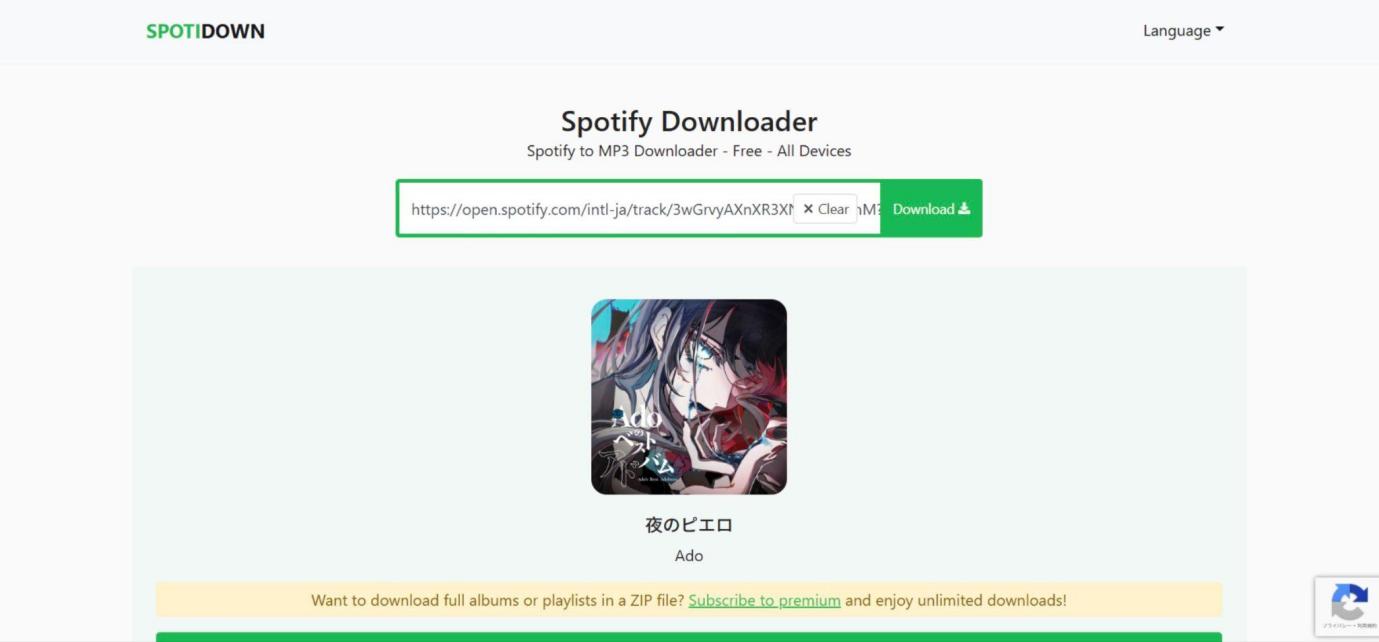
SPOTIDOWN(spotidown.app)は現在もSpotify向けのオンラインページを確認できます。Spotifyのリンクを入力して曲情報を読み込むタイプなので、表示された曲名・アーティスト・ジャケットが目的の楽曲と一致しているかを見てから保存を進めます。
「SPOTIDOWN」と後述する「SpotiDownloader」は名前が似ていますが、別のサービスとして扱ってください。
5. SpotiDownloader
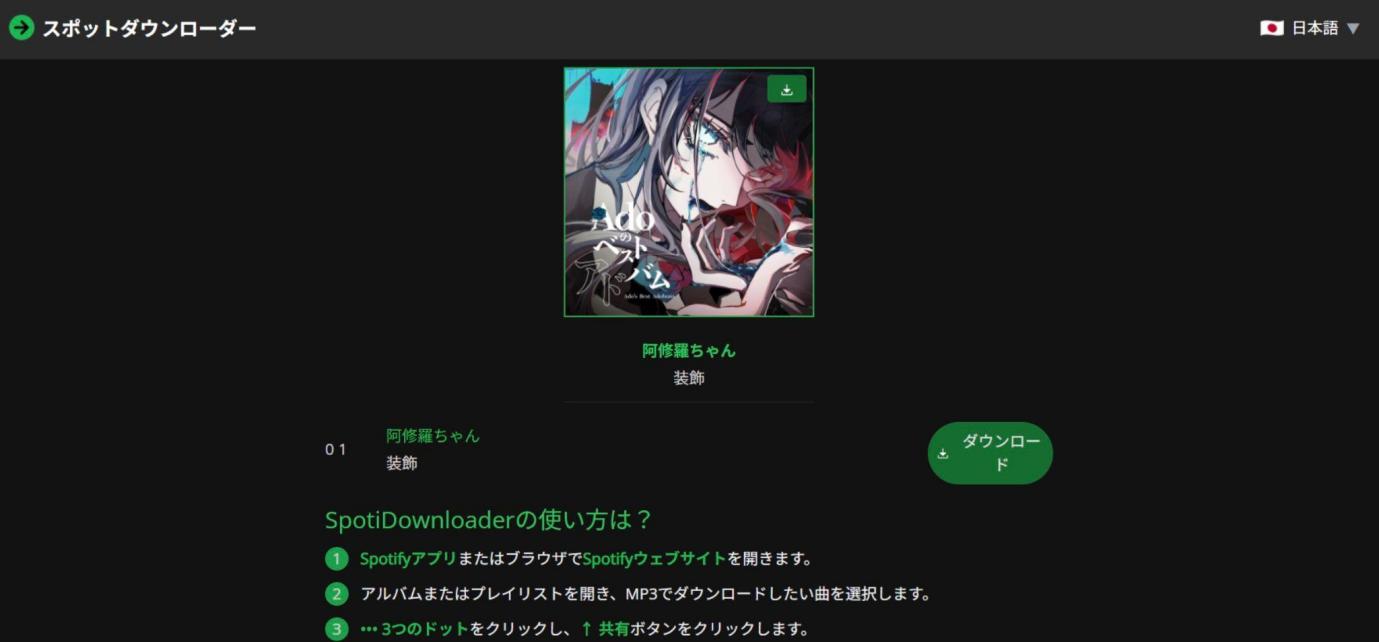
SpotiDownloader(spotidownloader.com)も現在提供されているSpotify向けオンラインサービスです。日本語表示があっても、それだけで配布されるファイルや広告先の安全性まで保証されるわけではありません。
音声を保存するだけの操作なのに、ブラウザ拡張機能や実行ファイルのインストールを突然求められた場合は、そのまま追加せずに画面を閉じる方が安全です。
6. Spowload
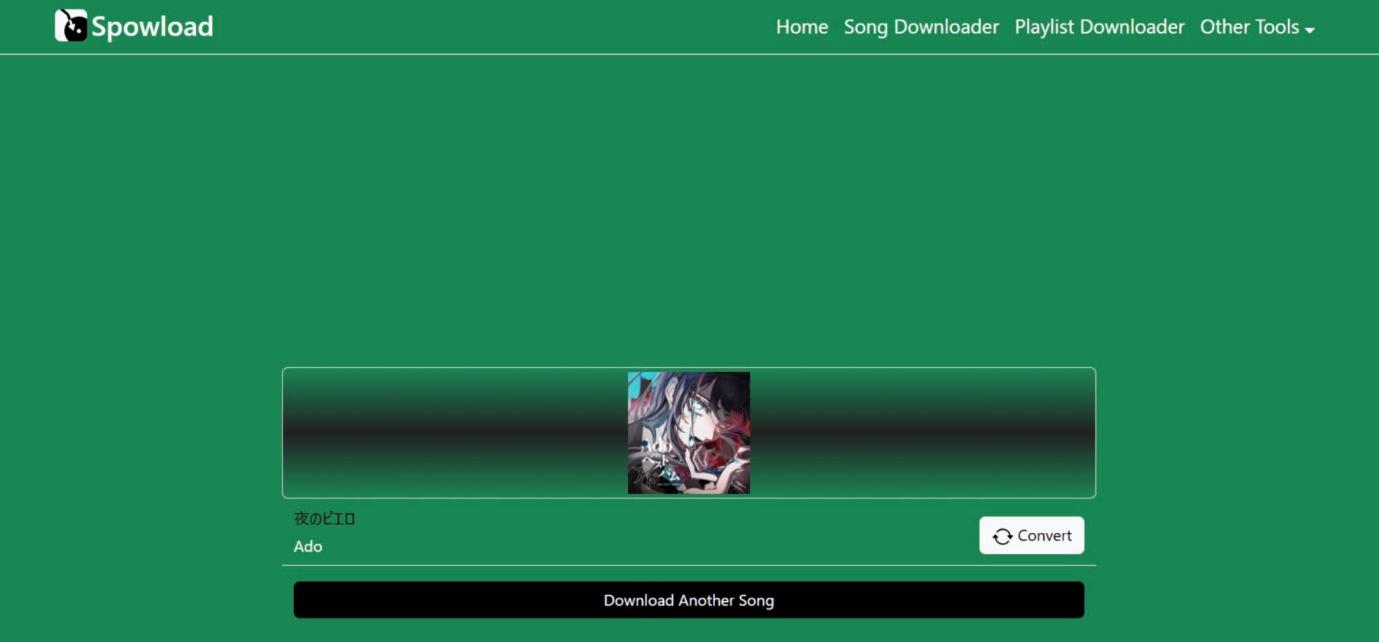
Spowloadは過去にSpotifyなどのリンクを扱うオンラインサービスとして提供されていました。ただし、旧URLや移転先とされるURLを含め、今回の確認では現行サービスを安定して確認できませんでした。
検索結果や古い記事から別URLへ移動する場合は、以前と同じ運営・機能だと決めつけず、現在表示されているサービス名と機能を確認してください。
下の画像は旧画面です。
7. Spotify Downloader
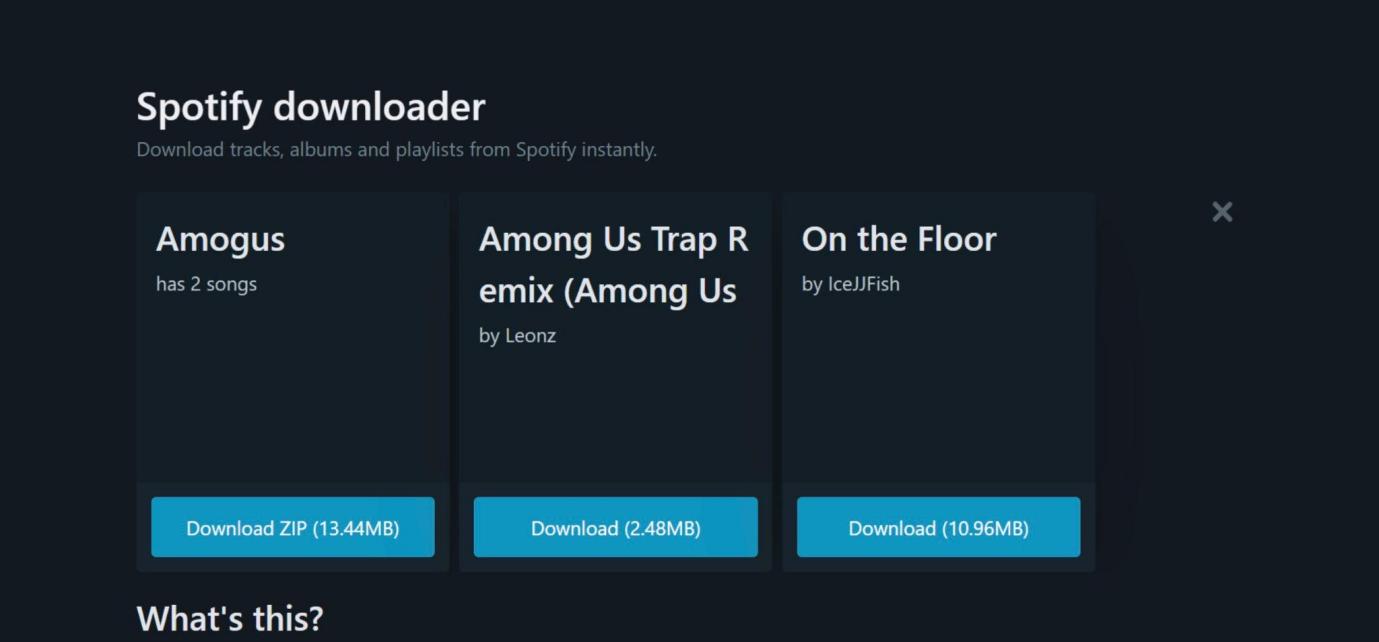
「Spotify Downloader」は非常に一般的な名称で、複数の類似サイトがあります。旧記事で扱っていたspotdownloader.comと、現在確認できるspotidown.coを同じ運営サービスだと断定することはできません。
現在の同名系サービスではアルバムやプレイリストをまとめて扱うページもありますが、一括保存では単曲より解析エラーが起きやすくなります。ZIPで保存した場合は、展開後に曲数とファイル名を照合してください。
8. DOWNLOADERIZE
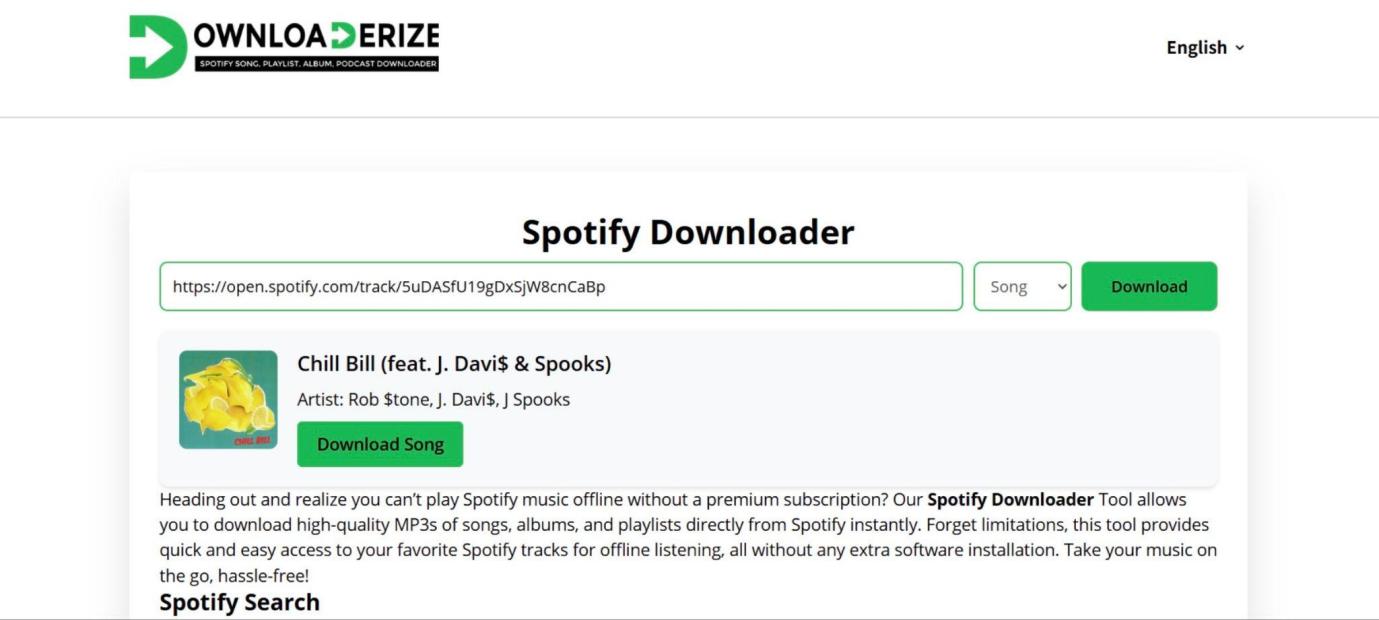
DOWNLOADERIZE(spotify.downloaderize.com)は現在も検索ページを確認できますが、「完全無料のSpotifyダウンローダー」ではありません。
曲の検索やプレビューは無料で利用できますが、実際のダウンロードにはトークン購入または有料プランが必要です。そのため、「SpotifyをMP3に変換できる無料サイト」を探している場合は、無料サイトとは分けて考えた方がよいでしょう。
曲名検索では同名曲やライブ版、カバー音源を取り違えないよう、アーティスト名と収録作品まで確認します。
現行サービスを確認できないサイト
Spotify MP3変換サイトは短期間で停止・移転することがあります。以前の記事で紹介されていても、現在同じ機能が使えるとは限りません。
- mTool:現行のSpotify変換サービスとして安定した提供状況を確認できません。
- Spotify DOWNLOADER.PRO:接続エラーが表示される場合があり、その状態では変換処理を進められません。
- SpotifyDownload:現行機能を安定して確認できません。ページが開くことと、変換が最後まで完了することは分けて判断しましょう。
無料変換サイトを利用する3つのリスクと注意点
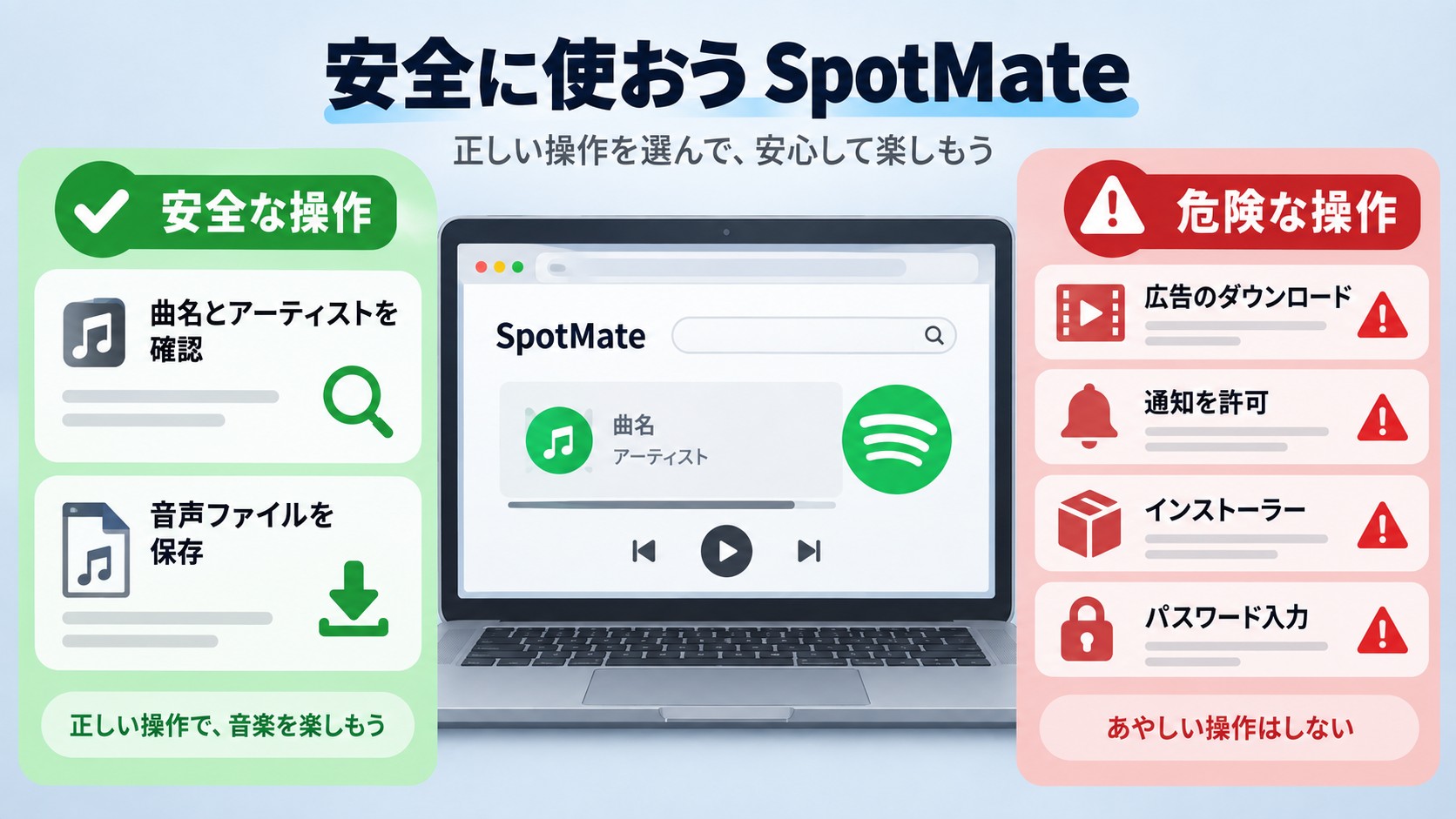
無料サイトはインストール不要で使いやすい一方、広告、別サイトへのリダイレクト、音源の取り違えなどもあります。私は「広告が少ない=安全」とは判断せず、実際に押すボタンと保存されるファイルを分けて確認するようにしています。
1. 偽ダウンロードボタンの誤クリック
- 「Download」と書かれた広告ではなく、選択した曲に対応する保存ボタンか確認する
- 別タブでカード情報や通知許可を突然求められたら入力せず閉じる
- MP3を保存するだけなのにEXEやAPKなどのインストールを求められたら中止する
- URLを貼るだけのサイトにSpotifyのパスワードを入力しない
2. 音質表示と音源の出所を混同しない
「320kbps対応」と表示されていても、それだけでSpotify公式配信と同じ音源・同じ音質だとは判断できません。ビットレートはファイルのデータ量を示す値で、元の音源に含まれていない情報が後から増えるわけではありません。
特に外部音源を曲名やメタデータから照合するタイプでは、ライブ版・カバー版・別マスターが選ばれる可能性があります。再生時間、アーティスト、アルバム、冒頭と終盤まで確認すると取り違えに気づきやすくなります。
3. サイト閉鎖・移転と配布ファイルに注意する
無料変換サイトはURL変更やサービス停止が珍しくありません。古いブックマークからアクセスしたときに、以前とは別のページになっていることもあります。
保存操作は、利用権限のあるコンテンツを対象に、Spotifyの利用規約・対象コンテンツの権利条件・適用される法令を確認して行ってください。保存した音源の再配布、販売、公開、商用利用は行わないでください。
端末別の利用可否と手順
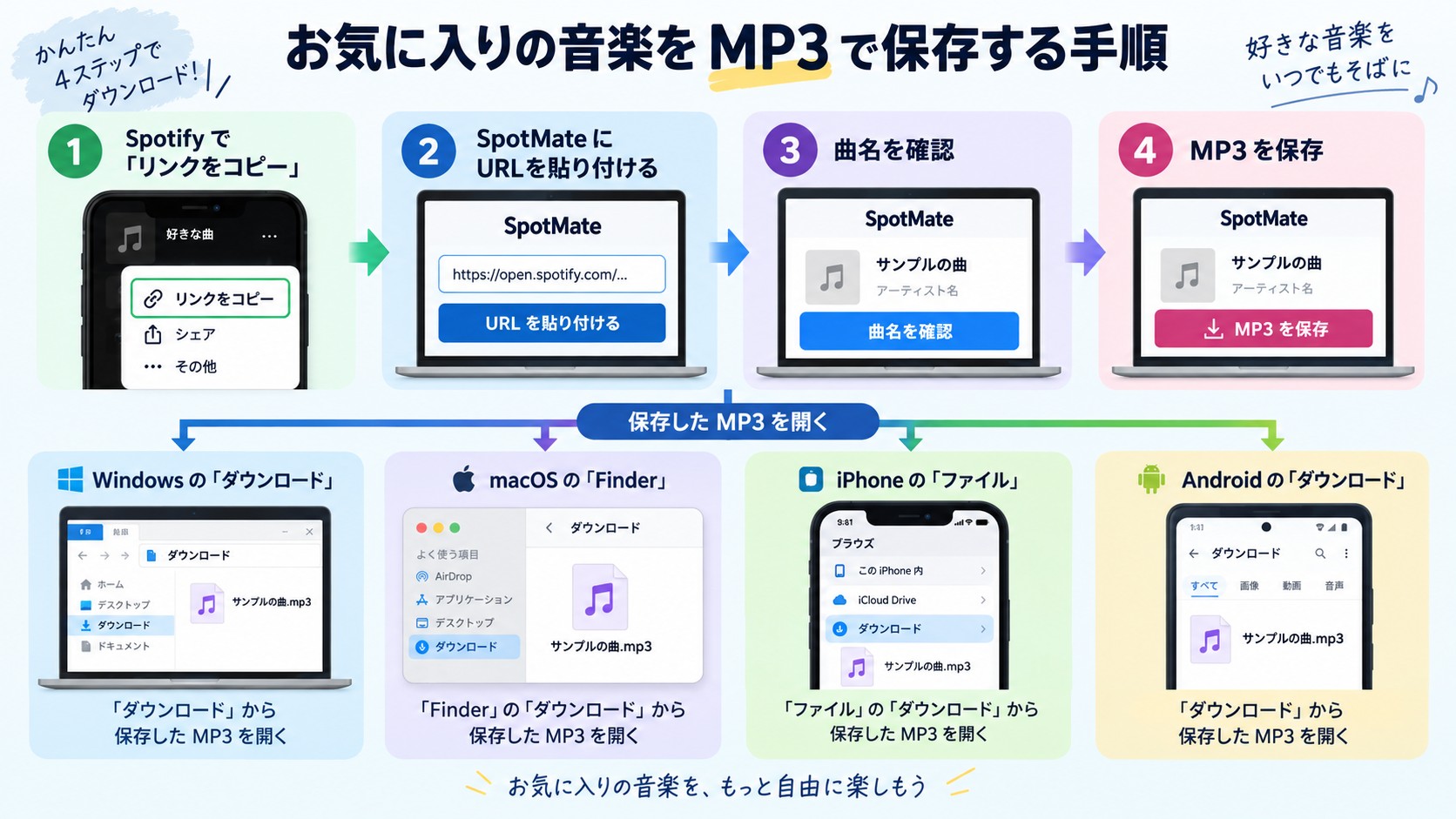
Spotify MP3変換サイトはPCだけでなく、スマホブラウザから開けるものもあります。ただし、サイトがスマホ対応していることと、保存したMP3を好きな音楽アプリへ自動で追加できることは別です。
PCでの基本的な流れ
WindowsとMacでは、URLを取得して保存する基本的な流れはほぼ共通です。
- Spotifyで対象の曲を開き、共有メニューから曲のリンクをコピーします。
- Spotify MP3変換サイトの入力欄へURLを貼り付けます。
- 表示された曲名、アーティスト、再生時間などを確認します。
- 出力形式を選べる場合は、MP3やM4Aなど使うプレーヤーに合う形式を選びます。
- 保存完了後、ブラウザのダウンロード一覧からファイルを開きます。Windowsならエクスプローラー、MacならFinderでも確認できます。
iPhone・Androidでの注意点
iPhoneではSafariなどから保存したMP3は、基本的に「ファイル」アプリのダウンロード先で管理します。ブラウザからMP3を保存しても、その曲が自動的にAppleの「ミュージック」アプリへ追加されるわけではありません。
Androidではブラウザのダウンロード一覧や「Files」などのファイル管理アプリから保存した音声を確認できます。SDカードへ保存できるかどうかは、端末とブラウザ側の保存設定によります。
どちらの端末でも、画面上で音声が再生できたことと、MP3ファイルが端末へ保存されたことは分けて確認してください。
複数曲をまとめて保存する際の確認点
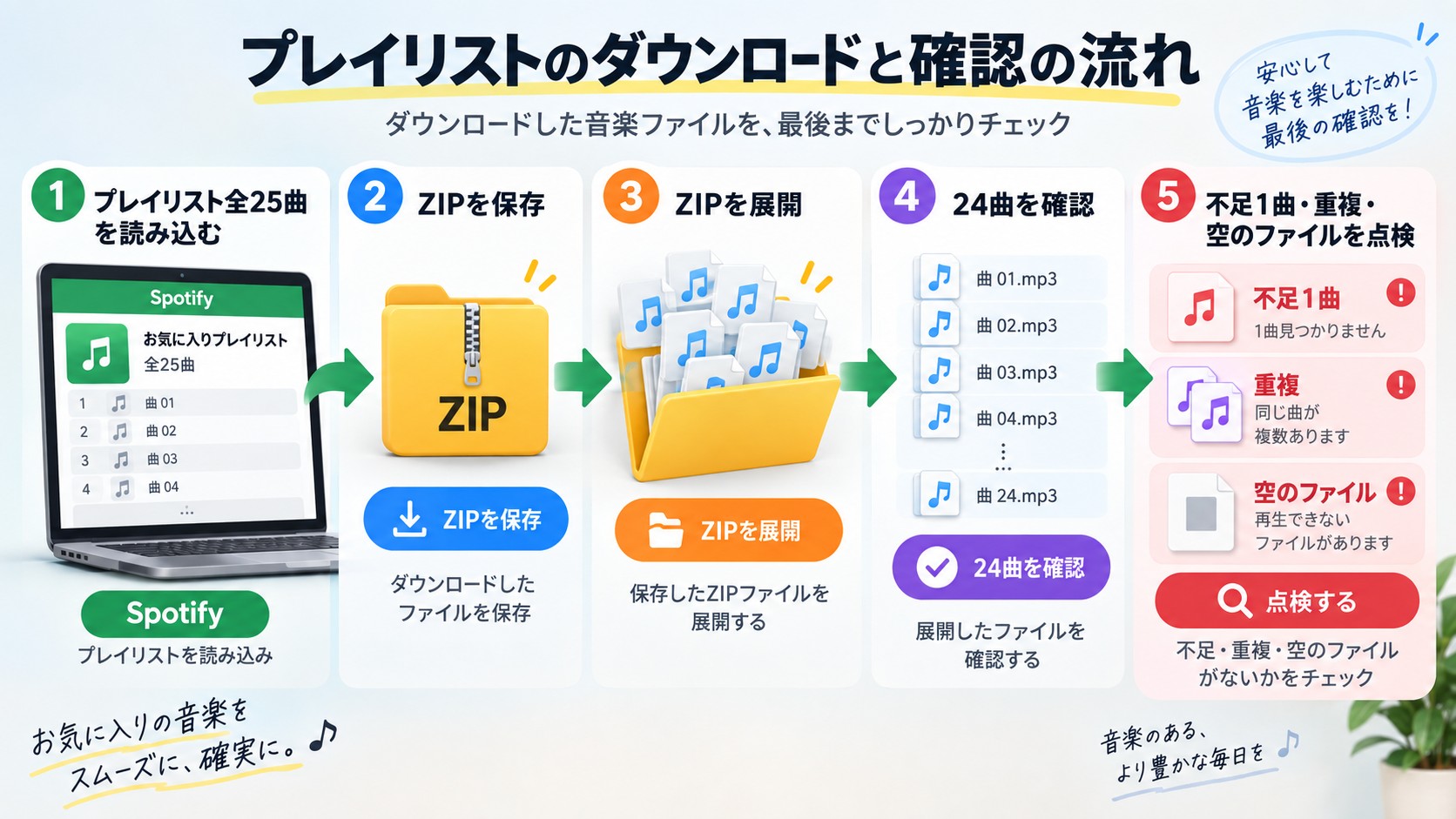
Spotifyプレイリストを一括保存したい場合は、「プレイリストURLを読み込める」ことと「全曲を正常に保存できる」ことを分けて考えます。
一括処理の対応範囲
単曲URLに対応していても、アルバムやプレイリストには対応していないサイトがあります。プレイリストURLを貼ったあとに曲一覧が表示されるか、何曲まで処理できるかを確認してください。
ZIP形式で保存した場合は、展開後にSpotify側の曲数と保存されたファイル数を照合します。同じ曲が重複していないか、0KBの空ファイルが混ざっていないかも確認すると安心です。
失敗時の切り分け
「Error」が出たときは、何度も同じボタンを押すより、単曲とプレイリストを分けて試す方が原因を見つけやすくなります。
- Spotify側で元のURLが正常に開くか確認し、必要ならリンクをコピーし直します。
- 変換サイト自体が正常に開くか、障害やドメイン変更がないか確認します。
- プレイリストで失敗する場合は、対象の1曲だけのURLで試します。
- 単曲は成功するのに一括だけ失敗する場合は、曲数上限やプレイリスト対応範囲を確認します。
- 途中まで保存できている場合は、失敗した曲だけを分けて再試行します。
PCソフトでSpotifyを保存する場合のポイント
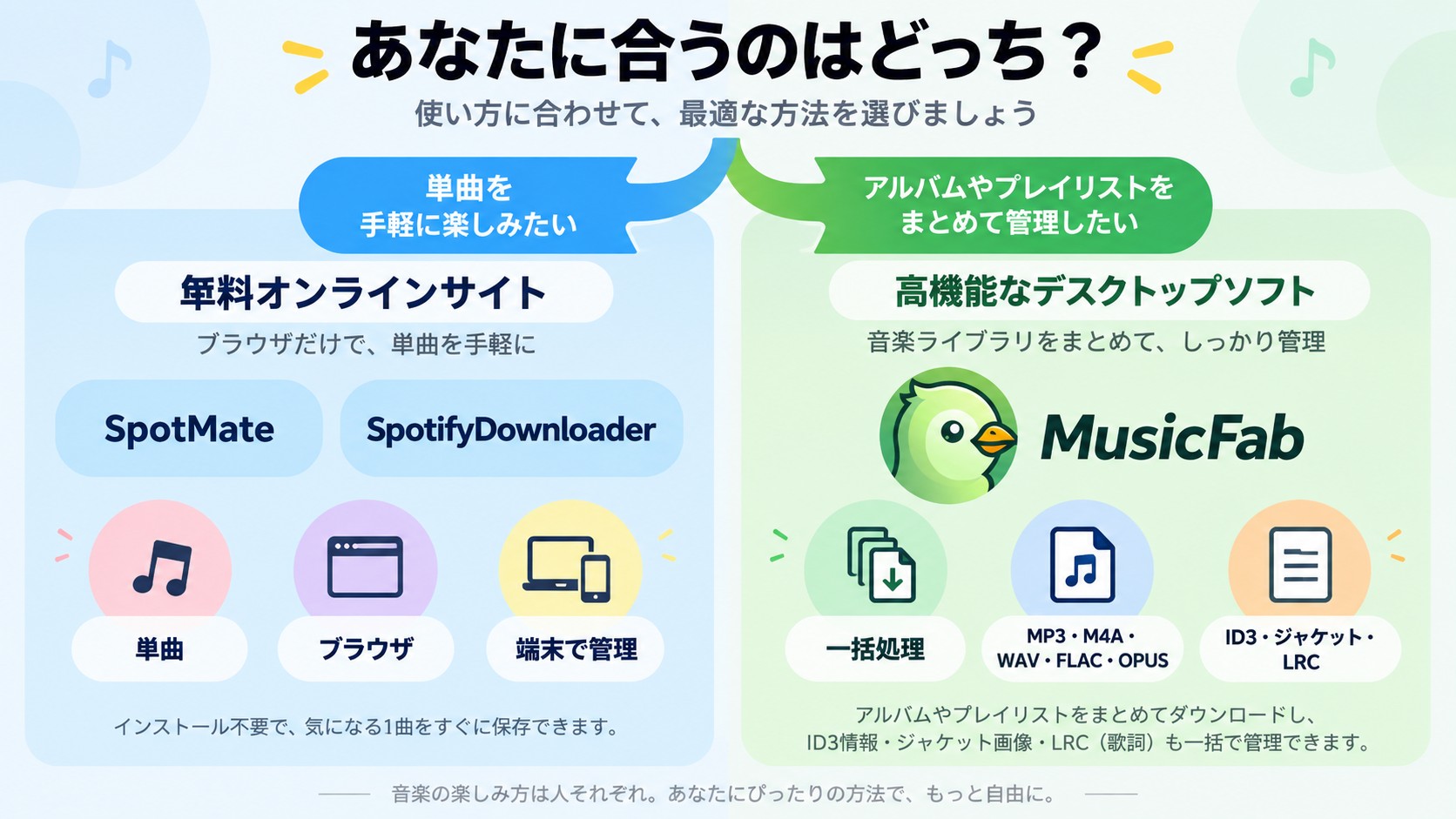
無料オンラインサイトは1~2曲をその場で確認したいときには手軽ですが、プレイリスト単位で曲を整理したい場合は、出力形式・ID3タグ・歌詞・保存先までまとめて管理できるPCソフトの方が作業しやすくなります。
MusicFab Spotify変換ソフトはWindows / Mac向けで、Spotify Free / Premiumの両方に対応しています。
MusicFab Spotify Converterの特徴

無料サイトとの違いは、単にMP3にできるかどうかだけではありません。プレイリストを保存したあとに曲名を手で付け直したくない場合は、ID3タグやジャケット、歌詞まで一緒に扱えるかも重要です。
Spotifyダウンロードツールの比較でも解説していますが、曲数が増えるほど「保存後の整理」にかかる手間の差が大きくなります。
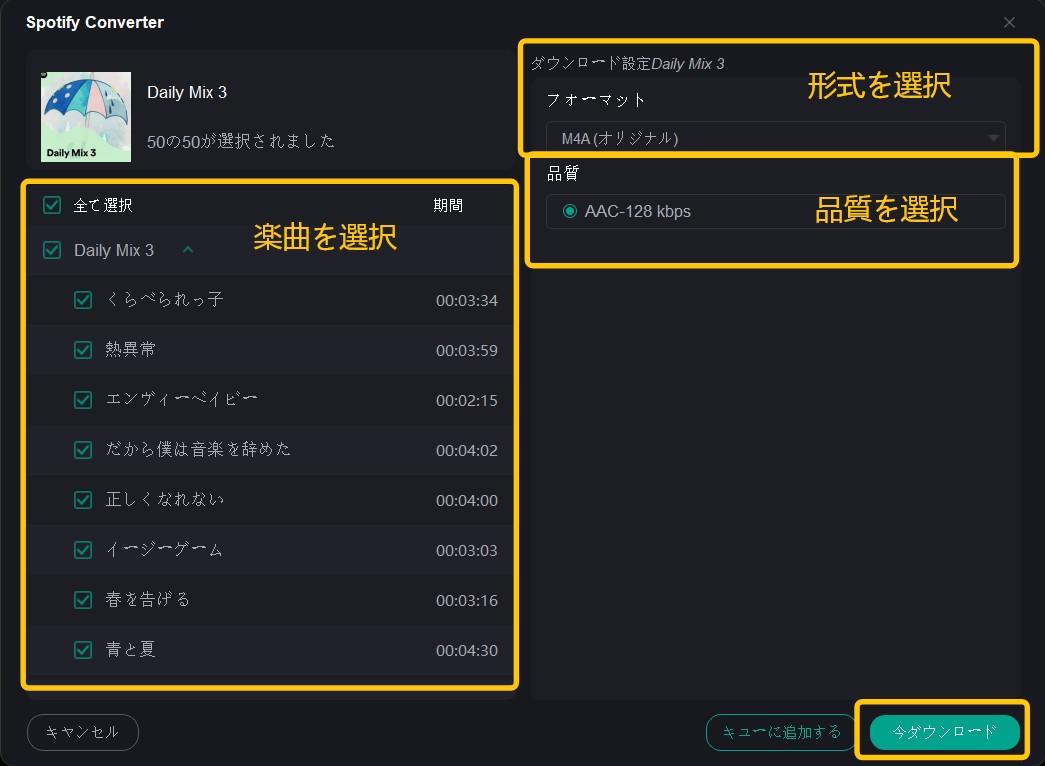
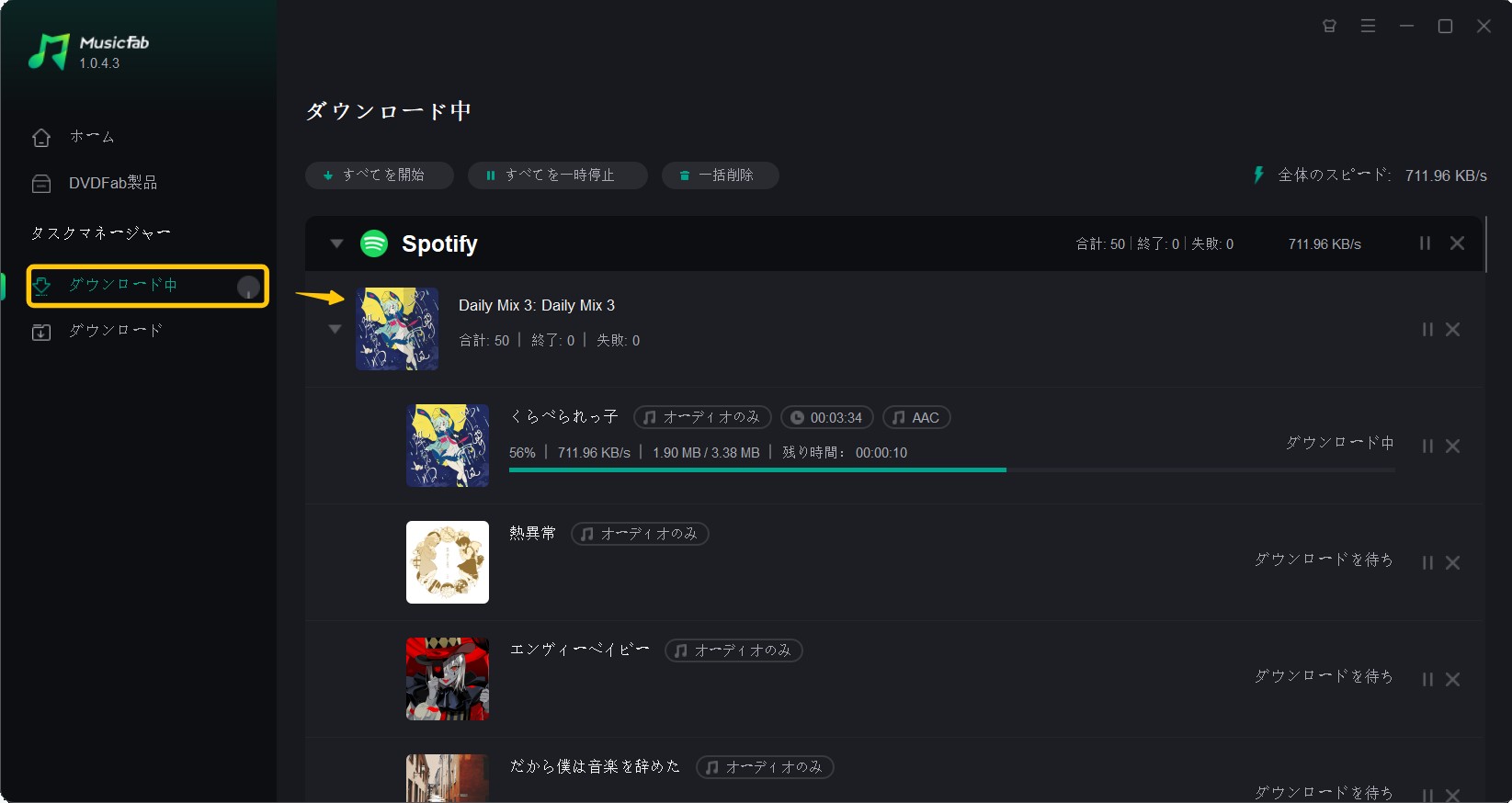
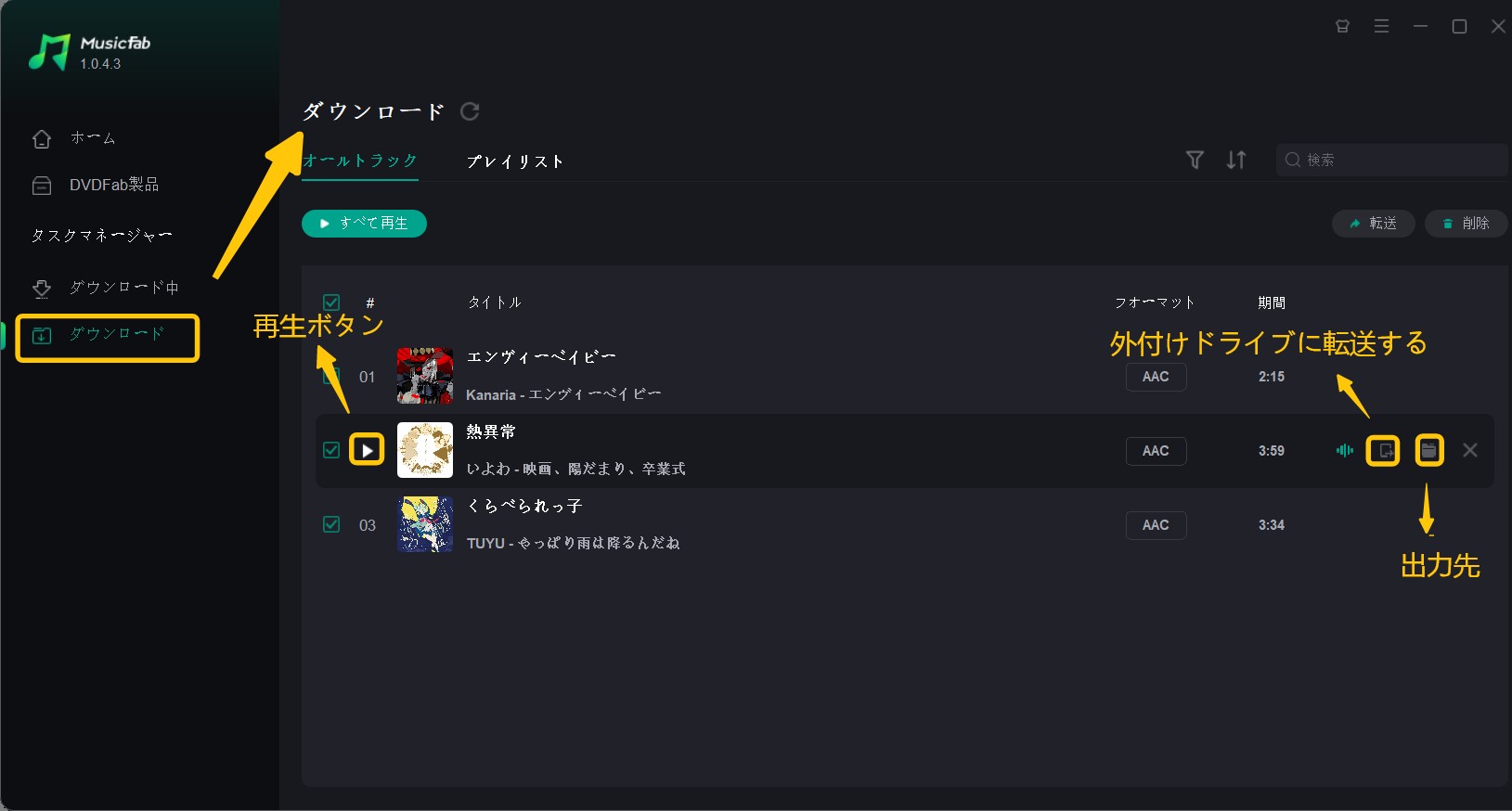
MusicFab Spotify 変換ソフトを使ってSpotify楽曲をMP3に保存する方法
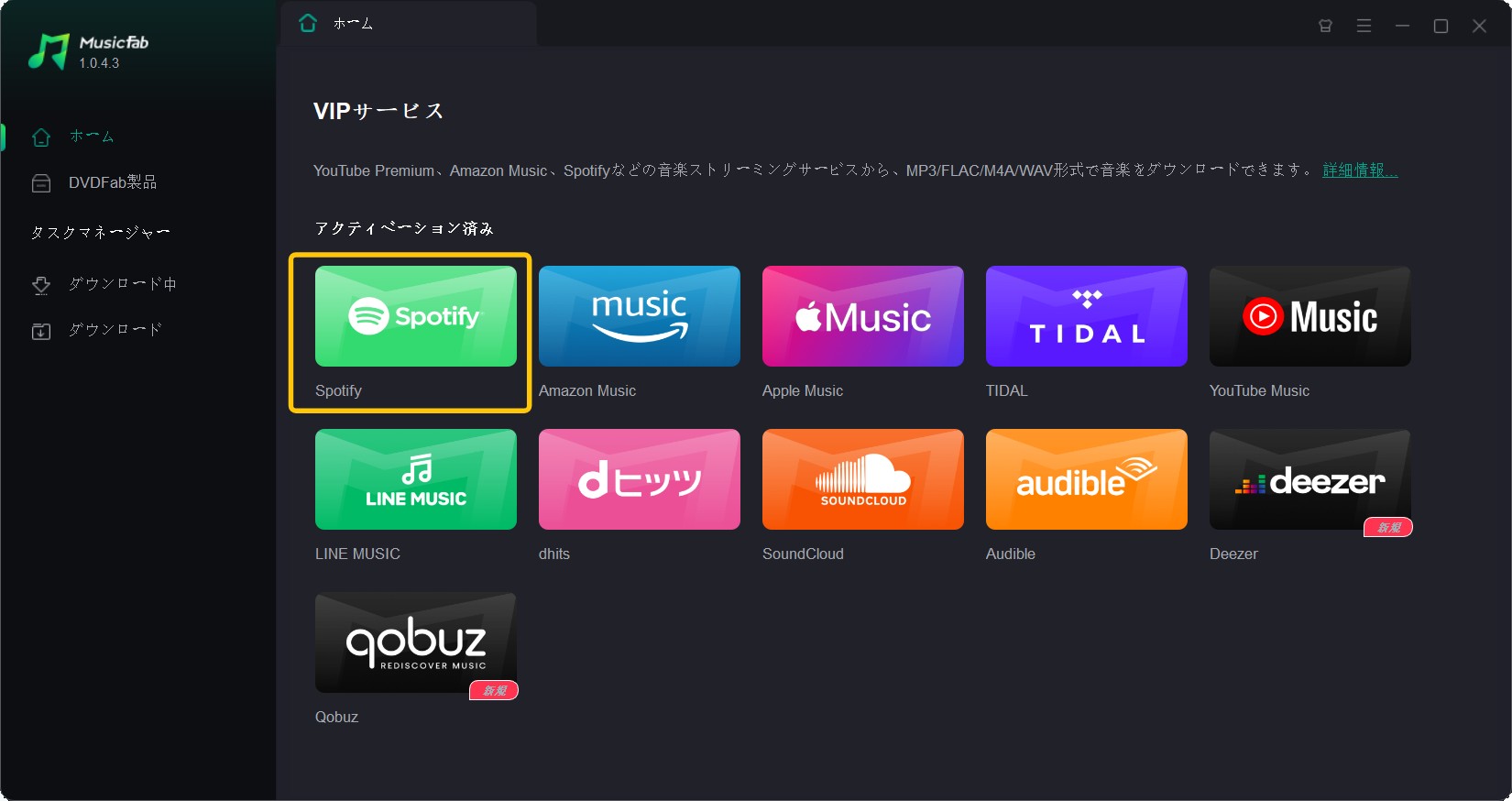
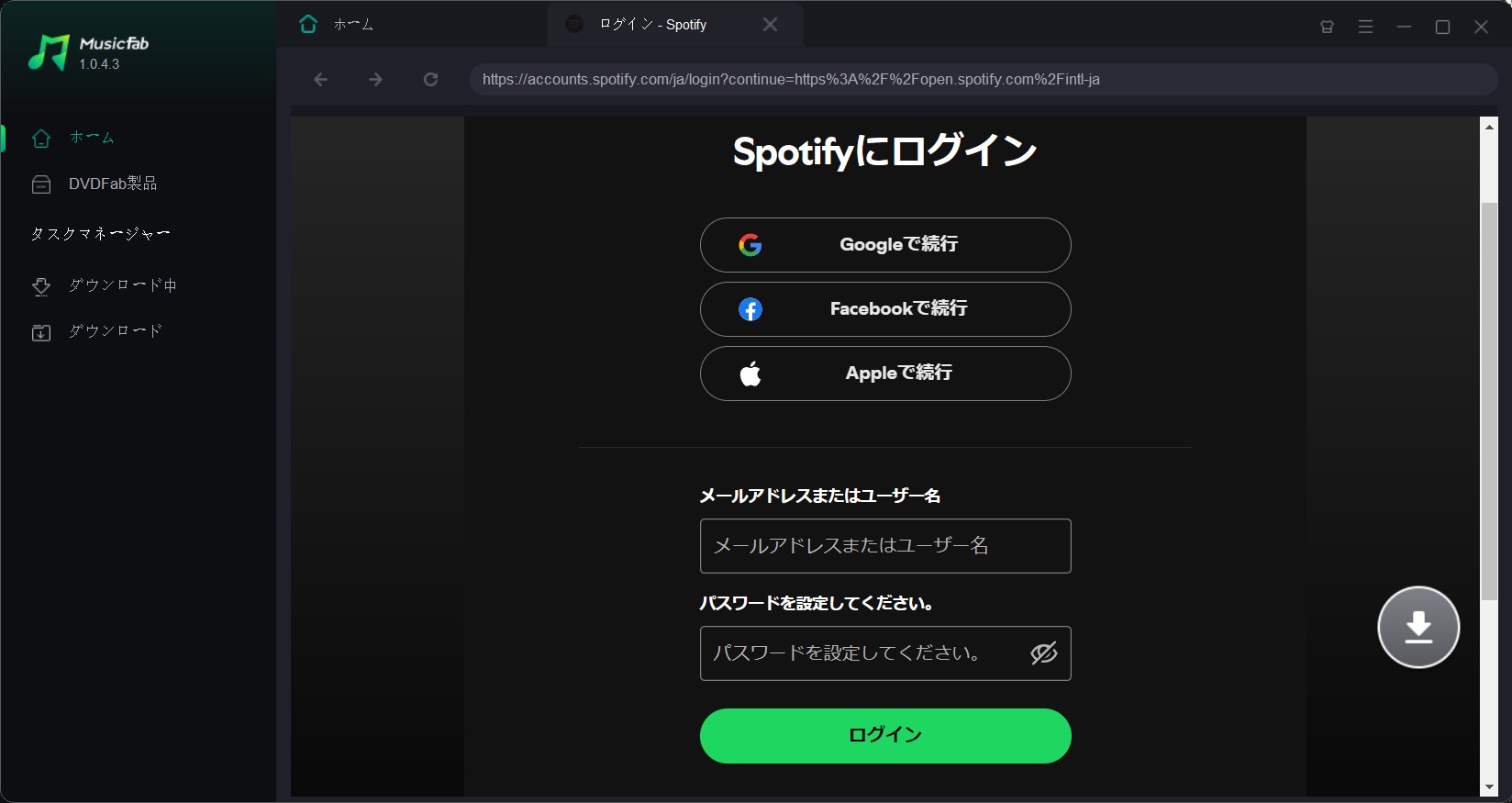
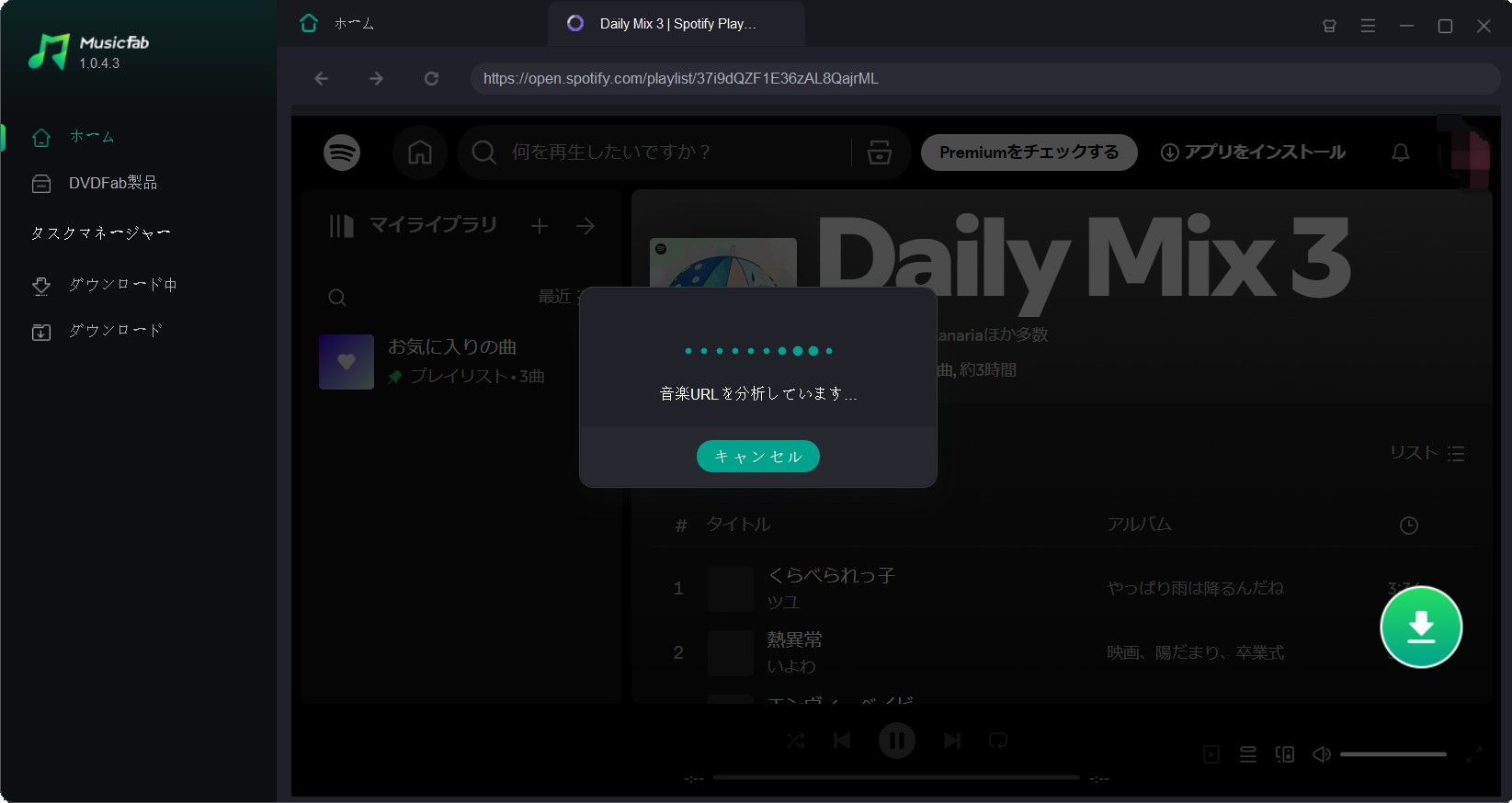
MusicFabでは、Spotifyアカウントでログインしたあと、保存する楽曲と形式を選んで操作します。
検証条件と結果の読み方
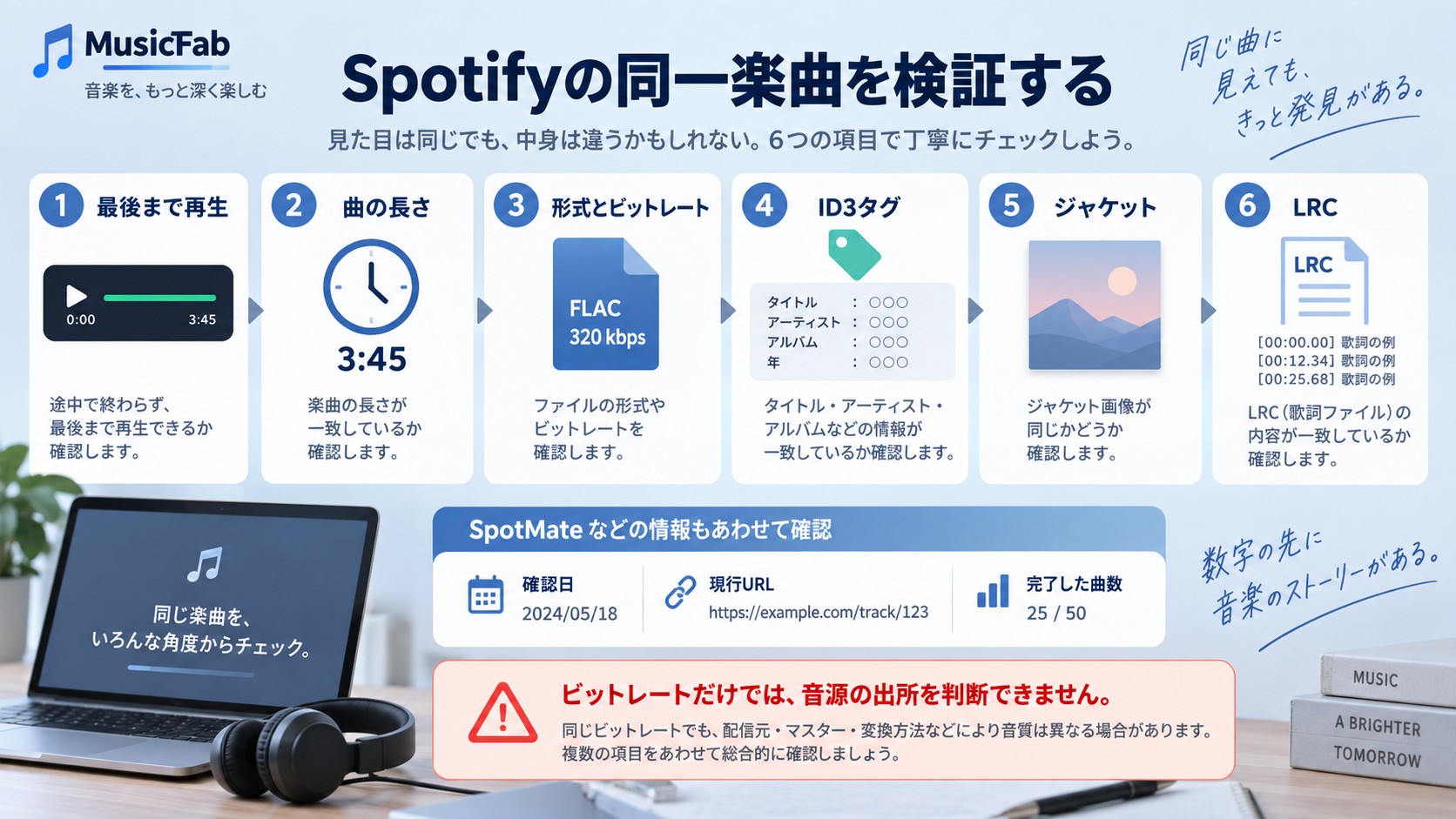
Spotify MP3変換サイトを比較するときは、「保存ボタンを押せた」だけで成功と判断しない方がよいでしょう。私なら、保存後に曲を最後まで再生して、曲情報とファイル情報まで確認します。
対象曲・端末・測定項目
- 対象:曲名、アーティスト、アルバム、単曲またはプレイリストURL、対象曲数
- 環境:PC・スマホの機種、OS、ブラウザ、通信方法
- 試行:確認日、利用URL、試した回数、完了した曲数、エラー表示
- 成功判定:ファイルが保存され、目的の曲を最後まで再生できること
- 音質確認:形式、ビットレート、再生時間をファイル情報から確認
- 曲情報:ID3タグ、アーティスト、ジャケット、曲順、LRC歌詞の一致
特にビットレートの数字だけでは、音源がどこから取得されたかまでは判断できません。表示されている曲名だけでなく、実際の再生内容も照合しましょう。
比較結果を読むときの注意
オンラインサービスはドメインや仕様が頻繁に変わります。旧URLで成功した結果が、新しいURLや現在のサービスにもそのまま当てはまるとは限りません。
また、ある1曲で成功しても、すべての楽曲・プレイリスト・端末で同じ結果になるとは限りません。単曲と一括処理は分けて確認するのがポイントです。
Spotify MP3変換サイト・ソフト機能比較一覧表
最後に、今回扱った方法を「無料かどうか」だけでなく、現在の提供状況、一括処理、保存後の管理まで含めて整理します。
| Spotify MP3変換サイト・ソフト機能比較一覧表 | |||||
|---|---|---|---|---|---|
| サービス | 2026年9月の状態 | 主な形式 | 一括処理 | 料金 | 保存後の管理 |
| SpotMate | 提供中 | 無料枠はMP3中心、Supporterで追加形式 | 有料機能でZIP等 | 無料枠+Supporter | 端末上の音声ファイルとして管理 |
| SpotifyDownloader | 提供中 | MP3 / M4A | Album / Playlist ZIP | 無料枠あり | ZIP展開後に曲数確認 |
| SpotifyDown | spotify-down.comを確認 | MP3 | 主に単曲向け | 無料 | 音源・収録版の照合が必要 |
| SPOTIDOWN | 提供中 | MP3中心 | サイト仕様による | 無料 | 保存後に曲情報を確認 |
| SpotiDownloader | 提供中 | MP3中心 | サイト仕様による | 無料 | 広告・別ファイル誘導に注意 |
| Spowload | 現行サービスを安定確認できず | 旧版ではMP3 | 不明 | 不明 | 旧情報をそのまま使わない |
| Spotify Downloader | 同名系サービスあり | MP3中心 | ZIP対応例あり | サイトによる | 旧URLと同一運営かは要区別 |
| DOWNLOADERIZE | 提供中 | MP3 | サービス条件による | 検索・試聴は無料、ダウンロードは有料 | 曲名・収録版を照合 |
| MusicFab Spotify変換ソフト | Windows / Mac | MP3 / M4A / WAV / FLAC / OPUS | Album / Playlist / Podcast | 30日間・Spotify 3曲フル試用 | ID3 / ジャケット / LRC / 保存フォルダー |
Spotify MP3 変換に関するよくある質問
Q
変換サイトにURLを貼り付けても「Error」が出ます。なぜですか?
サイト側の一時的な障害、ドメイン変更、Spotify側の仕様変更、URLのコピー不備などが考えられます。まず元のSpotify URLが開くか確認し、単曲URLで試してください。単曲では成功してプレイリストだけ失敗する場合は、一括処理の曲数上限や対応範囲を確認します。
A
Q
スマホ(iPhone/Android)だけで変換・保存はできますか?
スマホブラウザに対応したオンラインサイトでファイルを受け取れる場合は可能です。iPhoneでは通常「ファイル」アプリで管理し、MP3が自動的に「ミュージック」へ追加されるわけではありません。Androidではブラウザのダウンロード一覧やファイル管理アプリから確認します。
A
Q
Spotifyの曲をMP3変換することは違法ですか?
利用方法だけで一律に適法とは断定できません。対象音源、複製方法、権利条件によって扱いが異なるため、Spotifyの利用規約と適用される法令を確認してください。保存した音源の再配布、販売、インターネット公開、商用利用は行わないでください。
A
Q
Spotifyの公式ダウンロードとMP3保存は同じものですか?
いいえ。Spotify Premiumの公式ダウンロードはSpotifyアプリ内でオフライン再生するための機能です。通常のMP3ファイルとしてエクスプローラーやFinderへ書き出す機能ではありません。
A
Q
MusicFab Spotify Converterの無料試用では何曲確認できますか?
30日間、Spotifyで3曲のフル楽曲を試せます。途中までの試聴ではなく、曲全体を使って出力形式、ID3タグ、歌詞、保存先などを確認できます。
A
Q
プレイリストの保存が途中で止まったときはどうすればよいですか?
完了した曲と失敗した曲を分け、まず失敗した曲の単曲URLで試してください。単曲でも失敗する場合はURLや通信状態、サービスの提供状況を確認します。単曲は成功して一括だけ止まる場合は、曲数上限やプレイリスト対応範囲を確認してください。
A
まとめ
SpotifyをMP3に変換できる無料サイトはいくつかありますが、2026年9月現在もサービスの停止・移転・有料化が続いており、「以前使えたから今も同じ」とは限りません。
1~2曲をブラウザで確認したい場合は、SpotMate、SpotifyDownloader、SpotifyDown、SPOTIDOWN、SpotiDownloaderなどが候補になります。一方、DOWNLOADERIZEは現在ダウンロード部分が有料なので、完全無料サイトとは分けて考えましょう。
また、サイトに「320kbps」と表示されていても、Spotify公式の配信音源と同じ品質であることを保証するものではありません。保存後は曲の再生時間、収録版、ビットレート、タグ情報まで確認するのがポイントです。
プレイリストやアルバムをまとめて扱い、MP3 / M4A / WAV / FLAC / OPUS、ID3タグ、ジャケット、歌詞までPCで整理したい場合は、SpotifyをMP3に変換する方法とあわせて、MusicFab Spotify変換ソフトの30日間・3曲フル試用で実際の保存結果を確認してみると判断しやすいでしょう。


Spotifyは世界中で人気の音楽ストリーミングサービスで、無料プランと多様な有料プレミアムプランを提供しています。本記事では、各プランの特徴や料金、支払い方法、解約手続きまで詳しく解説します。無料プランの制限やおすすめの有料プランの選び方に加え、プレミアムに加入せずに音楽をオフライン再生できる便利なツールについても紹介。初心者の方にもわかりやすく、Spotifyをより快適に利用するための情報を幅広くお届けします。
皆川 玲奈 より - 2026年9月29日
Spotify楽曲をPC保存したい人向けに、公式アプリの基本的なダウンロード方法から、無料ユーザーでも使えるサードパーティーソフトの選び方や安全な操作手順、よくあるエラー対策まで網羅的に紹介しました。各ツールの実際の使い勝手や著作権・セキュリティ面の注意ポイントも分かりやすく解説。自分に合った最適な保存方法を納得して選びたい方、本質的な疑問や「実際どうなの?」をスッキリ解決したい方におすすめできる一記事です。
皆川 玲奈 より - 2026年9月29日
外出先でも通信量(ギガ)を気にせずSpotifyを楽しみたい方へ。この記事では、AndroidスマホでSpotifyの音楽をダウンロードする方法や保存先、よくあるトラブル対策、MP3変換の考え方、ギガを節約するコツまで、わかりやすくまとめました。
皆川 玲奈 より - 2026年9月29日
Spotifyの音楽をWindowsパソコンに保存したい場合、どんな方法が現実的なのか迷う方は多いはずです。本記事では公式アプリのプレミアム限定機能と無料プランの違い、サードパーティー製変換ソフト「MusicFab」の使い方や注意点、よくある質問まで詳しく解説。安全に高音質で好みの曲を管理したい方へ、最適な選択肢と実践的なポイントをユーザー目線で一つひとつまとめました。ぜひ参考にして、Spotifyの音楽ライフをもっと快適に!
皆川 玲奈 より - 2026年9月29日