【3分以上】SpotifyをMP3としてダウンロードする方法!無料で試せるPC/スマホ別手順も紹介

要約: SpotifyをMP3でダウンロードするには、PCソフトを使う、オンラインサイトを使う、スマホアプリを使うといった方法があります。結論からお伝えすると、簡単・完全無料・フル尺でSpotifyをMP3としてダウンロードしたいならMusicFab Spotify 変換ソフトがおすすめ。フリーソフトも存在しますが、PaythonとFFmpegのインストールが必要とハードルが高いためおすすめできません。
プレイリストの質が高いことで知られるSpotify。ずっと再生したまま作業や勉強をしている方も多いですよね。しかしSpotifyの公式ダウンロード機能はPremiumユーザー向けで、保存した曲もMP3ファイルとして自由に取り出せるわけではありません。
そこで今回はSpotifyの音楽をMP3としてダウンロードしたい方向けに、PCソフト、フリーソフト、オンラインサイト、Androidアプリ、iPhoneショートカットを使う方法を解説します。3分以上の曲を途中で切らずに保存したい方や、Spotifyのオフライン再生だけでは物足りない方は、ぜひ参考にしてください。
なお、第三者製ツールを利用する場合は、Spotifyの利用規約、対象コンテンツの権利状態、日本の著作権法を確認してください。無断での配布・販売・公開は行わないでください。
SpotifyをMP3に変換してダウンロードする方法【使い方も】
SpotifyをMP3として保存する方法は複数ありますが、使いやすさ、無料で試せる範囲、音質、対応OSはそれぞれ異なります。まずはPCで使いやすく、3分以上の曲もフル尺で試せるMusicFabから見ていきましょう。
3分以上!無料で試せるPCソフトなら「MusicFab Spotify 変換ソフト」
MusicFab Spotify 変換ソフトは、Spotifyの音楽をMP3、M4A(AAC)、WAV、FLAC、OPUSなどの形式で保存できるソフトです。Spotifyの公式ダウンロード機能はアプリ内でオフライン再生するためのものですが、MusicFab Spotify 変換ソフトでは、対応する楽曲をMP3などのローカルファイルとしてPCで管理できます。WindowsとMacの両方に対応しています。
特に便利なのは、プレイリストやアルバムをまとめて扱えるところです。1曲ずつ保存したいときはもちろん、通勤用のプレイリスト、作業用BGM、ポッドキャストなどをまとめて整理したい場合にも使いやすいでしょう。

Spotifyのダウンロードソフトは他にもありますが、MusicFab Spotify 変換ソフトは無料体験でも3曲をフル尺で確認できる点が特徴です。そのため、3分を超えるSpotifyの曲でも、1分や3分といった試用時間の上限で途中までしか保存できないタイプとは違い、曲末まで処理できるか確認できます。
また、歌詞をLRC形式で保存できる、MP3以外にM4A(AAC)、WAV、FLAC、OPUSなどを選べる、ID3タグを取得できる、内蔵Webプレーヤーからそのまま曲を検索できるなど、ローカル音楽ライブラリを整理するための機能もそろっています。
MP3では対応する音源・設定で最大320kbpsを選択でき、FLACやWAVなどのロスレス形式にも対応しています。ただし、ロスレス形式を選択しても、Spotify側の元音源より音質そのものが向上するわけではありません。実際の音質はSpotifyの配信元音質、利用中のプラン、出力設定によって異なります。
| 対応OS | Windows / Mac |
| ダウンロード形式 | MP3、M4A(AAC)、WAV、FLAC、OPUSなど |
| ダウンロード品質 | 対応する音源・設定ではMP3最大320kbps FLAC / WAVなどロスレス形式にも対応 |
| メリット | 無料体験でも3分以上の曲を含む3曲をフル尺で確認できる プレイリストやアルバム、ポッドキャストもまとめて扱える ID3タグやLRC歌詞の保存に対応している |
| デメリット | 継続してすべての機能を利用するには有料版が必要 |
| おすすめ度 | ★★★★★ |
<MusicFab Spotify 変換ソフトの使い方>
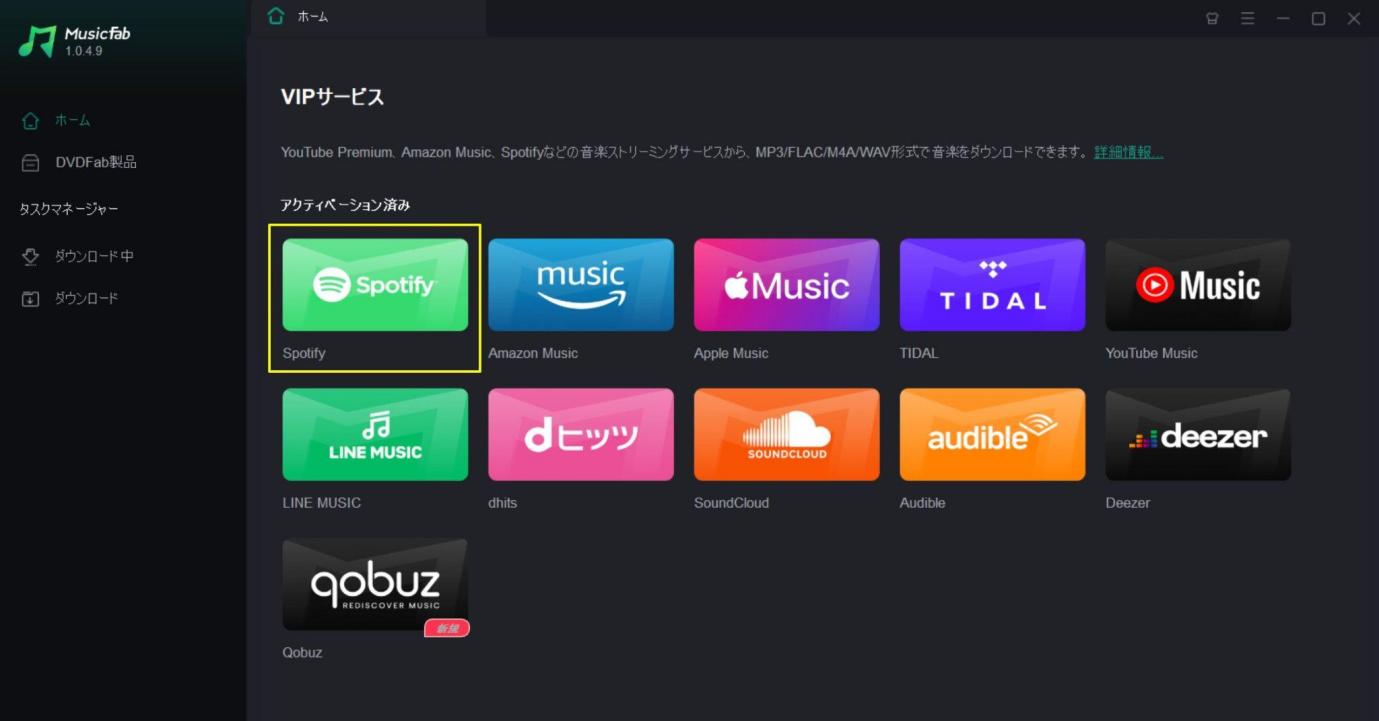
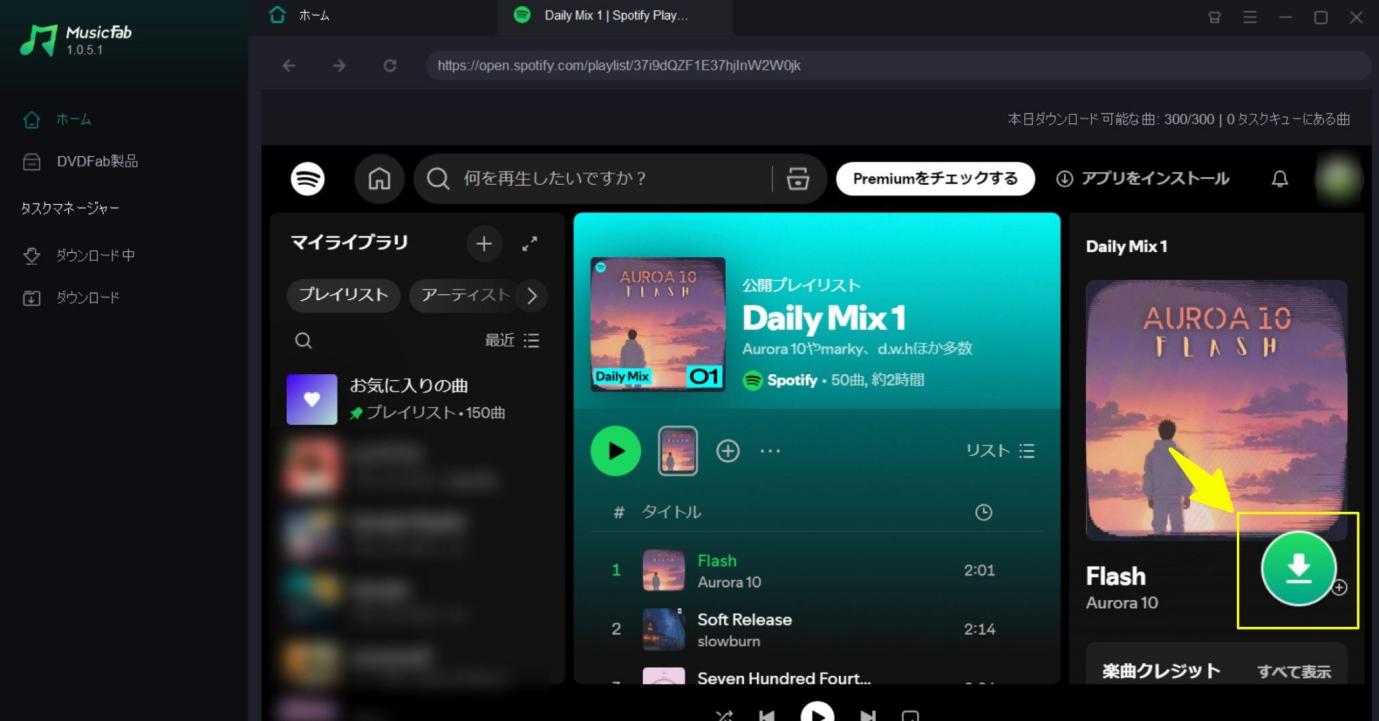
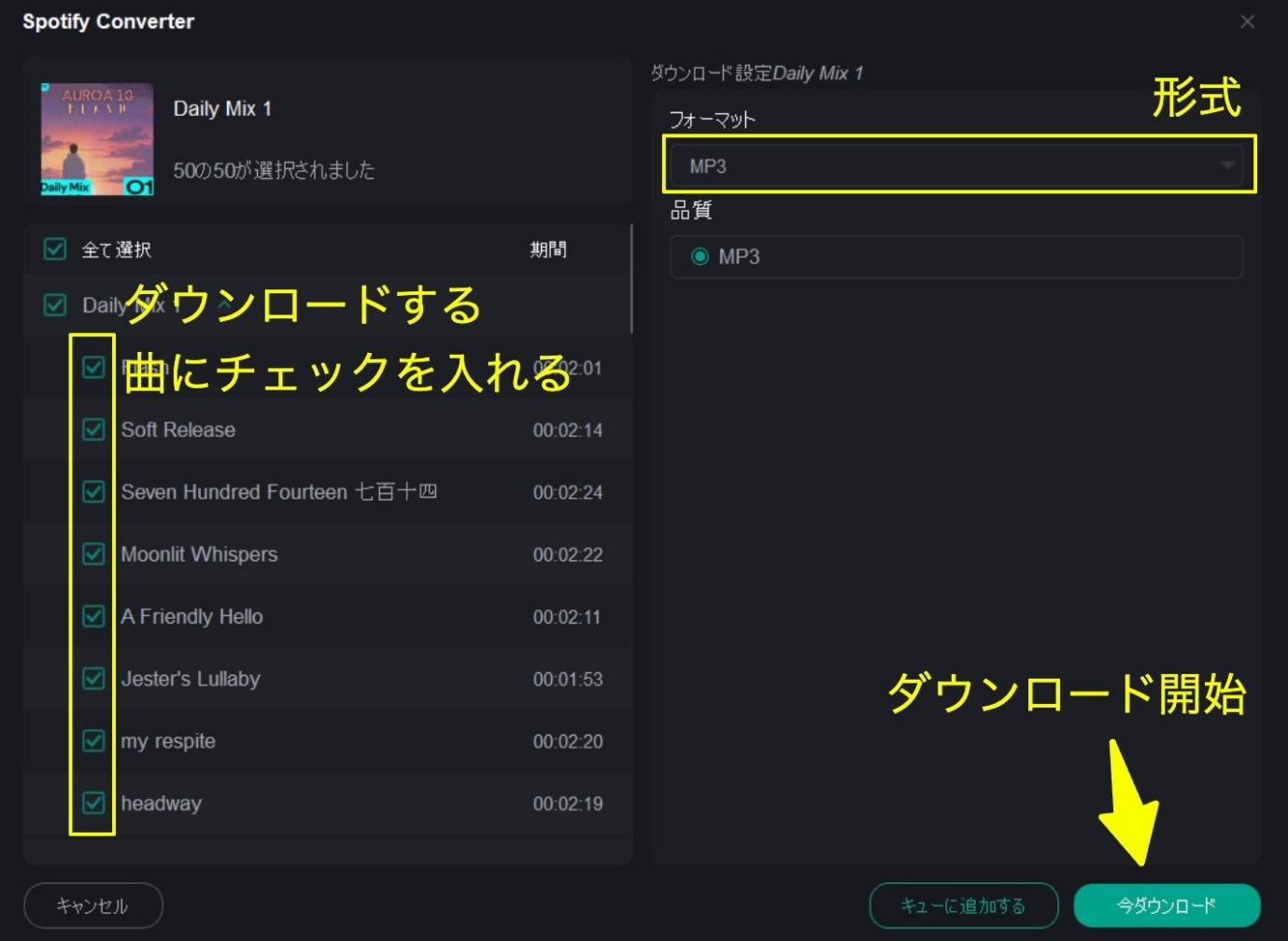
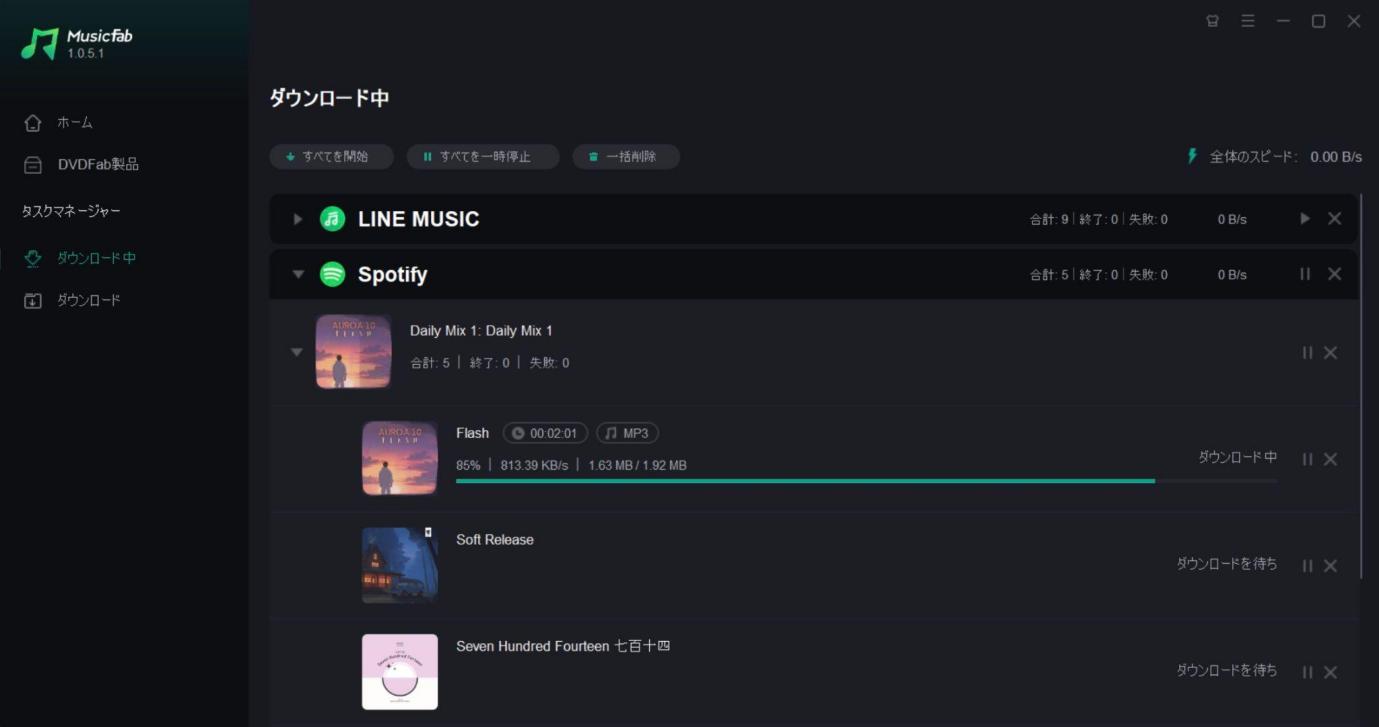
MusicFabの無料体験は30日間で、Spotifyでは3曲をフル尺で試せます。まず普段よく聴く曲を使い、曲末まで正常に保存できるか、MP3の音質、ID3タグ、LRC歌詞、保存先などを確認してみるとよいでしょう。
難易度高めでもフリーソフトをお探しなら「spotDL」
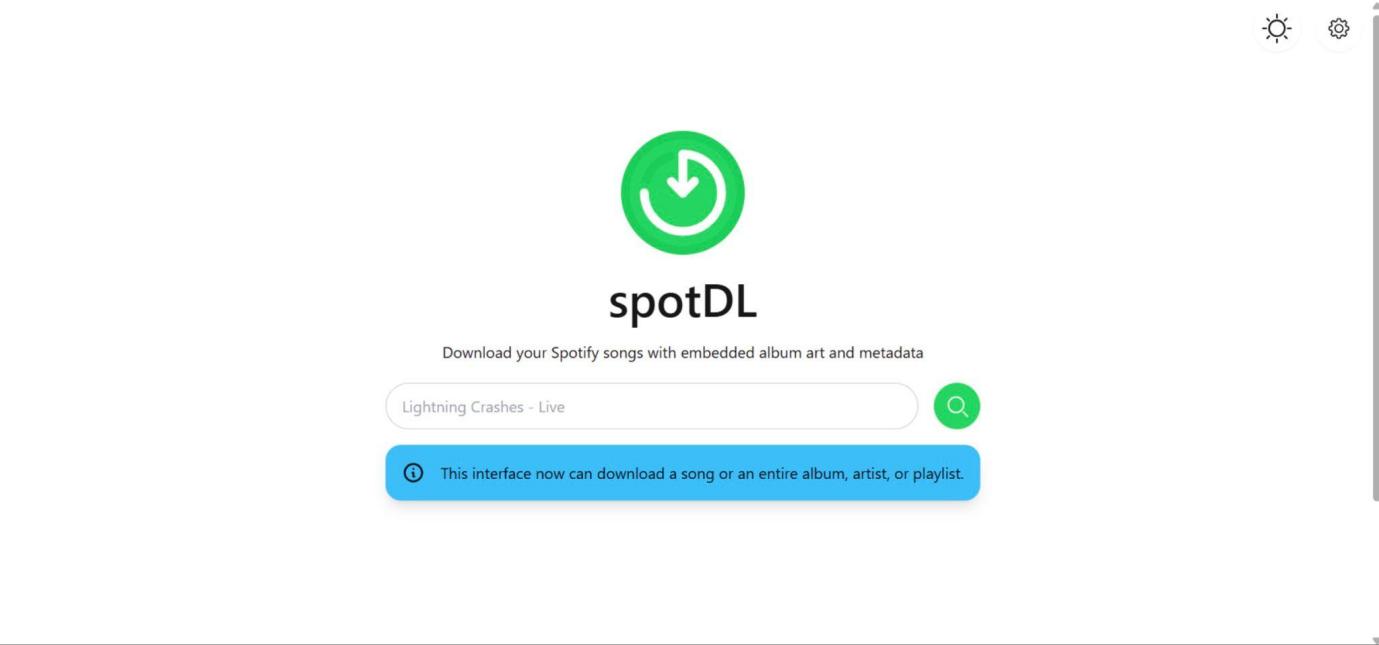
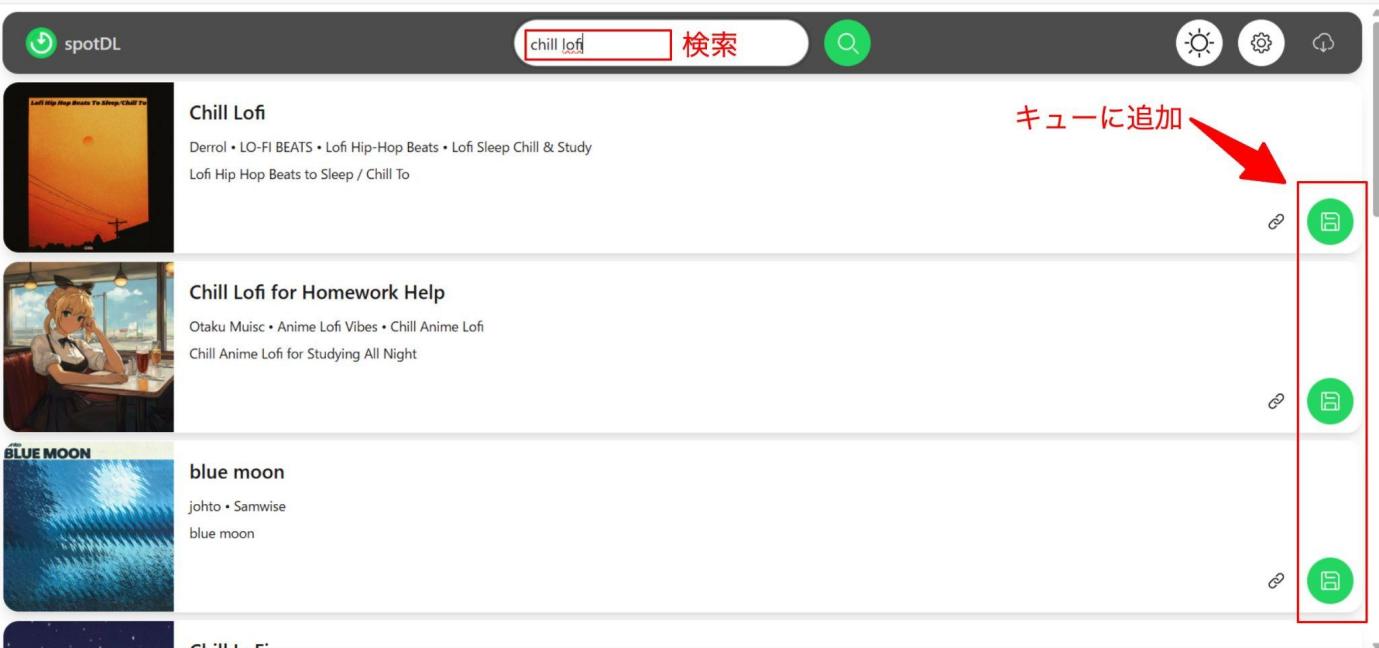
spotDLはSpotifyのリンクをもとに音源を検索し、MP3などの形式で保存できるフリーソフトです。Spotifyから曲名やアーティストなどのメタデータを取得し、実際の音源は主にYouTubeから検索して保存する仕組みなので、Spotifyの音源そのものを直接取り出すソフトではありません。
そのため、曲によってはライブ版、カバー版、別バージョンなど、意図した音源と違うものが選ばれる可能性があります。無料で利用できる点は大きなメリットですが、保存後に曲が正しく一致しているか確認することが重要です。
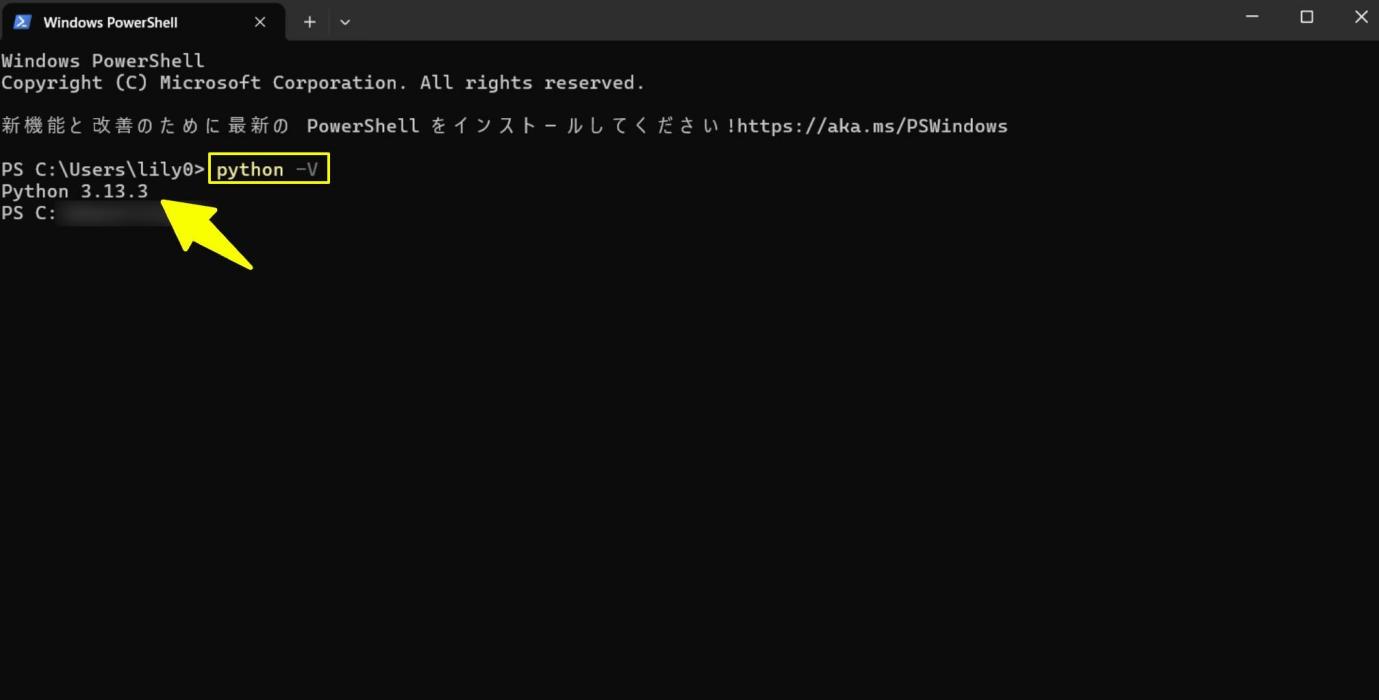
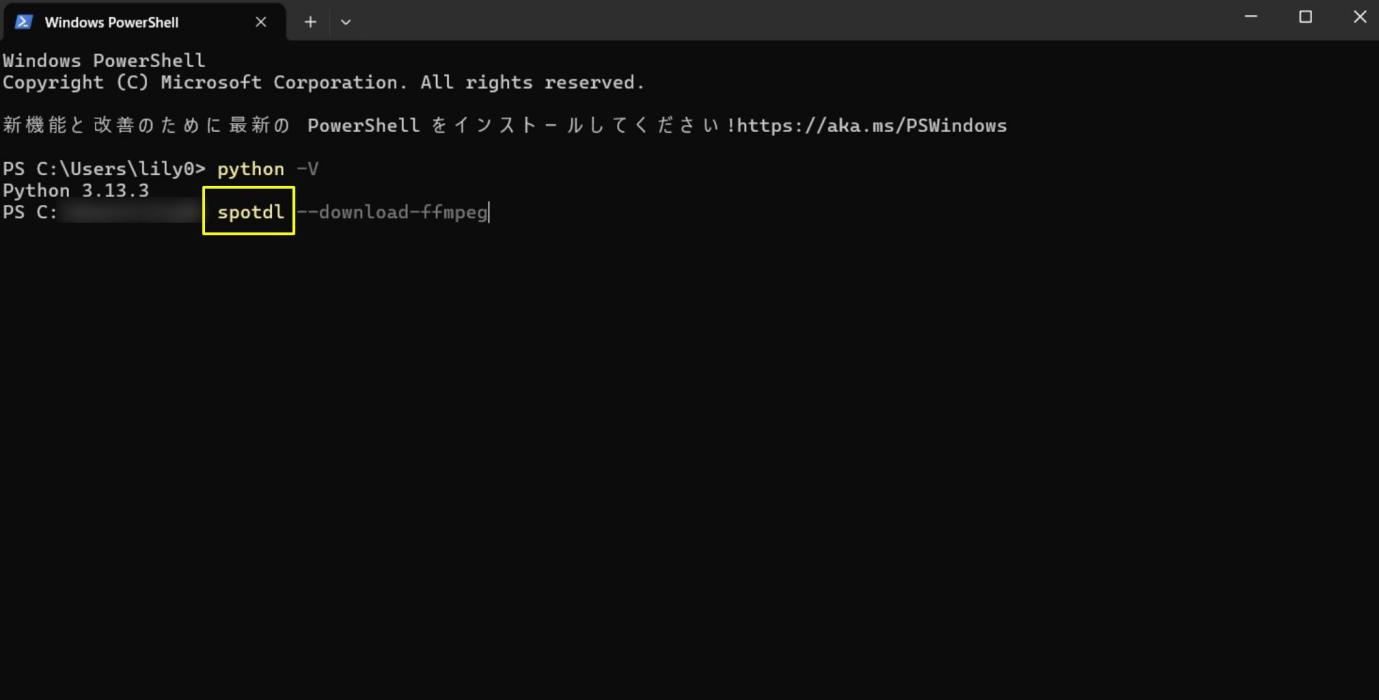
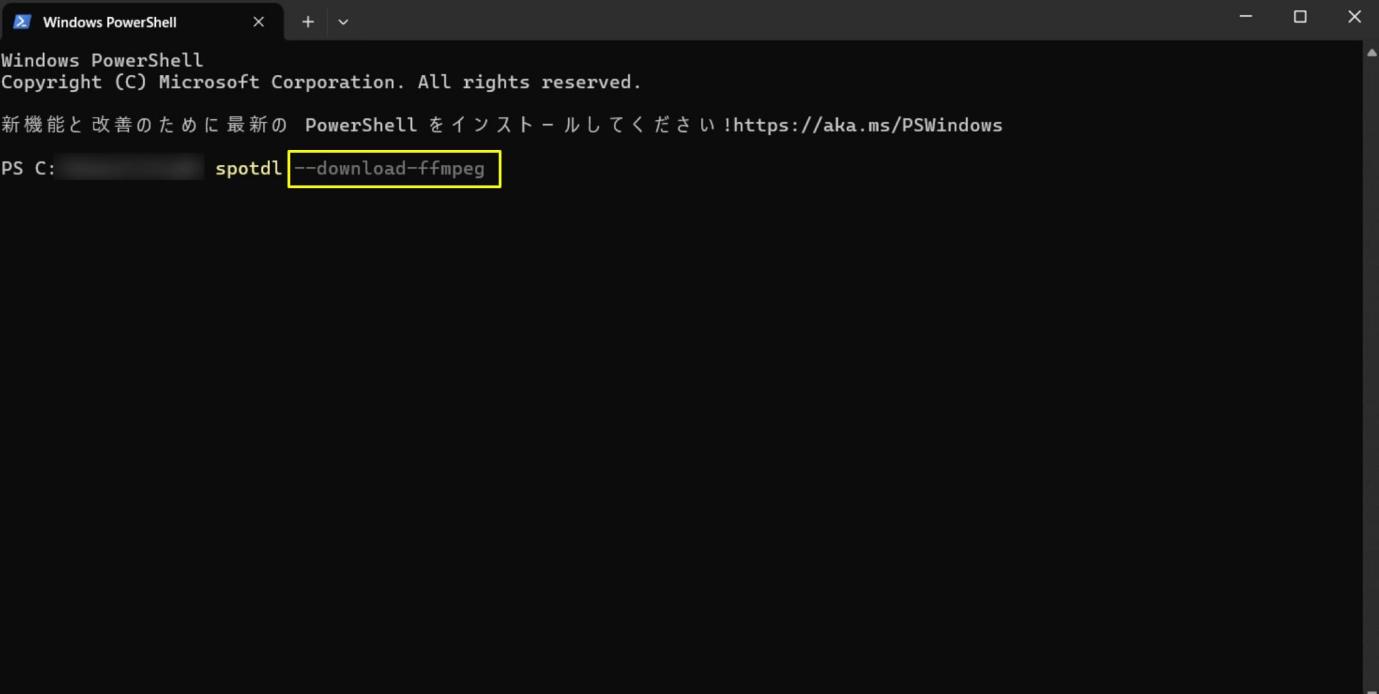
現在のspotDLはPython 3.10~3.14とFFmpeg 4.2以降が必要です。また、一部のYouTube音源を正常に処理するため、公式ドキュメントではDenoの導入も強く推奨されています。Pythonやコマンド操作に慣れていない場合は、PCソフト型より導入難易度が高めです。
通常環境では音源品質は最大128kbps程度が目安で、YouTube Music Premiumを利用できる環境ではM4Aなどで最大256kbpsの音源を利用できる場合があります。
なお、spotDL自体はFLACやWAV形式への変換にも対応していますが、128kbpsなどの元音源をFLACへ変換しても音源の情報量が増えてロスレス音質になるわけではありません。
| 対応OS | Windows / Mac / Linux |
| ダウンロード形式 | MP3、FLAC、OGG、OPUS、M4A、WAV |
| ダウンロード品質 | 通常は最大128kbps程度。YouTube Music Premium環境では最大256kbpsに対応する場合あり |
| メリット | 無料で利用でき、プレイリストやアルバムにも対応 |
| デメリット | インストール方法が複雑 Spotifyそのものの音源ではないため、音源の一致確認が必要 |
| おすすめ度 | ★★★★☆ |
<spotDLの使い方>
以下はWindowsを例にした基本的な手順です。macOSやLinuxでは環境によって「python3」「pip3」などのコマンドを使用する場合があります。
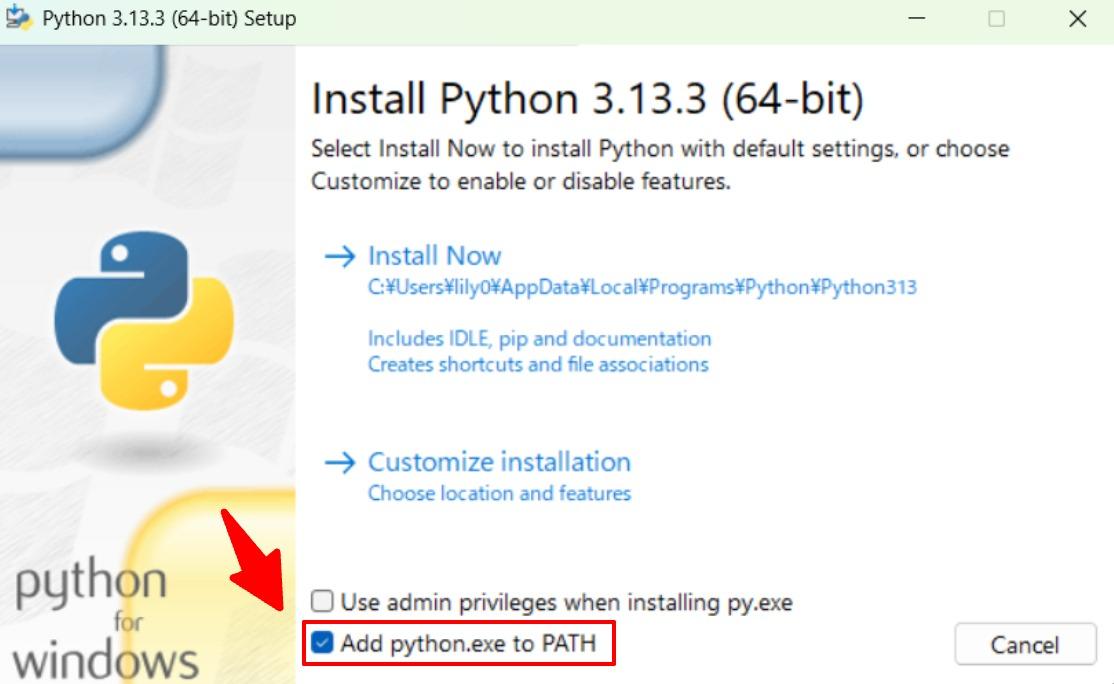
Windowsでは「Add Python to PATH」にチェックを入れて、PythonをPATHに追加しておきます。

インストール不要なオンラインサイトなら「SPOTIDOWN」
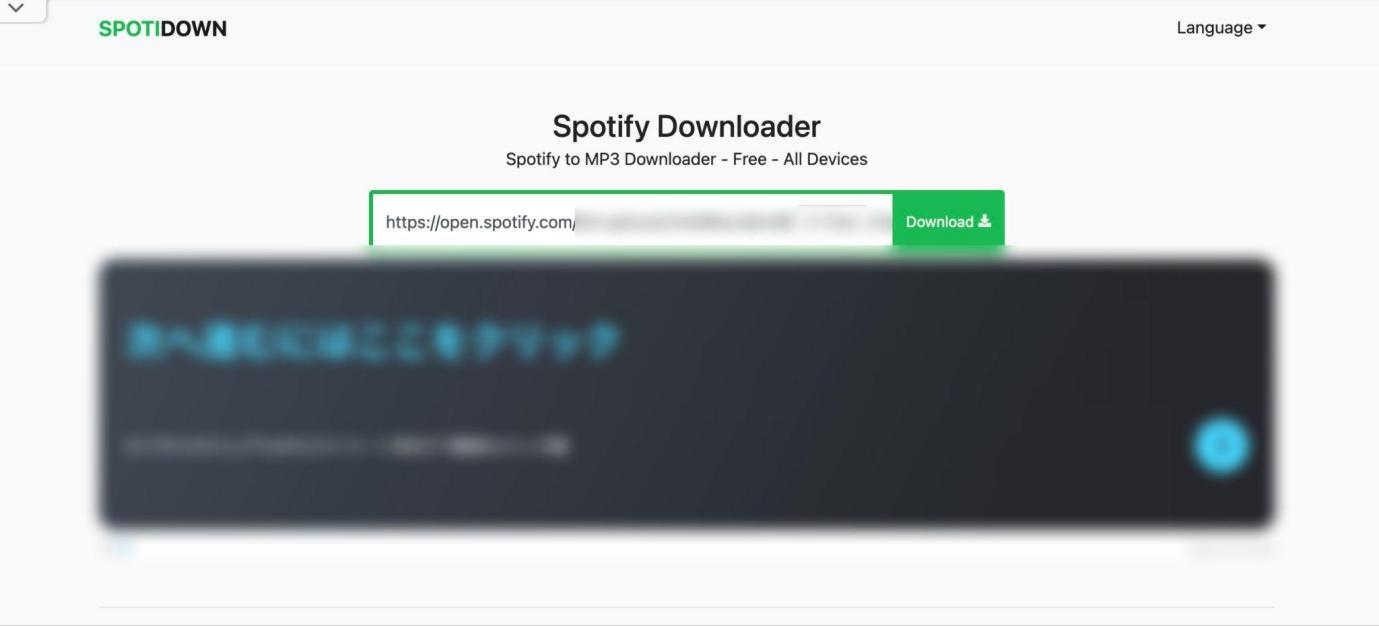
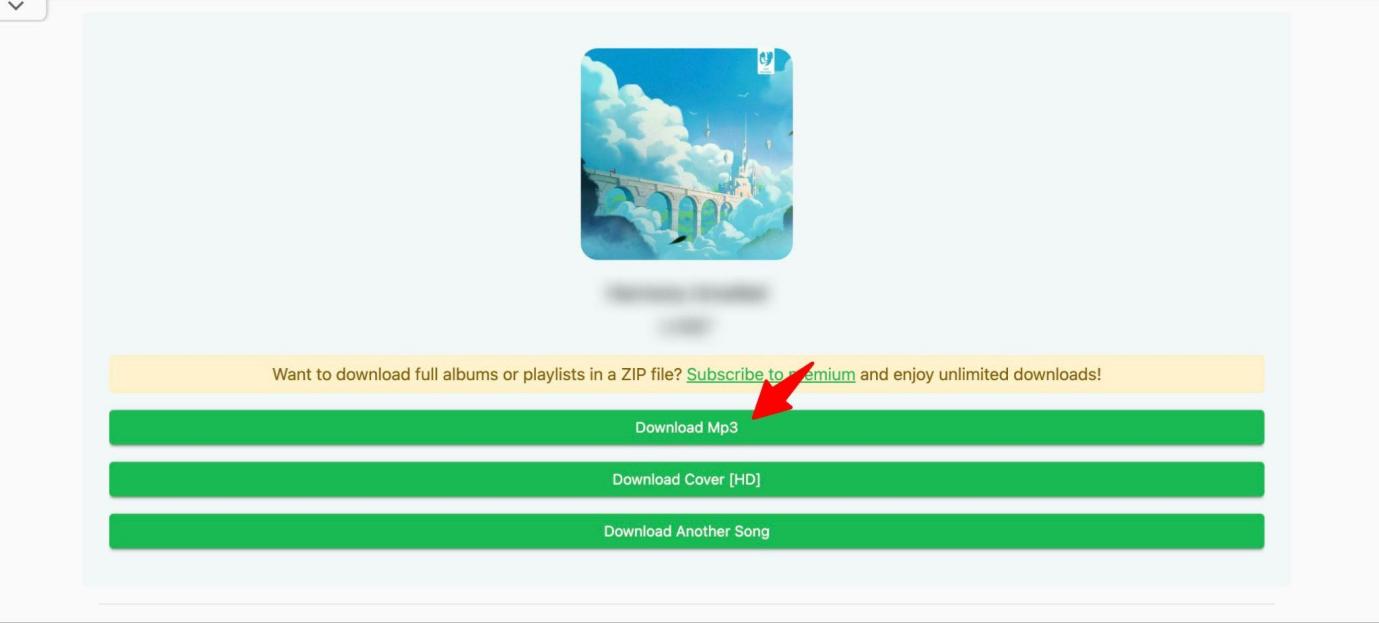
SPOTIDOWNは、インストールすることなくブラウザ上でSpotifyのダウンロードを試せるサイトです。Spotifyの共有リンクを貼り付けるだけで操作できるため、ソフトを入れたくない方や数曲だけ試したい方には手軽です。PCだけでなくスマホのブラウザからもアクセスできます。
一方、PCソフトほど細かく音質や出力設定を選べるわけではなく、サイトの仕様やドメイン、広告・リダイレクトの挙動が変更される可能性もあります。長期間使うメインの方法というより、ブラウザから手軽に試したい場合の選択肢として考えるとよいでしょう。
ブラウザだけで使える方法を中心に知りたい方は、Spotifyを保存できるオンラインサイトもあわせて確認してみてください。
| 対応OS | Chrome、Safari、Edgeなど各種ブラウザ |
| ダウンロード形式 | MP3 |
| ダウンロード品質 | サイト側の仕様や取得元による |
| メリット | インストールの必要がなく、URLを貼り付けて利用できる |
| デメリット | サイトの仕様変更や停止の影響を受けやすい 音質やファイル情報、クリック先を確認する必要がある |
| おすすめ度 | ★★★☆☆ |
<SPOTIDOWNの使い方>
Androidアプリなら「SpotiFlyer: Spotify Downloader」
開発者は2023年にSpotiFlyerの開発終了を公表し、後継プロジェクトとしてSoundboundを案内しています。以下はSpotiFlyerが利用されていた時点の情報です。現行のSpotify環境で正常に動作する保証はないため、新たに導入する場合は配布元や権限を十分に確認してください。
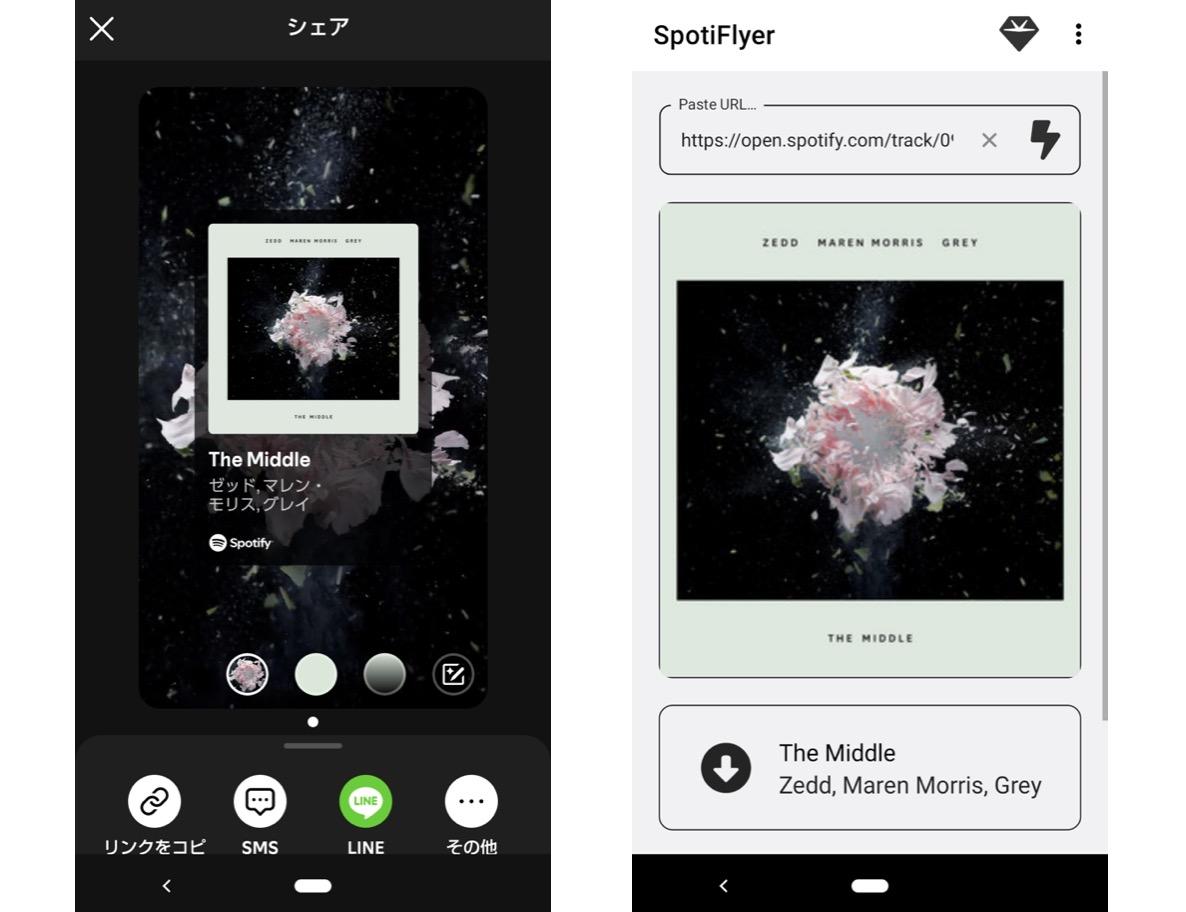
SpotiFlyerは、Spotifyのリンクを使って音源を保存できるAndroid向けツールとして以前利用されていました。スマホだけで操作でき、リンクを貼り付けてダウンロードするシンプルな流れだったため、PCを使わずに試せる点がメリットでした。
ただし、現在は開発が終了しています。古いAPKを非公式サイトから入手する場合は、改変されたファイルや不要な権限が含まれる可能性もあるため注意が必要です。AndroidでSpotifyを保存する現在の方法を詳しく知りたい方は、AndroidでSpotify音楽をダウンロードする方法も参考になります。
| 対応OS | Androidなど(旧版) |
| ダウンロード形式 | 旧版仕様による |
| ダウンロード品質 | 旧版仕様による |
| メリット | AndroidだけでSpotifyリンクから保存を試せた |
| デメリット | 2023年に開発終了 現行Spotifyでの動作保証なし 非公式な配布元からのAPKには注意が必要 |
| おすすめ度 | ★★☆☆☆ |
<SpotiFlyerの使い方>
以下は旧SpotiFlyerで利用されていた操作方法です。現在は正常に動作しない可能性があります。
iPhoneで試すならショートカット型の方法
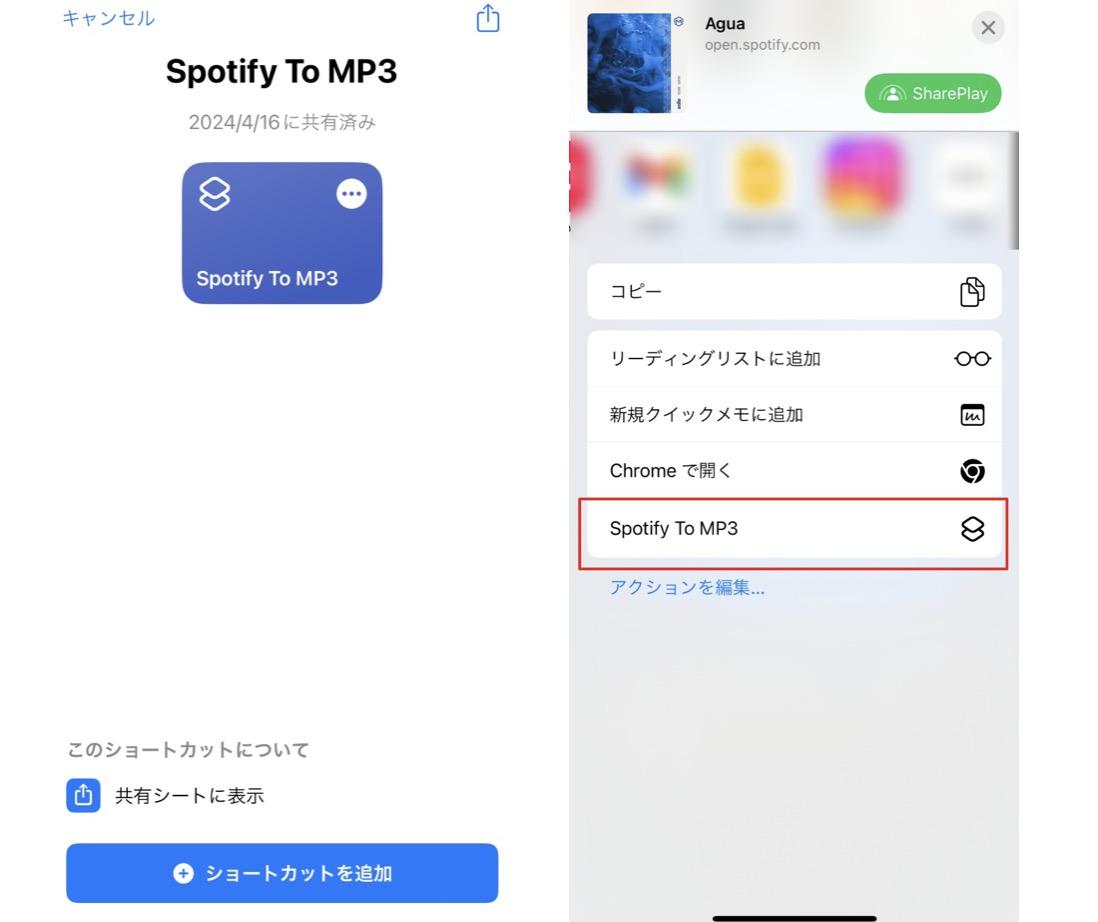
iPhoneでは、ショートカットを利用してSpotifyの音楽をMP3として保存する方法が紹介されることがあります。ただし、多くはSpotifyの曲情報や共有URLをもとに外部サービスから音源を取得する仕組みで、Spotifyの配信音源そのものを直接保存しているとは限りません。
iPhoneだけで完結できるのは便利ですが、ショートカットはiOSのアップデートや外部サービスの仕様変更によって突然動かなくなることがあります。また、出所が不明なショートカットでは、不要なWebサイトや外部APIへデータを送信する可能性もあるため注意が必要です。
本記事では、現在の処理先や配布元を確認できない特定のショートカットを一律におすすめしていません。利用する場合は、ショートカットの中身、アクセス先、要求される権限を確認してください。安定性を重視するなら、PCでMP3に保存してからiPhoneへ転送する方法も選択肢になります。
| 対応OS | iPhone |
| ダウンロード形式 | 使用するショートカットにより異なる |
| ダウンロード品質 | ショートカットや外部の取得元により異なる |
| メリット | 対応するショートカットであればiPhoneだけで試せる |
| デメリット | 動作や安全性が配布元・外部サービス・iOSの仕様に左右される |
| おすすめ度 | ★★★☆☆ |
<iPhoneショートカット型の使い方>
SpotifyをMP3としてダウンロードする方法を比較
ここまで紹介した方法を比べると、無料かどうかだけでなく、3分以上の曲をフル尺で試せるか、音質、対応形式、一括処理、更新状況まで含めて判断することが重要です。
| Spotify MP3 変換方法を比較 | ||||||||
|---|---|---|---|---|---|---|---|---|
| SpotifyをMP3に変換する方法 | 対応OS | ダウンロード形式 | ダウンロード品質 | バッチ変換 | 歌詞の保存 | ID3タグの保存 | 使いやすさ | 注意点 |
| MusicFab Spotify 変換ソフト | Windows / Mac | MP3、M4A(AAC)、WAV、FLAC、OPUS | 対応する音源・設定ではMP3最大320kbps FLAC / WAVなどロスレス形式対応 | ★★★★★ | 30日間・Spotify 3曲をフル尺で無料体験可能 | |||
| spotDL | Windows / Mac / Linux | MP3、FLAC、OGG、OPUS、M4A、WAV | 通常は最大128kbps程度 YouTube Music Premium環境では最大256kbpsの場合あり | 設定・取得状況による | 対応 | ★★★☆☆ | Python / FFmpegが必要。Denoも推奨。音源は主にYouTubeから取得 | |
| SPOTIDOWN | ブラウザ | MP3 | サイト側の仕様や取得元による | サイト側の仕様による | サイト側の仕様による | ★★★★☆ | 仕様変更・広告・リダイレクト先を確認 | |
| SpotiFlyer | Androidなど(旧版) | 旧版仕様による | 旧版仕様による | 旧版では対応 | 旧版仕様による | 旧版仕様による | ★★☆☆☆ | 2023年に開発終了。現行Spotifyでの動作保証なし |
| iPhoneショートカット型 | iPhone | ショートカットにより異なる | ショートカット・取得元により異なる | ショートカットにより異なる | ショートカットにより異なる | 不安定 | ★★★☆☆ | 配布元・アクセス許可・外部サービスを確認 |
SpotifyのポッドキャストをMP3として保存するには?
Spotifyでは音楽だけでなく、ポッドキャストを聴いている方も多いですよね。ここでまず知っておきたいのは、SpotifyのポッドキャストはFreeユーザーでも公式アプリ内へダウンロードできることです。
ただし、公式ダウンロードはSpotifyアプリでオフライン再生するためのデータであり、通常のMP3ファイルとしてPCやほかのプレーヤーへ書き出す機能ではありません。
ポッドキャストをMP3としてローカル管理したい場合は、まず配信者自身がMP3やRSSなどでダウンロード版を提供していないか確認するのがおすすめです。第三者製ツールを使う場合は、ポッドキャストへの対応状況が製品ごとに異なります。
MusicFab Spotify 変換ソフトではポッドキャストも処理できるため、対応するエピソードをPC側で整理したい場合の選択肢になります。長時間のエピソードでは、保存後にタイトル、再生時間、音量、ID3タグなども確認しておきましょう。
SpotifyをMP3としてダウンロードする方法に関するQ&A
Q
SpotifyをMP3に変換するのは違法ですか?
違法かどうかは、対象音源、取得方法、利用目的などによって異なります。私的利用目的であっても、技術的保護手段の回避によって可能になった複製が当然に私的複製として認められるとは限りません。Spotifyの利用規約、対象コンテンツの権利状態、日本の著作権法を確認し、保存した音楽の無断配布・販売・公開アップロードなどは行わないでください。
A
Q
Spotifyのダウンロード機能ではMP3として保存できない?
はい。Spotify公式のダウンロード機能は、Spotifyアプリ内でオフライン再生するためのものです。一般的なMP3ファイルとしてMacやWindowsのフォルダへ書き出したり、MP3プレーヤーやUSBメモリへ自由に移動したりする機能ではありません。
A
Q
Spotifyの無料プランですがMP3に変換できますか?
Spotify公式では、Freeユーザーは音楽をオフライン用にダウンロードできず、MP3として書き出すこともできません。一方、MusicFab Spotify 変換ソフトなど一部の第三者製ツールはSpotify Freeアカウントにも対応しています。MusicFabの無料体験ではSpotifyの3曲をフル尺で試せるため、MP3の音質や保存結果を確認してから判断できます。
A
Q
3分以上のSpotify曲をフルで保存するには?
無料体験版の中には各曲の先頭1分や3分までしか処理できない製品もあります。MusicFab Spotify 変換ソフトの無料体験ではSpotifyの3曲をフル尺で試せるため、3分を超える曲でも試用時間の途中で切れず、曲末まで正常に保存できるか確認できます。
A
Q
SpotifyのポッドキャストもMP3として保存できますか?
SpotifyのポッドキャストはFreeユーザーでも公式アプリへダウンロードできますが、これはSpotifyアプリ内でオフライン再生するためのデータで、MP3ファイルではありません。MP3が必要な場合は、まず配信者が公式ダウンロード版を提供していないか確認してください。MusicFabなど第三者製ツールを利用する場合は、対象コンテンツの権利状態や利用規約も確認する必要があります。
A
まとめ
今回はSpotifyをMP3としてダウンロードする方法を、PCソフト、フリーソフト、オンラインサイト、Androidアプリ、iPhoneショートカットに分けて解説しました。
3分以上の曲を途中で切らずに試したい方や、プレイリスト・アルバム・ポッドキャストをまとめて整理したい方は、MusicFab Spotify 変換ソフトが使いやすい選択肢です。30日間の無料体験ではSpotifyの3曲をフル尺で確認でき、MP3最大320kbps、M4A(AAC)、WAV、FLAC、OPUS、ID3タグ、LRC歌詞などにも対応しています。
完全無料で使える方法を探していてコマンド操作に慣れているならspotDLも有力ですが、Spotifyそのものの音源ではなく主にYouTubeから一致する音源を検索する仕組みなので、保存後の内容確認が必要です。インストール不要を優先するならSPOTIDOWNのようなオンラインサイトもありますが、仕様変更や運営状況の影響を受けやすい点には注意しましょう。
Android向けのSpotiFlyerはすでに開発終了しており、iPhoneのショートカット型も配布元や外部サービスによって安定性が異なります。そのため、「無料かどうか」だけではなく、現在も更新されているか、3分以上の曲をフル尺で扱えるか、音質、対応形式、一括処理、ID3タグや歌詞まで比較して、自分に合ったSpotify MP3変換方法を選ぶことが大切です。

Mac版SpotifyアプリはブラウザSpotifyと異なり、デスクトップならではの機能が使えます。この記事では、アプリのインストール方法から無料プランとPremiumプランの違い、ダウンロードできないときの対処法まで解説しています。MacでSpotifyの曲をMP3などのファイルとして保存したい場合の方法も紹介しています。
皆川 玲奈 より - 2026年9月10日
SpotifyをMP3としてダウンロードすれば、Spotifyアプリ以外のツールで音楽をオフライン再生できます。Spotify無料プランのユーザーでもダウンロードが行えるのが、サードパーティ製ツールを使うメリット。中でもMusicFab Spotify 変換ソフトはどんなツールよりも高音質で安定的に音楽をダウンロードできる最強ソフトです!
皆川 玲奈 より - 2026年9月10日

Spotifyでは有料プランの加入者に向けてダウンロード機能を提供しています。しかしこの機能でダウンロードしたファイルにはコピーガードが掛けられているため、使い勝手は良くありません。無料プランでもMP3でSpotifyをダウンロードしたい方はMusicFab Spotify 変換ソフトがおすすめです!
皆川 玲奈 より - 2026年9月10日

このガイドは、Spotifyの歌詞の見方をスマホとPCで手早く確認し、「出ない」ときの基本チェックをやさしく整理したものです。あわせてロック画面ウィジェットや共有の小ワザにも触れます。もし練習用やオフラインで歌詞を安定して見たいなら、対応曲に限りMusicFabで音源と歌詞(.lrc)をいっしょに保存して手元で整える方法もあります。
皆川 玲奈 より - 2026年9月10日