
Spotifyでオフライン再生する方法|曲のダウンロード手順とできないときの対処法

要約: Spotifyのオフライン再生はPremiumプラン限定機能です。月額1,080円で、最大5台のデバイスに1台あたり10,000曲ずつダウンロード可能。30日ごとのオンライン接続が必須。本記事では設定手順とよくあるトラブルの対処法を詳しく解説します。
Spotifyは定番の音楽ストリーミングサービスです。作業用BGMとして流したり、ラジオ感覚で長時間聴いたりしている人も多いのではないでしょうか。Spotifyで音楽をたくさん聴きたいけれど、ギガを使いすぎたくない方は、曲をあらかじめダウンロードしておくのがおすすめです。本記事では、Spotifyで曲をダウンロードしてオフライン再生する方法、無料プランとの違い、よくあるトラブルの対処法をわかりやすく解説します。
Spotifyのオフライン再生とは?できることを先に確認
Spotifyのオフライン再生とは、プレイリストやアルバムなどを事前にダウンロードして、インターネットに接続していない状態でも再生できる機能です。外出先や移動中にデータ通信量を抑えたいとき、通信環境が不安定な場所で音楽を聴きたいときに便利です。
音楽を公式機能でダウンロードしてオフライン再生するには、基本的にPremiumプランへの加入が必要です。無料プランとPremiumでは利用できる範囲が異なるため、次に具体的な違いを確認していきましょう。

Spotifyのオフライン再生は無料で使える?Premiumとの違い
Spotifyのオフライン再生を使う前に、無料プランとPremiumプランの違いを確認しておきましょう。特に「無料プランでも曲をダウンロードできるのか」は、つまずきやすいポイントです。
無料プランでできること・できないこと
Spotifyの無料プランでは、音楽をダウンロードしてオフライン再生することはできません。音楽をオフラインで聴きたい場合は、Premiumプランへの加入が必要です。
一方で、ポッドキャストは無料プランでもダウンロードできます。ただし、一部の番組ではPremiumが必要になる場合があります。音楽とポッドキャストでは扱いが異なるため、「無料プランでもダウンロードできる」という情報を見た場合は、対象が音楽なのかポッドキャストなのかを確認しておきましょう。
Premiumプランの料金と使える機能
Spotifyのオフライン再生はPremiumプランに含まれています。日本で利用できるPremium StandardとPremium Familyの主な違いは以下の通りです。料金や提供内容は変更される場合があるため、申し込み前にSpotify公式ページでも確認してください。
| Spotify Premiumプランの料金 | ||||||||||||||||||||||||||||||||||||||||||||||||||||||||||||||||||||||||||||||||||||||||||||||||||
|---|---|---|---|---|---|---|---|---|---|---|---|---|---|---|---|---|---|---|---|---|---|---|---|---|---|---|---|---|---|---|---|---|---|---|---|---|---|---|---|---|---|---|---|---|---|---|---|---|---|---|---|---|---|---|---|---|---|---|---|---|---|---|---|---|---|---|---|---|---|---|---|---|---|---|---|---|---|---|---|---|---|---|---|---|---|---|---|---|---|---|---|---|---|---|---|---|---|---|
| プラン | 月額料金 | Premiumアカウント数 | ダウンロードに使える端末数 | |||||||||||||||||||||||||||||||||||||||||||||||||||||||||||||||||||||||||||||||||||||||||||||||
| Premium Standard | 1,080円 | 1アカウント | 最大5台 | |||||||||||||||||||||||||||||||||||||||||||||||||||||||||||||||||||||||||||||||||||||||||||||||
| Premium Family | 1,880円 | 最大6アカウント | 各アカウント最大5台 | |||||||||||||||||||||||||||||||||||||||||||||||||||||||||||||||||||||||||||||||||||||||||||||||
また、2026年現在、Spotify Premiumではロスレス音質にも対応しています。対応楽曲は最大24bit/44.1kHz FLAC相当で再生でき、ダウンロード時の音質設定でも「ロスレス」を選択できます。
ただし、ロスレス音質でダウンロードすると通常の音質設定よりストレージ容量を多く使用します。音質を重視する場合はロスレス、容量を抑えたい場合は高音質や標準音質など、用途に合わせて設定するとよいでしょう。
【3ステップ】Spotifyで曲をダウンロードしてオフライン再生する方法
Premiumプランを利用している場合は、Spotifyアプリからプレイリストやアルバムをダウンロードできます。ここでは、基本的な流れを3ステップで紹介します。
Step1:ダウンロードしたいプレイリストやアルバムを開く
Spotifyアプリを開き、オフラインで聴きたいプレイリストやアルバムを表示します。ダウンロード前はWi-Fiに接続しておくと、モバイルデータ通信量を抑えられます。
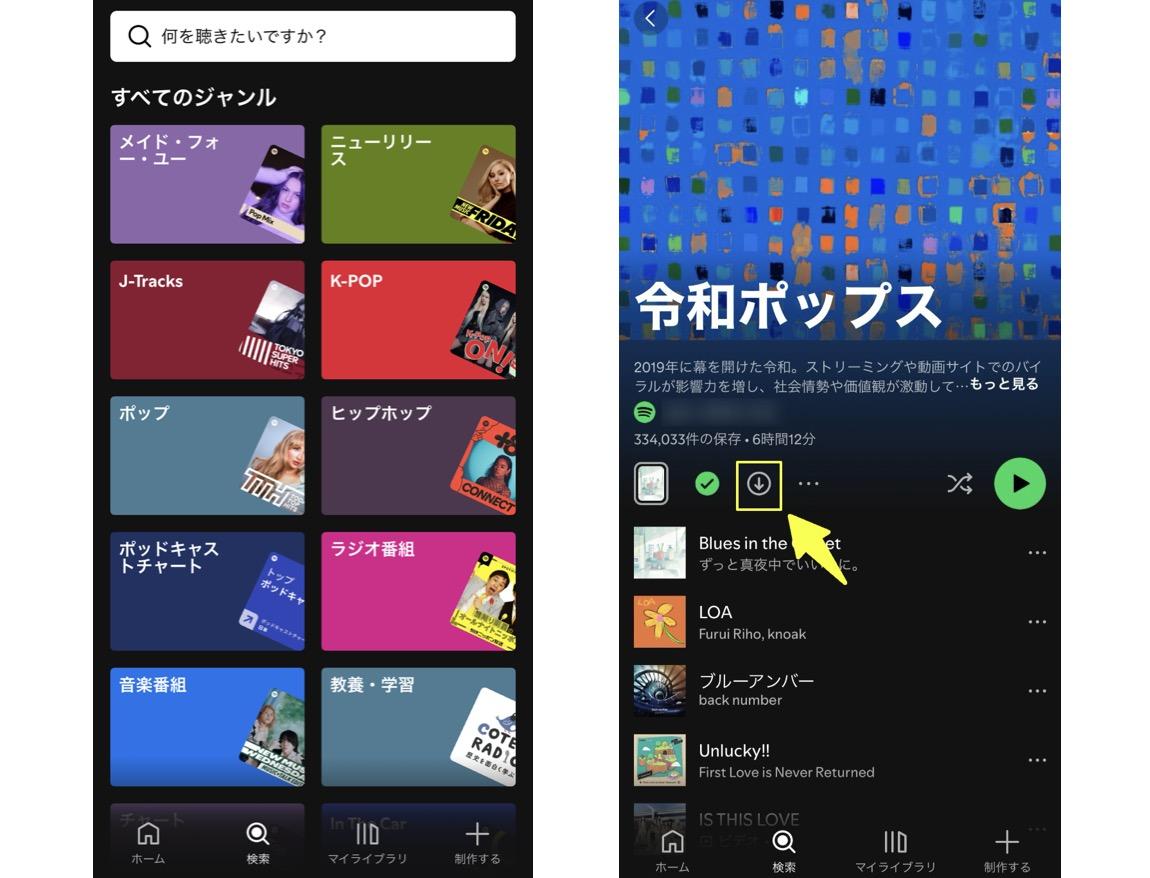
Step2:ダウンロードボタンをタップする
プレイリストやアルバムの画面で、ダウンロードボタン(↓アイコン)をタップします。ダウンロードにかかる時間は、曲数や設定している音質、通信環境によって異なります。
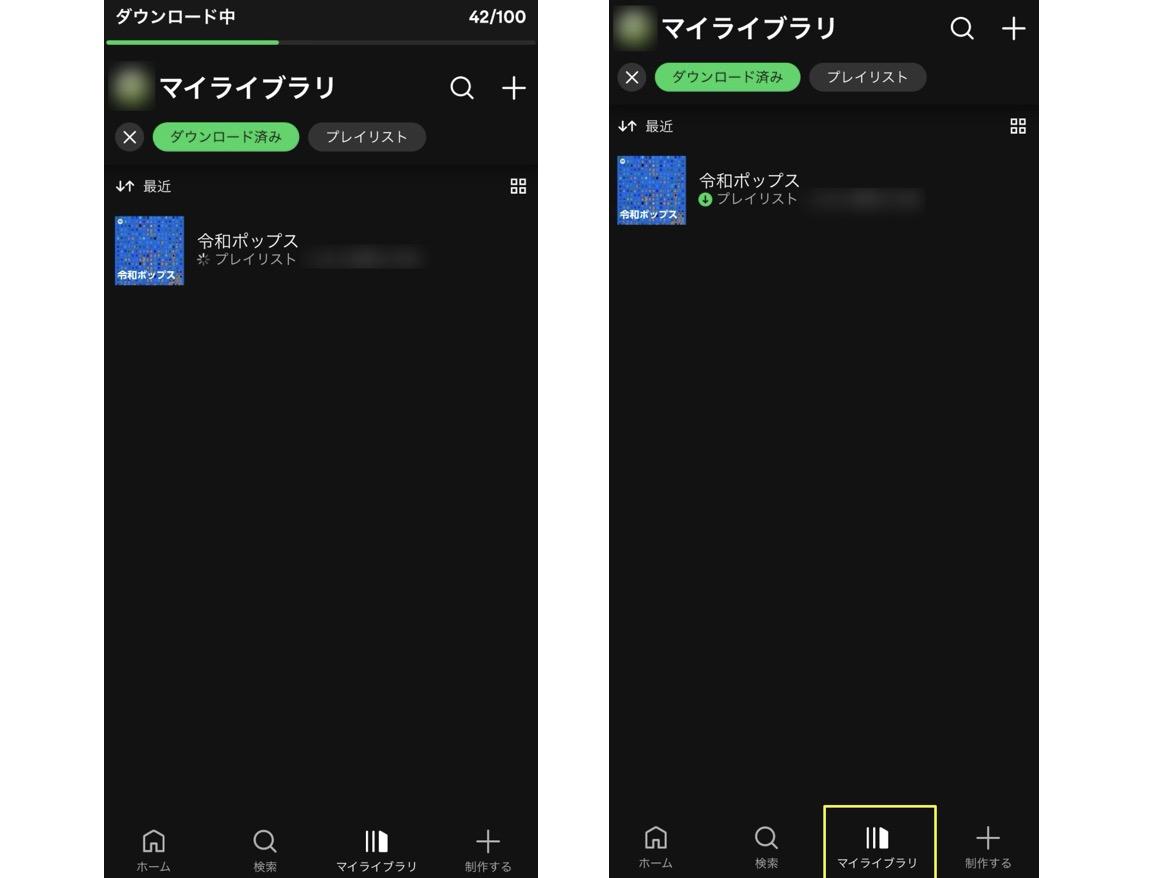
Step3:ダウンロード済みになったことを確認する
ダウンロードが完了すると、対象のプレイリストや楽曲がダウンロード済みとして表示されます。あらかじめ保存しておけば、通信環境がない場所でもSpotifyアプリ内で再生できます。
Spotifyのオフライン再生で知っておきたい制限
Spotifyのオフライン再生は便利ですが、保存できる曲数やデバイス数、オンライン接続の条件などに制限があります。長期間オフラインで利用する予定がある場合は、あらかじめ確認しておきましょう。
| Spotifyのオフライン再生の制限 | ||||||||||||||||||||||||||||||||||||||||||||||||||||||||||||||||||||||||||||||||||||||||||||||||
|---|---|---|---|---|---|---|---|---|---|---|---|---|---|---|---|---|---|---|---|---|---|---|---|---|---|---|---|---|---|---|---|---|---|---|---|---|---|---|---|---|---|---|---|---|---|---|---|---|---|---|---|---|---|---|---|---|---|---|---|---|---|---|---|---|---|---|---|---|---|---|---|---|---|---|---|---|---|---|---|---|---|---|---|---|---|---|---|---|---|---|---|---|---|---|---|---|
| 制限項目 | 内容 | |||||||||||||||||||||||||||||||||||||||||||||||||||||||||||||||||||||||||||||||||||||||||||||||
| 対応プラン | Premiumのみ(無料プランは音楽のオフライン再生に非対応) | |||||||||||||||||||||||||||||||||||||||||||||||||||||||||||||||||||||||||||||||||||||||||||||||
| 1台あたりの最大曲数 | 10,000曲 | |||||||||||||||||||||||||||||||||||||||||||||||||||||||||||||||||||||||||||||||||||||||||||||||
| ダウンロードに使えるデバイス数 | 最大5台 | |||||||||||||||||||||||||||||||||||||||||||||||||||||||||||||||||||||||||||||||||||||||||||||||
| オンライン接続の頻度 | 少なくとも30日に1回オンライン接続が必要 | |||||||||||||||||||||||||||||||||||||||||||||||||||||||||||||||||||||||||||||||||||||||||||||||
| 再生できるアプリ | Spotifyアプリ内 | |||||||||||||||||||||||||||||||||||||||||||||||||||||||||||||||||||||||||||||||||||||||||||||||
1台あたり最大10,000曲までダウンロードできる
Spotifyでは、1台のデバイスにつき最大10,000曲までダウンロードできます。大量のプレイリストやアルバムを保存している場合は、上限に達していないか確認しましょう。
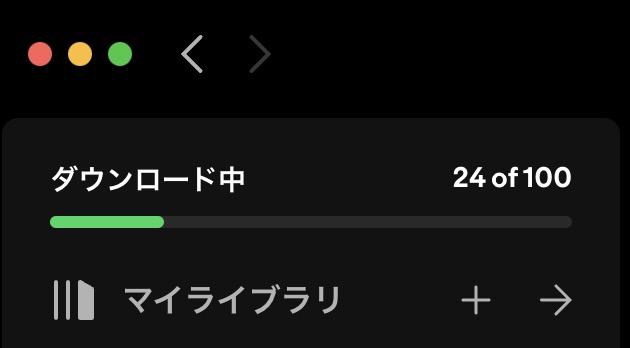
ダウンロードに使えるデバイス数は最大5台
複数のスマホ、タブレット、PCでSpotifyを使っている場合は、ダウンロードに使えるデバイス数にも注意が必要です。1つのPremiumアカウントにつき最大5台までダウンロードできるため、上限に達している場合は、使っていないデバイスのダウンロードを整理しましょう。
30日ごとにオンライン接続が必要
ダウンロード済みの曲を継続してオフライン再生するには、少なくとも30日に1回はインターネットへ接続する必要があります。長期間オフラインのままにしていると、ダウンロード済みコンテンツが利用できなくなる場合があります。
Spotifyアプリ以外では再生できない
Spotify公式のダウンロード機能で保存した曲は、Spotifyアプリ内でオフライン再生するために管理されます。通常のMP3ファイルのように、他の音楽プレーヤーへコピーして再生することはできません。
Spotifyのオフライン再生ができないときの対処法
Spotifyで曲をダウンロードできない、またはダウンロード済みなのにオフライン再生できない場合は、症状ごとに原因を切り分けると確認しやすくなります。
ダウンロードボタンが表示されない・タップできない場合
| 原因 | 対処法 |
| 【原因A】Premiumプランに加入していない | Spotifyアプリの「アカウント」や「プラン」画面で、Premium加入状況を確認してください。 |
| 【原因B】アプリのバージョンが古い | App Store、Google Play、Microsoft StoreなどからSpotifyアプリを最新版に更新してください。 |
| 【原因C】アプリに一時的な不具合が発生している | Spotifyアプリを一度終了して再起動し、もう一度対象のプレイリストやアルバムを開いてください。 |
ダウンロードが進まない・失敗する場合
| 原因 | 対処法 |
| 【原因A】デバイスの空き容量が不足している | 不要なアプリ、写真、動画などを整理し、ストレージの空き容量を確保してください。Spotifyでは1GB以上の空き容量を確保しておくことが推奨されています。 |
| 【原因B】ダウンロードできるデバイス数の上限に達している | Spotifyでは最大5台までダウンロードできます。使っていないデバイスがないか確認してください。 |
| 【原因C】ネットワーク接続が不安定 | Wi-Fiに再接続するか、別のネットワーク環境でダウンロードを試してください。 |
オフラインで再生できない場合
| 原因 | 対処法 |
| 【原因A】30日以上オンラインに接続していない | インターネットに接続してSpotifyアプリを開き、アカウントの状態とダウンロード済みコンテンツを確認してください。 |
| 【原因B】対象の曲が正しくダウンロードされていない | 曲やプレイリストがダウンロード済みとして表示されているか確認し、必要に応じて再ダウンロードしてください。 |
| 【原因C】アプリのキャッシュや動作に不具合が起きている可能性がある | アプリの再起動やアップデートを試してください。それでも改善しない場合は、キャッシュの削除やアプリの再インストールを検討します。 |
MP3形式で保存したい場合は公式機能だけでは対応できない
ここまで、Spotify公式のオフライン再生機能を中心に解説しました。公式機能を使えば、あらかじめ曲をダウンロードして、ギガの消費を抑えながらSpotifyアプリ内で再生できます。
ただし、公式機能でダウンロードした曲は、通常のMP3やFLACファイルとして保存されるわけではありません。Spotifyアプリ内で再生するために管理されるため、他の音楽プレーヤーに移したり、USBメモリに入れて車で再生したりする用途には向いていません。
そのため、「Spotifyアプリ内で聴ければ十分」という場合は公式機能で問題ありません。一方で、MP3、M4A、FLAC、WAVなどのローカル音楽ファイルとして管理する必要がある場合は、公式機能とは別の方法を検討することになります。
Spotify公式機能でローカルファイルとして保存できない理由
Spotify公式アプリのダウンロード機能では、曲はSpotifyアプリ内で再生するために管理されます。そのため、ダウンロード済みの曲を通常のMP3やFLACファイルとして取り出すことはできません。
たとえば、Spotifyでダウンロードした曲を別の音楽プレーヤーで再生したい、USBメモリに保存したい、MP3ファイルとして整理したい場合は、公式のオフライン再生機能だけでは対応できません。
公式機能以外で保存する場合の選び方
公式機能以外でSpotifyの曲を保存・変換したい場合、主な選択肢はオンラインツールとPC向けソフトです。どちらが向いているかは、保存したい曲数や重視するポイントによって変わります。
| 方法 | 向いているケース | 注意点 |
| オンラインツール | インストールせずに、1〜2曲だけ試したい場合 | 広告表示、解析失敗、音質やタグ情報の不安定さ、運営元やプライバシーポリシーを確認する必要がある |
| PC向けソフト | 複数の曲やプレイリストをまとめて保存したい場合 | ソフトのインストールが必要。無料版の制限や対応形式も確認が必要 |
オンラインツールは単曲を試したい場合に向いている
SpotifyMateのようなオンラインツールは、ブラウザ上でSpotifyの曲URLを貼り付けて変換を試せるタイプのサービスです。ソフトをインストールせずに使えるため、まず1曲だけ試したい場合や、PCにソフトを入れたくない場合に向いています。
基本的な流れは、Spotifyで曲やプレイリストのURLをコピーし、オンラインツールの入力欄に貼り付けて解析するというものです。解析後に曲情報が表示され、対応している場合はMP3などの形式で保存できます。
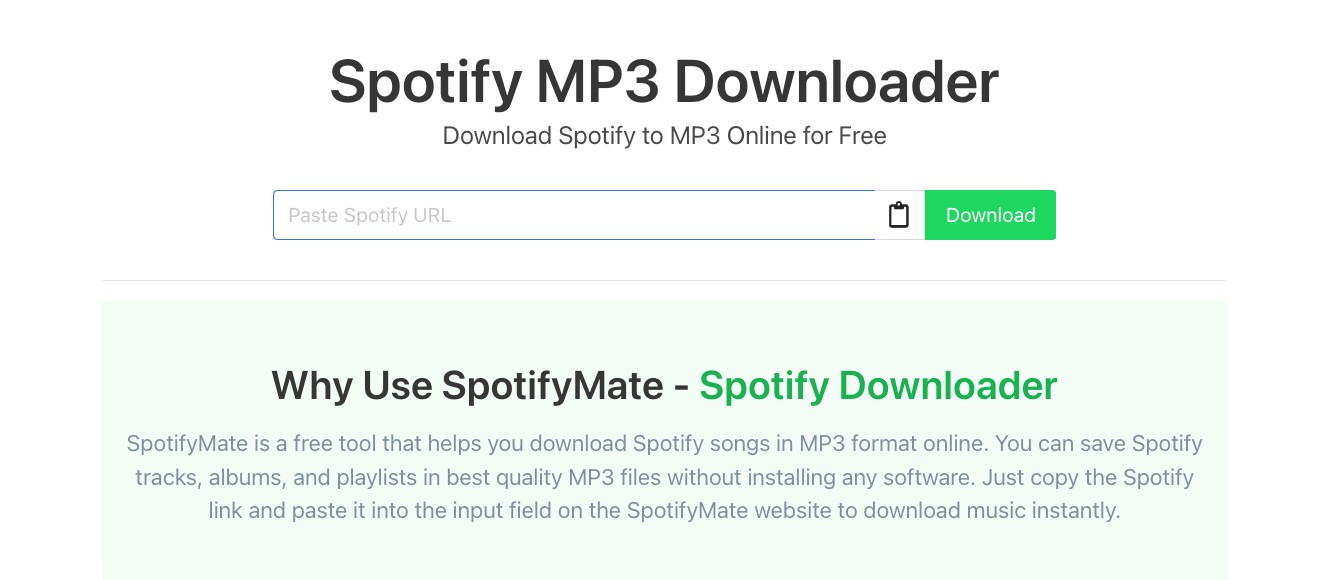
ただし、オンラインツールはサイトによって安定性に差があります。広告が多い、解析に失敗する、プレイリストをまとめて保存できない、曲名やアーティスト名などのタグ情報が正しく保存されない、といったケースもあります。利用する場合は、運営元、プライバシーポリシー、入力データの取り扱い、広告やリダイレクトの有無なども確認しましょう。
複数のSpotifyの曲を保存できるオンラインツールを比較して選びたい場合は、こちらの記事で対応形式、使いやすさ、保存の安定性をまとめています。
PC向けソフトは複数の曲やプレイリストをまとめて保存したい場合に向いている
Spotifyから複数の曲やプレイリストをまとめて保存したい場合は、オンラインツールよりもPC向けソフトのほうが使いやすい場合があります。対応形式、音質設定、タグ情報の保存、プレイリストの一括処理などを重視する場合は、専用ソフトを検討すると判断しやすくなります。
本記事で紹介しているMusicFab Spotify 変換ソフトは、Spotifyの楽曲をMP3、M4A、FLAC、WAV、OPUS形式に変換できるPC向けソフトです。曲を1曲ずつ試すだけでなく、プレイリストやアルバムをまとめて保存したい場合の候補になります。

ここで注意したいのは、Spotify Premiumの公式機能は現在ロスレス音質でのオフライン再生にも対応しているという点です。MusicFabの「最大320kbps MP3」は、公式ロスレスより高音質という意味ではありません。
MusicFabを利用する主なメリットは、Spotifyアプリ内だけで再生するオフラインデータではなく、MP3、M4A、FLAC、WAV、OPUSなど用途に合わせたローカル音楽ファイルとして管理しやすいことです。USBや対応プレーヤーでの再生、プレイリストの一括処理、ID3タグや歌詞の保存などを重視する場合に違いが出やすくなります。
MusicFab Spotify 変換ソフトの基本的な使い方
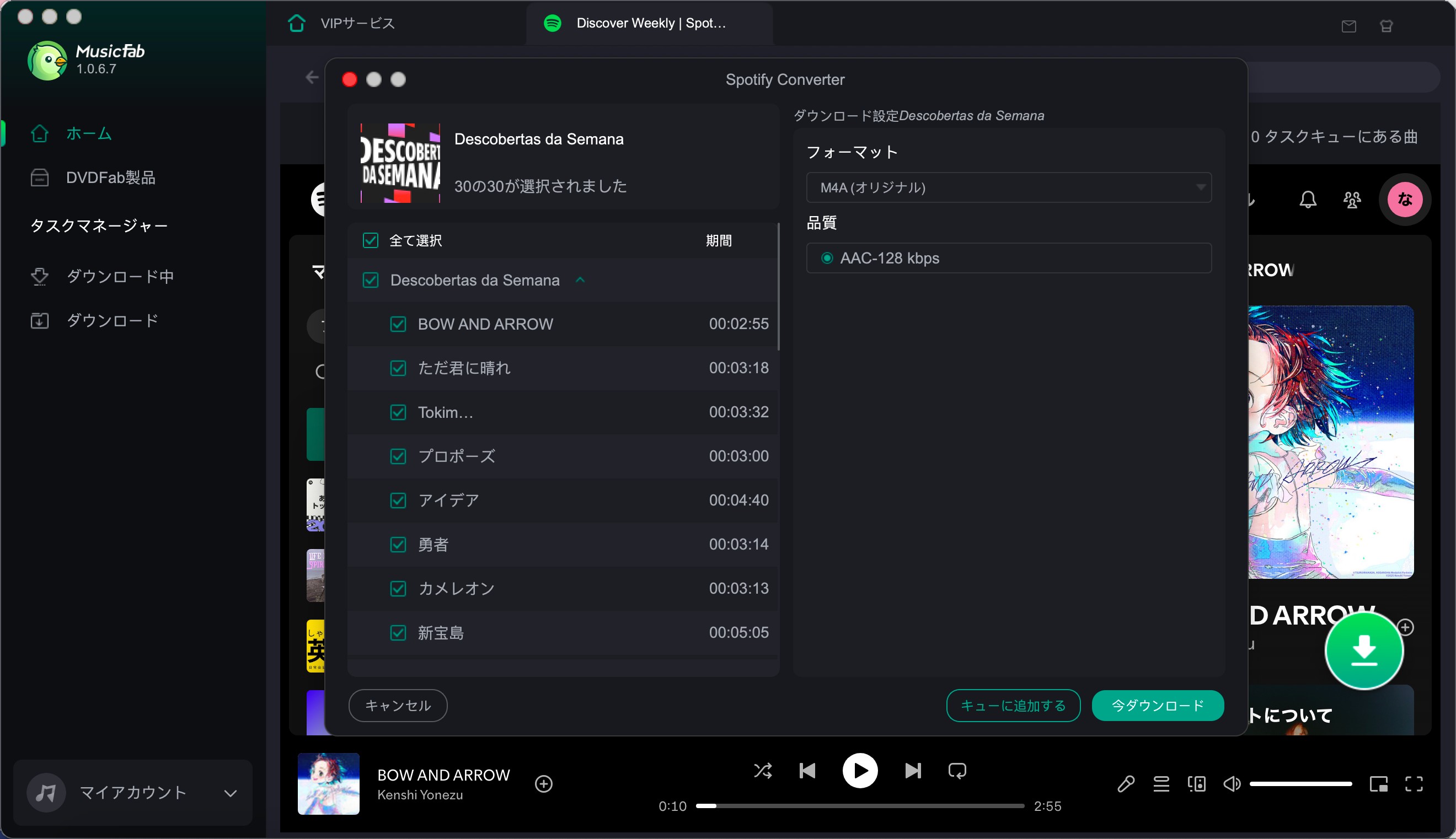
公式のオフライン再生とローカルファイル保存では用途が異なるため、「Spotifyアプリ内で聴ければよいのか」「MP3などのファイルとして管理したいのか」を基準に選ぶと判断しやすくなります。
Spotifyのオフライン再生に関するよくある質問
Q
Spotifyのオフライン再生でもギガは減りますか?
ダウンロード済みの曲をオフラインで再生している間は、楽曲のストリーミングによるデータ通信量は基本的に発生しません。ただし、曲をダウンロードするときや、30日ごとのオンライン確認などではインターネット接続が必要です。
A
Q
無料プランでもオフライン再生できますか?
いいえ、無料プランでは音楽をダウンロードしてオフライン再生することはできません。Spotifyで音楽をオフライン再生するにはPremiumプランへの加入が必要です。一方、ポッドキャストは無料プランでもダウンロードできますが、一部の番組ではPremiumが必要になる場合があります。
A
Q
Spotifyでは何台のデバイスにダウンロードできますか?
1つのPremiumアカウントにつき、最大5台のデバイスにダウンロードできます。Premium Familyでは各メンバーが個別のPremiumアカウントを利用するため、それぞれのアカウントで最大5台までダウンロードできます。
A
Q
Spotifyでは1台に何曲までダウンロードできますか?
1台あたり最大10,000曲までダウンロードできます。Spotifyでは最大5台のデバイスにダウンロードできるため、複数端末で利用する場合は各端末のダウンロード状況も確認しておきましょう。
A
Q
Spotifyの30日ルールとは何ですか?
Spotifyでダウンロード済みの曲を継続してオフライン再生するには、少なくとも30日に1回インターネットへ接続する必要があります。長期間接続しないままにすると、ダウンロード済みコンテンツが利用できなくなる場合があります。
A
Q
Spotifyでダウンロードした曲はMP3形式で保存されますか?
いいえ、Spotify公式のダウンロード機能ではMP3形式では保存されません。Premiumではロスレス音質でダウンロードすることもできますが、それも通常のFLACファイルとして取り出せるわけではなく、Spotifyアプリ内のオフライン再生用データとして管理されます。
A
Q
Spotifyのオフライン再生でも再生回数にカウントされますか?
Spotifyでは、楽曲が30秒以上再生されると再生数としてカウントされる仕組みがあります。ダウンロードした音楽についても、Spotifyが再生データを確認できるよう、少なくとも30日に1回はインターネットへ接続する必要があります。オフライン再生後は、次回オンライン接続時に再生データが反映されることがあります。
A
まとめ
今回は、Spotifyで曲をダウンロードしてオフライン再生する方法、無料プランとPremiumプランの違い、できないときの対処法を解説しました。
Spotifyの音楽を公式機能でオフライン再生するには、基本的にPremiumプランが必要です。曲をあらかじめダウンロードしておけば、外出先でもギガの消費を抑えながら音楽を楽しめます。また、2026年現在はPremiumでロスレス音質にも対応しており、ダウンロード音質としてロスレスを選択することもできます。
一方で、1台あたり10,000曲、最大5台、少なくとも30日に1回のオンライン接続といった制限があります。また、Spotify公式機能でダウンロードした曲は、MP3やFLACファイルとして取り出して他のプレーヤーで再生することはできません。
MP3などのローカル音楽ファイルとして管理する必要がある場合は、Spotifyの利用規約、日本の著作権法、対象コンテンツの権利状態を確認したうえで、MusicFab Spotify 変換ソフトなどの外部ツールを比較するとよいでしょう。公式オフライン再生とローカルファイル保存では目的が異なるため、自分がどこで、どのように音楽を聴きたいのかを基準に選ぶことが大切です。

SpotifyをMP3でダウンロードするには、PCソフトを使う、オンラインサイトを使う、スマホアプリを使うといった方法があります。結論からお伝えすると、簡単・完全無料・フル尺でSpotifyをMP3としてダウンロードしたいならMusicFab Spotify 変換ソフトがおすすめ。フリーソフトも存在しますが、PaythonとFFmpegのインストールが必要とハードルが高いためおすすめできません。
皆川 玲奈 より - 2026年9月10日

Mac版SpotifyアプリはブラウザSpotifyと異なり、デスクトップならではの機能が使えます。この記事では、アプリのインストール方法から無料プランとPremiumプランの違い、ダウンロードできないときの対処法まで解説しています。MacでSpotifyの曲をMP3などのファイルとして保存したい場合の方法も紹介しています。
皆川 玲奈 より - 2026年9月10日
SpotifyをMP3としてダウンロードすれば、Spotifyアプリ以外のツールで音楽をオフライン再生できます。Spotify無料プランのユーザーでもダウンロードが行えるのが、サードパーティ製ツールを使うメリット。中でもMusicFab Spotify 変換ソフトはどんなツールよりも高音質で安定的に音楽をダウンロードできる最強ソフトです!
皆川 玲奈 より - 2026年9月10日

Spotifyでは有料プランの加入者に向けてダウンロード機能を提供しています。しかしこの機能でダウンロードしたファイルにはコピーガードが掛けられているため、使い勝手は良くありません。無料プランでもMP3でSpotifyをダウンロードしたい方はMusicFab Spotify 変換ソフトがおすすめです!
皆川 玲奈 より - 2026年9月10日