
Spotifyダウンロードツールおすすめ比較|無料サイト・PCソフト・アプリの違いと選び方【2026年版】

要約: SpotifyをMP3としてダウンロードすれば、Spotifyアプリ以外のツールで音楽をオフライン再生できます。Spotify無料プランのユーザーでもダウンロードが行えるのが、サードパーティ製ツールを使うメリット。中でもMusicFab Spotify 変換ソフトはどんなツールよりも高音質で安定的に音楽をダウンロードできる最強ソフトです!
Spotifyの音楽をオフラインで楽しみたい場合でも、公式ダウンロードとMP3保存は別物です。公式ダウンロードはSpotifyアプリ内で使うための機能で、自由に扱える音声ファイルにはなり���せん。
本記事では、この違いを前提に、Spotify向けのダウンロードツールをPCソフト・Webサイト・スマホアプリに分けて比較します。無料で試しやすいもの、高音質向きのもの、スマホで使いやすいものなど、目的別に選び方を整理しました。
※Spotifyの利用規約、対象コンテンツの権利状態、日本の著作権法を確認してください。技術的保護手段の回避によって可能になった複製は、私的利用目的であっても当然に認められるとは限りません。無断での配布・販売・公開は行わないでください。
【PCソフト】おすすめSpotifyダウンロードツール
PCソフト型は、Spotifyの曲をMP3など複数の形式で管理したい場合や、アルバム・プレイリストをまとめて処理したい場合に比較しやすい選択肢です。ただし、各社が掲載している「最大○倍速」「ロスレス」といった数値は製品側の公称値であり、実際の速度や音質はSpotify側の配信品質、使用モード、PC性能、ネットワーク環境などによって変わります。
NO1. MusicFab Spotify 変換ソフト
MusicFab Spotify 変換ソフトは、Spotifyの楽曲やプレイリストをローカル保存したい人にとって有力な候補です。対応形式の広さや一括処理、ID3タグと歌詞の保存まで重視する場合に向いており、PCソフト型の中でも比較対象に入れやすい一本です。

- Spotify Freeを含む利用中のアカウントに対応し、配信元音質やプランを基準に楽曲を保存可能
- Spotifyのアルバムやプレイリスト、ポッドキャストをまとめてダウンロード
- 対応する音源・設定ではMP3最大320kbpsを選択可能
- Spotifyの音楽をMP3、M4A(AAC)、FLAC、WAV、OPUS形式に変換でき、FLACやWAVなどロスレス形式も選択可能
- アルバム画像やアーティスト情報などのID3タグを取得し、対応する歌詞も.lrcファイルとして保存可能
- 内蔵WebプレーヤーからSpotifyの曲を検索し、広告部分を含めず楽曲ファイルとして保存可能
今回の検証では、1曲あたり約5秒で処理できました。実際のダウンロード速度は楽曲やPC、ネットワーク環境によって変わりますが、プレイリストをまとめて処理したい場合にも使いやすい印象です。
また、MusicFabはFLACやWAVなどのロスレス形式にも対応しています。ただし、ここでいうロスレスは出力形式の特性を指しており、Spotify Freeなど元の配信音質を超えて音質そのものをLosslessへ引き上げるという意味ではありません。Spotify側で利用できる音質や選択した出力設定に応じて判断する必要があります。
ID3タグに加えて対応する歌詞をLRCファイルとして保存できるため、LRC対応プレーヤーで歌詞を表示しながら音楽を聴いたり、PC側で音楽ライブラリを整理したりできる点もメリットです。
<MusicFab Spotify 変換ソフトのメリット>
- MP3最大320kbpsに対応し、FLACやWAVなどロスレス形式も選択できる
- ID3タグ・LRC歌詞・プレイリスト一括処理に対応
- 無料試用版でも3曲までフル尺で音楽をダウンロードできる
<MusicFab Spotify 変換ソフトのデメリット>
すべての機能を継続して利用するには有料版へのアップグレードが必要です。
無料版では1曲の先頭1分だけ試せる競合製品もある中、MusicFab Spotify 変換ソフトは3曲をフル尺で確認できます。曲末までの処理、出力音質、ID3タグ、歌詞ファイルなどを実際に確認してから判断しやすい点はメリットです。
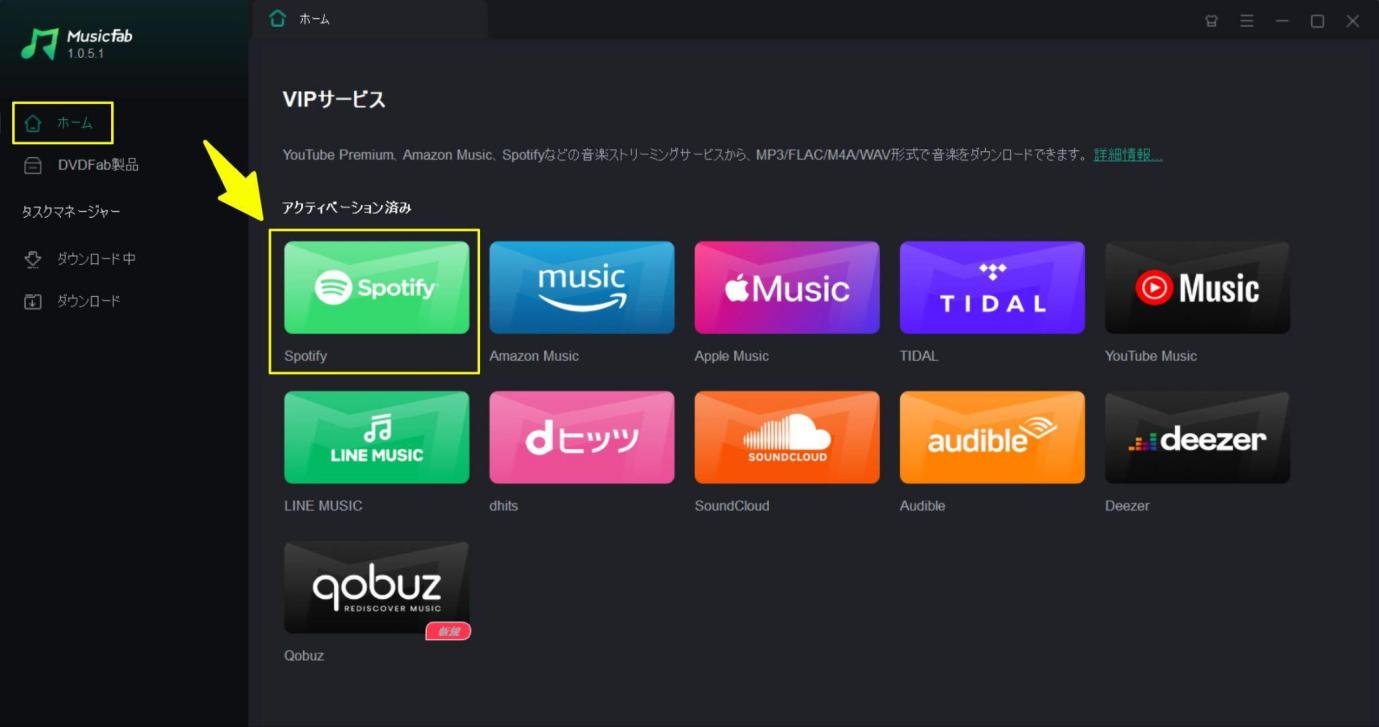
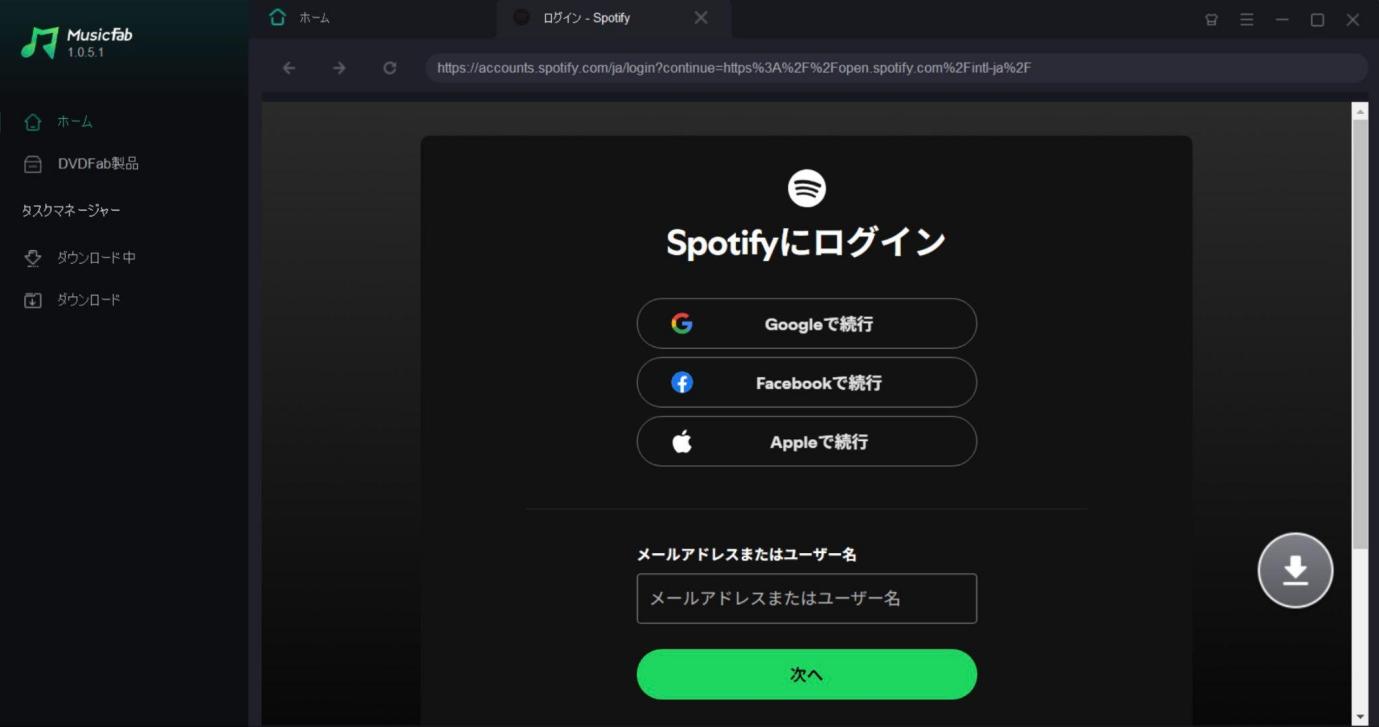
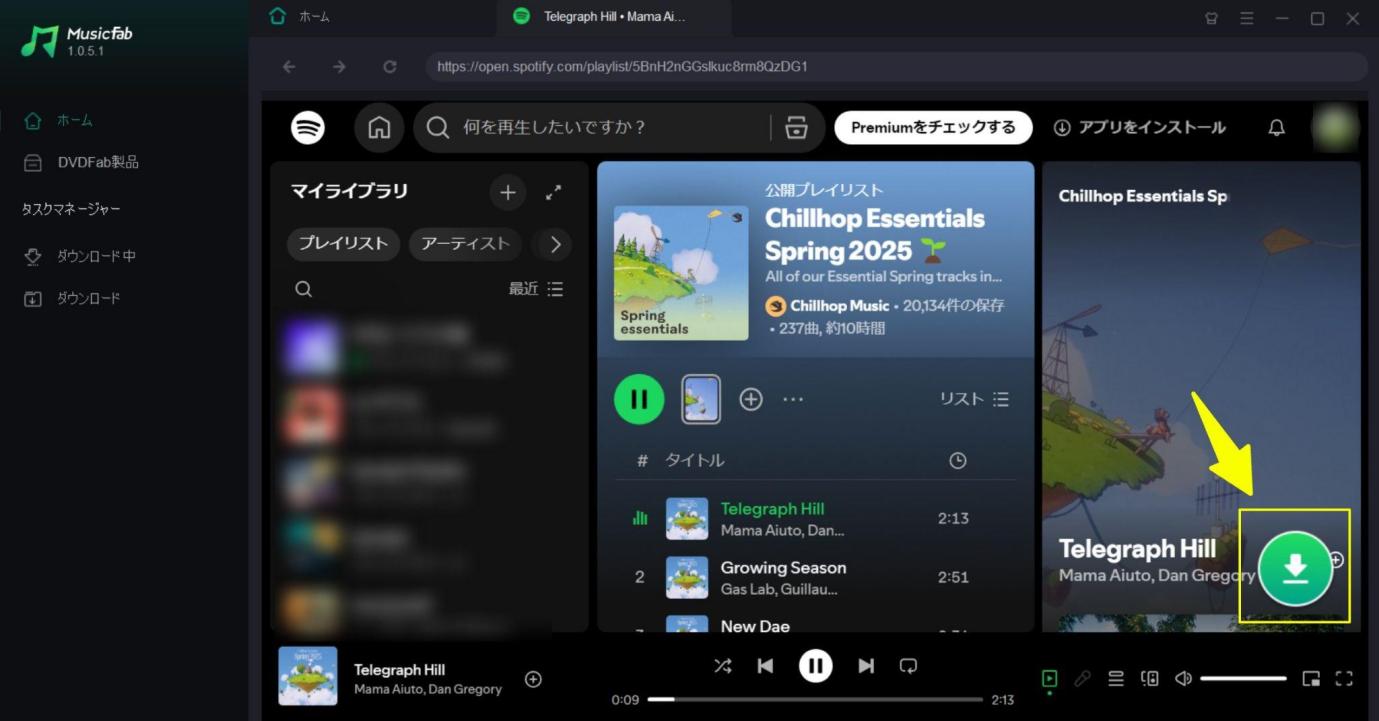
<MusicFab Spotify 変換ソフトの使い方>
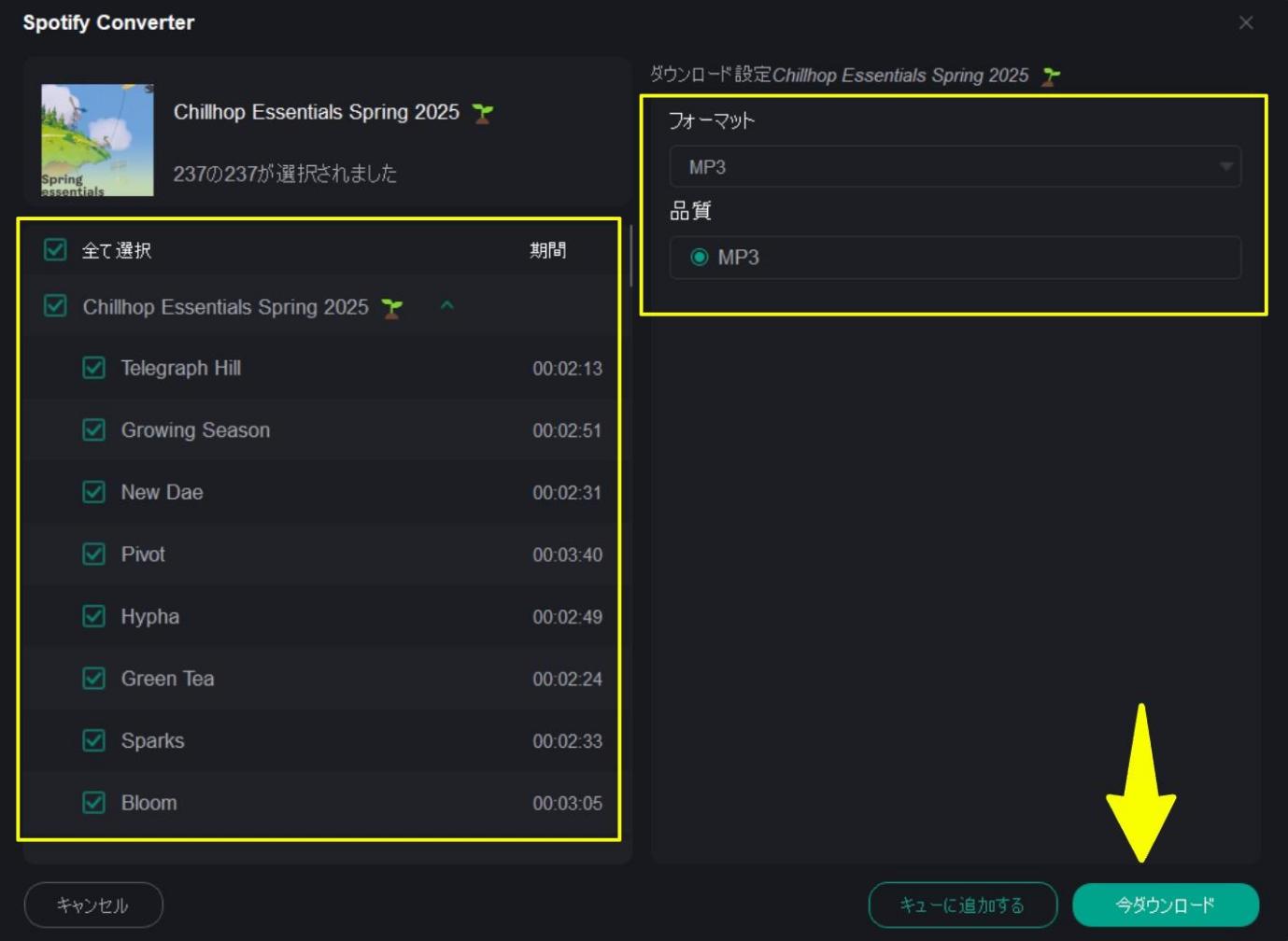
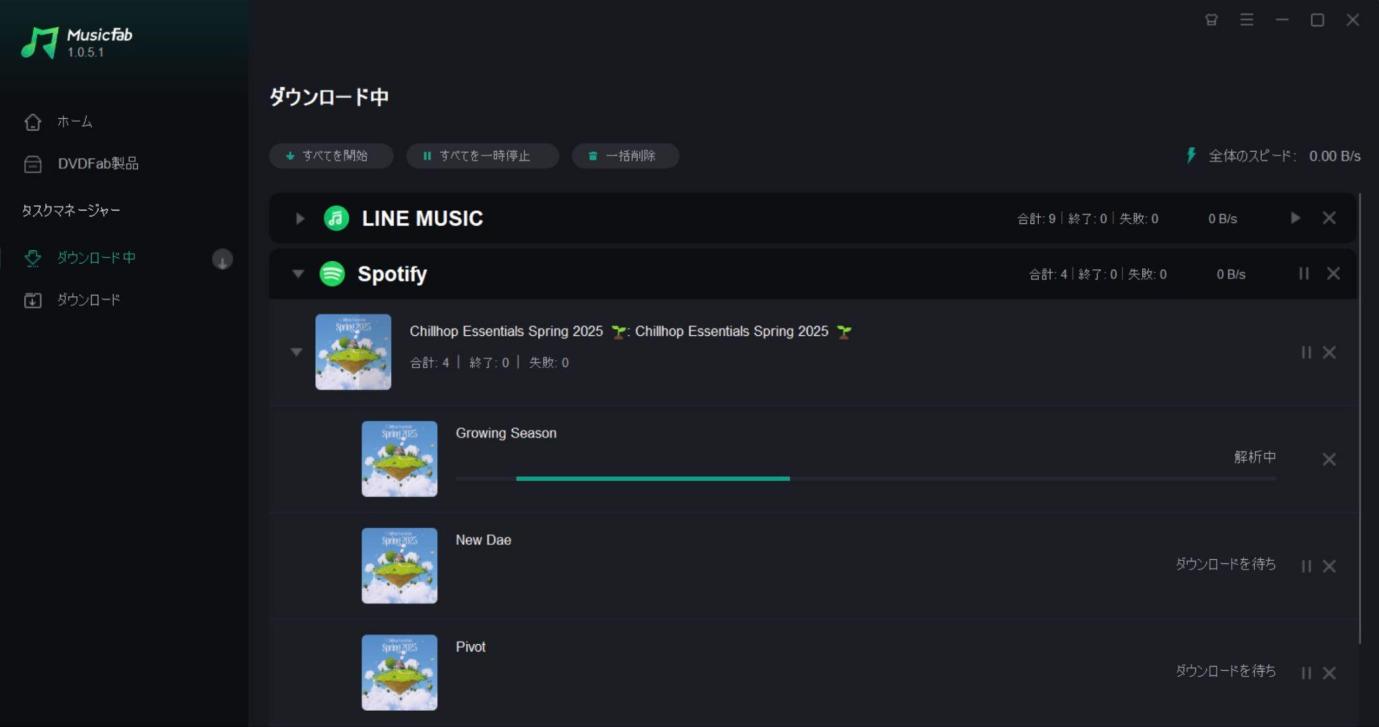
NO2. NoteBurner Spotify Music Converter
NoteBurner Spotify Music Converterは、Spotifyの楽曲をMP3やAAC、WAV、FLAC、AIFF、ALACなどへ変換できるソフトです。Spotifyをダウンロードする機能に加え、CDへの書き込みやID3タグ編集、歌詞保存などにも対応しています。
現在の公式ページでは最大40倍速での変換をうたっています。ただし、これはメーカー側が示している公称上限であり、すべての曲を常に40倍速で処理できるという意味ではありません。利用する取得モード、PC性能、ネットワーク環境などによって実際の速度は変わります。
今回試したUIでは、SpotifyのWebプレーヤーとダウンロード操作画面が分かれて表示されるため、使い慣れていないうちは少し迷う場面がありました。一方、対応形式やタグ・歌詞管理など、機能自体は比較的充実しています。
<NoteBurner Spotify Music Converterのメリット>
- MP3 / AAC / WAV / FLAC / AIFF / ALACなど複数形式に対応
- ID3タグや歌詞ファイルの保存に対応
- 出力ファイル名の整理やCD書き込みなどの補助機能も利用できる
<NoteBurner Spotify Music Converterのデメリット>
無料版の場合は各曲の先頭1分までしか変換できません。また、最大40倍速は公式サイト上の公称値なので、実際の速度は環境に応じて確認する必要があります。
<NoteBurner Spotify Music Converterの使い方>
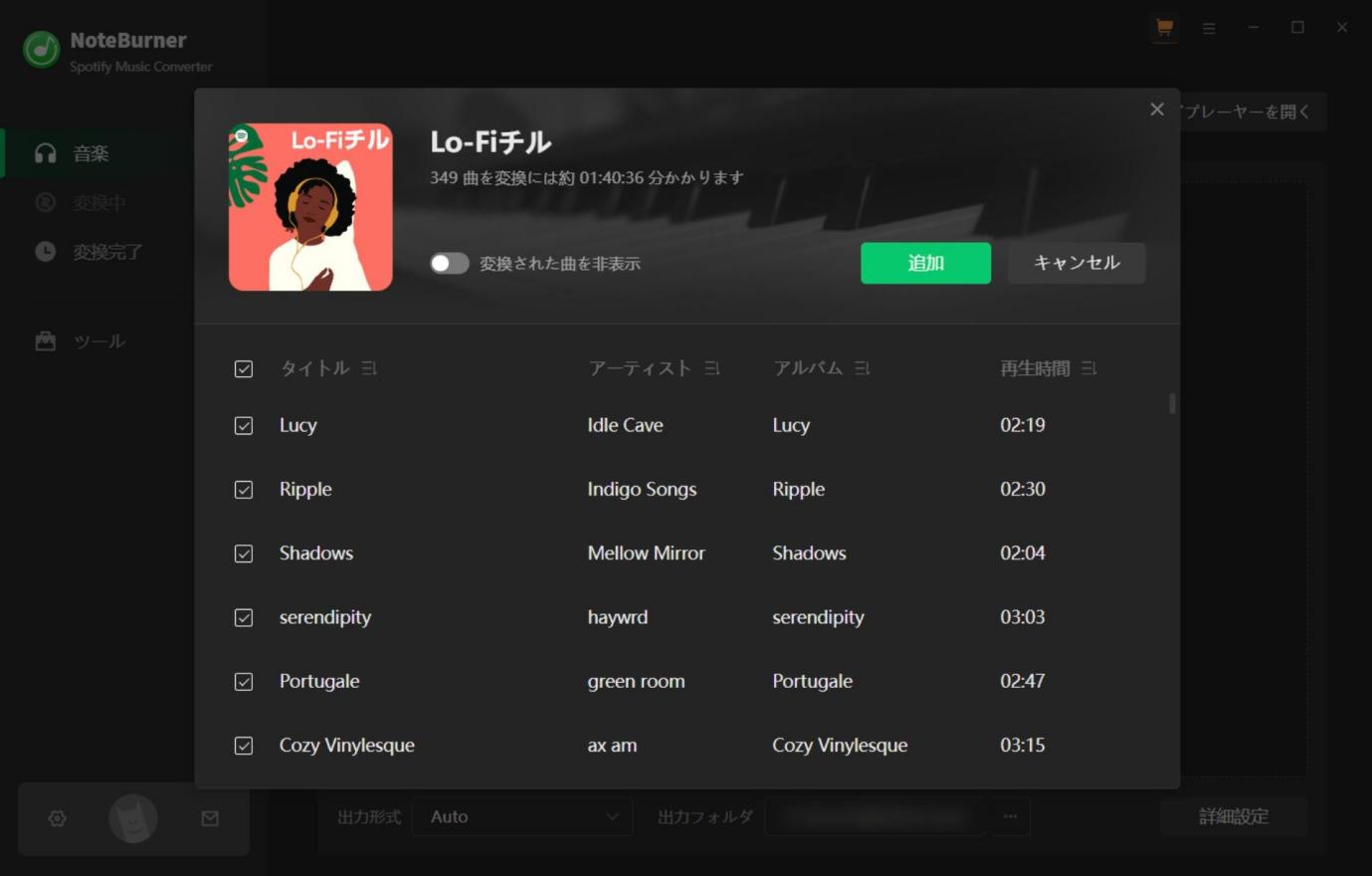
NO3. TunePat Spotify Converter
TunePat Spotify ConverterはSpotify Free・Premiumの両方を対象とし、MP3、AAC、WAV、FLAC、AIFF、ALACなどの形式に対応するソフトです。Windows版とMac版があり、Spotifyアプリまたは内蔵Webプレーヤーから楽曲を取得できます。
現在の公式ページでは、複数のプレイリストやアルバムを最大40倍速で処理できるとうたっています。ただし、この数値もメーカー側の公称上限です。実際の処理速度や安定性は取得方法や環境によって異なります。
今回の検証環境では、URLの解析時にエラーが発生しました。現行版ではWebプレーヤーとSpotifyアプリの両方に対応していますが、少なくとも今回のテストでは公式サイト上の公称性能をそのまま確認できたわけではありません。安定性を重視する場合は、無料体験版で自分のPC環境との相性を確認した方がよいでしょう。
<TunePat Spotify Converterのメリット>
- WebプレーヤーとSpotifyアプリの両方に対応
- MP3 / AAC / WAV / FLAC / AIFF / ALACなど複数形式に対応
- ID3タグやLRC / TXT形式の歌詞保存に対応
<TunePat Spotify Converterのデメリット>
今回の検証環境では解析時にエラーが発生しました。また、公式サイトの最大40倍速という数値は公称値なので、実際の速度は無料体験版で確認する必要があります。
<TunePat Spotify Converterの使い方>
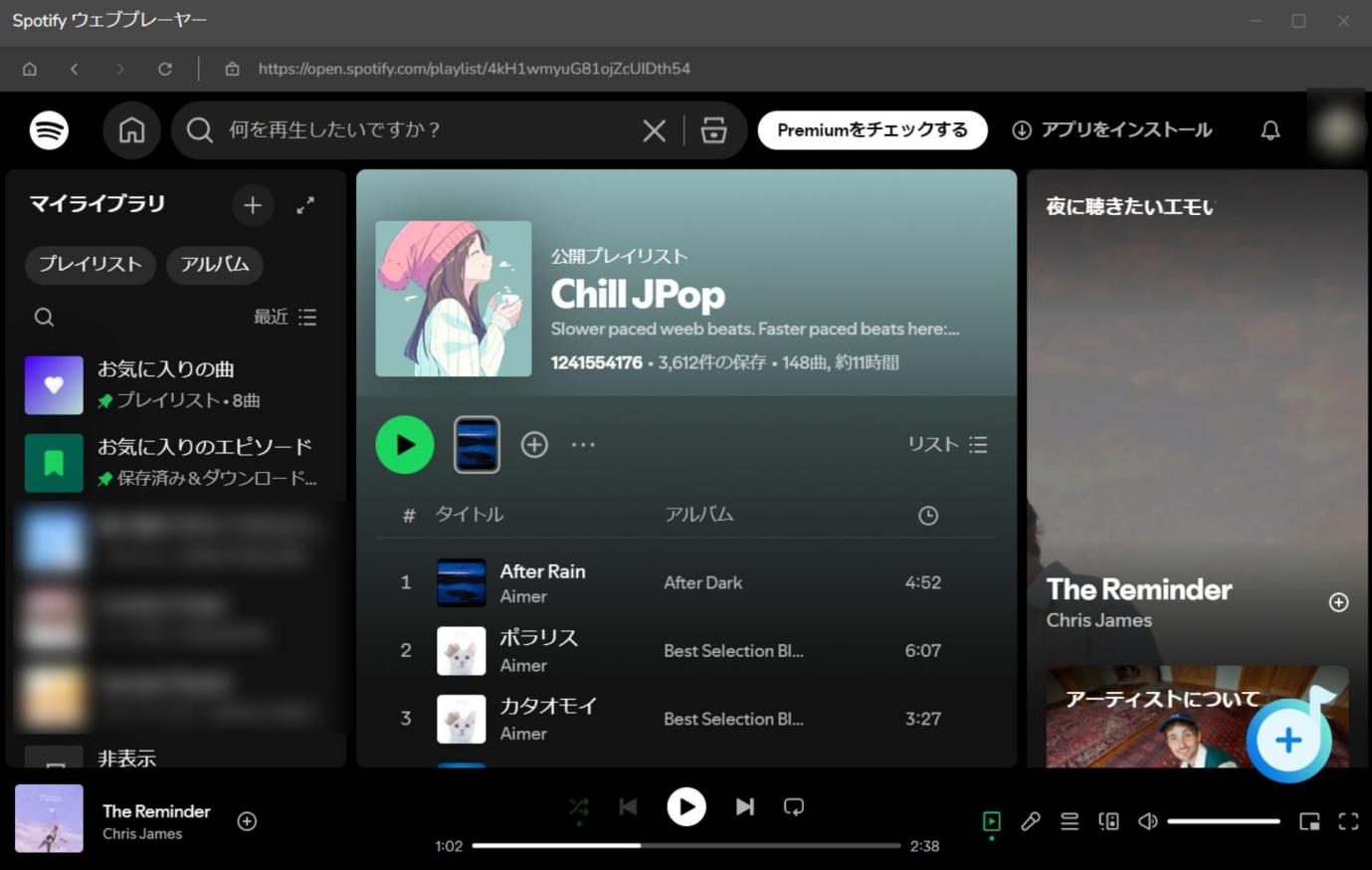
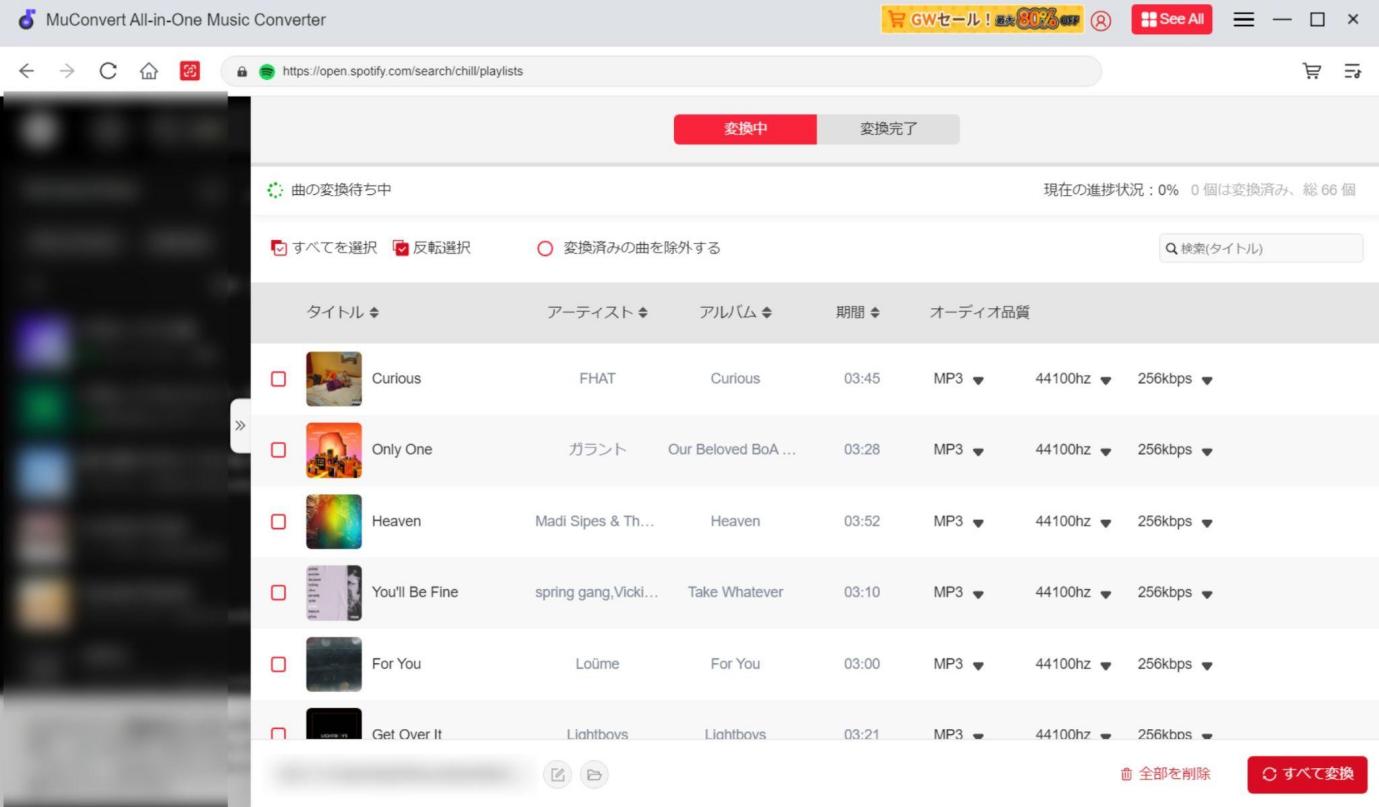
NO4. MuConvert Spotify音楽変換
MuConvert Spotify音楽変換は、公式サイトで最大35倍速をうたっているSpotify変換ソフトです。MP3以外にもM4A、WAV、FLAC、AIFF、ALACなどのフォーマットに対応しています。
35倍速はメーカー側の公称上限であり、実際の速度は環境によって異なります。筆者が実際に使った際は、ダウンロードする曲をドラッグ&ドロップでリストへ追加できるUIが分かりやすく、追加した曲もWebプレーヤー上で確認できました。
<MuConvert Spotify音楽変換のメリット>
- ビットレートとサンプルレートを設定できる
- ID3タグや対応する歌詞を保存できる
- 無料試用版でも基本操作を確認できる
<MuConvert Spotify音楽変換のデメリット>
今回の検証では初期設定が320kbpsではなかったため、320kbpsを利用する場合は設定変更が必要でした。また、無料試用版は14日間で、各曲の先頭3分までという制限があります。
<MuConvert Spotify音楽変換の使い方>
NO5. ViWizard Spotify Music Converter
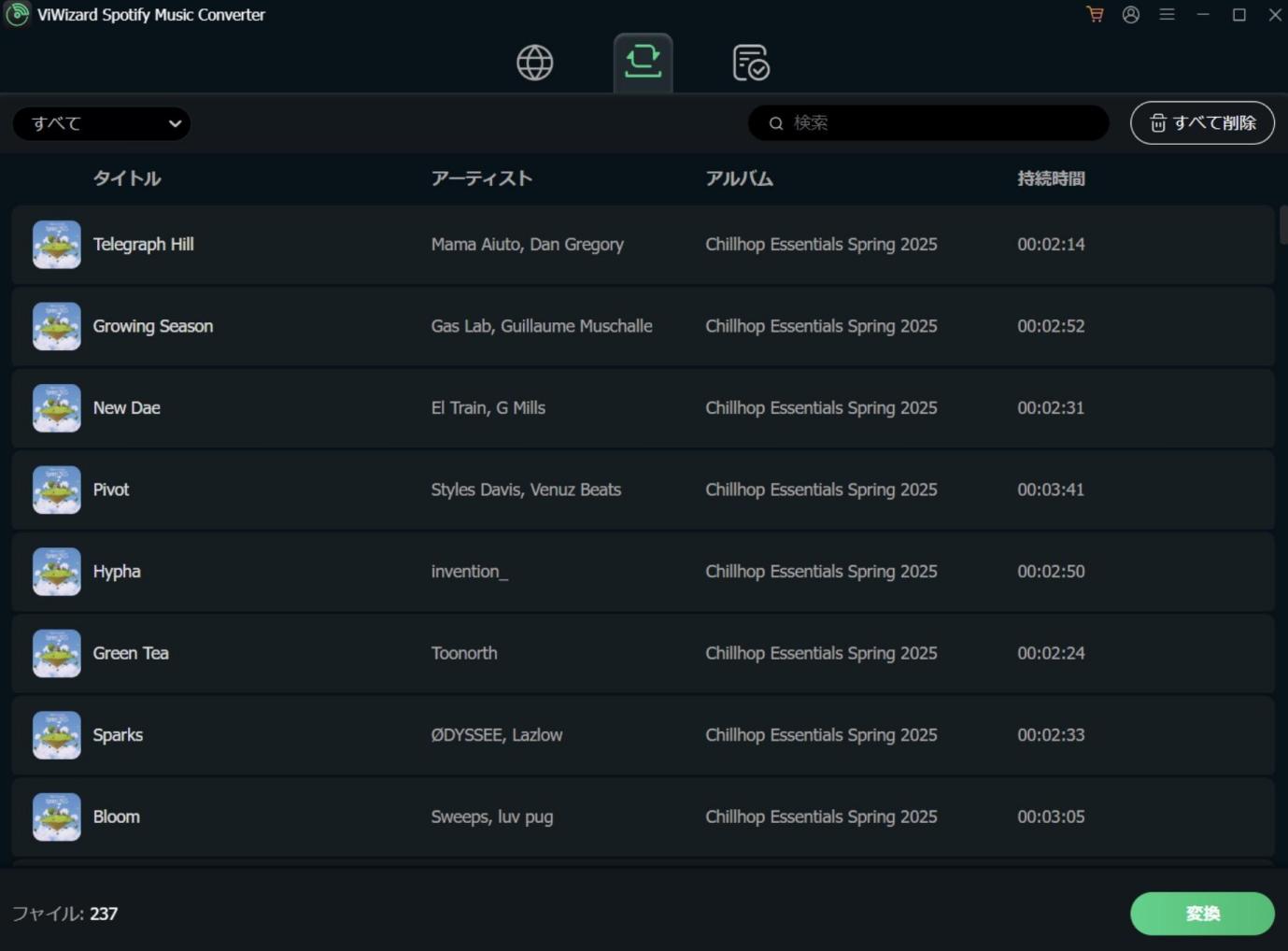
ViWizard Spotify Music Converterはバッチダウンロード機能を備え、複数のSpotifyの音楽をまとめてMP3に変換できるソフトです。MP3以外にもFLAC、WAV、AIFF、M4A、M4Bなどの形式に対応しています。
現在の公式ページでは最大15倍速での一括処理をうたっていますが、これもメーカー側の公称値です。実際の処理速度はPCや取得方法、変換設定などによって異なります。無料版では各コンテンツの先頭30秒までしか変換できません。
<ViWizard Spotify Music Converterのメリット>
- 公式ページでは最大15倍速の一括変換をうたっている
- MP3 / FLAC / WAV / AIFF / M4A / M4Bなど複数形式に対応
- シンプルなインターフェースで操作しやすい
<ViWizard Spotify Music Converterのデメリット>
無料版では各コンテンツの先頭30秒までしかダウンロードできないため、フル尺で音質や安定性を確認することはできません。
<ViWizard Spotify Music Converterの使い方>
【Webサイト】おすすめSpotifyダウンロードツール
Webサイト型はインストール不要で手軽ですが、広告表示やリダイレクト、仕様変更、解析失敗の影響を受けやすい点があります。以前は利用できたサイトが別の用途へ変わるケースもあるため、現在の運営状況を確認してから使うことが重要です。
NO1. SpotiDownloader
公式サイト : https://spotidownloader.com/
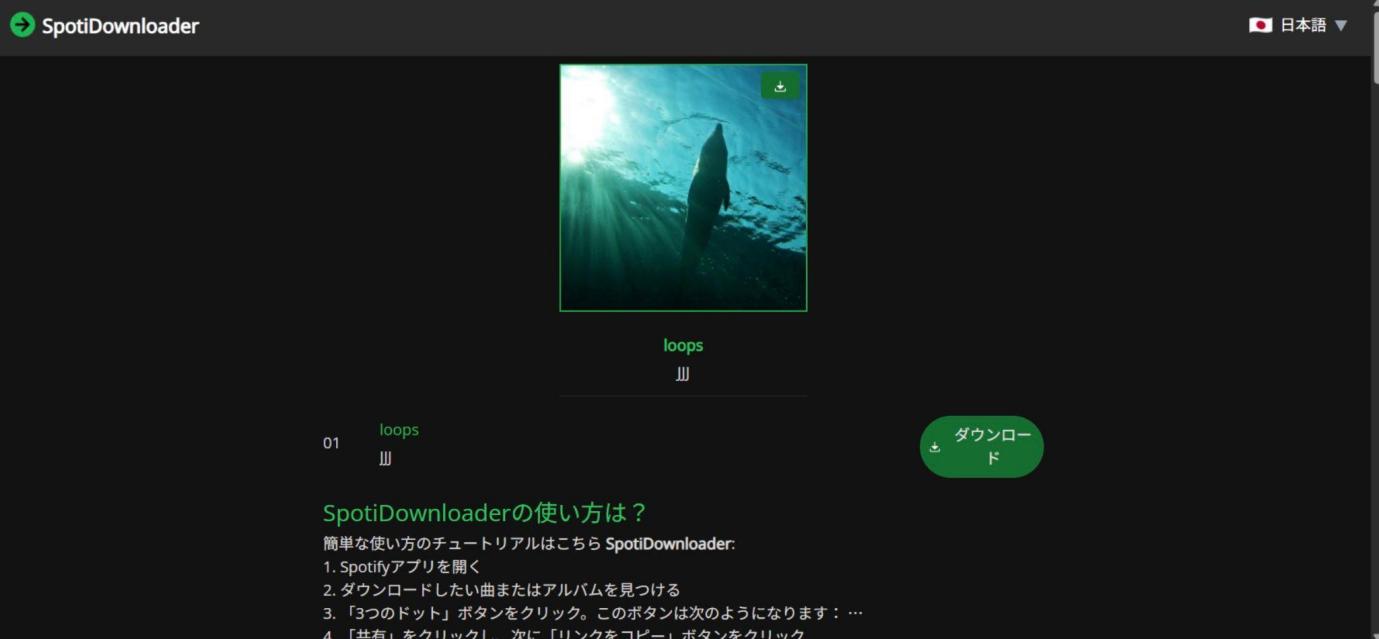
SpotiDownloaderは、インストール不要で使えるSpotifyダウンロードサイトの1つです。Spotifyの曲・アルバム・プレイリストのリンクを貼り付けて処理でき、アルバムやプレイリストでは複数ファイルをZIP形式でまとめて取得できる場合があります。
PCソフトのようにビットレートやサンプルレートを細かく指定する機能は確認できないため、音質設定を重視する場合は実際に取得したファイルを確認した方がよいでしょう。
<Spotify Downloaderのメリット>
- 当社の検証時には曲名やアーティストなどの情報を取得できた
- 無料で利用でき、ソフトのインストールが不要
- トラックだけでなくプレイリストやアルバムにも対応
<Spotify Downloaderのデメリット>
ビットレートやサンプルレートを細かく選択できず、サイト側の仕様変更によって使い勝手が変わる可能性があります。
<SpotiDownloaderの使い方>
NO2. Spotify downloader
公式サイト : https://spotdownloader.com/
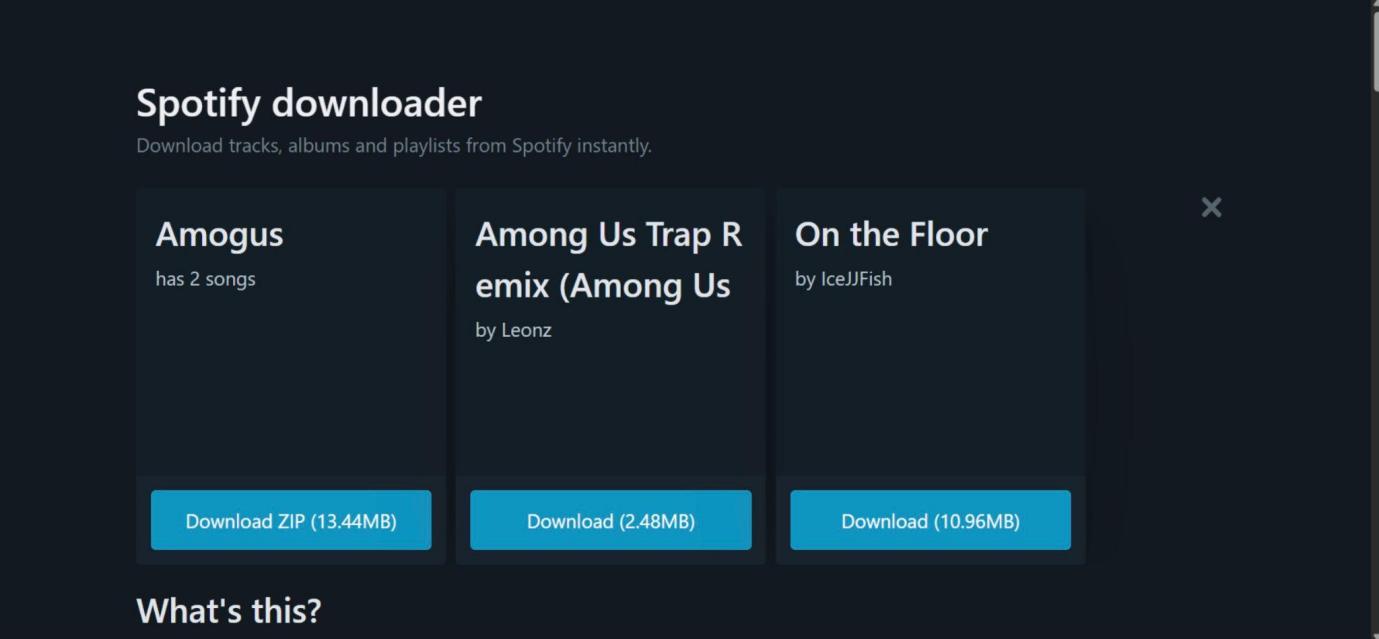
Spotify downloaderはSpotifyのトラックやアルバム、プレイリストなどを扱えるWebサイトです。現在はアクセス時に別ドメインへリダイレクトされる場合があります。複数のファイルはZIP形式でまとめて取得できる仕組みがあります。
今回の検証では比較的スムーズに操作でき、1曲の処理も数秒程度でした。ただし、Webサイト型はサーバー状況や仕様変更の影響を受けるため、常に同じ速度になるとは限りません。
<Spotify downloaderのメリット>
- 今回の検証では1曲あたり数秒で処理できた
- 複数ファイルをZIP形式でまとめて取得できる
- 曲名・アーティスト・アルバムなどのメタデータを保持する機能がある
<Spotify downloaderのデメリット>
ダウンロード時にビットレートやサンプルレートを自由に細かく選択する機能は限定的で、アクセス先のドメインが変わる場合もあります。
<Spotify downloaderの使い方>
NO3. SPOTIDOWN
公式サイト : https://spotidown.app/
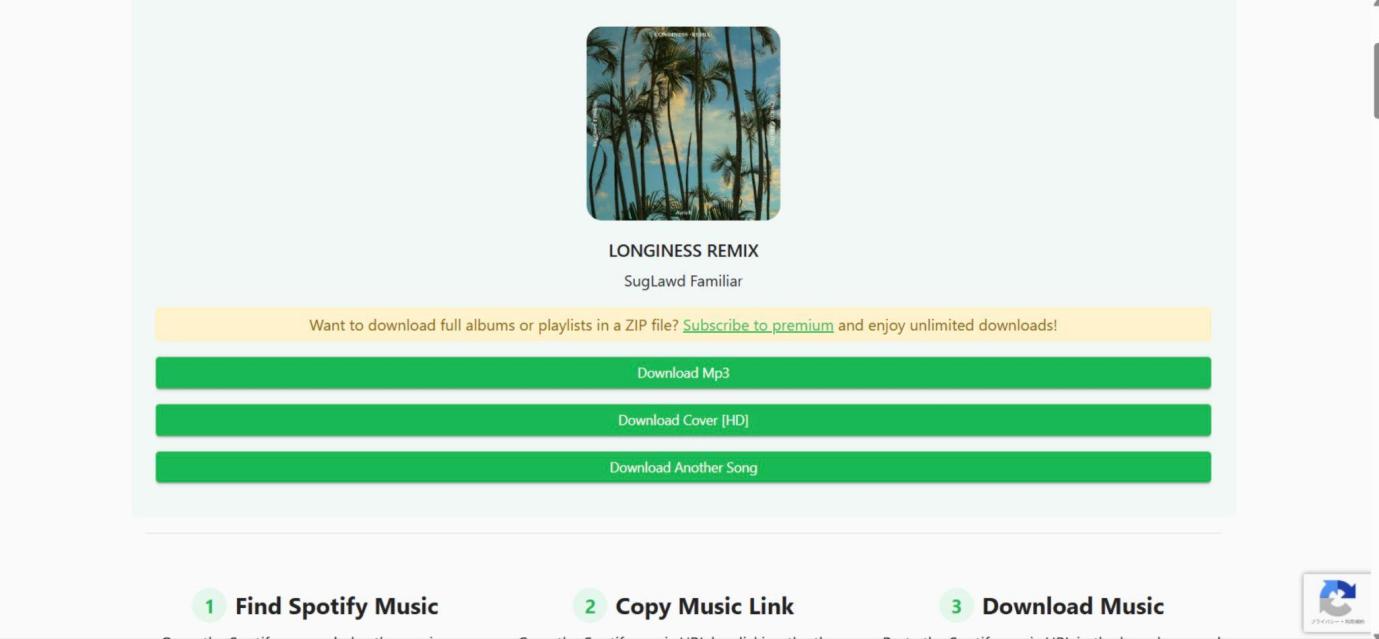
SPOTIDOWNは、SpotifyのURLを貼り付けてMP3形式で保存するシンプルなWebサイト型ツールです。操作の分かりやすさを優先したい人には比較しやすい候補です。
サイト上には音質に関する表記もありますが、Spotifyの元音源より高い品質になるわけではありません。出力後は実際のファイル情報を確認してください。
<SPOTIDOWNのメリット>
- Spotifyの楽曲をMP3形式で保存できる
- アートワークや楽曲情報を取得できる場合がある
- URLをコピー&ペーストするだけなので操作が簡単
<SPOTIDOWNのデメリット>
英語表示が中心で、PCソフトのように複数のロスレス形式や細かな出力設定を自由に選ぶ用途には向きません。
<SPOTIDOWNの使い方>
NO4. SpotMate
公式サイト : https://spotmate.online/en
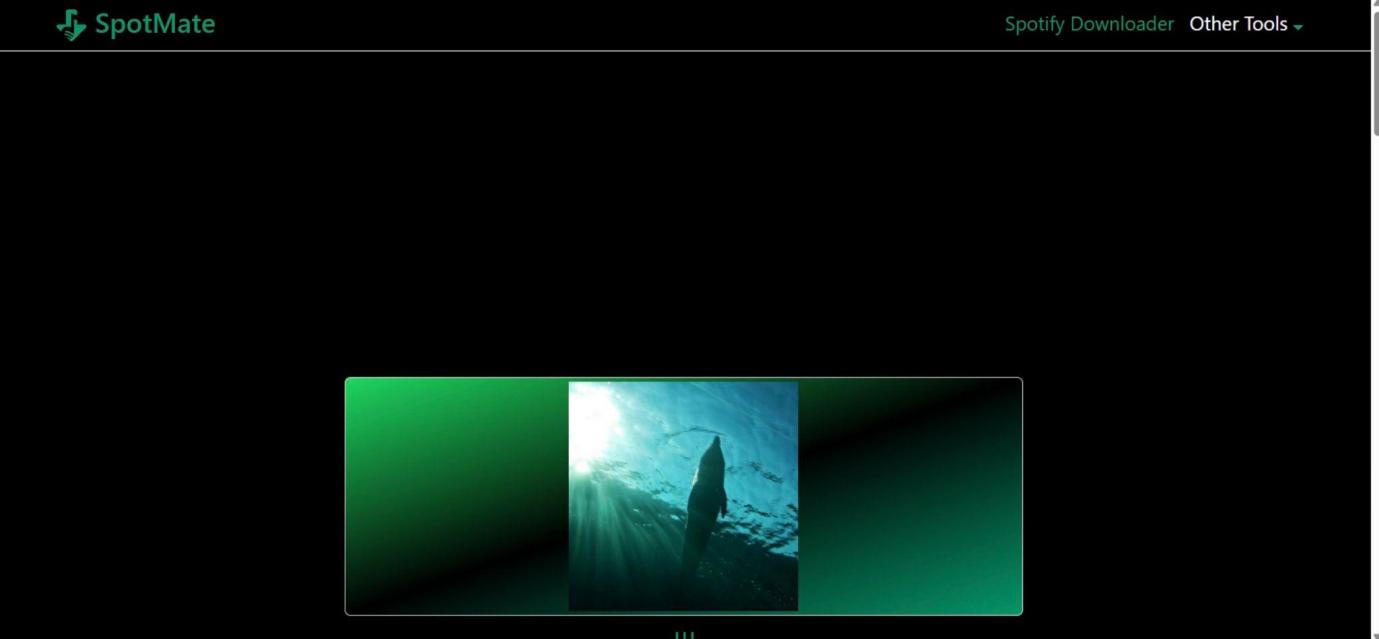
SpotMateは、ブラウザから利用できるSpotifyダウンロードサイトです。現在は無料版とSupporter向け機能が分かれており、無料版ではMP3形式を中心に利用できます。Androidアプリも用意されています。
無料版はStandard Speed、MP3 Only、Queue Wait、Manual Downloadという制限があり、同時に複数トラックを処理する方式ではありません。一方、Supporterでは高速処理、MP3 / FLAC、ZIP、待ち時間短縮などの追加機能があります。
<SpotMateのメリット>
- 無料版でもMP3形式で利用可能
- アカウント登録なしで利用できる
- Web版に加えてAndroidアプリも用意されている
<SpotMateのデメリット>
無料版は1トラックずつの処理が中心で、待ち時間や手動ダウンロードがあります。FLACやZIPなど一部の機能はSupporter向けです。
<SpotMateの使い方>
NO5. Spotify Downloader
旧公式サイト : https://spotifydownload.org/
spotifydownload.orgへアクセスすると、Spotifyダウンロードツールではなく、Spotifyとは無関係の博彩・スロット系コンテンツへリダイレクトされる状態を確認しています。現在の利用はおすすめしません。ログイン情報や個人情報を入力したり、表示されたファイルをダウンロードしたりしないでください。
Spotify Downloaderは、以前はSpotifyの曲やプレイリストをWeb上で処理できるSpotifyダウンロードサイトとして利用されていました。そのため、過去の記事や検索結果で「spotifydownload.org」を見かけることがありますが、現在はサービス内容が変わっています。
当時の検証では、複数のトラックをまとめて処理できる一方、ダウンロードエラーが多く発生しました。以下は過去にSpotify Downloaderとして利用できた時点での検証内容です。現在のサイト機能を示すものではありません。
<Spotify Downloaderの過去のメリット>
- 当時は複数曲やプレイリストをまとめて処理できた
- 当時の検証では比較的高速に処理できた
- アートワークやタイトル情報を取得できた
<Spotify Downloaderの現在のデメリット>
現在はSpotifyダウンロードツールとして利用できず、無関係なサイトへリダイレクトされるため、利用対象から外す必要があります。
<Spotify Downloaderの使い方>
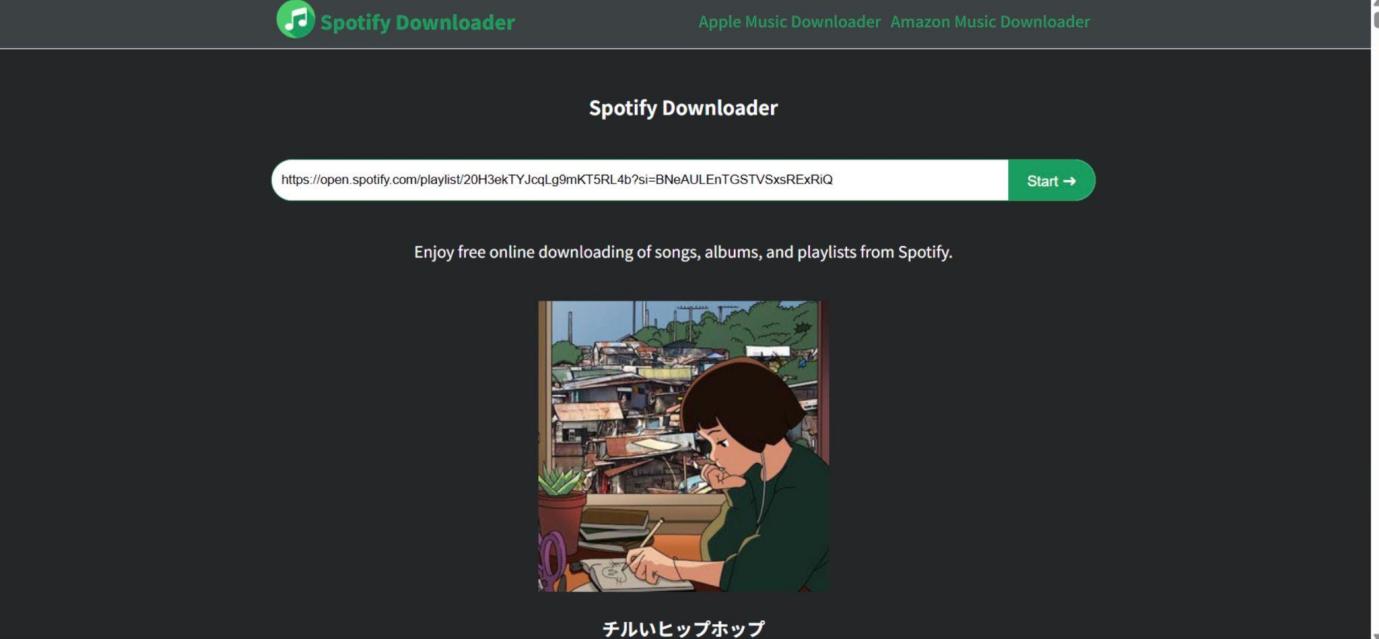
現在は利用できないため、旧手順に沿った操作は行わないでください。以前はSpotifyのURLをコピーしてサイトへ貼り付け、「Start」から処理する形式でしたが、2026年9月時点ではこの方法は使用できません。
【スマホアプリ】おすすめSpotifyダウンロードツール
スマホアプリ型は手元ですぐ試せるのがメリットですが、Webサイト型と同じく、更新停止や解析エラー、広告表示などの影響を受けやすい傾向があります。特に過去に人気だったアプリがすでに開発終了しているケースもあるため、現在の配布状況を確認してから利用しましょう。
NO1. SpotiFlyer
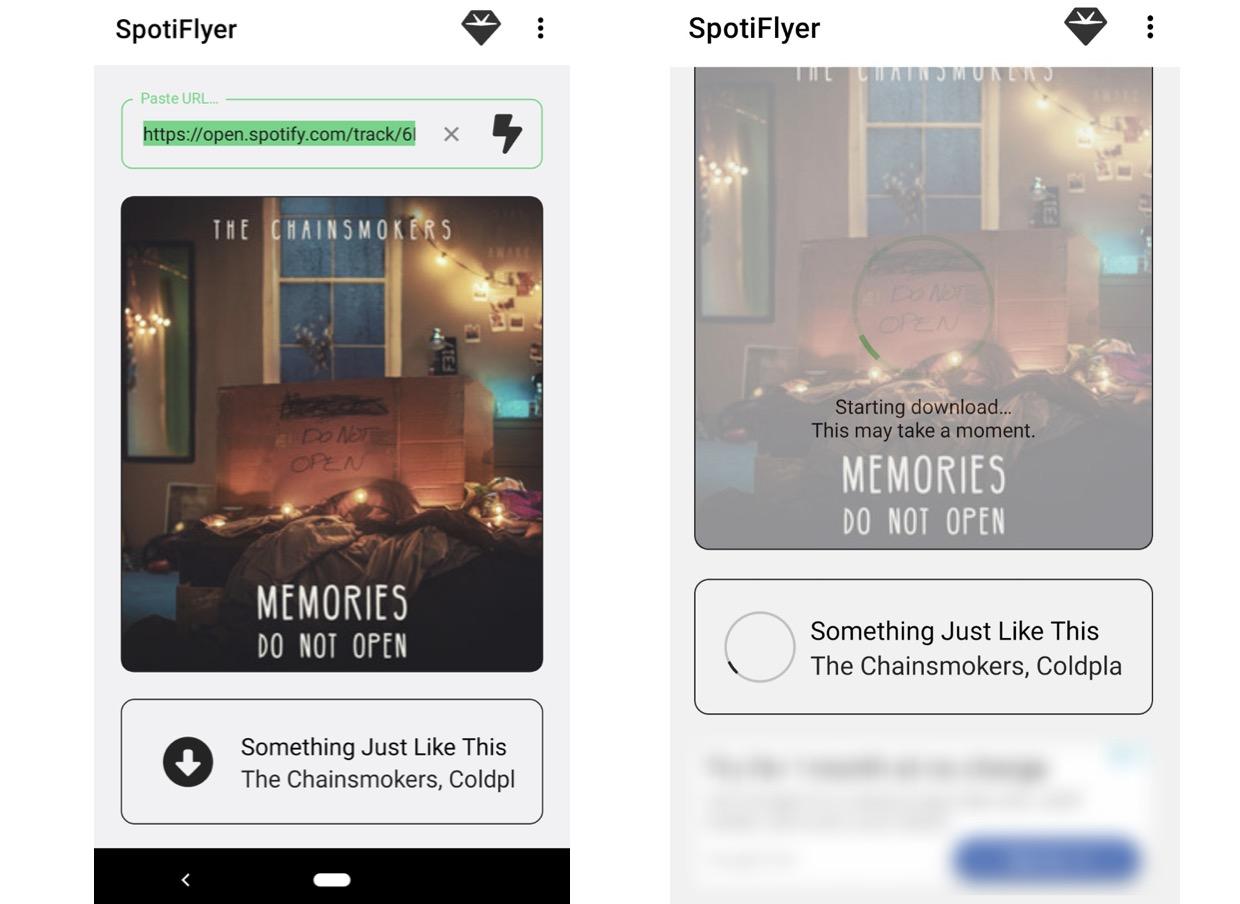
SpotiFlyerは、AndroidやPCで使えるSpotify向け保存ツールとして以前利用されていたオープンソース系アプリです。URLを貼り付けて処理するシンプルなUIで知られていました。

<SpotiFlyerのメリット>
- URL型UIで操作の流れが分かりやすかった
- Androidだけでなくデスクトップ向けにも展開されていた
- オープンソースで公開されていた
<SpotiFlyerのデメリット>
現在は開発終了扱いとなっており、2026年のSpotify環境で安定して動作する保証はありません。以前の検証では広告表示が入るケースも確認しました。
<SpotiFlyerの使い方>
NO2. SpotDown(アプリ版)
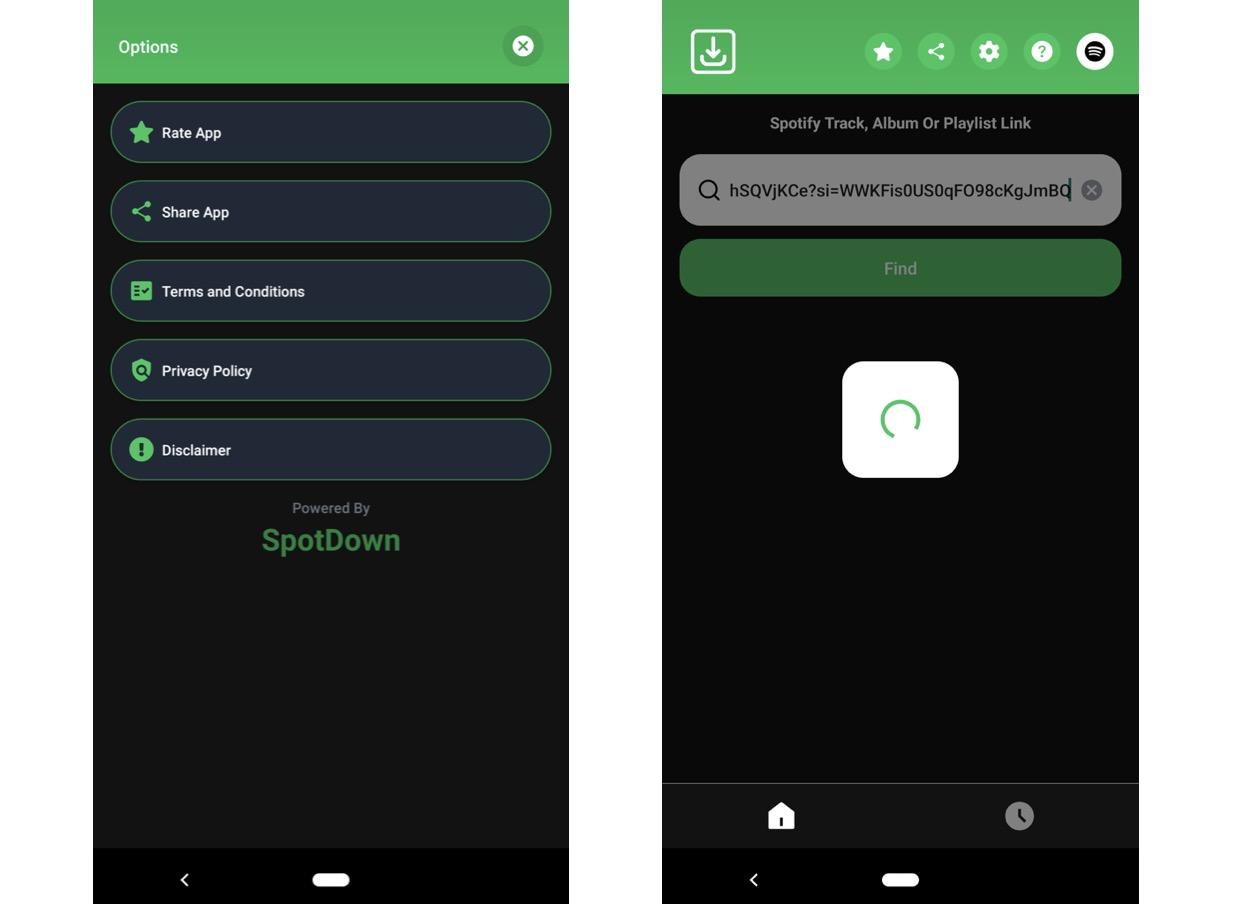
SpotDownのアプリ版は現在もAndroid向けに配布されており、スマホ内でSpotifyのトラック・アルバム・プレイリストを扱えるアプリです。MP3形式での保存、プレビュー、ダウンロード履歴などの機能があります。
一方、解析が長時間終わらないというユーザーレビューも確認されており、今回の検証でもURL解析時にエラーが出ることがありました。スマホだけで完結できる手軽さはありますが、安定性を重視する場合はPCソフト型とも比較した方がよいでしょう。
<アプリ版SpotDownのメリット>
- Android端末だけで操作を完結できる
- トラック・アルバム・プレイリストに対応
- アプリ内でプレビューやダウンロード履歴を確認できる
<アプリ版SpotDownのデメリット>
URLの解析が進まない、処理に失敗するといった報告があり、実際の利用環境によって安定性に差があります。
<アプリ版SpotDownの使い方>
Spotifyダウンロードツールを比較
Spotifyダウンロードツールを比較するときは、最高音質や変換速度だけでなく、「メーカー側の公称値なのか、実際に確認した結果なのか」を分けて見ることが重要です。また、無料版でどこまで試せるか、ID3タグや歌詞を保存できるか、現在もサービスが維持されているかまで確認すると選びやすくなります。
| ツール | 主な機能 | 出力形式 | 音質・設定 | 一括処理 | タグ・歌詞 | ポッドキャスト対応 | 無料版 |
|---|---|---|---|---|---|---|---|
| MusicFab Spotify 変換ソフト | Spotify楽曲の保存、形式変換、内蔵Webプレーヤー | MP3 / M4A(AAC)/ WAV / FLAC / OPUS | MP3最大320kbps、FLAC / WAVなどロスレス形式に対応 ※元の配信音質を超えるわけではない | 対応 | ID3タグ保持、LRC歌詞保存対応 | 対応 | 3曲をフル尺で保存 |
| NoteBurner Spotify Music Converter | Spotify保存、形式変換、CD書き込み、タグ編集 | MP3 / AAC / WAV / FLAC / AIFF / ALAC | 公式表記:最大40倍速、ロスレス保持をうたう ※実速度・音質は環境依存 | 対応 | ID3タグ保持、歌詞保存対応 | 対応 | 各曲1分まで |
| TunePat Spotify Converter | Spotify保存、形式変換、Web / Appから取得 | MP3 / AAC / WAV / FLAC / AIFF / ALAC | 公式表記:最大40倍速、320kbps・ロスレス音源対応 ※今回の検証では解析エラーあり | 対応 | ID3タグ保持、LRC / TXT歌詞保存対応 | 対応 | 各曲1分まで |
| MuConvert Spotify音楽変換 | Spotify保存、形式変換、内蔵Webプレーヤー | MP3 / M4A / WAV / FLAC / AIFF / ALAC | 公式表記:最大35倍速、最大320kbps ※実際の速度は環境依存 | 対応 | ID3タグ・歌詞保存対応 | 対応 | 14日間・各曲3分まで |
| ViWizard Spotify Music Converter | Spotify保存、形式変換 | MP3 / FLAC / WAV / AIFF / M4A / M4B | 公式表記:最大15倍速 ※実際の速度は環境依存 | 対応 | ID3タグ保持対応 | 対応 | 各コンテンツ30秒まで |
| SpotiDownloader | URL貼り付け型のオンライン保存 | MP3中心 | 細かな音質設定は限定的 | アルバム / プレイリストのZIP対応 | 当社検証時にメタデータ取得を確認 | 明確な記載を確認できず | 無料で利用可能 |
| Spotify downloader | URL貼り付け型のオンライン保存 | MP3 | サイト側に高音質表記あり | アルバム / プレイリスト単位で対応 | メタデータ保持機能あり | 非対応 | 無料で利用可能 |
| SPOTIDOWN | URL貼り付け型のオンライン保存 | MP3 | サイト側の仕様に依存 | サイト側の仕様に依存 | アートワーク等を取得できる場合あり | 非対応 | 無料で利用可能 |
| SpotMate | URL貼り付け型のオンライン保存 | Free:MP3 Supporter:MP3 / FLAC | FreeはStandard Speed | Freeは1トラックずつ SupporterはZIP対応 | 明確な記載なし | 非対応 | 無料版あり |
| Spotify Downloader (spotifydownload.org) | 旧Spotifyダウンロードサイト | 現在利用不可 | 現在利用不可 | 現在利用不可 | 現在利用不可 | 現在利用不可 | 2026年9月現在、無関係サイトへ転送 |
| SpotiFlyer | Spotifyリンクを利用した旧オープンソースツール | 旧版仕様に依存 | 現行Spotify環境での動作は要確認 | 旧版ではプレイリスト / アルバム対応 | 旧版仕様に依存 | 非対応 | 開発終了・後継Soundboundへ移行 |
| SpotDown(アプリ版) | Android向けSpotify保存アプリ | MP3 | アプリ側は高品質MP3をうたう | プレイリスト / アルバム対応 | 記載なし | 非対応 | 無料で利用可能・広告あり |
よくある質問
Q
Spotify公式ダウンロードとMP3保存の違いは?
Spotify公式ダウンロードは、Spotifyアプリ内でオフライン再生するための機能です。一般的なMP3ファイルとして他のプレーヤーへ自由に移すものではありません。一方、PCソフトやWebサイトで扱われるMP3保存はローカル音声ファイルを作成する方式なので、用途と利用条件が異なります。
A
Q
アカウント停止のリスクはありますか?
第三者ツールについて、アカウントへの影響が絶対にないと保証することはできません。「BANされたという報告を見たことがない」といった情報だけで安全と判断せず、Spotifyの最新の利用規約とツールの仕組みを確認したうえで利用する必要があります。
A
Q
どの形式を選べばいいですか?
幅広い機器との互換性を重視するならMP3、Apple系デバイスとの扱いやすさを重視するならM4A、ロスレス形式で管理したい場合はFLACやWAVが候補になります。ただし、FLACやWAVを選択してもSpotifyの元音源より高音質になるわけではありません。再生環境と元の配信音質を基準に選びましょう。
A
Q
サイト型ツールは安全ですか?
すべてのサイト型ツールを一律に安全とは判断できません。広告、リダイレクト、ログイン要求、運営元、更新状況を確認してください。実際にspotifydownload.orgのように、以前はSpotifyダウンロードサイトとして使われていても、現在は無関係なサイトへ変わっている例があります。以前使えたURLでも、アクセス時に現在の内容を確認することが重要です。
A
まとめ
今回はおすすめSpotifyダウンロードツールを、PCソフト、Webサイト、スマホアプリという3つに分類して比較しました。まず確認したいのは、Spotify公式のオフライン再生と、MP3など一般的な音声ファイルとして保存することは別物だという点です。
PCで複数曲をまとめて管理し、出力形式・ID3タグ・歌詞まで重視するならPCソフト型が比較しやすいでしょう。MusicFab Spotify 変換ソフトは、MP3最大320kbps、FLACやWAVなどのロスレス形式、M4A(AAC)やOPUSにも対応し、プレイリスト一括処理、ID3タグ、LRC歌詞までまとめて扱えます。さらに無料体験では3曲をフル尺で確認できます。
一方、NoteBurnerやTunePatが掲載する最大40倍速、MuConvertの最大35倍速、ViWizardの最大15倍速などはメーカー側の公称値です。数字だけで順位を決めず、無料体験の長さや自分のPCでの実際の処理速度、安定性まで確認して比較する方が現実的です。
インストール不要を優先するならWebサイト型、Androidだけで操作したいならアプリ型もあります。ただし、Webサイトや無料アプリはサービス停止やドメイン変更、更新終了の影響を受けやすく、spotifydownload.orgやSpotiFlyerのように過去の情報がそのまま使えない例もあります。
「とにかく無料」という一点だけではなく、現在も利用できるか、フル尺で試せるか、音質設定、対応形式、一括処理、タグ・歌詞、安定性まで見比べて、自分の用途に合うSpotifyダウンロードツールを選びましょう。

世界中で人気の音楽サービス、Spotifyの無料プランについて詳しく知りたいですか?「無料プランはいつまで使えるの?」「どんな機能があるの?」「有料プランとの違いは?」といった疑問にお答えします。この記事では、Spotify無料プランでできることやメリット、そして有料プレミアムプランとの比較を分かりやすく解説。広告の頻度やシャッフル再生の仕様など、気になる点を解消し、無料でも最大限に音楽を楽しむ方法をご紹介します。これからSpotifyを始めたい方も、利用中の方も、ぜひ参考にしてください。
皆川 玲奈 より - 2026年9月9日
再生が途切れたり「設定はどこ?」と迷った経験はありませんか?この記事ではロスレス導入後のSpotify音質改善ワザをまとめ、スマホ・PC設定から通信量対策、Apple Music/Amazon Musicとの違いまでスッキリ整理。最後に曲をローカルにまとめて保存できるMusicFabも軽く触れるので、読み終えるころには「自分史上最高の音」を手に入れるステップが見えます。
皆川 玲奈 より - 2026年9月9日
Spotifyのオフライン再生はPremiumプラン限定機能です。月額1,080円で、最大5台のデバイスに1台あたり10,000曲ずつダウンロード可能。30日ごとのオンライン接続が必須。本記事では設定手順とよくあるトラブルの対処法を詳しく解説します。
皆川 玲奈 より - 2026年9月9日
Spotifyでダウンロードできないときに、ボタンがない、待機中で進まない、ダウンロードした曲が消えるという3つの症状から原因を切り分ける記事です。Spotify Freeの制限、通信と空き容量、アプリの更新・再インストール、30日ごとのオンライン認証、端末数の確認順を整理しました。公式アプリ内のオフライン再生と、PCで選択した形式のローカルファイルを管理する仕組みの違いも、利用条件と向いている人を含めて説明します。MusicFab Spotify Converterは、公式機能が用途に合わない場合の補足として、対応形式、ID3タグ・歌詞、無料体験の範囲を絞って紹介します。
皆川 玲奈 より - 2026年9月9日