
TunePat Music Oneの評判は?安全性・料金・使い方と代替ソフトを2026年版で解説

要約: TunePat Music Oneの対応サービス、料金、無料版、安全性、評判を2026年の視点で整理し、基本操作とエラーコード別の対処を分かりやすくまとめます。無料ツールとの違いも踏まえ、Windows / macOSで使えるMusicFab オールインワンを比較候補として検討する基準を紹介します。TunePatが向く人と、音質・タグ・歌詞管理まで重視する人の選び分けが分かる内容です。口コミを一般化せず、確認できる条件と利用時の注意点を分けて解説します。
先に結論を言うと、TunePat Music OneはSpotify、Apple Music、Amazon Music、YouTube Musicなど複数の音楽サービスを一つのソフトで扱いたい人向けのPCソフトです。操作の分かりやすさや対応サービスの広さを評価する口コミがある一方、ダウンロード失敗や動作エラーを指摘する声もあります。
TunePat Music Oneを検討するときは、評判だけでなく、料金、無料版の制限、安全性、解約方法、実際の使い方まで確認して判断することが大切です。この記事では、TunePat Music Oneの基本情報から良い口コミ・悪い口コミ、ダウンロードできないときの対処法まで順番に整理し、後半では代替ソフトとしてMusicFab オールインワンとの違いも比較します。
TunePat Music Oneの基本情報
TunePat Music Oneの概要
TunePat Music Oneは、Spotify、Apple Music、Amazon Music、YouTube Music、LINE MUSIC、TIDALなど、複数の音楽ストリーミングサービスを一つのソフトから扱えるオールインワン型の音楽保存ソフトです。
MP3、AAC、WAV、FLAC、AIFF、ALACなどの形式に対応し、MP3では最大320kbpsを選択できます。メーカー公表では最大10倍速の変換に対応しており、アルバムやプレイリストの一括処理、タグ編集、CD書き込み、AIボーカルリムーバーなどの補助機能も用意されています。
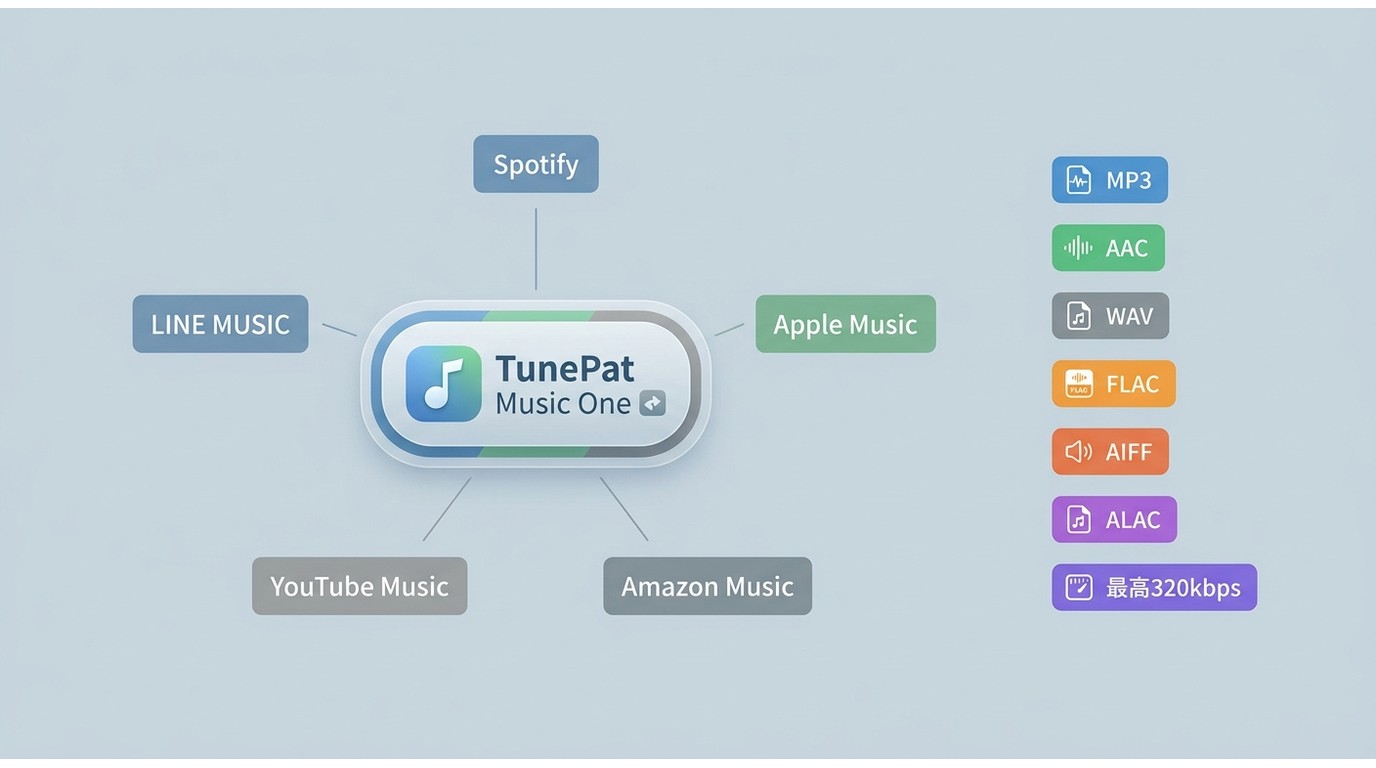
| 主な対応サービス | Spotify、Apple Music、Amazon Music、YouTube Music、LINE MUSIC、TIDAL、Deezer、Pandora、SoundCloud、Qobuzなど |
| 主な出力形式 | MP3、AAC、WAV、FLAC、AIFF、ALAC |
| MP3音質 | 最大320kbps |
| 変換速度 | メーカー公表で最大10倍速 |
| 対応OS | Windows / macOS |
複数の音楽サービスを一つの操作画面にまとめたい人には使いやすい構成です。ただし、実際に保持できる音質や利用できる機能は、元の音楽サービスや契約プラン、TunePatのバージョンによっても異なるため、利用前に対象サービスの対応状況を確認しておくと安心です。
TunePat Music OneとTunePat VideoGo All-In-Oneの違い
TunePat Music OneとTunePat VideoGo All-In-Oneは同じ製品の別名ではなく、用途が異なる別製品です。
- TunePat Music One:Spotify、Apple Music、Amazon Musicなど音楽配信サービス向け
- TunePat VideoGo All-In-One:Netflix、Amazon Prime Videoなど動画配信サービス向け
TunePatの安全性や料金を検索すると両方の製品名が表示されることがありますが、購入時は「Music One」なのか「VideoGo All-In-One」なのかを確認し、対象サービスとライセンス名を取り違えないようにしましょう。
TunePat Music Oneの料金・無料版の制限・返金
2026年9月時点、TunePat Music Oneの通常価格は年間ライセンス14,980円、永久ライセンス36,980円です。セール時には表示価格が下がる場合があるため、最終的な支払額は購入画面で確認してください。
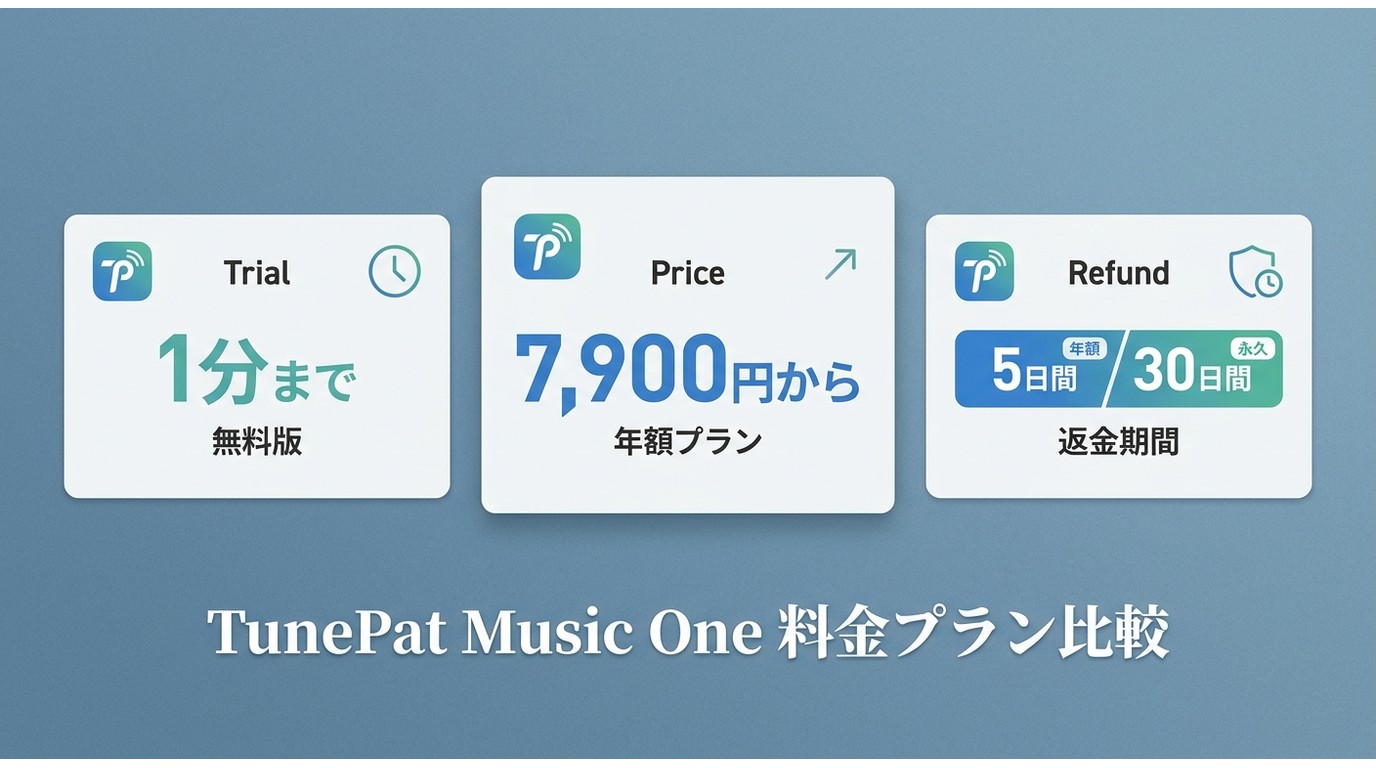
- 年間ライセンス:14,980円
- 永久ライセンス:36,980円
- 無料版:各曲の冒頭1分まで試用可能
- 返金期間:年間ライセンスは5日間、永久ライセンスは30日間
返金は期間内なら無条件で必ず受けられるという意味ではなく、TunePatの返金ポリシーに定められた条件があります。特に年間プランは自動更新されるため、長期利用する予定がない場合は更新条件も確認してから申し込みましょう。
TunePat Music Oneの申込方法と解約方法
TunePat Music Oneの年間ライセンスは定期購読型です。購入後は注文情報を保管し、次回更新日を確認しておくと解約忘れを防ぎやすくなります。
解約する場合は、購入後に届く注文メールから定期購読の管理画面へ進む方法、またはTunePatのサポートへ購入情報を添えて問い合わせる方法があります。
- 購入時に届いた注文メールを確認する
- 定期購読・注文管理ページを開く
- 現在のライセンスと次回更新日を確認する
- 自動更新を停止する
購入経路によって管理画面が異なる場合があるため、メールから手続きできないときは、製品名と購入時のメールアドレスを添えてTunePatサポートへ確認するのが確実です。
TunePat Music Oneの安全性
TunePat Music Oneの安全性を確認するときは、「ソフト自体に危険があるか」だけでなく、ダウンロード元、ログイン方法、決済ページ、音楽サービス側の利用規約を分けて見る必要があります。
- TunePat公式サイトからインストーラーを入手する
- アップデートも公式ソフトまたは公式サイトから行う
- 音楽サービスへログインするときは正規の認証画面であるか確認する
- セキュリティソフトから警告が出た場合は、内容を確認せずに許可しない
TunePat公式は決済ページの暗号化などセキュリティ対策を案内していますが、第三者製ソフトへ音楽サービスのアカウントでログインする以上、利用前に自分でも配布元やログイン画面を確認することが大切です。
また、TunePat Music Oneで音楽を保存することが違法かどうかは一律には断定できません。正規に利用できる音源であっても、音楽サービス側の利用規約で保存方法が制限されている場合があります。適用される法令や契約条件を確認し、第三者への共有、販売、再配布は避けてください。
TunePat Music Oneの評判・口コミ
TunePat Music Oneの評判を見ると、操作性やカスタマーサポートを評価する口コミがある一方、ダウンロードの失敗や音声の途切れを指摘する声もあります。
口コミは利用時期やソフトのバージョン、使用している音楽サービスによって状況が異なるため、一つの投稿だけで判断するのではなく、複数のレビューと自分の無料試用結果を合わせて見るのがよいでしょう。
TunePat Music Oneの良い評判・口コミとメリット
良い口コミでは、操作の分かりやすさやサポート対応を評価する声が目立ちます。
- カスタマーサポートの対応が早かった
- クリック中心のUIで操作しやすい
- 複数の音楽サービスを一つのソフトから扱える
- MP3やFLACなど複数の形式を選択できる
- タグ情報を残した状態で整理しやすい
Spotify、Apple Music、Amazon Musicなど複数のサービスを利用しており、サービスごとに別のソフトを使いたくない人にとっては、Music Oneのオールインワン構成がメリットになります。
TunePat Music Oneの悪い評判・口コミとデメリット
一方、悪い口コミではダウンロード時のエラーや音声の途切れ、購入後の動作不安定を指摘する投稿があります。
- 曲の途中や冒頭で音声が途切れた
- 複数回ダウンロードすると処理が進まなくなった
- 無料版では動いたが、有料版購入後に不具合が発生した
- ダウンロードに何度も失敗した

これらは個別ユーザーの報告であり、すべての環境で同じ問題が起きるとは限りません。ただし、無料版は各曲1分までしか確認できないため、長い曲やアルバム単位での安定性を購入前に十分確認しにくい点はデメリットです。
TunePat Music Oneを使った筆者の感想
実際にTunePat Music Oneを操作すると、黒を基調とした画面でサービスのアイコンが並び、使いたい音楽サービスをクリックして進む構成になっています。基本操作は分かりやすく、初めてでも迷いにくい印象でした。
一方、手元の環境でSpotifyの曲を保存しようとしたところ、エラーが発生し、再生自体が進まなかったためダウンロードを完了できませんでした。
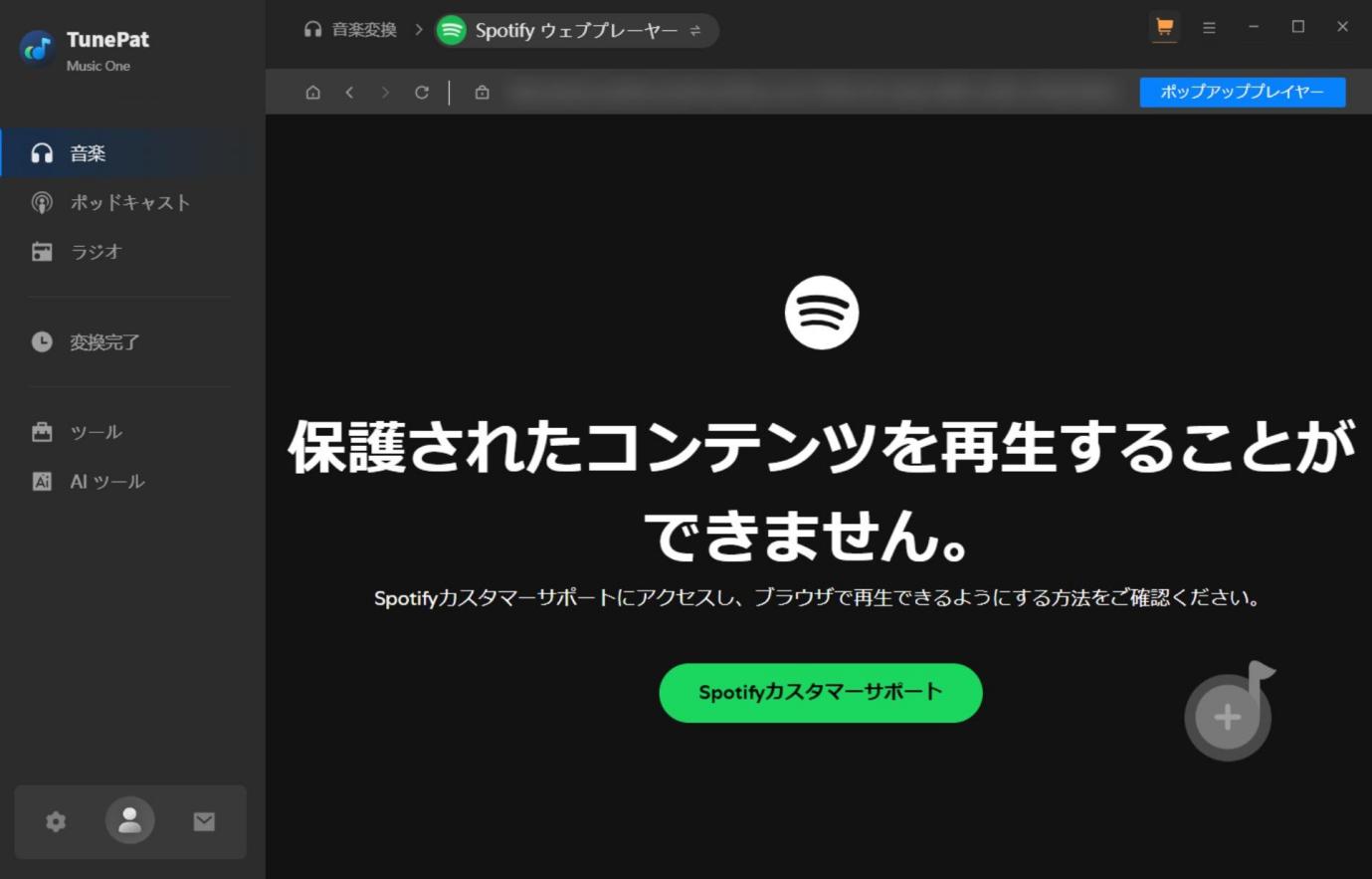
この一例だけでTunePat全体の成功率や原因を断定することはできません。通信環境、利用しているサービス、同時再生、TunePatのバージョンなど複数の要因が考えられるため、まず基本的なエラー対処を試してから判断するのが適切です。
TunePat Music Oneの使い方
TunePat Music Oneの使い方は、音楽サービスを選択し、ログインしたあと、曲やプレイリストと出力条件を指定して変換を開始する流れです。

TunePat Music Oneの開き方
TunePat Music Oneをインストールしたらソフトを起動します。最初の画面には対応するストリーミングサービスが一覧表示されるので、利用したいサービスをクリックします。
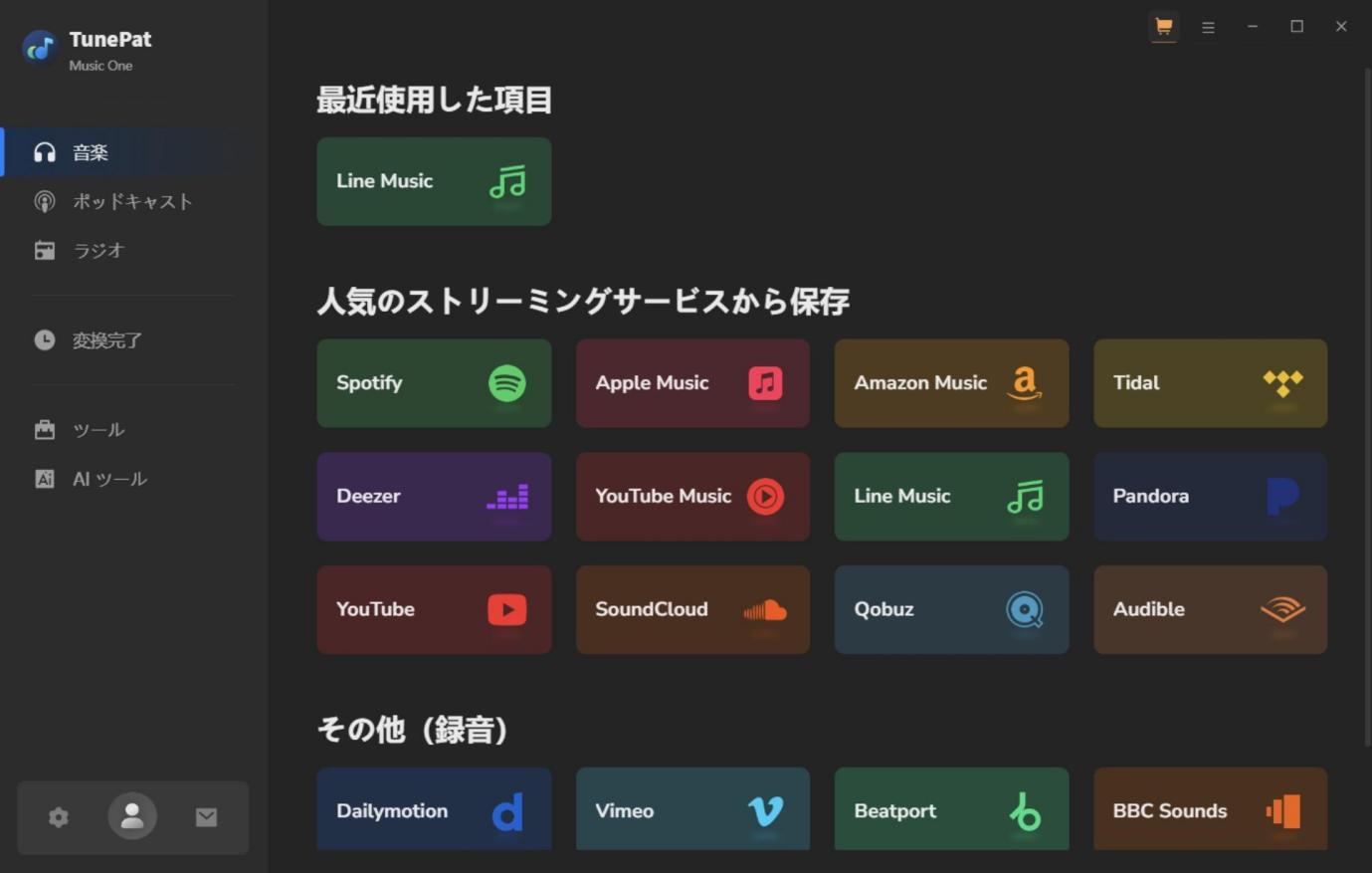
曲を選ぶ前に保存先や出力形式を確認しておくと、ダウンロード開始後に設定をやり直す手間を減らせます。
TunePat Music OneでSpotifyをダウンロードする方法
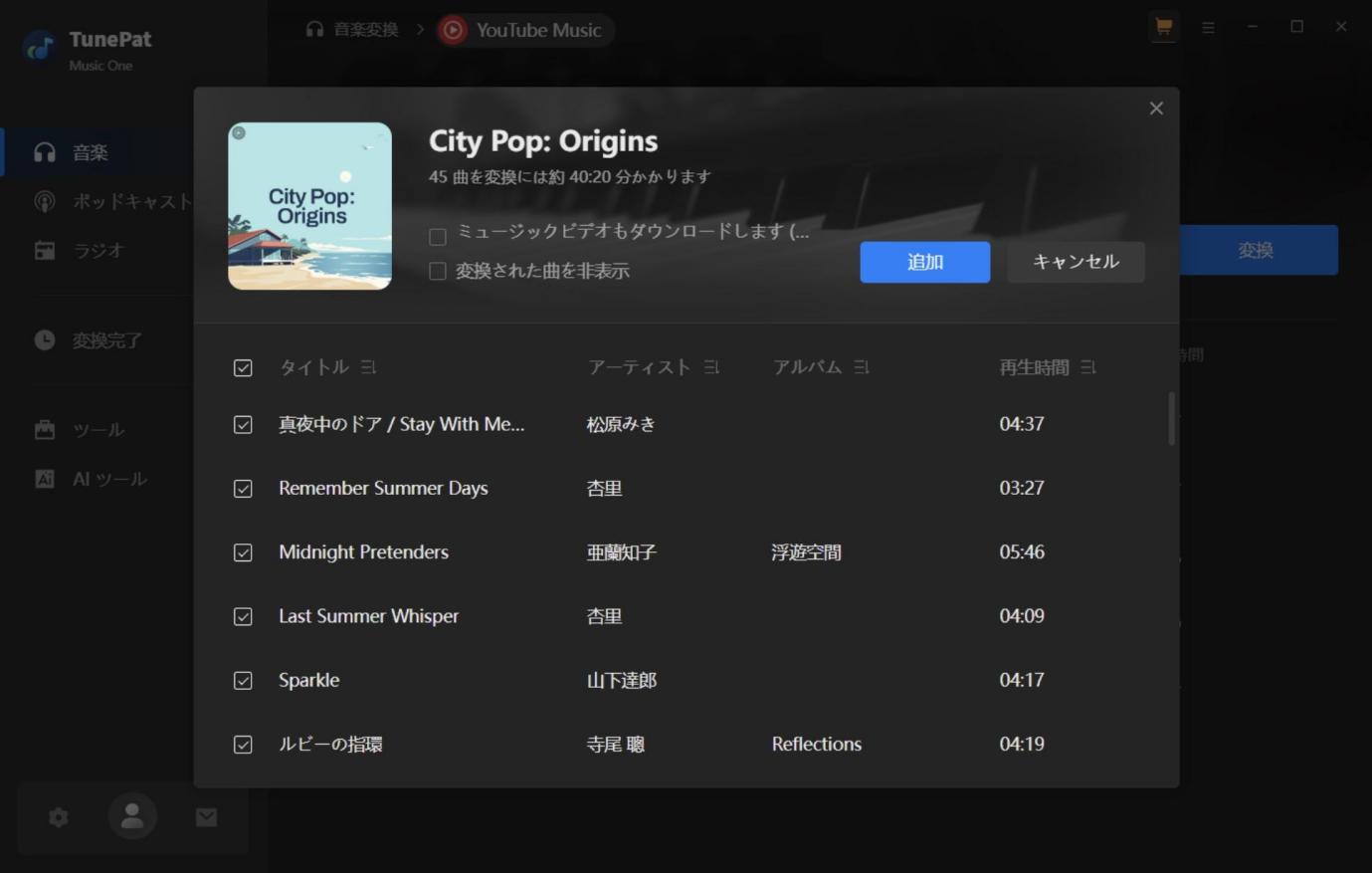
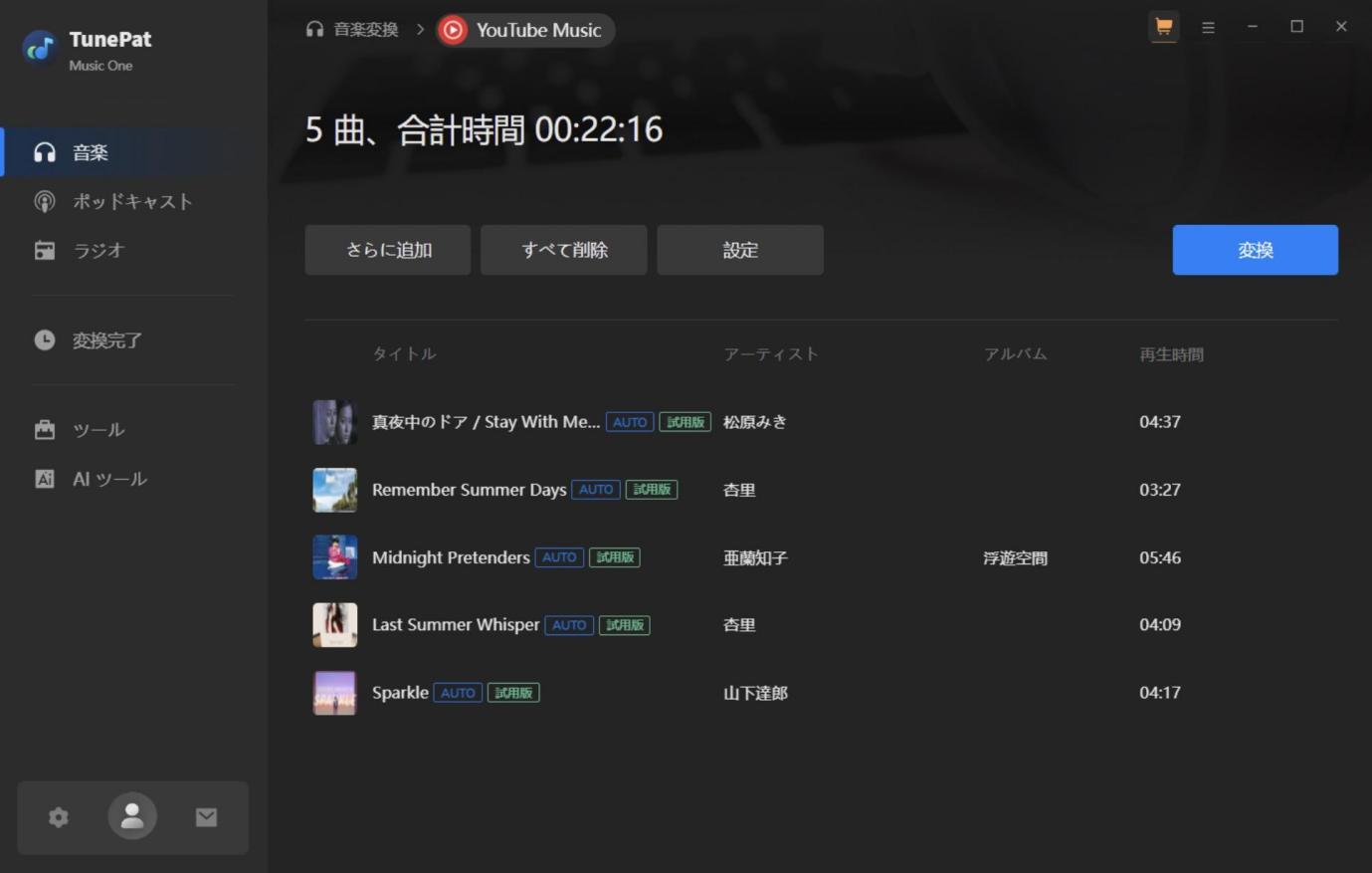
TunePat Music OneではSpotifyを選択し、ログイン後にプレイリストやアルバムを開いて曲を追加し、出力形式を選んで変換します。
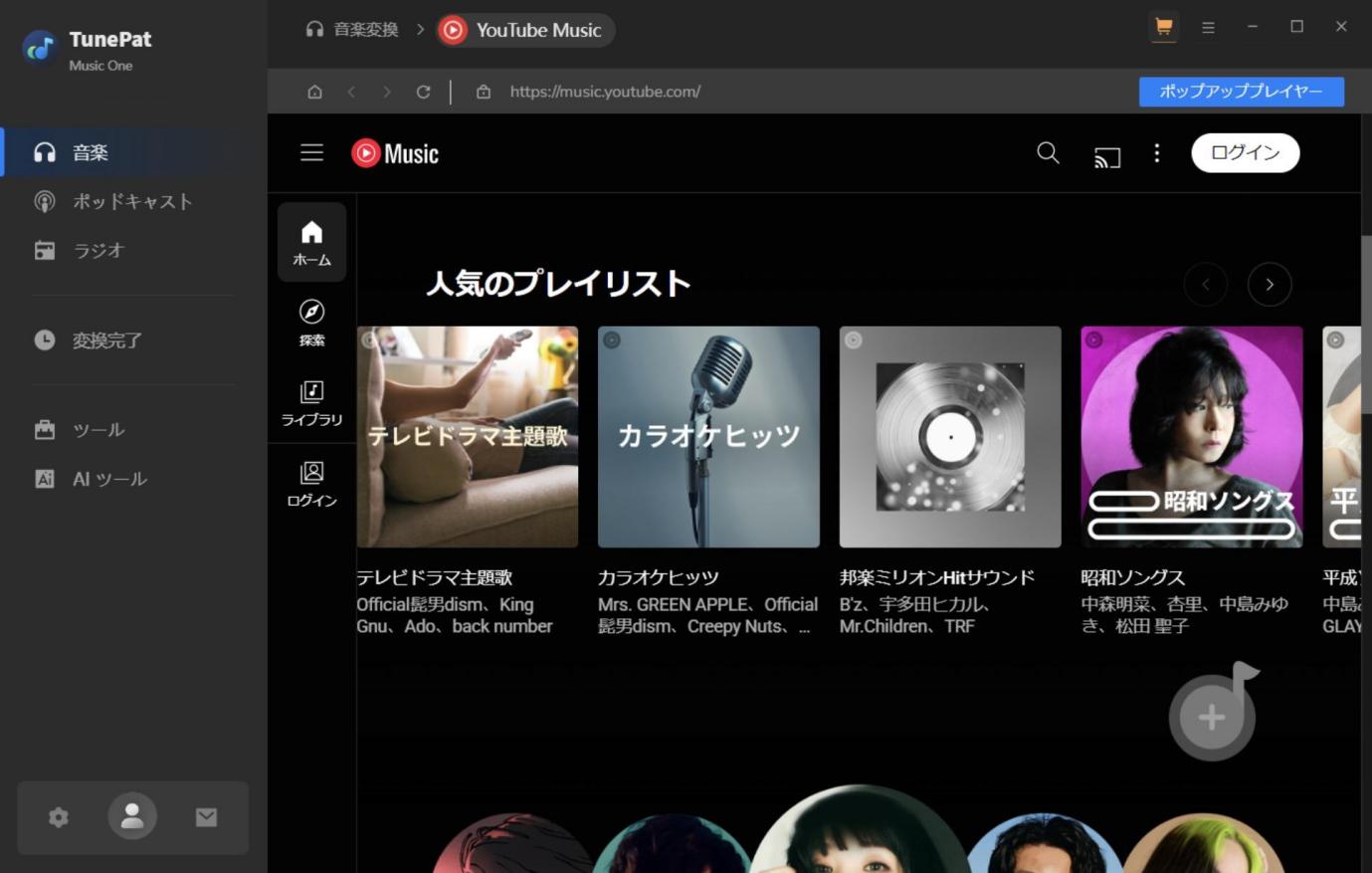
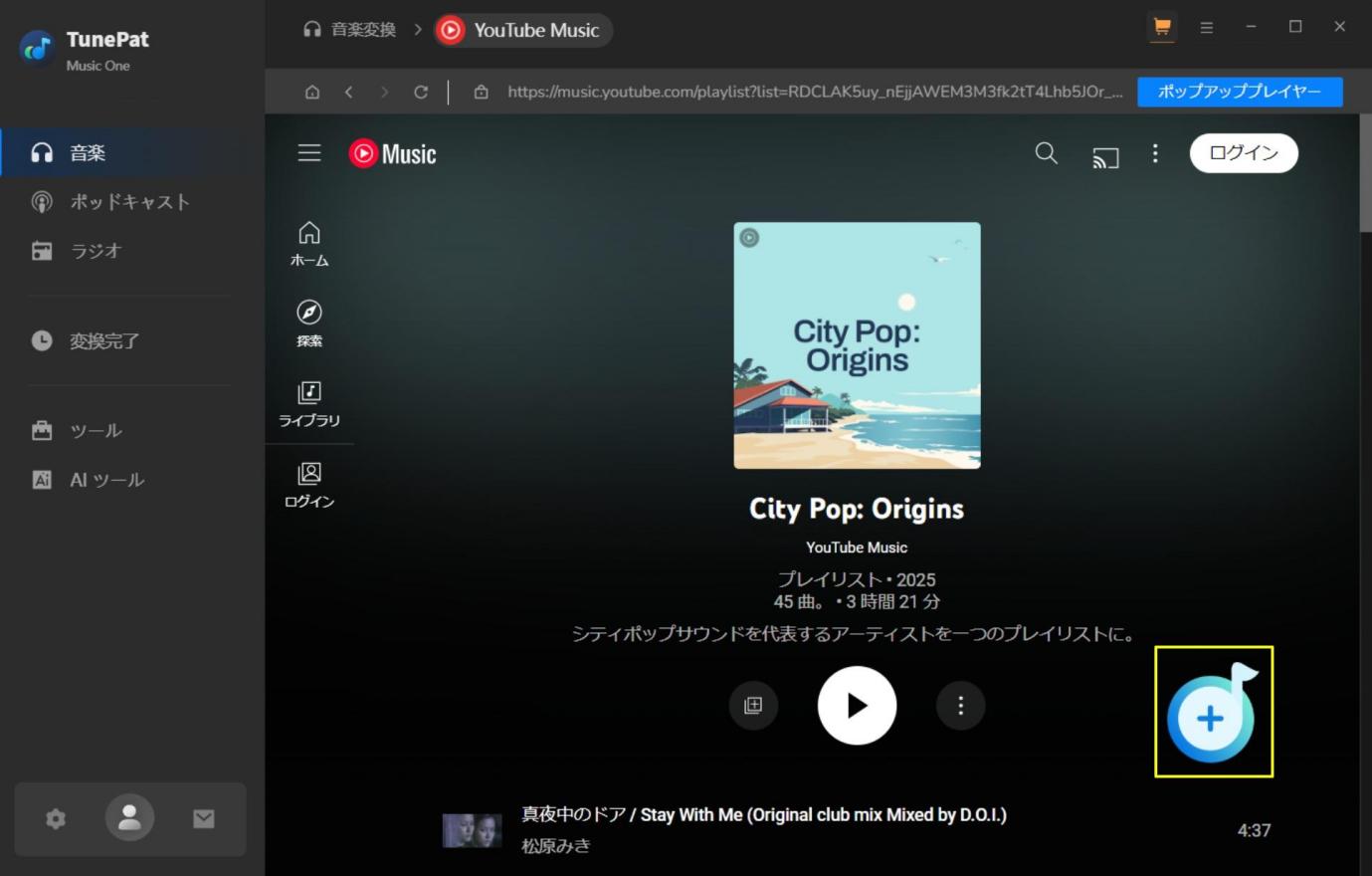
以下のスクリーンショットはYouTube Musicを例にしていますが、Spotifyでも「サービスを開く → 対象の曲やプレイリストを選ぶ → 出力設定を確認 → 変換」という基本の流れは同じです。
TunePat Music Oneでダウンロードできないときの対処法
TunePat Music Oneでダウンロードできない場合は、表示されたエラーコードだけで原因を決めつけず、画面のメッセージと合わせて通信、保存先、利用中の音楽サービスを順番に確認します。
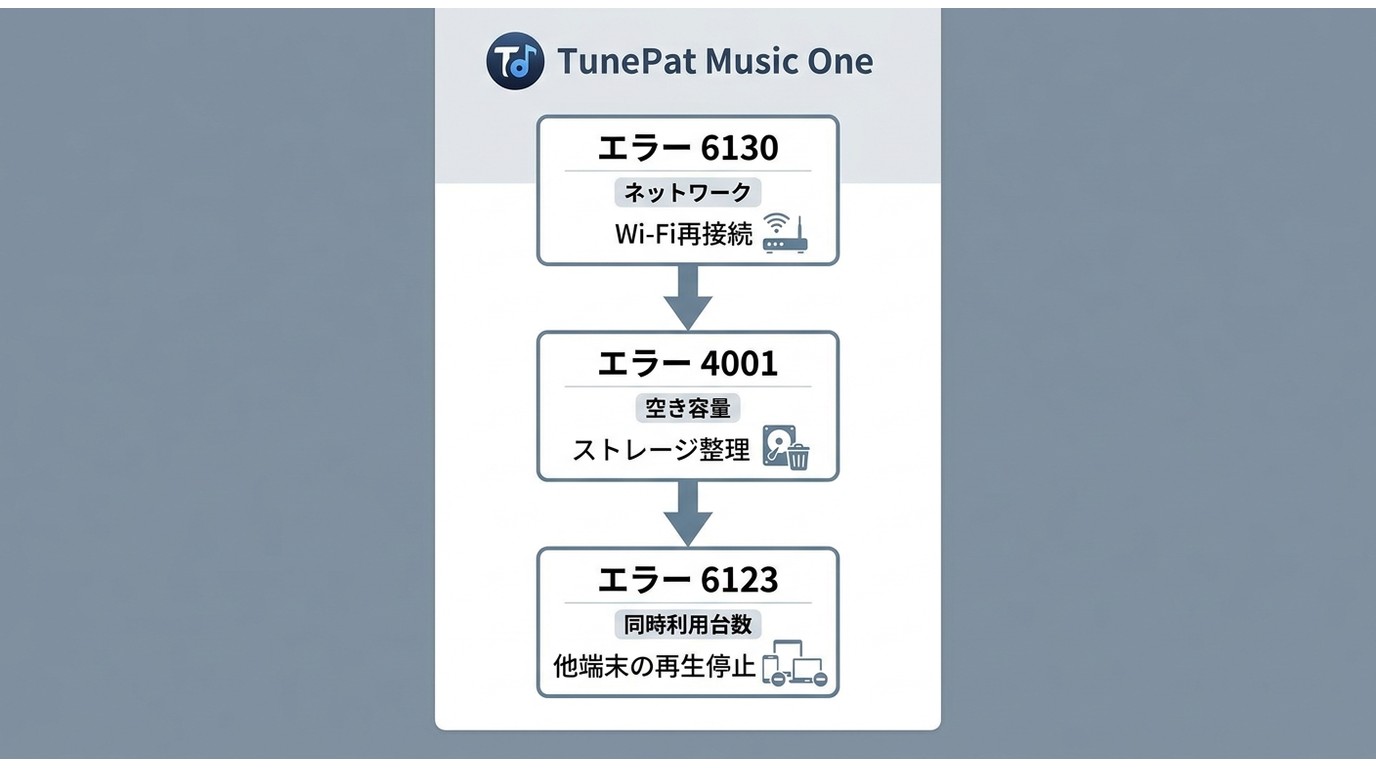
| エラーコード | まず確認する項目 | 最初に試すこと |
|---|---|---|
| 6130 | ネットワーク状態 | 接続を切り替えて再試行 |
| 4001 | 保存先・空き容量 | 保存先を確認して空き容量を確保 |
| 6123 | 音楽サービスの利用状態 | 他端末での再生を止めて再試行 |
TunePatのバージョンや利用中の音楽サービスによってエラー表示が変わる可能性があるため、コード番号だけではなく、そのとき表示されるメッセージも確認してください。
エラーコード6130が出たらネットワークを確認
6130が表示された場合は、まずネットワーク接続を確認します。Wi-Fiをいったん切って再接続し、通信量の大きいアプリやほかのダウンロードを停止してから再試行します。
改善しない場合は、有線接続へ切り替える、ルーターを再起動する、VPNやプロキシを一時的に切り替えるなど、一つずつ接続環境を変えて原因を切り分けます。
エラーコード4001が出たらストレージと保存先を確認
4001が表示された場合は、保存先の空き容量やフォルダへの書き込み権限を確認します。不要なファイルを整理し、十分な空き容量がある別のフォルダを指定して同じ曲を再試行してください。
必要な容量は曲の長さや出力形式によって大きく変わるため、「1曲あたり必ず○MB」と固定して考えるより、アルバムやプレイリストをまとめて処理する前に十分な空き容量を確保しておく方が安全です。
エラーコード6123が出たら同時利用台数を確認
6123が表示された場合は、同じ音楽サービスのアカウントを別のスマホやタブレット、PCで同時再生していないか確認します。
他端末で再生している場合はいったん停止し、数分待ってからTunePatで再試行します。利用できる同時再生台数は音楽サービスや契約プランによって異なるため、サービス側の契約条件も合わせて確認してください。
無料の音楽ダウンロードツールとの違い
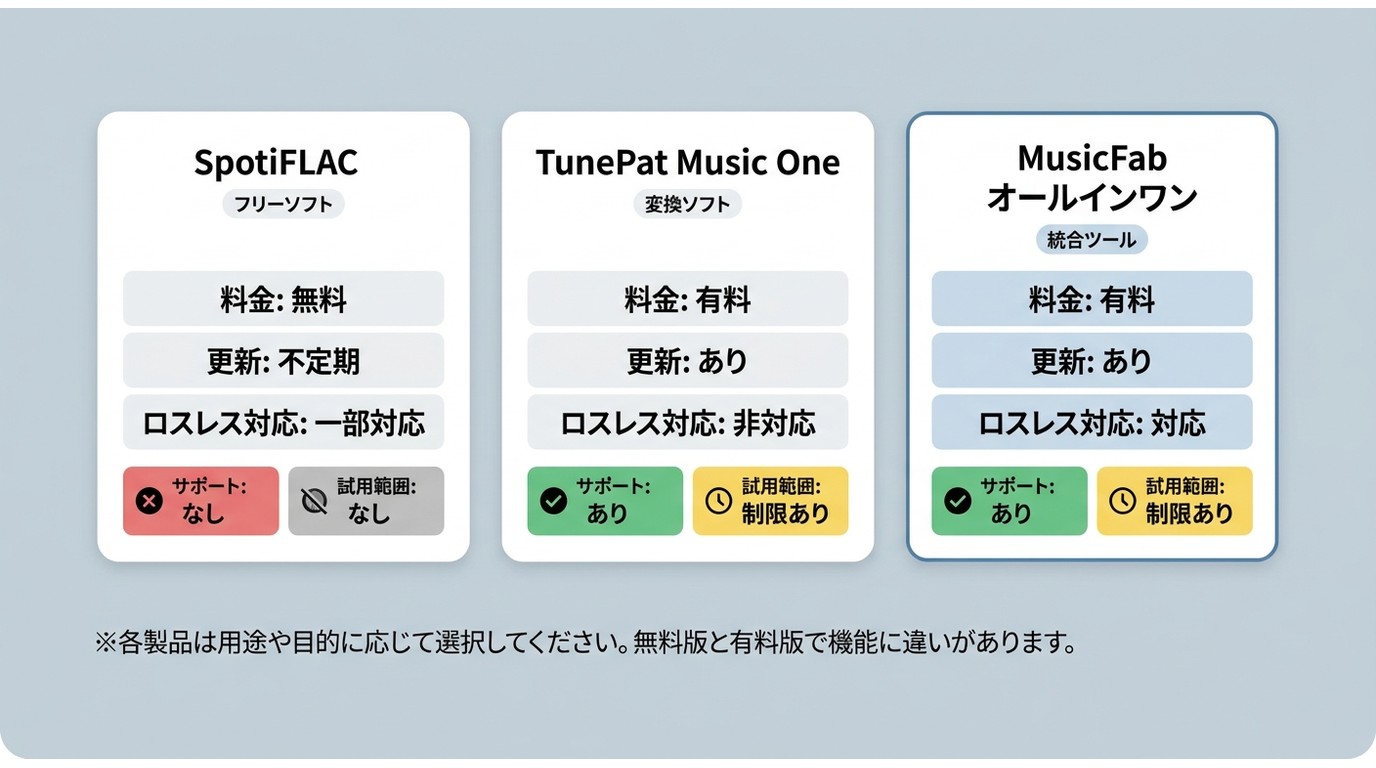
SpotiFLACなどの無料音楽ダウンロードツールが話題になることもありますが、無料か有料かだけで決めるのではなく、対応サービス、更新頻度、サポート、出力形式、タグや歌詞の保存まで確認する必要があります。
- 少数の曲を短期間だけ試したい:配布元や利用条件を確認できる無料ツール
- 複数サービスを継続的に使いたい:アップデートやサポートが提供される有料ソフト
- 音質を重視したい:「FLAC対応」だけでなく元サービスの音質と実際の出力条件も確認
- 大量の曲を整理したい:ID3タグ、ジャケット、歌詞、フォルダ整理の対応を確認
NoteBurnerなどTunePatと似た有料製品もありますが、このページではTunePat Music Oneそのものの評判を中心に、代替候補としてMusicFab オールインワンとの違いを確認します。
TunePat Music Oneの代替ソフトMusicFab オールインワンとは?
TunePat Music Oneは複数の音楽サービスをまとめて扱える点が便利ですが、無料版では各曲1分までしか確認できません。また、本稿の実測ではSpotifyでダウンロードを完了できないケースもありました。
そこで、TunePat Music Oneの代替ソフトを探している場合に比較候補となるのがMusicFab オールインワンです。MusicFabもWindows / macOSに対応し、複数の音楽サービスを一つのソフトから扱えます。
詳しい使用感はMusicFab オールインワンの評判・レビューでも確認できます。
MusicFab オールインワンの特徴
MusicFab オールインワンは、Windows / macOSで13以上の音楽サービスに対応し、MP3、M4A(AAC)、WAV、FLAC、OPUS、EAC3へ出力できるPC向けソフトです。
ID3タグ、ジャケット画像、曲番号、.lrc形式の歌詞を保持し、アルバムやプレイリスト単位で複数曲をまとめて処理できます。

最高音質は利用する音楽サービスと契約プランによって異なり、最大320kbpsまたは24-bit / 44.1kHzに対応します。TunePatの無料版が各曲1分までなのに対し、MusicFabでは30日間、各サービスにつき3曲を曲全体で試せるため、実際の出力音質やタグ、歌詞まで確認してから判断できます。
たとえばApple Musicでは、Apple Musicの音楽を保存する方法と同じように、対象の曲やプレイリストを開き、形式と音質を選択して処理します。
手元のWindows 11環境で数十曲のプレイリストを処理した際は、途中で停止せず最後まで完了しました。
ただし、この結果は今回使用したWindows 11環境と対象プレイリストでの実測です。すべての端末やサービスで同じ結果になるとは限らないため、無料試用を使って自分の環境でも確認するのがよいでしょう。
MusicFab オールインワンとTunePat Music Oneを比較
| MusicFab オールインワンとTunePat Music Oneの比較 | |||||||||||||||||||||||||||||||||||||||||||||||||||||||||||||||||||||||||||||||||||||||||||||||||
|---|---|---|---|---|---|---|---|---|---|---|---|---|---|---|---|---|---|---|---|---|---|---|---|---|---|---|---|---|---|---|---|---|---|---|---|---|---|---|---|---|---|---|---|---|---|---|---|---|---|---|---|---|---|---|---|---|---|---|---|---|---|---|---|---|---|---|---|---|---|---|---|---|---|---|---|---|---|---|---|---|---|---|---|---|---|---|---|---|---|---|---|---|---|---|---|---|---|
| 比較項目 | MusicFab オールインワン | TunePat Music One | |||||||||||||||||||||||||||||||||||||||||||||||||||||||||||||||||||||||||||||||||||||||||||||||
| 対応OS | Windows / macOS | Windows / macOS | |||||||||||||||||||||||||||||||||||||||||||||||||||||||||||||||||||||||||||||||||||||||||||||||
| 対応サービス | 13以上 | Spotify、Apple Music、Amazon Musicなど複数サービス | |||||||||||||||||||||||||||||||||||||||||||||||||||||||||||||||||||||||||||||||||||||||||||||||
| 主な出力形式 | MP3、M4A、WAV、FLAC、OPUS、EAC3 | MP3、AAC、WAV、FLAC、AIFF、ALAC | |||||||||||||||||||||||||||||||||||||||||||||||||||||||||||||||||||||||||||||||||||||||||||||||
| 音質 | 最大320kbps、24-bit / 44.1kHz | MP3最大320kbps、FLAC・ALACなどに対応 | |||||||||||||||||||||||||||||||||||||||||||||||||||||||||||||||||||||||||||||||||||||||||||||||
| タグ | ID3タグ、ジャケット、曲番号 | タグ保持・編集機能あり | |||||||||||||||||||||||||||||||||||||||||||||||||||||||||||||||||||||||||||||||||||||||||||||||
| 歌詞 | .lrc保存に対応 | 利用機能・サービスによって確認 | |||||||||||||||||||||||||||||||||||||||||||||||||||||||||||||||||||||||||||||||||||||||||||||||
| 無料版 | 30日間、各サービス3曲をフルで試用 | 各曲1分まで | |||||||||||||||||||||||||||||||||||||||||||||||||||||||||||||||||||||||||||||||||||||||||||||||
| 本稿での実測 | Windows 11・数十曲のプレイリストでは中断なし | Spotifyでは今回エラーが発生し完了できず | |||||||||||||||||||||||||||||||||||||||||||||||||||||||||||||||||||||||||||||||||||||||||||||||
TunePat Music Oneは複数サービスを一つの画面で扱え、最大10倍速やAIボーカルリムーバーなど周辺機能も備えています。各曲1分の無料版で基本操作を確認したい人には分かりやすいでしょう。
一方、MusicFab オールインワンは、購入前に曲全体を使って音質、ID3タグ、歌詞、出力形式まで確認したい人に向いています。本稿では両ソフトを完全に同一条件で検証しているわけではないため、「どちらの方が必ずエラーが少ない」とまでは断定せず、自分が使う音楽サービスで無料試用して判断するのが適切です。
TunePat Music Oneに関するFAQ
Q
TunePat Music Oneは無料で使えますか?
無料版を利用できますが、各曲の冒頭1分までという制限があります。曲全体を保存するには有料ライセンスが必要です。
A
Q
TunePat Music Oneは違法ですか?
一律には判断できません。正規に利用できる音源であっても、利用している音楽サービスの規約で保存方法が制限されている場合があります。適用される法令とサービスの利用条件を確認し、第三者への共有、販売、再配布は避けてください。
A
Q
TunePat Music Oneの認証コードがアクティベートできません。どうすればいいですか?
まず購入時に使用したメールアドレスと認証コードが正しいか確認し、コピー時に空白が入っていないかも確認してください。PCを変更したあとや再認証できない場合は、注文番号と購入時のメールアドレスを添えてTunePatサポートへ問い合わせるのが確実です。
A
Q
TunePat Music Oneを旧バージョンに戻すことはできますか?
現行版で不具合が起きた場合でも、非公式サイトから旧バージョンを入手するのはセキュリティ面でおすすめできません。旧バージョンが必要な場合は、まずTunePat公式サポートへ利用できる旧版があるか確認してください。
A
Q
TunePat Music Oneでダウンロードできないのはなぜですか?
ネットワーク、保存先の空き容量、音楽サービス側の同時利用状態、TunePatのバージョンなど複数の原因が考えられます。表示されたエラーコードとメッセージを確認し、通信、保存先、他端末での再生、ソフト更新の順に切り分けてください。
A
Q
TunePat Music OneとTunePat VideoGo All-In-Oneはどう違いますか?
TunePat Music OneはSpotifyやApple Musicなどの音楽配信サービス向け、TunePat VideoGo All-In-OneはNetflixやPrime Videoなどの動画配信サービス向けの別製品です。購入時は対象サービスと製品名を確認してください。
A
まとめ
TunePat Music Oneは、Spotify、Apple Music、Amazon Music、YouTube Musicなど複数の音楽サービスを一つの画面で扱いたい人に向いています。MP3、AAC、WAV、FLAC、AIFF、ALACに対応し、最大10倍速やAIボーカルリムーバーなど周辺機能も備えています。
一方、TunePat Music Oneの評判には、操作性やサポートを評価する口コミだけでなく、ダウンロード失敗や音声の途切れを指摘する声もあります。本稿の実測でもSpotifyでエラーを確認したため、年間14,980円のライセンスを購入する前に、各曲1分の無料版で自分が使うサービスの動作を確認しておくのがよいでしょう。
TunePat Music Oneの代替ソフトも比較したい場合は、MusicFab オールインワンなら30日間、各音楽サービスにつき3曲をフルで試せます。ID3タグ、歌詞、MP3、M4A、WAV、FLAC、OPUS、EAC3などの出力条件まで実際に確認したうえで、自分の使い方に合う方を選んでください。

DRMの更新ツールならMusicFab オールインワンがおすすめ。SpotifyやAmazon Music、Apple Musicといった海外サービスだけでなく、dヒッツやLINE MUSICにも対応しています。1曲数秒でダウンロードでき、SpotifyやAmazonミュージックの無料プランユーザーでもダウンロードができます!
皆川 玲奈 より - 2026年9月10日

MP3音楽のジャケット画像が表示されなく、または他のトラックと間違えてマッチされた場合は、MP3ファイルにジャケット画像を追加したいことがよくあるでしょう。しかし、どのようにMP3曲にジャケット画像を追加するのですか?この記事を読んでMP3にジャケット画像を埋め込む方法を知りましょう。
皆川 玲奈 より - 2026年9月9日
音楽サブスクは、定額でたくさんの楽曲を楽しめる便利なサービスです。Spotify、Apple Music、Amazon Music、YouTube Musicなど、国内外の主要サービスには、それぞれ料金、楽曲数、音質、無料プラン、オフライン再生の違いがあります。本記事では、主要な音楽配信サービスを比較しながら、自分に合うサブスクの選び方を解説します。さらに、公式アプリ内のオフライン再生だけでは足りない場合に、MusicFab オールインワンを使って音楽をPCに保存・管理する方法も紹介します。
皆川 玲奈 より - 2026年9月9日
実は2026年現在、Spotifyのロスレス対応やYouTubeの複雑なプラン変更により、選び方の基準は以前と大きく変わっています。適当に選んでしまうと、年間で数千円も損をしたり、思わぬ「ギガ不足」に悩まされたりすることも…。 この記事では、公式サイトのスペック表には載っていない「リアルな使い勝手」や「料金の落とし穴」を含め、SpotifyとYouTube Musicを徹底比較します。さらに、オフライン再生の制限を突破して、お気に入りの曲を永久保存する「賢い活用法」もあわせてご紹介します。
皆川 玲奈 より - 2026年9月9日