
Apple Musicの公式ダウンロードとは?4端末の手順・保存形式・注意点

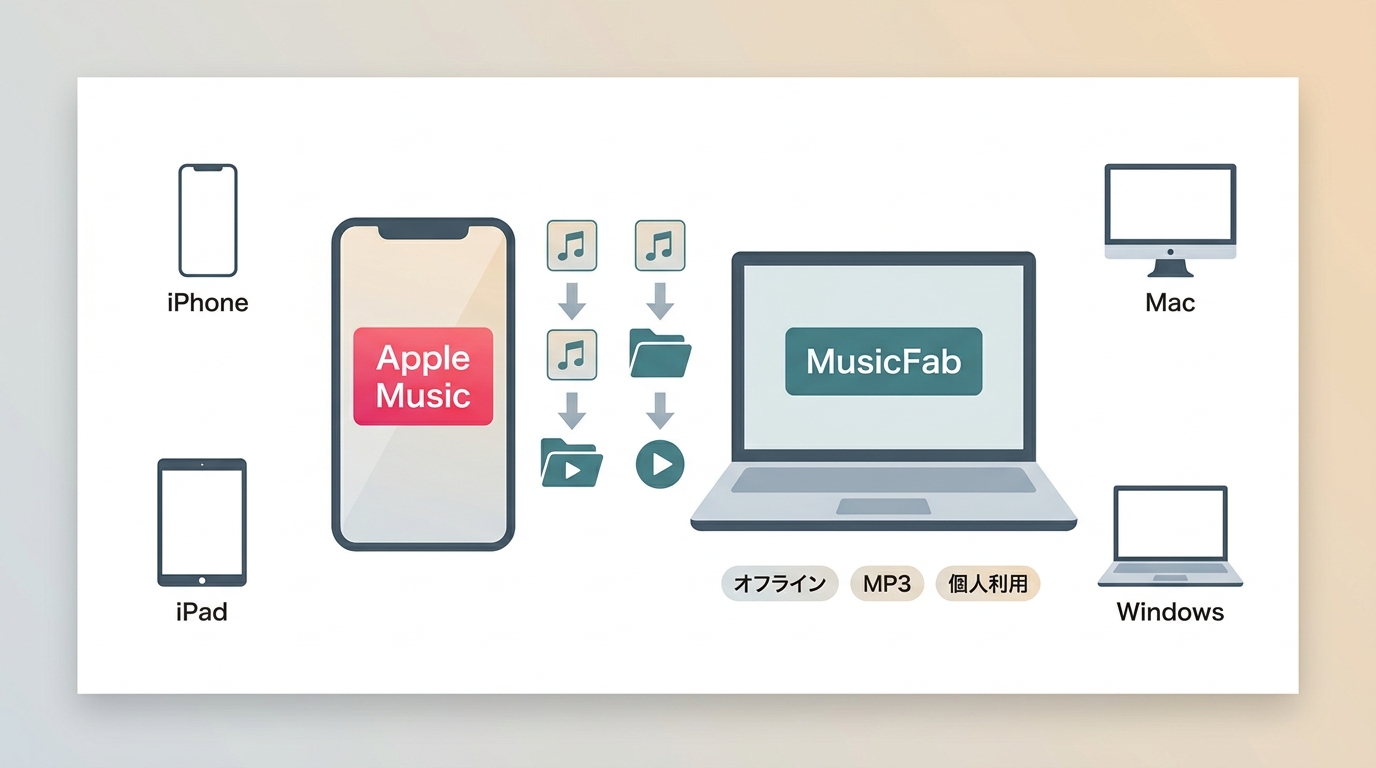
結論からお伝えすると、Apple Musicの公式ダウンロードは、加入中のアカウントで曲をアプリ内に保存し、オフライン再生するための機能です。iPhone、Android、Mac、Windowsで使えますが、通常のMP3ファイルとして書き出す仕組みとは異なります。
ここで分けて考えたいのが、「アプリ内でオフライン再生するためのダウンロード」と「PCで扱える通常の音楽ファイルとして保存すること」です。公式アプリでダウンロードした曲はアプリ内で管理され、MP3やM4Aとして自由に書き出す機能ではありません。
この記事では、まずApple Music公式アプリで曲をダウンロードする前提と端末別の手順を紹介します。そのうえで、保存場所・形式・利用条件を整理し、PCで通常の音楽ファイルとして扱いたい場合の選択肢も説明します。
目的別に見る公式ダウンロードとファイル保存
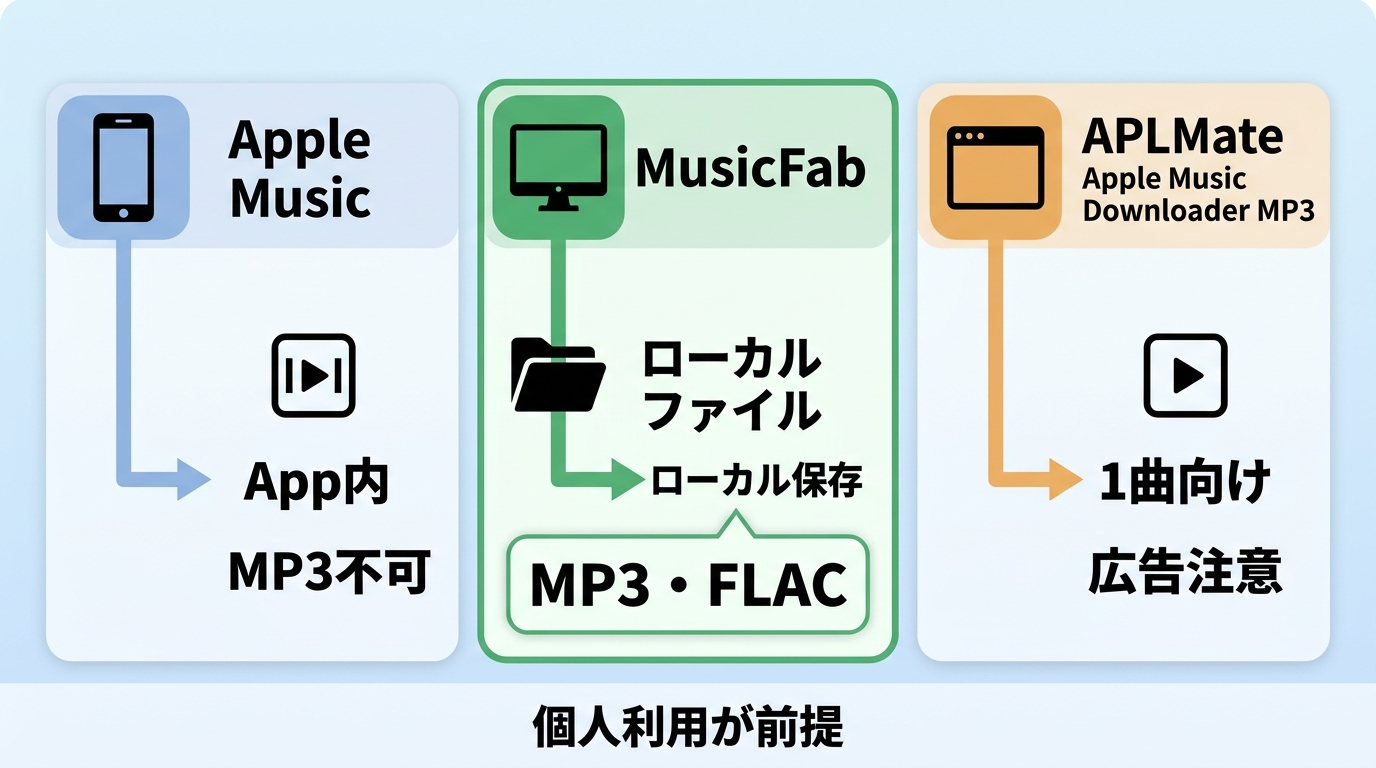
Apple Musicの曲をダウンロードしたいといっても、目的によって向いている仕組みは変わります。通信量を節約してアプリ内でオフライン再生したいだけなら、公式アプリで十分です。一方で、MP3などの通常ファイルとしてPCで管理し、対応プレーヤーで再生したい場合は、公式機能とは別の運用を考える必要があります。
先に、目的別の選び方を整理しておきましょう。
| 目的別に見るApple Musicのダウンロード方法 | |||||||||||||||||||||||||||||||||||||||||||||||||||||||||||||||||||||||||||||||||||||||||||||||||
|---|---|---|---|---|---|---|---|---|---|---|---|---|---|---|---|---|---|---|---|---|---|---|---|---|---|---|---|---|---|---|---|---|---|---|---|---|---|---|---|---|---|---|---|---|---|---|---|---|---|---|---|---|---|---|---|---|---|---|---|---|---|---|---|---|---|---|---|---|---|---|---|---|---|---|---|---|---|---|---|---|---|---|---|---|---|---|---|---|---|---|---|---|---|---|---|---|---|
| やりたいこと | おすすめの方法 | 特徴 | |||||||||||||||||||||||||||||||||||||||||||||||||||||||||||||||||||||||||||||||||||||||||||||||
| 契約中にオフライン再生したい | Apple Music公式アプリ | 追加費用なしで使えます。Apple Musicアプリ内でのみ再生できます。 | |||||||||||||||||||||||||||||||||||||||||||||||||||||||||||||||||||||||||||||||||||||||||||||||
| PCで通常の音楽ファイルとして管理したい | MusicFab Apple Music変換ソフト | 対応形式でローカルファイルとして扱えます。試用では各サービス3曲のフル尺変換を確認できます。 | |||||||||||||||||||||||||||||||||||||||||||||||||||||||||||||||||||||||||||||||||||||||||||||||
| インストールなしで1曲だけ試したい | オンラインツール | 手軽に試せますが、音質・広告表示・安全性には注意が必要です。 | |||||||||||||||||||||||||||||||||||||||||||||||||||||||||||||||||||||||||||||||||||||||||||||||
Apple Music公式ダウンロードの仕組みと端末別手順
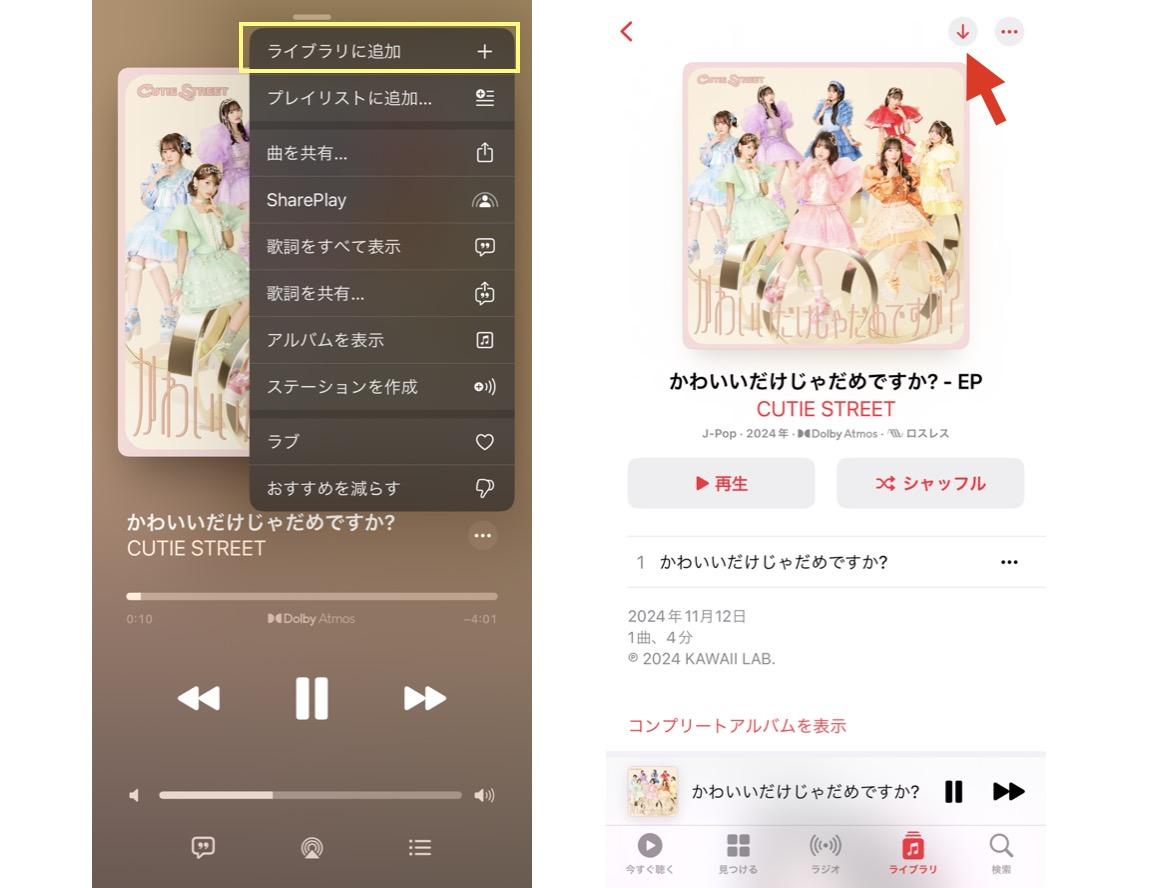
Apple Music公式アプリでは、曲・アルバム・プレイリストをライブラリに追加してからダウンロードします。iPhone、Android、Mac、Windowsで画面は少し異なりますが、基本の流れは共通です。

モバイルデータ通信で曲をダウンロードすると、通信量を大きく消費することがあります。曲数が多い場合やロスレス設定を使っている場合は、Wi-Fi環境でダウンロードするのがおすすめです。
iPhone・Androidでダウンロードする
Macでダウンロードする
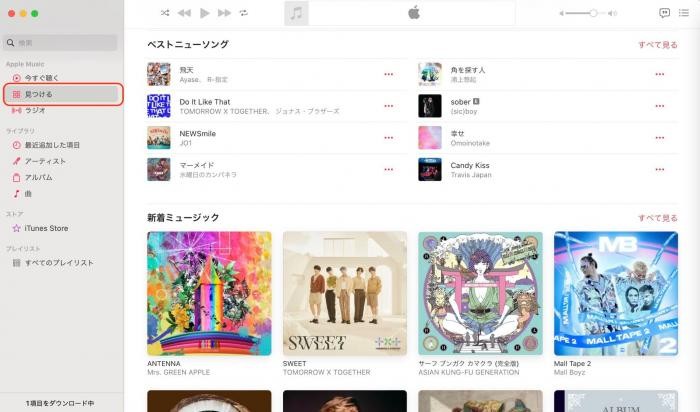
Windowsでダウンロードする
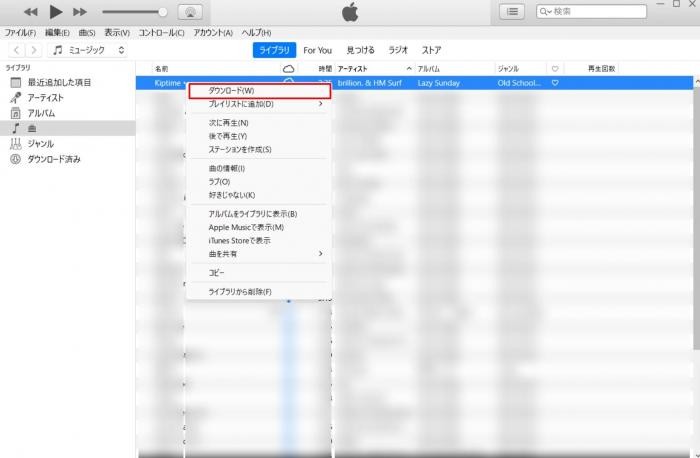
ダウンロード曲の保存場所・形式・利用条件
Apple Music公式アプリのダウンロード機能は、加入中にオフライン再生するためのものです。保存先は端末上のApple Musicアプリが管理する領域で、通常の音楽フォルダへMP3やM4Aファイルとして保存する機能ではありません。
公式ダウンロードの保存先は、端末上のApple Musicアプリが管理する領域です。音質設定にはAACとALACがあり、ロスレス設定では必要な容量が増えます。ダウンロード済みの曲はアプリ内再生が前提で、通常のMP3・M4Aファイルとして書き出すことはできません。
曲のダウンロード機能を使うには、Apple Musicのサブスクリプションへの加入が必要です。
- 公式アプリでダウンロードした曲は、Apple Musicアプリ内でのみ再生できます。
- 公式ダウンロードはApple Musicアプリ内で管理される保護付きデータです。音質設定にはAACやALACがありますが、通常のMP3・M4Aファイルとして書き出す機能ではありません。
- ダウンロード済みの曲の利用条件は、Apple Musicの契約状態とサービスの利用条件に従います。
- 配信状況や権利の都合により、一部の曲はダウンロードできない場合があります。
- MP3やFLACなどの汎用フォーマットとして取り出すことはできません。
- USBメモリ、SDカード、MP3プレーヤー、動画編集ソフトなどへ直接移して使うことはできません。
通勤や旅行中にApple Musicアプリ内で聴く目的なら、公式ダウンロードで十分です。保存先や形式まで自分で管理する必要がない人は、まず公式機能を使うのが分かりやすいでしょう。PCで通常の音楽ファイルとして扱いたい場合だけ、次の運用を検討します。
MusicFabで音楽ファイルとして保存する場合のポイント
ここで分かれるのは、Apple Musicアプリ内で聴ければよいのか、それともPCで通常の音楽ファイルとして管理したいのかです。後者では、アクセス権のあるコンテンツを、有効な原サービスの契約と利用規約、適用法令で認められる範囲の個人的な利用に限って扱う前提になります。
後者の場合は、Apple Music公式機能に対するPC向けのソフトとして、 MusicFab Apple Music変換ソフト を検討できます。WindowsとMacで使え、アクセス権のあるコンテンツを個人的なオフライン視聴用のローカルファイルとして扱う用途に向いています。
MusicFabを使うと、 Apple Musicの楽曲をMP3としてPCで扱う運用 のほか、WAV、FLAC、M4A(AAC)、OPUSを選べます。MP3はスマホや車載オーディオなどで扱いやすく、FLACやWAVは音質を重視して保存したい場合に向いています。

MusicFab Apple Music変換ソフトの使い方
MusicFabの無料試用は30日間で、Apple Musicを含む各サービスにつき3曲のフル尺変換を試せます。内蔵ブラウザでApple Musicを開き、曲・アルバム・プレイリストを選び、出力形式と音質を設定して進めます。
100曲を超えるプレイリストでもまとめて処理でき、曲名・アーティスト名・アルバム画像などのID3タグと、対応する曲の歌詞を残せます。曲数が多いほど、1曲ずつ整理し直さなくてよい差が大きくなります。
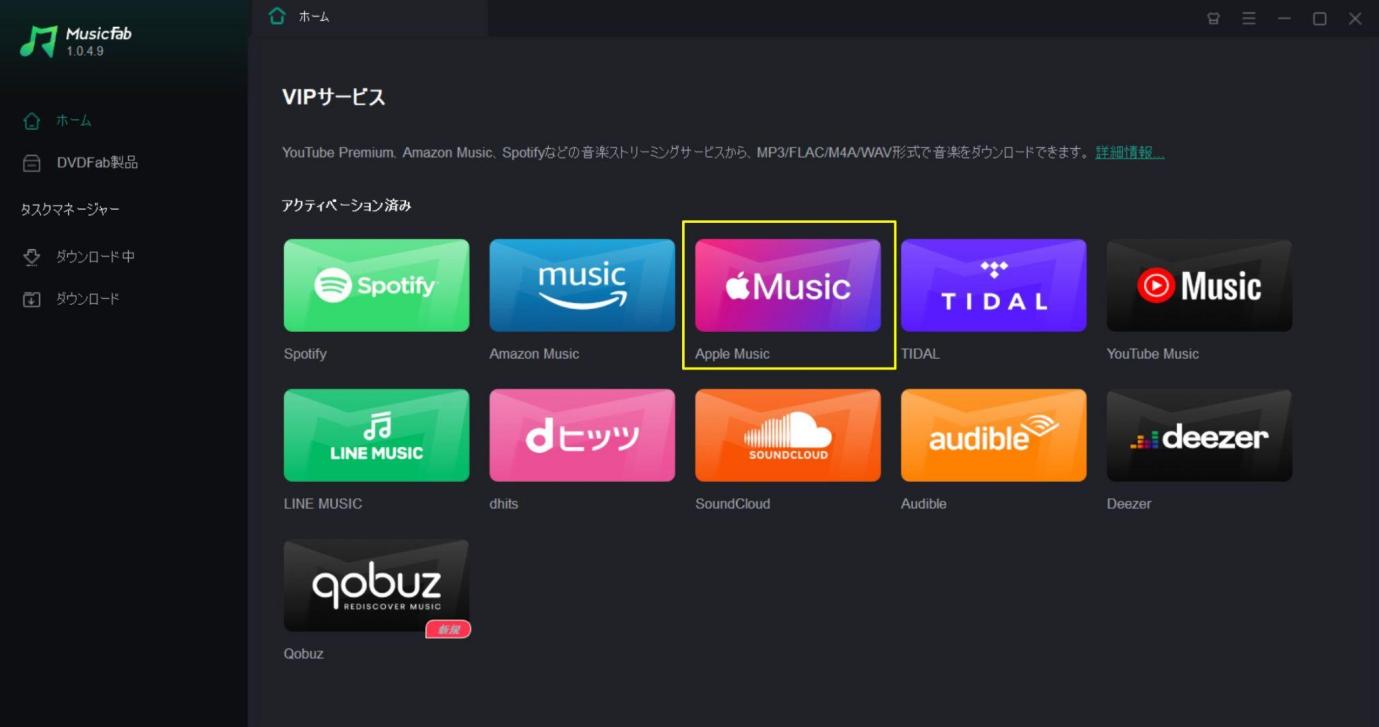
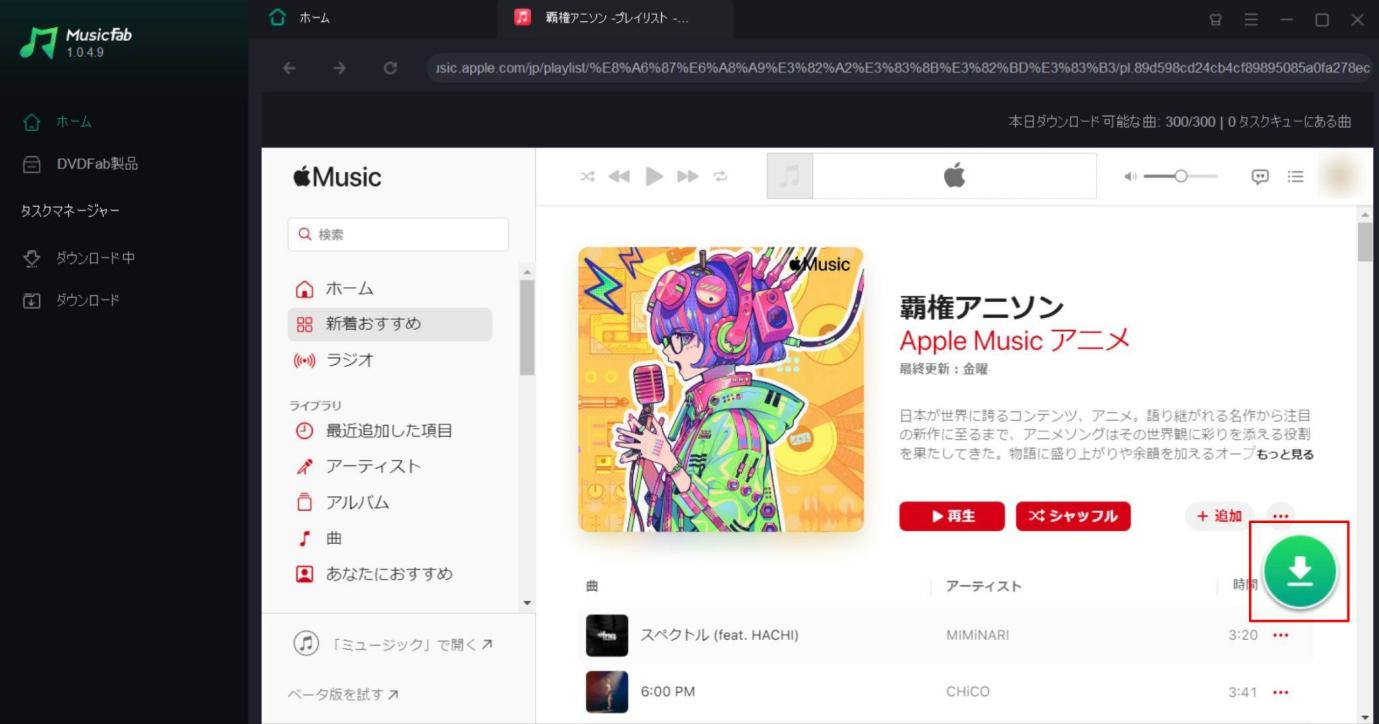
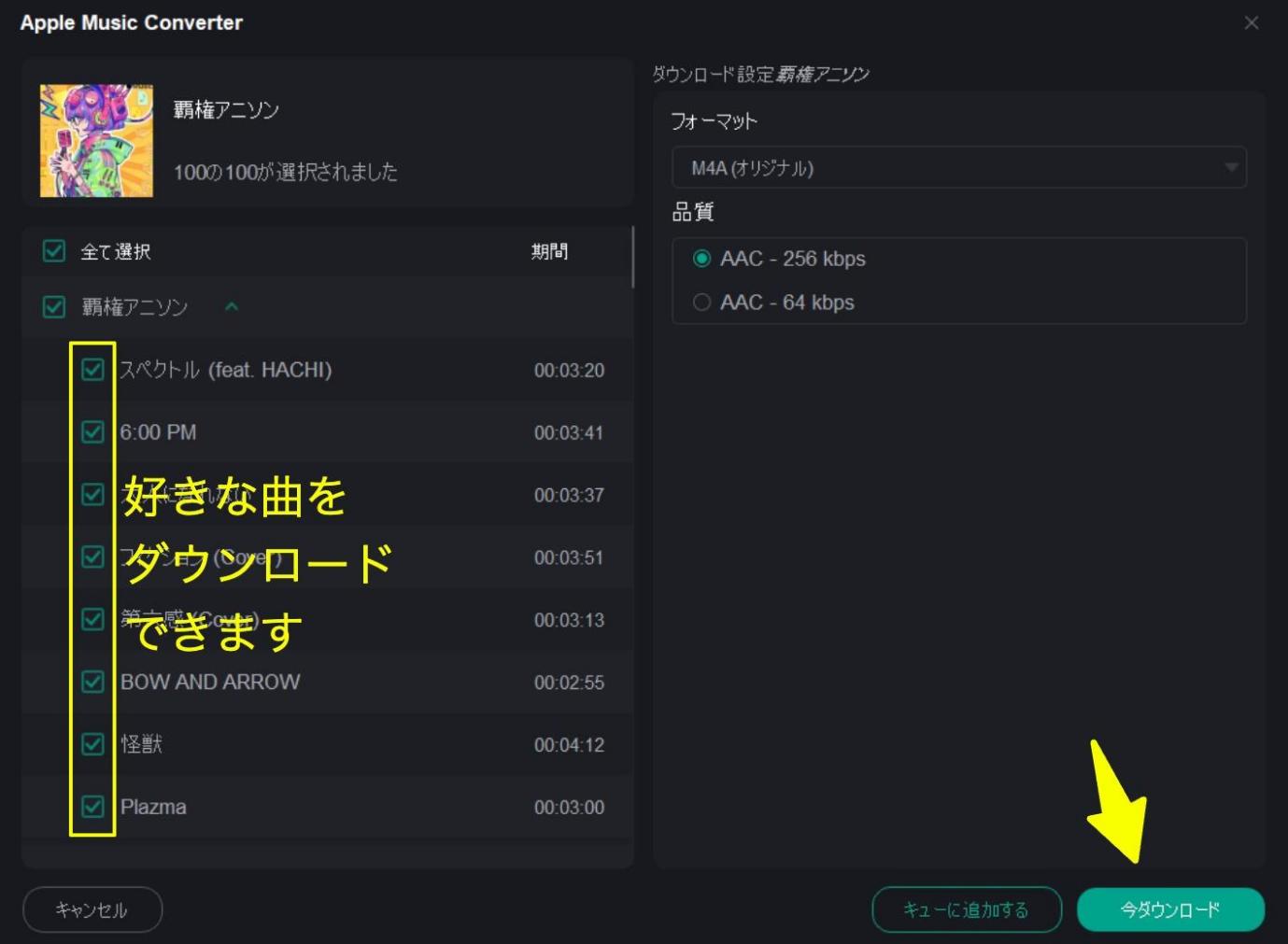
保存したファイルは、対応するプレーヤーや端末で扱えます。形式を選ぶ必要がある場合や、プレイリストをPCで整理したい場合に検討しやすい運用です。
動画でMusicFabの操作手順を確認する
実際の操作画面を見ながら進めたい場合は、以下の動画ガイドも参考になります。Apple Musicへのログインから、曲の選択、出力形式の設定、ダウンロード開始までの流れを確認できます。
注意:MusicFab Apple Music変換ソフトの利用は、日本の著作権法に定める私的利用の範囲内を前提としています。変換・保存した音源を第三者に配布・販売・公開することは避けてください。利用前にApple Musicの利用規約も確認しましょう。
ブラウザ型ツールの現状と注意点
ブラウザ型ツールは、Apple Music公式ダウンロードとは保存の仕組みが異なる補足情報です。利用する場合は、アクセス権のあるコンテンツを、有効な原サービスの契約と利用規約、適用法令で認められる範囲の個人的な利用に限りましょう。公式アプリでダウンロードが進まないときの解決策ではありません。
ここでは、ブラウザだけで確認できるサービスの現状と注意点を短く整理します。広告表示、元の音源との一致、ログイン情報の扱いを確認したうえで判断してください。
APLMate
| 公式サイト | https://aplmate.com/ |
|---|---|
| 出力形式 | MP3のみ |
| メリット | インストール不要で、1曲だけ試したい場合に使いやすい |
| 注意点 | Apple Musicから直接音源を取得する仕組みではなく、YouTube上のデータとマッチングする方式。音質が表記より低くなる場合がある |
APLMateは、Apple Musicの曲URLを貼り付けて、ブラウザ上で音声ファイルの取得を試せるオンラインサイトです。Apple Musicで保存したい曲やアルバムのURLをコピーし、入力欄に貼り付けて解析します。
ただし、Apple Musicで配信されている音源をそのまま保存する方法ではありません。音質や曲情報の正確さを重視する場合は、あくまで簡易的な方法として見ておくほうがよいでしょう。
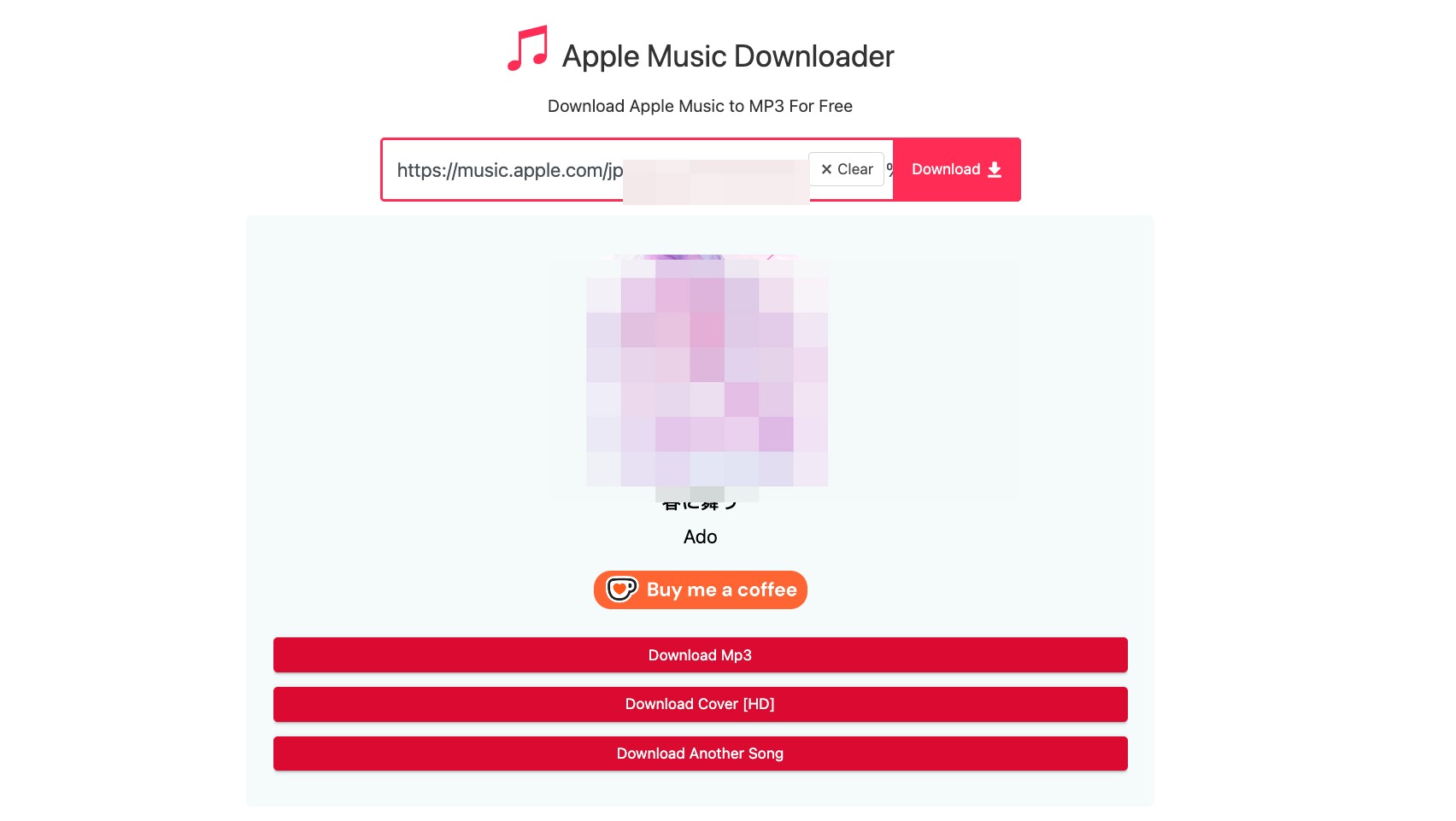
Apple Music Downloader MP3
| 公式サイト | https://aaplmusicdownloader.com/ |
|---|---|
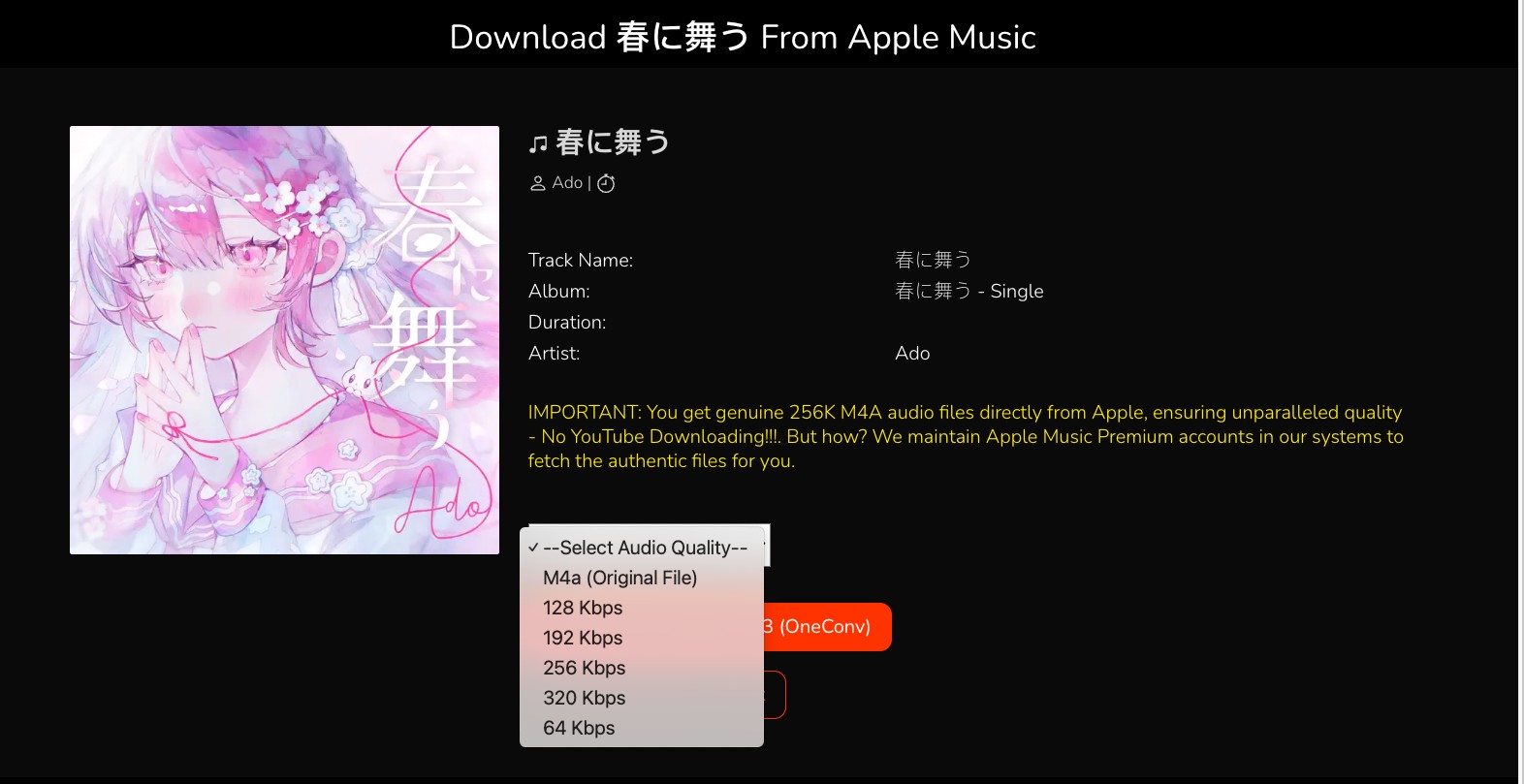
| 出力形式 | MP3、M4A |
| メリット | ソフトを入れずにMP3保存を試せる。操作がシンプル |
| 注意点 | 広告や別ページへの移動が出る場合がある。Apple IDや個人情報は入力しない |
Apple Music Downloader MP3は、Apple Musicの曲URLを貼り付けてMP3保存を試せるオンラインサイトです。Apple Musicで保存したい曲やアルバムのURLをコピーし、サイトの入力欄に貼り付けて解析します。
ダウンロードボタンに見える広告が混ざる場合もあるため、通知の許可や不審なポップアップは押さないようにしましょう。継続的に使う方法というより、1曲だけ試したい場合の簡易的な選択肢として考えると自然です。
123appsの提供状況
| 旧導線 | https://123apps.com/screen-recorder |
|---|---|
| 提供状況 | 記事内の旧導線は利用できません |
| 案内方針 | 123apps本体サイトで現行ページを確認できる場合に限って利用を検討 |
| 注意点 | Apple Musicの公式ダウンロード不具合の対処には使いません |
記事内で案内していた123appsの旧ページは利用できません。123apps本体サイトで現行ページを確認できる場合に限り、サービス内容と利用条件を確認して判断してください。
HitPawオンライン版の提供状況
| 旧ページ | https://www.hitpaw.com/online-screen-recorder.html |
|---|---|
| 提供状況 | 記事内のオンラインページは現在利用できません |
| 案内方針 | 同一オンラインサービスの継続提供を確認できるまで操作案内は行いません |
| 注意点 | 別のデスクトップ製品と同一視しない |
記事内のHitPawオンラインページは現在利用できず、同一オンラインサービスの継続提供も確認できていません。別のデスクトップ製品と同一視せず、現行のオンライン版が確認できるまで操作手順や比較候補としては扱わないほうがよいでしょう。
ダウンロードが進まないときの確認項目
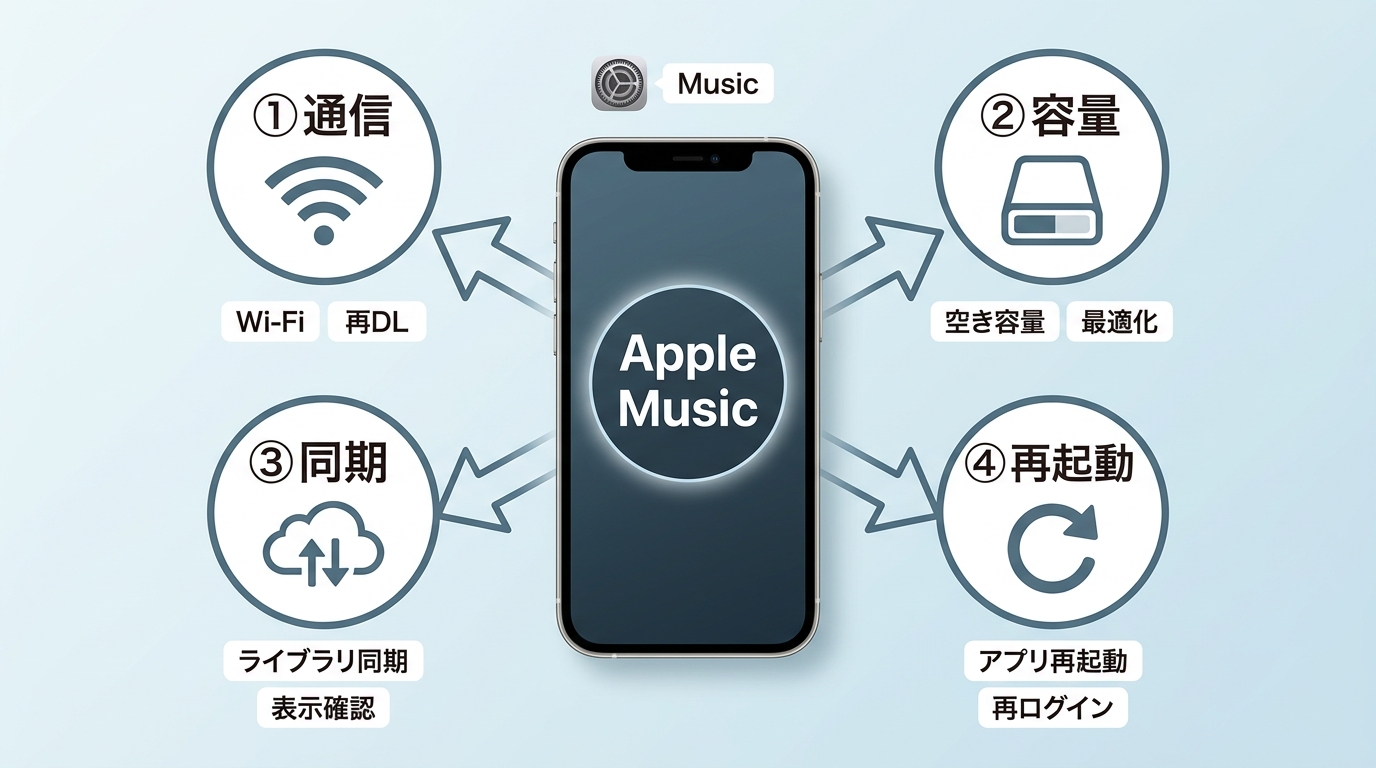
Apple Musicの曲がダウンロードできない場合は、通信環境、モバイルデータ通信の設定、ライブラリ同期、空き容量、アプリの状態を順に確認します。設定が正しく見えても一時的な不具合やOS更新後の影響が重なることがあるため、 Apple Musicで曲をダウンロードできないときの詳しい確認項目 も参考にしながら切り分けましょう。
モバイルデータ通信の設定を確認する
Wi-Fiでは進むのにモバイル通信では止まる場合は、通信設定を確認します。iPhoneでは[設定]>[ミュージック]でモバイルデータ通信によるダウンロードが許可されているかを見てください。通信量を抑えたい場合やロスレスで保存する場合は、Wi-Fiに接続してから進めると安心です。
デバイスの空き容量を確認する
ダウンロード中に処理が止まる場合は、デバイスの空き容量を確認します。空き容量があるように見えても、ロスレス設定では必要な容量が大きくなるため、通信状態やアプリの状態とあわせて切り分けることがポイントです。
容量が少ない場合は、不要なアプリや動画を削除する、ダウンロード済みの曲を整理する、Wi-Fi環境で再度試すなどの方法を試してみましょう。
ライブラリを同期できているか確認する
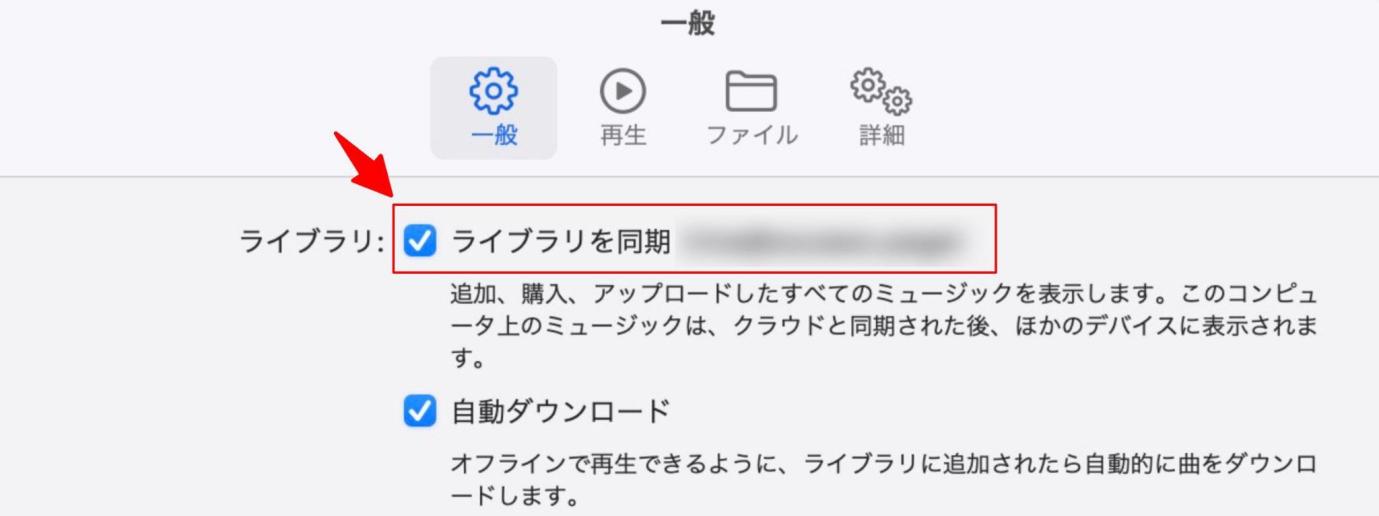
[ライブラリを同期]がオフになっていると、曲をライブラリに追加できなかったり、他のデバイスで表示されなかったりすることがあります。Apple Musicに加入している場合は、この設定をオンにすることで、複数のデバイスでライブラリを利用できます。
Macの場合は、ミュージックアプリを開いた状態で以下の手順で確認できます。
- ミュージック > 環境設定を開きます。
- 一般 > [ライブラリを同期]にチェックを入れます。
アプリを再起動して再ログインする
一時的な不具合でダウンロードが進まないときは、Apple Musicアプリをいったん終了して起動し直します。それでも変わらない場合は、契約状態を確認したうえで再ログインを試し、OS更新後から症状が続く場合はアプリの再インストールも検討します。
一度削除してもう一度ダウンロードする
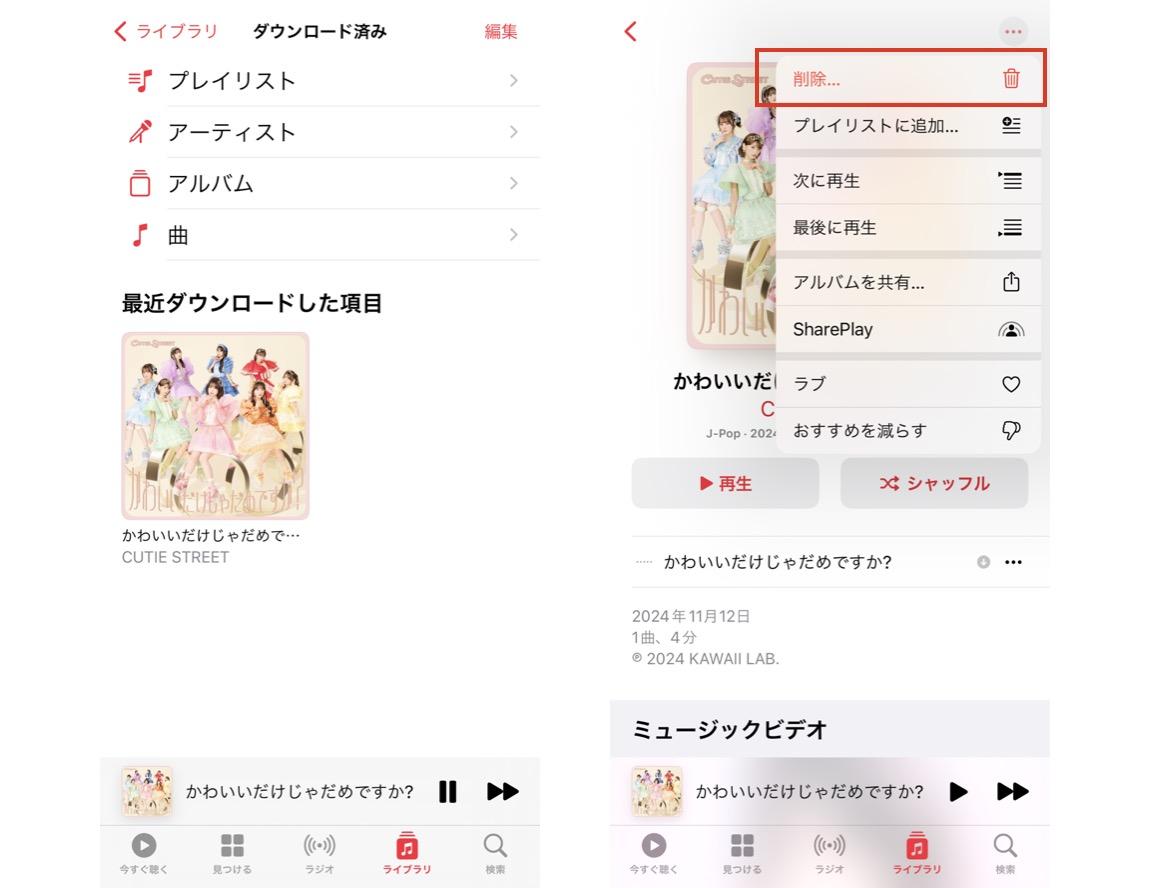
特定の曲だけ失敗する場合や、機種変更後にライブラリは表示されても端末内の曲が再生できない場合は、該当する曲を一度削除して再ダウンロードします。
同じ曲だけ繰り返し失敗する場合は、Apple Music側の配信状況や地域制限、アカウントの契約状態も確認してください。
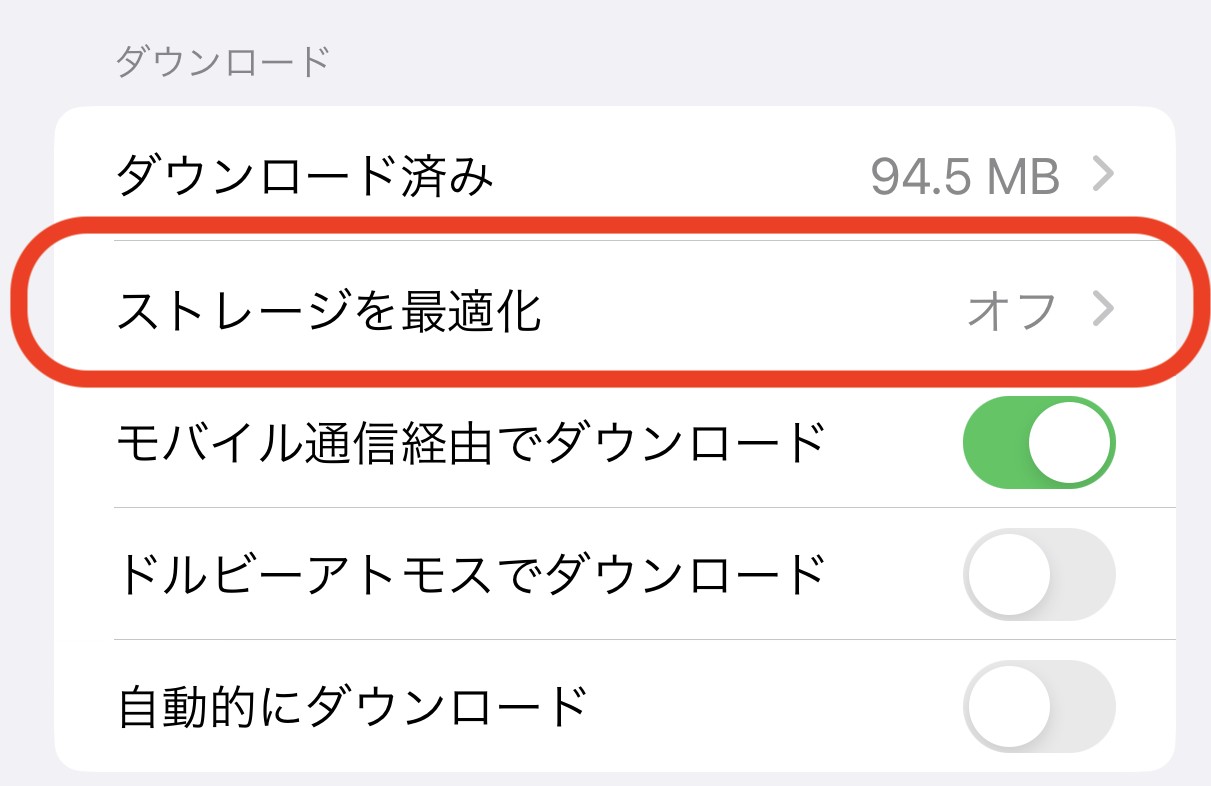
ダウンロード済みの曲が消える場合:[ストレージを最適化]を確認する
iPhoneの場合は、[設定]>[ミュージック]>[ストレージを最適化]を確認してみましょう。この機能がオンになっていると、空き容量を確保するために、しばらく再生していないダウンロード済みの曲が自動で削除されることがあります。
ライブラリに[ダウンロード済み]が表示されない場合
ライブラリの表示項目から[ダウンロード済み]が非表示になっている可能性があります。[編集]をタップまたはクリックし、[ダウンロード済み]にチェックを入れて表示を戻しましょう。
Apple Music公式ダウンロードとMusicFabの違い
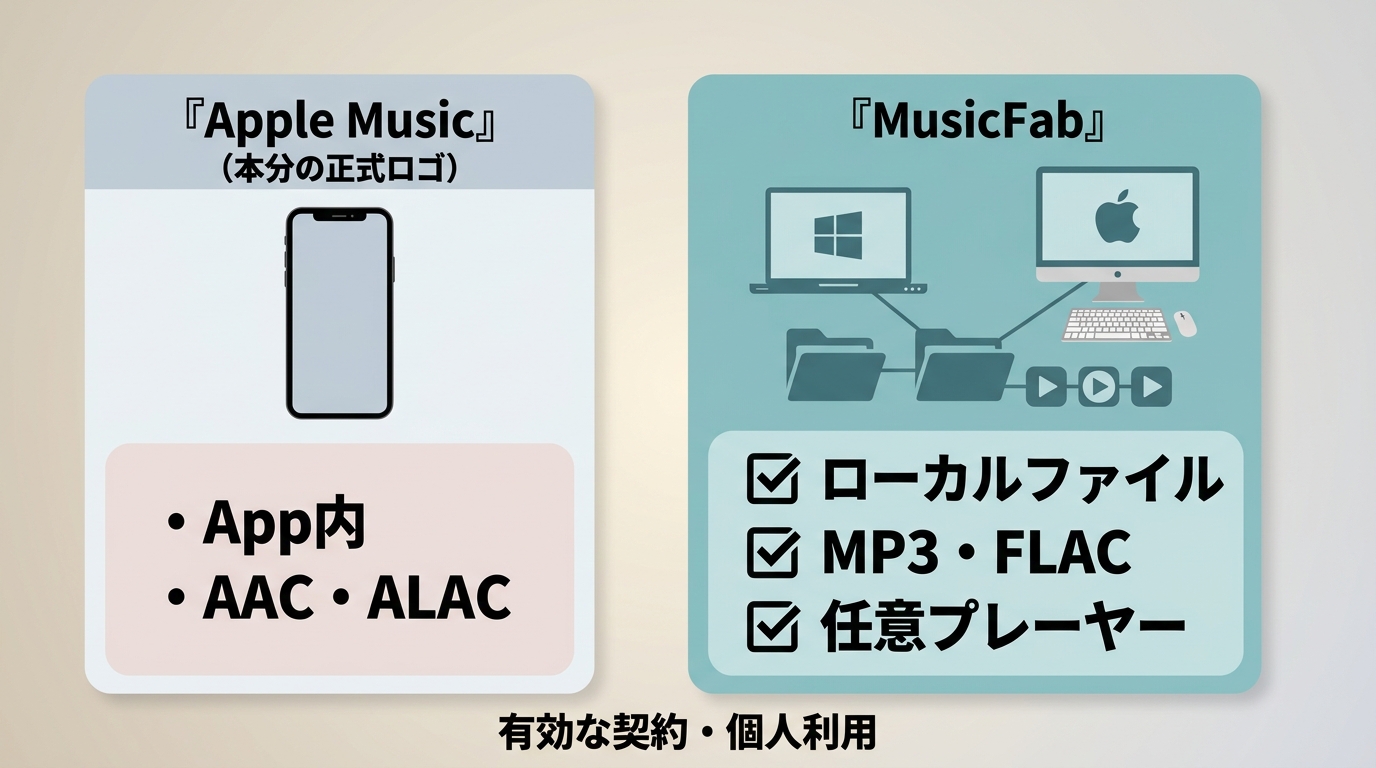
Apple Music公式ダウンロードは、アプリ内でオフライン再生したい人に向いています。一方、PCでファイル形式を選び、プレイリストをまとめて管理したい場合は、アクセス権と利用条件を確認したうえでMusicFabを検討する流れになります。
| Apple Music公式ダウンロードとMusicFabの比較 | |||||||||||||||||||||||||||||||||||||||||||||||||||||||||||||||||||||||||||||||||||||||||||||||||
|---|---|---|---|---|---|---|---|---|---|---|---|---|---|---|---|---|---|---|---|---|---|---|---|---|---|---|---|---|---|---|---|---|---|---|---|---|---|---|---|---|---|---|---|---|---|---|---|---|---|---|---|---|---|---|---|---|---|---|---|---|---|---|---|---|---|---|---|---|---|---|---|---|---|---|---|---|---|---|---|---|---|---|---|---|---|---|---|---|---|---|---|---|---|---|---|---|---|
| 比較項目 | Apple Music公式ダウンロード | MusicFab Apple Music変換ソフト | |||||||||||||||||||||||||||||||||||||||||||||||||||||||||||||||||||||||||||||||||||||||||||||||
| 保存の仕組み | アプリ内で管理 | PC上のローカルファイル運用 | |||||||||||||||||||||||||||||||||||||||||||||||||||||||||||||||||||||||||||||||||||||||||||||||
| 再生できる場所 | Apple Musicアプリ内 | 対応するプレーヤーや端末 | |||||||||||||||||||||||||||||||||||||||||||||||||||||||||||||||||||||||||||||||||||||||||||||||
| 保存形式 | AACまたはALACの設定 | MP3、M4A、FLAC、WAV、OPUS | |||||||||||||||||||||||||||||||||||||||||||||||||||||||||||||||||||||||||||||||||||||||||||||||
| 音質と容量 | ロスレスでは容量が増加 | 用途に応じて形式を選択 | |||||||||||||||||||||||||||||||||||||||||||||||||||||||||||||||||||||||||||||||||||||||||||||||
| 費用と利用条件 | 有効なApple Music契約が必要 | 有効な契約と個人的な利用が前提 | |||||||||||||||||||||||||||||||||||||||||||||||||||||||||||||||||||||||||||||||||||||||||||||||
Apple Musicのダウンロードに関するQ&A
機種変更後、ダウンロードした曲は新しい端末へ自動で移りますか?
ライブラリの情報と、端末内に保存したオフライン再生用データは別に管理されます。新しい端末ではApple Musicの契約状態と[ライブラリを同期]を確認し、必要な曲をあらためてダウンロードしてください。 A
購入した曲とApple Musicでダウンロードした曲は同じ扱いですか?
同じではありません。iTunes Storeなどで購入した曲は購入済みコンテンツとして扱われますが、Apple Musicでダウンロードした曲は、加入中にアプリ内でオフライン再生するためのデータです。本記事では後者を中心に説明しています。 A
ロスレスでダウンロードすると、端末の容量はどのくらい増えますか?
必要な容量は曲数、曲の長さ、選んだ音質設定で変わります。ロスレスは標準的な設定より容量が増えるため、Apple Musicの設定画面で目安を確認し、Wi-Fi環境で保存するかを決めると管理しやすいです。 A
まとめ
Apple Musicの曲をダウンロードしたい場合は、まず「アプリ内でオフライン再生できればよいのか」「PCで通常の音楽ファイルとして管理したいのか」を分けて考えると分かりやすいです。
アプリ内でオフライン再生するだけなら、Apple Music公式アプリのダウンロード機能で十分です。ダウンロード済みの曲はアプリ内で管理され、通常のMP3やM4Aとして自由に書き出すことはできません。進まないときは、通信、同期、空き容量、アプリの状態をこの順に確認しましょう。
PCで形式を選んでファイルを管理したい場合は、アクセス権と利用条件を確認したうえで、MusicFab Apple Music変換ソフトの30日間の無料試用を検討できます。Apple Musicを含む各サービスで3曲のフル尺変換を試し、出力形式と操作感を確認してみましょう。
ブラウザ型ツールは公式ダウンロードとは別の仕組みであり、広告表示やログイン情報の扱いに注意が必要です。どの方法でも、保存した音源は個人的な利用にとどめ、第三者への配布・販売・公開は避けてください。

本記事は、Apple Musicのダウンロード曲は契約が切れると再生不可であること、iTunes Store購入曲はDRMなし(iTunes Plus/AAC256kbps)であること、配信保護がFairPlay+HLSで行われている点をまず整理。続いて、MusicFab/NoteBurner/TuneFab/MuConvert/Sidify/TunePat/AudiCable/Macsomeの8ツールについて、出力形式・体験版の制限・タグ保持・対応OSを横並びで比較し、使い分けの判断材料を提示します。
皆川 玲奈 より - 2026年9月10日

Apple Musicで「歌詞が表示されない」「もっと便利に使いこなしたい」と感じている方へ。この記事では、スマホやパソコンでの歌詞表示の方法、カラオケ機能「Apple Music Sing」の使い方、SNSでの歌詞共有手順をわかりやすく解説します。さらに、歌詞が出ない時の主な対処法や、オフライン環境でも歌詞を見るための裏技もご紹介します。
皆川 玲奈 より - 2026年9月10日
Apple Musicの楽曲を録音・保存しようとすると、「音が入らない」「録音できない」と悩む人が少なくありません。その理由には、公式による制限や著作権保護技術など、いくつもの壁があります。本記事では、最新のApple Music録音・変換ツールや各種アプリを比較し、自分に合った方法を見つけるためのポイントを詳しく解説していきます。
皆川 玲奈 より - 2026年9月10日

Apple MusicをMP3として、確実・安全・高品質にダウンロードできるWebサイトは、Apple Music Downloader Mp3とAPLMateです。歌詞をダウンロードしたい、ロスレスでダウンロードしたいなど、さらにハイレベルな機能をお求めの方は、MusicFab Apple Music 変換ソフトをお使いください!無料で利用できますし、WindowsとMacの両方に対応しています。
皆川 玲奈 より - 2026年9月10日