
Apple Musicで歌詞を表示・共有する方法!出ない時の対処法やカラオケ機能も完全解説

要約: Apple Musicで「歌詞が表示されない」「もっと便利に使いこなしたい」と感じている方へ。この記事では、スマホやパソコンでの歌詞表示の方法、カラオケ機能「Apple Music Sing」の使い方、SNSでの歌詞共有手順をわかりやすく解説します。さらに、歌詞が出ない時の主な対処法や、オフライン環境でも歌詞を見るための裏技もご紹介します。
目次
Apple Musicで音楽を聴いていると、ふと歌詞を見ながら口ずさみたくなったり、気に入ったフレーズをSNSでシェアしたくなったりすること、ありますよね。この記事では、歌詞を表示させる基本操作はもちろん、「あれ? 歌詞が出ない」という時の具体的な対処法までを分かりやすく解説します。
さらに、本格的なお家カラオケが楽しめる「Apple Music Sing」の活用法や、Apple Musicの歌詞翻訳、Apple Musicをオフラインで利用する時の歌詞表示についてもあわせて紹介します。
Apple Musicで歌詞を表示させる基本操作
Apple Musicを使い始めたばかりの方も、まずは基本の「歌詞表示」から確認しましょう。スマホとPCではボタンの場所が少し違うので、お使いのデバイスに合わせてチェックしてみてください。
iPhone・Android・iPadの場合
スマホやタブレットでは、再生画面から簡単にApple Musicの歌詞を表示できます。
歌詞の一節をタップすると、その部分まで曲を移動して再生できます。曲によっては時間同期のない全文歌詞が表示される場合もあり、歌詞そのものが提供されていない楽曲では歌詞ボタンを利用できません。
また、iOS 26の対応環境では、Apple Musicの歌詞表示や発音ガイドの文字サイズを設定から調整できます。歌詞を見ながら歌いたい時は、自分が読みやすい大きさにしておくと便利です。
PC(Mac・Windows)の場合
PCでもApple Musicアプリから歌詞を表示できます。2026年現在、WindowsではApple Musicアプリを使う方法が基本です。
なお古いWindows環境でiTunesを利用している場合は操作画面が異なります。現在のWindowsでApple Musicを利用している方は、Apple Musicアプリ側の歌詞ボタンを確認するのが分かりやすいでしょう。
もっと楽しむ!歌詞の便利機能(カラオケ・翻訳・共有)
基本的な歌詞の出し方が分かったら、次はApple Musicならではの機能も試してみましょう。対応曲では、Apple Music Singでボーカル音量を調整したり、外国語の歌詞を翻訳したり、気に入った歌詞を友人に共有したりできます。
Apple Music Singで「お家カラオケ」を楽しむ
「Apple Music Sing」は、対応している曲でボーカルの音量を調整し、カラオケのように楽しめる機能です。ボーカルを大きく下げて自分で歌ったり、少しだけ残して一緒に歌ったりできるため、歌の練習にも使えます。
Apple Music Singはすべての端末で利用できるわけではありません。特に古いiPhoneやiPad、Android端末では利用できないため、主な対応状況を確認しておきましょう。
| Apple Music Sing 対応デバイス一覧 | |||||||||||||||||||||||||||||||||||||||||||||||||||||||||||||||||||||||||||||||||||||||||||||||||
|---|---|---|---|---|---|---|---|---|---|---|---|---|---|---|---|---|---|---|---|---|---|---|---|---|---|---|---|---|---|---|---|---|---|---|---|---|---|---|---|---|---|---|---|---|---|---|---|---|---|---|---|---|---|---|---|---|---|---|---|---|---|---|---|---|---|---|---|---|---|---|---|---|---|---|---|---|---|---|---|---|---|---|---|---|---|---|---|---|---|---|---|---|---|---|---|---|---|
| デバイスの種類 | 対応モデル(OK) | 非対応・注意点 | |||||||||||||||||||||||||||||||||||||||||||||||||||||||||||||||||||||||||||||||||||||||||||||||
| iPhone | iPhone 11以降 / iPhone SE(第3世代) | iPhone X / XS / XR / SE(第2世代)など | |||||||||||||||||||||||||||||||||||||||||||||||||||||||||||||||||||||||||||||||||||||||||||||||
| iPad | iPad Pro 11インチ(第3世代以降) / iPad Pro 12.9インチ(第5世代以降) / iPad Air(第4世代以降) / iPad mini(第6世代以降) / iPad(第9世代以降) | 上記より古い対応外モデル | |||||||||||||||||||||||||||||||||||||||||||||||||||||||||||||||||||||||||||||||||||||||||||||||
| Android | 非対応 | Apple Musicアプリで通常の歌詞表示は可能ですが、Apple Music Singには対応していません | |||||||||||||||||||||||||||||||||||||||||||||||||||||||||||||||||||||||||||||||||||||||||||||||
| Apple TV | Apple TV 4K(第3世代) | Apple TV HDなど | |||||||||||||||||||||||||||||||||||||||||||||||||||||||||||||||||||||||||||||||||||||||||||||||
また、Apple Music Singは端末が対応していても、すべての楽曲で使えるわけではありません。歌詞画面にマイクアイコンが表示されない場合は、その曲がSing非対応である可能性があります。
歌詞を翻訳して意味を知る
洋楽を聴いているとき、「今のフレーズ、どういう意味だろう?」と思うこともありますよね。iOS 26などの対応環境では、Apple Musicの歌詞画面から翻訳や発音ガイドを利用できます。
対応している曲では、歌詞画面にある「翻訳と発音」のボタンから「翻訳を表示」をオンにすると、元の歌詞とあわせて翻訳を確認できます。また、対応する言語では発音ガイドも表示できるため、外国語の曲を歌いたい時にも便利です。
ただし、Apple Musicの歌詞翻訳や発音ガイドは、すべての曲・言語で利用できるわけではありません。ボタンが表示されない場合は、その曲または言語が現在の機能に対応していない可能性があります。
好きな歌詞をSNSでシェアする
気に入った歌詞が見つかったら、Apple Musicから対応する歌詞の一部を友人に共有できます。タイムシンク歌詞に対応している曲では、最大150文字まで選択できます。
曲のURLだけを送るよりも、印象に残ったフレーズと一緒に共有できるのが便利なポイントです。
Apple Musicの歌詞が表示されない原因と対処法
「歌詞ボタンが押せない」「Apple Musicの歌詞が表示されない」という時は、歌詞データの有無、通信環境、曲を端末へダウンロードしているかを順番に確認しましょう。
| 歌詞が出ない時のチェックリスト | |||||||||||||||||||||||||||||||||||||||||||||||||||||||||||||||||||||||||||||||||||||||||||||||||
|---|---|---|---|---|---|---|---|---|---|---|---|---|---|---|---|---|---|---|---|---|---|---|---|---|---|---|---|---|---|---|---|---|---|---|---|---|---|---|---|---|---|---|---|---|---|---|---|---|---|---|---|---|---|---|---|---|---|---|---|---|---|---|---|---|---|---|---|---|---|---|---|---|---|---|---|---|---|---|---|---|---|---|---|---|---|---|---|---|---|---|---|---|---|---|---|---|---|
| 考えられる原因 | 詳しくはこちら(症状・理由) | 解決策 | |||||||||||||||||||||||||||||||||||||||||||||||||||||||||||||||||||||||||||||||||||||||||||||||
| ① 歌詞データがない | 配信されたばかりの新曲、一部のマイナーな曲、インストゥルメンタルなどでは、歌詞が提供されていない場合があります。 | すぐに表示させる方法はありません。歌詞が本来あるはずなのに表示されない場合は、Appleへ問題を報告することもできます。 | |||||||||||||||||||||||||||||||||||||||||||||||||||||||||||||||||||||||||||||||||||||||||||||||
| ② 通信環境が不安定 | 未ダウンロードの曲や歌詞情報を読み込む際に通信が不安定だと、歌詞を正常に取得できない場合があります。 | Wi-Fiとモバイル通信を切り替える、電波の良い場所へ移動する、Apple Musicアプリを再起動するなどを試してください。 | |||||||||||||||||||||||||||||||||||||||||||||||||||||||||||||||||||||||||||||||||||||||||||||||
| ③ オフライン+曲を未ダウンロード | iPhoneでは、曲を端末にダウンロード済みであれば、オフラインでも対応する歌詞を表示できます。未ダウンロードの曲ではネット接続が必要です。 | 外出前にApple Musicアプリで曲をダウンロードしておきましょう。未保存の曲を見る場合は、ネットに接続してから再生してください。 | |||||||||||||||||||||||||||||||||||||||||||||||||||||||||||||||||||||||||||||||||||||||||||||||
つまり、「Apple Musicはオフラインだと歌詞が見られない」と一律に考える必要はありません。少なくともiPhoneでは、対象曲を事前にダウンロードしておけば、対応する歌詞もオフラインで確認できます。
「Eマーク」付きの曲だけ歌詞が出ない場合
上記の表に当てはまらず、「E(Explicit)」マーク付きの曲そのものが再生できない、または利用が制限されている場合は、iPhoneのスクリーンタイム設定を確認してみましょう。
なお、「Eマークが付いている=必ず歌詞が表示されない」という意味ではありません。Explicitコンテンツ自体に制限がかかっている時の確認項目として考えてください。
【裏技】Apple Musicの歌詞をPCに永久保存する方法
iPhoneでは、Apple Musicの曲をあらかじめダウンロードしておけば、オフラインでも対応する歌詞を表示できます。ただし、Apple Music公式には歌詞を独立したLRCファイルとしてPCへ書き出し、別の音楽プレーヤーやローカルライブラリで管理する機能はありません。
Apple Musicの曲と歌詞をPC側でまとめて管理したい場合は、「MusicFab Apple Music 変換ソフト」を利用する方法があります。
MusicFabでは、Apple Musicの曲をMP3、M4A、FLAC、WAV、OPUSなどの形式で保存できるほか、対応する歌詞を.lrcファイルとして一緒に保存できます。Apple Musicアプリ内の歌詞表示とは異なり、音楽ファイルと歌詞ファイルをPCのローカルストレージで管理できるのが違いです。

- Apple Musicの配信元音質を基準に、対応する楽曲をダウンロード可能
- Apple Musicのプレイリストやアルバム、ポッドキャスト、ラジオをまとめてダウンロード
- Appleミュージックの音楽をMP3、M4A、OPUS、FLAC、WAVに変換可能
- アーティスト情報やジャケット画像などのID3タグを自動保存し、歌詞も.lrcファイルとして保存可能
- 内蔵WebプレーヤーでApple Musicの楽曲を検索し、そのままダウンロード可能
- ローカルファイルとして保存し、対応するPC・スマホ・音楽プレーヤーでオフライン再生可能
ここでいう「歌詞をPCに永久保存」は、Apple Musicアプリ上の歌詞表示をそのまま保存するという意味ではなく、対応する歌詞をLRCファイルとしてローカル環境で管理する方法です。LRCに対応した音楽プレーヤーを利用すれば、ネット接続がない環境でも保存済みの歌詞を表示できます。
MusicFabで「歌詞付き」ダウンロードをする手順
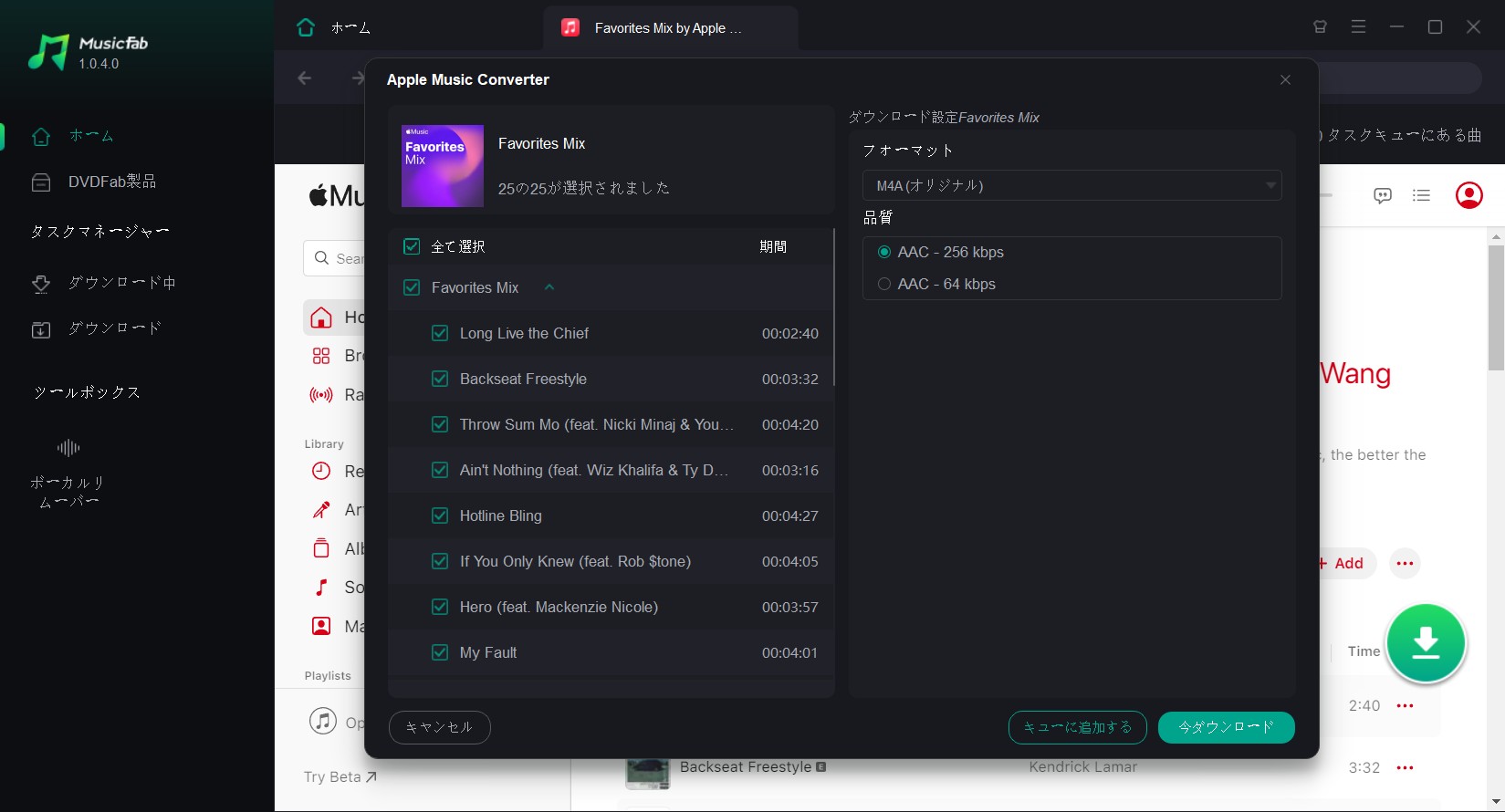
ダウンロード後は、音楽ファイルとLRC歌詞をPC側で管理できます。LRC対応のプレーヤーに読み込めば、飛行機や地下などネット接続がない場所でも、保存済みの歌詞を確認しながら音楽を再生できます。
Apple Musicの歌詞に関するよくある質問(FAQ)
Q
歌詞が間違っていたり、タイミングがズレている時は?
Appleへ問題を報告できます。タイムシンク歌詞の場合は、問題のある歌詞を長押しし、該当する行を選択して「問題点を報告する」から送信できます。曲のメニューから問題報告へ進める場合もあります。報告後すぐに修正されるとは限りませんが、歌詞やタイミングの改善に利用されることがあります。
A
Q
すべての曲に歌詞はついていますか?
すべての曲に歌詞が用意されているわけではありません。インストゥルメンタル、クラシック、一部の新曲や配信数の少ない楽曲などでは、歌詞データが提供されていない場合があります。また、歌詞はあってもタイムシンク表示に対応していない曲もあります。本来歌詞があるはずなのに表示されない場合は、Appleへ問題を報告することもできます。
A
Q
ロック画面に歌詞を表示し続けることはできますか?
Apple Musicの歌詞をロック画面へ常時表示し続ける公式設定はありません。歌詞を見続けたい場合は、Apple Musicアプリの歌詞画面を開いた状態で利用します。必要に応じてiPhoneの[設定]>[画面表示と明るさ]>[自動ロック]から画面が消えるまでの時間を調整できますが、「自動ロックをなし」にしてもロック画面上へ歌詞が固定表示されるわけではありません。また、画面を長時間点灯するとバッテリー消費が増える点にも注意してください。
A
まとめ
今回は、Apple Musicで歌詞を表示する基本操作から、Apple Music Sing、歌詞の翻訳・共有、歌詞が表示されない時の対処法まで解説しました。
2026年現在は、対応するiPhoneで曲を事前にダウンロードしておけば、オフラインでもApple Musicの歌詞を確認できます。また、iOS 26の対応環境では歌詞翻訳や発音ガイドも利用できるようになり、外国語の曲を理解したり歌ったりする時も以前より便利になっています。
一方、Apple Music公式の歌詞は基本的にApple Musicアプリ内で利用する機能です。「歌詞をLRCファイルとしてPCに残したい」「曲と歌詞をローカルライブラリでまとめて管理したい」という場合は、記事の後半で紹介したMusicFab Apple Music 変換ソフトを利用する方法があります。
MusicFabでは対応するApple Musicの曲をMP3、M4A、FLAC、WAV、OPUSなどで保存し、歌詞もLRCファイルとして一緒に管理できます。LRC対応プレーヤーを使えば、ネット環境がない場所でも保存済みの歌詞を確認できます。Apple Music全体の基本操作については「Apple Musicの使い方」もあわせて参考にしてください。

本記事は、Apple Musicのダウンロード曲は契約が切れると再生不可であること、iTunes Store購入曲はDRMなし(iTunes Plus/AAC256kbps)であること、配信保護がFairPlay+HLSで行われている点をまず整理。続いて、MusicFab/NoteBurner/TuneFab/MuConvert/Sidify/TunePat/AudiCable/Macsomeの8ツールについて、出力形式・体験版の制限・タグ保持・対応OSを横並びで比較し、使い分けの判断材料を提示します。
皆川 玲奈 より - 2026年9月10日
Apple Musicの楽曲を録音・保存しようとすると、「音が入らない」「録音できない」と悩む人が少なくありません。その理由には、公式による制限や著作権保護技術など、いくつもの壁があります。本記事では、最新のApple Music録音・変換ツールや各種アプリを比較し、自分に合った方法を見つけるためのポイントを詳しく解説していきます。
皆川 玲奈 より - 2026年9月10日
Apple MusicをMP3として、確実・安全・高品質にダウンロードできるWebサイトは、Apple Music Downloader Mp3とAPLMateです。歌詞をダウンロードしたい、ロスレスでダウンロードしたいなど、さらにハイレベルな機能をお求めの方は、MusicFab Apple Music 変換ソフトをお使いください!無料で利用できますし、WindowsとMacの両方に対応しています。
皆川 玲奈 より - 2026年9月10日
Apple Musicにはダウンロード機能があり、スマホ版アプリやデスクトップ版アプリで一部の音楽をオフライン再生できます。ただし公式のダウンロード機能でダウンロードしたファイルにはコピーガードが掛けられているため、さまざまな制限が発生します。制限を取り払いたい場合はMusicFab Apple Music 変換ソフトを使いましょう!
皆川 玲奈 より - 2026年9月9日