
PC版Apple Musicのインストールとダウンロード|Windows 11・Macの違いと注意点

PCでApple Musicを使うときは、公式アプリを入れればよいのか、曲のダウンロードは通常の音声ファイル保存と同じなのか、迷いやすいところですね。先に結論を言うと、公式アプリのオフライン保存とローカルファイルとしての保存は別の仕組みです。まず公式アプリでできることを確認し、そのうえで用途に合う保存方法を選びましょう。
PC版Apple Musicアプリのインストール条件
ここでは、Apple Musicのデスクトップアプリのインストール方法を解説します。Macの場合はデフォルトで入っているのでLaunchpadで検索するだけですが、Windowsの場合はMicrosoft Storeよりインストールする必要があります。
Windows 11での入手先と対応条件
Windowsでは、音楽を WindowsでのApple Musicダウンロード を含むApple Musicアプリで扱います。2026年8月時点で、Microsoft Storeの日本向けページにはWindows 11バージョン26100.0以降が要件として表示されています。
iPhoneやiPadの同期はAppleデバイスアプリ、ポッドキャストとオーディオブックはiTunesで扱うのが現在の役割分担です。
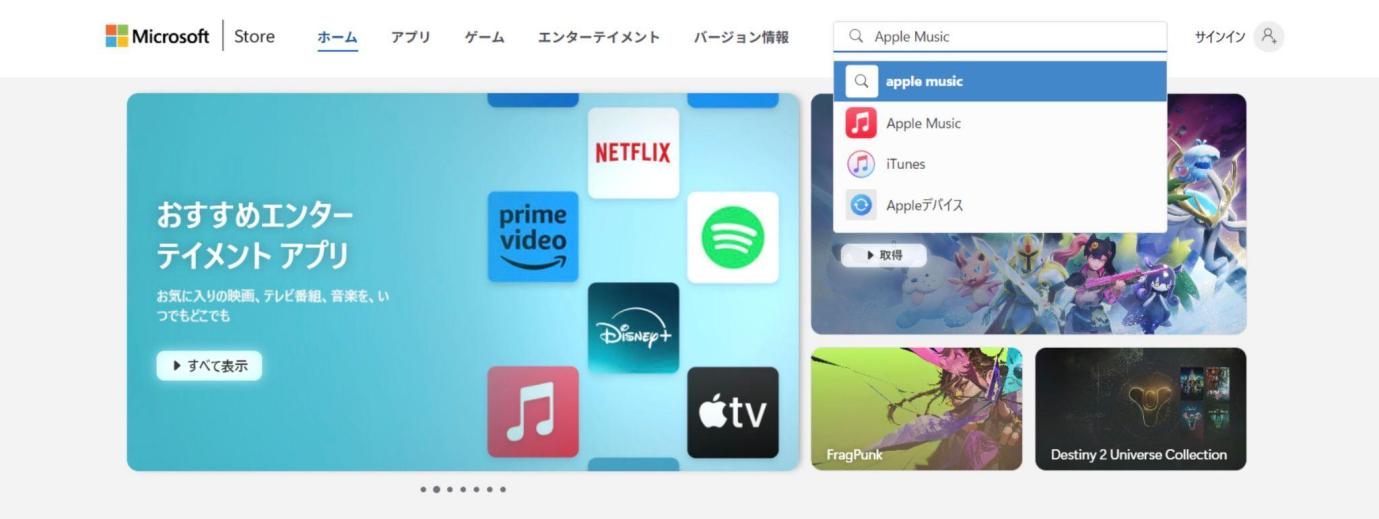
Apple MusicアプリはMicrosoft Storeからインストールします。Windows 10でインストールが進まない場合は、先にOS要件を確認してください。
どちらもMicrosoft Storeからインストールできます。
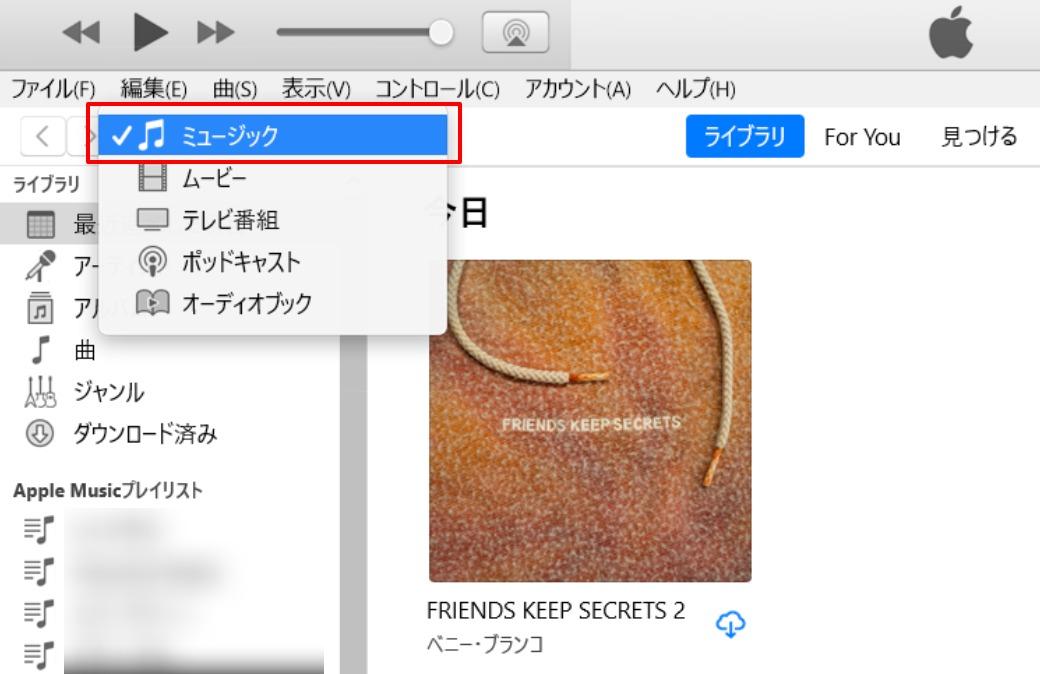
Macでは標準のミュージックアプリを使う
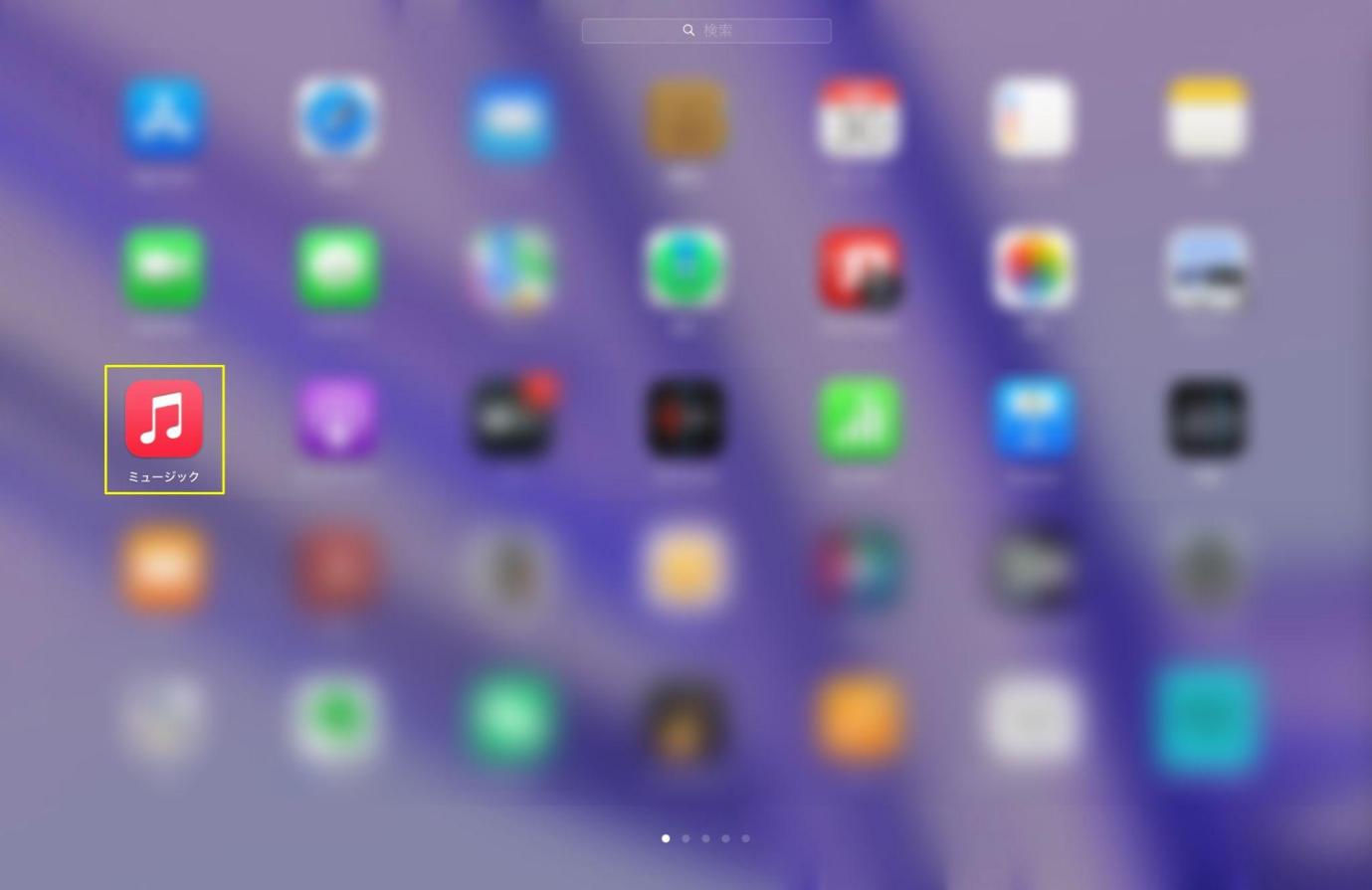
Macの場合は「ミュージックアプリ」がApple Musicを聴くためのアプリです。Finderの「アプリケーション」もしくはLaunchpadよりミュージックアプリを探してみてください。
Windows版Apple Musicアプリの基本操作
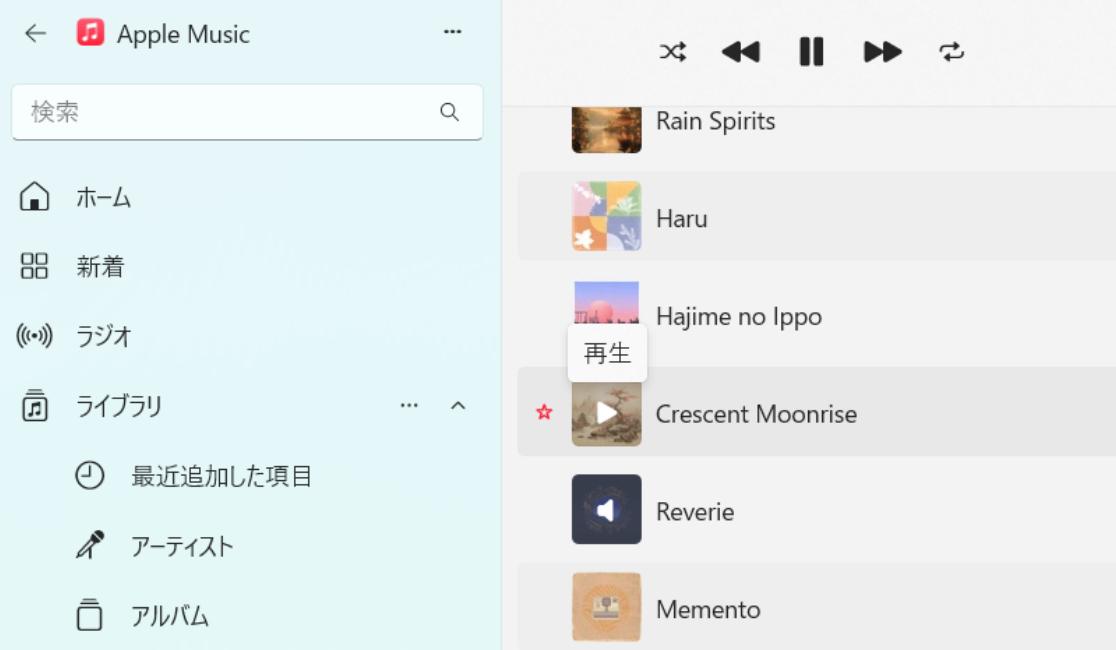
今回はWindows版ミュージックアプリの使い方を解説します。
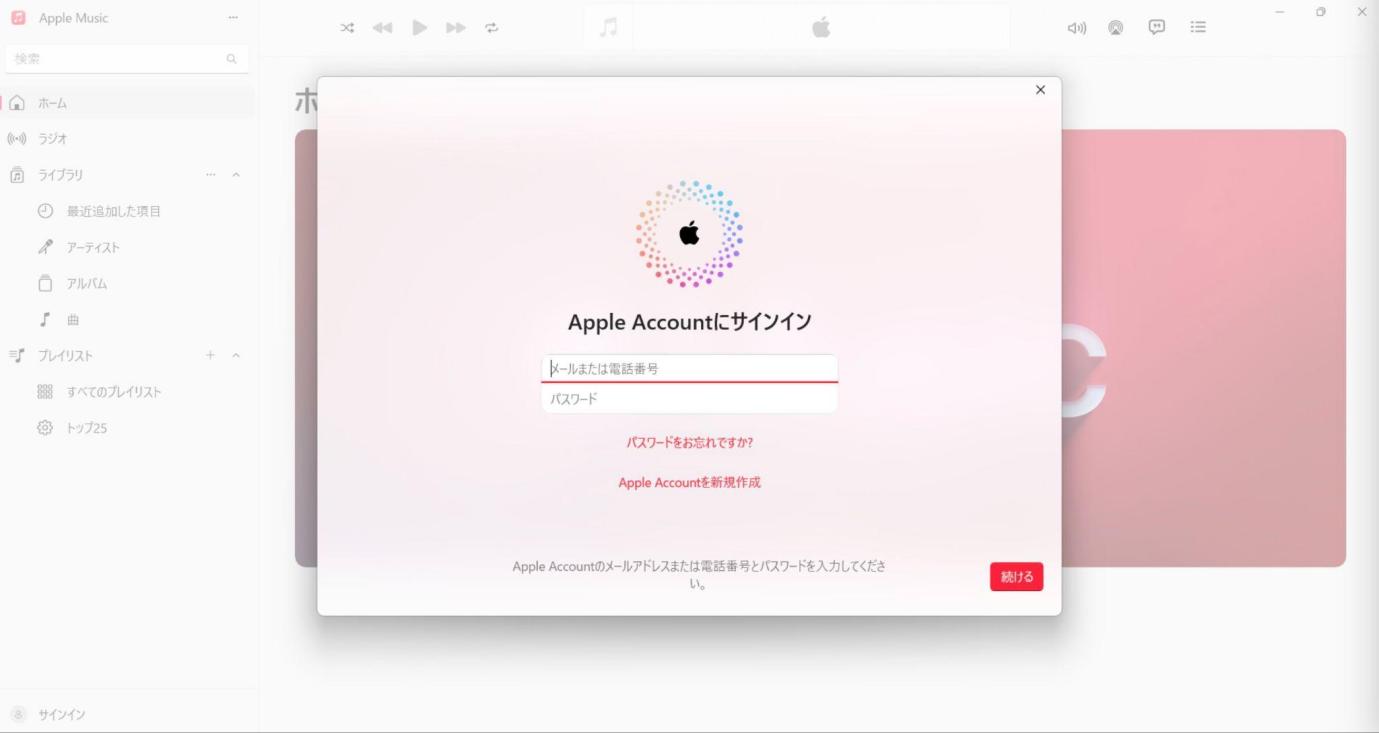
Apple Accountでサインインする
ミュージックアプリを開いて「視聴を開始する」をクリックすると、サインイン画面に移行します。
曲を再生する
音楽を再生するときは、カーソルを合わせると表示される再生アイコンをクリックします。

Webプレーヤーのアートワークをクリックすると、曲をミニプレーヤーで表示することもできます。

プレイリストを作成する
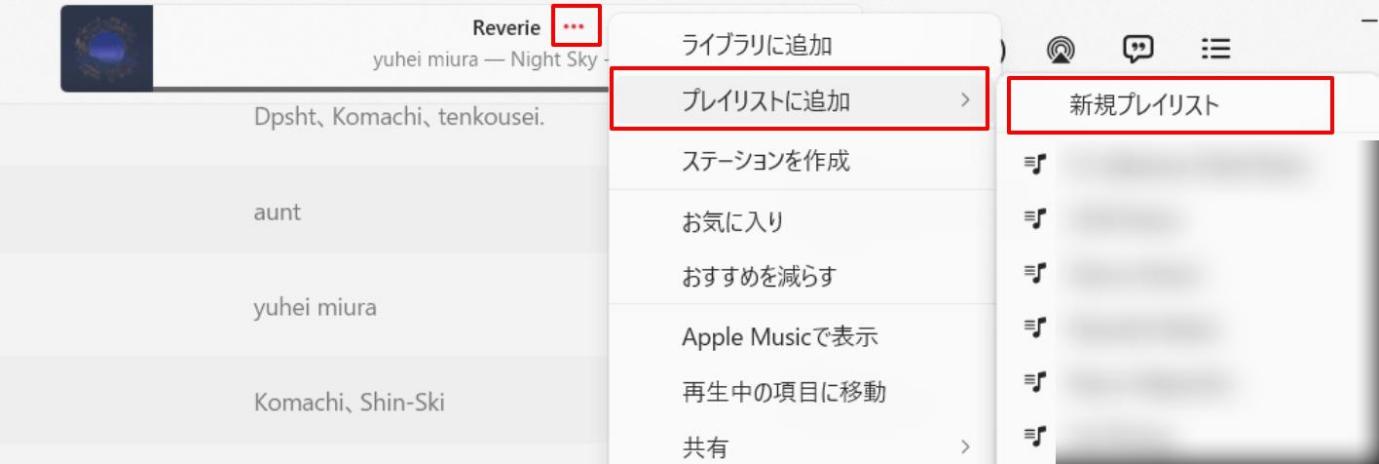
プレイリストを作成するときは、曲の横にある「・・・」から新規プレイリストを作成します。
ライブラリへ追加してダウンロードする
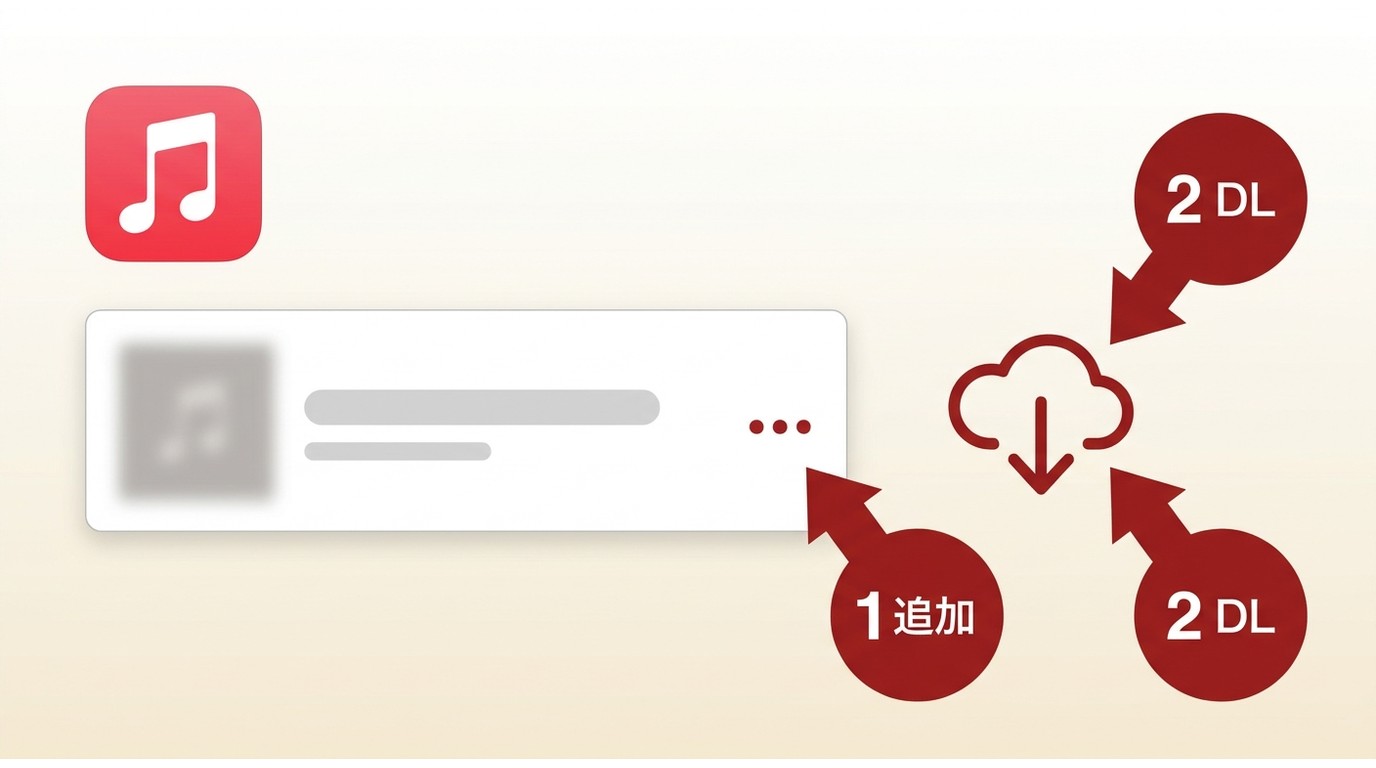
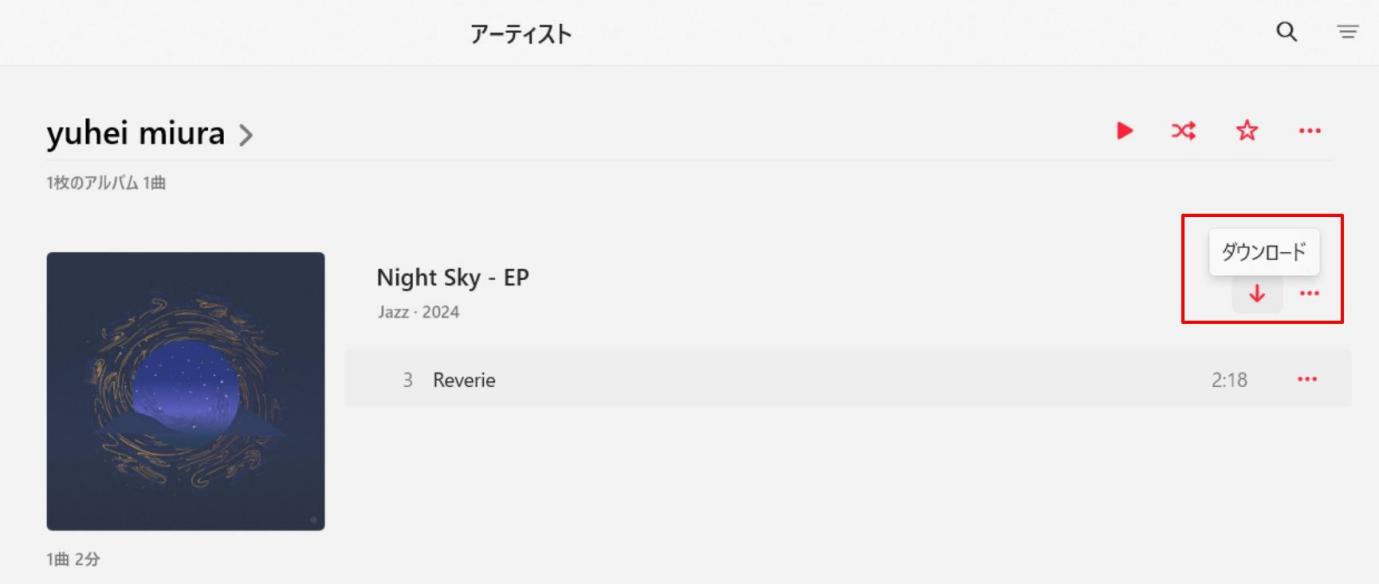
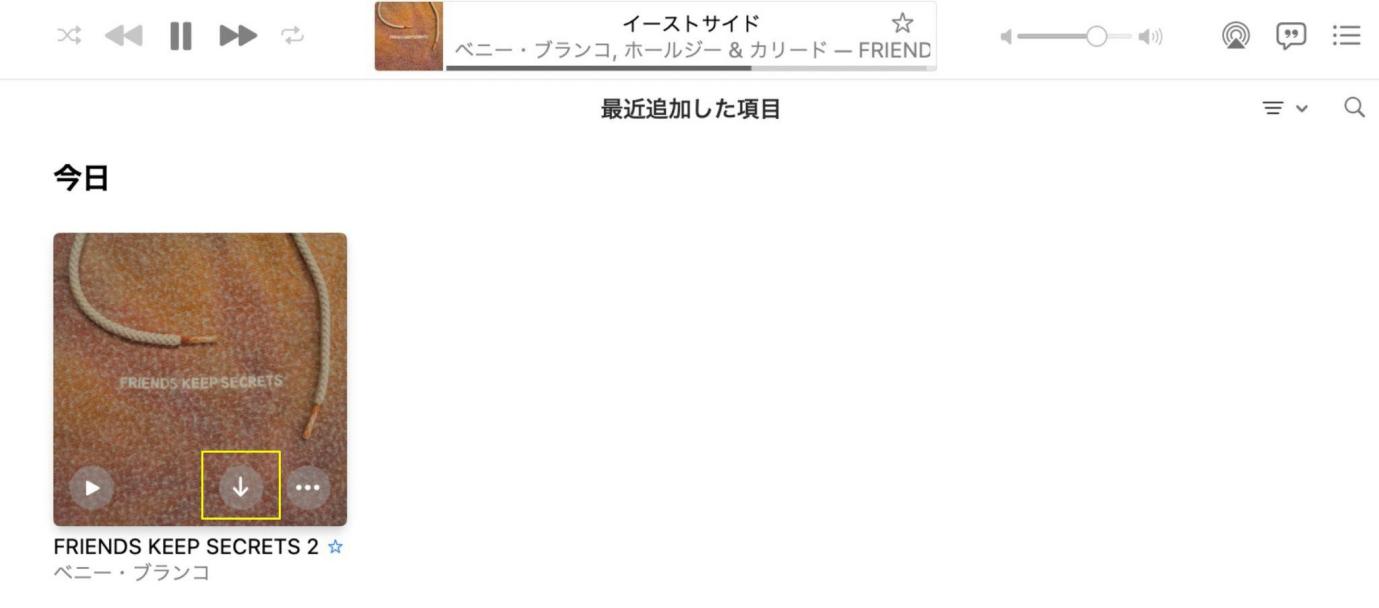
曲の横の「・・・」をクリックして、曲をライブラリに追加します。追加したらライブラリからダウンロードアイコンをクリックしましょう。公式アプリのダウンロードは、アプリ内で管理されるオフライン再生用データであり、通常のMP3ファイルとして書き出す操作とは異なります。
Mac版ミュージックアプリの基本操作
Apple Accountでサインインする
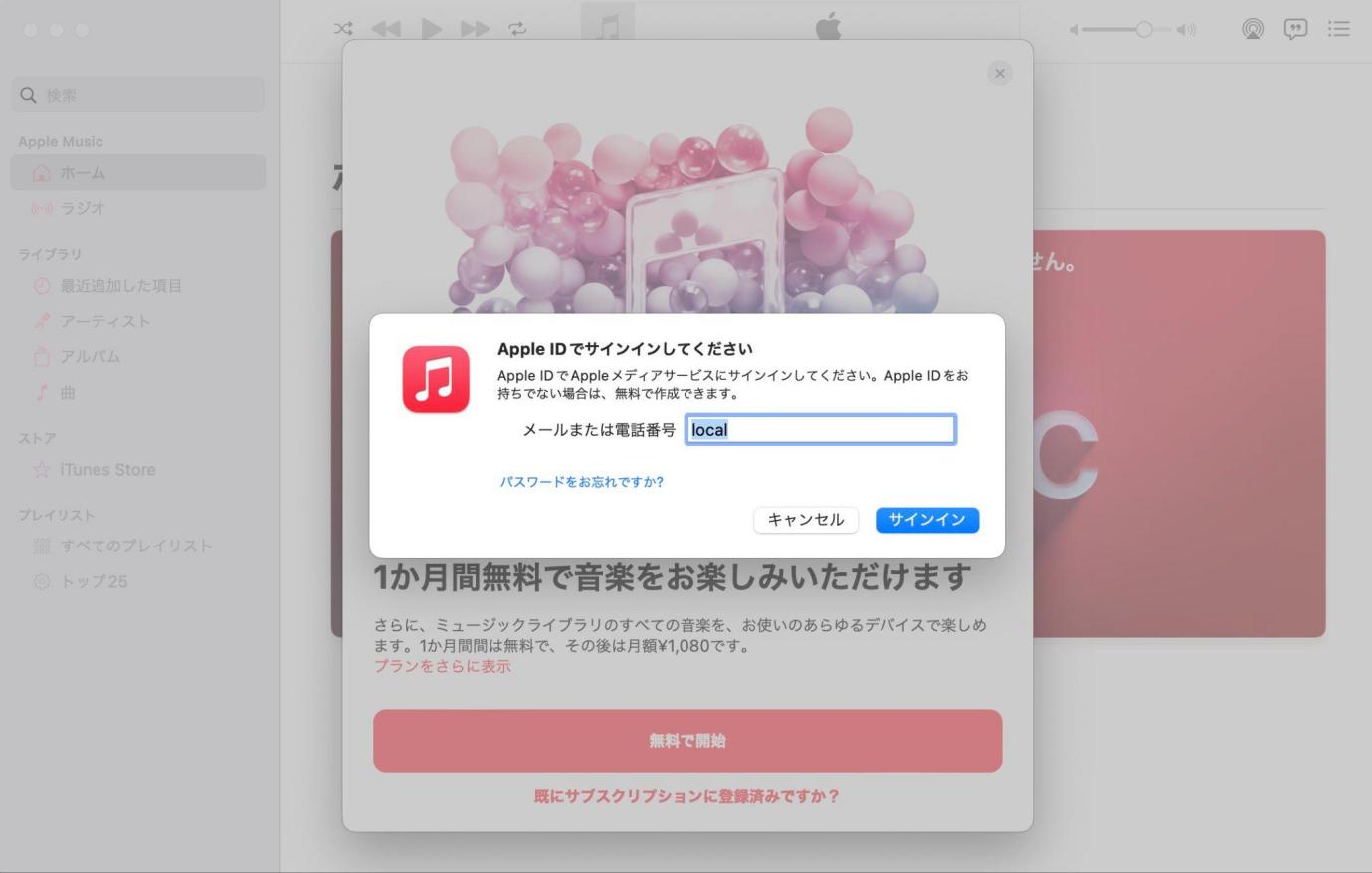
Mac版のApple Musicアプリを開くと無料体験を促すポップアップが表示されます。すでに登録済みの方は「既にサブスクリプションに登録済みですか?」のリンクをクリックしてサインインしてください。
曲を再生する
Apple Musicのサブスクリプションに加入している方は、基本的に配信されているすべての曲をクリックするだけで聴くことができます。(一部、GEOにより日本で聴けない曲もあります)
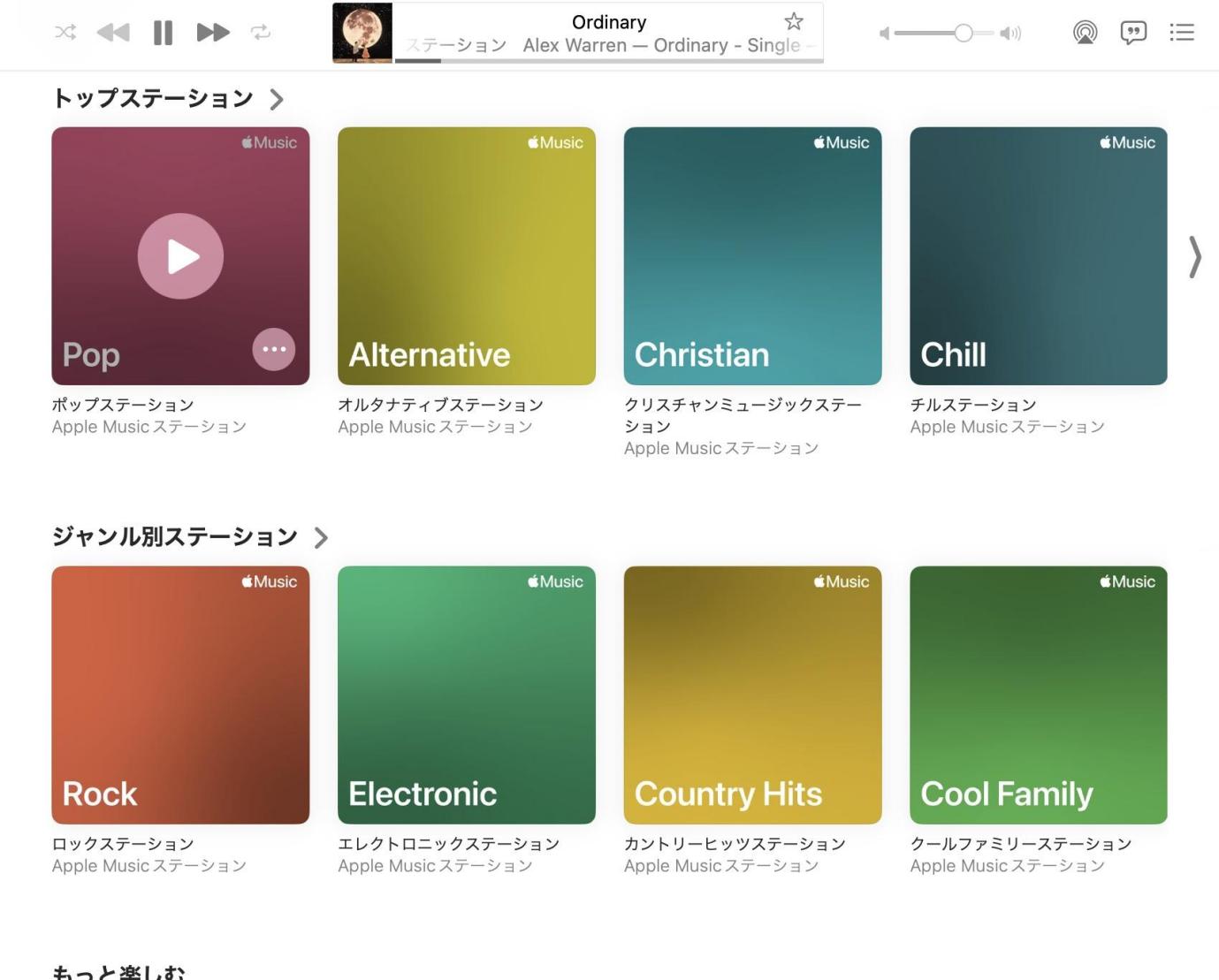
ちなみにMac版アプリの場合はプレーヤーのアートワークをクリックすることで、カード型のポップアップとして再生中の曲を表示させることもできます。

プレイリストを作成する
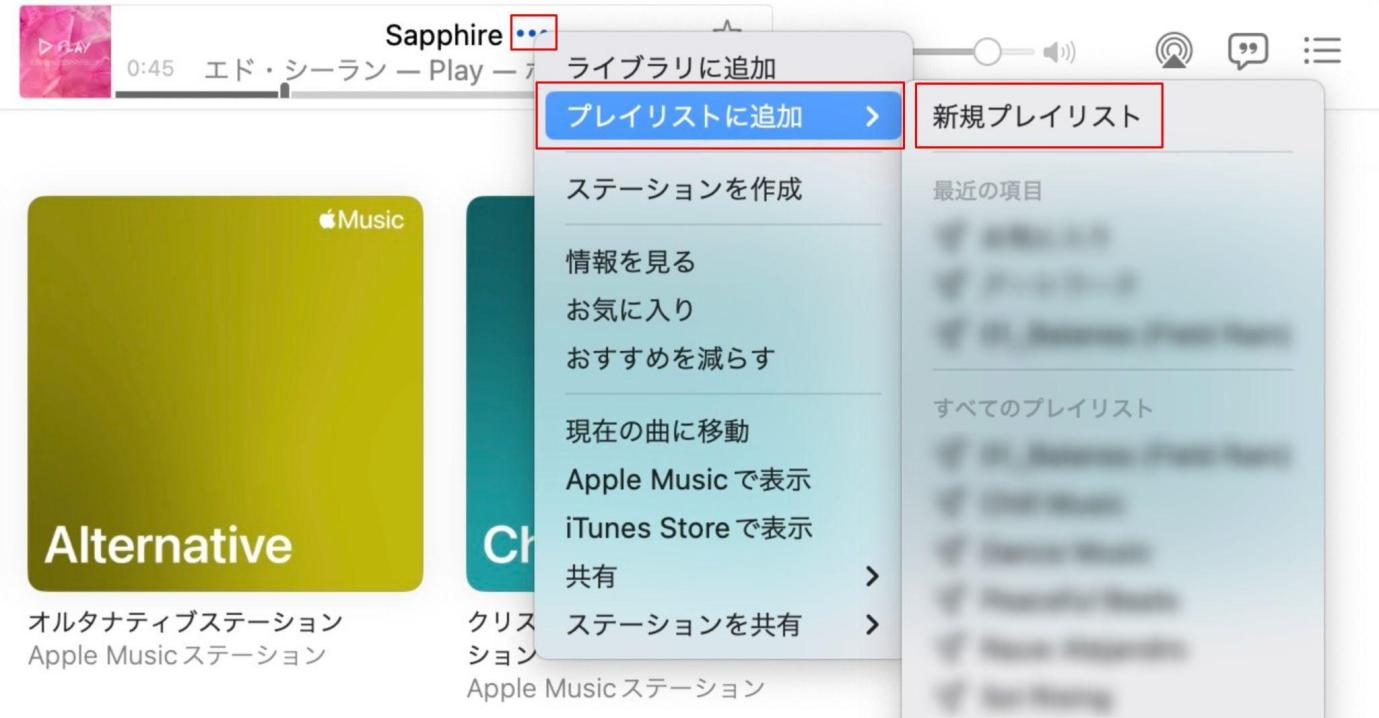
プレイリストを作成するときは、曲の横にある「・・・」から新規プレイリストを作成します。
ライブラリへ追加してダウンロードする
ダウンロードするときは、一度ライブラリに曲を追加します。ライブラリに追加するとダウンロードボタンが表示されますので、そこからダウンロードしてください。こちらもアプリ内で管理されるオフライン再生用データで、任意のフォルダへ通常の音声ファイルとして保存する仕組みではありません。
PC版Apple Musicの不具合を切り分ける
インストールやダウンロードが進まない場合
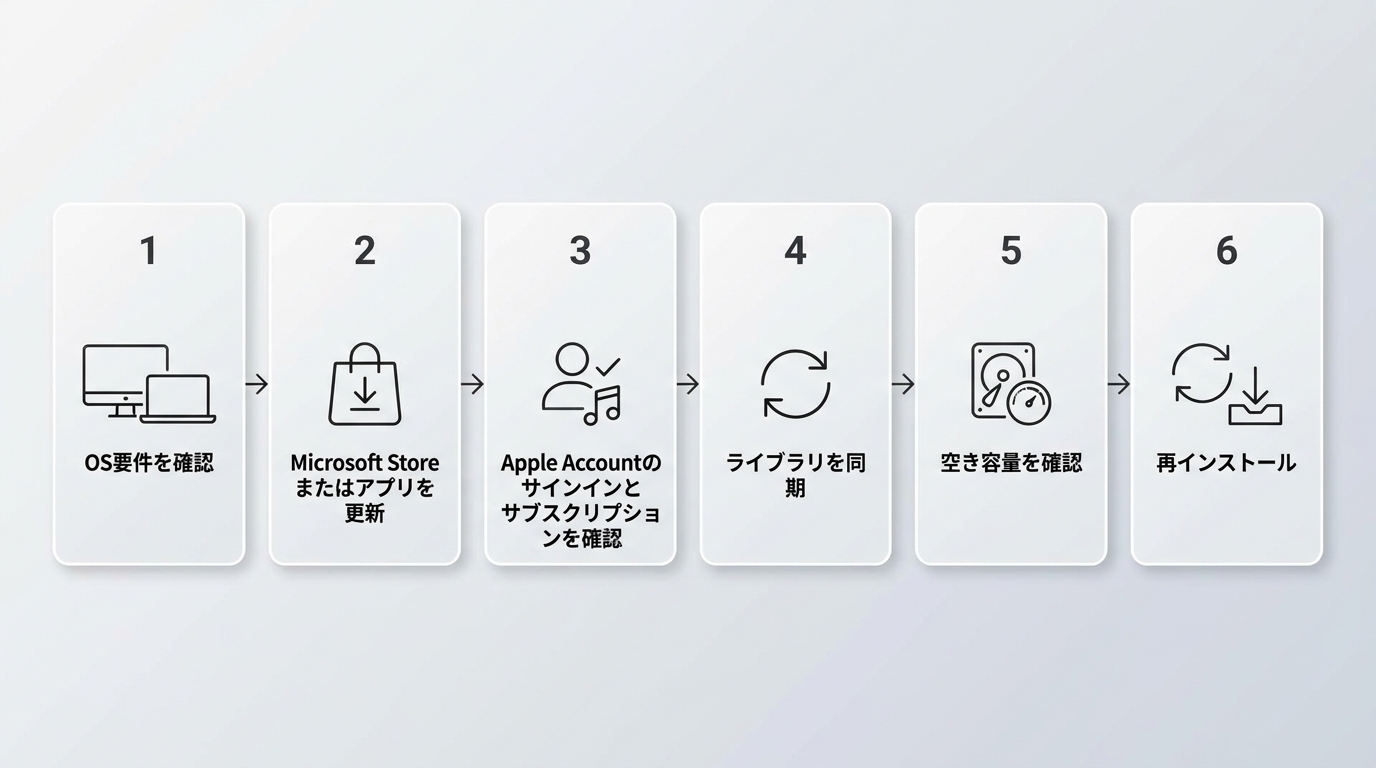
インストールや曲の保存が進まないときは、OS要件、Microsoft Storeまたはアプリの更新、Apple Accountのサインイン、サブスクリプションの状態、ライブラリ同期、空き容量、再インストールの順に確認すると切り分けやすくなります。曲だけ保存できない場合は、 Apple Musicで曲をダウンロードできないときの確認項目 も役立ちます。
再生できない曲は同期状態を確認する
Apple Musicで特定の曲だけが再生できない場合は、ライブラリの同期に問題がある可能性があります。一部の曲だけ再生できないときは、Apple MusicまたはiTunesの「設定」メニューから「ライブラリを同期」を一度オフにし、数分後に再びオンにしてみてください。
再生バーが動かない場合は再サインインする
再生バーが動かないときは、一度Apple Musicからサインアウトし、再度ログインし直してみましょう。再ログインによってApple Musicとの接続がリフレッシュされ、再生に必要なライセンス情報やライブラリの情報が正しく再取得されるため、再生バーが正常に動作することが多くなります。
音が出ない場合は出力先を確認する
音がでないときはPCの音量が0になっていないか確認し、出力デバイスが正しく設定されているか確認しましょう。たとえばMacに仮想オーディオデバイスを入れている方は、出力先が仮想オーディオデバイスになっていませんか?もしくは出力デバイスがワイヤレスイヤホンになっていると、PCから音が出ないこともあります。
公式ダウンロードとローカル保存の違い
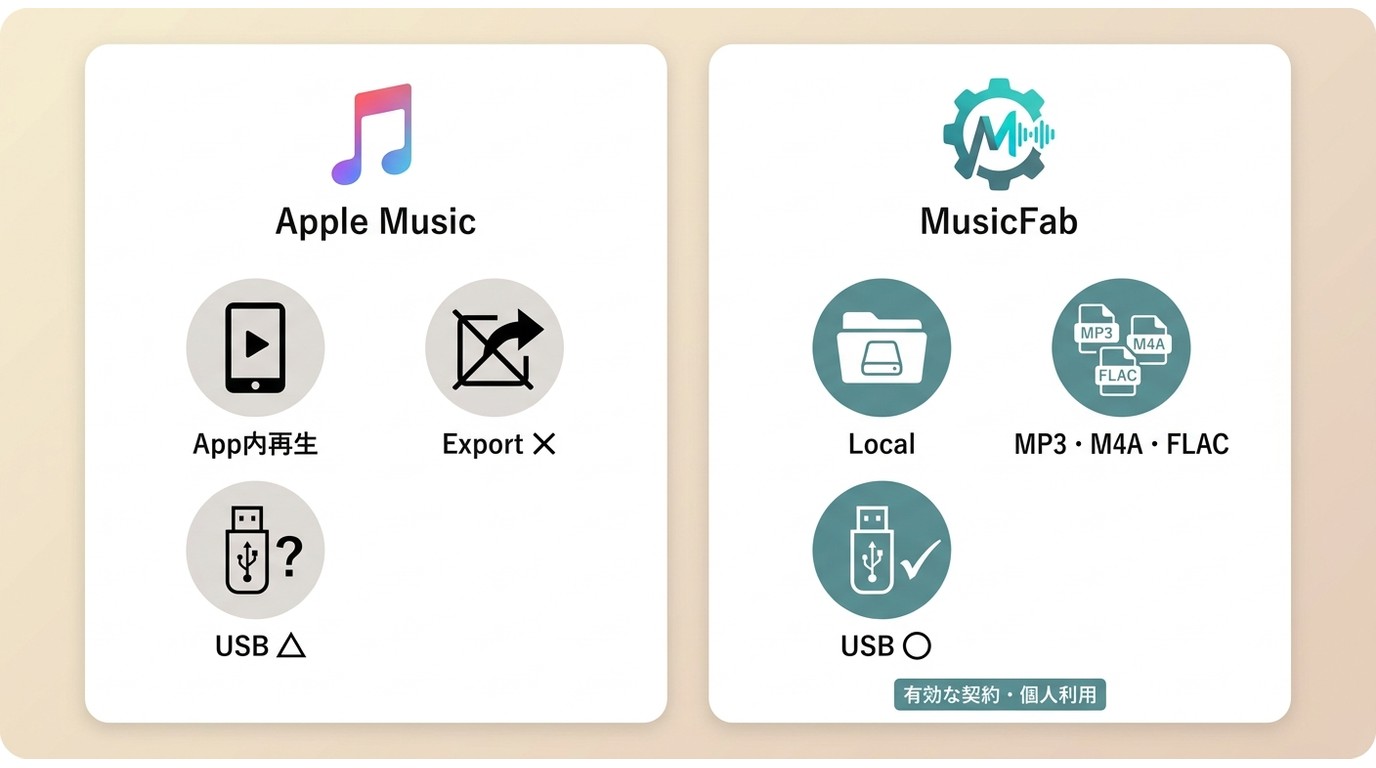
Apple Musicの公式ダウンロードは、アプリ内で聴くためのオフライン保存です。USBメモリや対応プレーヤーへ移せる音声ファイルとして整理したい場合は、保存先と出力形式を分けて考える必要があります。
| 確認したい点 | Apple Music公式アプリ | MusicFab Apple Music Converter |
|---|---|---|
| 保存先と再生範囲 | アプリ内のオフライン再生用 | PC上のローカルファイル |
| 出力形式 | 通常のMP3書き出しではない | MP3・M4A・WAV・FLAC・OPUS |
| USBやCDへの移動 | 通常のファイル移動には不向き | 対応形式として扱える |
| 利用条件 | Apple Musicの利用条件に従う | サービス条件と利用環境に従う |
| 向いている用途 | PC・スマホでのオフライン再生 | ライブラリ整理や対応機器での再生 |
Apple Musicの曲をMP3として保存する手順 や、 Apple MusicをCDに取り込む際の準備 では、通常ファイルとして扱う場合の流れを確認できます。
保存前に確認したい利用上の注意
アクセス権のあるコンテンツは、原平台の有効なサブスクリプションを前提に、適用される利用規約と法令で認められる個人利用の範囲で扱いましょう。共有や再配布は避けてください。
ローカルファイル保存を検討する場合
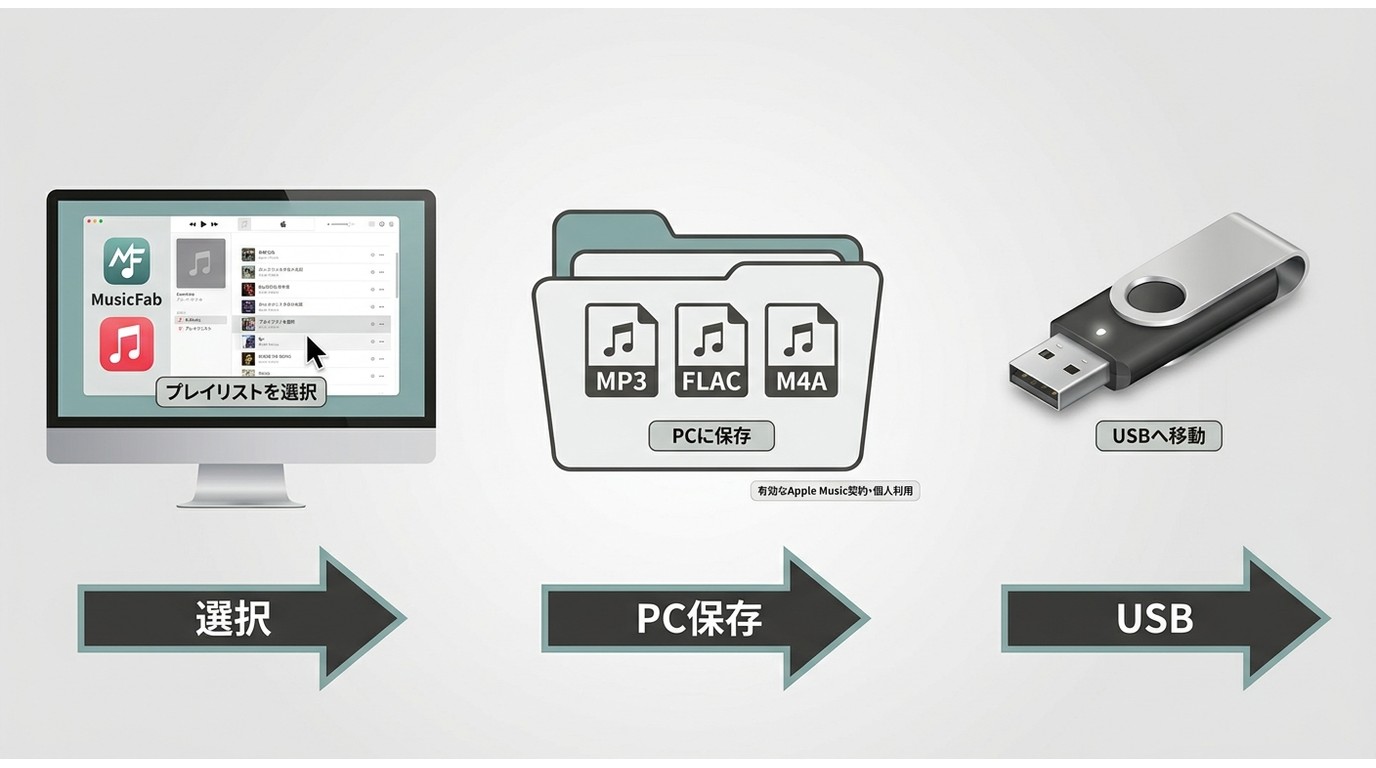
MusicFab Apple Music Converterは、Apple Music公式機能に対する第三者製のPC向けソフトです。直接ソースダウンロード技術を用い、アクセス権のある音楽をPCで扱いやすい形式へ保存します。
複数のアルバムやプレイリストをPC上で整理し、対応する機器へ移して聴きたい場合は、 MusicFab Apple Music Converter が用途に合います。

MusicFab Apple Music Converterの主な仕様
MusicFab Apple Music Converterは、WindowsとMacで使えるApple Music向けの保存・変換ソフトです。 Apple Musicの音楽をPCへ保存する流れ に沿って、MP3、M4A(AAC)、WAV、FLAC、OPUSとして出力できます。最大20倍速の処理に対応し、速度はネットワーク環境やPCの構成によって変わります。
トラック名、アーティスト名、アートワーク、曲順などのID3タグに加え、.lrc形式の歌詞も保存できます。プレイリスト単位で整理したいときに、手作業で曲名を付け直す手間を減らせる点が便利です。
最高320kbps、24-bit/44.1kHzの音質設定に対応し、内蔵ブラウザからApple Musicへサインインして対象を選べます。USBメモリなどへ移す前提でファイルを整理したい人や、複数のプレイリストをまとめて扱いたい人に向いています。 Apple Music Converterを比較して選ぶ観点 も、形式や整理方法を決める参考になります。
MusicFab Apple Music Converterの使い方
操作前にApple Musicの有効なサブスクリプションを用意します。公式アプリ内でのオフライン再生だけで足りる場合は、この手順は必要ありません。
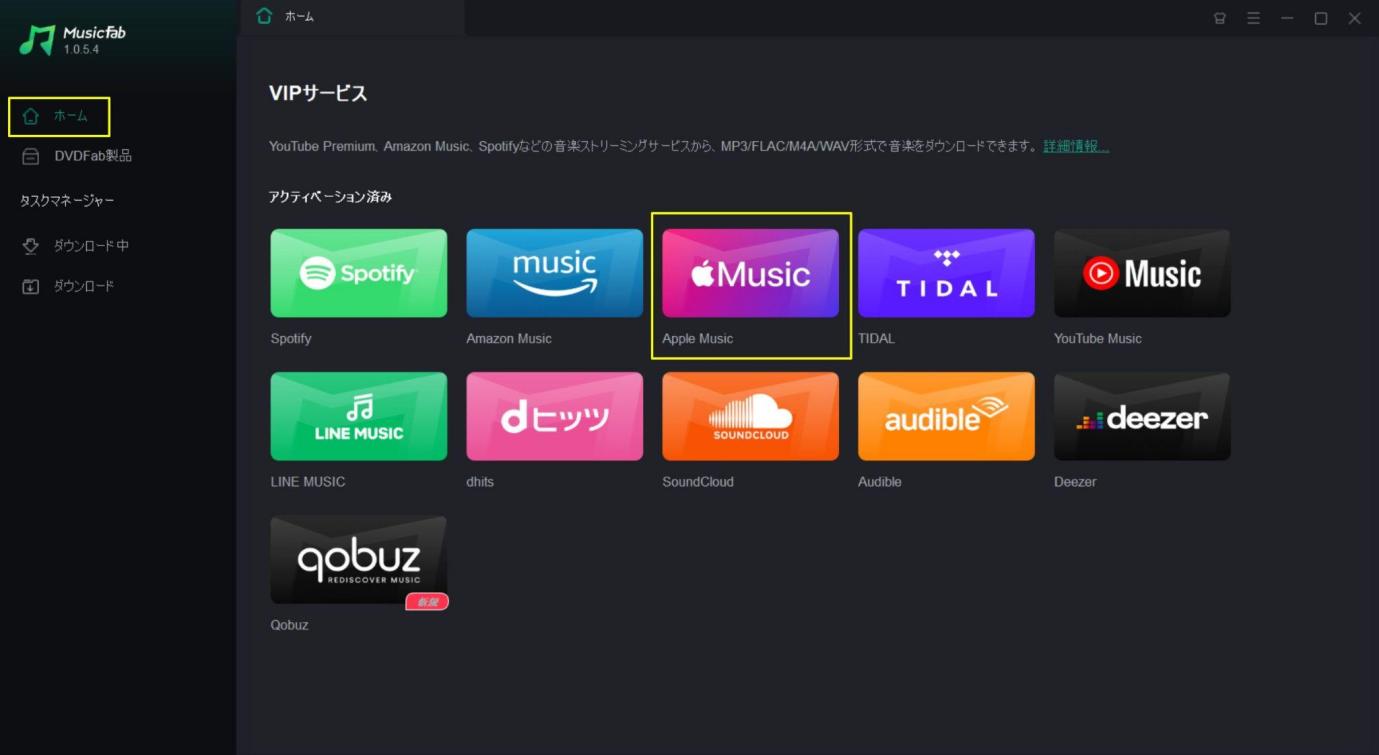
- MusicFabを起動し、内蔵ブラウザでApple Musicを開きます。
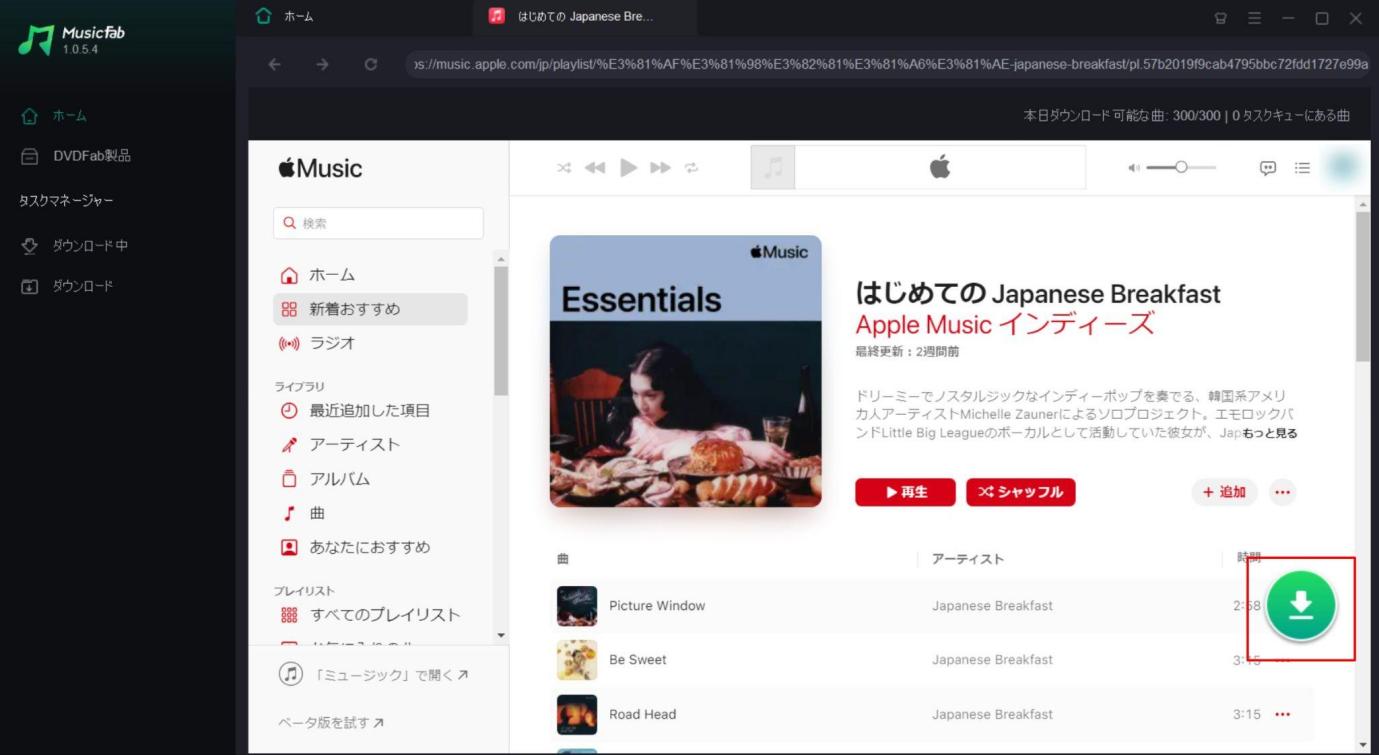
- Apple Musicへサインインします。
- 保存したいアルバムまたはプレイリストを選びます。
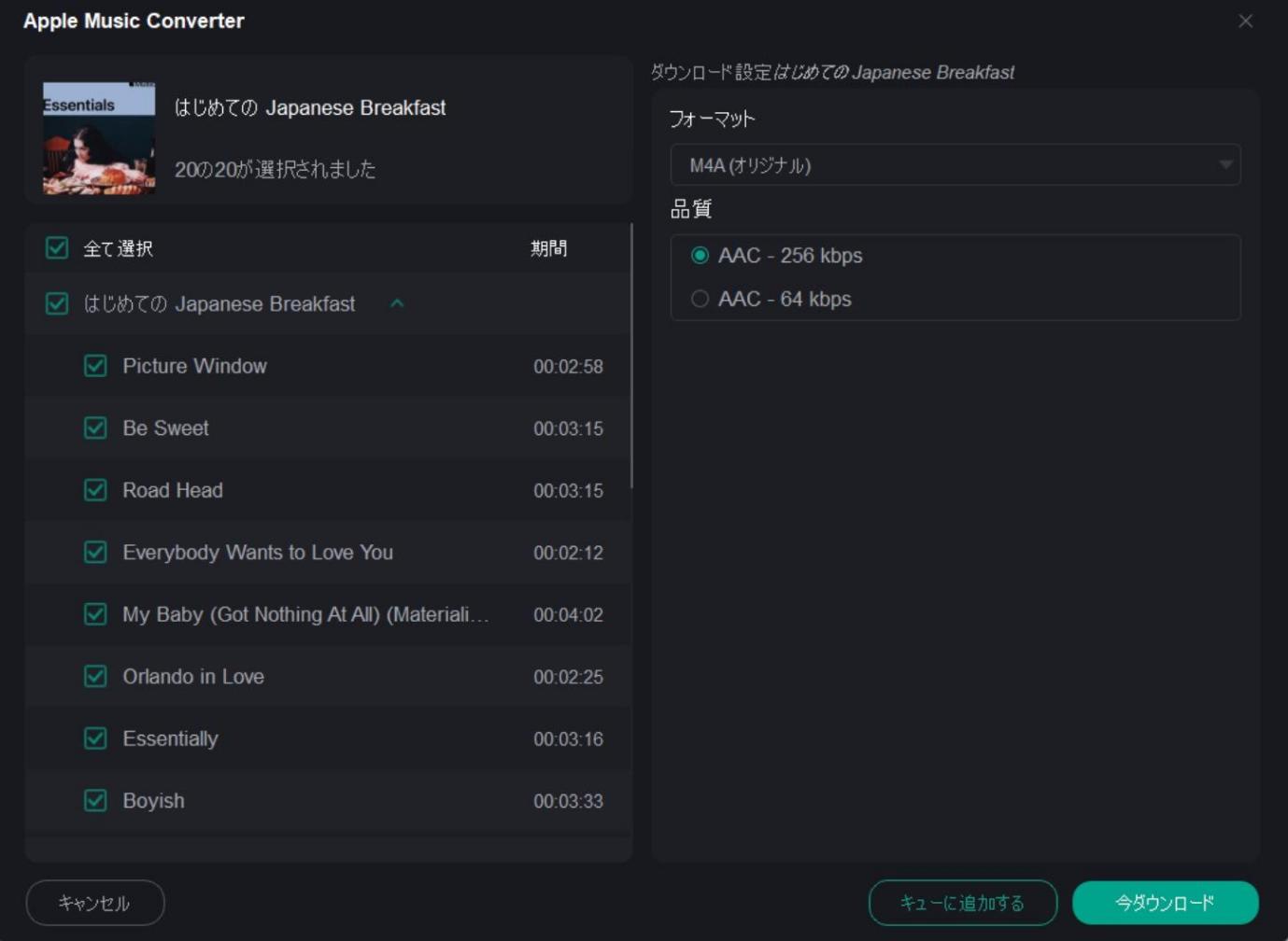
- 出力形式と品質を設定します。
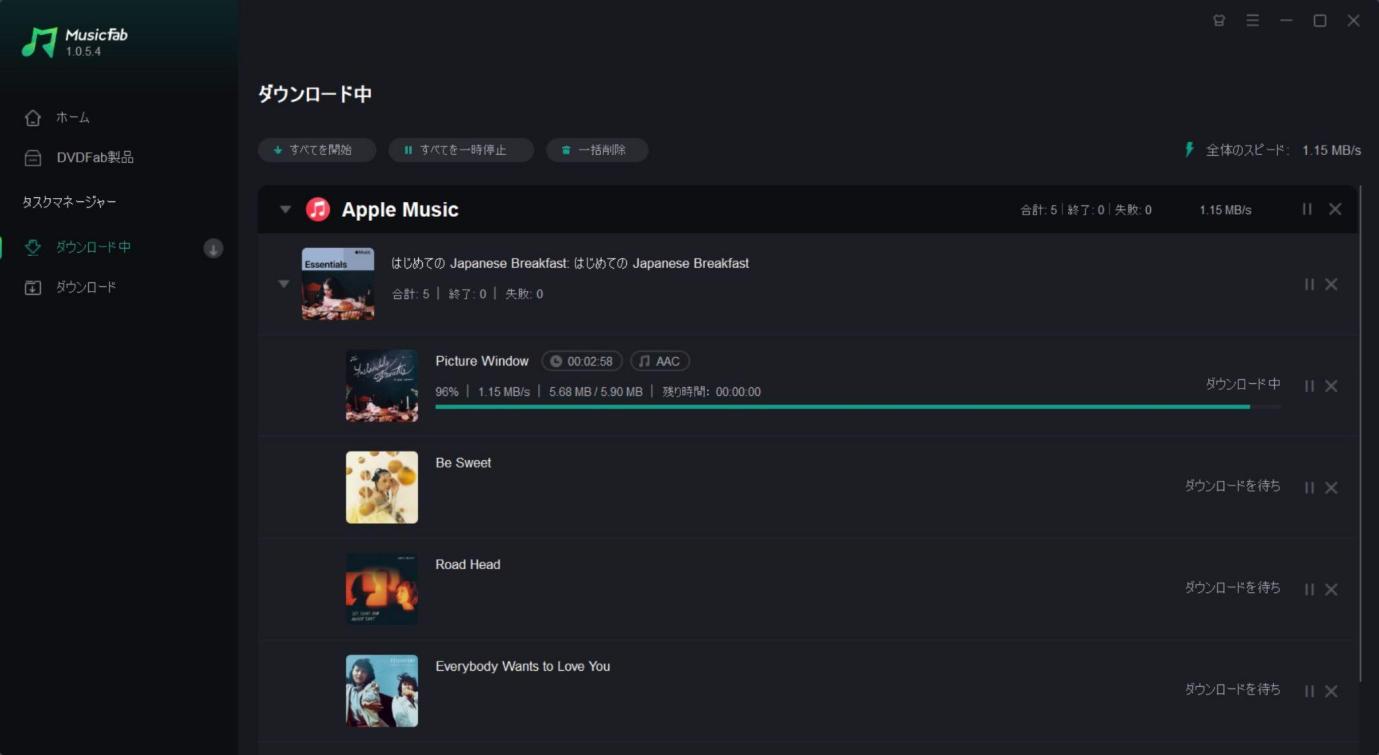
- 処理を開始し、保存後のファイルを確認します。
PC版Apple MusicアプリのFAQ
Q
Windows 10ではApple Musicアプリを使えますか?
2026年8月時点で、Microsoft Storeの日本向けページにはWindows 11 バージョン26100.0以降が要件として表示されています。Windows 10では、Store上の対応状況を先に確認してください。
A
Q
ライブラリの曲をまとめてダウンロードできますか?
公式アプリでは、ライブラリに追加した曲、アルバム、プレイリスト単位でダウンロードします。ライブラリ全体を一度に通常ファイルとして書き出す操作とは異なります。
A
Q
PCでダウンロードした曲はどこに保存されますか?
公式アプリでの保存先は、Apple Musicアプリ内で管理されるオフライン再生用データです。端末別の Apple Musicのオフライン再生 の手順とは分けて考えると分かりやすいでしょう。
A
Q
PCとiPhoneで同じライブラリを利用できますか?
同じApple Accountでサインインし、ライブラリ同期を有効にすると、対応するライブラリをPCとiPhoneで利用できます。反映されない曲がある場合は、本文の同期状態の確認から進めてください。
A
まとめ
PC版Apple Musicでは、Windows 11またはMacの公式アプリで再生、ライブラリ管理、アプリ内のオフライン保存ができます。まずは公式アプリの保存で足りるかを確認し、USBメモリへの移動やローカルファイルとしての整理が必要な場合は、利用条件を踏まえてMusicFab Apple Music Converterを検討してみましょう。無料試用では、対応形式と操作感を確認できます。


この記事では、Apple Musicの楽曲をWindowsにダウンロードする方法を、公式アプリの機能や制限と共にわかりやすく解説します。iTunesやApple Musicアプリでのダウンロード制限やDRM制約、さらにMusicFabを使ったMP3保存方法も紹介。初心者でも簡単に曲を高音質で保存し、自由に楽しめる方法を実践的に学べます。
皆川 玲奈 より - 2026年9月29日
本記事は、Apple Musicのダウンロード曲は契約が切れると再生不可であること、iTunes Store購入曲はDRMなし(iTunes Plus/AAC256kbps)であること、配信保護がFairPlay+HLSで行われている点をまず整理。続いて、MusicFab/NoteBurner/TuneFab/MuConvert/Sidify/TunePat/AudiCable/Macsomeの8ツールについて、出力形式・体験版の制限・タグ保持・対応OSを横並びで比較し、使い分けの判断材料を提示します。
皆川 玲奈 より - 2026年9月10日

Apple Musicで「歌詞が表示されない」「もっと便利に使いこなしたい」と感じている方へ。この記事では、スマホやパソコンでの歌詞表示の方法、カラオケ機能「Apple Music Sing」の使い方、SNSでの歌詞共有手順をわかりやすく解説します。さらに、歌詞が出ない時の主な対処法や、オフライン環境でも歌詞を見るための裏技もご紹介します。
皆川 玲奈 より - 2026年9月10日

Apple Musicの楽曲を録音・保存しようとすると、「音が入らない」「録音できない」と悩む人が少なくありません。その理由には、公式による制限や著作権保護技術など、いくつもの壁があります。本記事では、最新のApple Music録音・変換ツールや各種アプリを比較し、自分に合った方法を見つけるためのポイントを詳しく解説していきます。
皆川 玲奈 より - 2026年9月10日