
Apple Musicをオフライン再生するやり方!聞けない?できない?車で聴きたい?

要約: Apple Musicにはダウンロード機能があり、スマホ版アプリやデスクトップ版アプリで一部の音楽をオフライン再生できます。ただし公式のダウンロード機能でダウンロードしたファイルにはコピーガードが掛けられているため、さまざまな制限が発生します。制限を取り払いたい場合はMusicFab Apple Music 変換ソフトを使いましょう!
Apple Musicの楽曲をダウンロードしてオフライン再生すれば、ネット環境に左右されずに音楽を楽しめます。モバイルデータ通信量を気にする必要がなくなるだけでなく、電波が不安定な場所でも音楽が途切れにくいのがメリットです。
本記事では、Apple Musicをオフライン再生する方法をスマホ・PC別にわかりやすく解説します。Apple Musicを車でオフライン再生する方法や、オフライン再生できないときの対処法、MP3などのローカル音声ファイルとして保存する方法も紹介しますので、ぜひ参考にしてください。

【公式】Apple Musicをオフラインで再生する方法
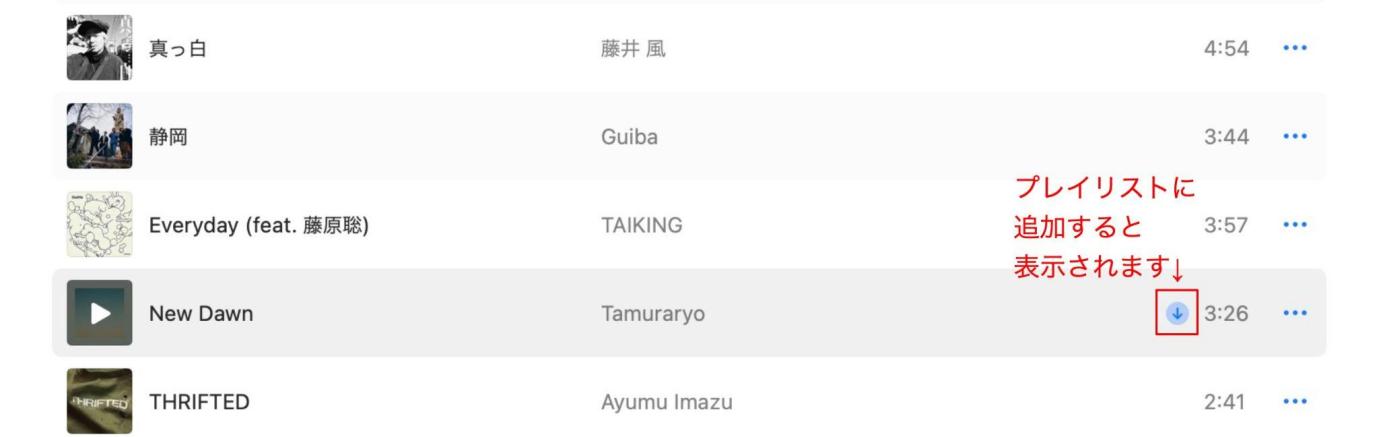
まずは、Apple Musicの公式ダウンロード機能を使ってオフライン再生する方法を確認していきましょう。Apple Musicにはブラウザ版もありますが、オフラインで聴きたい場合は、スマホやPCのApple Musicアプリで楽曲をライブラリに追加し、端末へダウンロードしておく必要があります。
Apple Musicアプリ内でオフライン再生することが目的なら、基本的にはこの公式機能だけで十分です。
Apple Musicをスマホのアプリでダウンロードしてオフライン再生する
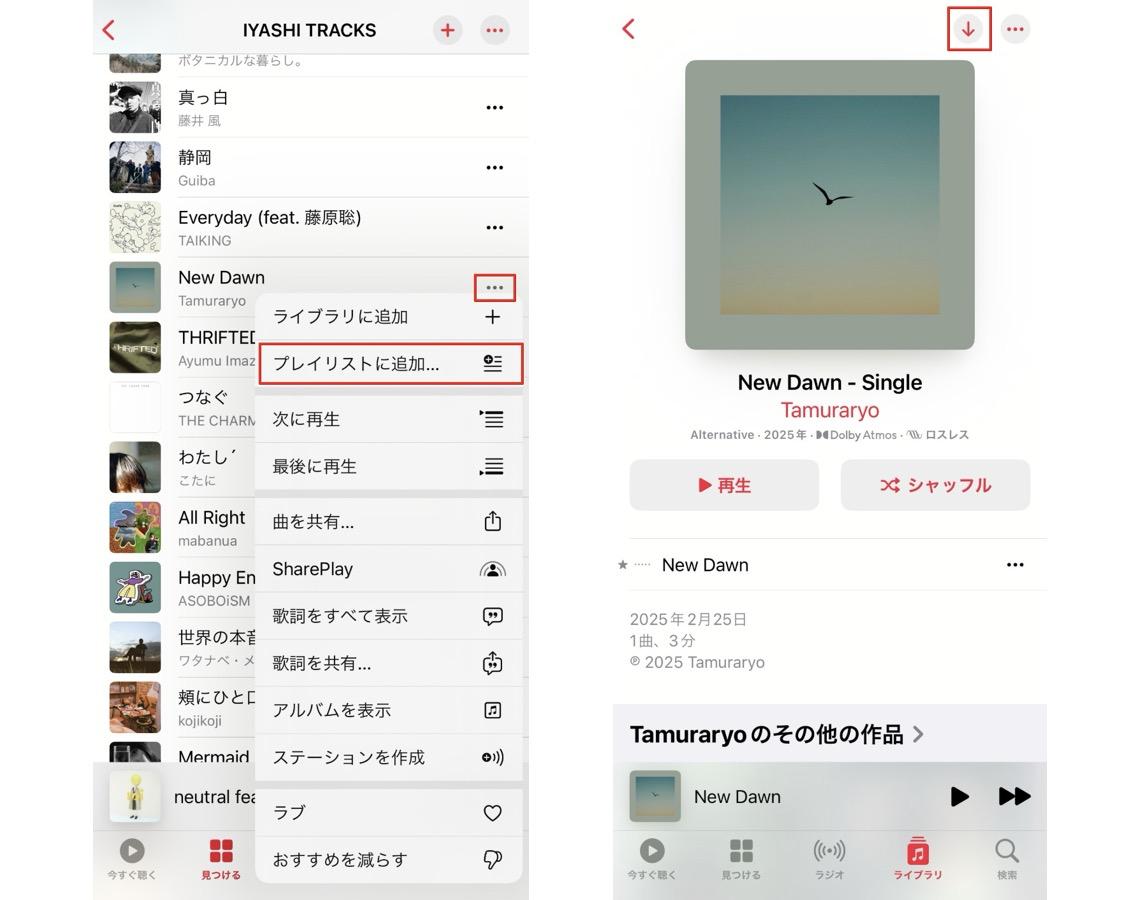
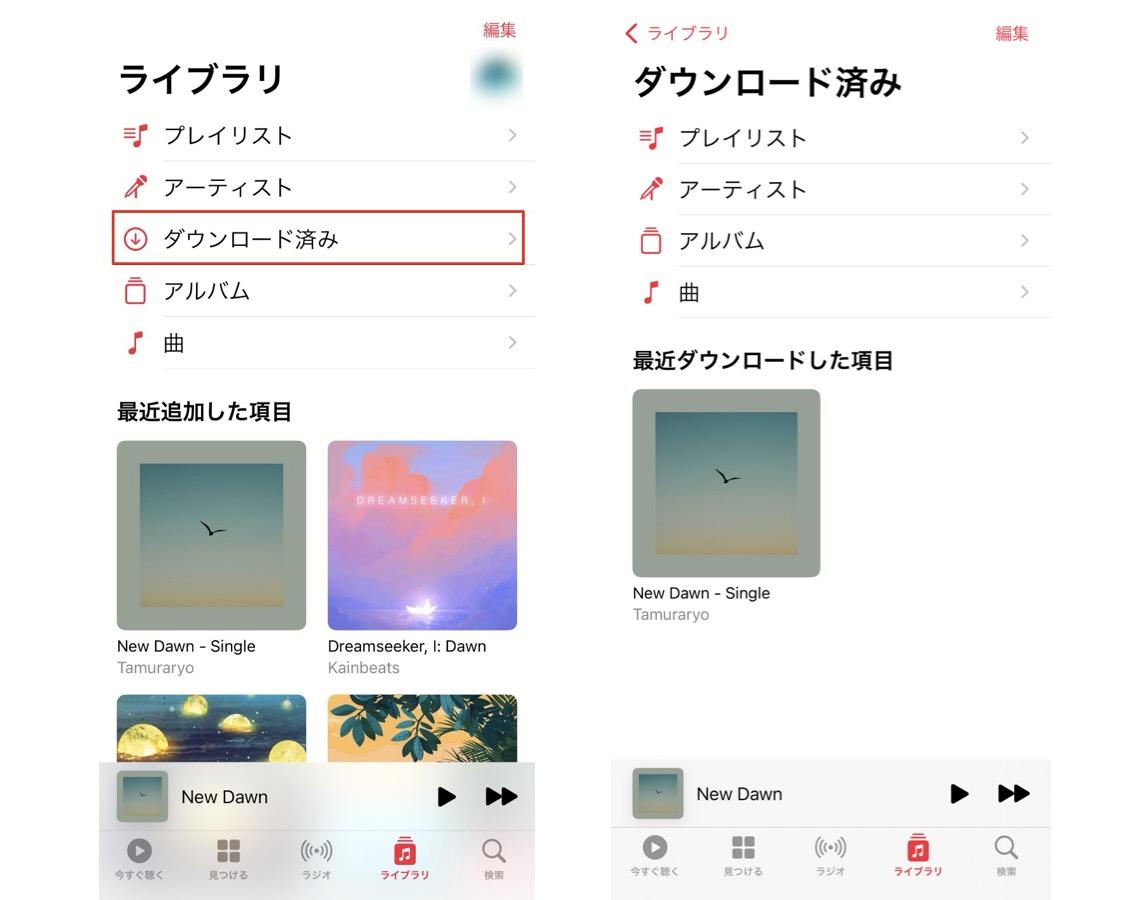
Apple MusicをPCのアプリでダウンロードしてオフライン再生する
PCでも基本的な流れはスマホと同じです。先に楽曲をライブラリへ追加し、そのあとPCへダウンロードします。現在のWindowsではApple Musicアプリを利用できます。iTunes for Windowsを利用している旧環境では、画面や項目名が異なる場合があります。
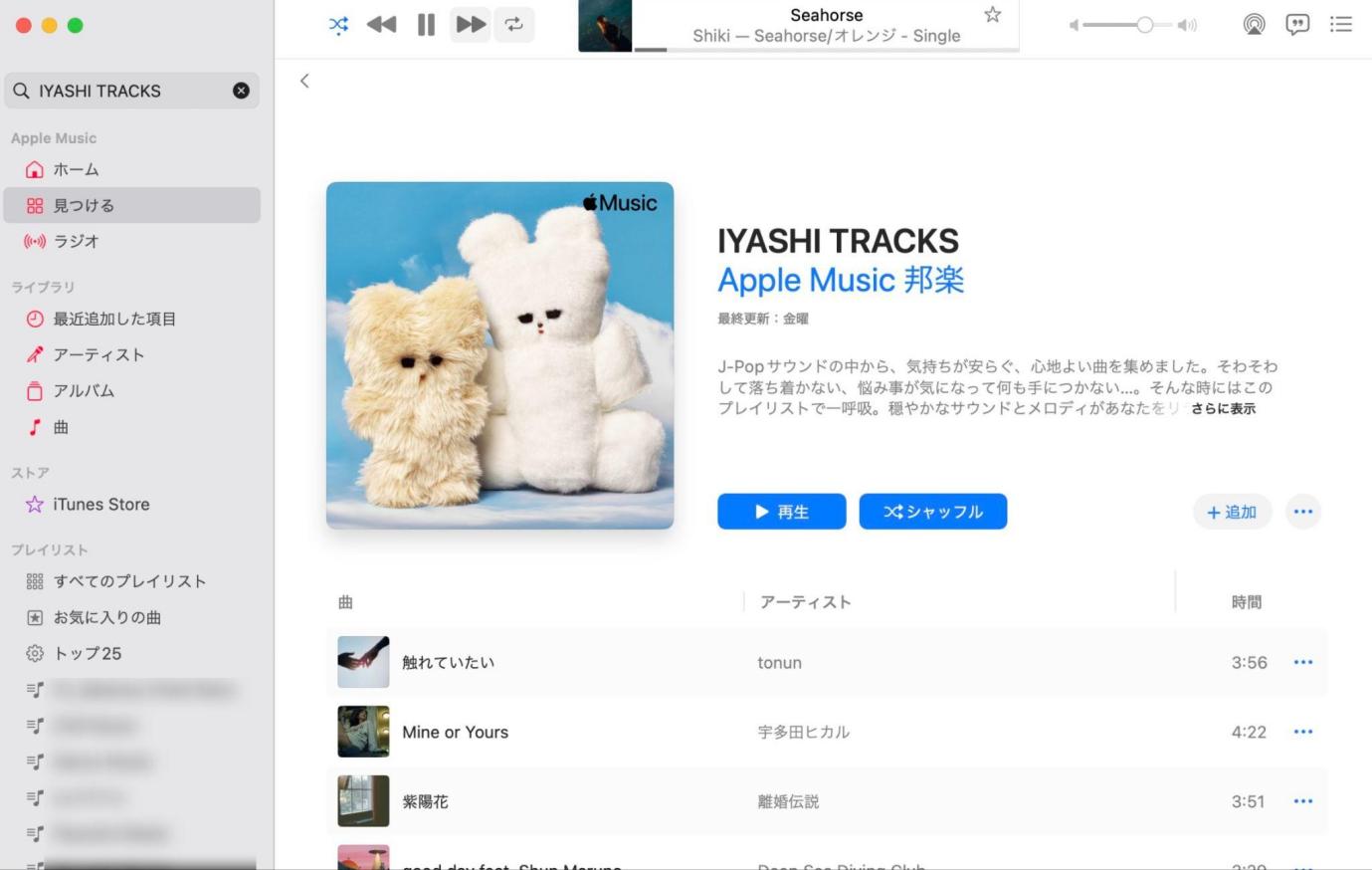
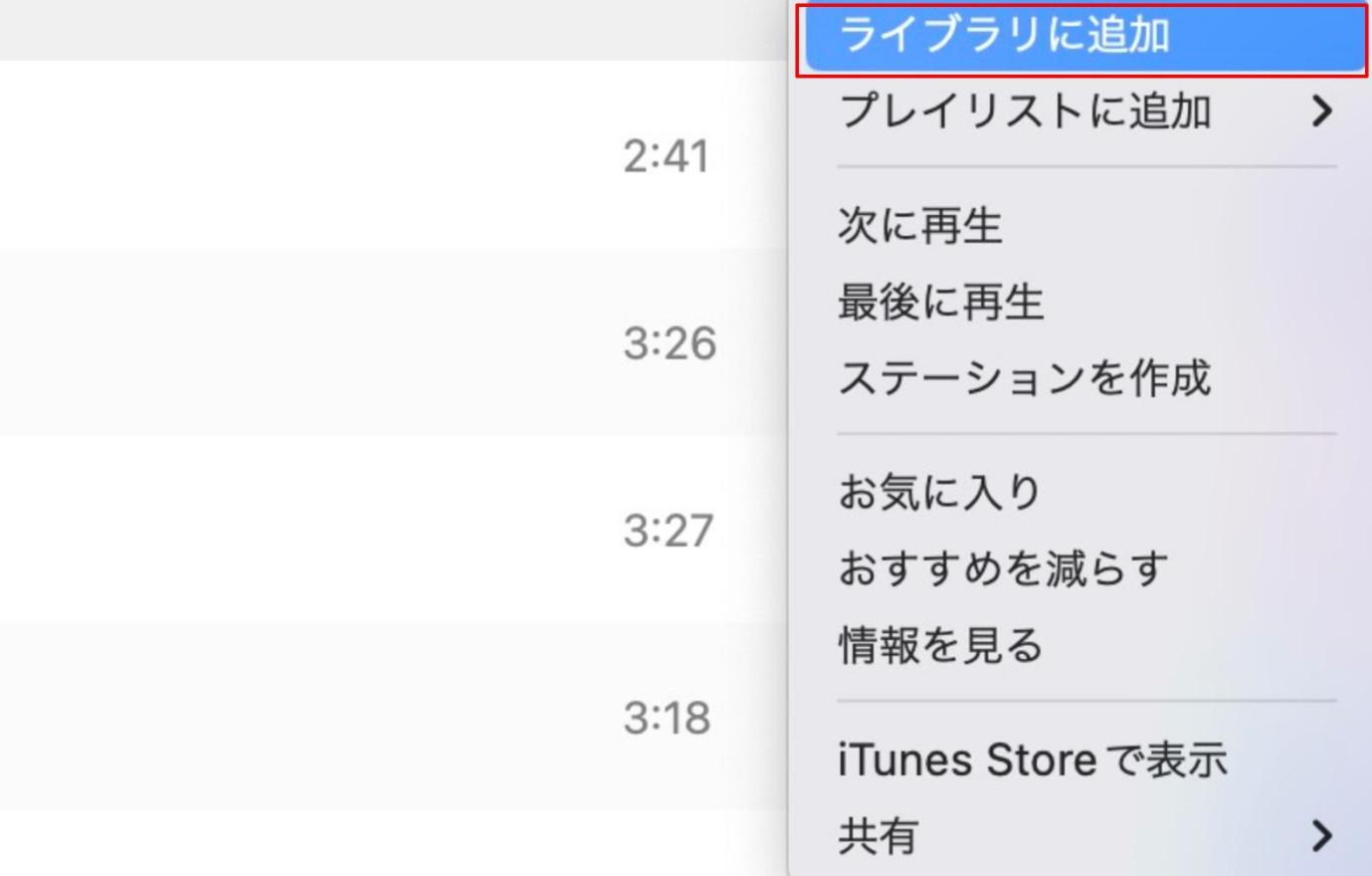

【MP3】Apple Musicをオフラインで再生する方法
ここまで紹介した公式ダウンロード機能を使えば、Apple Musicアプリ内では問題なくオフライン再生できます。一方、ダウンロードした楽曲をMP3ファイルとしてUSBメモリや一般的なMP3プレーヤーへ移したい場合など、公式機能だけでは対応できない使い方もあります。
Apple Music公式のダウンロード機能には、主に次のような制限があります。
- ダウンロードしたApple Musicカタログの楽曲は、基本的にApple Musicアプリ内で再生する
- Apple Musicカタログから配信終了した楽曲は利用できなくなる場合がある
- Apple Musicのサブスクリプション終了後は、カタログからダウンロードした楽曲を再生できない
- 公式ダウンロードした楽曲をMP3ファイルとしてUSBメモリや一般的なMP3プレーヤーへコピーすることはできない
Apple Musicをオフライン再生するだけなら公式機能で十分ですが、Apple Musicアプリを使わず、MP3などのローカル音声ファイルとして管理したい場合は用途が異なります。ここからは、Apple MusicをMP3として保存する方法をみていきましょう。
Apple MusicをPCソフトでダウンロードしてオフライン再生する
MusicFab Apple Music 変換ソフトは、Apple Musicの楽曲をPCに保存し、MP3、M4A(AAC)、WAV、FLAC、OPUSなど複数の形式で出力できるソフトです。再生する機器や用途に合わせて出力形式を選べるため、互換性を重視するならMP3、音質を重視するならWAVやFLACといった使い分けができます。詳しい仕組みについては、Apple Musicの音楽をダウンロードする方法も参考にしてください。

このようなPC向けツールを利用すると、Apple Musicアプリ内でのオフライン再生とは異なり、楽曲を一般的な音声ファイルとして管理しやすくなります。利用する際は、アクセス権のあるコンテンツを対象とし、Apple Musicの利用規約や日本の著作権法を確認したうえで、私的利用の範囲にとどめてください。
MusicFab Apple Music 変換ソフトには、公式ダウンロードとは異なる次のような特徴があります。
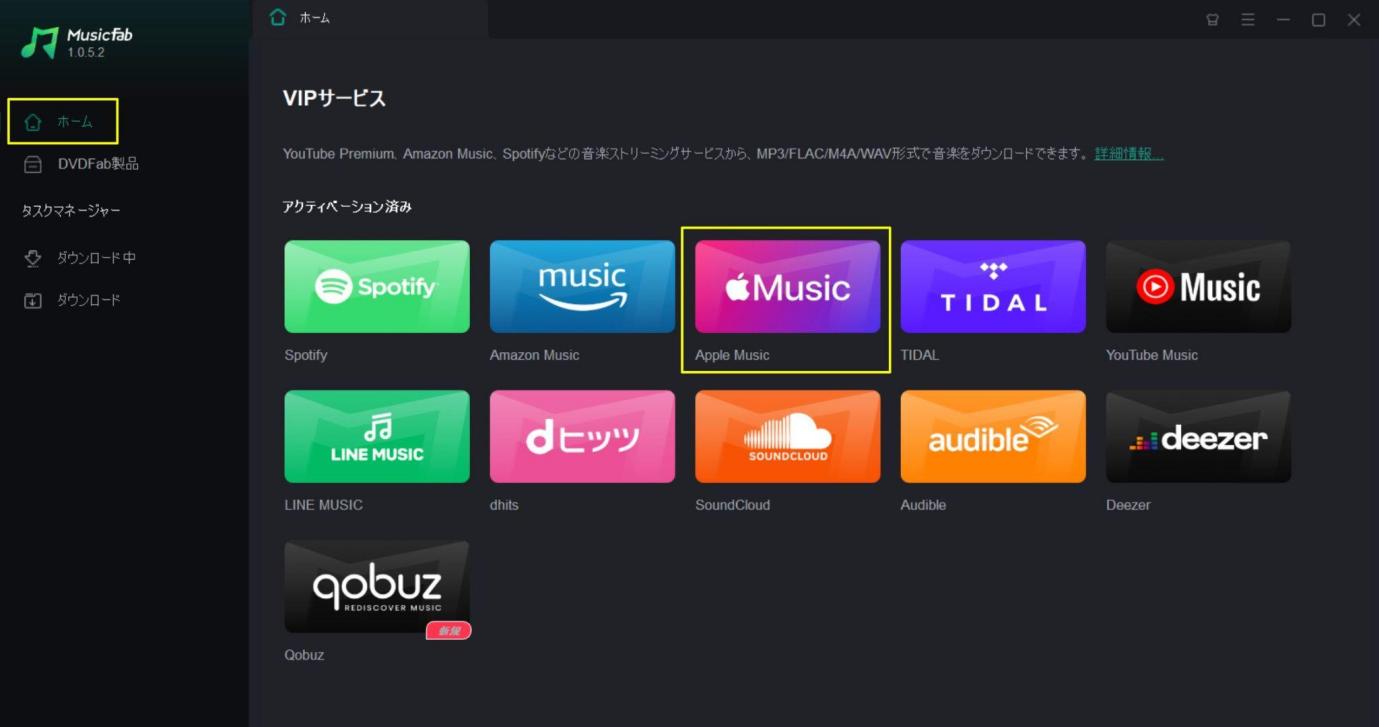
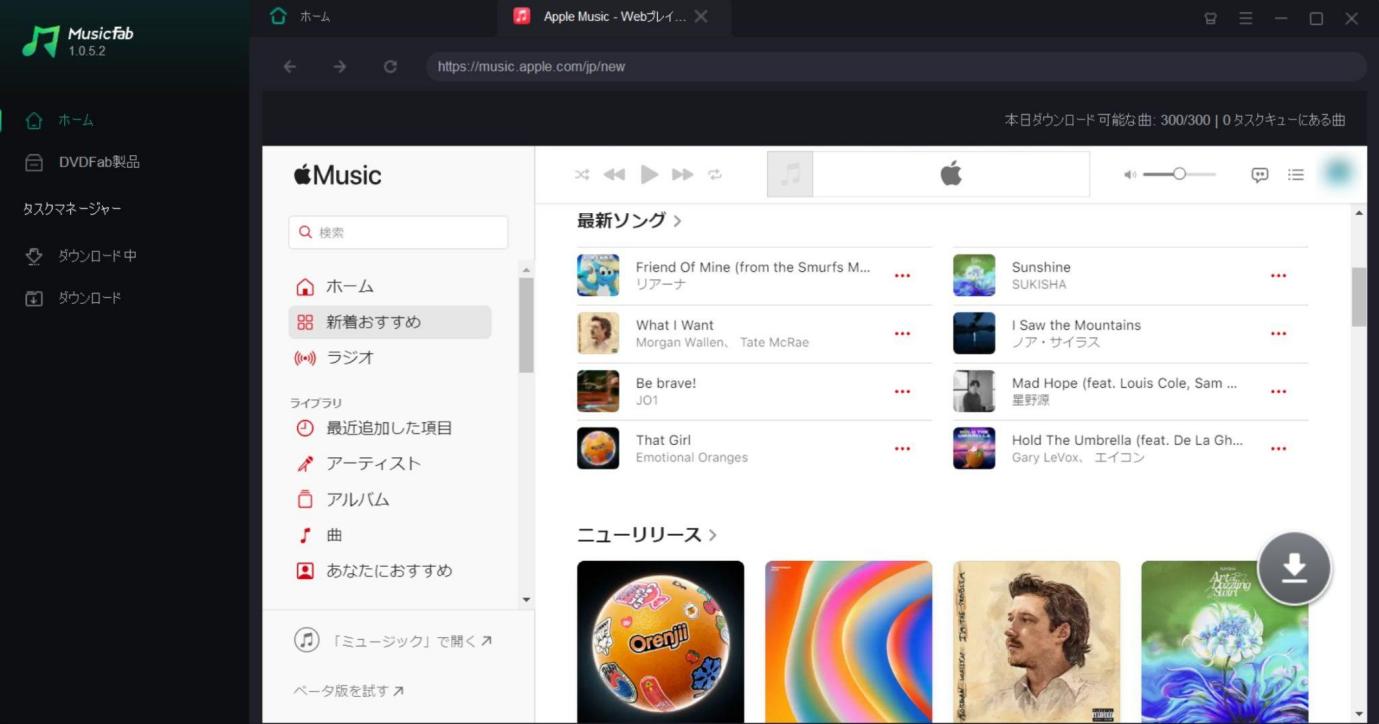
- 内蔵WebプレーヤーでApple Musicの楽曲を検索できる
- 曲名やアーティスト名、アルバム情報などのID3タグを保持できる
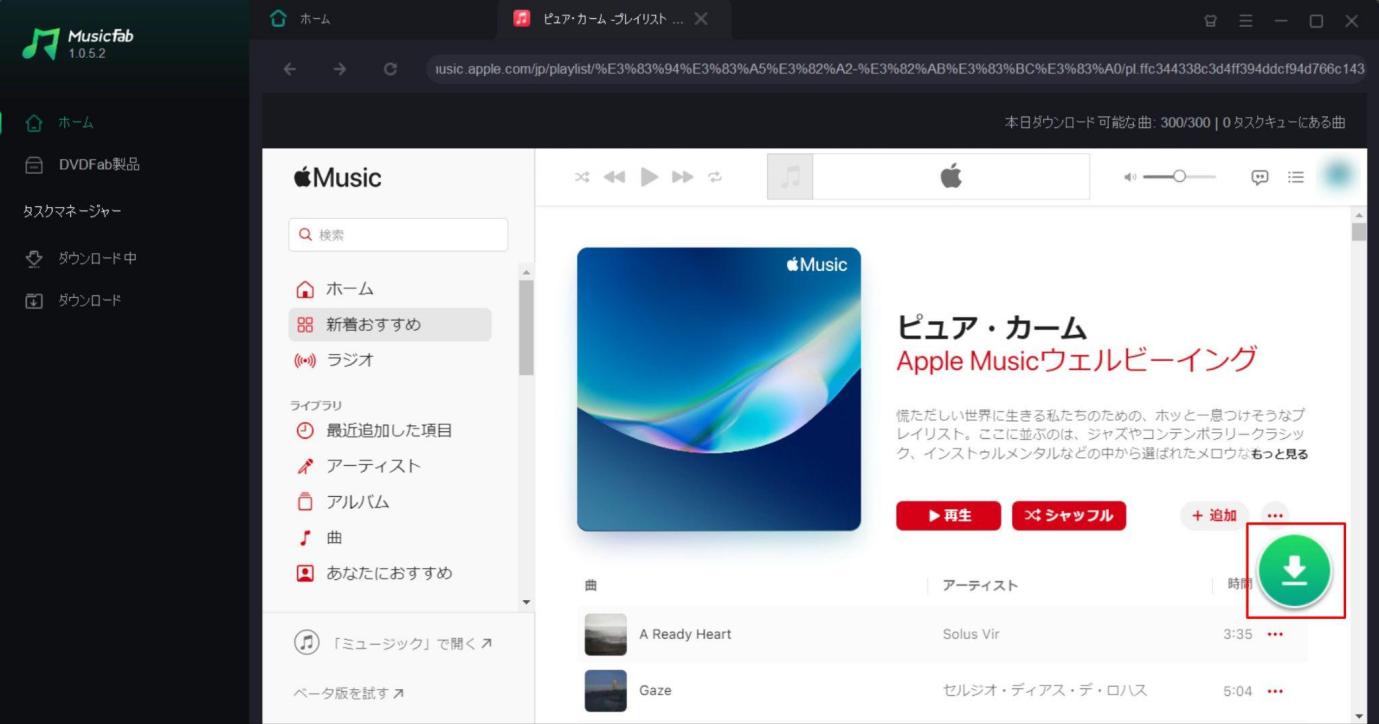
- プレイリストやアルバム内の複数曲をまとめて処理できる
- MP3、M4A(AAC)、WAV、FLAC、OPUSなど複数の出力形式に対応している
- WindowsとMacの両方で利用できる
- 対応する楽曲では歌詞を.lrcファイルとして保存できる
特に、Apple Musicの曲をMP3プレーヤーやUSB対応のカーオーディオなどで聴きたい場合は、ローカルファイルとして扱える点が公式ダウンロードとの大きな違いです。
〈MusicFab Apple Music 変換ソフトの使い方〉
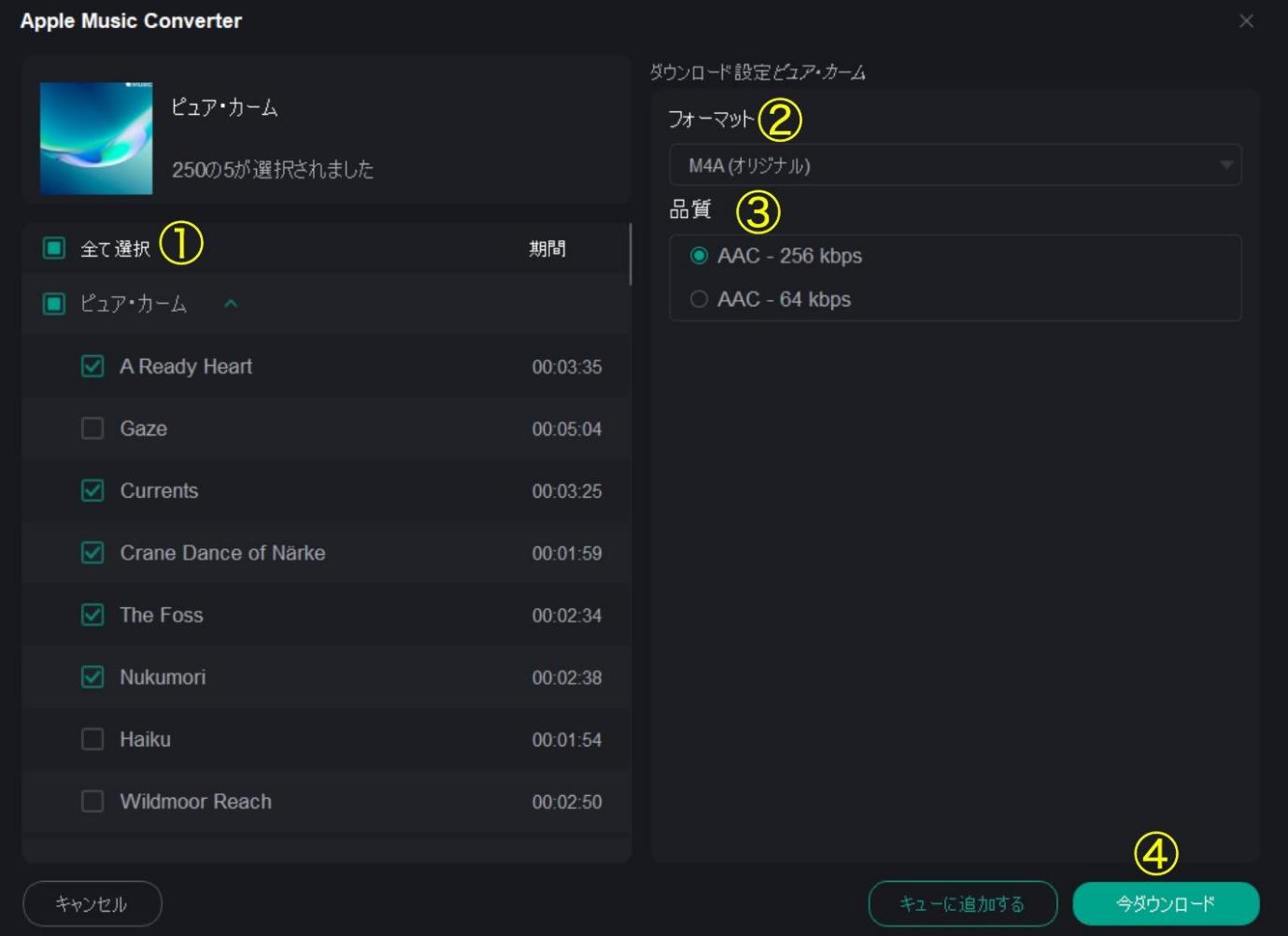
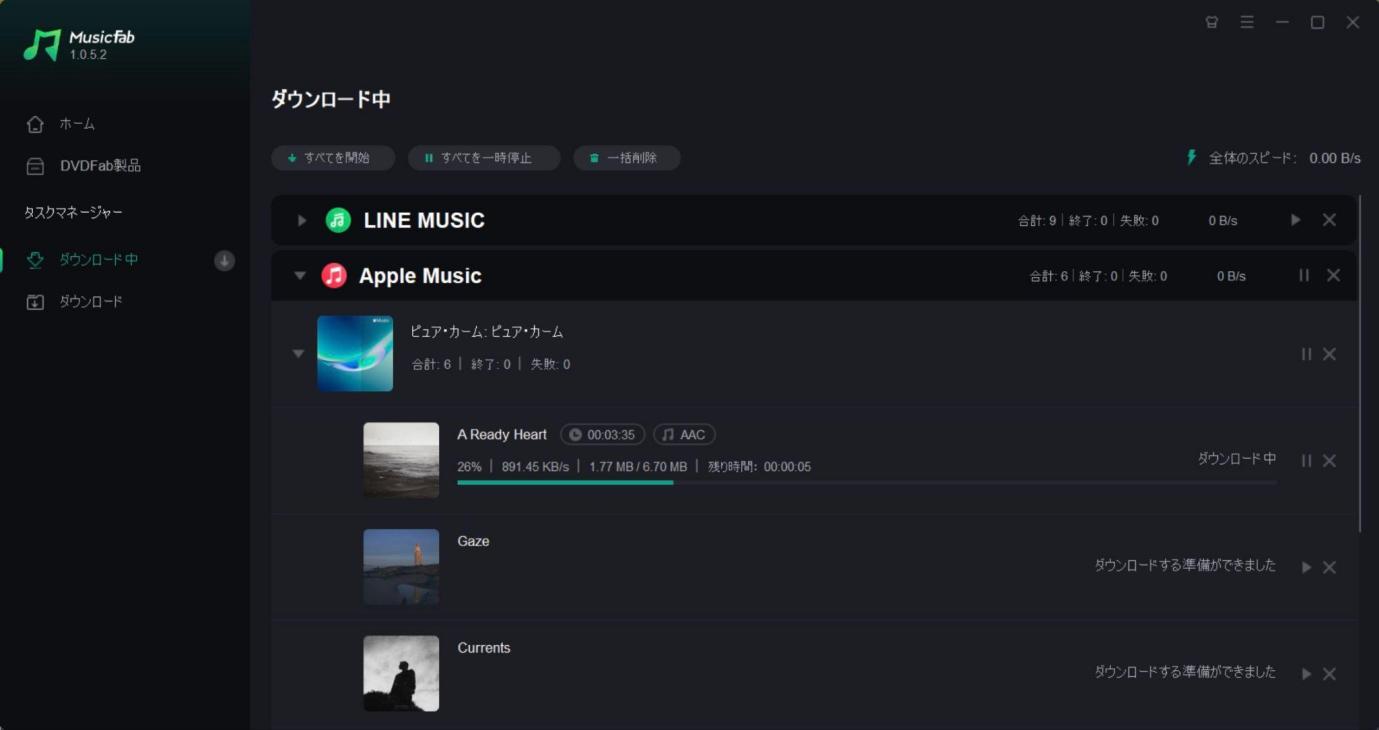
Apple Musicをブラウザでダウンロードしてオフライン再生する
PCソフトをインストールしたくない場合は、Apple MusicのURLを解析するオンラインツールを利用する方法もあります。その一例がAPLMateです。

公式サイト : https://aplmate.com/
APLMateはApple Musicの楽曲をMP3として保存できるWebサイトです。公式サイトでは、曲だけでなくアルバムやプレイリストのURLにも対応し、最大320kbpsのMP3をダウンロードできると説明されています。ソフトのインストールが不要で、無料で利用できる点が特徴です。
一方、出力形式はMP3が中心で、FLACやWAVなど複数形式を使い分けたい場合には向きません。また、オンラインツールは仕様や利用状況が変わりやすいため、利用前に現在の対応状況やサイト上の案内を確認しましょう。
Apple Musicの曲を数曲だけMP3として保存したい場合はブラウザ型ツールも手軽ですが、プレイリストをまとめて処理したい場合や、出力形式・音質・ID3タグ・歌詞ファイルまで管理したい場合は、PCソフトのほうが使いやすいでしょう。
Apple Musicをオフライン再生できないときの原因と対処法
Apple Musicの楽曲をダウンロードしたはずなのにオフライン再生できない場合は、配信状況だけでなく、アプリやApple Account、「ライブラリを同期」の状態も確認する必要があります。ここでは、Apple Musicをオフライン再生できないときに確認したい主な原因と対処法を4つ紹介します。
Apple Musicで配信がすでに終了している
Apple Musicのカタログから削除された楽曲は、以前ライブラリへ追加していても利用できなくなる場合があります。曲がグレー表示されていたり「利用できなくなりました」と表示されたりする場合は、Apple Musicで同じ楽曲の別バージョンが現在も配信されていないか検索してみましょう。
Apple Musicアプリに一時的な不具合が起きている
Apple Musicアプリの一時的な読み込みエラーなどにより、ダウンロード済みの曲を正常に再生できない場合があります。まずはApple Musicアプリを終了して再起動し、それでも改善しない場合は、利用しているOSやApple Musicアプリが最新版になっているか確認しましょう。
Apple Musicで利用しているApple Accountが異なる
Apple Musicのサブスクリプションで使用しているApple Accountとは別のアカウントでサインインしていると、ライブラリやダウンロード済みの楽曲が正常に表示されない場合があります。スマホやPCで、Apple Musicの契約に使用しているものと同じApple Accountにサインインしているか確認してください。
「ライブラリを同期」が正常に反映されていない
複数のデバイスでApple Musicを利用している場合は、「ライブラリを同期」が有効になっているか確認しましょう。正しいApple Accountでサインインし、すべてのデバイスで「ライブラリを同期」がオンになっていることを確認します。
それでも楽曲が表示されない場合は、PC側でクラウドライブラリをアップデートする方法もあります。なお、「ライブラリを同期」をオフにすると端末にダウンロード済みのApple Musicの楽曲が削除されるため、安易にオフにせず、必要な場合は再ダウンロードできる環境を確認してから操作してください。
Apple Musicのオフライン再生に関するよくある質問
Q
Apple Musicを車でオフライン再生するには?
Apple Musicの曲をあらかじめスマホへダウンロードしておけば、通信環境がない場所でも車内でオフライン再生できます。主な方法は下記の通りです。
• Apple CarPlayを使用する
• スマホとカーナビをBluetoothで接続する
• スマホとカーナビをAUX端子で接続する
• Android Autoを利用する
• MP3などのローカル音声ファイルをUSBメモリなどに保存して再生する
CarPlayやBluetoothを利用する場合はApple Music公式のダウンロード機能でも対応できます。一方、Apple Music公式でダウンロードした楽曲をMP3としてUSBメモリへ直接コピーすることはできません。Apple Musicアプリを使わずUSBやMP3プレーヤーで再生したい場合は、MusicFabのようにローカル音声ファイルとして保存できるPC向けツールが選択肢になります。
A
Q
Apple Musicをオフライン再生すると通信料はかからない?
はい。端末にダウンロード済みのApple Musicの楽曲をオフライン再生する場合、楽曲データそのものをストリーミングするための通信料は基本的に発生しません。ただし、端末がインターネットに接続されている状態では、Apple Musicアプリの同期やその他のバックグラウンド通信が行われる場合があります。
A
Q
Apple Musicの歌詞をダウンロードしてオフラインで見られる?
対応するiPhoneやiPadなどでは、端末にダウンロード済みの楽曲の歌詞をインターネット接続なしで表示できます。ただし、すべての楽曲に歌詞が用意されているわけではなく、Apple Music公式機能は歌詞を独立したLRCファイルとして書き出す機能ではありません。歌詞ファイル自体を保存したい場合は、MusicFab Apple Music 変換ソフトのように、対応する楽曲の歌詞を.lrc形式で保存できるツールがあります。
A
Q
Apple Musicに取り込んだ曲もオフライン再生できる?
はい。CDから取り込んだ曲やPCに保存しているMP3などの音楽ファイルもApple Musicのライブラリに追加できます。「ライブラリを同期」を利用している場合は同じApple Accountのデバイスからライブラリへアクセスでき、オフラインで聴きたい端末へ楽曲をダウンロードしておけば再生できます。
A
Q
Apple Music1曲あたりの容量は?
Apple Musicの1曲あたりの容量は、曲の長さだけでなくダウンロード時の音質設定によって大きく異なります。特に「ロスレス」や「ハイレゾロスレス」を選択すると、通常の高音質設定より多くのストレージ容量を使用します。容量を抑えたい場合は、端末のApple Music設定からダウンロード音質を確認しましょう。
A
Q
解約後もApple Musicをオフライン再生できますか?
Apple Musicのサブスクリプションの有効期間が終了すると、Apple Musicカタログから追加・ダウンロードした楽曲は再生できなくなります。一方、Apple Musicに登録する前から所有していたローカル音源や、iTunes Storeで購入した楽曲は別扱いです。詳しくは「Apple Music解約後も曲を聴ける方法」も参考にしてください。
A
まとめ
今回は、Apple Musicをオフライン再生する方法をスマホ・PC別に解説しました。Apple Musicアプリ内で通信量を使わずに音楽を聴くことが目的なら、公式のダウンロード機能で十分です。あらかじめ楽曲を端末へダウンロードしておけば、外出先や車内でもApple Musicをオフライン再生できます。
一方、Apple Musicアプリを使わず、USBメモリや一般的なMP3プレーヤーなどで聴くには、公式ダウンロードとは別にローカル音声ファイルとして扱える環境が必要です。MP3、M4A(AAC)、WAV、FLAC、OPUSなど複数形式から選び、プレイリストの一括処理やID3タグ、対応楽曲の歌詞保存まで行いたい場合は、MusicFab Apple Music 変換ソフトを選択肢として検討するとよいでしょう。

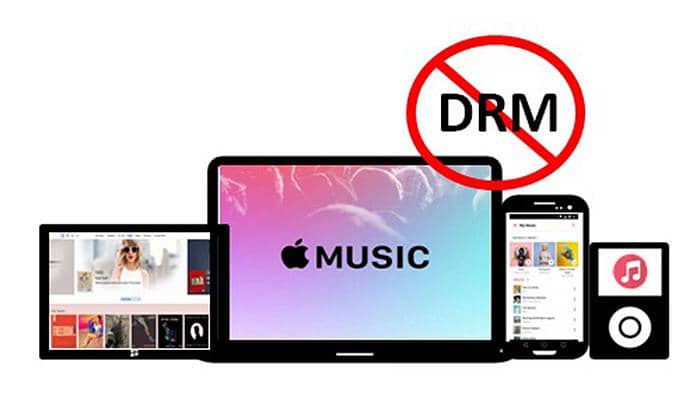
本記事は、Apple Musicのダウンロード曲は契約が切れると再生不可であること、iTunes Store購入曲はDRMなし(iTunes Plus/AAC256kbps)であること、配信保護がFairPlay+HLSで行われている点をまず整理。続いて、MusicFab/NoteBurner/TuneFab/MuConvert/Sidify/TunePat/AudiCable/Macsomeの8ツールについて、出力形式・体験版の制限・タグ保持・対応OSを横並びで比較し、使い分けの判断材料を提示します。
皆川 玲奈 より - 2026年9月10日

Apple Musicで「歌詞が表示されない」「もっと便利に使いこなしたい」と感じている方へ。この記事では、スマホやパソコンでの歌詞表示の方法、カラオケ機能「Apple Music Sing」の使い方、SNSでの歌詞共有手順をわかりやすく解説します。さらに、歌詞が出ない時の主な対処法や、オフライン環境でも歌詞を見るための裏技もご紹介します。
皆川 玲奈 より - 2026年9月10日

Apple Musicの楽曲を録音・保存しようとすると、「音が入らない」「録音できない」と悩む人が少なくありません。その理由には、公式による制限や著作権保護技術など、いくつもの壁があります。本記事では、最新のApple Music録音・変換ツールや各種アプリを比較し、自分に合った方法を見つけるためのポイントを詳しく解説していきます。
皆川 玲奈 より - 2026年9月10日

Apple MusicをMP3として、確実・安全・高品質にダウンロードできるWebサイトは、Apple Music Downloader Mp3とAPLMateです。歌詞をダウンロードしたい、ロスレスでダウンロードしたいなど、さらにハイレベルな機能をお求めの方は、MusicFab Apple Music 変換ソフトをお使いください!無料で利用できますし、WindowsとMacの両方に対応しています。
皆川 玲奈 より - 2026年9月10日