
Apple Musicの楽曲をWindowsにダウンロードする方法|初心者向けガイド

要約: この記事では、Apple Musicの楽曲をWindowsにダウンロードする方法を、公式アプリの機能や制限と共にわかりやすく解説します。iTunesやApple Musicアプリでのダウンロード制限やDRM制約、さらにMusicFabを使ったMP3保存方法も紹介。初心者でも簡単に曲を高音質で保存し、自由に楽しめる方法を実践的に学べます。
WindowsでApple Musicを使っていると、「ダウンロードした曲はPCのどこにある?」「MP3として保存できる?」と迷うことがあります。私も最初は、Apple Musicの[ダウンロード]を押せば、普通の音楽ファイルがWindowsのフォルダーに保存されるものだと思っていました。
ただし、Apple Music公式のダウンロードは、基本的にApple Musicアプリ内でオフライン再生するための保存です。MP3が任意のフォルダーへ書き出される仕組みではありません。
この記事では、Apple Musicの楽曲をWindowsにダウンロードする公式手順から、保存先、Lossless設定、配信曲・購入曲・取り込み曲の違い、さらにMP3などのローカルファイルとして整理したい場合の選択肢まで順番に解説します。
公式Apple Musicの楽曲をWindowsにダウンロード…本当にできる?
結論からいうと、Apple Musicのサブスクリプションに登録していれば、Windows版Apple Musicアプリへ曲・アルバム・プレイリストをダウンロードしてオフライン再生できます。
ただし、「PCにダウンロードできる」という言葉から想像しやすいMP3保存とは少し意味が違います。Apple Musicの配信曲はアプリで管理されるオフライン再生用データとして保存されるため、エクスプローラーから普通のMP3として自由に開く用途とは異なります。
2026年現在、Windowsで音楽を聴く・管理する中心アプリはApple Musicアプリです。以前iTunesを使っていた方も、Apple Musicの配信曲やiTunes Storeで購入した音楽はApple Musicアプリで管理できます。Windows版iTunesは現在、主にPodcastやオーディオブックの管理に使われています。
Windows版Apple Music(旧iTunes)でのダウンロード手順
WindowsでApple Musicの曲をオフライン再生したい場合は、PC版Apple Musicアプリの使い方も参考にしながら、次の順番で進めます。
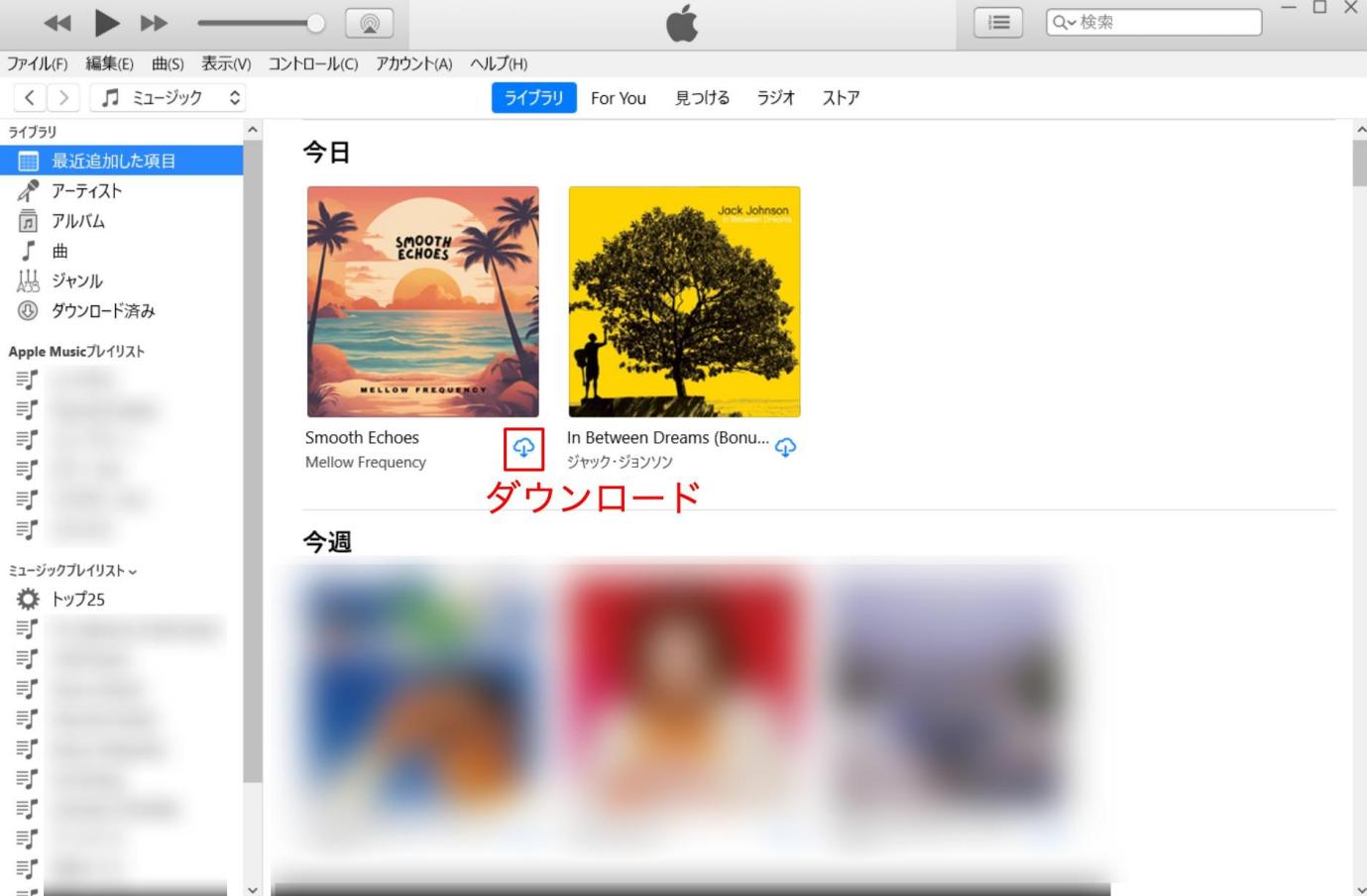
[ライブラリに追加]が表示されない場合は、Apple Accountへのサインイン、Apple Musicの契約状態、[設定]>[一般]にある[ライブラリを同期]がオンになっているかを確認してください。
なお、Apple Music公式のダウンロード曲をディスクへ書き込んだり、ダウンロード済みデータそのものをiPhoneやiPadへ手動転送したりすることはできません。他の対応端末でも使いたい場合は、同じApple AccountでApple Musicにアクセスし、その端末側で楽曲をダウンロードします。
Windows版Apple MusicでLosslessをダウンロードする方法
音質を重視したい場合は、Windows版Apple MusicでもLosslessで曲をダウンロードできます。2026年9月現在、Apple Musicでは次の品質が用意されています。
| Apple MusicのLossless音質 | |
|---|---|
| Lossless | 最大24bit / 48kHz |
| Hi-Res Lossless | 最大24bit / 192kHz |
設定する場合は、Apple Musicアプリ上部のメニューから[設定]>[再生]を開き、[ロスレスオーディオ]をオンにします。そのうえで[ダウンロード]の音質を選択します。
ただし、LosslessやHi-Res Losslessを選んでも、Apple Musicの配信曲がWindows上の普通のFLACファイルとして書き出されるわけではありません。あくまでApple Musicアプリ内で利用する公式ダウンロードです。
| 保存の種類 | 主な目的 | 再生場所 | 形式 | 契約終了後の扱い |
|---|---|---|---|---|
| Apple Music公式ダウンロード | オフライン再生 | Apple Musicアプリ | アプリ内管理 | サブスク配信曲は利用不可 |
| iTunes Store購入曲 | 購入済み楽曲の管理 | Apple Musicアプリなど | 購入ファイル | 購入済み項目として管理 |
| MusicFab Apple Music変換ソフトによる保存 | ローカルファイル管理 | 保存形式に対応するプレーヤー | MP3 / M4A / WAV / FLAC / OPUS | 保存したファイルと利用条件による |
2026年9月時点
保存できる範囲・限界
- Apple Music公式の配信曲ダウンロードは、アプリ内のオフライン再生用です。
- Apple公式機能でサブスクリプション配信曲を通常のMP3として書き出すことはできません。
- Apple Musicのサブスクリプション配信曲は、契約が終了するとオフライン保存分も利用できなくなります。
- iTunes Storeで購入した曲や、自分でPCへ取り込んだ音楽ファイルは、サブスクリプション配信曲とは別に扱われます。
ダウンロードできないときの初期確認
Apple Musicの曲をWindowsにダウンロードできない場合は、いきなりアプリを再インストールするより、まず基本条件から確認した方が原因を切り分けやすいです。
- 正しいApple Accountでサインインしているか
- Apple Musicのサブスクリプションが有効か
- [設定]>[一般]の[ライブラリを同期]がオンになっているか
- Windowsのストレージに十分な空き容量があるか
- Apple MusicアプリとWindowsが最新の状態か
症状別の詳しい確認方法は、Apple Musicで曲をダウンロードできない場合の対処法にまとめています。

公式保存の仕組みと利用上の注意点|Apple MusicのDRMとは?
「DRM(デジタル著作権管理)」は、音楽や映像などのコンテンツについて、利用できる環境や再生条件を管理する仕組みです。Apple Musicのサブスクリプション配信曲も、通常のMP3とは異なり、Apple Musicアプリ側で再生条件が管理されています。
アプリ内で管理される保護付きファイル
Apple Musicのサブスクリプション配信曲を公式アプリからダウンロードした場合、保存されたデータはApple Musicアプリでオフライン再生するために管理されます。
そのため、エクスプローラー上で保存場所を探したとしても、通常のMP3やFLACのように別のプレーヤーへ自由に移して使う前提ではありません。
ここで注意したいのが、Apple Musicアプリの[設定]>[ファイル]にある「メディアフォルダの場所」です。この設定は、PCからApple Musicへ読み込んだ曲などのローカルファイルを管理するための設定で、サブスクリプション配信曲をMP3へ変更する機能ではありません。
ローカルファイルの場合は、曲の[…]>[プロパティ]>[ファイル]から保存場所を確認でき、対象によっては[エクスプローラーで表示]も利用できます。
配信曲・購入曲・取り込み曲の違い
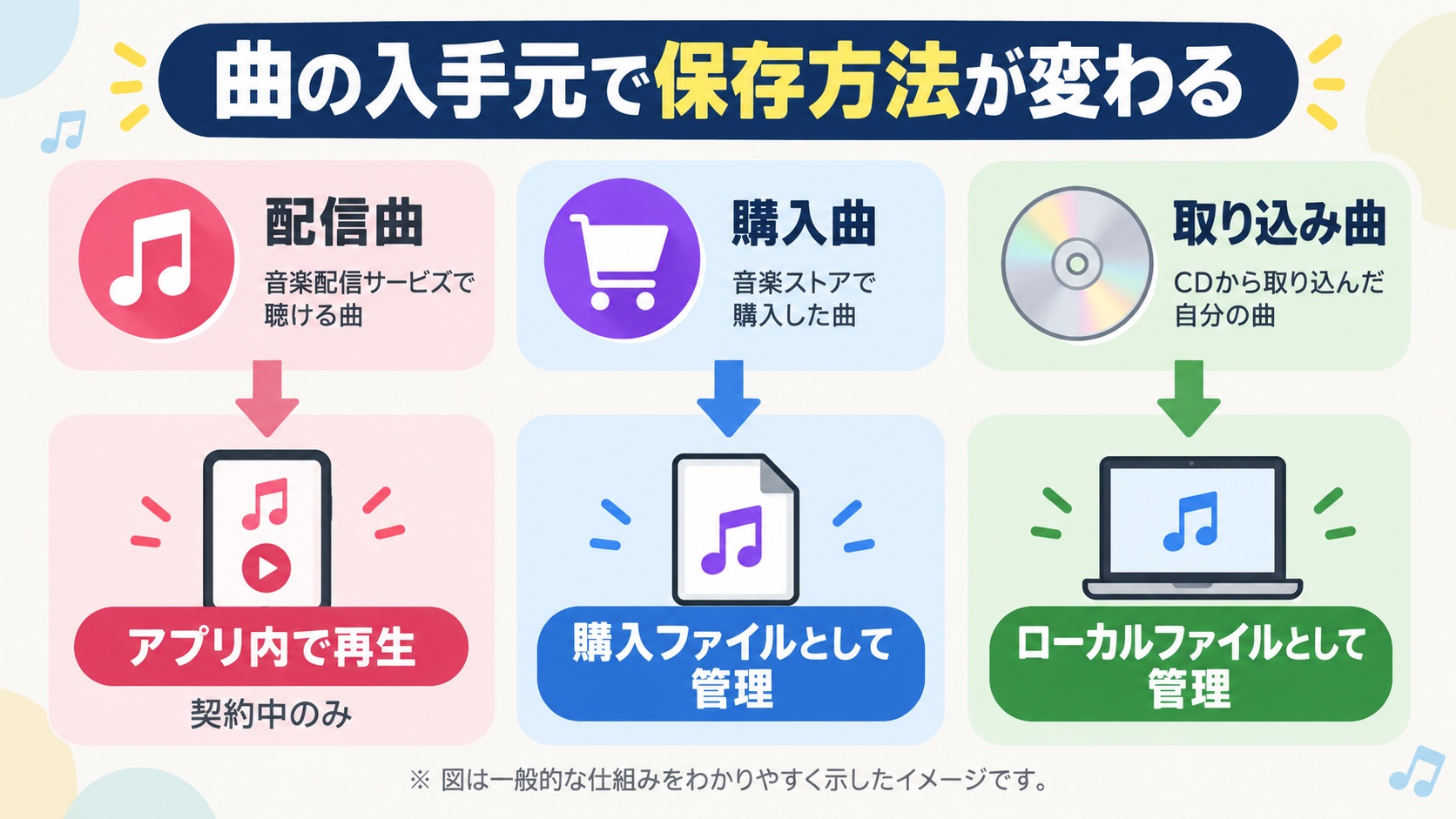
Apple Musicでは、配信曲・iTunes Store購入曲・自分で取り込んだ曲によって保存後の扱いが違います。まず「どの種類の曲か」を分けて考えると、保存先も理解しやすくなります。
| Apple Musicで扱う曲の種類 | |||
|---|---|---|---|
| 種類 | 入手方法 | 主な保存・管理方法 | ポイント |
| Apple Music配信曲 | サブスクリプション | Apple Musicアプリ内でダウンロード | 契約中のオフライン再生用 |
| iTunes Store購入曲 | 楽曲・アルバムを購入 | 購入済みコンテンツとしてダウンロード | サブスク配信曲とは別扱い |
| CD・手持ち音源 | PCから読み込み | Apple Musicのメディアフォルダなどで管理 | 元のローカルファイルを管理できる |
Apple Musicのサブスクリプション配信曲は、契約中にApple Musicアプリで楽しむためのものです。一方、iTunes Storeで購入した曲は購入済みコンテンツとして扱われ、自分でCDやPCから取り込んだ曲も配信曲とは別に管理されます。
公式アプリ内でのオフライン再生だけで十分なのか、それともMP3などのローカルファイルとして形式やタグまで管理したいのかで、次に選ぶ方法が変わります。
MusicFabでApple Musicの音楽をWindowsにダウンロードする方法|ローカルファイル管理
Apple Musicアプリ内でオフライン再生するだけなら、追加のソフトは必要ありません。一方、MP3、M4A、WAV、FLAC、OPUSなどの形式を選び、PC上の音楽ファイルとして整理したい場合は、Windows / Mac向けのPCソフトという選択肢があります。
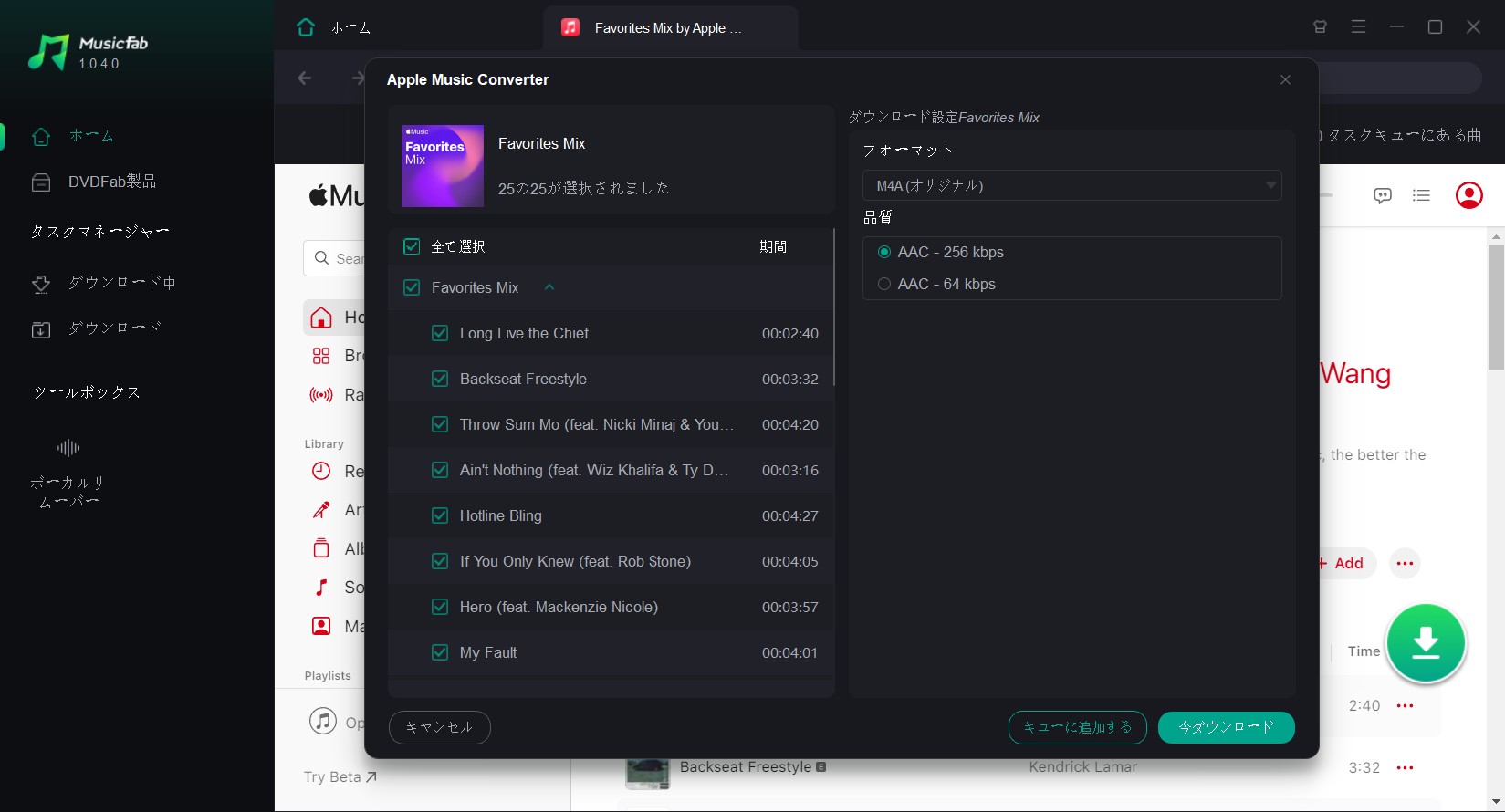
MusicFab Apple Music変換ソフトは、Apple Musicアカウントで正当にアクセスできる楽曲を、対応する音声形式で整理するためのPCソフトです。最大20倍速の処理に対応し、アルバムやプレイリストをまとめて扱えます。
MusicFab Apple Music変換ソフトとは

Apple Music対応の変換ソフトを比較するときは、出力形式だけでなく、プレイリストの一括処理や曲情報、歌詞をどこまで保持できるかも確認しておきたいところです。
MusicFabでは、Apple Musicの楽曲をMP3形式で保存する用途のほか、M4A、WAV、FLAC、OPUSを選択できます。タイトル、アーティスト、アルバム、ジャケット画像などの情報も保持できるため、曲数が多いときも整理しやすくなります。
なお、FLACやWAVなどの形式を選んでも、元の配信音源に含まれていない情報まで新しく増えるわけではありません。形式名だけでApple Musicの元音源より高音質になるわけではない点は押さえておきましょう。
公式アプリ内でLosslessやHi-Res Losslessをオフライン再生できれば十分な場合は、MusicFabを追加する必要はありません。MP3などの形式や保存先、タグまでPC側で管理したい場合に用途を比較すると分かりやすいです。
MusicFab Apple Music変換ソフトの使い方
法的観点と安全な使い方
技術的保護手段に関わる複製は、私的利用であっても一律に適法とは断定できません。利用権限のあるコンテンツを対象に、Apple Musicの利用規約と適用される法令を確認したうえで個人利用してください。保存した音源の第三者への再配布、インターネット公開、商用利用は行わないでください。
Apple Musicの楽曲をWindowsにダウンロードしたい人向けQ&A
Q
Apple Musicアプリを入れると、iTunesは使えなくなりますか?
Windowsでは現在、音楽の再生・管理はApple Musicアプリが中心です。Apple MusicアプリではiTunes Storeで購入した楽曲を含む音楽ライブラリを管理できます。一方、iTunes for Windowsは現在もPodcastやオーディオブックの管理に利用できます。
A
Q
公式アプリのダウンロード楽曲はどこに保存されますか?
Apple Musicのサブスクリプション配信曲は、Apple Musicアプリが管理するオフライン再生用データとして扱われます。普通のMP3として探すのではなく、Apple Musicアプリのライブラリから確認してください。なお、[設定]>[ファイル]にあるメディアフォルダは、PCから読み込んだローカルファイルなどを管理するための設定です。
A
Q
保存先を変更すると、公式ダウンロード曲をMP3として開けますか?
いいえ。Apple Musicアプリのファイル設定や保存場所を変更しても、サブスクリプション配信曲が通常のMP3へ変わるわけではありません。メディアフォルダの場所変更は、主にApple Musicへ読み込んだローカルファイルを整理するための設定です。
A
Q
公式のダウンロード機能と変換ソフトでは、どこが違いますか?
Apple Music公式のダウンロードは、Apple Musicアプリ内でオフライン再生するための機能です。MusicFab Apple Music変換ソフトは、MP3、M4A、WAV、FLAC、OPUSなどの形式を選び、PC上の音楽ファイルとして整理する用途のWindows / Mac向けソフトです。
A
Q
Apple Music変換ソフトを使うのは違法ですか?
利用状況だけで一律に適法とは断定できません。特に技術的保護手段に関わる複製は、私的利用であっても扱いが異なる場合があります。利用権限のあるコンテンツを対象に、Apple Musicの利用規約と適用法令を確認し、保存した音源の再配布・公開・商用利用は行わないでください。
A
Q
変換後の音質や曲情報は大丈夫?
MusicFabではMP3、M4A、WAV、FLAC、OPUSなどから出力形式を選べ、曲名、アーティスト名、アルバム名、ジャケット画像などのID3情報や、対応する楽曲の歌詞も保持できます。音質は元音源と出力設定によって決まり、FLACやWAVを選んでも元音源以上の情報が新しく増えるわけではありません。
A
Q
MusicFab Apple Music変換ソフトの無料体験では、曲を最後まで試せますか?
はい。無料体験は30日間で、Apple Musicでは3曲を最初から最後まで試せます。出力形式、曲情報、ジャケット、歌詞、保存先などを確認してから利用を判断できます。
A
Q
MacでもWindowsと同じ手順を使えますか?
MusicFab Apple Music変換ソフトはWindowsとMacに対応しています。ただし、Apple公式のMusicアプリの画面や保存先の確認方法はOSによって異なります。本記事の公式手順はWindows版Apple Musicアプリを基準にしています。
A
まとめ:目的に合う保存方法を選ぶ
Apple Musicの楽曲をWindowsでオフライン再生したいだけなら、まずApple Music公式アプリのダウンロード機能を使うのが分かりやすい方法です。現在はLossless最大24bit / 48kHz、Hi-Res Lossless最大24bit / 192kHzのダウンロードにも対応しています。
一方で、Apple Musicの公式ダウンロードは、普通のMP3をWindowsの任意フォルダーへ保存する機能ではありません。サブスクリプション配信曲、iTunes Store購入曲、CDなどから取り込んだローカルファイルでは保存後の扱いも異なるため、まず曲の種類を確認しましょう。
MP3、M4A、WAV、FLAC、OPUSなどの形式、ID3タグ、ジャケット画像、歌詞までそろえてPC上でローカル管理したい場合は、利用条件を確認したうえでMusicFab Apple Music変換ソフトのようなPC向け方法を検討できます。30日間・3曲のフル試用で、普段聴いている曲の出力形式や整理方法が自分の用途に合うか確認してから判断するとよいでしょう。
本記事およびMusicFabは、Apple Inc.が提供するApple Musicサービスとは提携関係・公式な関係にはありません。

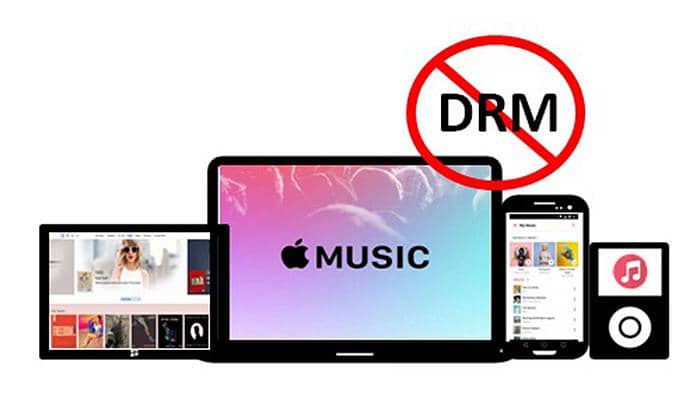
本記事は、Apple Musicのダウンロード曲は契約が切れると再生不可であること、iTunes Store購入曲はDRMなし(iTunes Plus/AAC256kbps)であること、配信保護がFairPlay+HLSで行われている点をまず整理。続いて、MusicFab/NoteBurner/TuneFab/MuConvert/Sidify/TunePat/AudiCable/Macsomeの8ツールについて、出力形式・体験版の制限・タグ保持・対応OSを横並びで比較し、使い分けの判断材料を提示します。
皆川 玲奈 より - 2026年9月10日

Apple Musicで「歌詞が表示されない」「もっと便利に使いこなしたい」と感じている方へ。この記事では、スマホやパソコンでの歌詞表示の方法、カラオケ機能「Apple Music Sing」の使い方、SNSでの歌詞共有手順をわかりやすく解説します。さらに、歌詞が出ない時の主な対処法や、オフライン環境でも歌詞を見るための裏技もご紹介します。
皆川 玲奈 より - 2026年9月10日
Apple Musicの楽曲を録音・保存しようとすると、「音が入らない」「録音できない」と悩む人が少なくありません。その理由には、公式による制限や著作権保護技術など、いくつもの壁があります。本記事では、最新のApple Music録音・変換ツールや各種アプリを比較し、自分に合った方法を見つけるためのポイントを詳しく解説していきます。
皆川 玲奈 より - 2026年9月10日

Apple MusicをMP3として、確実・安全・高品質にダウンロードできるWebサイトは、Apple Music Downloader Mp3とAPLMateです。歌詞をダウンロードしたい、ロスレスでダウンロードしたいなど、さらにハイレベルな機能をお求めの方は、MusicFab Apple Music 変換ソフトをお使いください!無料で利用できますし、WindowsとMacの両方に対応しています。
皆川 玲奈 より - 2026年9月10日