
Apple Music 録音ツールはどれ?変換・録音アプリ・オンライン比較

要約: Apple Musicの楽曲を録音・保存しようとすると、「音が入らない」「録音できない」と悩む人が少なくありません。その理由には、公式による制限や著作権保護技術など、いくつもの壁があります。本記事では、最新のApple Music録音・変換ツールや各種アプリを比較し、自分に合った方法を見つけるためのポイントを詳しく解説していきます。
Apple Musicを手元に残したいものの、録音・変換がうまくできずに困っていませんか?Apple Musicを保存する方法には、変換ソフト、リアルタイム録音ソフト、仮想オーディオデバイス、オンライン録音ツールなどがありますが、それぞれ仕組みや音質、使いやすさが異なります。
本記事では、Apple Music録音・変換ツールの違いを整理し、2026年時点の対応状況をもとに、音質や処理速度、対応形式、使い方、注意点までわかりやすく解説します。
Apple Music録音・変換ツール主要機能比較
Apple MusicをPCで保存する方法は、大きく「楽曲をローカルファイルとして処理する変換ソフト」と「再生中の音声をリアルタイムで収録する録音ソフト」に分けられます。さらに、仮想オーディオデバイスやブラウザ録音ツールは、PC内部の音声を録音ソフトへ渡したい時の補助的な方法です。
まずは、それぞれの特徴を比較してみましょう。
| 分類 | 方式・特徴 | 変換/録音速度 | 主な対応形式 | ID3タグ保持 | 歌詞の保存 | 料金 | 日本語UI | |
|---|---|---|---|---|---|---|---|---|
| MusicFab | 変換ソフト | Webプレーヤー内蔵型 | 高速処理 (1曲最短10秒前後) | MP3, AAC/M4A, FLAC, WAV, OPUS | ✔ | ✔ | 有料 | ✔ |
| Sidify | 変換ソフト | Web+アプリ両対応 | 最大10倍速 | MP3, AAC(.m4a), FLAC, WAV, AIFF, ALAC | ✔ | ✔ | 有料 | ✔ |
| NoteBurner | 変換ソフト | Web+アプリ両対応 | 最大10倍速 (モードにより異なる) | MP3, AAC(.m4a), FLAC, WAV, AIFF, ALAC | ✔ | ✔ | 有料 | ✔ |
| AudFree | 変換ソフト | Apple Music / iTunes連携型 | 最大30倍速 | MP3, AAC, WAV, FLAC, M4A, M4B | ✔ | 明確な対応確認なし | 有料 | △ |
| OBS Studio | 録音ソフト | システム音声・画面録画 | リアルタイム | AAC, ALAC, FLAC, Opus, PCMなど | × | × | 無料 | ✔ |
| Audio Hijack | 録音ソフト | Mac・アプリ単位の音声録音 | リアルタイム | WAV, AIFF, MP3, AAC, FLAC, ALAC | △ | × | 69米ドル | × |
| Online Voice Recorder | オンライン | マイク録音 | リアルタイム | MP3 | × | × | 無料 | ✔ |
| Apowersoftオンライン録音 | オンライン | システム音声・マイク録音 | リアルタイム | ブラウザ環境により異なる | × | × | 無料 | ✔ |
| Tab Audio Capture Tool | Chrome拡張 | ブラウザタブ音声録音 | リアルタイム | WebM | × | × | 無料 | ✔ |
Apple Musicを録音できない理由と対策
iPhoneやMacの録画・録音機能を使っても、Apple Musicの音声が入らず「無音」になったり、録音自体がうまく始まらなかったりすることがあります。
AppleはiPhoneの画面収録について、一部のアプリでは音声や映像の録画が許可されていない場合があるとしています。ただし、Apple Musicを録音できない原因がすべてDRMとは限りません。利用しているOSやアプリ、システム音声の取得方法、録音権限などによっても結果は変わります。
そのため、Apple Music録音ができない時は、まず録音ソフト側で正しい音声入力が選択されているか、OSの「画面収録」「システムオーディオ録音」などの権限が許可されているかを確認しましょう。それでも音声を取得できない場合は、使用している方法がApple Musicの再生方式に対応していない可能性があります。
一方、Apple MusicをMP3やFLACなどのローカルファイルとして整理したい場合は、再生音を等倍で収録する録音ソフトよりも、Apple Music向けの変換ソフトを比較したほうが効率的です。
Apple Music変換ソフト徹底比較
Apple Music変換ソフトは、リアルタイム録音とは異なり、曲やアルバム、プレイリストをまとめて処理しやすいのが特徴です。出力形式や音質を選べるほか、曲名、アーティスト名、ジャケット画像などのタグ情報を保持できる製品もあります。
ここでは、日本語で利用しやすい代表的なApple Music変換ソフトを比較し、それぞれの特長や選び方を見ていきます。
MusicFab Apple Music変換ソフト

- Apple Musicの配信元音質を基準に楽曲をダウンロード可能
- Apple Musicのプレイリストやアルバム、ポッドキャスト、ラジオをまとめてダウンロード
- Appleミュージックの音楽をMP3、AAC/M4A、OPUS、FLAC、WAVに変換可能
- アーティスト情報やジャケット画像などのID3タグを自動保存し、歌詞も.lrcファイルとして保存可能
- 内蔵WebプレーヤーでApple Musicの楽曲を検索し、そのままダウンロード可能
- ローカルファイルとして保存し、対応するスマホやPC、音楽プレーヤーでオフライン再生可能
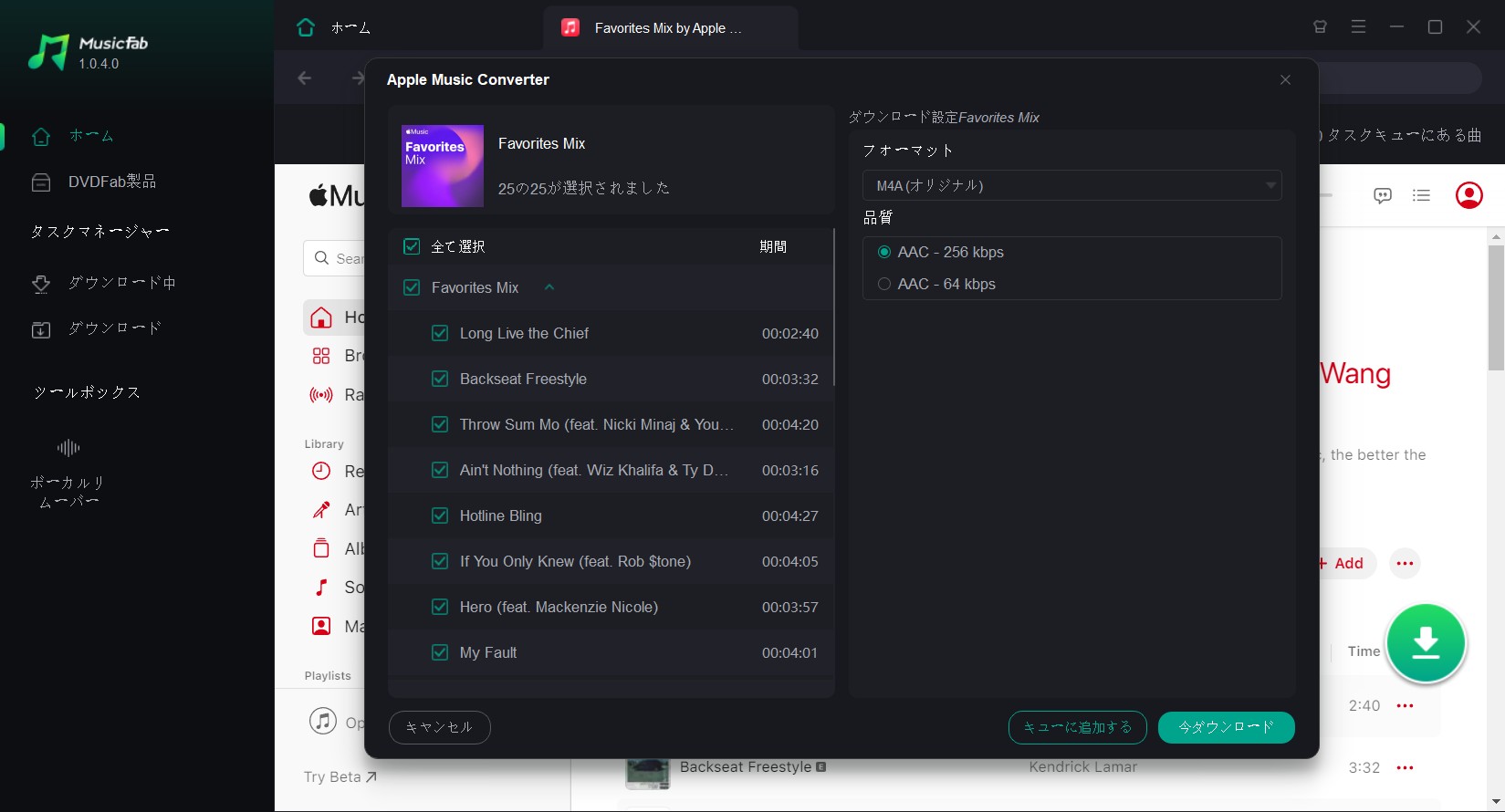
MusicFab Apple Music変換ソフトはWebプレーヤーを内蔵しており、Apple Accountでログインして曲、アルバム、プレイリストをそのまま選択できます。共有URLを別のサイトへ貼り付ける必要がなく、出力形式や音質を設定してまとめて処理できるのが特徴です。
MP3、AAC/M4A、FLAC、WAV、OPUSなど複数の形式に対応しているほか、曲名、アーティスト名、ジャケット画像などのID3タグや歌詞も保存できます。ダウンロードしたいアップルミュージック曲を多数管理する場合でも、あとから1曲ずつタグを整理する手間を減らせます。
また、公式ページでは1曲を最短10秒前後で処理できるとされています。実際の処理時間は楽曲やネットワーク環境によって変わりますが、曲を最初から最後まで再生する必要があるリアルタイム録音より、大量のアルバムやプレイリストを扱いやすい点がメリットです。
強み・弱み、ユーザー評価
2026年9月確認時のTrustpilot評価は4.1/5です。「操作しやすい」「大量の曲を管理しやすい」といった評価がある一方、サービス側の仕様変更後に一部の曲をダウンロードできない、アップデートを待つ必要があるといった声も見られます。ストリーミングサービスは仕様変更があるため、利用時はMusicFabも最新版へ更新しておくことが大切です。
Sidify Apple Music 音楽変換 Pro 版
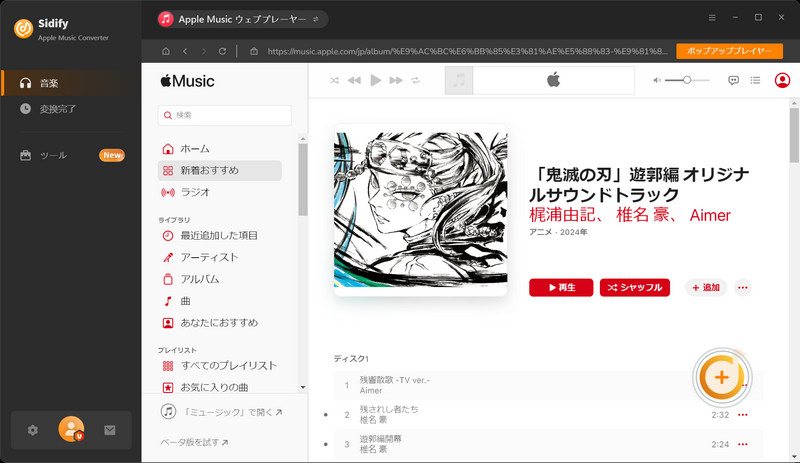
Sidify Apple Music 音楽変換 Pro版は、Apple Music WebプレーヤーとApple Music/iTunesアプリを利用するモードに対応した変換ソフトです。Apple Musicの曲をMP3に変換できるほか、AAC、FLAC、WAV、AIFF、ALACにも対応しています。
Webプレーヤーモードでは最大10倍速の一括変換に対応し、曲名、アーティスト、アルバム、ジャケット画像などのタグ情報や歌詞も保存できます。細かい形式を選びたい人や、Apple MusicとiTunes内の音源を同じソフトで管理したい場合に向いています。
強み・弱み、ユーザー評価
2026年9月確認時のTrustpilot評価は4.1/5です。操作性やタグ保持、音質を評価する声がある一方、料金や変換モードによる速度差、アカウント連携に関する指摘も見られます。無料体験版では1曲の先頭1分まで変換できるため、購入前に使い勝手を確認できます。
操作の流れ
NoteBurner Apple Music Converter
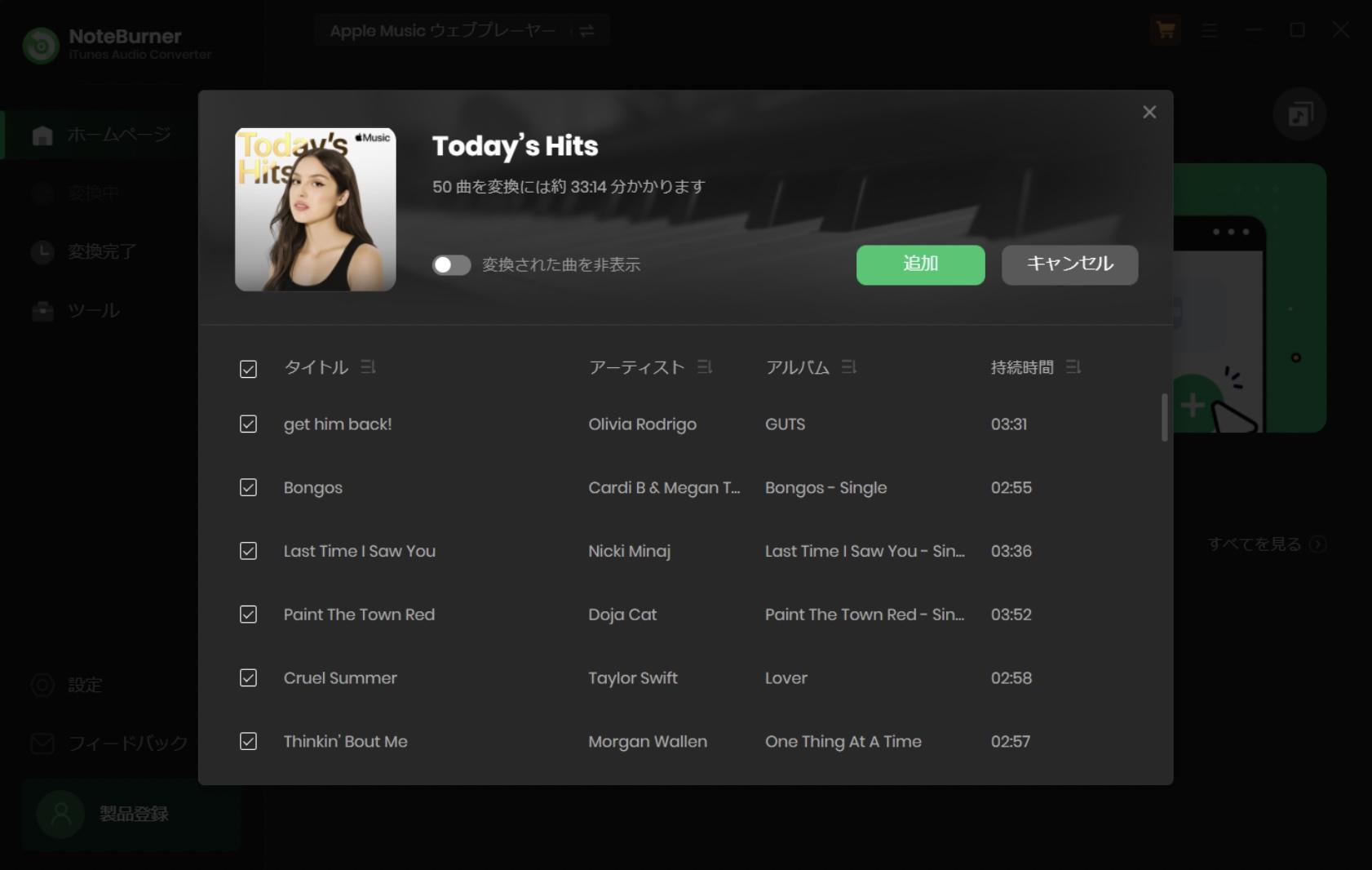
NoteBurner Apple Music Converterは、Apple Music WebプレーヤーとiTunes/Apple Musicアプリの両方に対応する定番の変換ソフトです。MP3、AAC(.m4a)、FLAC、WAV、AIFF、ALACへ変換でき、最大10倍速の処理にも対応しています。
曲名やアーティスト、アルバムアートなどのID3タグに加えて歌詞も保持でき、CD書き込みやタグ編集などの補助ツールも用意されています。ただし、利用するWeb/アプリモードによって変換速度や挙動が異なる場合があります。
強み・弱み、ユーザー評価
2026年9月確認時のTrustpilot評価は4.4/5です。操作が分かりやすい、タグ管理が便利といった声がある一方、サービス側の仕様変更による一時的な不具合やサポートに関する意見もあります。無料版では変換時間に制限があるため、フル尺で使う場合は有料版が必要です。
操作の流れ
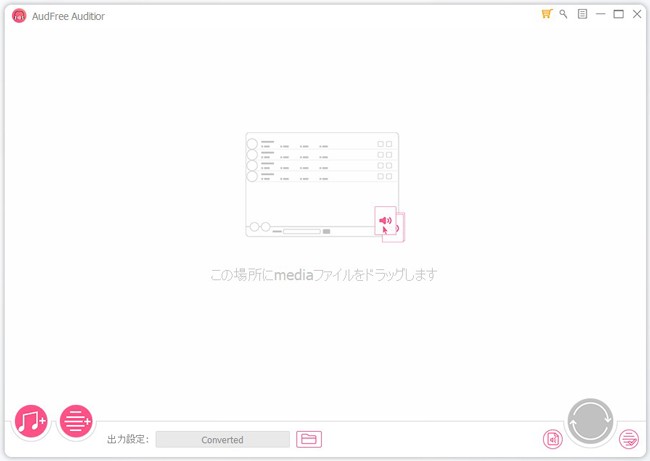
AudFree Auditior(Apple Music Converter)
AudFree Auditiorは、Apple MusicやiTunes内の音源を読み込み、MP3、AAC、FLAC、WAV、M4Aなどへ変換できるソフトです。現在の公式ページでは最大30倍速を特徴としており、複数曲のバッチ変換にも対応しています。
また、曲名、アーティスト名、アルバムアートなどのID3タグを保持・編集できます。一方、MusicFabやSidifyのようにApple MusicのWebプレーヤーを中心に操作するタイプとは仕組みが異なり、利用環境によって処理速度も変わります。
強み・弱み、ユーザー評価
2026年9月確認時のTrustpilot評価は4.7/5です。変換速度やサポートを評価する声がある一方、利用環境によって動作や対応状況が異なる場合があります。大量処理を行う前に、無料体験版で数曲を変換して結果を確認しておくとよいでしょう。
操作の流れ
Apple Music録音ソフト(リアルタイムキャプチャ型)
ここまで紹介した変換ソフトは、Apple Musicの曲をファイルとしてまとめて管理したい場合に向いています。一方、変換速度やタグ情報よりも「PCで再生している音をそのまま収録したい」という場合は、リアルタイムキャプチャ型の録音ソフトが候補になります。
リアルタイム録音は、基本的に3分の曲なら約3分かかります。大量のプレイリストには不向きですが、Apple Music以外のPC音声やマイク、Web会議などにも使える汎用性があります。
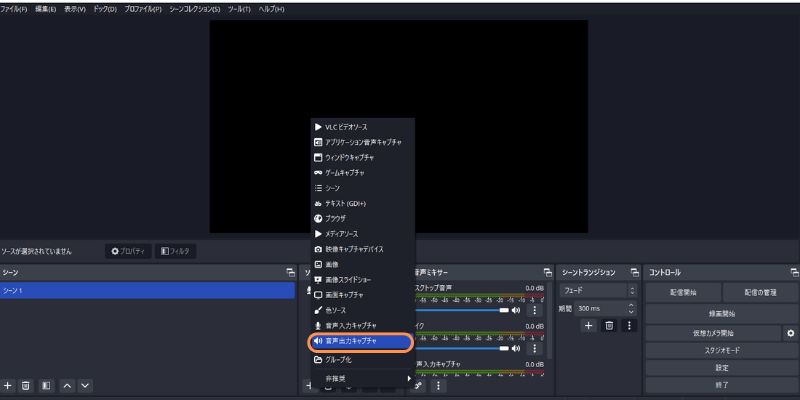
OBS Studio
OBS Studioは、無料で使える定番のオープンソース録画・録音ソフトです。PC内部音声、マイク、画面など複数のソースを組み合わせて収録でき、ライブ配信にも対応しています。
強み・弱み、ユーザー評価
- 無料・オープンソースで機能が豊富
- PC内部音声、マイク、画面を組み合わせて録音・録画できる
- macOS 13以降+OBS Studio 30以降では、macOS Audio Capture Sourceからデスクトップ音声や特定アプリの音声を直接取得できる
- 古いmacOSではBlackHoleなどの仮想オーディオデバイスが必要になる場合がある
- タグ情報や歌詞は自動保存されず、Apple Musicの大量録音には手間がかかる
OBSではMKV、MP4、MOVなどの録画コンテナと、AAC、ALAC、FLAC、Opus、PCMなどの音声コーデックを組み合わせて保存します。MP3変換まで必要な場合は、録音後に別途音声変換を行う方法があります。
操作の流れ
Audio Hijack
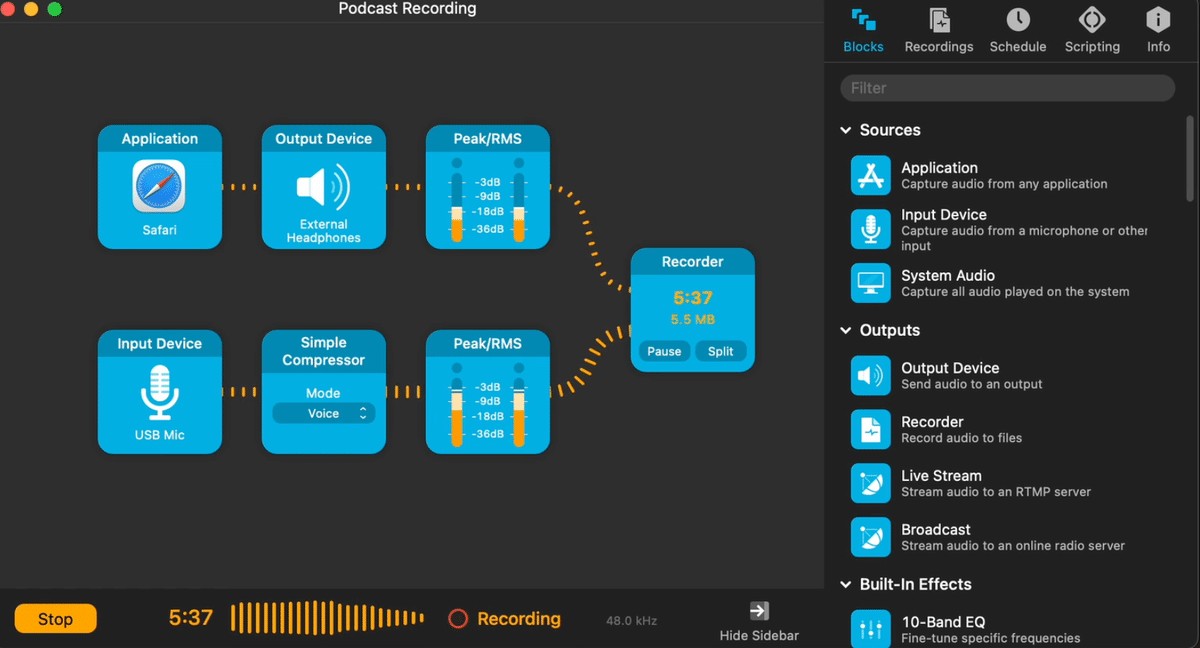
Audio Hijackは、Mac専用の高機能録音ソフトです。Musicアプリやブラウザなど録音したいアプリを指定し、そのアプリの音声だけを収録できます。エフェクトや音量調整、複数音源のルーティングなど、録音環境を細かく構築できる点が特徴です。
強み・弱み、ユーザー評価
- Mac上の特定アプリを指定して高品質な音声録音ができる
- WAV、AIFF、MP3、AAC、FLAC、Apple Losslessなどに対応
- 直感的なブロック型UIで音声処理を組み立てられる
- 録音は基本的にリアルタイムのため、大量の曲を保存する用途では時間がかかる
- 有料ソフトで、2026年9月時点の通常ライセンスは69米ドル
- 日本語UIには対応していない
Audio Hijackでは対応する音源からタイトルなどのメタデータを取得したり、録音ファイルへメタデータを設定したりできますが、Apple Music変換ソフトのように元のID3タグをそのまま一括保持する機能とは異なります。
操作の流れ
仮想オーディオデバイス・音声ルーティングツール
録音ソフト側で目的の音声を直接取得できない場合は、PC内部の音声を別のアプリへ渡す仮想オーディオデバイスや音声ルーティングツールが役立ちます。
ただし、現在はOSや録音ソフト側で内部音声を直接取得できるケースも増えています。たとえばmacOS 13以降とOBS Studio 30以降の組み合わせでは、単純な内部音声録音だけならBlackHoleを追加しなくても済む場合があります。複数アプリ間で細かく音を振り分けたい時に、以下のツールを検討するとよいでしょう。
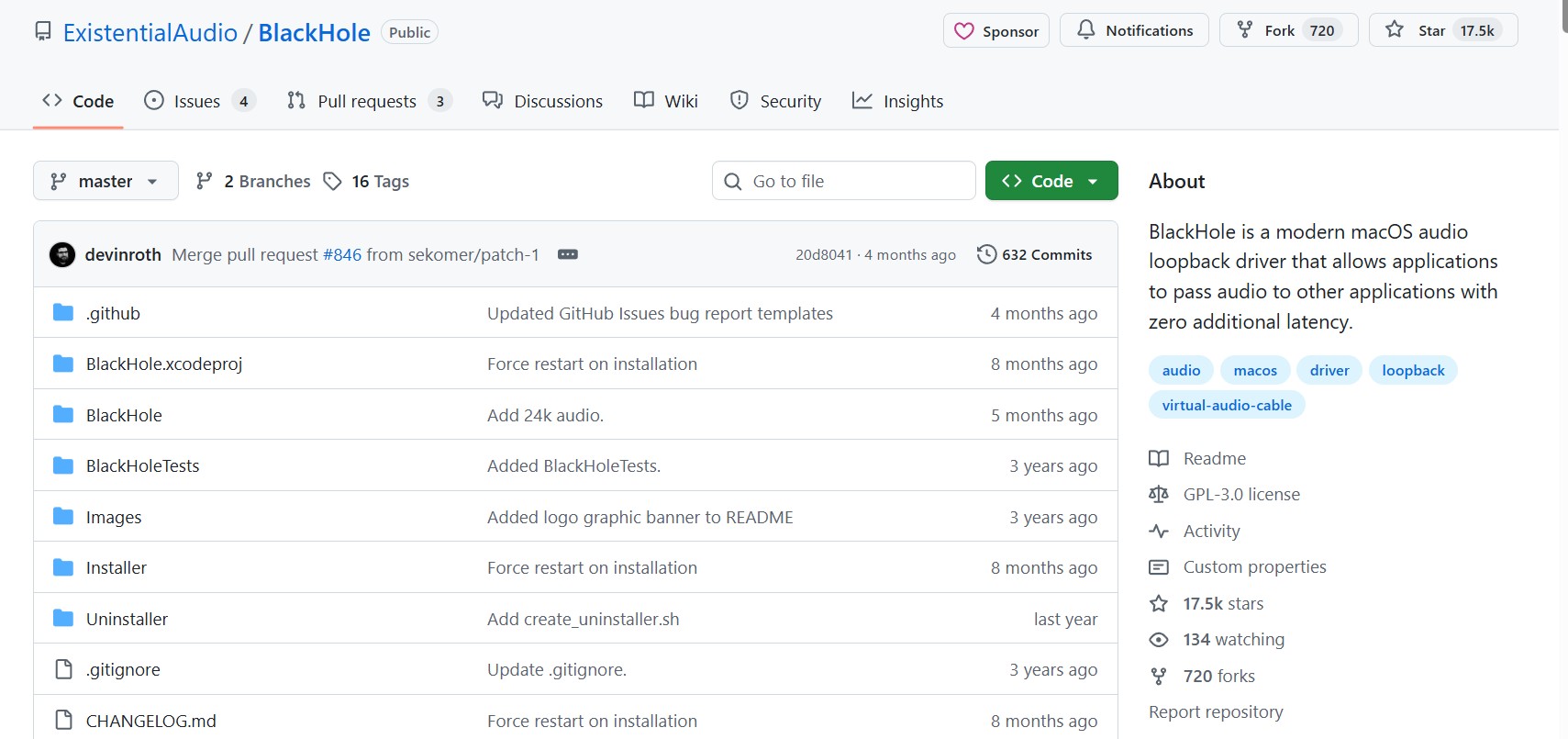
BlackHole(Mac用)
BlackHoleはMac用の無料仮想オーディオデバイスです。Mac内部の音声をOBSやDAW、録音ソフトなど別のアプリへルーティングできます。Intel MacだけでなくApple Siliconにも対応しています。
- 無料で利用でき、Apple Siliconにも対応
- 44.1kHz~192kHzなど複数のサンプルレートに対応
- OBSやDAWなど複数アプリ間の音声ルーティングに便利
- Audio MIDI設定など初期設定に多少手間がかかる
操作の流れ
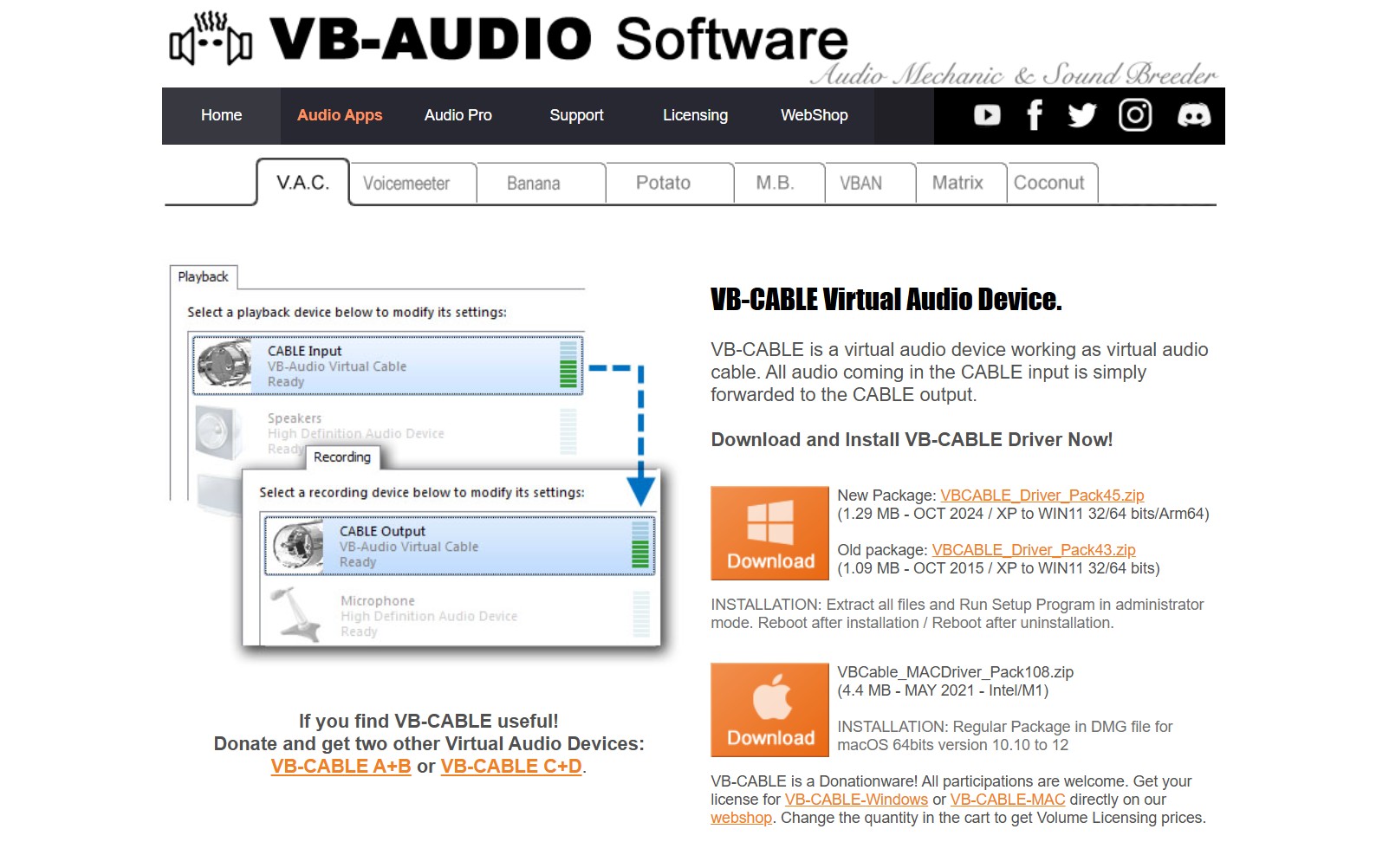
VB-CABLE(Windows用)
VB-CABLEは、アプリから出力された音声を別の録音・配信ソフトへ渡せる仮想オーディオデバイスです。ここではWindowsで内部音声をルーティングする方法として紹介します。
- 基本機能を無料で導入できる
- Windows上のアプリ間でシステム音声をルーティングしやすい
- 有料の追加Cableを導入すると複数系統のルーティングも可能
- 出力先をVB-CABLEへ変更するとスピーカーから音が聞こえなくなる場合があるため、モニタリング設定が必要になることがある
操作の流れ
Soundflower(Mac用/旧定番)
Soundflowerは、以前Macの内部音声録音で広く使われていた仮想オーディオデバイスです。ただし、現在のプロジェクトはDeprecated(非推奨)となっており、Apple Silicon搭載Macにも対応していません。
- 以前のIntel Macや旧macOS環境では利用例が多い
- Apple Siliconには非対応
- 現行Macへ新しく導入する場合は、BlackHoleやOS標準の音声キャプチャ機能を優先するのがおすすめ
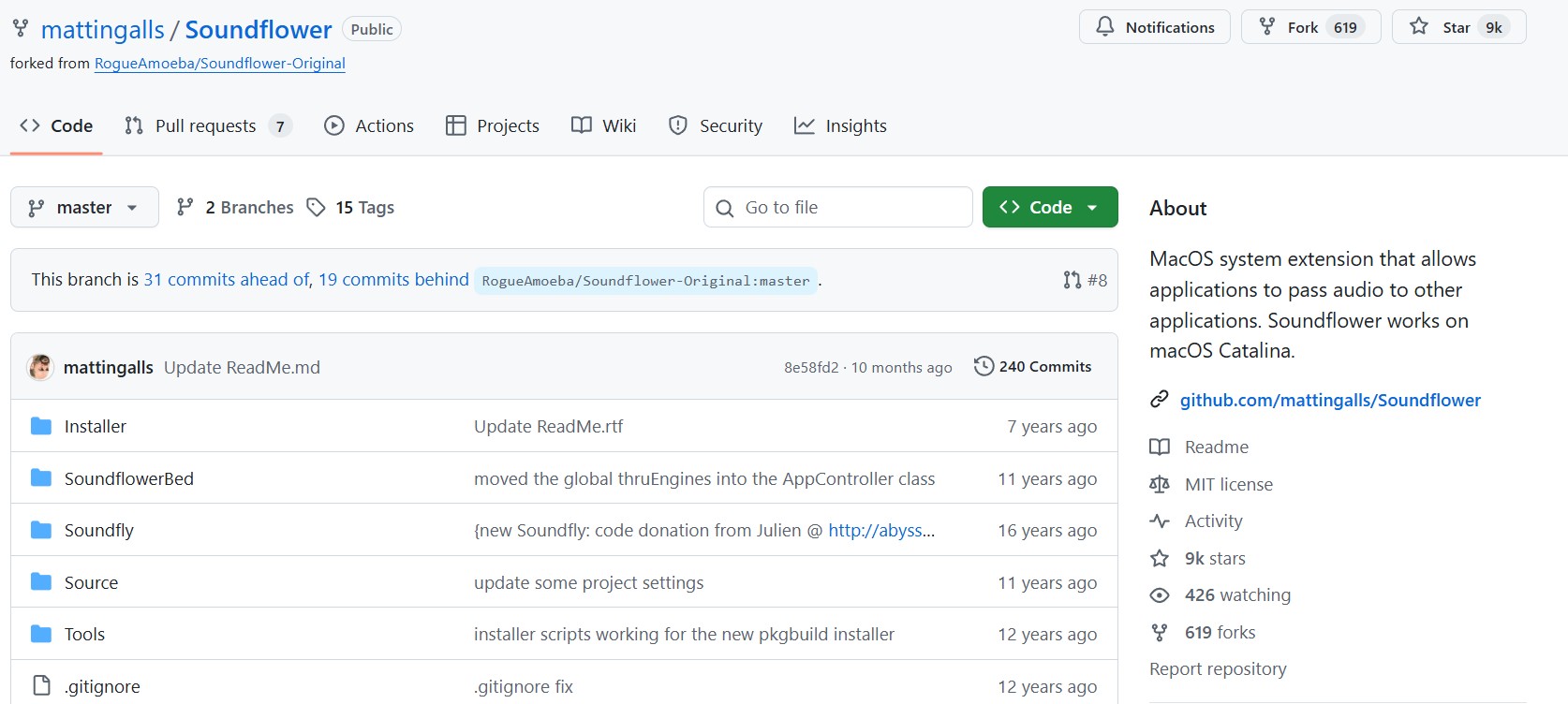
現在Soundflowerを問題なく使えている旧環境であれば継続利用できますが、2026年時点では新規ユーザー向けの第一候補とは言いにくいでしょう。
オンライン・ブラウザ録音ツール・拡張機能
ソフトをインストールせず手軽に音声を録音したい場合は、オンライン録音ツールやChrome拡張機能も候補になります。ただし、「ブラウザで録音できる」と書かれていても、マイクしか取得できないサービスと、システム音声やタブ音声まで取得できるサービスは別物です。
Apple Music録音を目的にする場合は、まずそのツールが「マイク」「システム音声」「ブラウザタブ音声」のどこまで対応しているかを確認しましょう。
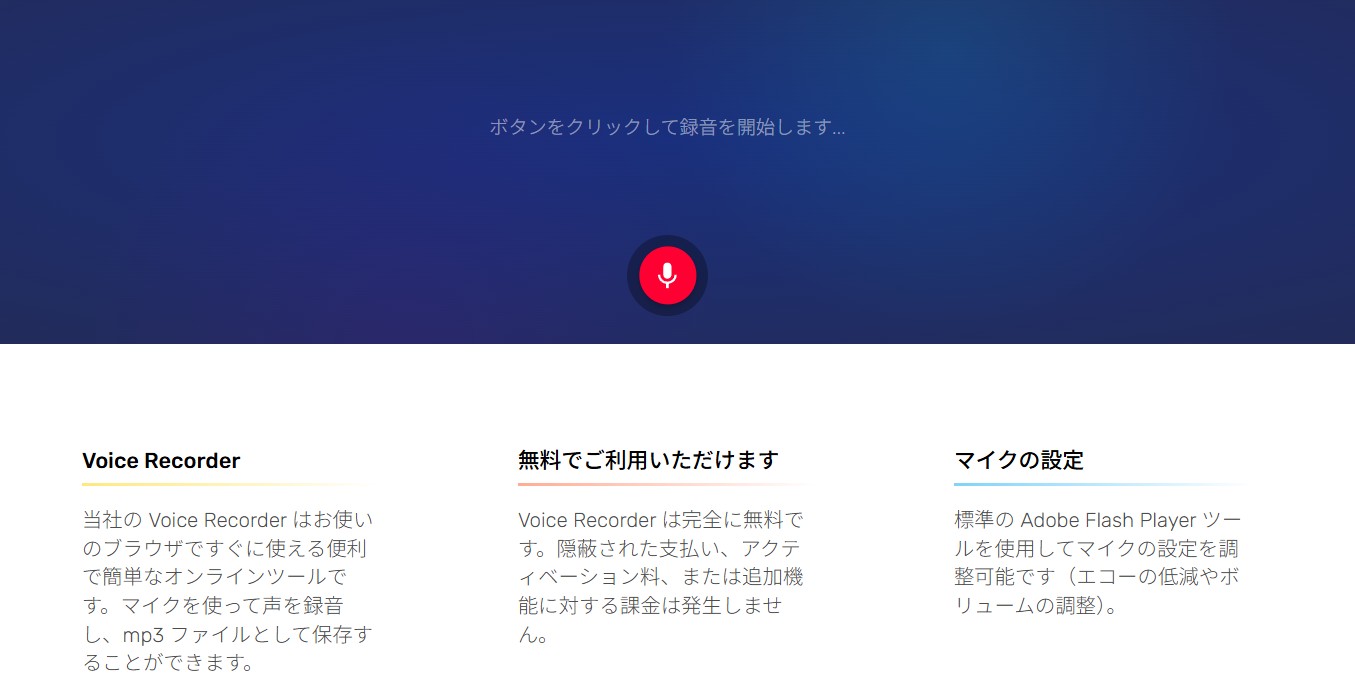
Online Voice Recorder
Online Voice Recorderは、123appsが提供する無料のブラウザ録音サービスです。インストール不要で、マイクから入力された音声を録音し、MP3として保存できます。
ただし、このツールはPCのシステム音声を直接録音するサービスではありません。そのため、Apple Musicの内部音声を高品質に録音する用途には向いておらず、Apple Music録音ソフトというより、ナレーションやボイスメモなどのマイク録音向けです。
- 無料&インストール不要
- シンプルな操作で初心者にも使いやすい
- 録音後に不要部分を簡単にカットできる
- MP3として保存できる
- マイク録音用で、PC内部音声を直接取得できない
- Apple Musicの内部音声録音には不向き
- 出力形式や詳細な音質設定の自由度が低い
操作の流れ
Apowersoft無料オンライン録音ソフト
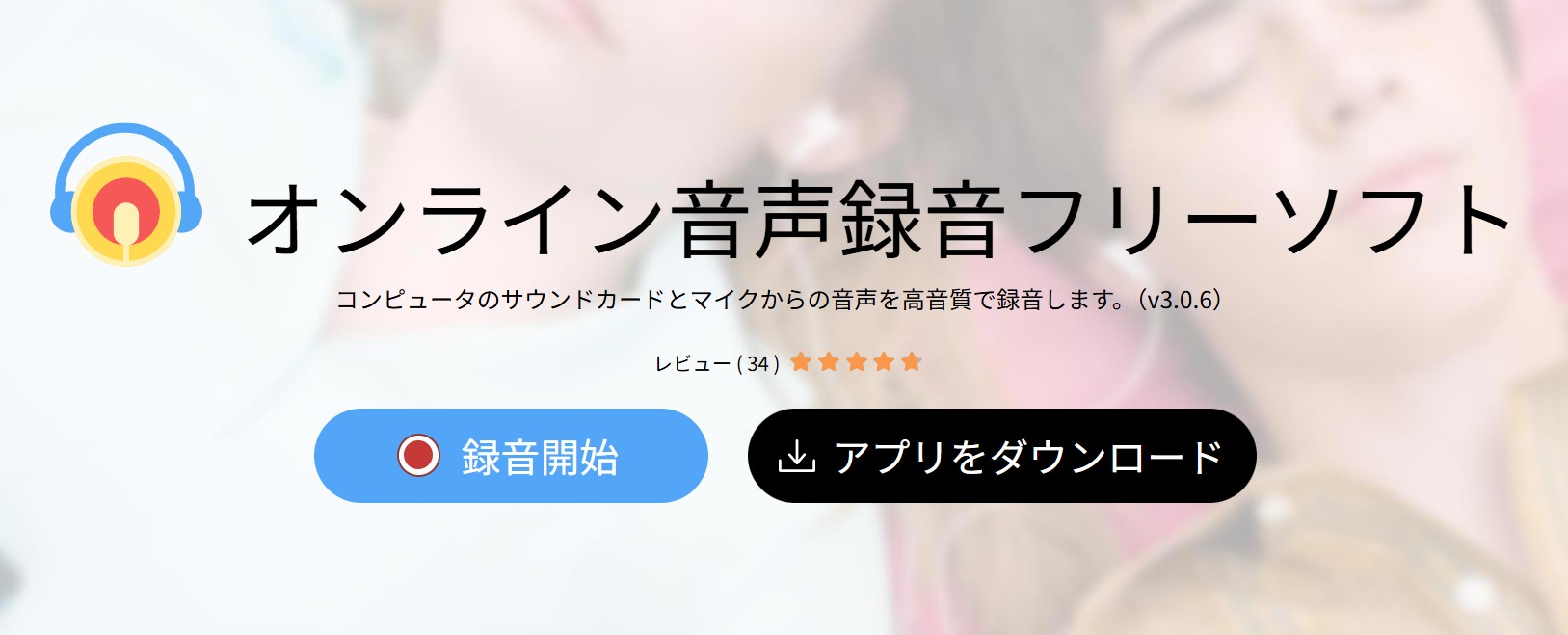
Apowersoft無料オンライン録音ソフトは、現在は旧バージョンのような専用ランチャーを必須とせず、対応ブラウザからマイクやシステム音声を選んで録音できます。WindowsのChromeなどでは、画面共有時に「システム音声を共有」を有効にすることでPC内部音声を取得できます。
ただし、ブラウザやOSによって対応状況は異なり、現在のMac向けオンライン版ではシステム音声録音に対応していません。また、Apple Musicなど一部のコンテンツでは、利用する再生方法や保護機能によって音声を取得できない場合があります。
- 現在は対応環境ならブラウザだけで利用できる
- マイクとシステム音声を選択可能
- 無料で短時間のWeb音声録音を試しやすい
- ブラウザやOSによってシステム音声を取得できない
- Macのオンライン版ではシステム音声録音に非対応
- 長時間録音はデスクトップ版の利用が推奨されている
- Apple Musicの音声を必ず録音できるわけではない
操作の流れ
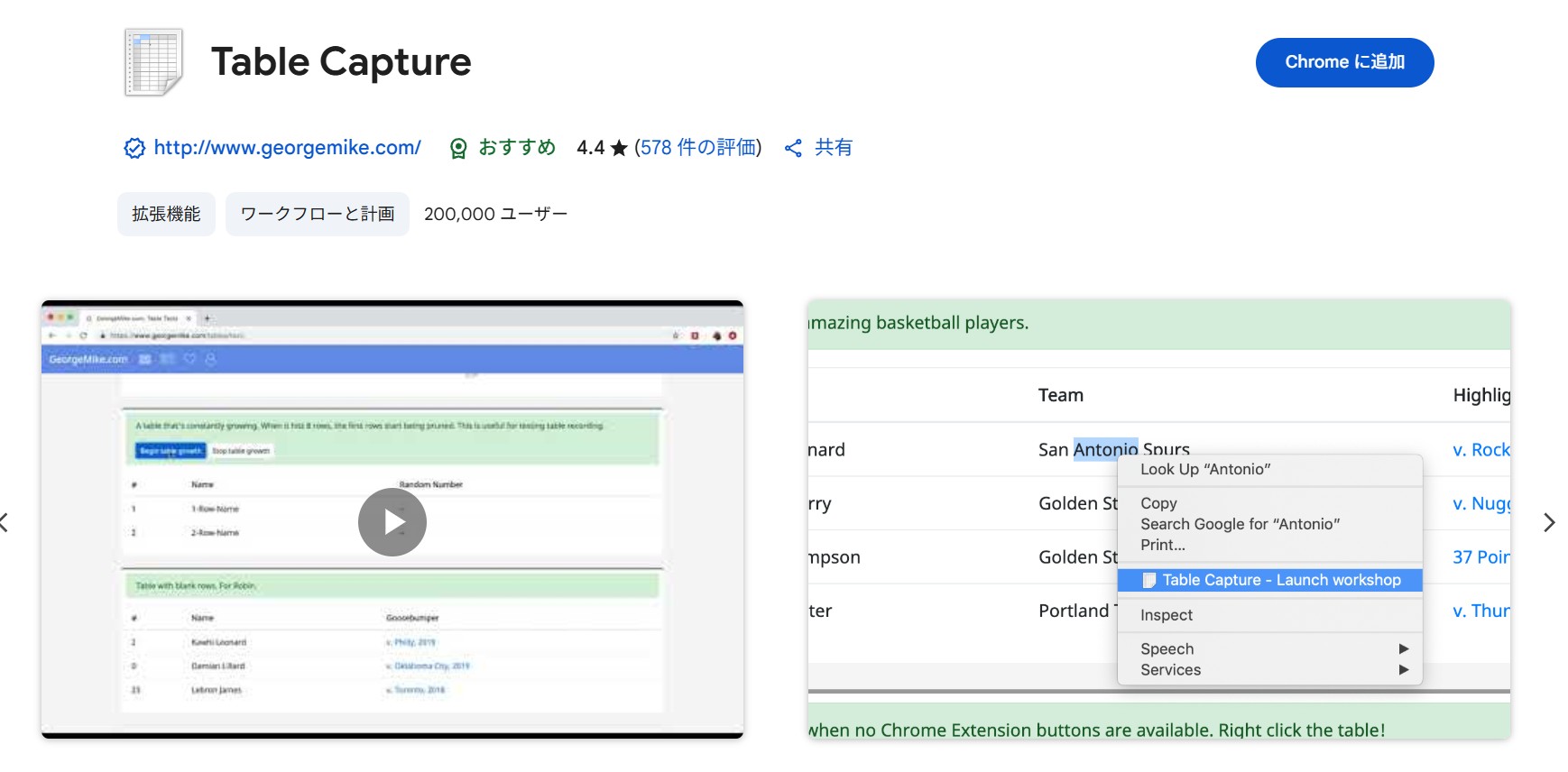
Chrome拡張「Tab Audio Capture Tool」
Chromeにはブラウザタブの音声を取得するための「tabCapture」というAPIがありますが、これはChrome拡張機能向けの仕組みの名前です。現在、実際にタブ音声を保存できる拡張機能の一つが「Tab Audio Capture Tool」です。
Tab Audio Capture Toolは、再生中のブラウザタブの音声を録音し、WebM形式で保存できます。2026年5月にもアップデートされており、日本語UIにも対応しています。マイクやスピーカーから音を取り直すのではなく、対象タブの音声を直接取得できる点が特徴です。
- Chrome上の対象タブ音声だけを録音できる
- 日本語UIに対応
- 別のデスクトップ録音ソフトを起動する必要がない
- 会議や一般的なWeb音声の保存に使いやすい
- 保存形式はWebMに固定されている
- MP3として使う場合は録音後に別途変換が必要
- Apple Musicなど保護されたコンテンツの音声を必ず取得できるわけではない
- 曲名やジャケット画像などのID3タグは自動取得されない
操作の流れ
Apple Music録音に関するよくある質問
Q
Apple Music録音・変換は違法?規約違反にならない?
Apple Musicの録音・変換が認められるかどうかは、対象コンテンツの権利状態、利用する方法、技術的保護の有無などによって異なります。特に、DRMなどの技術的保護手段を無効化することで可能になる複製については、私的利用目的であっても当然に認められるとは限りません。Appleの利用規約、日本の著作権法、対象コンテンツの権利状態を確認してください。また、保存した音源を無断で第三者へ配布・販売・公開することは避けましょう。
A
Q
無料でApple Musicを録音・変換できる?
OBS Studioや一部のオンライン録音ツールなど、無料で使える録音方法はあります。ただし、Apple Musicの音声を必ず取得できるわけではなく、リアルタイム録音では曲と同じ時間がかかります。Apple Music変換ソフトの無料体験版もありますが、曲数や変換時間に制限があるため、購入前の動作確認用として利用するとよいでしょう。
A
Q
スマホだけで録音や変換はできる?
iPhoneやAndroidには画面録画・録音機能がありますが、Apple Musicなど一部アプリでは音声を取得できない場合があります。また、スマホ標準機能だけでApple Musicの楽曲をMP3やFLACに変換することはできません。Apple Musicを通常のローカル音楽ファイルとして整理したい場合は、PC向けの対応ソフトを利用する方法が現実的です。
A
Q
録音・変換できない時は?
まずOSの画面収録・システムオーディオ録音権限、録音ソフトの入力ソース、音量メーターを確認してください。Macでは利用するOSやOBSのバージョンによって、内部音声を直接取得できる場合とBlackHoleなどの仮想オーディオデバイスが必要な場合があります。変換ソフトでエラーが出る場合は、ソフトを最新版に更新し、Apple Music側の仕様変更やサポート情報も確認しましょう。
A
まとめ
Apple Musicの録音・変換には、変換ソフト、リアルタイム録音ソフト、仮想オーディオデバイス、オンライン録音ツールなどさまざまな方法があります。ただし、それぞれ目的が異なるため、「Apple Musicを録音したい」というだけで同じ基準で選ばないことが大切です。
MP3やFLACなどのローカルファイルとして曲やプレイリストをまとめて整理したい場合は、MusicFab、Sidify、NoteBurnerなどのApple Music変換ソフトが使いやすいでしょう。特にMusicFabはWebプレーヤーを内蔵し、出力形式、ID3タグ、歌詞、一括処理までまとめて管理できるため、大量のApple MusicをPCで整理したい場合に向いています。
一方、PCで再生している音をそのまま収録したい場合はOBS StudioやAudio Hijack、音声ルーティングが必要な場合はBlackHoleやVB-CABLEが候補になります。ブラウザだけで試したい場合も、Online Voice Recorderのようなマイク専用ツールと、ApowersoftやTab Audio Capture Toolのようなシステム・タブ音声対応ツールを区別して選びましょう。
なお、Apple Musicの録音・変換が認められる範囲は、利用方法や対象コンテンツの権利状態によって異なります。特に技術的保護の回避を伴う場合は、私的利用目的であっても当然に認められるとは限らないため、Appleの利用規約、日本の著作権法、対象コンテンツの権利状態を確認したうえで利用してください。


この記事では、Apple Musicの楽曲をWindowsにダウンロードする方法を、公式アプリの機能や制限と共にわかりやすく解説します。iTunesやApple Musicアプリでのダウンロード制限やDRM制約、さらにMusicFabを使ったMP3保存方法も紹介。初心者でも簡単に曲を高音質で保存し、自由に楽しめる方法を実践的に学べます。
皆川 玲奈 より - 2026年9月29日
本記事は、Apple Musicのダウンロード曲は契約が切れると再生不可であること、iTunes Store購入曲はDRMなし(iTunes Plus/AAC256kbps)であること、配信保護がFairPlay+HLSで行われている点をまず整理。続いて、MusicFab/NoteBurner/TuneFab/MuConvert/Sidify/TunePat/AudiCable/Macsomeの8ツールについて、出力形式・体験版の制限・タグ保持・対応OSを横並びで比較し、使い分けの判断材料を提示します。
皆川 玲奈 より - 2026年9月10日

Apple Musicで「歌詞が表示されない」「もっと便利に使いこなしたい」と感じている方へ。この記事では、スマホやパソコンでの歌詞表示の方法、カラオケ機能「Apple Music Sing」の使い方、SNSでの歌詞共有手順をわかりやすく解説します。さらに、歌詞が出ない時の主な対処法や、オフライン環境でも歌詞を見るための裏技もご紹介します。
皆川 玲奈 より - 2026年9月10日
Apple MusicをMP3として、確実・安全・高品質にダウンロードできるWebサイトは、Apple Music Downloader Mp3とAPLMateです。歌詞をダウンロードしたい、ロスレスでダウンロードしたいなど、さらにハイレベルな機能をお求めの方は、MusicFab Apple Music 変換ソフトをお使いください!無料で利用できますし、WindowsとMacの両方に対応しています。
皆川 玲奈 より - 2026年9月10日