
Apple Musicを解約しても聴く方法!無料トライアルを解約後に残すことはできる?

要約: Apple Musicを解約したあとに残る曲は、曲の入手元と元ファイルの有無で決まります。この記事では、購入曲・CD取り込み曲・カタログ曲・公式ダウンロード曲の違いを表で整理し、終了予定日や解約完了表示、プレイリストの控えなど、解約前の確認事項を紹介します。さらに、PC向けソフトとブラウザ型サービス、スマホだけで保存するときの制限を、向いている人・向いていない人の視点で比較し、無料トライアル解約後の疑問にも答えます。
Apple Musicを解約したあとも聴けるのは、購入済みの曲や、元の音源ファイルが手元に残っているCD取り込み曲です。一方、Apple Musicカタログから追加した曲や公式ダウンロードした曲は、サブスクリプションの利用期間が終了すると再生できなくなります。
「Apple Musicを解約しても聴く方法はある?」「ダウンロードした曲は解約後どうなる?」と気になる場合は、まず曲の種類を分けて確認することが大切です。本記事では、解約後に聴ける曲・聴けない曲の違い、解約前に確認したいこと、プレイリストの残し方、Apple Musicをダウンロードできるソフト・サイトの違いまで順番に解説します。

【結論】Apple Musicを解約しても聴く方法
Apple Musicを解約しても、すべての曲が一律に聴けなくなるわけではありません。ポイントは、その曲がApple Musicのサブスクリプションで利用している曲なのか、自分が購入・取り込みした音源なのかを分けることです。
購入済みの曲や、自分でCDから取り込んで元ファイルを保存している曲は、Apple Musicの契約とは別に扱えます。一方、Apple Musicカタログからライブラリに追加した曲や、公式機能でオフライン用にダウンロードした曲は、契約終了後に再生できません。
したがって、「Apple Musicを解約しても残すには必ず別のツールが必要」というわけではありません。まず手元にある曲の種類を確認し、そのうえで必要に応じてプレイリストの控えやローカル音源の整理を行いましょう。
Apple Music解約後に聴ける曲・聴けない曲
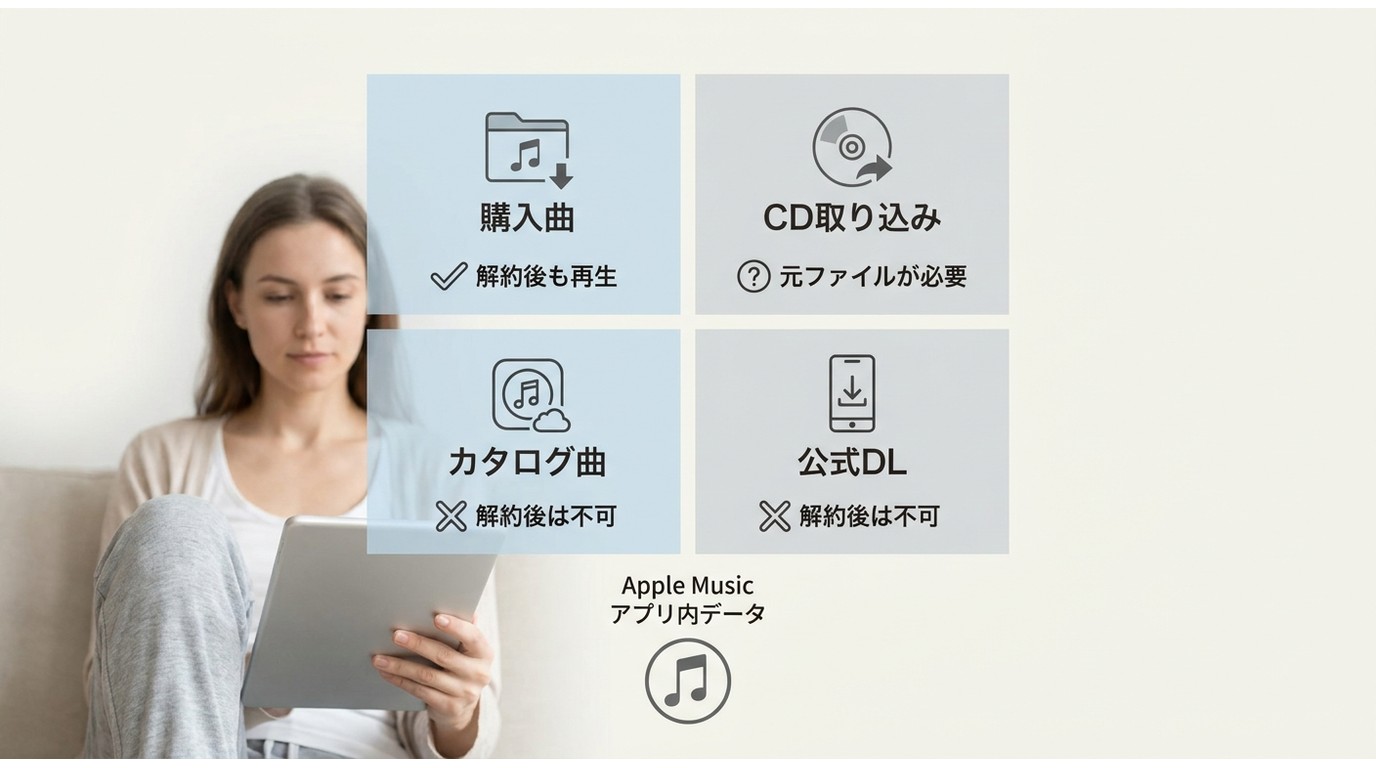
Apple Music解約後に聴けるかどうかは、「ダウンロード済みか」だけでは判断できません。公式ダウンロードしたApple Musicカタログ曲と、購入済みの音楽ファイルでは仕組みが異なるためです。
| 曲の種類 | Apple Music解約後 | 主な保存場所 | 確認ポイント |
|---|---|---|---|
| 購入済みの曲 | 聴ける | PC・スマホ・クラウドなど | 購入履歴と元ファイル |
| CD取り込み曲 | 元ファイルがあれば聴ける | PC・外部ストレージなど | 実際の音源ファイルが残っているか |
| Apple Musicカタログ曲 | 契約終了後は聴けない | Apple Musicライブラリ | Apple Musicから追加した曲か |
| Apple Music公式ダウンロード曲 | 契約終了後は聴けない | Apple Musicアプリ内 | 通常のMP3ファイルではない |
判断に迷った場合は、「その曲の元になる音声ファイルをFinderやエクスプローラーから直接開けるか」を確認すると分かりやすいでしょう。
購入曲とCD取り込み曲は解約後も聴ける
iTunes Storeなどで購入した音楽は、Apple Musicのサブスクリプション曲とは別に扱われます。そのため、Apple Musicを解約しても購入済みの曲まで一緒に利用できなくなるわけではありません。
CDから取り込んだ曲についても、取り込んだ元の音声ファイルがPCや外部ストレージに残っていれば、そのファイルを引き続き再生できます。
ただし、Apple Musicの「ライブラリを同期」などを利用していると、クラウド上で見えている曲とローカルに保存した元ファイルを混同しやすくなります。解約前にFinderやエクスプローラーから実際のファイルを開き、再生できるか確認しておくと安心です。
Apple Musicカタログ曲と公式ダウンロード曲は解約後に聴けない
Apple Musicカタログからライブラリへ追加した曲は、サブスクリプション期間中に利用するコンテンツです。公式のダウンロード機能を使って端末へ保存していても、契約終了後まで一般的な音楽ファイルとして残るわけではありません。
Apple Music公式ダウンロードは、通信環境がない場所でもアプリ内で再生するためのオフライン機能です。MP3やFLACのように自由に移動できる音楽ファイルとは仕組みが異なります。
Apple Music解約前に確認したい4項目
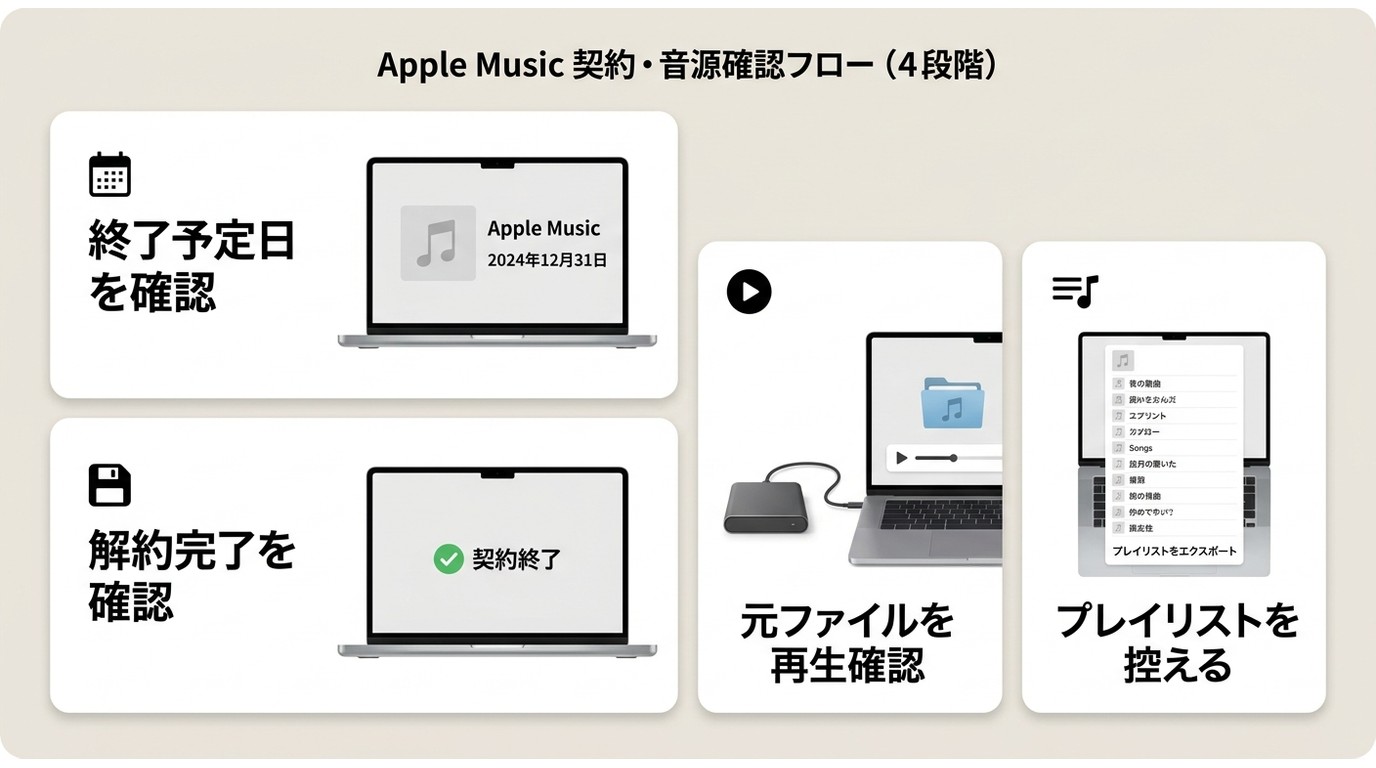
Apple Musicを解約する前に、終了予定日、解約手続きの状態、手元の音源、プレイリストの4点を確認しておくと、契約終了後に「残ると思っていた曲が見つからない」といった混乱を減らせます。
- 契約画面に表示される利用終了予定日を確認する
- 解約手続きが完了しているか確認する
- 購入曲やCD取り込み曲の元ファイルを確認する
- 残したいプレイリスト名や曲目一覧の控えを作る
利用終了予定日と解約完了表示を確認する
Apple Musicでは、解約手続きをした日と実際にサービスを利用できなくなる日が同じとは限りません。加入中のApple Musicプランと契約画面に表示されている終了予定日を確認してください。
そのため、「Apple Musicを解約したのにまだ聴ける」という場合でも、解約に失敗しているとは限りません。現在の請求期間がまだ終了していない可能性があります。
無料トライアルについても、申込方法や契約条件によって表示が異なる場合があります。解約日だけで判断せず、Apple IDのサブスクリプション画面に表示される利用終了予定日を基準に確認しましょう。
購入曲・CD取り込み曲の元ファイルを確認する
購入曲やCD取り込み曲を解約後も確実に利用したい場合は、曲名がライブラリに表示されているだけでなく、元の音声ファイルが残っているか確認します。
MacではFinder、Windowsではエクスプローラーなどから保存場所を開き、実際に再生できることを確認しましょう。外付けSSDやHDDなどを利用している場合は、接続した状態でも確認してください。
端末内にしか保存されていない音源がある場合は、必要に応じて別のストレージへバックアップしておくと、機種変更や同期設定の変更にも備えやすくなります。
Apple Musicのプレイリストとライブラリを解約前に残す方法
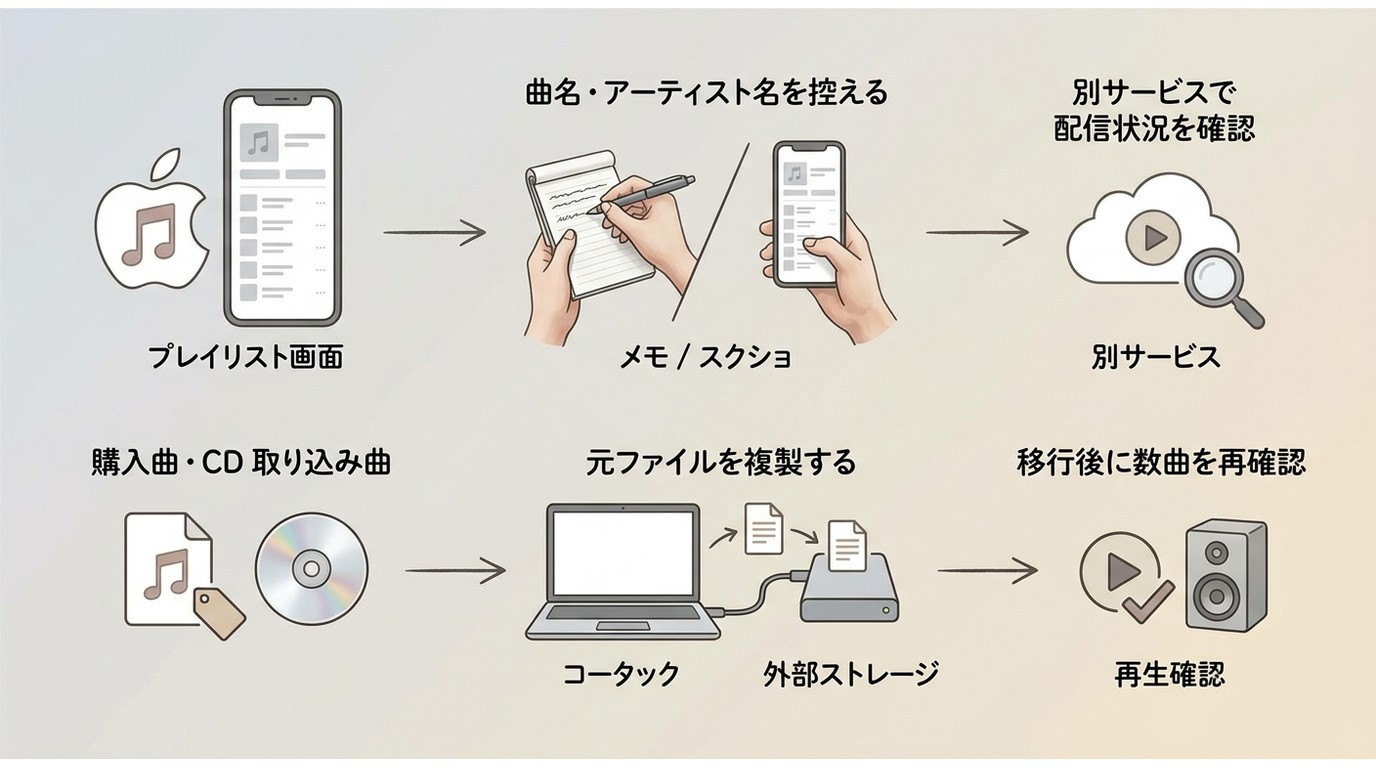
Apple Musicを解約するときに見落としやすいのがプレイリストです。曲そのものだけでなく、長い時間をかけて整理した曲順や選曲情報も大切なので、必要なプレイリストは解約前に控えを残しておきましょう。
プレイリストの曲目を書き出して控えを残す
Apple Musicカタログの曲そのものを一般的な音声ファイルとして保存できなくても、プレイリスト名、曲名、アーティスト名、アルバム名を残しておけば、再契約や他サービスへ移行するときに探し直しやすくなります。
- 残したいプレイリストを開く
- 曲名、アーティスト名、アルバム名を確認する
- スクリーンショットやメモなどで曲目を保存する
- 手元にある購入曲やCD取り込み曲は別途バックアップする
Apple Musicの解約後に再契約すれば以前のライブラリが戻る場合もありますが、保存期間や完全な復元が保証されているわけではありません。必要なプレイリストほど、解約前に控えを残しておく方が確実です。
他の音楽サービスへプレイリストを移行する場合
Apple MusicからSpotifyやAmazon Musicなど別のサービスへ移る場合は、同じ曲が移行先でも配信されているか確認します。
プレイリスト移行サービスを使った場合でも、配信地域、曲名表記、アルバムのバージョンなどによって一致しない曲が出ることがあります。移行完了後は曲数だけで判断せず、先頭・中盤・末尾の曲をいくつか確認するとよいでしょう。
解約しても聴く!Apple Musicをダウンロードできるソフト・サイト
Apple Music公式のダウンロードはアプリ内でのオフライン再生用ですが、PCでMP3やFLACなど一般的な音声ファイルとして整理したい場合は、用途の異なる第三者製ソフトやブラウザ型サービスもあります。
ここでは、Apple MusicをMP3で保存する方法を検討するときに比較されやすいMusicFab、Audials One、KEEPVID、APLMateについて、順位ではなく保存形式・OS・使い方の違いを整理します。
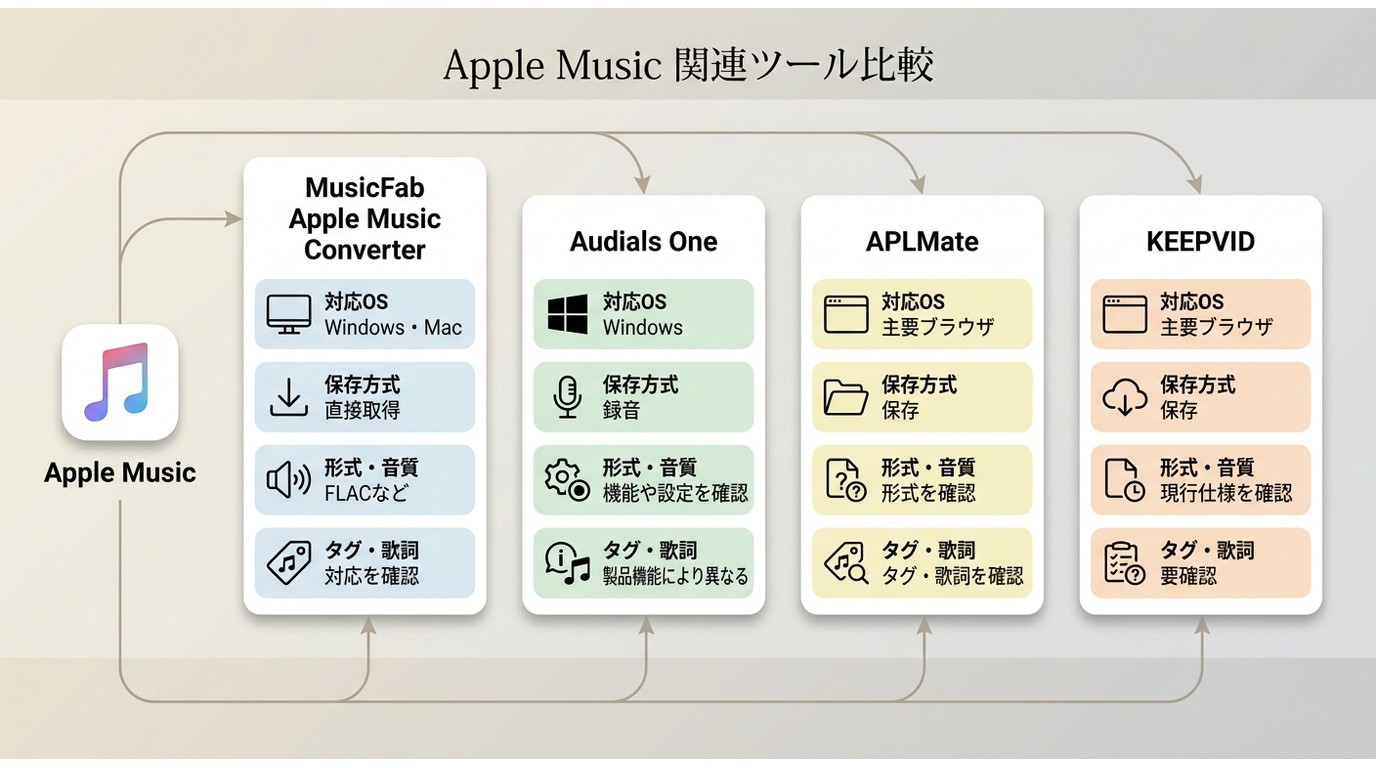
| 保存手段 | 方式 | 対応環境 | 主な形式・音質 | タグ・歌詞 |
|---|---|---|---|---|
| MusicFab Apple Music 変換ソフト | PC向け保存ソフト | Windows・Mac | MP3・M4A・WAV・FLAC・OPUSなど | ID3タグ・歌詞に対応 |
| Audials One | 録音・多機能型 | Windows | 機能ごとに設定 | 製品機能により異なる |
| KEEPVID | ブラウザ型 | 主要ブラウザ | 現行仕様の確認が必要 | 現行仕様の確認が必要 |
| APLMate | ブラウザ型 | 主要ブラウザ | MP3・最大320kbpsの案内あり | 利用前に現行仕様を確認 |
ブラウザ型サービスは仕様や広告表示、対応形式が変更されやすいため、利用時点の画面を確認することが重要です。一方、曲数が多い場合は、形式だけでなくアルバム名やアーティスト名などのタグをまとめて保持できるかも、後から整理する際の差になります。
NO1. 【ダウンロードソフト】MusicFab Apple Music 変換ソフト
対応OS:Windows / Mac
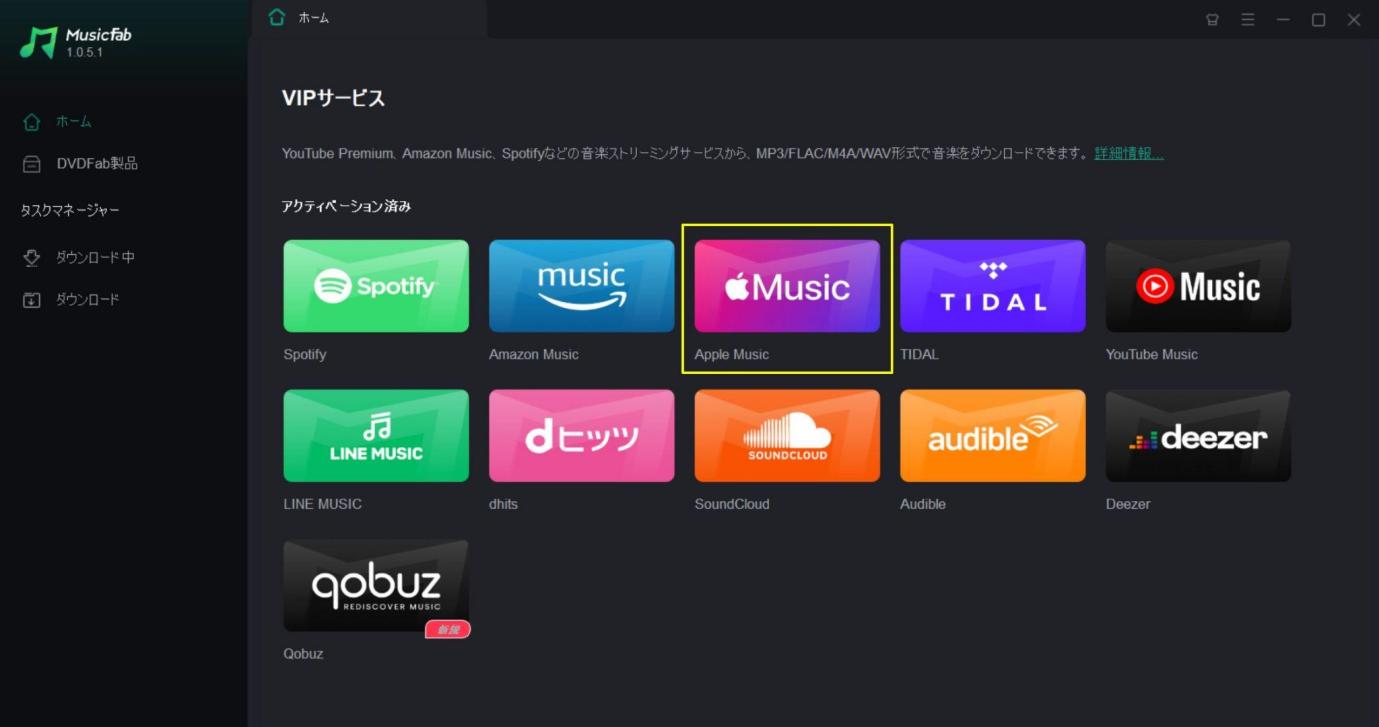
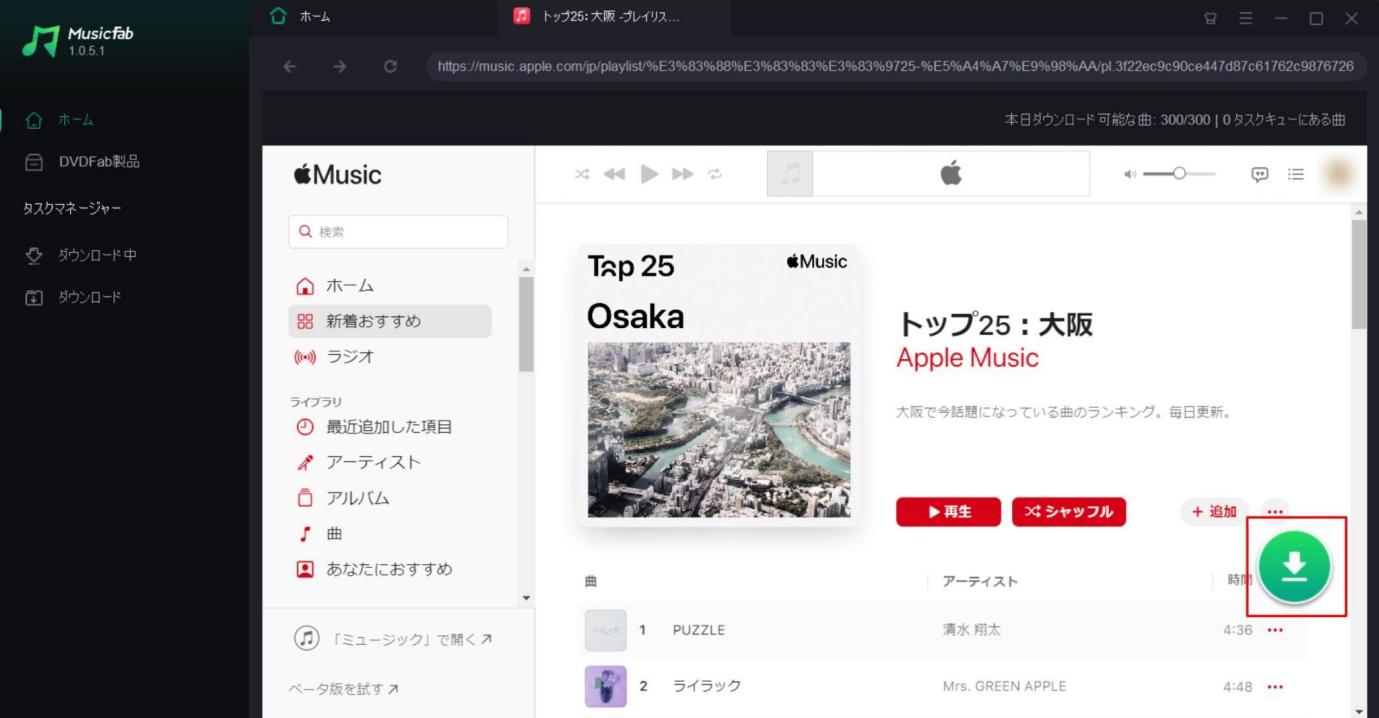
MusicFab Apple Music 変換ソフトは、Apple Music公式のオフライン機能とは異なり、PCで音楽ファイルを整理したい人向けの第三者製ソフトです。

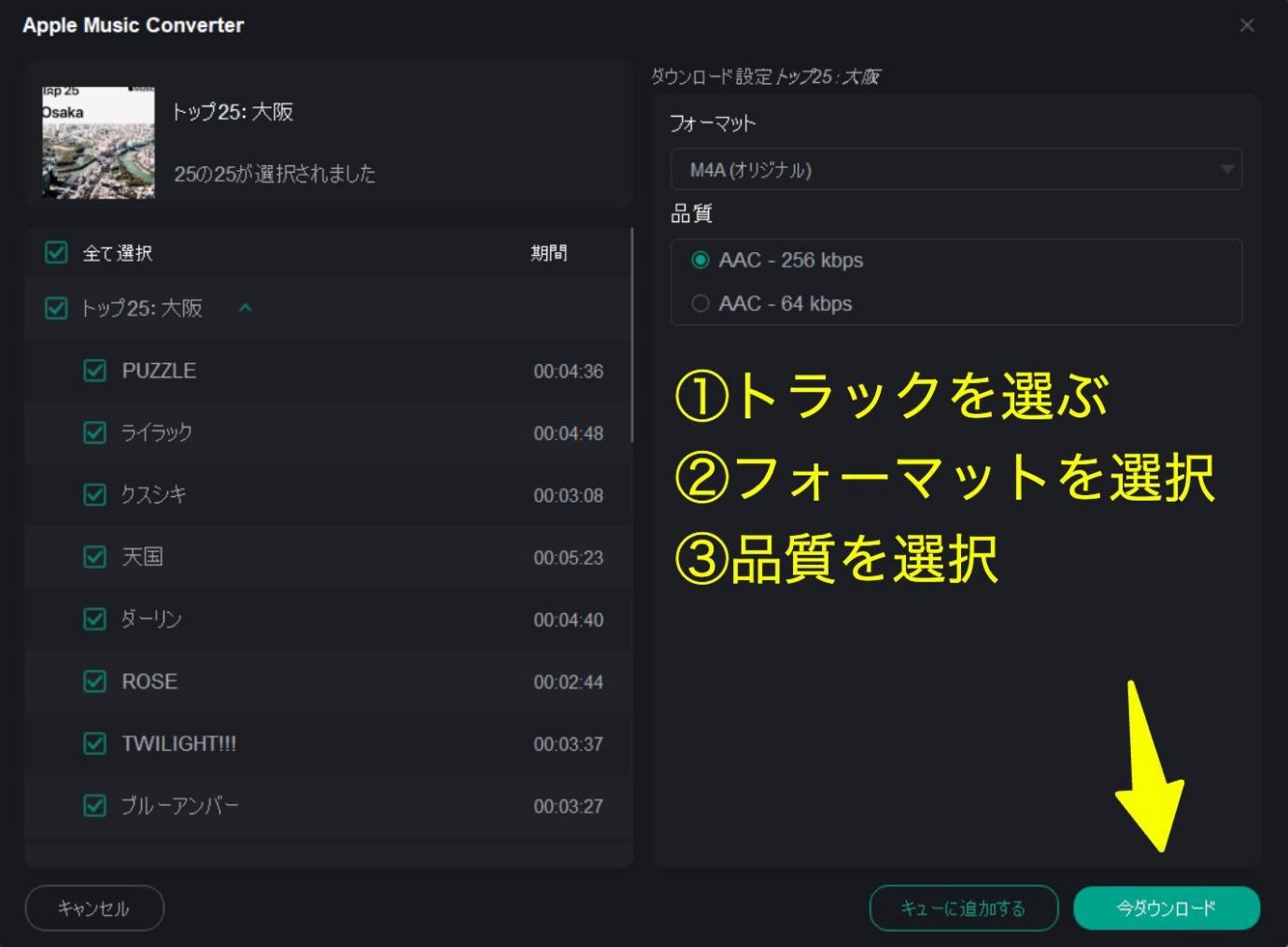
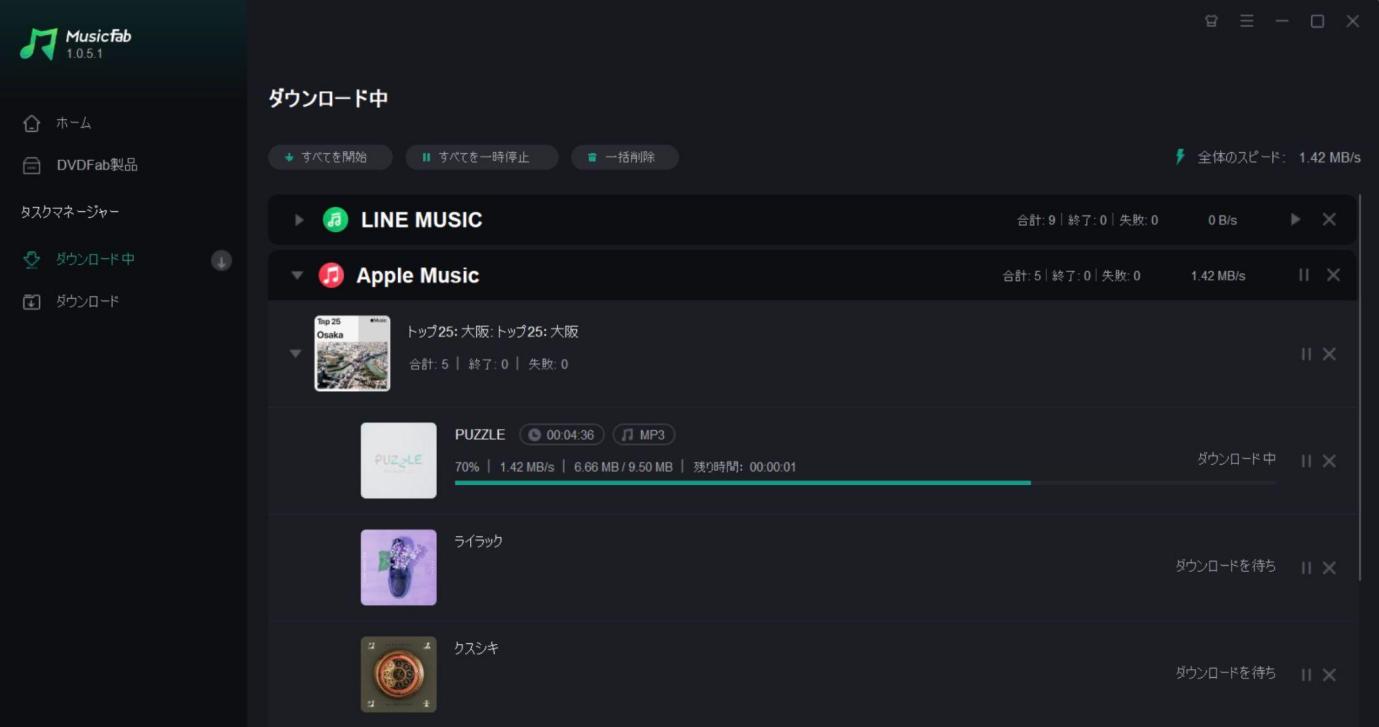
MusicFab Apple Music 変換ソフトは、MP3では最大320kbpsに対応し、M4A(AAC)、WAV、FLAC、OPUSなど複数の形式から選択できます。ID3タグや歌詞情報にも対応しているため、解約前に複数の曲をPCで整理したい場合に使いやすい仕様です。
30日間の無料試用ではApple Musicの3曲を最後まで確認できます。最初に少数曲で出力形式や音質、タグ情報を確認し、自分の用途に合うか判断するとよいでしょう。
- 向いている人:複数曲をWindowsやMacで整理し、タグや歌詞も残したい人
- 向いていない人:スマホだけで作業したい人、Apple Musicアプリ内のオフライン再生だけで十分な人
なお、MusicFab Apple Music 変換ソフトはAppleの公式機能ではありません。利用する場合は、正規にアクセスできるコンテンツを、Apple Musicの利用条件や適用される法令に従って個人的・非商用目的で扱い、第三者への共有、販売、再配布は行わないでください。
MusicFab Apple Music 変換ソフトでApple Musicをダウンロードする方法
NO2. 【録音ソフト】Audials One
対応OS:Windows
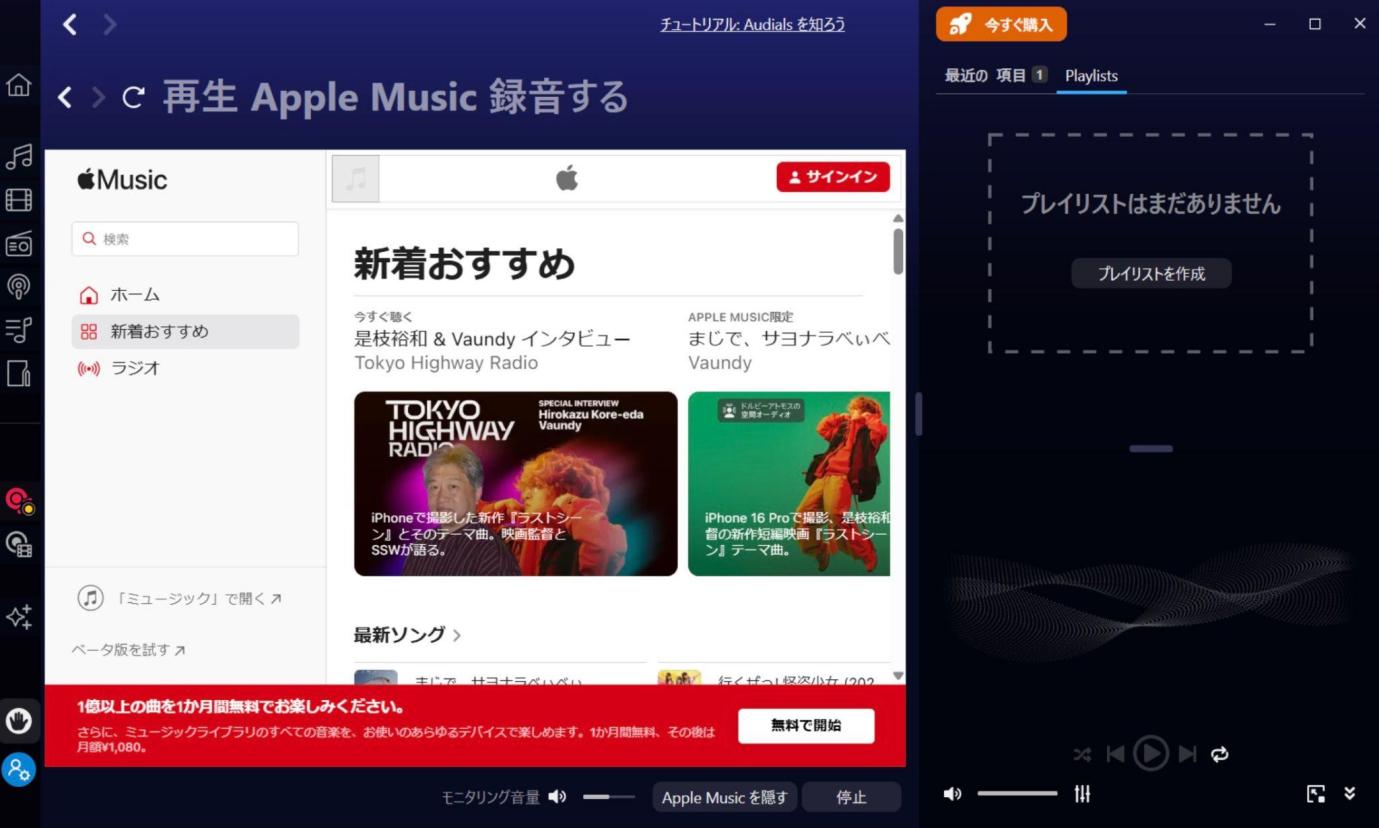
Audials Oneは、Apple Musicだけでなく複数の音楽・動画配信サービスを扱えるWindows向けの多機能ソフトです。Apple Musicのみをシンプルに扱いたい場合には機能が多く感じられる一方、複数サービスを一つのソフトで管理したいWindowsユーザーには候補になります。
録音方式や利用できる形式・音質は製品バージョンや設定によって異なるため、利用前に現行仕様を確認してください。
AudialsでApple Musicを録音する基本的な流れ
NO3. 【ダウンロードサイト】KEEPVID
対応環境:Chrome、Safari、Edgeなど主要ブラウザ
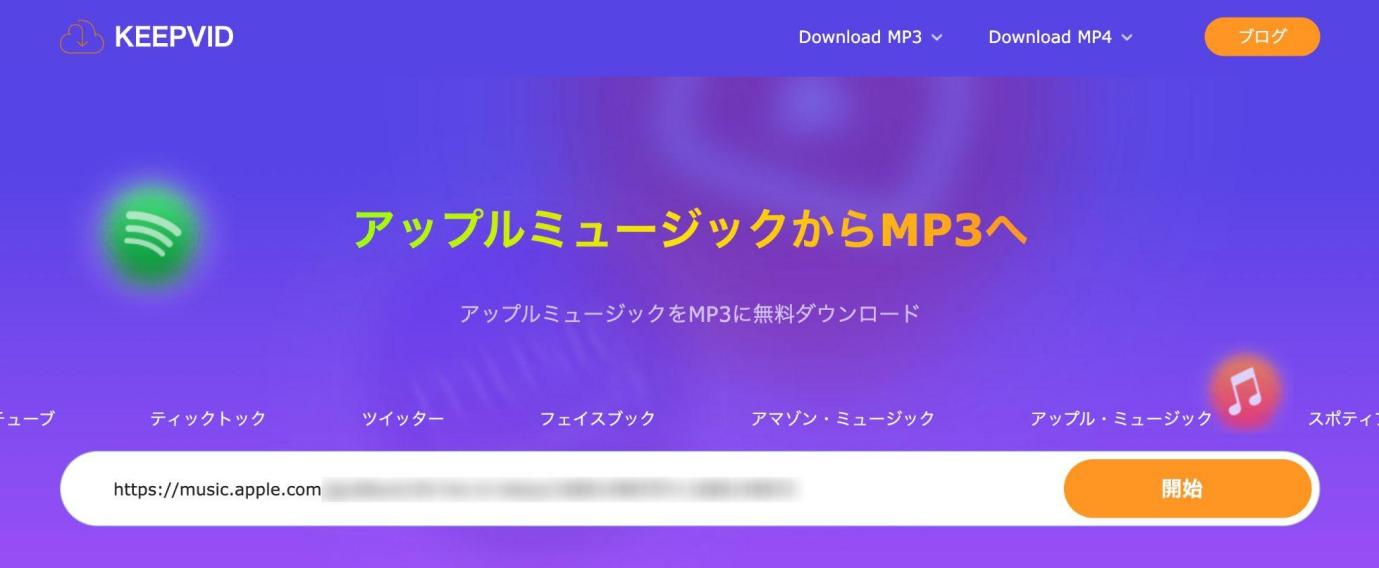
KEEPVIDはURLを使って処理するブラウザ型サービスとして利用されることがあります。ただし、Webサービスは対応サイト、広告、日本語表示、音質、ファイル形式などが変更されやすいため、過去の仕様を前提にせず、利用時点の画面を確認してください。
ソフトをインストールせず短時間で試せる点は手軽ですが、広告や別ページへの誘導、不要な入力欄が表示された場合は操作を進めず、安全性を確認することが大切です。
KEEPVIDでApple Musicを扱う場合の基本操作
NO4. 【ダウンロードサイト】APLMate
対応環境:Chrome、Safari、Edgeなど主要ブラウザ
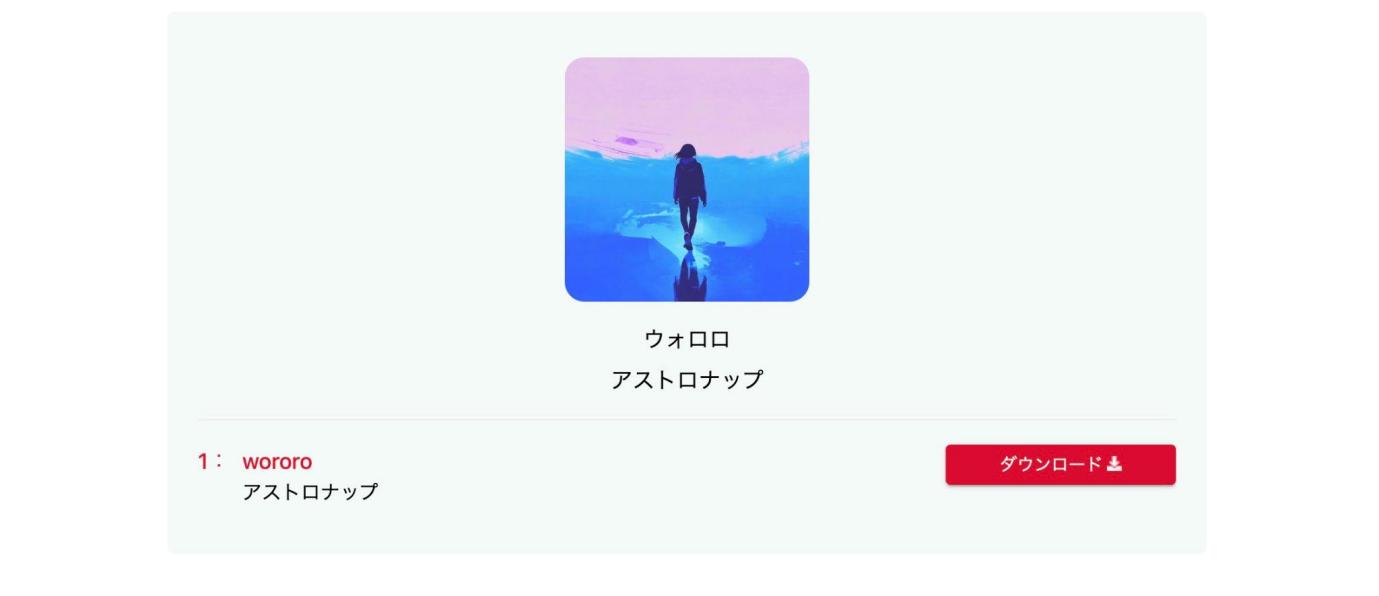
APLMateはApple MusicのトラックやプレイリストをMP3として扱う用途で紹介されるブラウザ型サービスです。MP3や最大320kbpsの案内がありますが、Webサービスは仕様変更が起きやすいため、現在の対応状況は利用時に確認してください。
広告表示やポップアップ、外部ページへの移動がある場合は、不要なボタンを押さず、個人情報や決済情報の入力を求められたときは特に慎重に判断しましょう。
APLMateでApple Musicを扱う場合の基本操作
Apple Musicをダウンロードできるアプリがあるか調べてみた
スマホだけでApple Musicのサブスクリプション曲を一般的なMP3ファイルとして保存できる公式機能はありません。Apple Musicアプリの「ダウンロード」はあくまでアプリ内のオフライン再生用です。
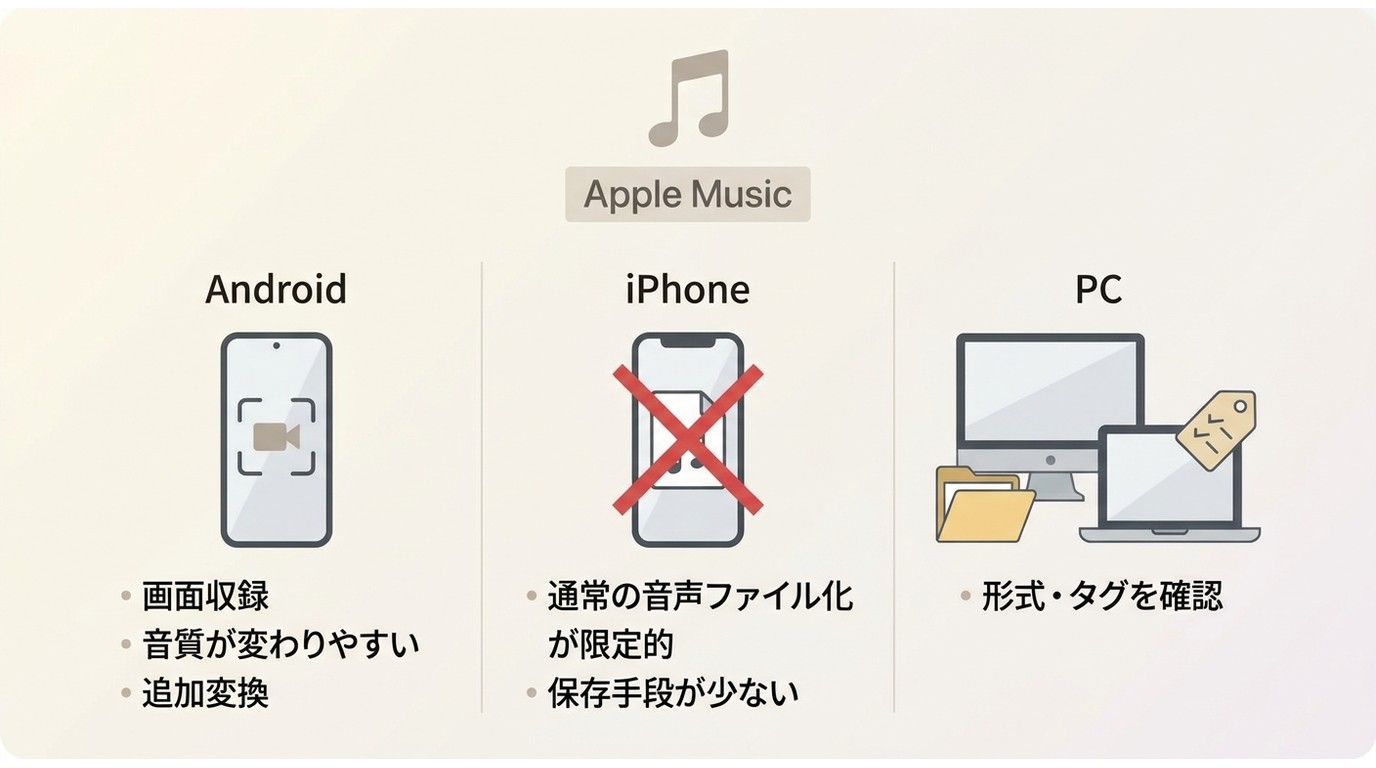
AndroidやiPhoneで画面収録・録音機能を利用できるかどうかは、OS、端末、Apple Musicアプリ側の制限によって変わります。そのため、スマホ単体で安定してApple MusicをMP3化する方法としては扱いにくいのが実情です。
Androidの場合は端末やOSによって録音・画面収録の制限が異なる
Androidには画面収録機能を搭載している端末がありますが、Apple Music再生中の内部音声を取得できるかは端末やOS、アプリ側の仕様によって異なります。
仮に画面収録した動画から音声を取り出す場合でも、追加の変換作業が必要になり、音質やタグ情報も元の音楽ファイルとは異なります。複数曲を整理する用途には向きません。
iPhoneの場合はApple Musicを一般的な音声ファイルとして保存する手段が限られる
iPhoneでもApple Music公式アプリのダウンロード曲を通常のMP3ファイルとして書き出すことはできません。また、画面収録や音声取得はApple Music側やiOS側の制限を受けます。
スマホだけで完結させることを優先するより、購入済み・CD取り込み済みの元ファイルを整理するか、PCを利用できる場合は出力形式やタグを確認できる方法を選ぶ方が管理しやすいでしょう。
Apple Musicを解約しても聴きたい方向けのQ&A
Q
Apple Musicを解約したのに聴けるのはなぜ?
解約手続きをした日と、Apple Musicを実際に利用できなくなる日は同じとは限りません。現在の請求期間が残っている場合は、解約手続き後もしばらく利用できることがあります。Apple IDのサブスクリプション画面に表示される終了予定日を確認してください。
A
Q
Apple Musicでダウンロードした曲は解約後どうなる?
Apple Musicカタログの曲を公式機能でダウンロードした場合、その曲はサブスクリプション期間中にApple Musicアプリでオフライン再生するためのデータとして扱われます。Apple Musicの利用期間が終了すると、ダウンロード済みでも再生できなくなります。購入済みの曲や、自分でCDから取り込んで元ファイルを持っている曲とは扱いが異なります。
A
Q
Apple Musicの解約後に再契約したら昔のプレイリストは戻る?
同じApple Accountで再契約した場合に以前のライブラリやプレイリストが再表示されることはありますが、保存される期間や完全な復元は保証されていません。「30日以内なら必ず戻る」とは限らないため、重要なプレイリストは解約前に曲目の控えを残しておくと安心です。
A
Q
Apple Musicの公式ダウンロード曲はパソコンのどこにありますか?
Apple Musicのサブスクリプション曲はApple Musicアプリ内で管理されるため、通常のMP3ファイルのようにFinderやエクスプローラーから自由に移動して利用する保存方法とは異なります。購入済みの音楽ファイルやCD取り込み曲と混同しないようにしてください。
A
Q
Apple Musicの曲をCDに書き出すことはできますか?
曲の種類によって異なります。購入済みの曲や、自分でCDから取り込み元ファイルを持っている音源であれば、対応する音声ファイルからCDを作成できます。一方、Apple Musicカタログの公式ダウンロード曲をそのまま一般的な音楽CDとして書き出すことはできません。詳しくはApple Musicの曲をCDに取り込む際の注意点を確認してください。
A
まとめ
Apple Musicを解約しても聴く方法を考えるときは、まず「購入済み・CD取り込み済みの曲」と「Apple Musicカタログから追加した曲」を分けることが大切です。購入曲や元ファイルが残っているCD取り込み曲は引き続き利用できますが、Apple Musicカタログの曲や公式ダウンロード曲はサブスクリプション終了後に再生できません。
解約前には利用終了予定日を確認し、購入曲・CD取り込み曲の元ファイル、残したいプレイリストの曲目を整理しておきましょう。再契約後にライブラリが戻る場合もありますが、完全な復元を前提にしない方が安全です。
また、Apple Music公式のオフライン再生ではなく、正規に利用できるコンテンツをPCでMP3、M4A、WAV、FLAC、OPUSなどの形式に整理したい場合は、MusicFab Apple Music 変換ソフトのようなPC向け手段もあります。無料試用ではApple Musicの3曲を確認できるため、利用条件を確認したうえで、出力形式や操作が自分の目的に合うか試してから判断するとよいでしょう。

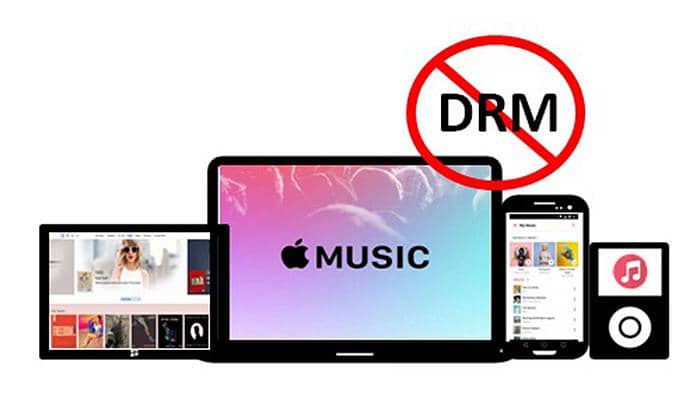
本記事は、Apple Musicのダウンロード曲は契約が切れると再生不可であること、iTunes Store購入曲はDRMなし(iTunes Plus/AAC256kbps)であること、配信保護がFairPlay+HLSで行われている点をまず整理。続いて、MusicFab/NoteBurner/TuneFab/MuConvert/Sidify/TunePat/AudiCable/Macsomeの8ツールについて、出力形式・体験版の制限・タグ保持・対応OSを横並びで比較し、使い分けの判断材料を提示します。
皆川 玲奈 より - 2026年9月10日

Apple Musicで「歌詞が表示されない」「もっと便利に使いこなしたい」と感じている方へ。この記事では、スマホやパソコンでの歌詞表示の方法、カラオケ機能「Apple Music Sing」の使い方、SNSでの歌詞共有手順をわかりやすく解説します。さらに、歌詞が出ない時の主な対処法や、オフライン環境でも歌詞を見るための裏技もご紹介します。
皆川 玲奈 より - 2026年9月10日
Apple Musicの楽曲を録音・保存しようとすると、「音が入らない」「録音できない」と悩む人が少なくありません。その理由には、公式による制限や著作権保護技術など、いくつもの壁があります。本記事では、最新のApple Music録音・変換ツールや各種アプリを比較し、自分に合った方法を見つけるためのポイントを詳しく解説していきます。
皆川 玲奈 より - 2026年9月10日

Apple MusicをMP3として、確実・安全・高品質にダウンロードできるWebサイトは、Apple Music Downloader Mp3とAPLMateです。歌詞をダウンロードしたい、ロスレスでダウンロードしたいなど、さらにハイレベルな機能をお求めの方は、MusicFab Apple Music 変換ソフトをお使いください!無料で利用できますし、WindowsとMacの両方に対応しています。
皆川 玲奈 より - 2026年9月10日