
Apple Musicでダウンロードできない・表示されない原因と対処法【iPhone/PC/Android】

Apple Musicで気に入った曲を保存しようとしたとき、ダウンロードボタンが見当たらない、あるいは雲のマークがくるくる回ったまま終わらないといった経験はありませんか?
通勤中や飛行機内でオフライン再生したいのに、肝心の曲が保存できていないと焦りますよね。Apple Musicでダウンロードできない原因は、通信や空き容量だけでなく、曲の種類、表示設定、配信状況、Apple Accountの状態によっても異なります。
この記事では、iPhone、PC、AndroidでApple Musicがダウンロードできないときに、配信曲か購入済みの曲か、全曲か一部の曲だけか、ダウンロード済みが表示されないだけかを順に確認します。低リスクの確認から進められるよう、端末別の手順もまとめました。
まず確認したい基本条件と曲の種類
具体的な設定を触る前に、まずは見落としがちな「3つの基本条件」をクリアしているか確認しましょう。意外とここが原因でボタンが押せなくなっているケースが多いです。
通信環境とモバイル通信設定
基本的に、Apple MusicのダウンロードはWi-Fi環境が推奨されています。もし外出先(4G/5G)でダウンロードしたい場合は、アプリ側での許可が必要です。
設定手順:[設定]>[アプリ]>[ミュージック]を開き、「モバイル通信経由でダウンロード」をオンにしてください。これがオフだと、Wi-Fiを切った瞬間にダウンロードが「待機中」で止まってしまいます。
端末の空き容量と音質設定
iPhoneやAndroidの空き容量が不足していると、ダウンロードは自動的に中断されます。特に注意したいのが「オーディオの品質」設定です。
「ロスレス」や「ハイレゾロスレス」を選んでいる場合、1曲あたりのデータサイズが標準の数倍に膨れ上がります。[設定]>[アプリ]>[ミュージック]>[オーディオの品質]から、一時的に「高効率」や「高品質」に下げて試してみてください。
契約中の配信曲か購入済みの曲か
Apple Musicのカタログで配信されている曲は、有効な契約とライブラリへの追加を確認します。iPhoneでは[設定]>[ユーザー名(Apple Account)]>[サブスクリプション]から、契約状況を確認してください。
一方、iTunes Storeで購入した曲を再ダウンロードしたいときは、購入時と同じApple Accountでサインインし、購入履歴や非表示の設定を確認します。 Apple Musicを解約した後の再生条件 と、購入済みの曲の扱いは同じではありません。購入曲まで契約切れと決めつけないことが、遠回りを防ぐポイントです。
端末別の追加とダウンロード手順
基本チェックに問題がないのにダウンロードボタンが見当たらない場合、操作の順序が間違っている可能性があります。
Apple Musicでは、カタログにある曲をいきなりダウンロードすることはできません。必ず「ライブラリに追加」してから、その後に「ダウンロード」を実行するという2段階の手順が必要です。
デバイスによってアイコンの形や場所が異なるため、以下で正しい手順を確認してください。
iPhoneとiPadの場合
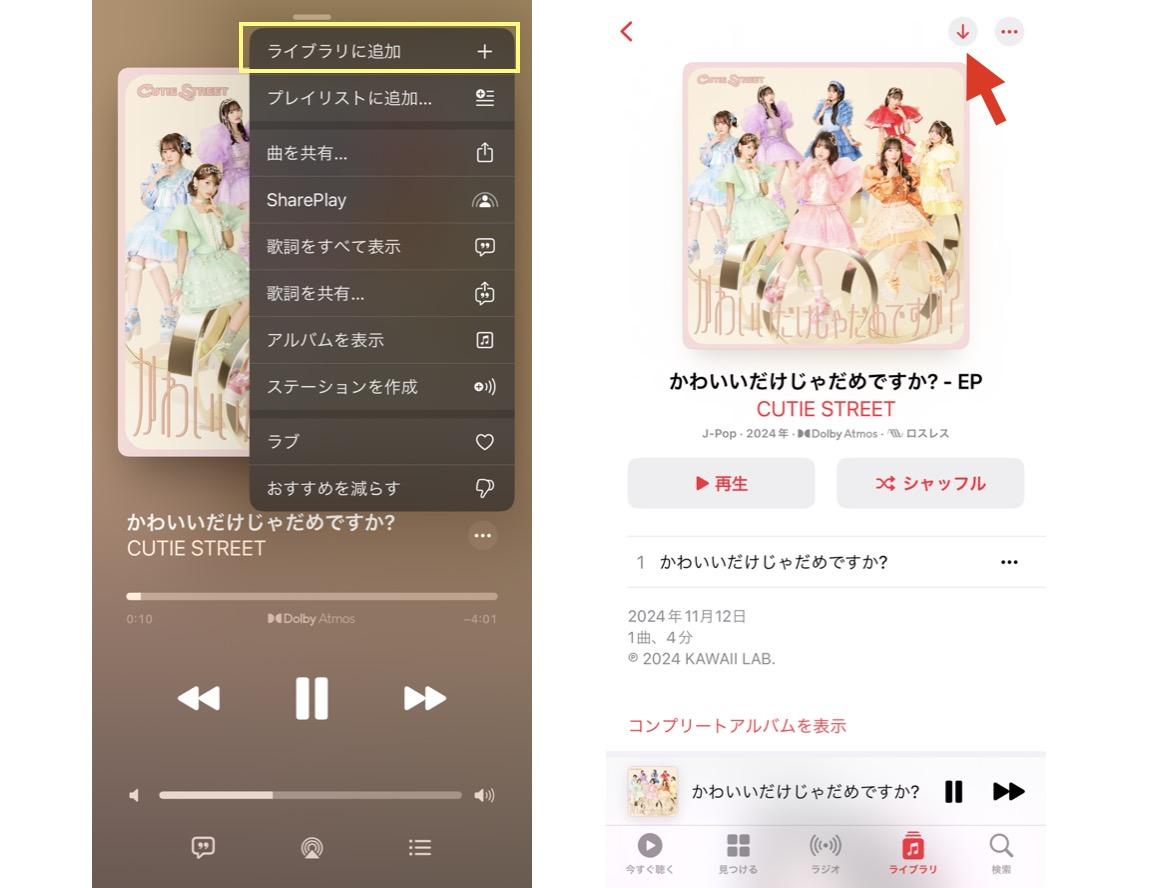

WindowsとMacの場合
Androidの場合
もし、手順通りに「+」を押しても雲のアイコンが表示されず、元の「+」に戻ってしまう場合は、次に解説する「同期設定」がオフになっている可能性が高いです。
ボタンや「ダウンロード済み」が表示されない場合
曲をライブラリへ追加できるか確認する
「+」を押しても曲がライブラリに追加されないときは、まず契約中のApple Accountでサインインしているか、通信が安定しているかを確認します。追加が完了すると、ダウンロード用の雲のアイコンが表示されます。
「ダウンロード済み」をライブラリに表示する
曲は保存されているのに「ダウンロード済み」が表示されない場合は、ライブラリ画面の[編集]から表示項目を開き、「ダウンロード済み」を有効にしてください。これは表示設定の問題であり、同期設定とは別に確認します。
端末別に「ライブラリを同期」を確認する
ライブラリへの追加や複数端末の反映がうまく進まないときは、「ライブラリを同期」がオンかを確認します。同期設定を変更すると端末内のダウンロード済みデータを再取得することがあるため、ほかの基本確認で改善しない場合に進めましょう。
iPhoneとiPadの設定手順
Windows / Mac (Apple Musicアプリ) の場合
待機中や一部の曲だけ失敗する場合
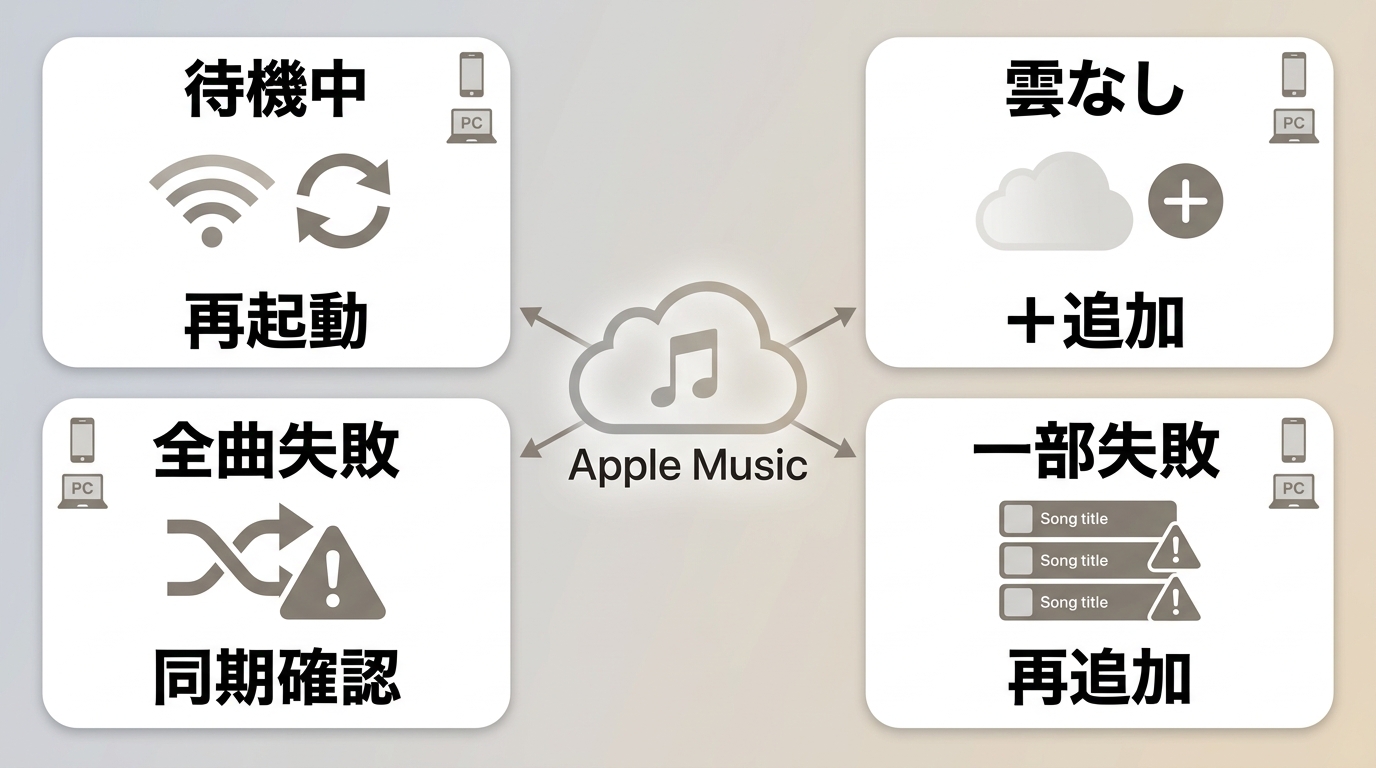
雲のマークがくるくる回ったまま「待機中」で止まるときは、いきなり再認証をせず、アプリと端末の状態から確認します。全曲で起きているのか、一部の曲だけなのかで、次に見る場所が変わります。
アプリ終了と端末再起動を先に試す
Apple Musicアプリを完全に終了し、端末を再起動します。その後、Appleのシステム状況を確認し、同じ曲をもう一度開いてください。データの削除やアカウント操作を伴わないため、最初に試しやすい手順です。
全曲か一部の曲だけかを切り分ける
一部の曲だけダウンロードできない場合は、端末全体の故障よりも、配信状況、重複した項目、ライブラリ上の曲の状態を先に確認します。複数の曲や追加・ダウンロードが同時に失敗する場合は、通信、Apple Account、サービス状況を順に見直してください。
| 雲アイコンの状態 | 考えられる原因 | 最初の対処 |
|---|---|---|
| 回転したまま | 通信・処理待ち | アプリ終了と再起動 |
| 雲が表示されない | ライブラリ未追加 | 「+」で追加を確認 |
| 一部だけ失敗 | 配信・曲目状態 | 削除して再追加 |
| 全曲で失敗 | 同期・認証・障害 | 設定と状況を確認 |
再追加と同期設定の入れ直し
再起動後も一部の曲が進まない場合は、その曲をライブラリから削除して再追加します。それでも改善しないときに、同期設定の入れ直しを試します。
Apple Accountの再サインインは最後に試す
ほかの確認で改善しない場合は、Apple Accountの認証状態を確認し、必要に応じて再サインインを検討します。端末内のダウンロード済みデータを再取得することがあるため、最後の段階として扱います。
「このデバイスはすでに関連付けられています」と出る場合
ダウンロードボタンを押した瞬間に、「このデバイスはすでに別のApple Accountに関連付けられています。〇〇日間は転送できません」というエラーが表示されることがあります。
これは関連付け先のApple Accountを切り替える際に表示される制限です。表示されたアカウントと残り日数を確認してください。
表示された残り日数とアカウントを確認する
別のApple Accountに関連付け直すときは、表示された期間が終わるまで待つ必要がある場合があります。まずは関連付け先のアカウントと残り日数を確認し、表示内容に心当たりがないときはAppleサポートへ相談してください。
AndroidとPCで保存先を変更する場合
「ダウンロードしたいけど、スマホやPCの容量がいっぱいで無理…」そんな場合、AndroidやWindowsなら保存先を変更することができます。
AndroidでSDカードを選ぶ
Android版Apple Musicアプリでは、設定から簡単に保存先をSDカードに切り替えられます。
Windowsで保存場所を変更する
Windows PCのCドライブが圧迫されている場合、保存先をDドライブや外付けHDDに変更しましょう。
公式保存と音声ファイル保存の違い
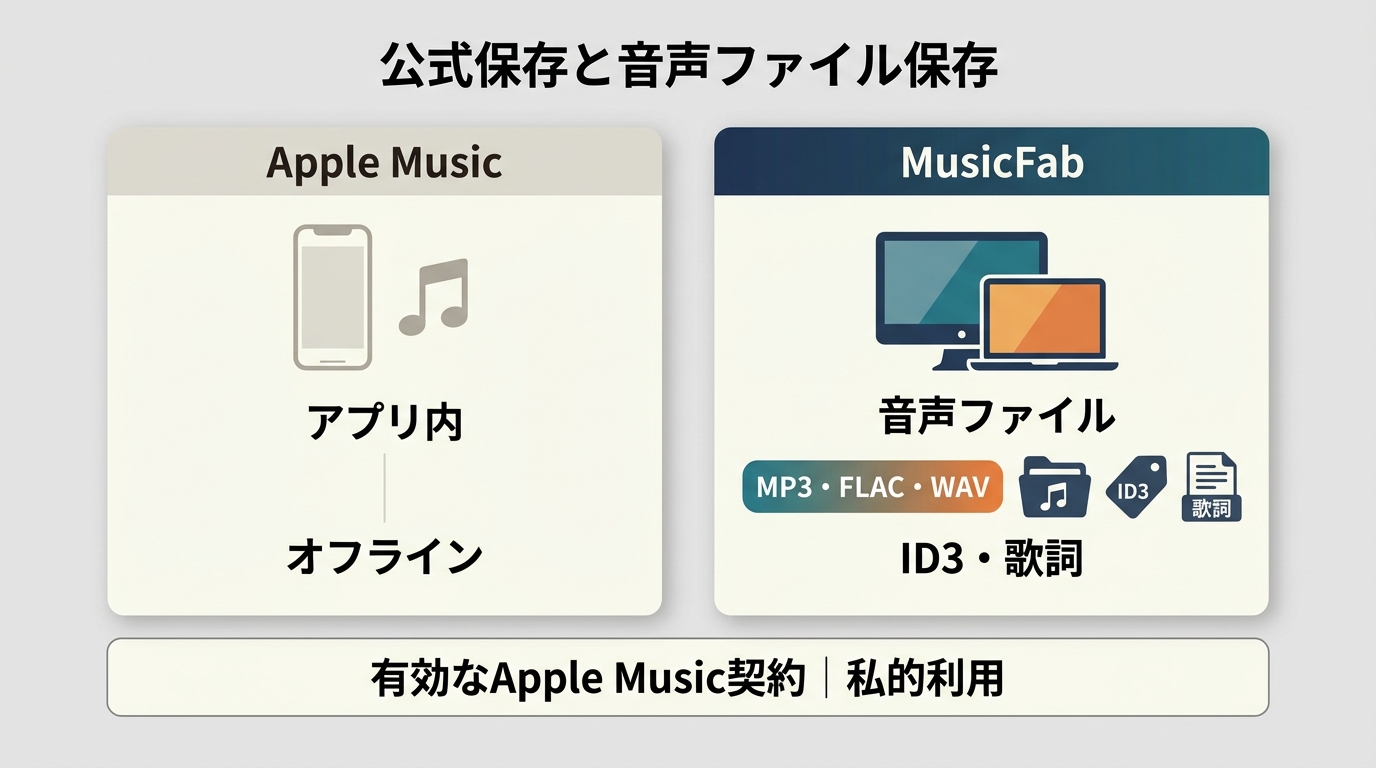
ダウンロードボタンがない、待機中のまま進まないといった公式機能の不具合は、まず前の章の順番で診断することが大切です。そのうえで、アプリ内でオフライン再生したいのか、PCで音声ファイルを整理したいのかによって、保存の考え方が変わります。
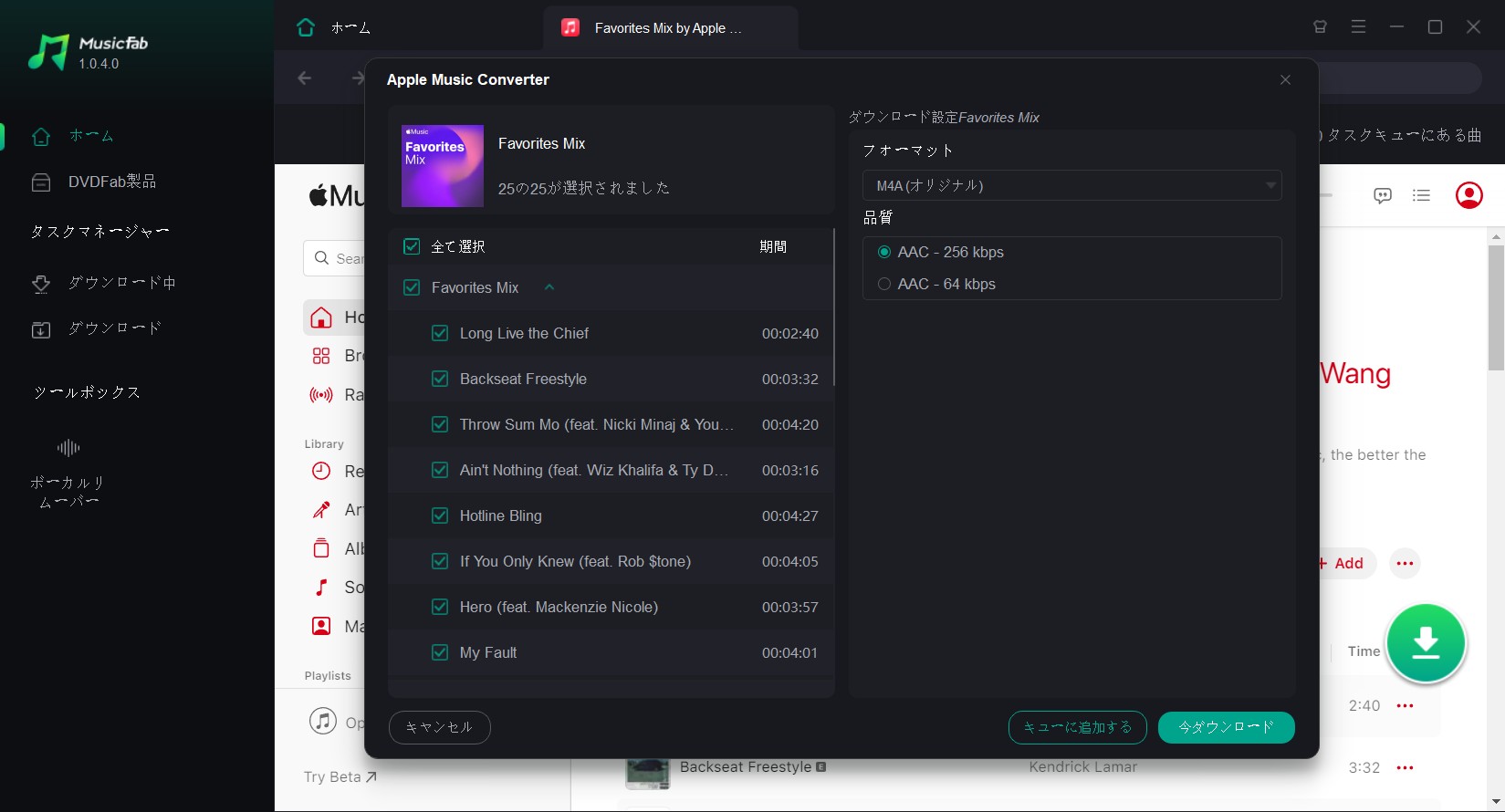
Apple Musicの公式ダウンロードはアプリ内でのオフライン再生向けです。これに対し、 MusicFab Apple Music Converter は、Apple Music公式機能に対する第三者製ソフトとして、有効なApple Music契約または適法な利用権限があるコンテンツを、利用規約と適用法令で認められる私的利用の範囲でPCに整理したい人に向いています。

MusicFabが向いている利用場面
MusicFab Apple Music Converterは、WindowsとMacで利用でき、MP3、M4A(AAC)、WAV、FLAC、OPUSの形式に対応しています。メーカー公表仕様では、直接ソースからの高速処理、プレイリストの一括処理、ID3タグと歌詞の保持に対応しています。 Apple MusicをMP3として保存する条件 を確認したい場合にも、出力形式を選ぶ前提を整理しておくと安心です。
| 比較項目 | 公式オフライン保存 | MusicFabでの音声ファイル保存 |
|---|---|---|
| 再生する場所 | Apple Musicアプリ内 | PCで整理した音声ファイル |
| 保存形式 | アプリ内で管理 | MP3・FLACなどを選択 |
| 一括処理 | アプリの操作に準拠 | プレイリスト・アルバム対応 |
| 曲名・歌詞の整理 | アプリ内で管理 | ID3タグ・.lrc歌詞を保持 |
| 利用上の前提 | 有効なApple Music契約 | 有効な契約または利用権限、私的利用 |
アプリ内のオフライン再生だけで足りるなら公式機能が向いています。長いプレイリストをPCで整理し、形式や管理方法を選びたい人は、本ソフトの利用条件と出力形式を確認してみましょう。無料試用では、各音楽サービスで3曲を最後まで確認できます。
プレイリストを保存する3つの手順
Apple Musicのダウンロードに関するよくある質問
Q
購入済みの曲だけダウンロードできないときは、何を確認すればよいですか?
Apple Musicの配信曲ではなく、iTunes Storeでの購入履歴を確認します。購入時と同じApple Accountでサインインしているか、購入済みの曲が非表示になっていないかを順に確認してください。 A
A
Q
機種変更後に曲がダウンロードされないのはなぜですか?
ライブラリ情報と端末内のオフラインデータは別に管理されます。新しい端末で「ライブラリを同期」、通信環境、空き容量を確認してから、必要な曲を再ダウンロードします。 A
A
Q
Apple Musicでダウンロードした曲はどこに保存されますか?
公式ダウンロードはApple Musicアプリ内で管理されます。通常の音声ファイルとしてファイルアプリや一般的なプレーヤーから開くものではありません。 A
A
Q
一部の曲だけダウンロードできない場合は、端末の故障ですか?
一部だけなら、まず配信状況、曲の重複、ライブラリ上の状態を確認します。全曲で失敗する場合は、通信、Apple Account、サービス状況の順に切り分けてください。 A
A
まとめ
Apple Musicでダウンロードできないときは、まず曲が配信曲か購入済み曲かを確認し、次にライブラリの表示と同期設定を見直します。改善しない場合は、アプリ終了と端末再起動、曲の再追加、最後に再サインインという順で進めてください。アプリ内のオフライン再生で足りる場合は公式機能を使い、PCで音声形式や整理方法を選びたい場合は、 Apple Musicの曲をPCに保存する際の条件 を確認したうえで検討しましょう。

この記事では、Apple Musicの楽曲をWindowsにダウンロードする方法を、公式アプリの機能や制限と共にわかりやすく解説します。iTunesやApple Musicアプリでのダウンロード制限やDRM制約、さらにMusicFabを使ったMP3保存方法も紹介。初心者でも簡単に曲を高音質で保存し、自由に楽しめる方法を実践的に学べます。
皆川 玲奈 より - 2026年9月29日
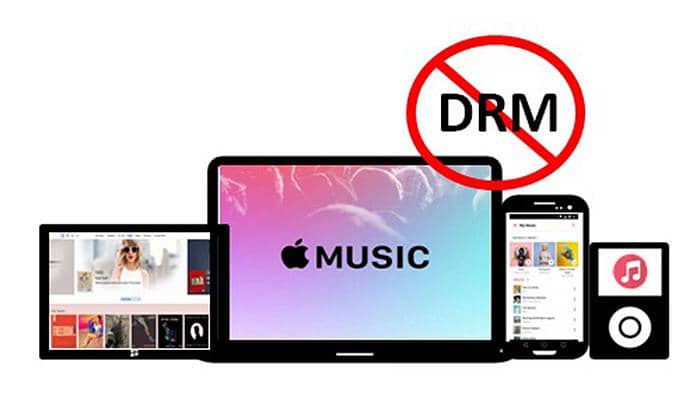
本記事は、Apple Musicのダウンロード曲は契約が切れると再生不可であること、iTunes Store購入曲はDRMなし(iTunes Plus/AAC256kbps)であること、配信保護がFairPlay+HLSで行われている点をまず整理。続いて、MusicFab/NoteBurner/TuneFab/MuConvert/Sidify/TunePat/AudiCable/Macsomeの8ツールについて、出力形式・体験版の制限・タグ保持・対応OSを横並びで比較し、使い分けの判断材料を提示します。
皆川 玲奈 より - 2026年9月10日

Apple Musicで「歌詞が表示されない」「もっと便利に使いこなしたい」と感じている方へ。この記事では、スマホやパソコンでの歌詞表示の方法、カラオケ機能「Apple Music Sing」の使い方、SNSでの歌詞共有手順をわかりやすく解説します。さらに、歌詞が出ない時の主な対処法や、オフライン環境でも歌詞を見るための裏技もご紹介します。
皆川 玲奈 より - 2026年9月10日
Apple Musicの楽曲を録音・保存しようとすると、「音が入らない」「録音できない」と悩む人が少なくありません。その理由には、公式による制限や著作権保護技術など、いくつもの壁があります。本記事では、最新のApple Music録音・変換ツールや各種アプリを比較し、自分に合った方法を見つけるためのポイントを詳しく解説していきます。
皆川 玲奈 より - 2026年9月10日