
初心者必見!Apple Musicの使い方|再生・保存からMP3変換まで徹底解説

要約: Apple Music初心者に向けて、基本操作から通信量を大幅に節約するオフライン再生のコツまでを網羅的に解説します。さらに、公式機能の制限(解約すると聴けなくなる等)を解決する裏ワザとして「MusicFab」を活用した保存術も紹介。この記事を読めば、Apple Musicのポテンシャルを120%引き出し、ムダなく音楽を楽しめるようになります。
まず結論です。Apple Musicを使い始めたら、最初に「検索」「ライブラリ」「再生画面」の3か所を覚え、気に入った曲はライブラリへ追加、外出先でも聴きたい曲だけ端末へダウンロードすると迷いにくくなります。
Apple Musicでは「ライブラリに追加」と「ダウンロード」が別の操作になっているため、この違いを最初に理解しておくのがポイントです。この記事では、Apple Musicの料金や特徴、基本的な使い方、プレイリスト、オフライン再生、音質設定まで順番に解説します。後半では、公式アプリ内のダウンロードと、PCで音楽をローカルファイルとして整理する方法の違いについても紹介します。
Apple Musicとは?特徴と料金プラン
Apple Musicは、Appleが提供する定額制の音楽ストリーミングサービスです。広告なしで1億曲以上を楽しめるほか、ロスレスオーディオや空間オーディオにも対応しています。
iPhone、iPad、Mac、Apple WatchなどApple製品との連携がスムーズなのも特徴ですが、AndroidやWindowsでも利用できます。そのため、Apple製品だけを使っている人に限らず、複数のデバイスで同じライブラリを使いたい人にも便利です。
| 主要音楽配信サービスとの比較(2026年9月時点) | ||||||||||||||||||||||||||||||||||||||||||||||||||||||||||||||||||||||||||||||||||||||||||||||||||
|---|---|---|---|---|---|---|---|---|---|---|---|---|---|---|---|---|---|---|---|---|---|---|---|---|---|---|---|---|---|---|---|---|---|---|---|---|---|---|---|---|---|---|---|---|---|---|---|---|---|---|---|---|---|---|---|---|---|---|---|---|---|---|---|---|---|---|---|---|---|---|---|---|---|---|---|---|---|---|---|---|---|---|---|---|---|---|---|---|---|---|---|---|---|---|---|---|---|---|
| 比較項目 | Apple Music | Spotify | Amazon Music Unlimited | |||||||||||||||||||||||||||||||||||||||||||||||||||||||||||||||||||||||||||||||||||||||||||||||
| 月額料金 | 個人:1,180円 学生:680円 ファミリー:1,980円 | Standard:1,080円 Student:580円 Duo:1,480円 Family:1,880円 | 個人:1,180円 Prime会員:1,080円 ※個人プランの場合 | |||||||||||||||||||||||||||||||||||||||||||||||||||||||||||||||||||||||||||||||||||||||||||||||
| 楽曲数 | 1億曲以上 | 1億曲以上 | 1億曲以上 | |||||||||||||||||||||||||||||||||||||||||||||||||||||||||||||||||||||||||||||||||||||||||||||||
| 無料プラン | (無料体験あり) | (広告あり) | 無料体験あり | |||||||||||||||||||||||||||||||||||||||||||||||||||||||||||||||||||||||||||||||||||||||||||||||
| 有料プランのオフライン再生 | ||||||||||||||||||||||||||||||||||||||||||||||||||||||||||||||||||||||||||||||||||||||||||||||||||
| 主な高音質機能 | ロスレス・ハイレゾロスレス 空間オーディオ | ロスレス対応 | HD・Ultra HD 空間オーディオ | |||||||||||||||||||||||||||||||||||||||||||||||||||||||||||||||||||||||||||||||||||||||||||||||
料金だけでなく、普段使っている端末や聴きたい音質まで含めて比較するのがおすすめです。特にApple製品どうしの連携やロスレス・空間オーディオを重視する場合は、Apple Musicとの相性が良いでしょう。料金体系をさらに詳しく確認したい方は、Apple Musicの料金プランも参考にしてください。
Apple Musicの基本的な使い方|初期設定から再生まで
Apple Musicに登録したら、まずは曲を探して再生し、気に入った作品をライブラリへ追加する流れを覚えましょう。すべての機能を一度に覚える必要はありません。
5つのメニューと曲の探し方
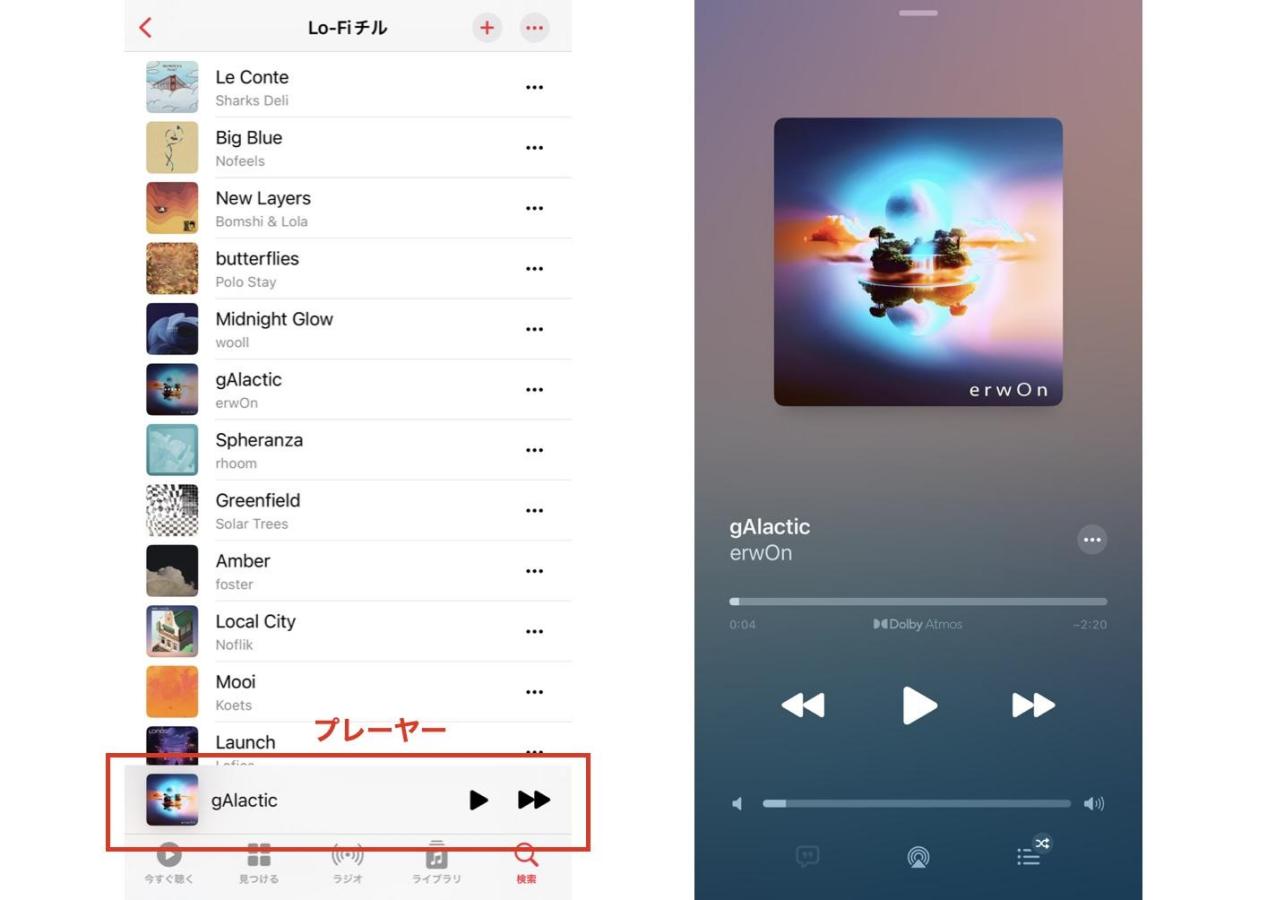
Apple Musicアプリでは、「ホーム」「新着」「ラジオ」「ライブラリ」「検索」などのメニューから音楽を探せます。おすすめを探すなら「ホーム」、新しい作品を探すなら「新着」、すでに保存した曲を確認するなら「ライブラリ」、特定のアーティストや曲を探すなら「検索」というように使い分けると分かりやすいでしょう。
初めて使う場合は、まず「検索」「ライブラリ」「再生画面」の3つを覚えれば十分です。
再生画面では、一時停止やスキップだけでなく、シャッフル、リピート、歌詞表示、再生キューなども操作できます。曲が終わったあとも似た音楽を続けて聴きたい場合は、自動再生を利用すると便利です。
ライブラリとプレイリストの使い分け
気に入った曲は、毎回検索しなくても済むように「ライブラリ」へ追加しておきましょう。
ライブラリは自分が保存しておきたい音楽コレクション、プレイリストは用途や気分に合わせて曲をまとめるリストと考えると分かりやすくなります。
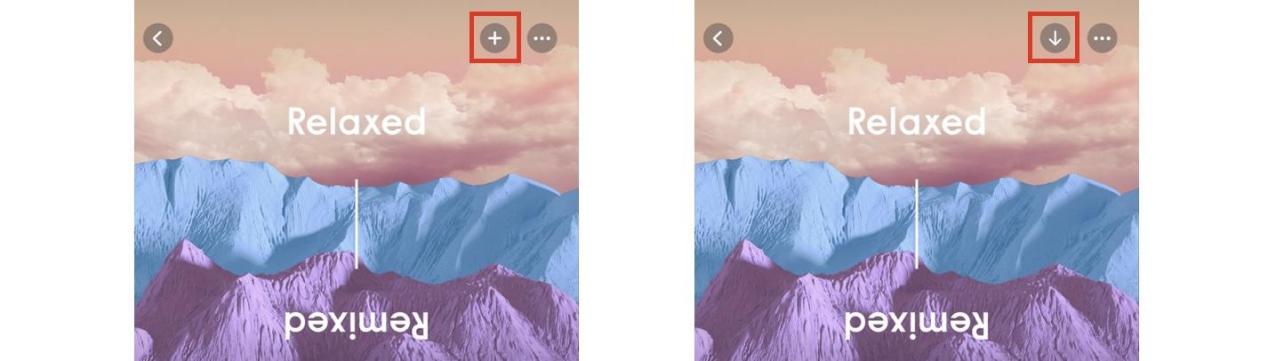
ライブラリに追加: 曲やアルバムのメニューから[追加]を選択します。追加すると、同じApple Accountで「ライブラリを同期」を有効にしているほかの端末にも反映されます。
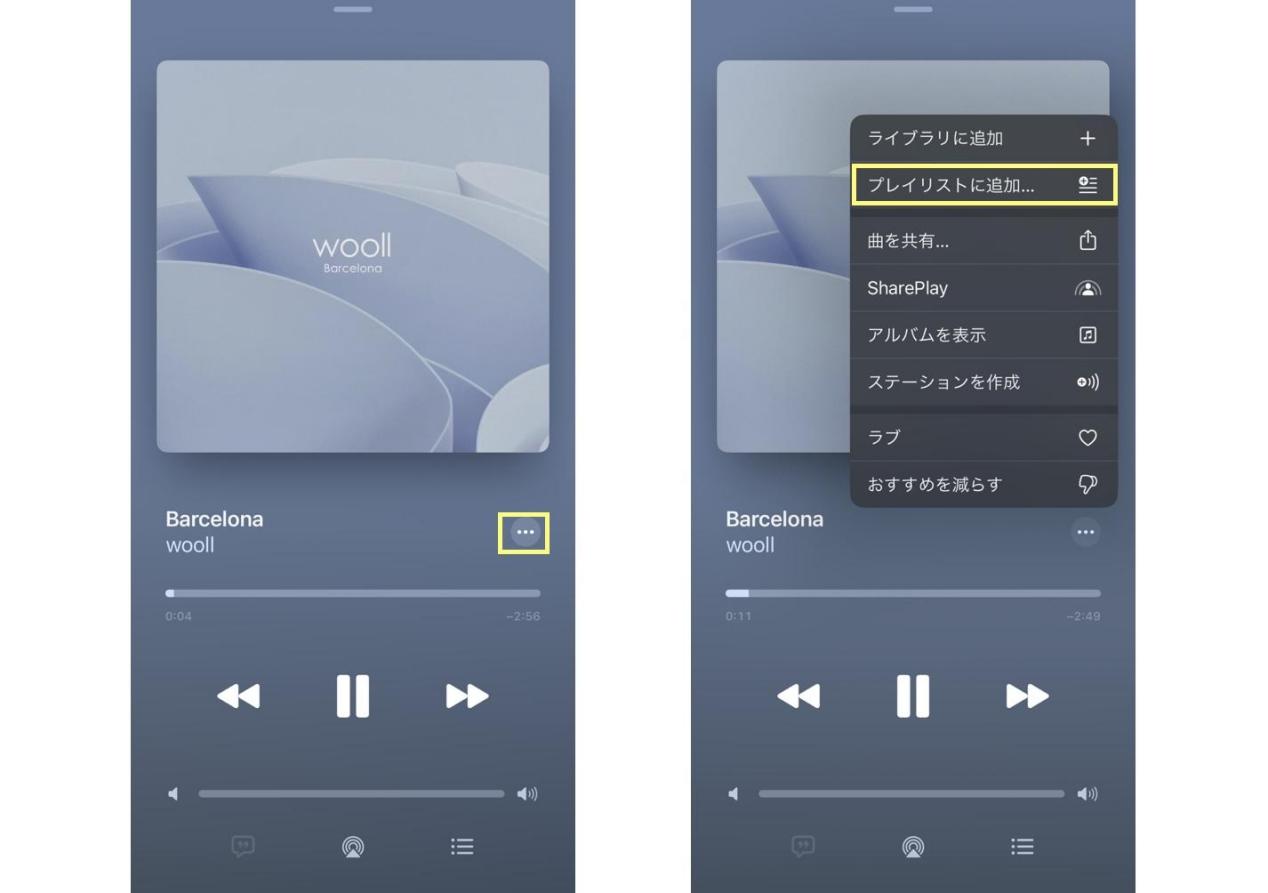
プレイリストに追加: 「ドライブ用」「作業用」などテーマ別にまとめたい場合は、曲名の横にある[…]をタップし、[プレイリストに追加]を選びます。
なお、曲を削除するときは「プレイリストから外す」のか、「ライブラリから削除する」のかで影響する範囲が異なります。実行前に画面に表示される選択肢を確認しましょう。
「ライブラリに追加」と「ダウンロード」の違い
Apple Music初心者が特に迷いやすいのが、「追加」と「ダウンロード」の違いです。この2つは同じ操作ではありません。
| 操作 | 意味 |
|---|---|
| ライブラリに追加 | Apple Musicアカウント上の音楽コレクションに登録する |
| ダウンロード | ライブラリに追加した曲を端末へ保存し、オフラインで再生できる状態にする |
つまり、後からすぐ見つけられるようにするだけならライブラリへの追加で十分ですが、電波がない場所でも聴きたい場合は、さらに端末へダウンロードする必要があります。
Apple MusicではiPhoneだけでなく、Android、Mac、Windowsでも対応するコンテンツをダウンロードできます。端末別の詳しい方法は、Apple Musicをダウンロードする方法でも解説しています。
Apple Musicをダウンロードしてオフライン再生する方法
外出先で通信量を抑えたい場合や、飛行機・地下など通信環境が不安定な場所で聴きたい場合は、Wi-Fi接続中に曲をダウンロードしておくと便利です。
ここで注意したいのは、Apple Music公式機能でダウンロードした配信曲は、一般的なMP3ファイルとして保存されるわけではないという点です。Apple Musicアプリ内でオフライン再生するためのデータとして管理されるため、対応していない音楽プレーヤーへそのまま移して再生する用途には向いていません。
オフライン再生できない・曲が消えたときの確認点
ダウンロードしたはずの曲を再生できない、機種変更後にライブラリが表示されない場合は、すぐに曲を入れ直す前に次の項目を確認しましょう。
- Apple Musicのサブスクリプションが有効か
- 同じApple Accountでサインインしているか
- 「ライブラリを同期」がオンになっているか
- インターネットへ正常に接続できるか
- 端末に十分な空き容量があるか
iPhoneでは、[設定]>[アプリ]>[ミュージック]>[ライブラリを同期]から同期状態を確認できます。特に機種変更後やApple Accountへサインインし直したあとに曲が見えない場合は、まずこの設定を確認すると原因を切り分けやすくなります。
Apple Music公式ダウンロードとローカルファイル保存の違い
Apple Music公式のダウンロード機能は、アプリ内でオフライン再生したい人には最も簡単な方法です。一方で、PC上でMP3やFLACといったファイル形式ごとに音楽を整理したい場合は、目的が少し異なります。
たとえば、別の対応プレーヤーで再生したい、フォルダ単位で音楽を管理したい、プレイリストやアルバムをローカルファイルとして整理したい場合は、PC向けの保存方法を検討することになります。
こうした用途では、Apple Music公式機能とは別のPC向けソフトであるMusicFab Apple Music Converterが選択肢になります。WindowsとMacに対応しており、Apple Musicで正規に再生できる対象コンテンツを、用途に合わせてMP3、M4A、WAV、FLAC、OPUSなどへ保存できます。

MusicFab Apple Music Converterの特徴
MusicFabはリアルタイムで曲を録音する方式ではなく、楽曲データを直接処理する方式を採用しており、最大20倍速での処理に対応しています。そのため、アルバムやプレイリストのように曲数が多い場合でも、1曲ずつ等倍で録音する必要がありません。
出力形式はMP3、M4A、WAV、FLAC、OPUSに対応しています。MP3なら幅広い機器との互換性を確保しやすく、FLACやWAVは音質を重視してライブラリを整理したい場合に向いています。
また、タイトル、アーティスト、アルバム名、ジャケット画像などのID3情報を保持でき、歌詞も.lrc形式で保存できます。大量の曲をPC上で整理したい場合は、ファイル名やタグを後から手作業で修正する手間を減らせる点もメリットです。
Apple MusicをMP3として保存するときの形式や設定については、Apple MusicをMP3に保存する方法でも詳しく解説しています。
一方、Apple Musicアプリ内でオフライン再生できれば十分な場合は、追加ソフトを使う必要はありません。「アプリ内で聴ければよいか」「PC上の音楽ファイルとして管理したいか」で判断すると、自分に合う方法を選びやすくなります。
MusicFabの使い方は3ステップ
MusicFabにはApple Musicを操作できる画面が内蔵されているため、基本操作は難しくありません。
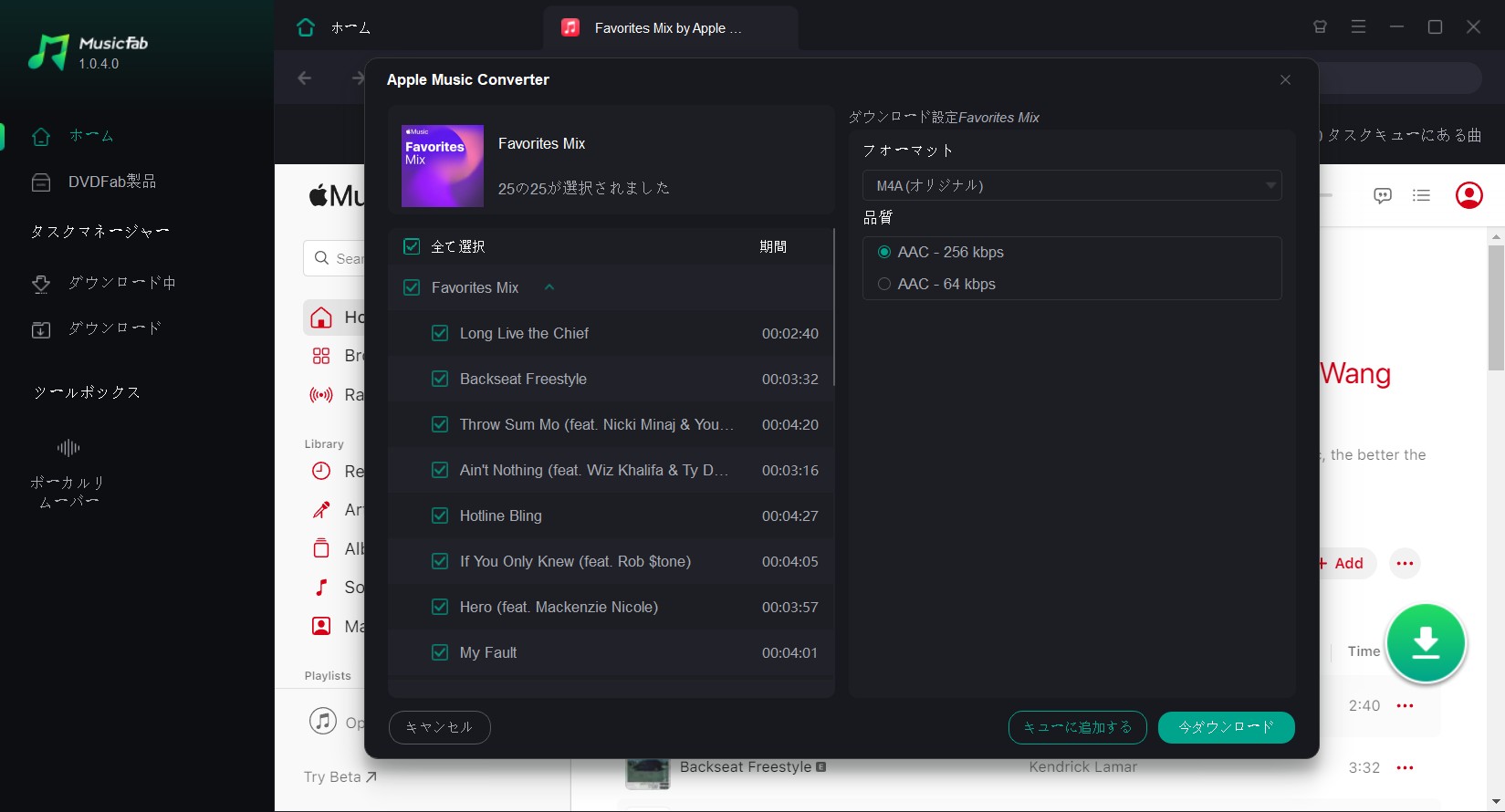
MusicFabには30日間の無料試用があり、Apple Musicでは3曲のフル楽曲を確認できます。出力形式や音質、ジャケット、曲名、歌詞などが自分の用途に合うかを確認してから検討するとよいでしょう。
Apple Musicの音質・通信量・容量のおすすめ設定
Apple Musicはロスレスや空間オーディオに対応していますが、常に最高音質に設定すればよいとは限りません。音質を上げるほど通信量や保存容量も増えるため、外出先と自宅で設定を使い分けるのがおすすめです。
ロスレスオーディオの設定方法
iPhoneでロスレスオーディオを利用する場合は、現在のiOSでは次の手順で設定します。

Apple Musicではロスレスで最大24-bit/48kHz、ハイレゾロスレスでは最大24-bit/192kHzまで選択できます。ただし、実際に再生できる音質は楽曲や接続機器、イヤホン・スピーカーなどの環境によって異なります。
空間オーディオ(Dolby Atmos)
Apple Musicでは、Dolby Atmosに対応した楽曲を空間オーディオで楽しめます。音が前後左右から広がるように感じられるため、対応するイヤホンやスピーカーを使うと、通常のステレオとは異なる立体感を体験できます。
iPhoneでは[設定]>[アプリ]>[ミュージック]からDolby Atmosの設定を確認できます。対応機器を使っている場合は「自動」を基本にし、利用環境に応じて調整するとよいでしょう。
ダウンロード容量が増えすぎた場合
Apple Musicで高音質の曲やプレイリストを多数ダウンロードすると、端末容量を予想以上に使うことがあります。容量が少なくなってきたら、長期間聴いていないアルバムやプレイリストのダウンロードを削除して整理しましょう。
ライブラリから曲そのものを削除しなくても、端末上のダウンロードだけを削除できる場合があります。今後もストリーミングで聴きたい曲まで誤ってライブラリから削除しないよう、表示される操作内容を確認してください。
Apple Musicの使い方に関するよくある質問
Q
プロフィールを設定しなくてもApple Musicは使えますか?
はい。曲の検索、再生、ライブラリ管理などの基本機能は、プロフィールを公開しなくても利用できます。プロフィールやフォロー機能は、友達との共有などを利用したい場合に設定すれば十分です。
A
Q
Apple Musicの「ライブラリに追加」と「ダウンロード」は何が違いますか?
「ライブラリに追加」はApple Music上の自分の音楽コレクションへ登録する操作です。「ダウンロード」は、ライブラリにある曲を端末へ保存し、インターネットに接続していないときでも再生できるようにする操作です。
A
Q
Apple Musicを解約するとダウンロードした曲はどうなりますか?
Apple Musicのサブスクリプションで利用していた配信曲は、契約が終了するとApple Musicのカタログから再生できなくなります。Apple Musicで購入した楽曲や、自分で取り込んだローカル音源とは扱いが異なります。
A
Q
機種変更後にApple Musicのライブラリが表示されない場合は?
まず以前と同じApple Accountでサインインしているか確認してください。そのうえで、iPhoneの[設定]>[アプリ]>[ミュージック]から[ライブラリを同期]がオンになっているか確認します。ダウンロード済みの曲は、新しい端末で再度ダウンロードが必要になる場合があります。
A
Q
自動ダウンロードを使うときに注意することはありますか?
自動ダウンロードは便利ですが、ライブラリへ追加する曲が増えるほど端末容量も使います。空き容量が少ない場合は、不要なダウンロードを定期的に整理し、音質設定もあわせて確認すると管理しやすくなります。
A
まとめ
Apple Musicを使いこなすうえで、最初からすべての機能を覚える必要はありません。まずは曲を検索して再生する、気に入った曲をライブラリへ追加する、必要な曲だけダウンロードするという基本の流れを覚えれば、日常的な利用には十分です。
外出先で聴くことが多い場合はオフライン再生を活用し、音質を重視する場合はロスレスや空間オーディオを利用すると、Apple Musicのメリットをさらに活かせます。ただし、高音質にするほど通信量や保存容量も増えるため、利用環境に合わせた設定が大切です。
Apple Musicアプリ内で音楽を聴くことが目的なら、公式ダウンロード機能が最も手軽です。一方、PCでMP3やFLACなどの形式別に音楽を整理したい、アルバムやプレイリストをまとめてローカルファイルとして管理したい場合は、MusicFab Apple Music ConverterのようなPC向けツールが用途に合います。
MusicFabは30日間・3曲のフル試用ができるため、必要な場合はまず出力形式、音質、ID3タグ、歌詞などを実際に確認し、自分の使い方に合うか判断してみてください。

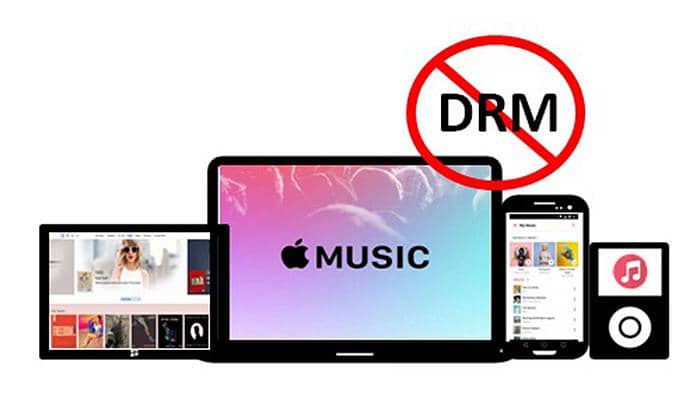
本記事は、Apple Musicのダウンロード曲は契約が切れると再生不可であること、iTunes Store購入曲はDRMなし(iTunes Plus/AAC256kbps)であること、配信保護がFairPlay+HLSで行われている点をまず整理。続いて、MusicFab/NoteBurner/TuneFab/MuConvert/Sidify/TunePat/AudiCable/Macsomeの8ツールについて、出力形式・体験版の制限・タグ保持・対応OSを横並びで比較し、使い分けの判断材料を提示します。
皆川 玲奈 より - 2026年9月10日

Apple Musicで「歌詞が表示されない」「もっと便利に使いこなしたい」と感じている方へ。この記事では、スマホやパソコンでの歌詞表示の方法、カラオケ機能「Apple Music Sing」の使い方、SNSでの歌詞共有手順をわかりやすく解説します。さらに、歌詞が出ない時の主な対処法や、オフライン環境でも歌詞を見るための裏技もご紹介します。
皆川 玲奈 より - 2026年9月10日
Apple Musicの楽曲を録音・保存しようとすると、「音が入らない」「録音できない」と悩む人が少なくありません。その理由には、公式による制限や著作権保護技術など、いくつもの壁があります。本記事では、最新のApple Music録音・変換ツールや各種アプリを比較し、自分に合った方法を見つけるためのポイントを詳しく解説していきます。
皆川 玲奈 より - 2026年9月10日

Apple MusicをMP3として、確実・安全・高品質にダウンロードできるWebサイトは、Apple Music Downloader Mp3とAPLMateです。歌詞をダウンロードしたい、ロスレスでダウンロードしたいなど、さらにハイレベルな機能をお求めの方は、MusicFab Apple Music 変換ソフトをお使いください!無料で利用できますし、WindowsとMacの両方に対応しています。
皆川 玲奈 より - 2026年9月10日