
【2026年決定版】SpotifyとYouTube Musicはどっちがいい?料金・音質・使い勝手を徹底比較

要約: 実は2026年現在、Spotifyのロスレス対応やYouTubeの複雑なプラン変更により、選び方の基準は以前と大きく変わっています。適当に選んでしまうと、年間で数千円も損をしたり、思わぬ「ギガ不足」に悩まされたりすることも…。 この記事では、公式サイトのスペック表には載っていない「リアルな使い勝手」や「料金の落とし穴」を含め、SpotifyとYouTube Musicを徹底比較します。さらに、オフライン再生の制限を突破して、お気に入りの曲を永久保存する「賢い活用法」もあわせてご紹介します。

迷ったときは、まず「音楽だけをどれだけ快適に聴きたいか」と「YouTube動画もまとめて使うか」で分けると選びやすいです。ロスレス音質、新しい曲との出会い、プレイリスト、複数デバイスでの操作性を重視するならSpotify。YouTube動画、MV、ライブ映像、カバー曲までまとめて楽しみたいならYouTube Music、またはYouTube Premiumまで含めて比較すると判断しやすくなります。
この記事では、SpotifyとYouTube Musicを料金、無料版の制限、音質、バックグラウンド再生、YouTube Premiumとの違いまで比較します。さらに、YouTube MusicからSpotifyへ乗り換える場合の曲管理や、通信量を抑えて音楽を整理したい場合の補足としてMusicFabを使う方法も紹介します。
【結論】SpotifyとYouTube Musicはどっちがおすすめ?
サクッと要点からいきます。ロスレス音質や音楽発見を重視するならSpotify、動画やMVまで含めて楽しみたいならYouTube Musicがおすすめです。特にYouTubeを毎日見る人は、YouTube Music単体だけでなくYouTube Premiumまで含めて比較すると、動画広告なしと音楽再生をまとめて使えるため判断しやすくなります。
| どっちを選ぶべきか早見表 | ||
|---|---|---|
| 重視すること | Spotify | YouTube Music |
| 新しい曲の発見 | Discover WeeklyやRelease Radarなど、好みに近い曲を見つけやすい | YouTubeの視聴履歴も活かしたレコメンドが特徴 |
| 音質 | Premiumで最大24bit/44.1kHzのロスレス音質に対応 | Premiumの高音質設定は最大256kbps AAC/OPUS |
| 動画・MV | 音楽再生が中心 | MV、ライブ映像、カバー、歌ってみたまで探しやすい |
| 無料版の使いやすさ | 指定曲の再生など自由度が上がった一方、広告やSmart ShuffleなどPremiumとの差は残る | 曲や動画を探しやすい一方、音楽のバックグラウンド再生やオフライン再生はPremium向け |
| コスパ | 音楽を中心にしっかり使いたい人向け | YouTube動画も頻繁に見るならYouTube Premium込みで検討しやすい |
Spotifyがおすすめな人
- 通勤中や作業中に、画面を見ずに音楽を流したい
- プレイリストやレコメンドから新しい曲を見つけたい
- スマホ、PC、スピーカーなど複数デバイスでスムーズに操作したい
- Premiumでロスレス音質も楽しみたい
YouTube Musicがおすすめな人
- YouTube動画を毎日見る
- MV、ライブ映像、カバー曲、歌ってみたもまとめて聴きたい
- 曲名がうろ覚えでも、歌詞や動画の記憶から探したい
- YouTube Premiumに入って、動画広告なしと音楽再生をまとめたい
ここからは、料金、無料版、音質、コンテンツの違いを順番に比較していきます。
SpotifyとYouTube Musicの料金比較
料金だけを見ると似ていますが、比較で大事なのは「音楽専用で契約するのか」「YouTube Premium込みで契約するのか」です。Spotifyは日本のPremium Standardが月額1,080円、Studentが580円、Duoが1,480円、Familyが1,880円です。YouTube側は申し込み経路、支払い方法、キャンペーンなどによって表示価格が異なる場合があるため、最終的な料金は公式の登録画面で確認してください。
| 料金プランの見方 | |||
|---|---|---|---|
| 項目 | Spotify Premium | YouTube Music Premium | YouTube Premium |
| 位置づけ | 音楽専用プラン | YouTube Music専用プラン | YouTube動画+YouTube Music Premium |
| 個人プラン | 月額1,080円 | 公式登録画面で確認 | 公式登録画面で確認 |
| 学生・家族向け | Student、Duo、Familyあり | 提供状況・料金は登録画面で確認 | 提供状況・料金は登録画面で確認 |
| 選び方 | 音楽を中心に使う人向け | YouTube Musicの音楽機能だけ使いたい人向け | YouTube動画の広告なし再生も使いたい人向け |
YouTube Premiumに加入すると、YouTube Music Premiumも追加料金なしで利用できます。そのため、YouTube動画を日常的に見る人は、音楽機能だけでなく動画側の広告なし再生やバックグラウンド再生まで含めて比較すると、自分に合うプランを判断しやすくなります。
無料版の比較:音声だけで聴くか、動画込みで探すか
無料で使い続けたい場合は、「好きな曲を探して聴きたいのか」「画面を見ずに音声中心で流したいのか」で判断が変わります。Spotify Freeは以前より再生の自由度が上がっており、検索した曲を指定して再生できる場面も増えています。一方、広告やモバイルでのSmart Shuffleなど、Premiumとの違いは残っています。
YouTube Music Freeは曲や動画をピンポイントで探しやすく、YouTube由来のMVやライブ映像、カバー曲まで見つけやすいのが特徴です。ただし、音楽のバックグラウンド再生やオフライン再生は基本的にPremium向けです。
| 無料版の機能比較 | ||
|---|---|---|
| 機能 | Spotify Free | YouTube Music Free |
| 再生されるコンテンツ | 音声中心。曲によってCanvasなどの短いループ映像が表示されることがある | 公式音源、MV、ライブ映像、カバー動画などYouTube由来のコンテンツに触れやすい |
| 好きな曲を選んで再生 | 指定曲の検索・再生に対応するなど以前より自由度が向上。ただしPremiumとは再生制御に差がある | 曲や動画をピンポイントで探して再生しやすい |
| バックグラウンド再生 | 音声中心のBGM用途で使いやすい | 音楽は基本的にPremium向け。多くのポッドキャストは無料でもバックグラウンド再生可能 |
| オフライン再生 | 音楽はPremium向け | 音楽はPremium向け |
| 向いている使い方 | 作業用BGM、通勤中の流し聴き、レコメンド再生 | MV確認、ライブ映像、カバー曲、うろ覚え検索 |
Note: SpotifyとYouTube Music無料版の大きな違いは、単なる料金ではなく「音声中心で音楽を聴きやすいか」「動画コンテンツまで含めて音楽を探しやすいか」という点です。
Spotifyは音声で聴くことを中心に使いやすいため、画面を見ずに流し聴きしたい人に合います。反対にYouTube Musicは、MVやライブ映像、カバー動画なども含めて探しやすく、YouTubeで見つけた曲をそのまま音楽として楽しみたい人に向いています。
音質比較:Spotifyはロスレス、YouTube Musicは動画連携が強み
音質を重視する場合、2026年現在はSpotify Premiumのロスレス対応が大きな違いです。Spotifyでは通常の最高音質として最大320 kbit/秒相当に対応し、さらにロスレスでは最大24ビット/44.1kHzの音質を選択できます。
一方、YouTube Music Premiumではストリーミングとオフライン保存の音質を選択でき、「高音質」は最大256kbps AAC/OPUSです。現時点ではSpotifyのようなロスレス音質を標準機能として提供していないため、ロスレス対応を重視するならSpotifyのほうが分かりやすい選択肢です。
| 音質と使い勝手の比較 | ||
|---|---|---|
| 項目 | Spotify | YouTube Music |
| 高音質設定 | Premiumで最大320 kbit/秒相当 | Premiumで最大256kbps AAC/OPUS |
| ロスレス | 最大24ビット/44.1kHz | 現時点では標準機能として非対応 |
| 動画との切り替え | 音楽再生が中心 | 音声と動画の切り替えに強い |
| 通信量 | ロスレスはデータ量が大きいためWi-Fi利用が向く | 動画再生を利用すると音声のみより通信量が増えやすい |

曲数とコンテンツの違い:音源中心か、動画まで含めるか
SpotifyとYouTube Musicは、どちらも膨大な音楽ライブラリを持っています。ただし、同じ「曲数が多い」でも中身は少し違います。Spotifyは公式音源、アルバム、プレイリストを音楽アプリとして整理して聴きやすい構成です。YouTube Musicは、公式音源に加えてMV、ライブ映像、リミックス、カバー、DJセットなど、YouTube由来のコンテンツにも触れやすいのが特徴です。
そのため、アルバム単位で音楽を整理して聴くならSpotifyが分かりやすく、ライブ映像や歌ってみた、アーティストの公式チャンネルまで含めて探したいならYouTube Musicが便利です。ここまでの音質差だけでなく、「どんな種類のコンテンツを普段探すか」も選択の重要な基準になります。
YouTube PremiumとYouTube Music Premiumの違い
YouTube Musicだけを使うならYouTube Music Premiumで十分ですが、YouTube動画もよく見るならYouTube Premiumを検討する価値があります。YouTube PremiumにはYouTube Music Premiumが含まれるため、YouTube動画の広告なし再生、動画のオフライン保存、バックグラウンド再生に加えて、YouTube Musicの広告なし再生やオフライン再生も利用できます。
| YouTube系プランの違い | ||
|---|---|---|
| 項目 | YouTube Music Premium | YouTube Premium |
| 音楽の広告なし再生 | 対応 | 対応 |
| 音楽のオフライン再生 | 対応 | 対応 |
| 音楽のバックグラウンド再生 | 対応 | 対応 |
| YouTube動画の広告なし再生 | 対象外 | 対応 |
| 向いている人 | YouTube Musicの音楽機能だけ使いたい人 | YouTube動画もよく見る人 |
つまり、SpotifyとYouTube Musicを料金だけで比べるのではなく、YouTube動画の視聴頻度まで含めて考えることが重要です。次は、実際の利用シーン別にどちらが合うかを整理します。
SpotifyとYouTube Musicを目的別に選ぶ
通勤・作業用BGMならSpotify
画面を見ずに流し聴きする時間が長いなら、Spotifyが使いやすいです。Discover WeeklyやRelease Radarなどから自分の好みに近い曲を見つけやすく、Spotify Connectを使えばPCやスピーカー側の再生をスマホから操作できます。毎日複数のデバイスで音楽を聴く人ほど、この操作性の差を感じやすいでしょう。
MV・ライブ映像・カバー曲まで楽しむならYouTube Music
YouTube Musicの強みは、音源だけでなくYouTube上の動画コンテンツまで探しやすいところです。公式音源だけでなく、ライブ映像、MV、カバー、歌ってみたなども聴きたい人には便利です。曲名が曖昧でも、動画の記憶や歌詞の一部から目的の曲を見つけやすい場面があります。
音質優先ならSpotify、動画込みのコスパならYouTube Premium
ロスレス音質を重視するなら、最大24ビット/44.1kHzに対応したSpotify Premiumが選びやすいです。一方、YouTube動画を毎日見ているなら、前述のYouTube Premiumまで含めて比較すると、動画と音楽を一つの契約でまとめられる点が判断材料になります。
YouTube MusicからSpotifyへ乗り換える場合の曲管理
YouTube Musicで聴いていた曲をSpotify中心のライブラリに寄せたい場合は、まずSpotify内で同じ曲名、アーティスト名、アルバム名を検索し、公式配信があるか確認するのが基本です。
また、自作音源や購入済みの音源など、すでに自分が正当に保有しているローカル音楽ファイルがある場合は、Spotifyの「ローカルファイル」機能を使ってSpotifyアプリ内から再生できます。これはYouTube Music上の楽曲をそのままSpotifyへ移行する機能ではありません。
この方法は「YouTube Musicを完全にSpotifyへ移行する」というより、Spotifyをメインにしながら、自分が保有しているローカル音源も同じアプリから再生したい人向けです。公式配信の曲とローカルファイルを分けて管理すると、ライブラリを整理しやすくなります。
通信量を節約してSpotifyやYouTube Musicの音楽を保存したい場合の補足
SpotifyやYouTube Musicのオフライン再生は、基本的に各サービスのアプリ内で利用するための機能です。公式機能を使えば通信量を抑えて音楽を聴けますが、MP3やFLACなどの一般的なローカル音楽ファイルとしてUSBや別のプレーヤーへ移す用途とは異なります。
そのうえで、権利上利用できる音源をローカルファイルとして管理する必要がある場合は、MusicFabのような音楽変換ソフトを検討する方法もあります。

MusicFabを使うメリット
| 通信量を節約しやすい | Wi-Fi環境でローカルファイルを準備できる場合は、外出先で毎回ストリーミングする必要がありません |
| ファイルとして整理できる | MP3やFLACなど、用途に合わせた形式でローカル音楽ライブラリを管理できます |
| 車や音楽プレーヤーでも扱いやすい | 対応形式のローカルファイルであれば、対応するUSB機器や音楽プレーヤーで再生できます |
MusicFabで音楽を保存する手順
操作の流れはシンプルです。ここではYouTube Musicを例にしていますが、Spotifyなど他の対応サービスでも基本の流れは近いです。
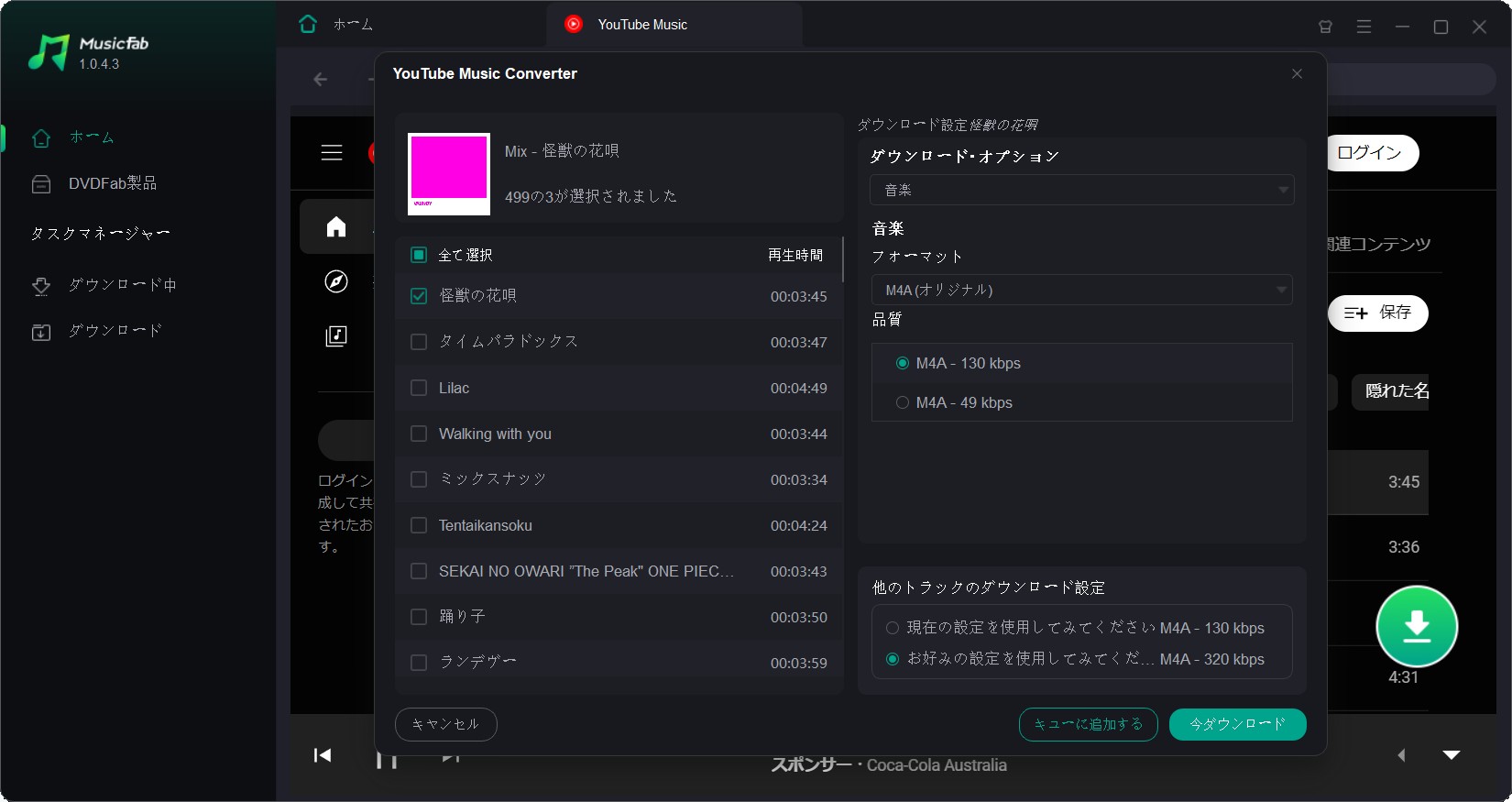
SpotifyやYouTube Musicの公式オフライン再生と、MP3などのローカルファイルとして管理する方法は目的が異なります。まずは公式機能で足りるかを確認し、それでもローカルファイルが必要な場合に、対応形式や一括処理、ID3タグなどの機能を比較するとよいでしょう。
SpotifyとYouTube Music比較に関するFAQ
Q
SpotifyとYouTube Musicはどっちが音質いいですか?
ロスレス音質を重視するならSpotify Premiumが有利です。Spotifyは通常の最高音質として最大320 kbit/秒相当に対応し、ロスレスでは最大24ビット/44.1kHzを選べます。YouTube Music Premiumの高音質設定は最大256kbps AAC/OPUSです。ただし、実際の聴こえ方は再生機器や接続方法によっても変わります。
A
Q
YouTube Premiumに入るとYouTube Music Premiumも使えますか?
はい。YouTube PremiumにはYouTube Music Premiumが含まれています。YouTube動画の広告なし再生、動画のオフライン保存、バックグラウンド再生も使いたい場合は、YouTube Music Premium単体だけでなくYouTube Premiumまで含めて比較すると判断しやすいです。
A
Q
無料版でバックグラウンド再生しやすいのはどっちですか?
音楽をBGMとして画面を見ずに流すなら、Spotify Freeが使いやすい場面があります。Spotify Freeは以前より指定曲の再生など自由度が上がっていますが、広告やSmart ShuffleなどPremiumとの差は残っています。YouTube Music Freeは曲や動画を探しやすい一方、音楽のバックグラウンド再生は基本的にPremium向けです。なお、多くのポッドキャストは無料でもバックグラウンド再生できます。
A
Q
YouTube MusicとSpotifyはどちらが曲を探しやすいですか?
曲名やアーティスト名が分かっているならどちらでも探せます。うろ覚えの歌詞、ライブ映像、カバー曲などYouTube由来のコンテンツまで含めて探したい場合はYouTube Musicが便利です。一方、自分の好みに近い新曲をDiscover WeeklyやRelease Radarなどから見つけたい場合はSpotifyが使いやすいでしょう。
A
Q
iPhoneから登録すると料金は変わりますか?
サービスや時期によって、アプリ内課金とWebブラウザ経由の価格、利用できるキャンペーンが異なる場合があります。比較するときは、SafariやChromeなどのブラウザで公式サイトを開き、実際に表示される料金とキャンペーン条件を確認してから登録しましょう。
A
Q
ダウンロードした曲は解約後も聴けますか?
SpotifyやYouTube Musicの公式オフライン保存は、基本的に有料会員向けの機能です。メンバーシップ終了後は、サブスクリプション中にダウンロードした楽曲を通常のMP3などのローカルファイルとして取り出して聴き続けることはできません。ローカル音楽ファイルとして保存・管理する必要がある場合は、対象コンテンツの権利状態、各サービスの利用規約、日本の著作権法を確認したうえで、利用可能な方法を検討してください。
A
まとめ:音楽重視ならSpotify、動画込みならYouTube Music
SpotifyとYouTube Musicは、どちらが絶対に上というより、使い方で選ぶサービスです。音楽を中心に快適に聴きたい、プレイリストやレコメンドを重視したい、ロスレス音質も利用したいならSpotifyが合っています。
一方、YouTube動画、MV、ライブ映像、カバー曲までまとめて楽しみたいなら、YouTube Musicが使いやすいです。さらにYouTube動画を頻繁に見る場合は、YouTube Premiumまで含めて比較すると、動画と音楽を一つの契約で利用できるメリットがあります。
無料版だけで判断せず、Spotify FreeとYouTube Music Freeの違い、音質、バックグラウンド再生、動画視聴の頻度、普段使うデバイスまで含めて、自分の使い方に合うサービスを選んでみてください。

DRMの更新ツールならMusicFab オールインワンがおすすめ。SpotifyやAmazon Music、Apple Musicといった海外サービスだけでなく、dヒッツやLINE MUSICにも対応しています。1曲数秒でダウンロードでき、SpotifyやAmazonミュージックの無料プランユーザーでもダウンロードができます!
皆川 玲奈 より - 2026年9月10日

MP3音楽のジャケット画像が表示されなく、または他のトラックと間違えてマッチされた場合は、MP3ファイルにジャケット画像を追加したいことがよくあるでしょう。しかし、どのようにMP3曲にジャケット画像を追加するのですか?この記事を読んでMP3にジャケット画像を埋め込む方法を知りましょう。
皆川 玲奈 より - 2026年9月9日

音楽サブスクは、定額でたくさんの楽曲を楽しめる便利なサービスです。Spotify、Apple Music、Amazon Music、YouTube Musicなど、国内外の主要サービスには、それぞれ料金、楽曲数、音質、無料プラン、オフライン再生の違いがあります。本記事では、主要な音楽配信サービスを比較しながら、自分に合うサブスクの選び方を解説します。さらに、公式アプリ内のオフライン再生だけでは足りない場合に、MusicFab オールインワンを使って音楽をPCに保存・管理する方法も紹介します。
皆川 玲奈 より - 2026年9月9日
TunePat Music Oneの対応サービス、料金、無料版、安全性、評判を2026年の視点で整理し、基本操作とエラーコード別の対処を分かりやすくまとめます。無料ツールとの違いも踏まえ、Windows / macOSで使えるMusicFab オールインワンを比較候補として検討する基準を紹介します。TunePatが向く人と、音質・タグ・歌詞管理まで重視する人の選び分けが分かる内容です。口コミを一般化せず、確認できる条件と利用時の注意点を分けて解説します。
皆川 玲奈 より - 2026年9月9日