
Amazon Musicの使い方完全ガイド!料金プラン比較からMP3保存の方法まで

要約: Amazon Musicを使えば、日常の音楽体験は劇的に変わります。しかし、「プランが複雑でどれがいいか分からない」「外で聴くと通信量(ギガ)が心配」「解約したらダウンロードした曲はどうなるの?」といった疑問を持つ方も多いのではないでしょうか。 この記事では、Amazon Musicの基本的な登録・操作方法はもちろん、公式ヘルプには載っていない「賢い使いこなし術」までを余すことなく解説します。
Amazon Musicは、プランによって曲の選び方や音質、オフライン再生の条件が異なる音楽配信サービスです。基本的な使い方は難しくありませんが、Free・Prime・Standard・Unlimitedの違いを知らないまま使い始めると、「好きな曲を選べない」「ダウンロードできない」と戸惑うことがあります。
この記事では、Amazon Musicの始め方から、スマホ・PCでの基本操作、料金プラン、通信量、ダウンロード、プレイリスト、複数端末での利用まで順番に解説します。後半では、公式アプリ内のオフライン保存とPCへ音楽ファイルとして保存する方法の違いも整理します。
Amazon Musicの特徴とサービスの仕組み
Amazon Musicとは、音楽やポッドキャストをスマホ、PC、Echo、Fire TVなどで楽しめるAmazonの音楽配信サービスです。無料で利用できるFreeのほか、Amazonプライム会員向けのPrime、2026年に登場したStandard、さらにオーディオブック特典を含むUnlimitedなどがあります。
特に重要なのが、「好きな曲を自由に選びたいのか」「シャッフル再生を中心に気軽に聴きたいのか」という違いです。まずここを決めておくと、自分に合ったプランを選びやすくなります。
注目新機能
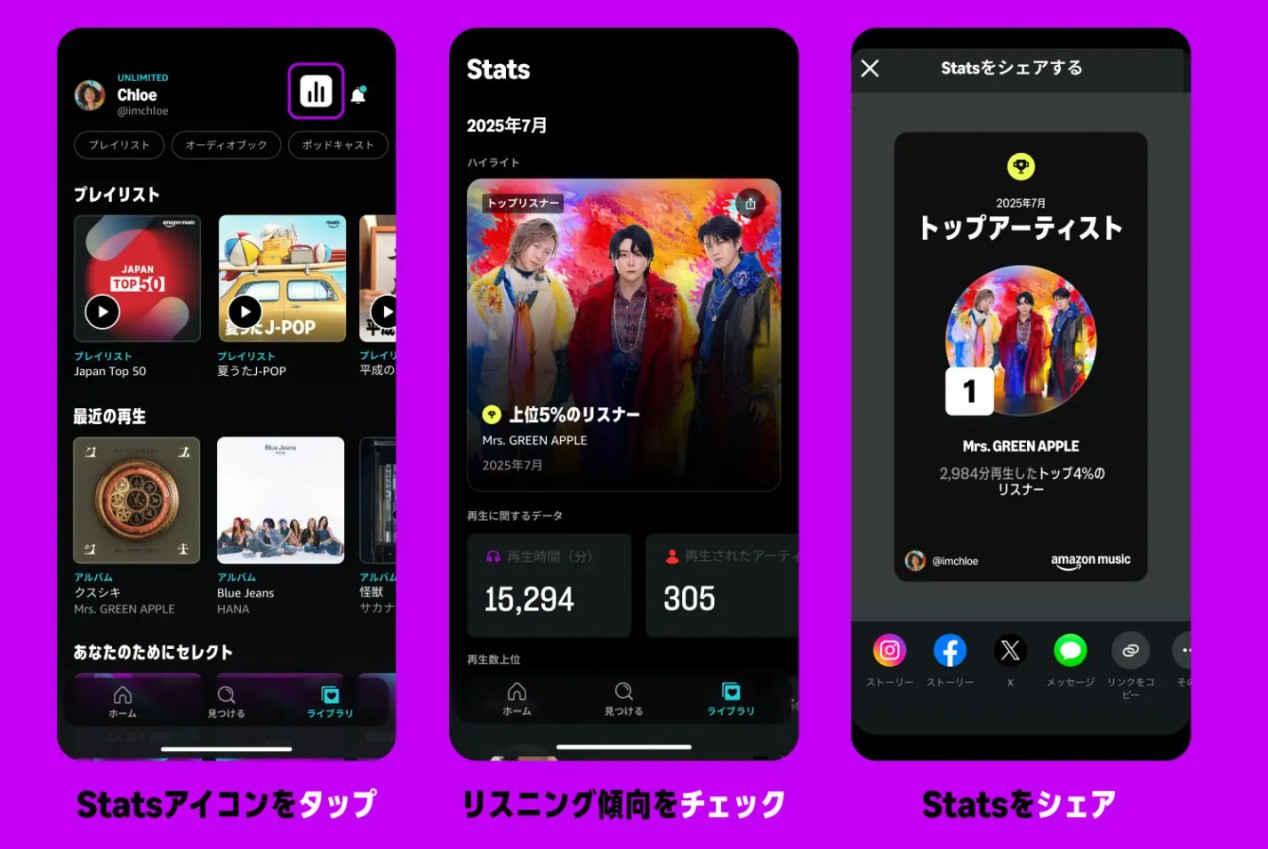
Amazon Musicでは、リスニング傾向を振り返れる「Stats」など、聴いた音楽を可視化する機能も追加されています。プレイヤー画面も見直されており、プレイリストやランキング、新しい楽曲を以前より探しやすくなっています。
Spotify・Apple Musicとの違い
Amazon Musicの大きな特徴は、Prime特典やAlexa、Echo、Fire TVなどAmazonのサービス・デバイスとの連携です。一方、Spotifyはプレイリストや音楽発見機能、Apple MusicはApple製品との連携やロスレス・空間オーディオに強みがあります。
そのため、単純に料金だけで比較するより、普段使っている端末や、Amazonプライムを利用しているか、音質をどこまで重視するかで選ぶと分かりやすいでしょう。
| サービス | 無料プラン | 音質の特徴 | 連携しやすい機器 | 主な使いどころ |
|---|---|---|---|---|
| Amazon Music | あり | Standard・UnlimitedでHD・Ultra HD・空間オーディオ | Alexa、Echo、Fire TV | Prime・Amazon機器との連携 |
| Spotify | あり | プラン・提供条件により異なる | Spotify Connect対応機器 | プレイリストや楽曲発見 |
| Apple Music | 無料体験のみ | ロスレス・空間オーディオ | Apple製品、CarPlay | Apple製品との連携 |
Amazon Musicの料金プラン・会員の違い
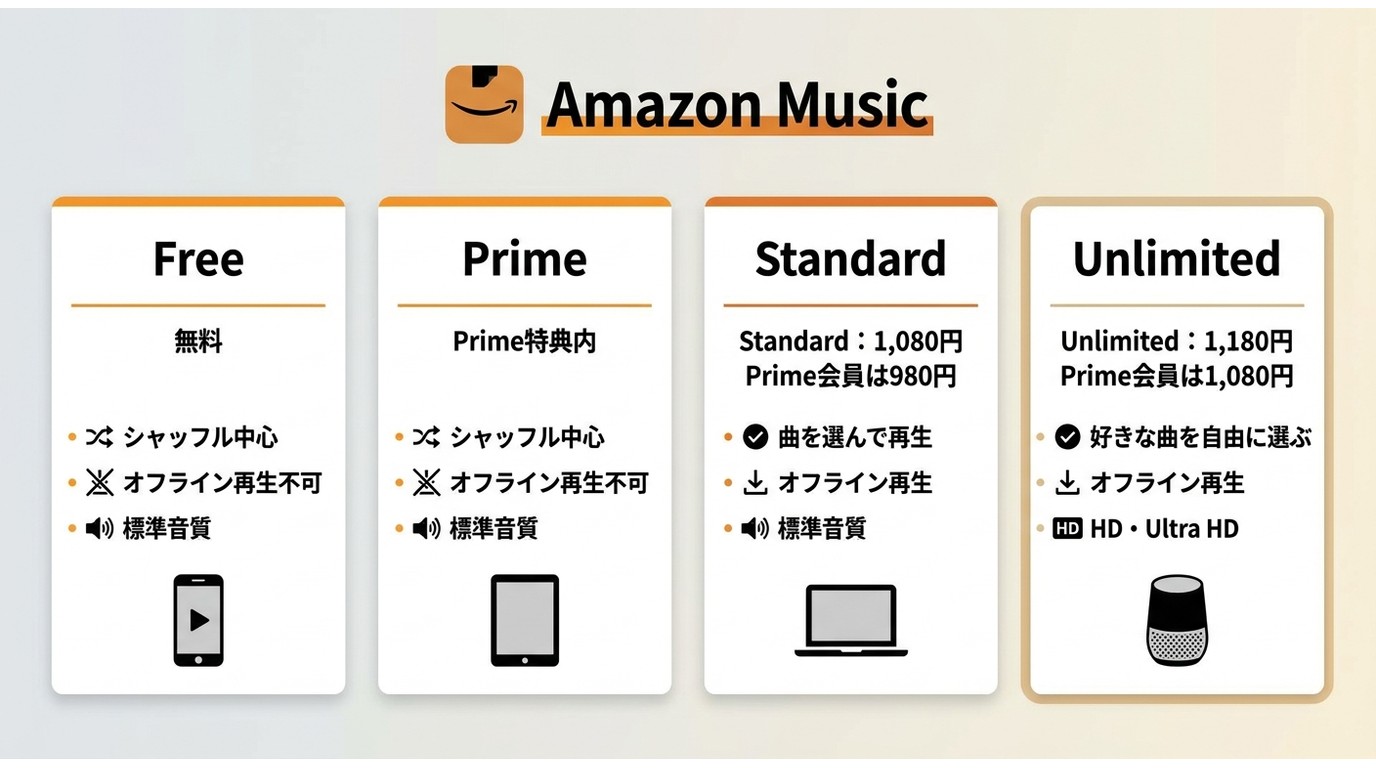
Amazon MusicにはFree・Prime・Standard・Unlimitedがあり、それぞれ選曲方法や音質、付帯特典が異なります。特に2026年からはStandardが加わったため、以前の「PrimeかUnlimitedか」という選び方より少し複雑になりました。詳しい料金体系を確認したい場合は、Amazon Musicの料金プランも参考にしてください。
| プラン | 月額料金(税込) | 曲の選び方 | 広告 | オフライン再生・音質 |
|---|---|---|---|---|
| Free | 無料 | シャッフル中心 | あり | オフライン再生不可 |
| Prime | Prime特典内 | シャッフル中心。一部の厳選プレイリストなどは曲を選んで再生可能 | なし | 対象プレイリストなどでオフライン再生可能 |
| Standard | 1,080円(Prime会員は980円) | 曲を選んで再生 | なし | オフライン再生・HD・Ultra HD・空間オーディオ |
| Unlimited | 1,180円(Prime会員は1,080円) | 曲を選んで再生 | なし | Standard相当の音楽機能+オーディオブック月1冊 |
2026年9月時点。登録経路やプランによって料金・提供条件が異なる場合があります。
以前は「Amazon Music HD」が高音質プランとして独立していましたが、現在はHD・Ultra HDや空間オーディオが対象プランの機能として提供されています。
また、2026年に追加されたStandardとUnlimitedは、音楽再生に関する主要機能がよく似ています。大きな違いは、Unlimitedに毎月1冊のオーディオブックを楽しめる特典が含まれている点です。
- Free:料金をかけずにAmazon Musicを試したい人
- Prime:プライム特典の範囲で音楽を流し聴きしたい人
- Standard:好きな曲を自由に選び、高音質・オフライン再生も使いたい人
- Unlimited:音楽に加えてオーディオブックも利用したい人
このように、音楽を聴くだけならStandardでも十分な機能があります。自分がオーディオブックまで利用するかどうかを基準にすると、StandardとUnlimitedを選びやすくなるでしょう。
Amazon Musicの始め方(登録・ログイン)
自分に合うプランが分かったら、次はAmazon Musicを実際に使ってみましょう。基本的にはAmazonアカウントがあれば、スマホではAmazon Musicアプリ、PCではWeb版またはアプリから同じアカウントで利用できます。
| 1 | Amazon Musicアプリを入れる、またはPCでWeb版を開く |
|---|---|
| 2 | Amazonアカウントでログインする |
| 3 | 曲名・アーティスト名・プレイリストを検索する |
| 4 | 再生ボタンを押して聴き始める |
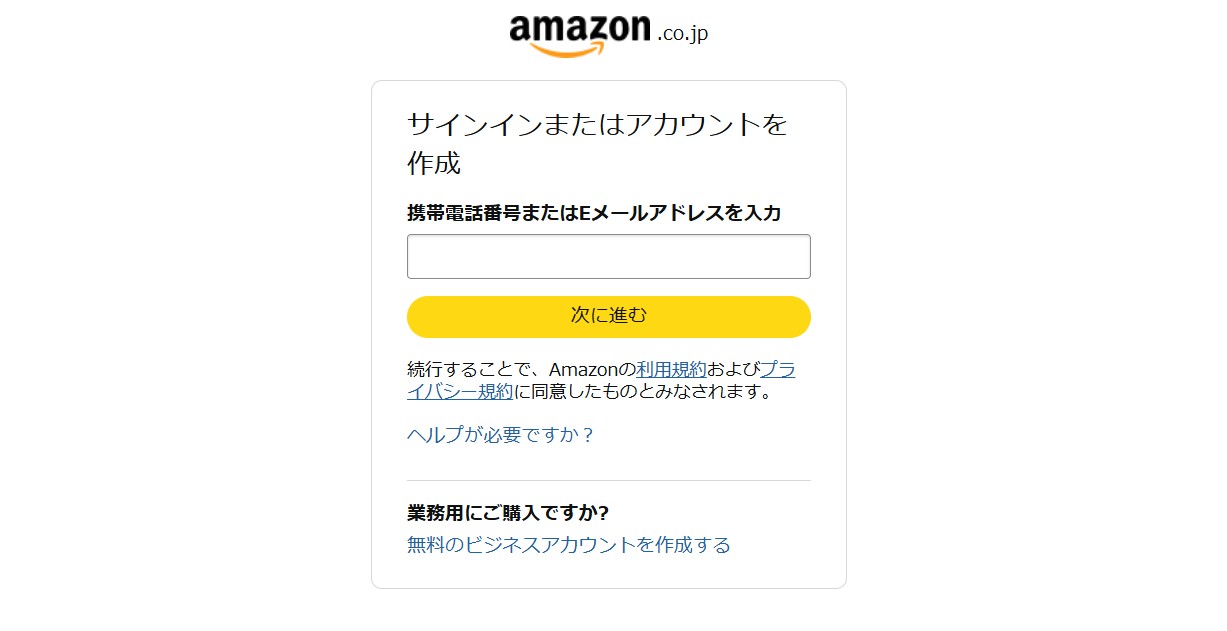
Step 1:Amazonアカウントの作成(初めての方のみ)

すでに普段のお買い物でAmazonを使っている方は、このステップを飛ばして「Step 2:利用するプランを確認する」へ進んでください。
Step 2:利用するプランを確認する
Freeで聴く場合は、追加の音楽プランを契約する必要はありません。Prime会員であればPrime特典の範囲をそのまま利用できます。
好きな曲を自由に選びたい場合はStandardまたはUnlimitedを検討しましょう。オーディオブックを使わない場合はStandard、音楽とオーディオブックの両方を楽しみたい場合はUnlimitedという選び方ができます。
Unlimitedを利用する場合
Step 3:アプリまたはWeb版で再生する
ログイン後の基本操作はどのプランでもほぼ同じです。ただし、選曲やスキップ、ダウンロードできる範囲は契約プランによって異なります。
PC(ブラウザ)で使う場合
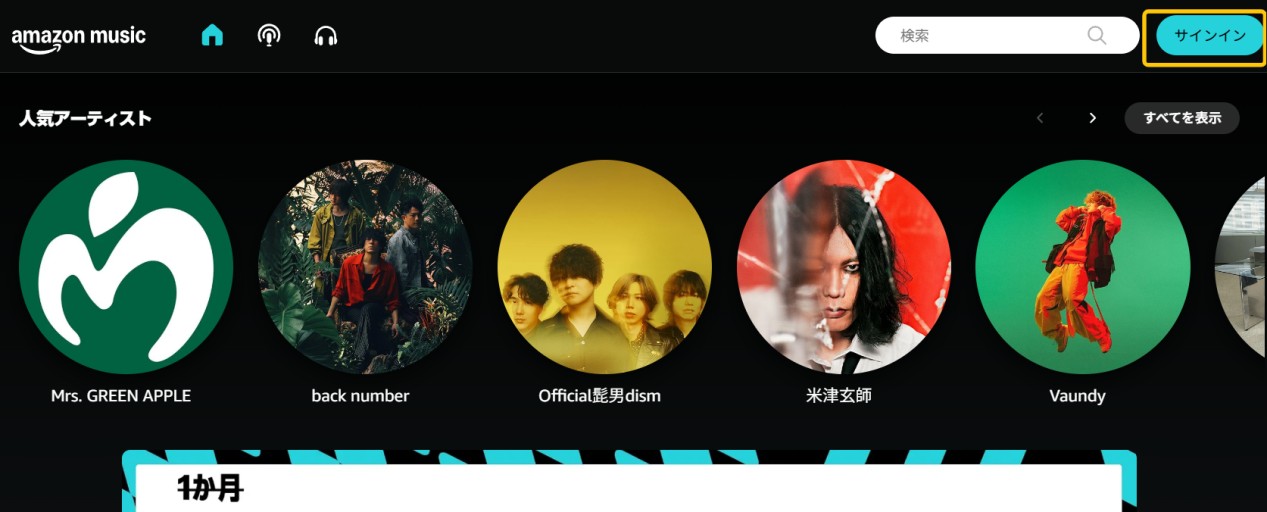
アプリ(iOS / Android)で使う場合
Amazon Musicアプリの使い方
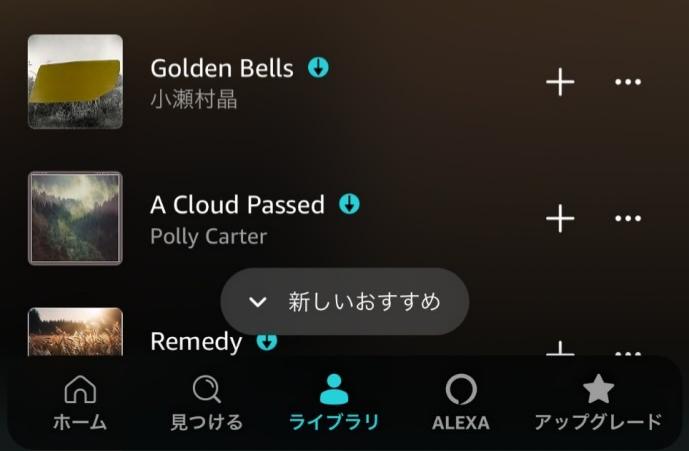
Amazon Musicへログインできたら、次は基本的な画面構成を確認しましょう。スマホとPCではメニューの位置が少し異なりますが、ホーム・検索・ライブラリを覚えておけば、日常的な操作で迷うことは少なくなります。
画面の見方(ホーム・検索・ライブラリ)
ホーム:おすすめのプレイリスト、新着アルバム、最近聴いた音楽などが表示されます。聴きたい曲が決まっていないときは、まずここから探すと便利です。
検索:楽曲、アーティスト、アルバム、プレイリスト、ポッドキャストなどを検索できます。
ライブラリ:追加した曲やアルバム、作成したプレイリスト、購入済み楽曲、対象プランでダウンロードしたコンテンツなどを確認できます。
再生・スキップ・歌詞表示
再生画面では、再生・一時停止、曲送り、曲戻しなどを操作できます。ただし、FreeやPrimeではシャッフル再生が中心になるため、プレイリストに追加した曲を必ず好きな順番で再生できるとは限りません。
対応している楽曲では歌詞も表示できます。歌詞を見ながら聴きたい場合は、再生画面に表示される歌詞項目を確認してください。
お気に入り・ライブラリ・ダウンロードの違い
- お気に入り:気に入った曲を好みとして登録します。
- ライブラリへ追加:曲やアルバムを後から探しやすくします。
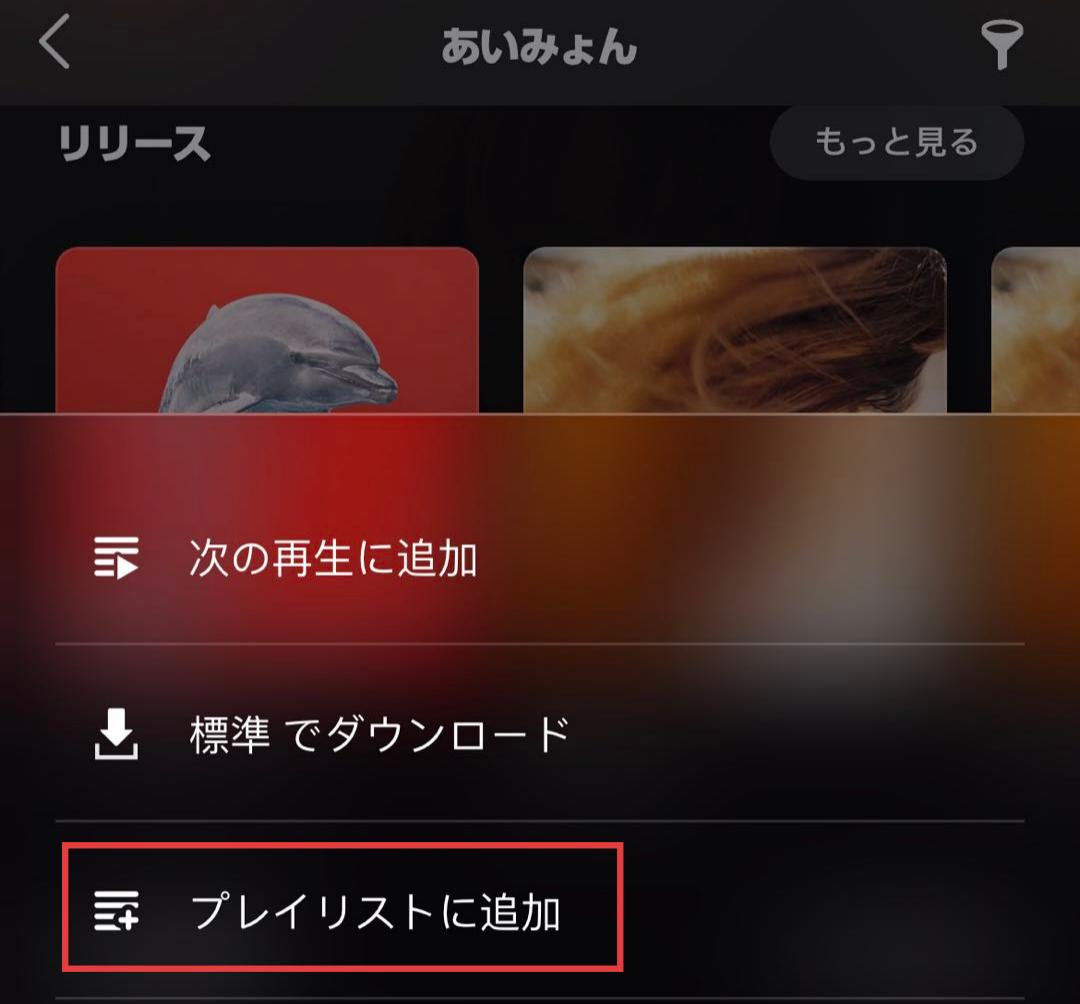
- ダウンロード:対象プラン・対象コンテンツをAmazon Musicアプリ内へ保存し、オフライン再生できる状態にします。
- 三点メニュー:プレイリストへの追加、共有、アルバム情報などのメニューを開きます。
Amazon Musicの通信量はどれくらい?ギガ節約術
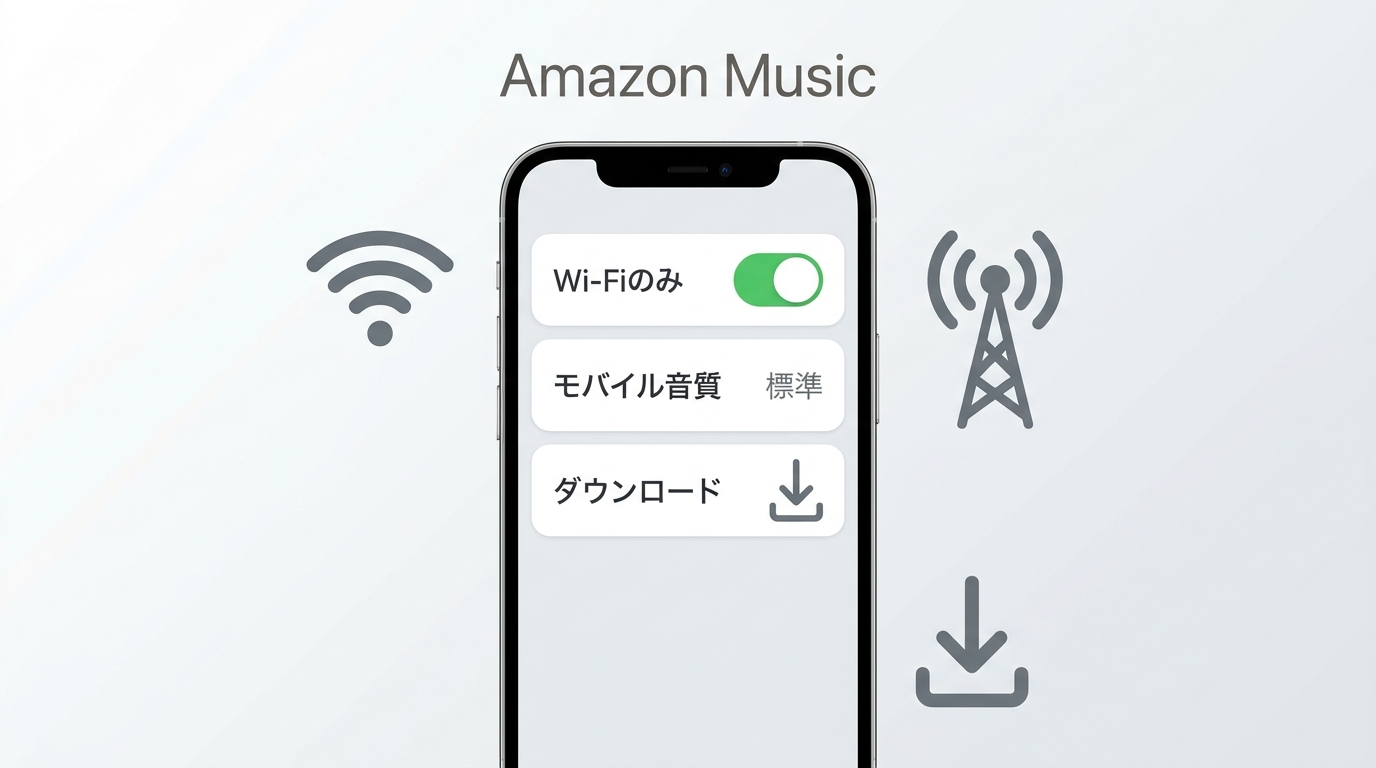
外出先でAmazon Musicを長時間ストリーミングすると、当然ながらモバイルデータ通信量も増えます。特にHDやUltra HDなど高音質で聴く場合は、標準的な音質よりデータ量が大きくなるため注意が必要です。
音質によって通信量は変わる
実際の通信量は、選択した音質、楽曲、再生時間、アプリの設定などによって変わります。そのため、「1時間で必ず何MB」と固定して考えるより、高音質になるほど通信量が増えると理解しておく方が実用的です。
モバイルデータ通信量を抑えたい場合は、外出先では標準的な音質を選び、自宅などWi-Fi環境では高音質を使い分けるとよいでしょう。
ギガを節約する3つの方法
| Wi-Fi中心で再生する | Wi-Fi環境でストリーミングすれば、スマホ回線の通信量を抑えられます。 |
| モバイル時の音質を下げる | 外出中は標準またはデータ節約向けの音質を選びます。 |
| 事前にダウンロードする | 対応プランではWi-Fi環境で楽曲をアプリ内へ保存しておくことで、外出先でのストリーミング通信を減らせます。 |
ただし、ダウンロード済みの楽曲を再生する場合でも、ライセンス確認や同期、アプリの更新などで通信が発生することがあります。「オフライン再生=端末が一切通信しない」という意味ではない点には注意してください。
Amazon Musicの公式ダウンロードの仕組みと制限
Amazon Musicで「ダウンロード」と呼ばれるものは、すべて同じ仕組みではありません。ここを理解しておくと、「保存した曲がPCのフォルダに見つからない」といった混乱を防げます。
大きく分けると、サブスクリプション曲のアプリ内オフライン保存と、購入済み楽曲のMP3ダウンロードは別のものです。
| 種類 | 保存場所 | 通常ファイルとして取得 | アプリ外再生 | 利用条件 |
|---|---|---|---|---|
| 公式アプリ内保存 | Amazon Musicアプリ内 | 不可 | 不可 | 対象プラン・対象コンテンツ |
| 購入済みMP3 | 端末・PC | 可能 | 可能 | 購入済み楽曲 |
| PCへローカル保存 | PCの指定フォルダ | 可能 | 対応プレーヤーで再生 | 利用する方法の条件を確認 |
Amazon Musicアプリにダウンロードする手順
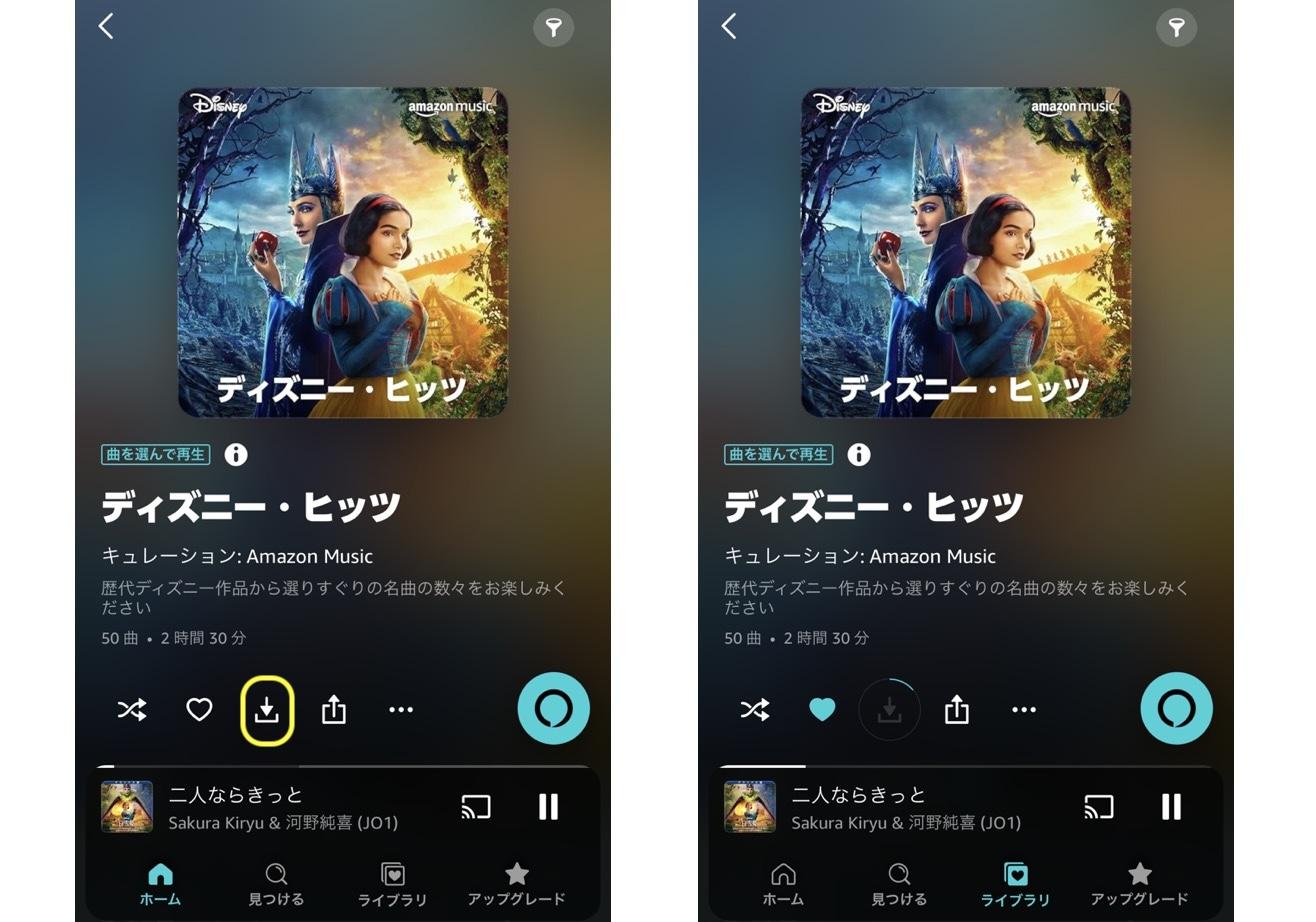
Primeでは、曲を選んで再生できる厳選プレイリストやMyプレミアム・プレイリストなど、対象となるコンテンツでオフライン再生を利用できます。アプリの仕様や対象範囲が変更されることもあるため、実際にダウンロードアイコンが表示されるか確認してください。
ダウンロード済みの曲が見つからない場合は、アプリのライブラリやダウンロード済みコンテンツの表示を確認します。サブスクリプション曲は通常のMP3ファイルとしてPCのフォルダへ取り出す仕組みではありません。
MusicFabでAmazon MusicをPCにローカル保存する場合
ここまで紹介したAmazon Music公式のダウンロードは、基本的にAmazon Musicアプリ内でオフライン再生するための機能です。購入済みMP3を除き、サブスクリプション曲を一般的なMP3やFLACとして保存する機能ではありません。
保存場所の違いについて詳しく知りたい場合は、Amazon Musicでダウンロードした曲の保存場所も参考にしてください。
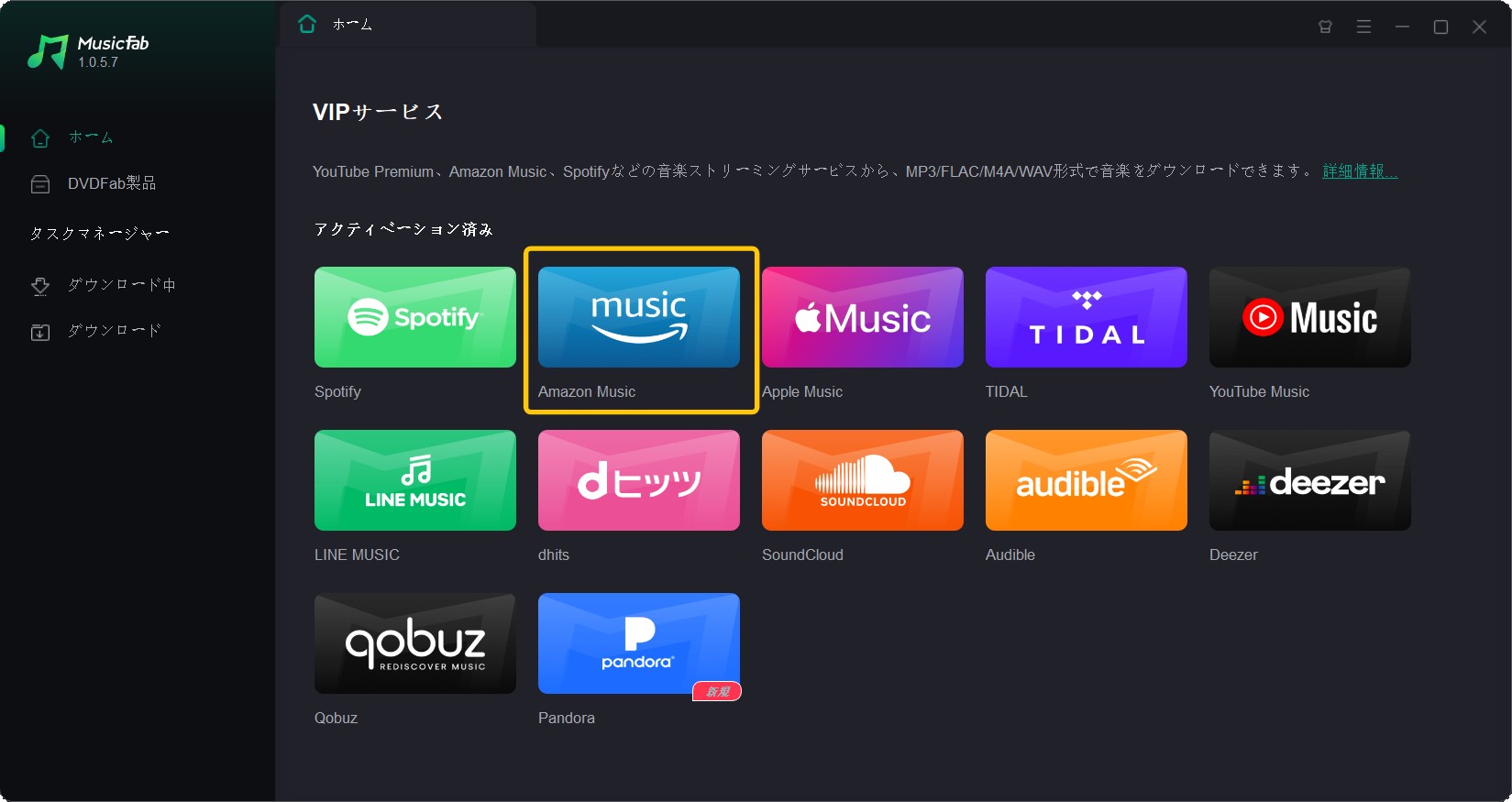
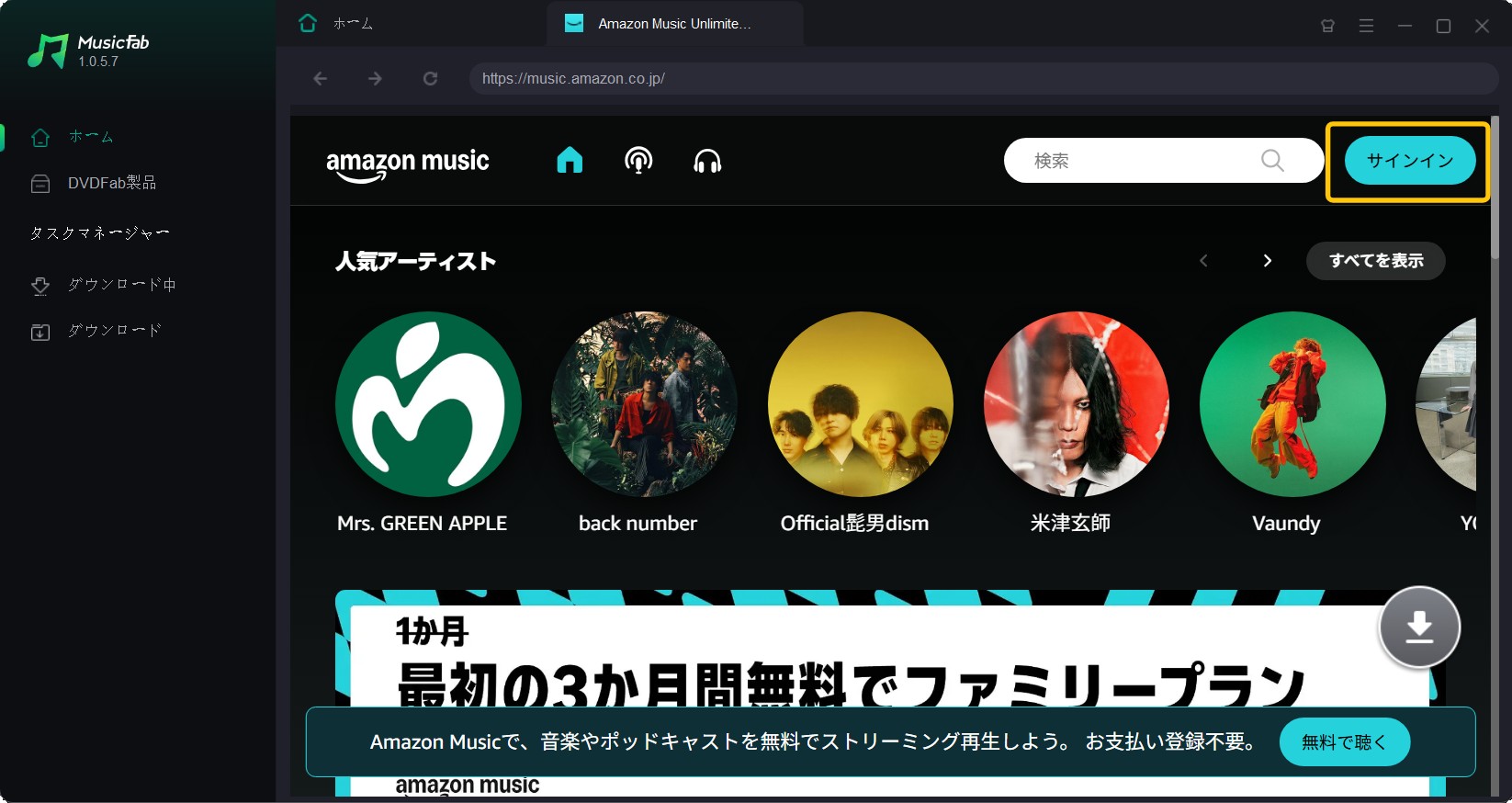
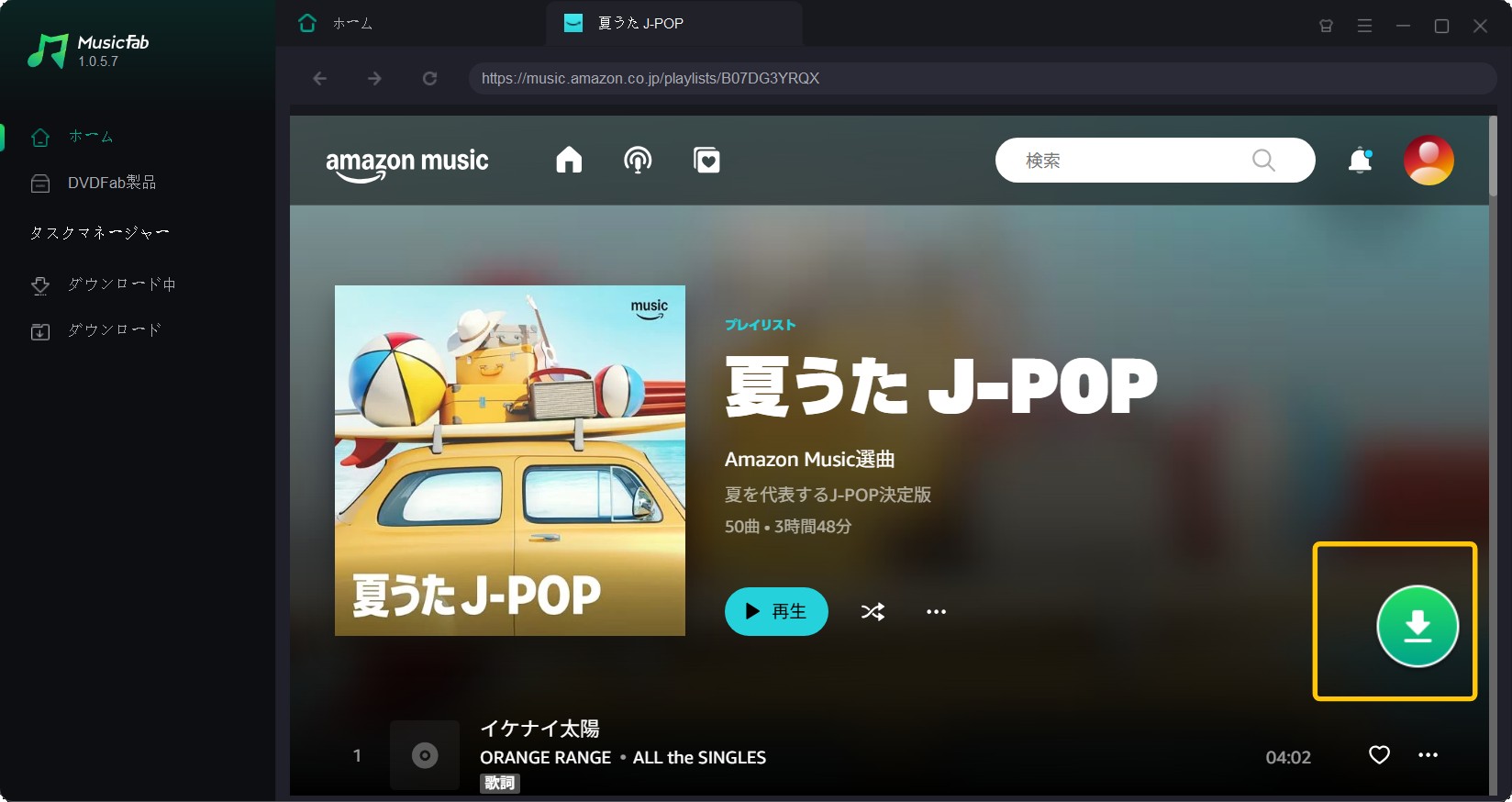
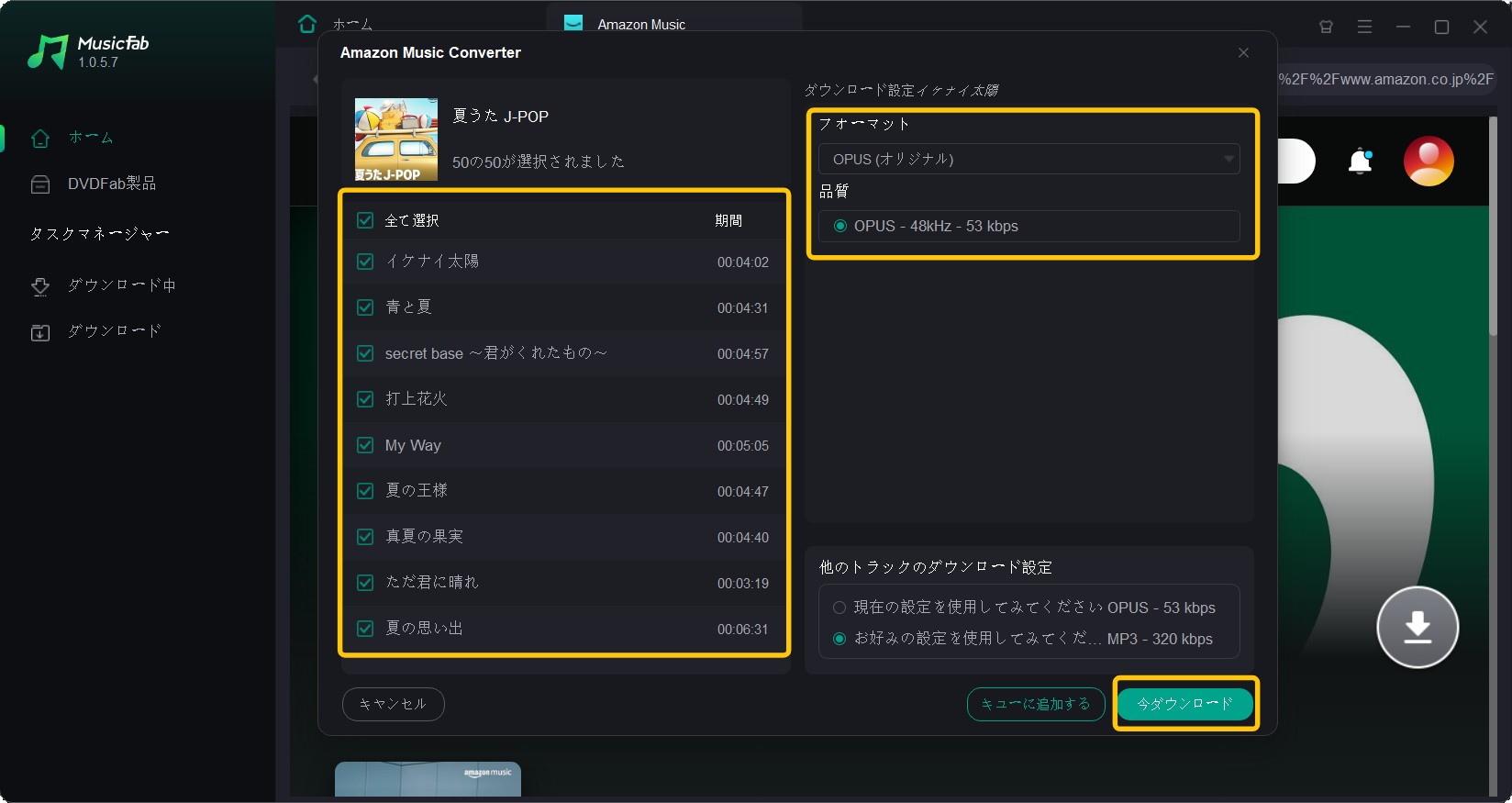
一方、PC上で再生機器に合わせてファイル形式を選び、複数の楽曲やプレイリストをまとめて管理したい場合は、PC向けの第三者製ソフトを利用する方法もあります。その一つがMusicFab Amazon Music 変換ソフトです。
ただし、公式アプリとは異なる第三者製ソフトなので、権利を有する、または利用を認められたコンテンツを、適用される法令やサービスの利用条件に従って個人的・非商用目的で利用することが前提です。
MusicFab Amazon Music 変換ソフトの特徴

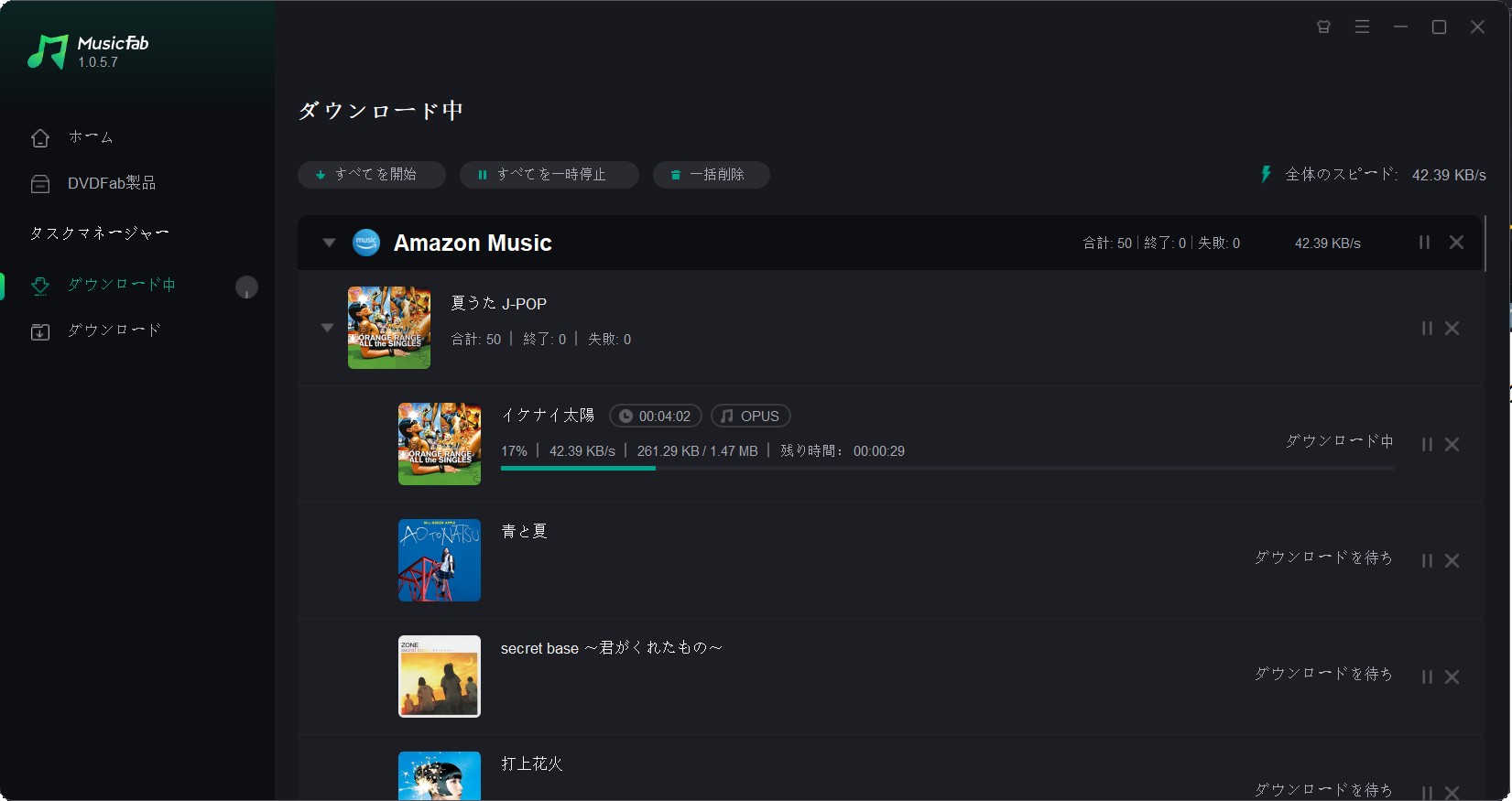
MusicFab Amazon Music 変換ソフトはWindowsとMacに対応し、Amazon Musicの再生可能なコンテンツをMP3、M4A、WAV、FLAC、OPUSなどへ出力できます。ID3タグ、カバー情報、曲順、.lrc形式の歌詞にも対応しているため、PCで音楽ライブラリを整理したい場合に使いやすい仕様です。
無料体験では、Amazon Musicで3曲をフルで試せるため、購入前に出力形式や音質、タグの付き方を確認できます。
ただし、スマホだけで音楽を聴く人や、Amazon Musicアプリ内でのオフライン再生だけで十分な人には、公式機能の方が手軽です。PCで複数形式に整理したい場合は、Amazon Musicのダウンロード方法と保存形式の違いも確認して、自分の目的に合う方法を選びましょう。
MusicFab Amazon Music 変換ソフトの使い方
Amazon Musicプレイリストの作成・共有
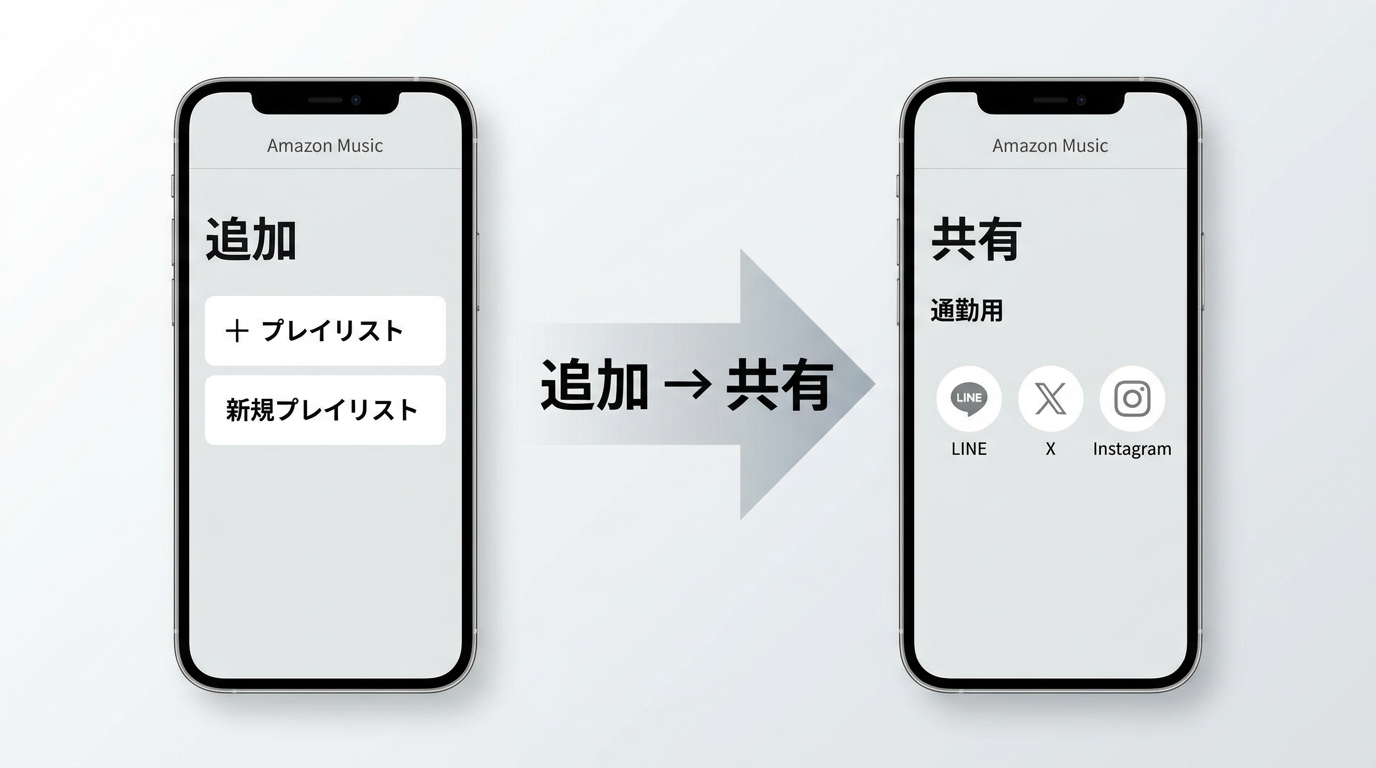
気に入った曲が増えてきたら、プレイリストを作成しておくと、通勤用、作業用、ドライブ用など目的別にまとめられます。再生するたびに曲を検索する必要がなくなるため、Amazon Musicを日常的に使うなら覚えておきたい機能です。
詳しい管理方法は、Amazon Musicプレイリストの作成や曲順変更でも確認できます。
新規プレイリストの作り方
SNSやメッセージで共有する
楽曲やプレイリストの共有メニューから、対応しているSNSやメッセージアプリへリンクを送れます。利用できる共有先は端末やインストール済みアプリによって異なります。
複数端末・家族でAmazon Musicを使う場合
Amazon Musicはスマホ、PC、タブレット、Echo、Fire TVなど複数の機器からログインできます。ただし、同時に再生できる台数はプランによって異なります。
| プラン別:同時再生の目安 | ||||||||||||||||||||||||||||||||||||||||||||||||||||||||||||||||||||||||||||||||||||||||||||||||||
|---|---|---|---|---|---|---|---|---|---|---|---|---|---|---|---|---|---|---|---|---|---|---|---|---|---|---|---|---|---|---|---|---|---|---|---|---|---|---|---|---|---|---|---|---|---|---|---|---|---|---|---|---|---|---|---|---|---|---|---|---|---|---|---|---|---|---|---|---|---|---|---|---|---|---|---|---|---|---|---|---|---|---|---|---|---|---|---|---|---|---|---|---|---|---|---|---|---|---|
| プラン | 同時再生 | 主な使い方 | 注意点 | |||||||||||||||||||||||||||||||||||||||||||||||||||||||||||||||||||||||||||||||||||||||||||||||
| ワンデバイスプラン | 1台 | 登録したEchoまたはFire TV | 利用する機器が固定される | |||||||||||||||||||||||||||||||||||||||||||||||||||||||||||||||||||||||||||||||||||||||||||||||
| 個人プラン | 1台 | スマホ・PC・タブレットなど | 複数端末へログインしていても、通常は同時再生できるのは1台 | |||||||||||||||||||||||||||||||||||||||||||||||||||||||||||||||||||||||||||||||||||||||||||||||
| ファミリープラン | 最大6台 | 家族それぞれの端末 | 最大6人で利用可能 | |||||||||||||||||||||||||||||||||||||||||||||||||||||||||||||||||||||||||||||||||||||||||||||||
長期間利用していると、機種変更したスマホや以前使っていたPCなどが端末一覧に残ることがあります。認証や再生に問題が出た場合は、Amazon Musicの設定から現在登録されているデバイスを確認し、使っていない端末を整理するとよいでしょう。
Apple Watch・スマートデバイスとの連携
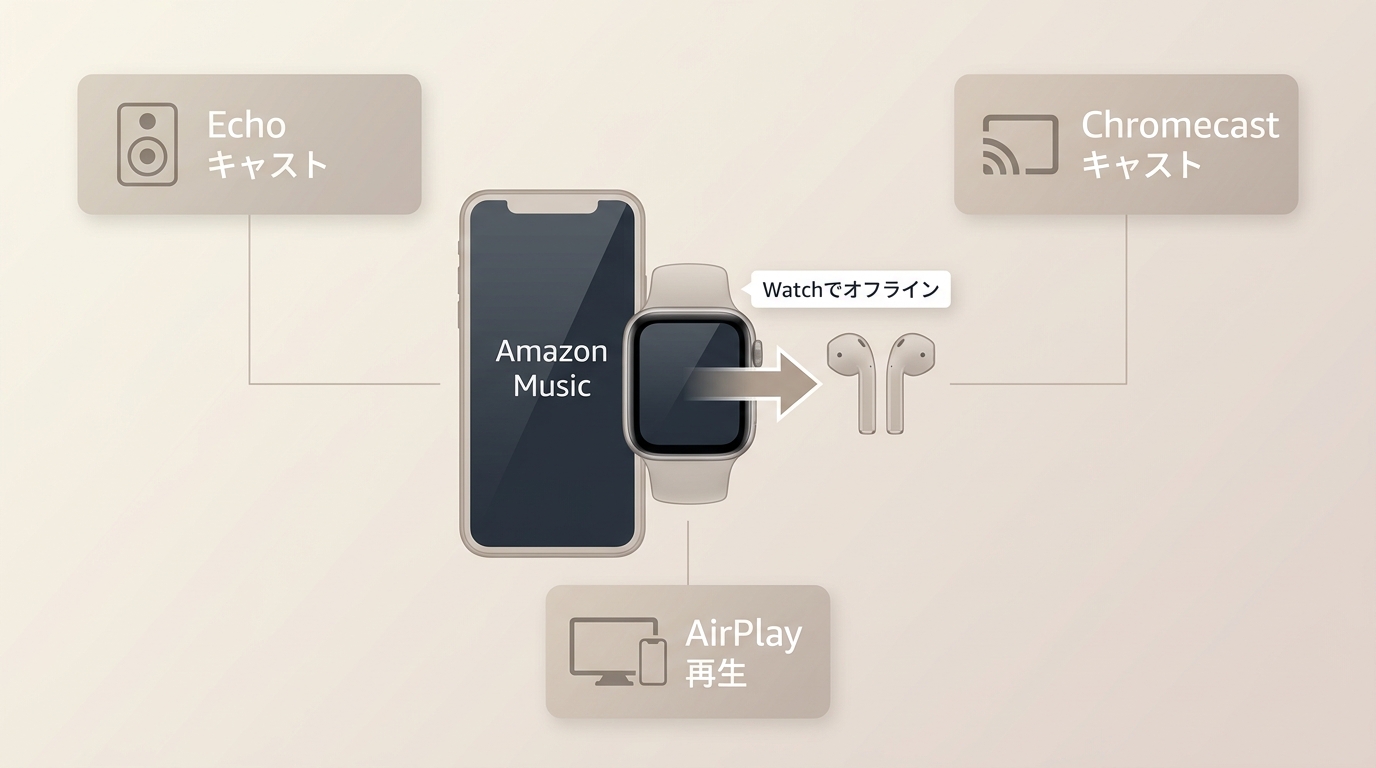
Amazon MusicはスマホやPCだけでなく、Apple Watch、Echo、Fire TVなどの機器でも利用できます。普段使っているデバイスと連携しておくと、自宅や外出先でより使いやすくなります。
Apple WatchでAmazon Musicを使う方法
対応しているプラン・コンテンツをApple Watchへ事前にダウンロードしておけば、対応する環境ではiPhoneを持たずにオフライン再生することもできます。
その他のスマートデバイスとの連携
| Echo(Alexa) | 同じAmazonアカウントを利用し、Alexaから音声操作して再生できます。 |
| Chromecast | 対応するAndroid端末などからテレビやスピーカーへキャストできます。 |
| AirPlay | iPhoneやMacから、対応するHomePodやApple TVなどへ音声を出力できます。 |
Amazon Musicの解約方法
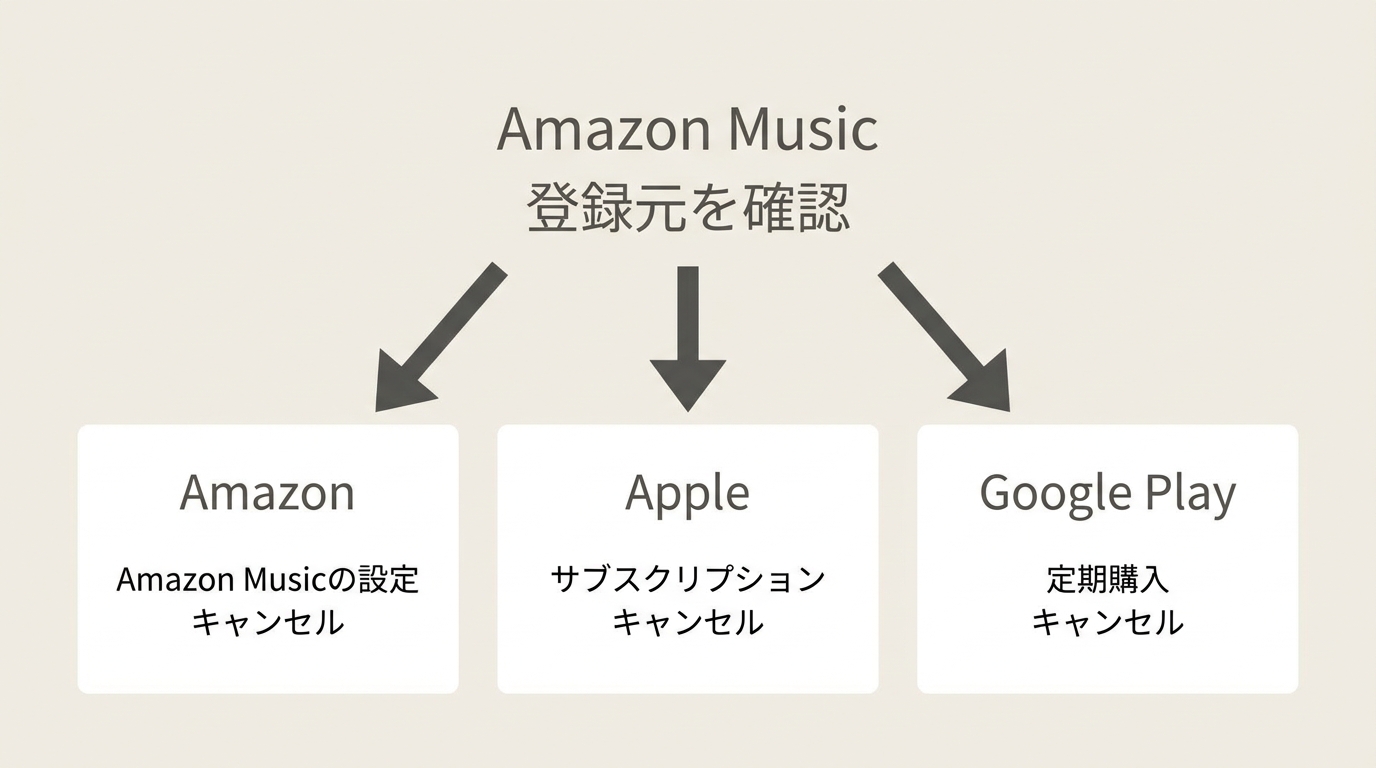
Amazon Music StandardやUnlimitedを解約するときは、どこから契約したかによって手続きする場所が異なります。Amazonから直接契約した場合と、App StoreやGoogle Play経由で登録した場合では入口が違うため、まず請求元を確認しましょう。
| Amazon Musicの解約方法 | ||||||||||||||||||||||||||||||||||||||||||||||||||||||||||||||||||||||||||||||||||||||||||||||||||
|---|---|---|---|---|---|---|---|---|---|---|---|---|---|---|---|---|---|---|---|---|---|---|---|---|---|---|---|---|---|---|---|---|---|---|---|---|---|---|---|---|---|---|---|---|---|---|---|---|---|---|---|---|---|---|---|---|---|---|---|---|---|---|---|---|---|---|---|---|---|---|---|---|---|---|---|---|---|---|---|---|---|---|---|---|---|---|---|---|---|---|---|---|---|---|---|---|---|---|
| 登録経路 | 解約場所 | 基本的な手順 | 注意点 | |||||||||||||||||||||||||||||||||||||||||||||||||||||||||||||||||||||||||||||||||||||||||||||||
| Amazon | Amazon Music設定 | 会員資格の管理から解約手続き | 次回更新日や現在の会員期間を確認する | |||||||||||||||||||||||||||||||||||||||||||||||||||||||||||||||||||||||||||||||||||||||||||||||
| iOS(App Store) | Appleのサブスクリプション管理 | 設定 → Apple ID → サブスクリプション | Apple側の契約条件が適用される | |||||||||||||||||||||||||||||||||||||||||||||||||||||||||||||||||||||||||||||||||||||||||||||||
| Google Play | Google Playの定期購入 | お支払いと定期購入 → 定期購入 | Google側の契約条件が適用される | |||||||||||||||||||||||||||||||||||||||||||||||||||||||||||||||||||||||||||||||||||||||||||||||
| 携帯キャリアなど | 契約したサービスのマイページ | 契約元の案内に従って解約 | 解約方法・利用期限は契約元によって異なる | |||||||||||||||||||||||||||||||||||||||||||||||||||||||||||||||||||||||||||||||||||||||||||||||
解約後にいつまで利用できるかは、契約経路や現在の請求期間によって異なります。手続きを確定する前に、画面に表示される終了予定日を確認してください。
Amazon Musicの使い方に関するFAQ
Q
Amazon Music StandardとUnlimitedの違いは何ですか?
Standardでも好きな曲のオンデマンド再生、広告なし再生、オフライン再生、HD・Ultra HD・空間オーディオなど主要な音楽機能を利用できます。Unlimitedとの大きな違いは、Unlimitedでは対象のオーディオブックを毎月1冊楽しめる特典が含まれている点です。
A
Q
Prime会員なのに選んだ曲と違う曲が流れるのはなぜですか?
Amazon Music Primeはシャッフル再生が中心です。一部の厳選プレイリストやMyプレミアム・プレイリストなどでは曲を選んで再生できますが、すべての楽曲を自由にオンデマンド再生できるわけではありません。
A
Q
Amazon Musicでダウンロードした曲はPCのフォルダにありますか?
サブスクリプション曲を公式アプリからダウンロードした場合、通常のMP3ファイルとしてPCのフォルダへ保存されるわけではありません。Amazon Musicアプリ内でオフライン再生するためのデータとして管理されます。Amazonで購入したMP3とは仕組みが異なります。
A
Q
Amazon Musicを解約するとダウンロードした曲はどうなりますか?
サブスクリプションの会員資格を前提としてアプリ内へダウンロードした曲は、対象の会員資格が終了すると利用できなくなります。一方、Amazonで購入して取得したMP3はサブスクリプション曲とは別に扱われます。
A
Q
Amazon Musicが重い場合、PCではWeb版を使えますか?
はい。PCではAmazon MusicのWeb版を利用できます。アプリの動作が不安定な場合は、アプリやOSの更新、再起動を確認したうえで、同じAmazonアカウントからWeb版へログインして試してみましょう。
A
まとめ:Amazon Musicはプランと保存方法の違いを理解して使おう
Amazon Musicの使い方自体はシンプルで、Amazonアカウントでログインし、ホームや検索から曲を選べばすぐに再生できます。ただし、Free・Prime・Standard・Unlimitedでは、好きな曲を選べる範囲やオフライン再生、付帯特典が異なります。
Primeは追加料金なしで気軽に音楽を楽しみたい人、Standardはオンデマンド再生や高音質・オフライン再生を使いたい人、Unlimitedは音楽に加えてオーディオブックも利用したい人に向いています。
また、「ダウンロード」については、Amazon Musicアプリ内のオフライン保存と購入済みMP3を混同しないことも大切です。スマホ中心なら公式アプリのオフライン機能で十分ですが、許可されたコンテンツをPC上でMP3やFLACなど複数の形式に整理したい場合は、MusicFab Amazon Music 変換ソフトの無料体験で実際の出力結果を確認してから検討するとよいでしょう。


Amazon Musicの料金が分かりづらいと感じている人向けのまとめです。Unlimited・Prime・Freeの違いと月額料金、日本で選べる主なプランを表で整理しました。自分の聴き方や人数ごとにおすすめの料金プランも紹介するので、どのプランに登録するか迷っているときの判断材料にしてみてください。
皆川 玲奈 より - 2026年9月10日

「Amazon Musicのダウンロードボタンが消えた」「くるくる回って進まない」といったトラブルは、主に通信環境・デバイスの認証台数の上限・プランの仕様(制限)によることが多いです。特にPrime会員の場合、「自由に曲をダウンロードできない」のは不具合ではなく、現行プランの仕様による制限です。本記事では、症状ごとの原因診断から、PC・スマホでできる具体的な対処法、そして制限を回避してMP3で保存する裏ワザまで、分かりやすくご紹介します。
皆川 玲奈 より - 2026年9月10日
Amazon Music Primeのダウンロード仕様と、2026年現在の制限(PC保存不可・シャッフル再生)について解説します。公式アプリの制限を補い、好きな楽曲をMP3としてPCにバックアップするためのツール「MusicFab」の活用法も紹介。移動中やオフライン環境でも、自由な音楽ライフを楽しむための手順をまとめました。
皆川 玲奈 より - 2026年9月10日
通勤や作業中に音楽を流したいのに、Amazon Musicのプレイリストの作り方や公開設定、ダウンロードの仕組みが分かりにくいと感じている人は少なくありません。 本記事では、Amazon Musicプレイリストの基本から、作成・編集・共有・オフライン再生、よくあるトラブル対処までをひと通り整理します。 これからプレイリストを使い始める初心者でも、必要なポイントだけ押さえて快適に音楽を楽しめるようになることを目指します。
皆川 玲奈 より - 2026年9月9日