
【PCにMP3】LINE MUSICをダウンロードする方法!無料で曲を保存!

要約: LINE MUSICには有料会員向けのダウンロード機能があり、スマホアプリを使って音楽をオフライン再生することができます。一方、パソコンでオフライン再生をしたい場合はサードパーティ製ツールを使用してMP3やWAVといった一般的なファイル形式で保存する必要があります。使用ツールに迷ったら、MusicFab LINE MUSIC 変換ソフトを使えば間違いありません!
「LINE MUSICをパソコンでオフライン再生したい」「LINE MUSICをダウンロードして、あとで自分の環境で聴きたい」と思うことがありますよね。私も最初は、LINE MUSICアプリの「ダウンロード」と、PCにMP3として保存することを同じように考えていました。
実際には、この2つは別の機能です。LINE MUSIC公式アプリのダウンロードは、楽曲をアプリ内に保存してオフライン再生するためのもの。一方、PCでMP3やFLACなどの音声ファイルとして整理する場合は、別の方法を考える必要があります。
本記事では、まずLINE MUSIC公式アプリでダウンロードする方法を確認したうえで、PCでMP3として保存したい場合の選択肢、録音方法、よくあるトラブルまで順番に解説します。

【公式】LINE MUSICをダウンロードする方法
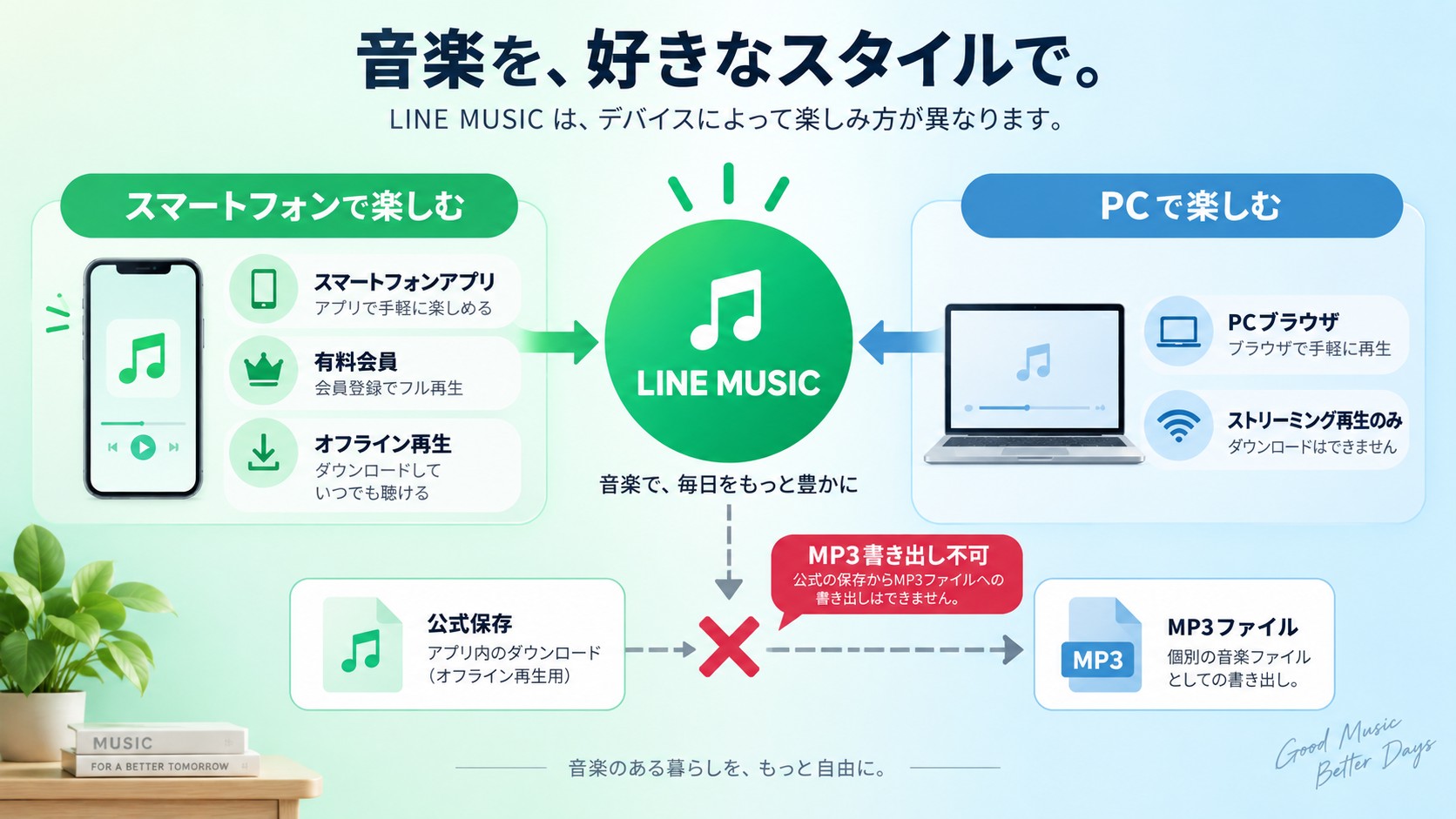
LINE MUSICには、スマートフォンアプリで楽曲・アルバム・プレイリストを保存し、通信を使わずに再生できる公式のダウンロード機能があります。
ただし、チケットを購入していない場合は各曲30秒の試聴が基本で、通常の楽曲をオフライン再生するには対象プランの利用が必要です。ここでいう「ダウンロード」は、MP3をスマホのMusicフォルダへ保存する機能ではなく、LINE MUSICアプリ内で利用するための保存機能です。
アプリでLINE MUSICをダウンロードする方法
LINE MUSICアプリでは、1曲だけでなくアルバムやプレイリストもまとめて保存できます。2026年9月時点の公式案内では、対象によって次のように操作します。
- 1曲:フルプレイヤー上部、または曲の右側にある[…]→[曲を保存]
- アルバム:アルバム詳細画面の[…]→[アルバムを保存]
- プレイリスト:プレイリスト詳細画面の[…]→[プレイリストを保存]
ダウンロードしたい曲を開き、画面上の保存操作を行います。
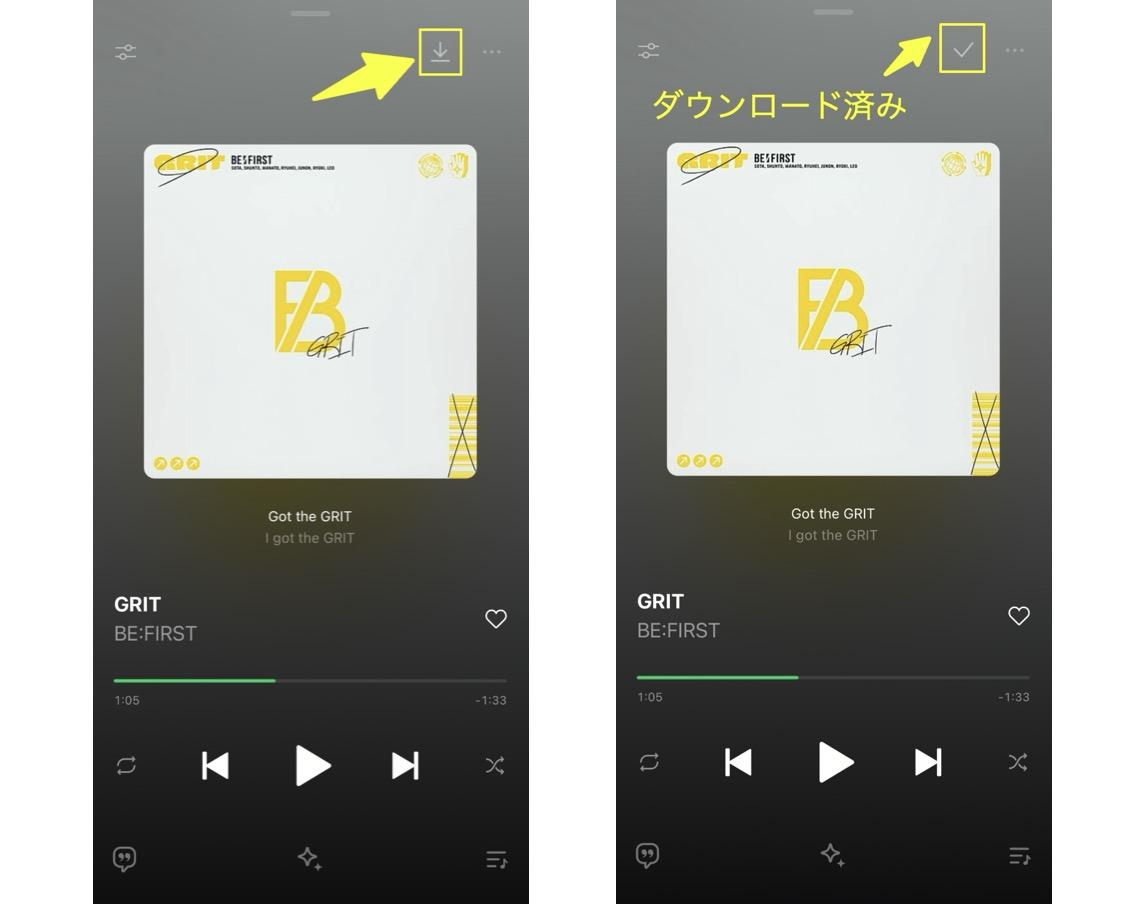
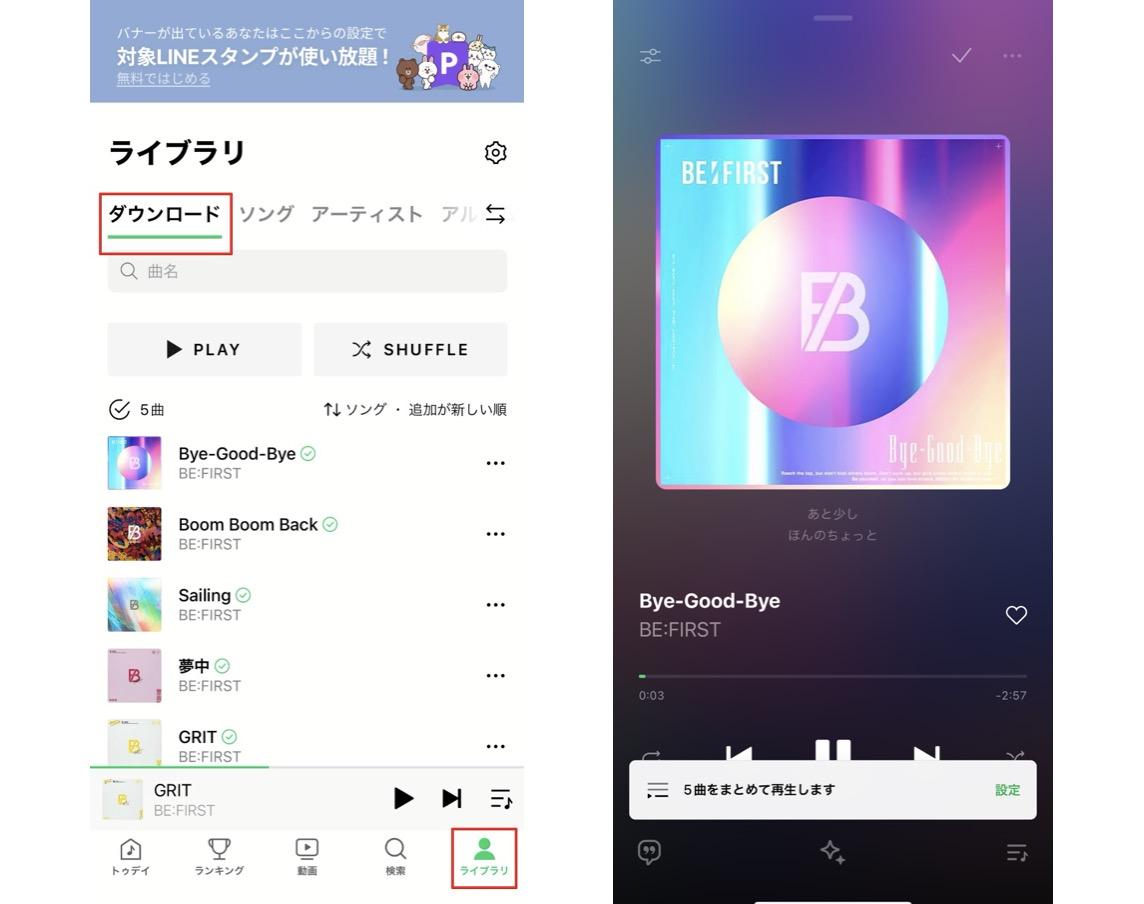
保存した曲は[ライブラリ]の[ダウンロード]から確認できます。通勤・通学前など、Wi-Fiにつながっているときにまとめて保存しておくと通信量も抑えやすいです。
端末容量が気になる場合は、[ライブラリ]→[設定]→[再生環境]→[音質・ダウンロード設定]から端末の使用容量を確認できます。[ダウンロード容量管理]では、LINE MUSICのダウンロードに使う容量もあらかじめ設定できます。
アプリでダウンロードしたLINE MUSICを一括削除する方法
LINE MUSICでダウンロードした曲が増えてくると、スマホのストレージをかなり使うことがあります。不要になった曲はまとめて削除しておくと管理しやすいです。
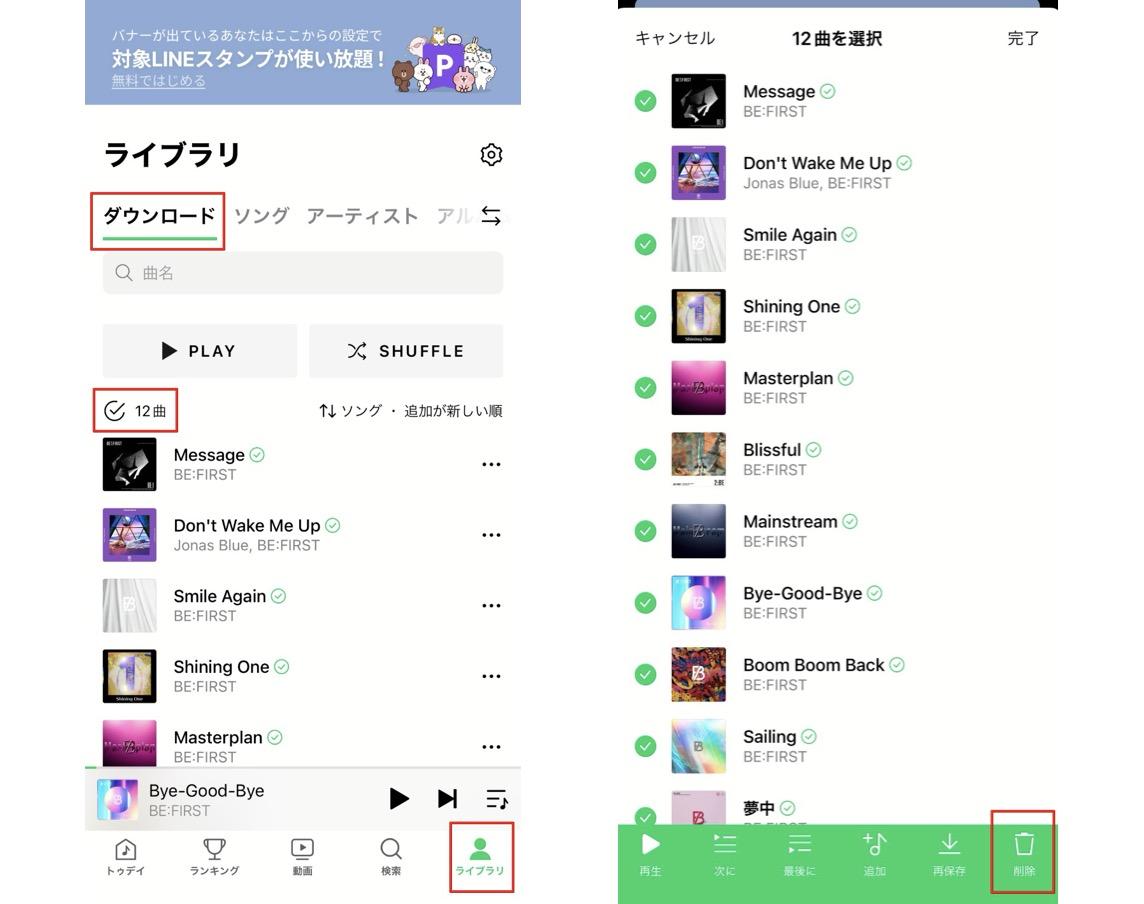
ダウンロードした曲の一括削除は、ダウンロードページに表示される「〇〇曲」をタップし、「ぜんぶ」を選択してから削除します。
曲が突然消えた場合は、単純な削除だけでなく、LINEアカウントの切り替え、アプリの再インストール、キャッシュ削除なども確認してください。現在はLINE MUSIC 6.14.0以降で[バックアップと復元]も利用できるため、機種変更や再インストール前に設定しておくと安心です。
公式ダウンロード機能でPCに保存できる?
LINE MUSICの公式ダウンロード機能はスマートフォンアプリ内で利用する機能です。PCではブラウザ版LINE MUSICで音楽をストリーミング再生できますが、スマホアプリと同じ公式オフライン保存機能は利用できません。
また、スマホアプリで保存した曲も、通常のMP3やWAVとしてPCへ取り出す仕組みではありません。つまり、LINE MUSIC公式の「ダウンロード」と、PCに音声ファイルを保存することは別と考えるのが分かりやすいでしょう。
【MP3】LINE MUSICをダウンロードする方法
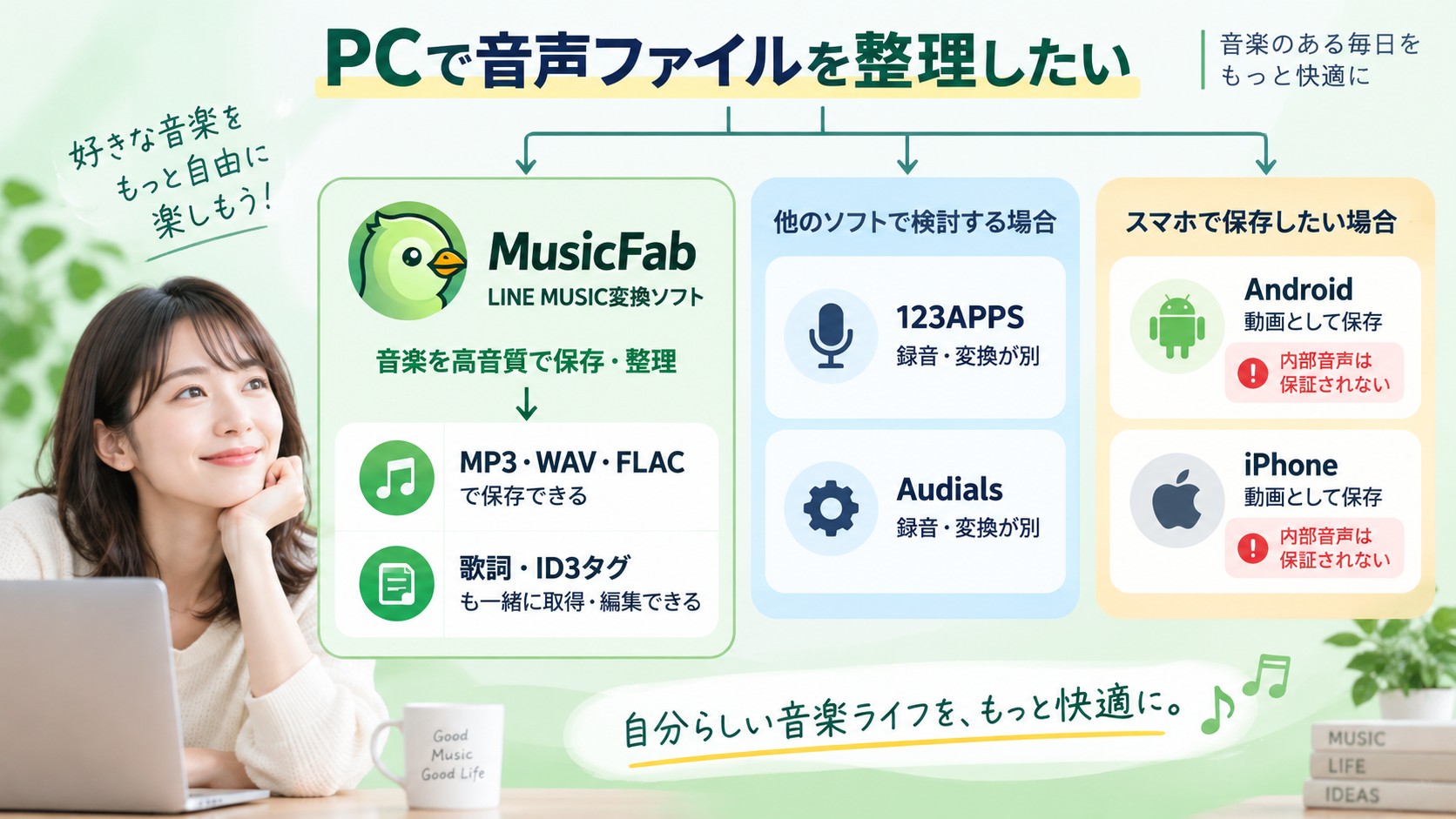
LINE MUSICをMP3でダウンロードしたい場合は、まず公式のアプリ内保存との違いを押さえておきましょう。公式機能はオフライン再生には便利ですが、MP3やWAVとしてPCのフォルダへ書き出す機能ではありません。
- 公式ダウンロードはLINE MUSICアプリ内で管理される
- 楽曲のオフライン保存には対象プランが必要
- PCブラウザ版では公式のオフライン保存を利用できない
- MP3やWAVなど一般的な音声ファイルとして書き出す機能ではない
- 保存したサブスクリプション対象曲をUSBやSDカードへ通常の音楽ファイルとしてコピーすることはできない
- LINE MUSIC以外の音楽プレーヤーや編集ソフトで直接開く用途には向かない
- ダウンロードした曲のオフライン再生には有効なチケットが必要

MusicFab LINE MUSIC変換ソフトでMP3と歌詞・ID3タグを保存する
LINE MUSICの楽曲をPC上の音声ファイルとして整理したい場合は、MusicFab LINE MUSIC変換ソフトを利用できます。
MusicFab LINE MUSIC変換ソフトは、LINE MUSIC公式のアプリ内保存とは別のWindows / Mac向けPCソフトです。LINE MUSICアカウントで正当にアクセスできる楽曲を、MP3やWAV、FLACなどの形式で整理できます。

MusicFab LINE MUSIC変換ソフトで保存した音声ファイルは、PC上で次のように整理できます。
- MP3などの一般的な音声形式としてPCのフォルダで整理できる
- USBメモリやSDカードへコピーして、自分の対応機器で管理できる
- MP3対応プレーヤーやカーオーディオなど、保存形式に対応する機器で再生できる
- 曲名・アーティスト名・アルバム情報などのID3タグを使ってライブラリを整理できる
- 対応する歌詞をLRCファイルとして一緒に管理できる
- プレイリストやアルバムをまとめて保存できるため、1曲ずつ設定する手間を減らせる
私がPCで音楽を整理するときに便利だと感じるのは、出力形式だけでなく曲名やアーティスト情報も一緒に残せる点です。曲数が多くなるほど、あとから手作業で名前を付け直す手間を減らせます。
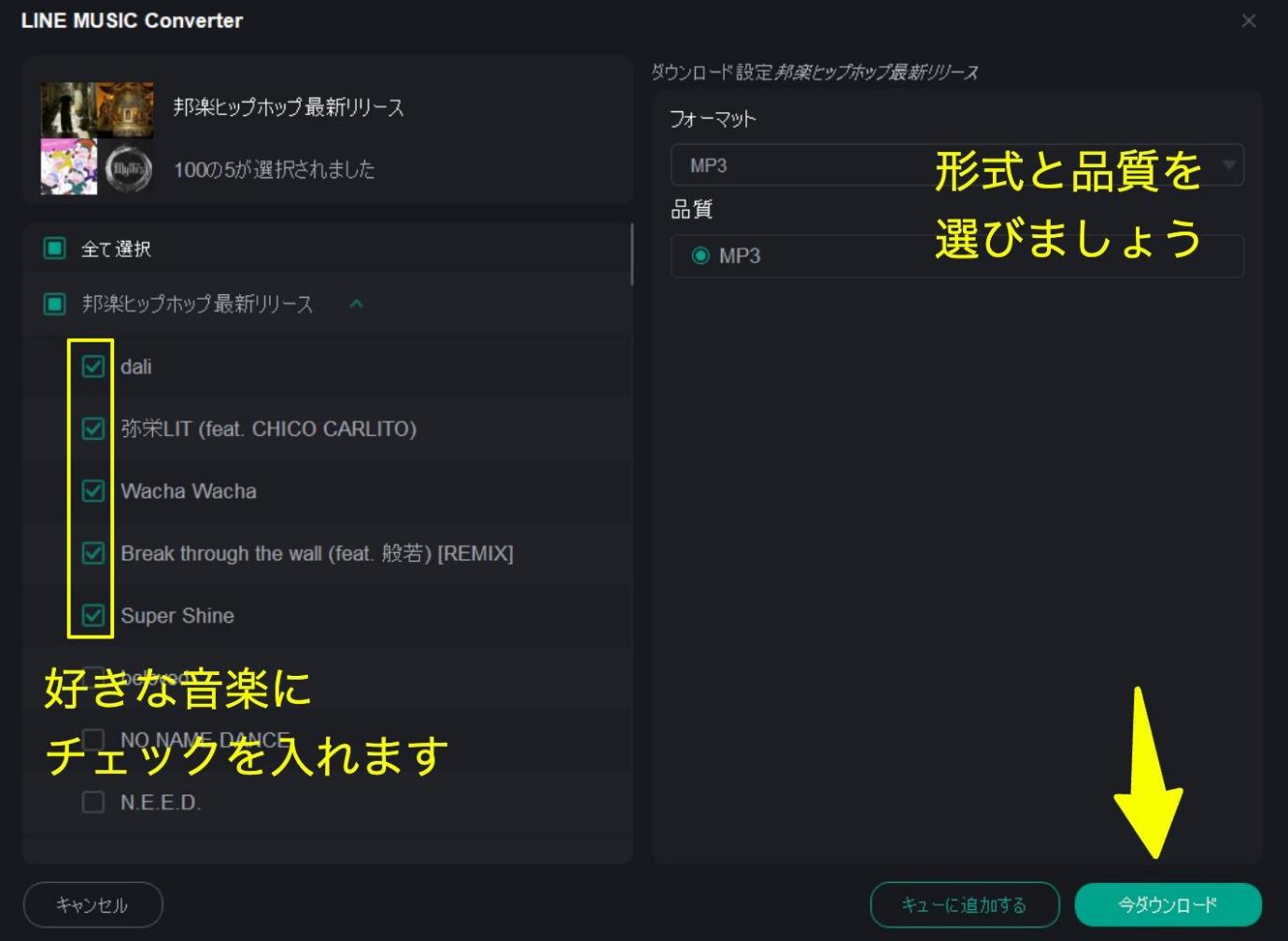
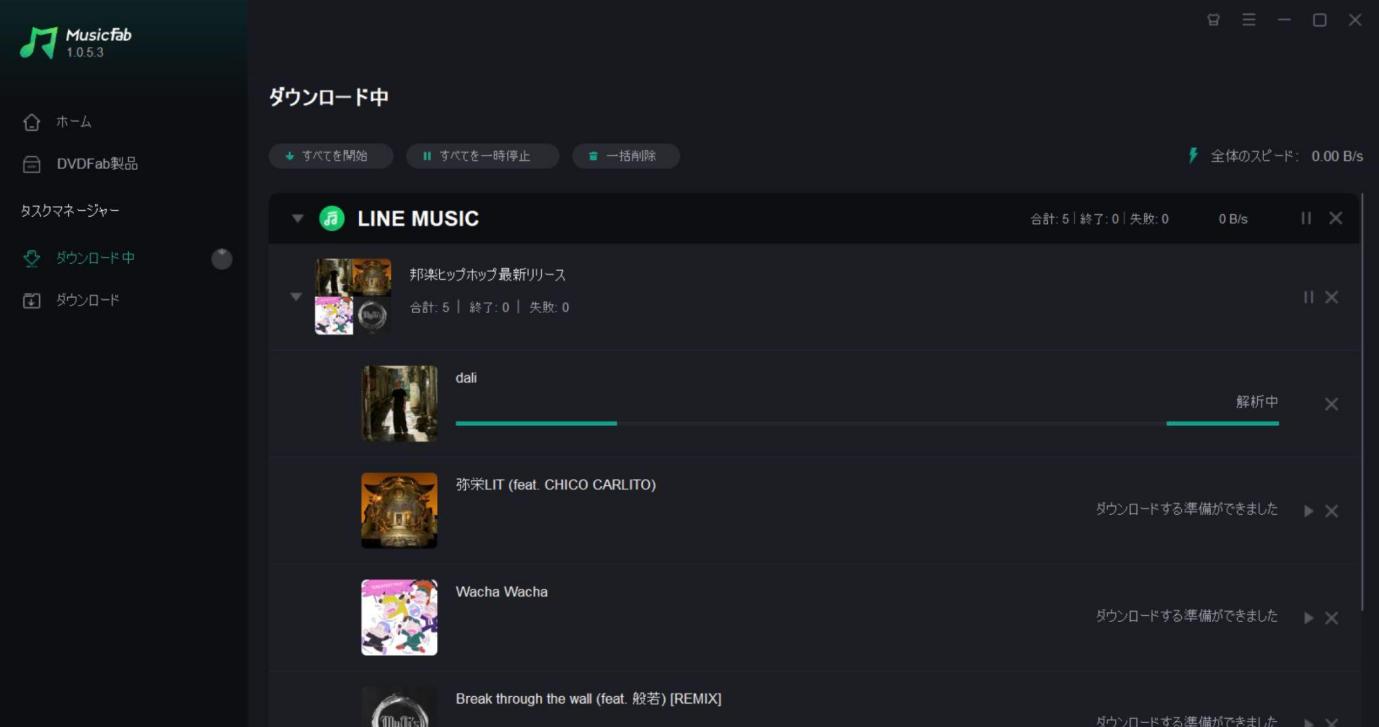
MusicFab LINE MUSIC変換ソフトの使い方
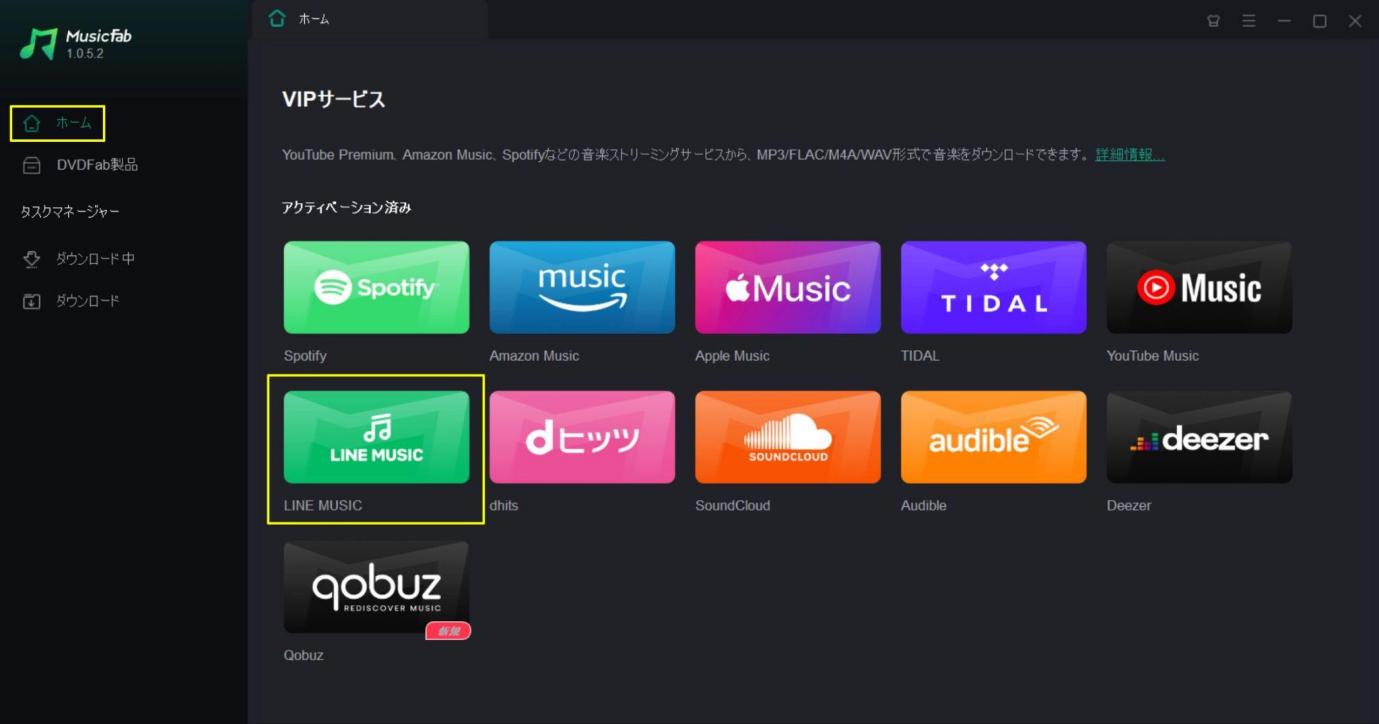
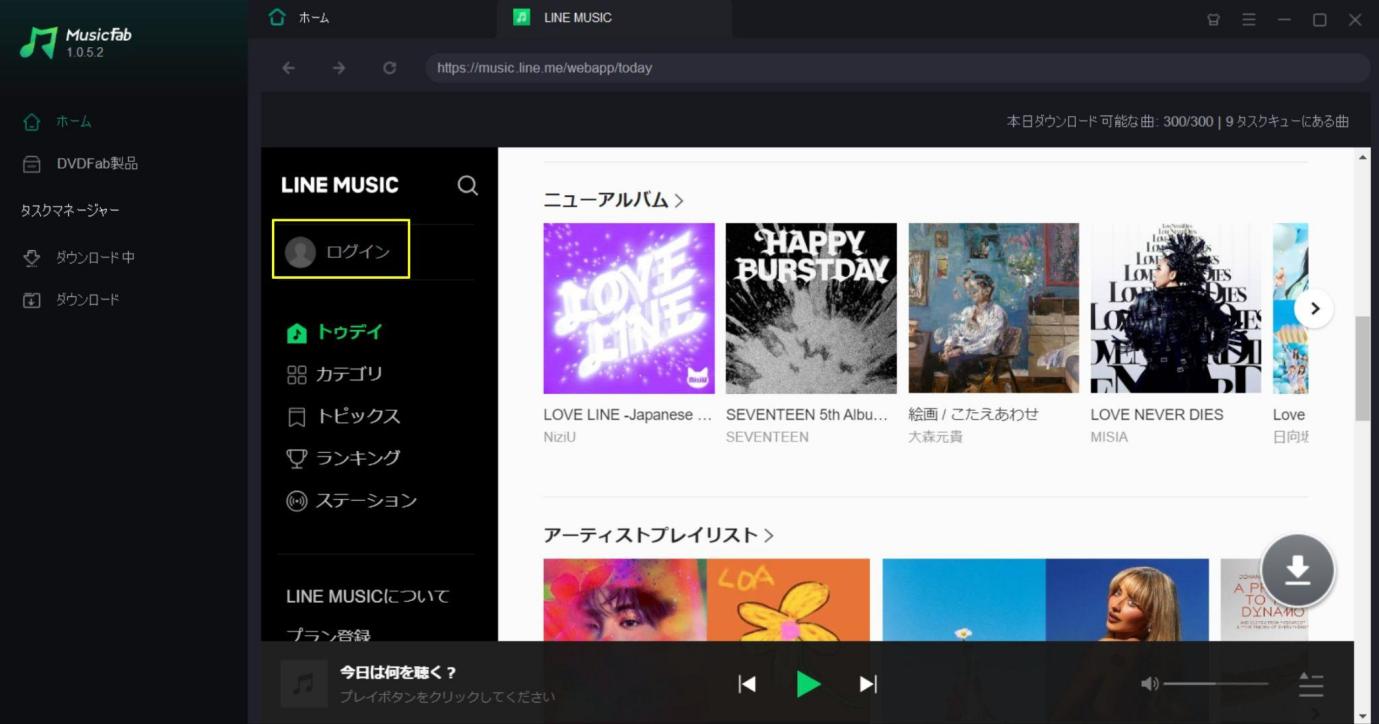
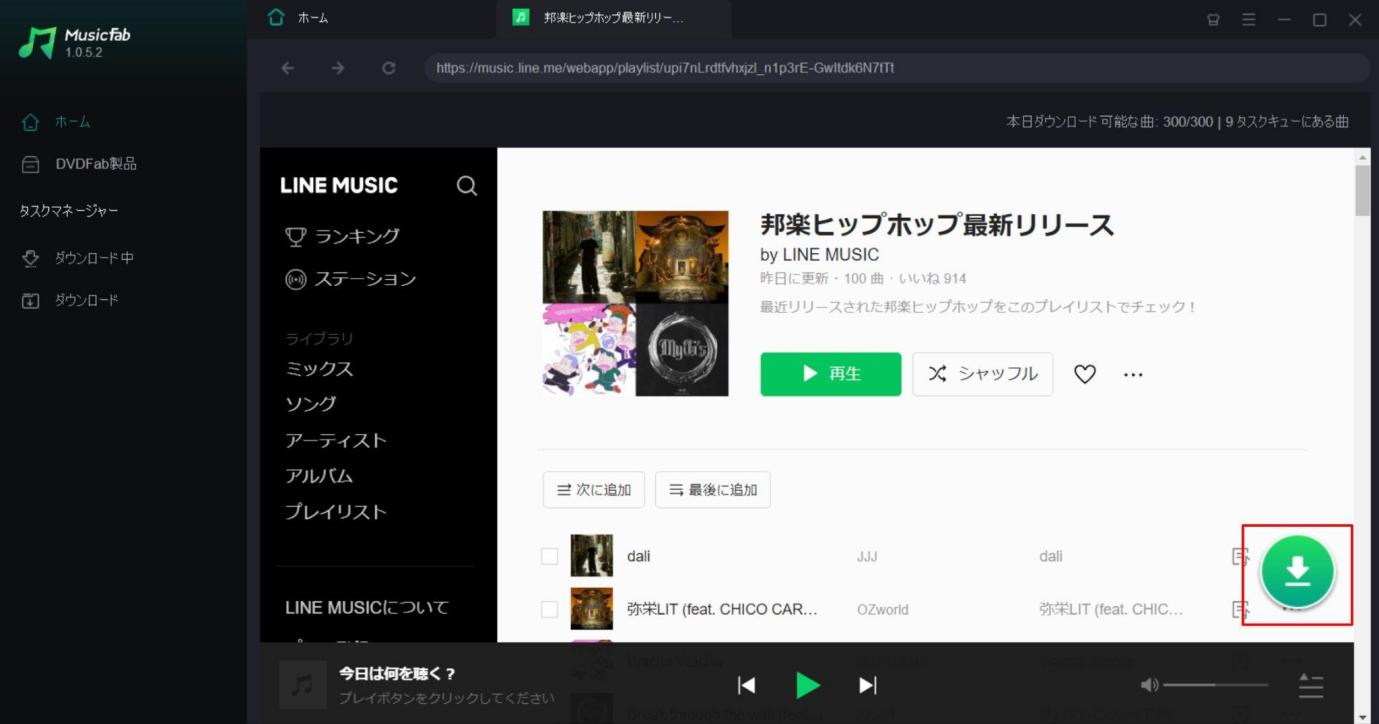
それでは、MusicFab LINE MUSIC変換ソフトで曲を保存する流れを見ていきましょう。無料試用では30日間、LINE MUSICの3曲をフルで確認できます。
録音サイト「123APPSスクリーンレコーダー」を使う
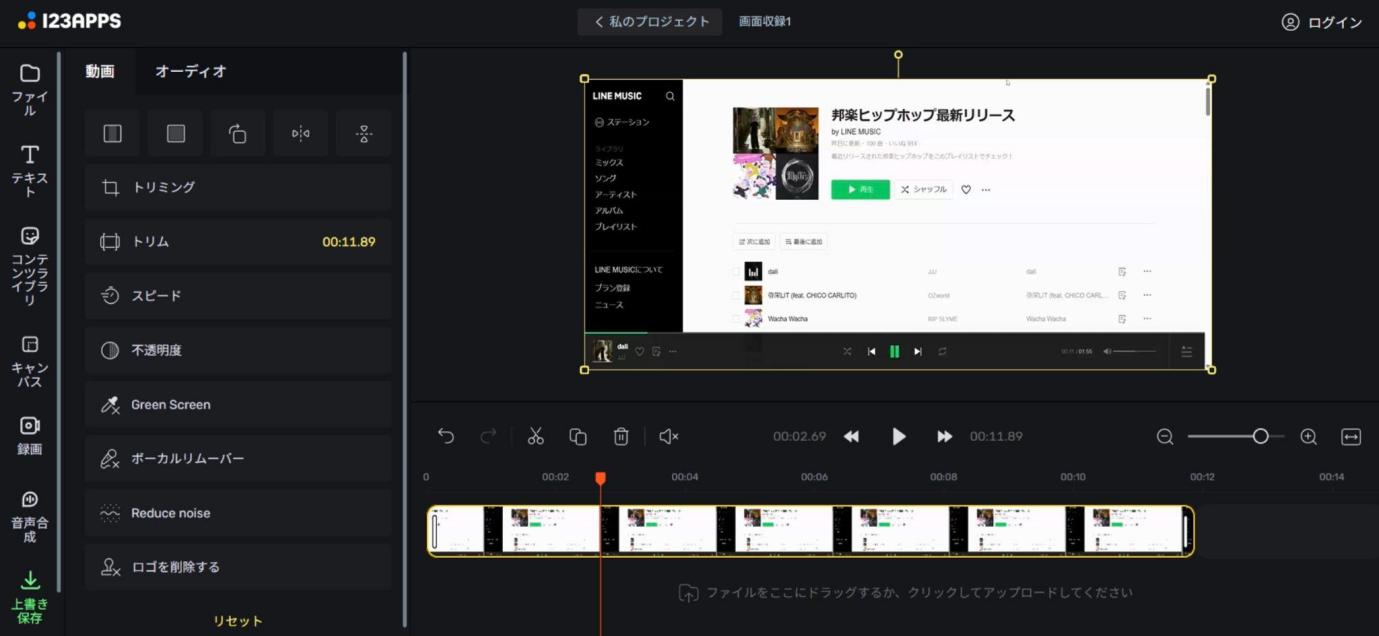
123APPSのスクリーンレコーダーは、ブラウザ上で画面を収録できるサービスです。PCに専用ソフトをインストールしたくない場合に使いやすい一方、ブラウザやOS、LINE MUSIC側の仕様によっては内部音声を収録できないことがあります。
画面収録を行う場合は、ブラウザで共有するタブや音声設定を確認してください。また、マイク入力が不要ならオフにしておくと、周囲の音が混ざるのを防ぎやすくなります。
収録後のデータをMP3などの音声ファイルとして使いたい場合は、別途音声形式への変換が必要です。利用できる編集機能や収録条件は、使用する機能・プランによって異なります。
録音ソフト「Audials」を使う
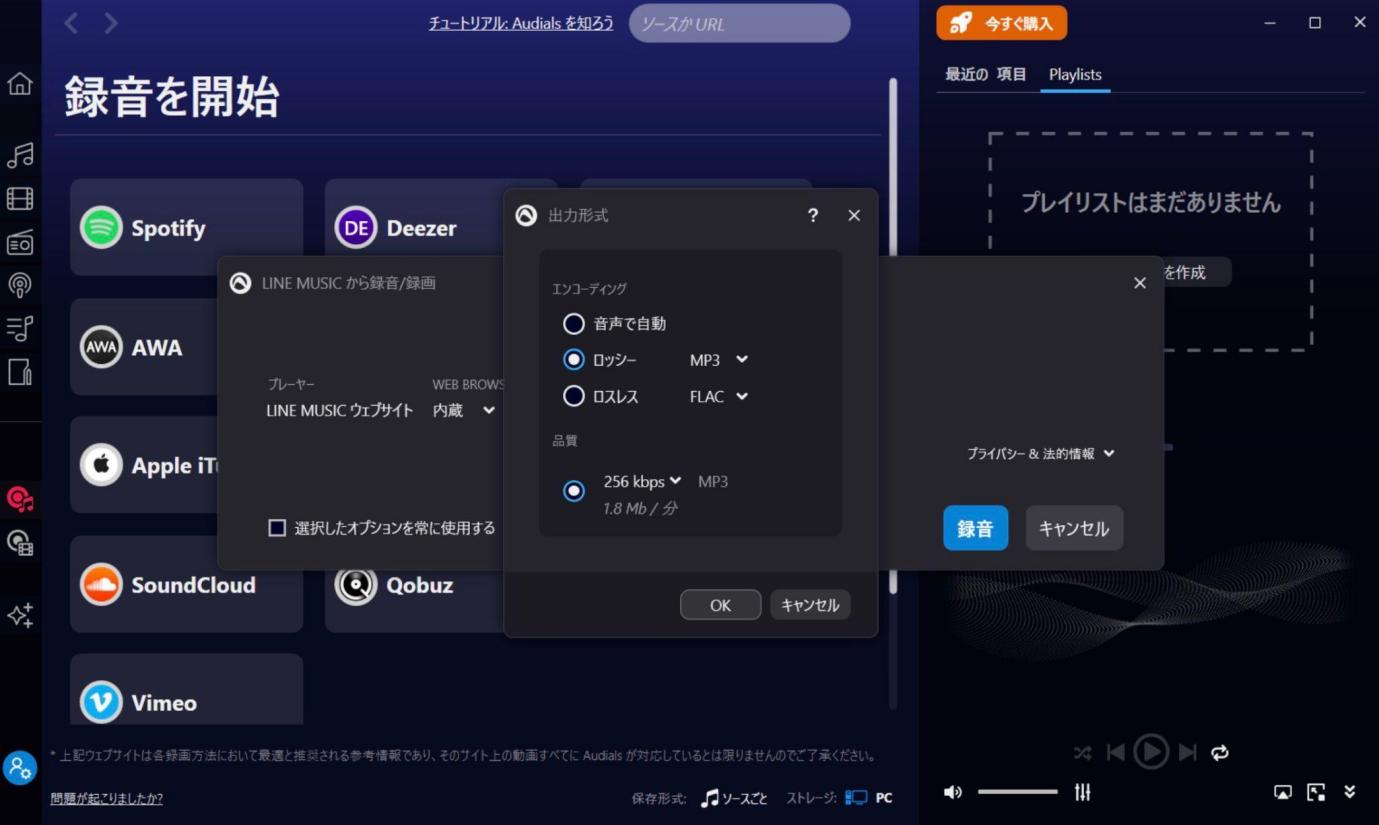
Audialsは、音楽ストリーミングや動画配信などの録音・録画機能を備えたWindows向けソフトです。単純なLINE MUSIC専用ダウンローダーというより、複数のメディア機能をまとめて使いたい人向けの製品です。
収録したデータはAudials内で管理・再生できます。一方、ブラウザを利用した録音では環境に応じた設定が必要になることもあり、機能数も多いため、初めて使う場合は保存形式や音声入力を一つずつ確認しながら進める方が分かりやすいでしょう。
Android録音アプリ「スクリーンレコード」を使う
Androidには標準の画面収録機能があり、対応する端末では画面の操作や音声を含めて動画として保存できます。
ただし、アプリ側の仕様によっては内部音声を収録できないことがあります。そのため、Androidのスクリーンレコードを使えば必ずLINE MUSICの音声を保存できる、というわけではありません。
また、画面収録で作成されるのは基本的に動画ファイルです。MP3などの音声ファイルとして使いたい場合は、収録後に音声を別途変換する必要があります。
iPhone録音アプリ「画面収録」を使う
iPhoneにも標準の「画面収録」機能があり、操作画面を動画として「写真」アプリへ保存できます。
ただし、ストリーミングアプリでは画面収録中の音声や映像が制限される場合があります。LINE MUSICでも、端末・iOS・アプリのバージョンによって内部音声を収録できるとは限りません。
こちらも保存形式は通常のMP3ではないため、音声ファイルだけが必要な場合は別の変換作業が必要です。
豆知識:LINE MUSICとは

LINE MUSIC(ラインミュージック)は、日本の大手コミュニケーションサービス「LINE」と連携して使える音楽配信サービスです。音楽を聴くだけでなく、LINEの友だちとの共有や、LINEならではの機能と組み合わせて使える点が特徴です。
特に「LINE着うた」では、LINE無料通話の着信音や呼出音に好きな楽曲を設定できます。このように、単なる音楽ストリーミングだけでなくLINEアプリと組み合わせて楽しめるのがLINE MUSICらしいところです。
2026年9月現在は「LINE MUSIC with LYPプレミアム エンジョイ」が提供されており、一般向けは月額1,080円、学生向けは月額580円です。初めて登録する場合は1カ月無料で試せます。
なお、以前提供されていたコインによる楽曲の単品ダウンロード購入は、2022年4月4日に終了しています。現在この記事で扱っている「ダウンロード」は、基本的にサブスクリプション対象曲をアプリ内へ保存してオフライン再生する機能です。
LINE MUSICのダウンロードに関するFAQ
「LINE MUSICでダウンロードした曲が消えたときは?」「LINE MUSICのダウンロードと購入は何が違う?」「LINE MUSICのアプリでダウンロードができないときは?」など、よくある疑問をまとめています。
LINE MUSICでダウンロードした曲が消えたときは?
LINE MUSICアプリをアップデートしたり、再インストールしたりすると、ダウンロードした曲が消えることがあります。LINE MUSICのバージョン6.14.0以降にはダウンロード内容のバックアップと復元機能があります。事前に作成したバックアップを復元すると、現在のダウンロード内容は削除され、曲の再ダウンロードが必要です。
また、異なるLINEアカウントでLINE MUSICにログインすると、以前のアカウントでダウンロードした曲は利用できなくなります。ログインしているアカウントが正しいかどうか確認してみてください。
LINE MUSICのダウンロードと購入は何が違う?
LINE MUSICの公式ダウンロードは、有料会員がアプリ内でオフライン再生するための保存機能です。曲を単品で購入してMP3ファイルを受け取る仕組みとは異なります。
LINE MUSICのアプリでダウンロードができないときは?
まずはログイン中のアカウントが有料プランのサブスクリプションに加入しているかどうか確認しましょう。LINE MUSICのダウンロード機能は有料会員向けのサービスですので、無料会員の方は使うことができません。
また、通信状態が不安定な場合や、スマホのストレージ容量が十分でない場合は、ダウンロードエラーが発生することがあります。[ライブラリ] > [設定] > [再生環境] > [音質・ダウンロード設定]からダウンロード音質を下げることもできますので、上手に活用しましょう。
LINE MUSICを無料でMP3に変換できますか?
LINE MUSICの無料MP3変換について、公式アプリのオフライン保存は楽曲をMP3として書き出す機能ではありません。MusicFabの無料体験では、LINE MUSICを含む各音楽サービスで3曲をフルで変換できます。
まとめ
LINE MUSICをダウンロードする方法は、「スマホアプリ内でオフライン再生したい」のか、「PCでMP3などの音声ファイルとして整理したい」のかで分けて考えると分かりやすくなります。
LINE MUSIC公式アプリでは、対象プランを利用している場合、曲・アルバム・プレイリストを[ダウンロード]へ保存できます。保存した曲はLINE MUSICアプリ内でオフライン再生できますが、PCへMP3として書き出す機能ではありません。
ダウンロードした曲が消えた場合は、LINEアカウント、アプリの再インストールやキャッシュ削除を確認しましょう。LINE MUSIC 6.14.0以降では[バックアップと復元]も利用できるため、機種変更前などに準備しておくと復元しやすくなります。
一方、MP3、WAV、FLACなどの形式でPC上の楽曲を整理し、ID3タグや歌詞も一緒に管理したい場合は、MusicFab LINE MUSIC変換ソフトのようなPC向け方法とは用途が異なります。まずは30日間・3曲のフル試用で、普段聴いている曲の保存形式やタグ、操作感を確認してから、自分の目的に合う方法を選ぶとよいでしょう。


LINE MUSIC(ラインミュージック)の使い方を完全解説。無料プランと有料プランの決定的な違いや、通信量を節約するオフライン再生(ダウンロード)、LINE着うた®の設定手順まで網羅しました。さらに、解約後も手元に曲を残せるPC活用術も紹介。初心者でも迷わず使いこなせます。
皆川 玲奈 より - 2026年9月29日

LINE MUSICをロスレスでダウンロードしてオフライン再生するならMusicFab LINE MUSIC 変換ソフトがおすすめ!AudiCable Line Music RecorderやPCM録音、Flex ClipのFree Online Screen RecorderなどLINE MUSICを録音してオフライン再生できるソフト・アプリ・サイトはありますが、品質・スピード・安全性においてMusicFabはナンバーワンです!
皆川 玲奈 より - 2026年9月10日