
LINE MUSICをオフラインで再生する方法!できないときの対処法も

要約: LINE MUSICをロスレスでダウンロードしてオフライン再生するならMusicFab LINE MUSIC 変換ソフトがおすすめ!AudiCable Line Music RecorderやPCM録音、Flex ClipのFree Online Screen RecorderなどLINE MUSICを録音してオフライン再生できるソフト・アプリ・サイトはありますが、品質・スピード・安全性においてMusicFabはナンバーワンです!
邦楽ラインナップが充実しているLINE MUSIC。アーティストの特別メッセージがあったり、LINE着うたやBGMを設定できたりと、LINE MUSICならではの機能も多いですよね。さらに、対応する楽曲をアプリにダウンロードしておけば、通信環境がない場所でもオフライン再生できます。
今回はLINE MUSICをオフラインで再生する方法を徹底解説します。公式アプリでのダウンロード方法に加えて、PCに音楽を保存したい場合のソフト、スマホの録音アプリやオンラインツール、LINE MUSICがオフラインで聴けないときの対処法まで順番に見ていきましょう。

【公式】LINE MUSICをオフラインで再生する方法
まずはLINE MUSIC公式アプリのダウンロード機能を確認します。有効なLINE MUSICのチケットを利用している場合、対応する楽曲・アルバム・プレイリストをアプリ内に保存し、オフラインで再生できます。
LINE MUSICアプリでダウンロードする方法
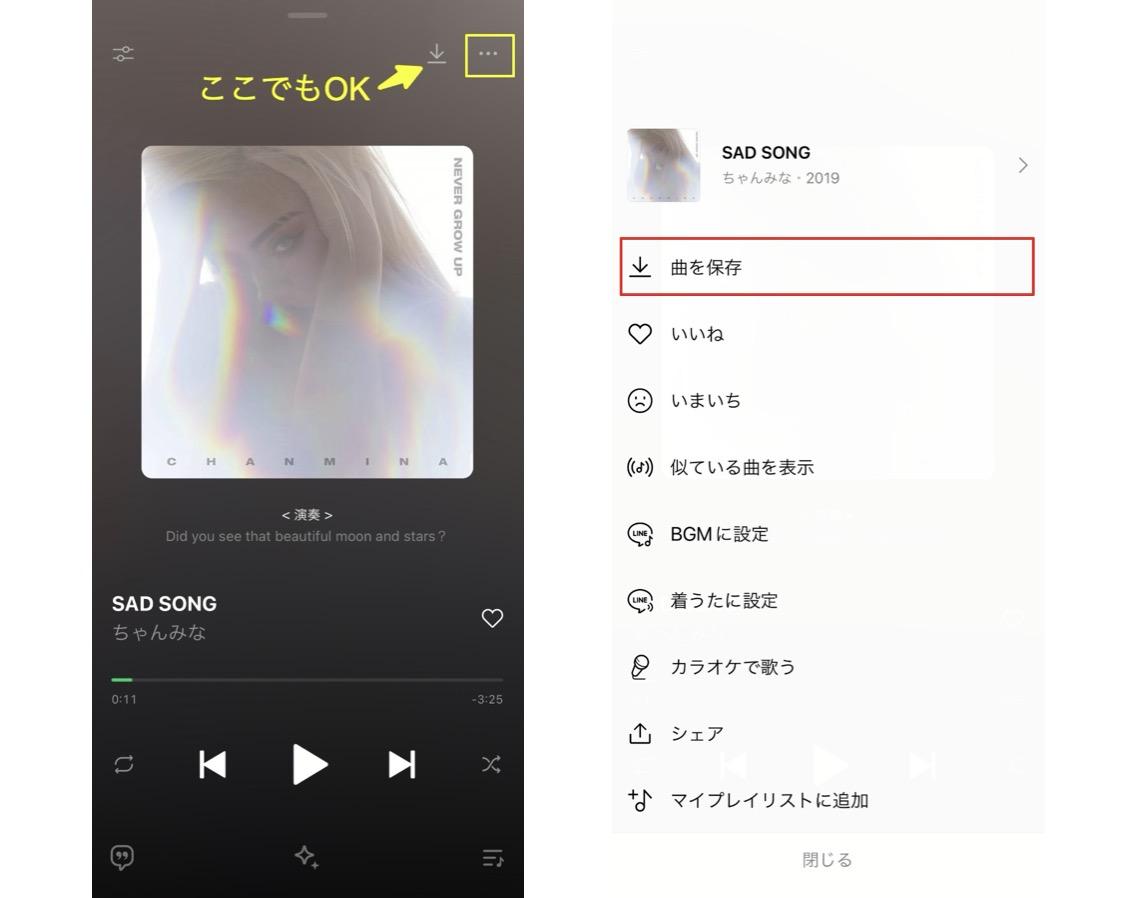
LINE MUSICでは、アプリ内の「曲を保存」がダウンロードに相当します。楽曲だけでなく、対応するアルバムやプレイリストをまとめて保存することもできます。
ダウンロードしたい曲を開いたら「・・・」をタップし、「曲を保存」を選びましょう。アルバムやプレイリストの場合は、それぞれの画面からまとめて保存できます。
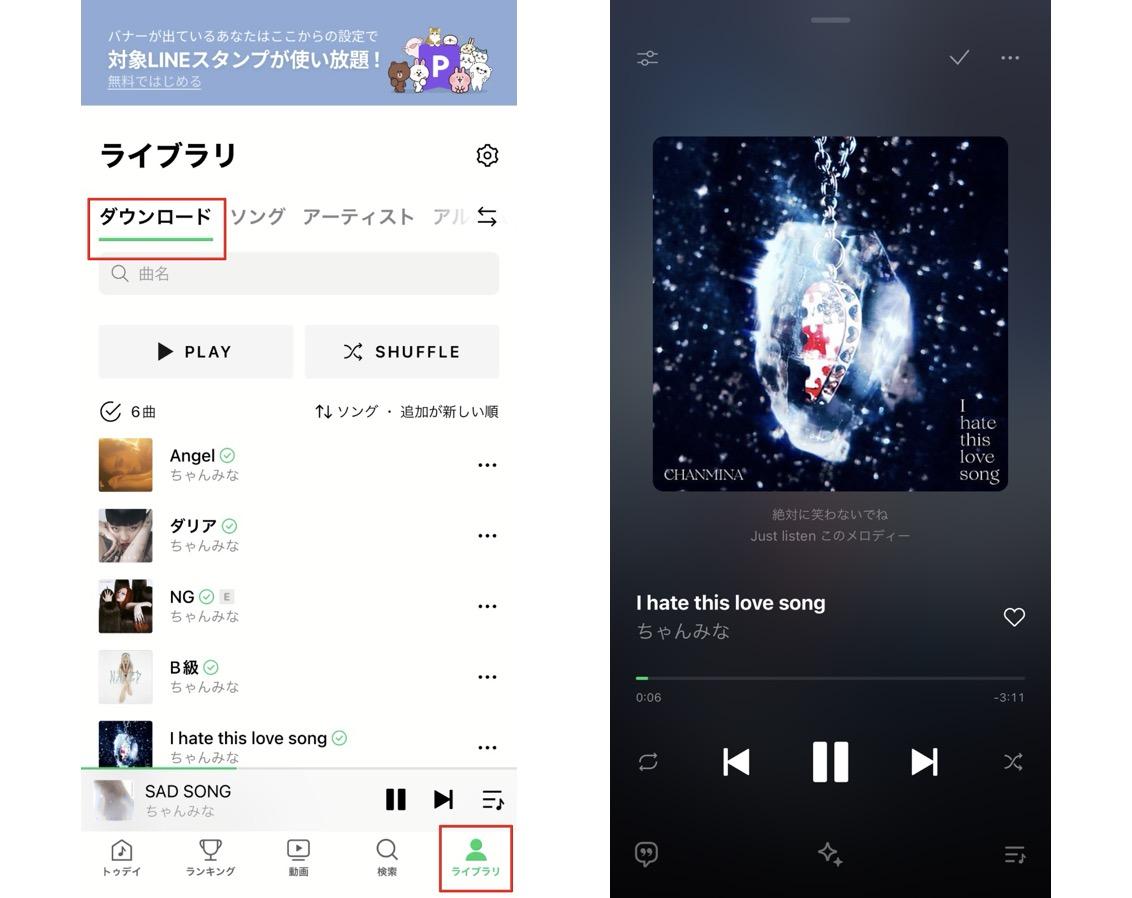
LINE MUSICアプリのダウンロードファイルの保存先
ダウンロードした曲は、LINE MUSICアプリの「ライブラリ」にある「ダウンロード」から確認し、オフライン再生できます。
ただし、ここで保存されるのはLINE MUSICアプリ内で利用するためのオフラインデータです。通常のMP3ファイルとしてスマホのファイルアプリやPCへ書き出せるわけではありません。
LINE MUSICをダウンロードしてオフライン再生できるソフト
LINE MUSIC公式のダウンロード・オフライン再生機能はアプリ向けで、PCブラウザ版では利用できません。そのため、「スマホアプリ内で聴ければ十分」という場合は公式機能が便利ですが、PCにMP3などのローカルファイルとして保存したい場合は目的が異なります。
ここでは、LINE MUSICをダウンロードしてPCで管理したい場合に利用できる代表的なソフトを比較します。
MusicFab LINE MUSIC 変換ソフト
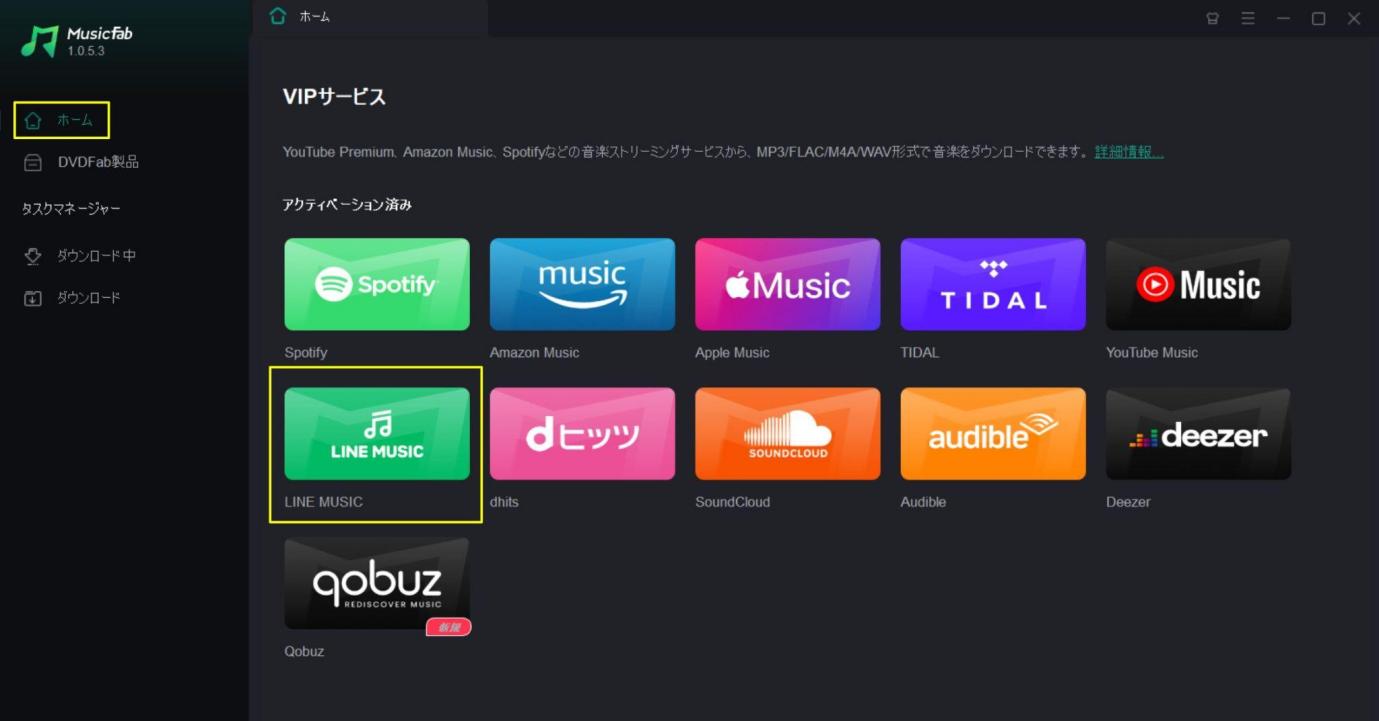
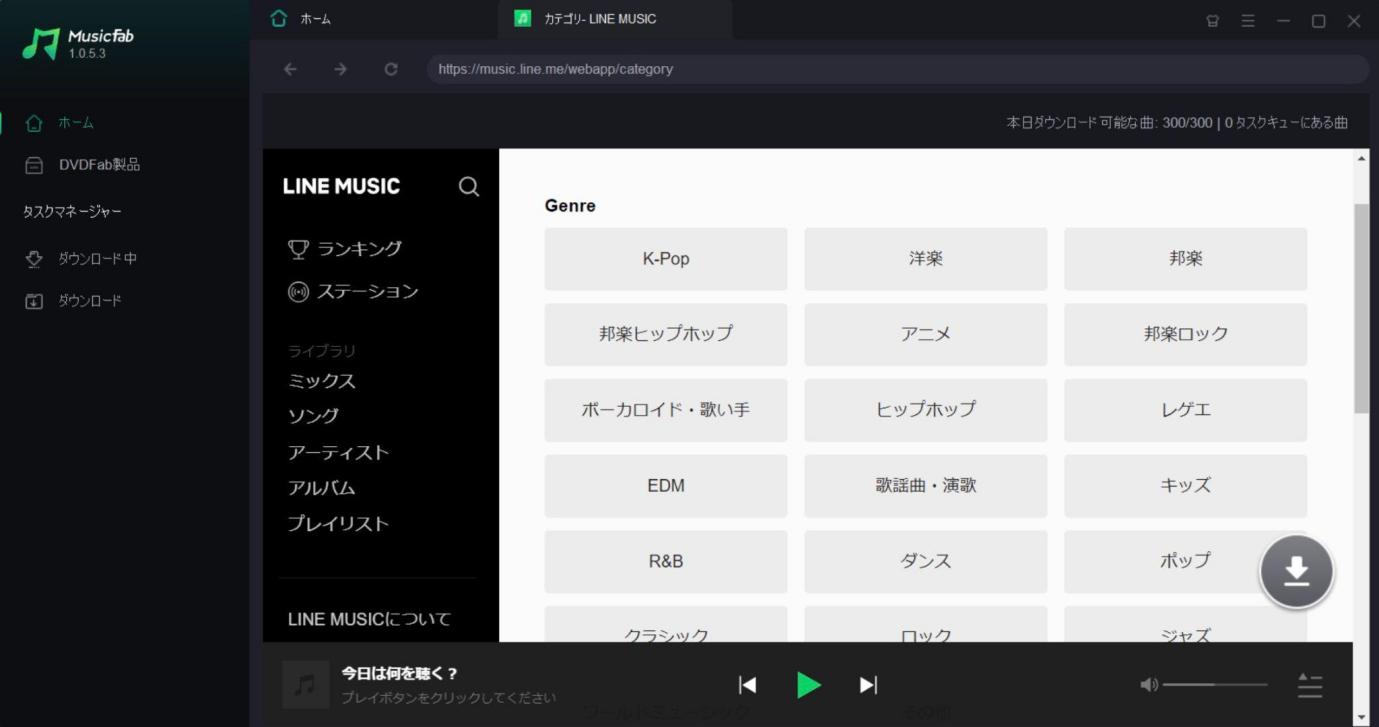
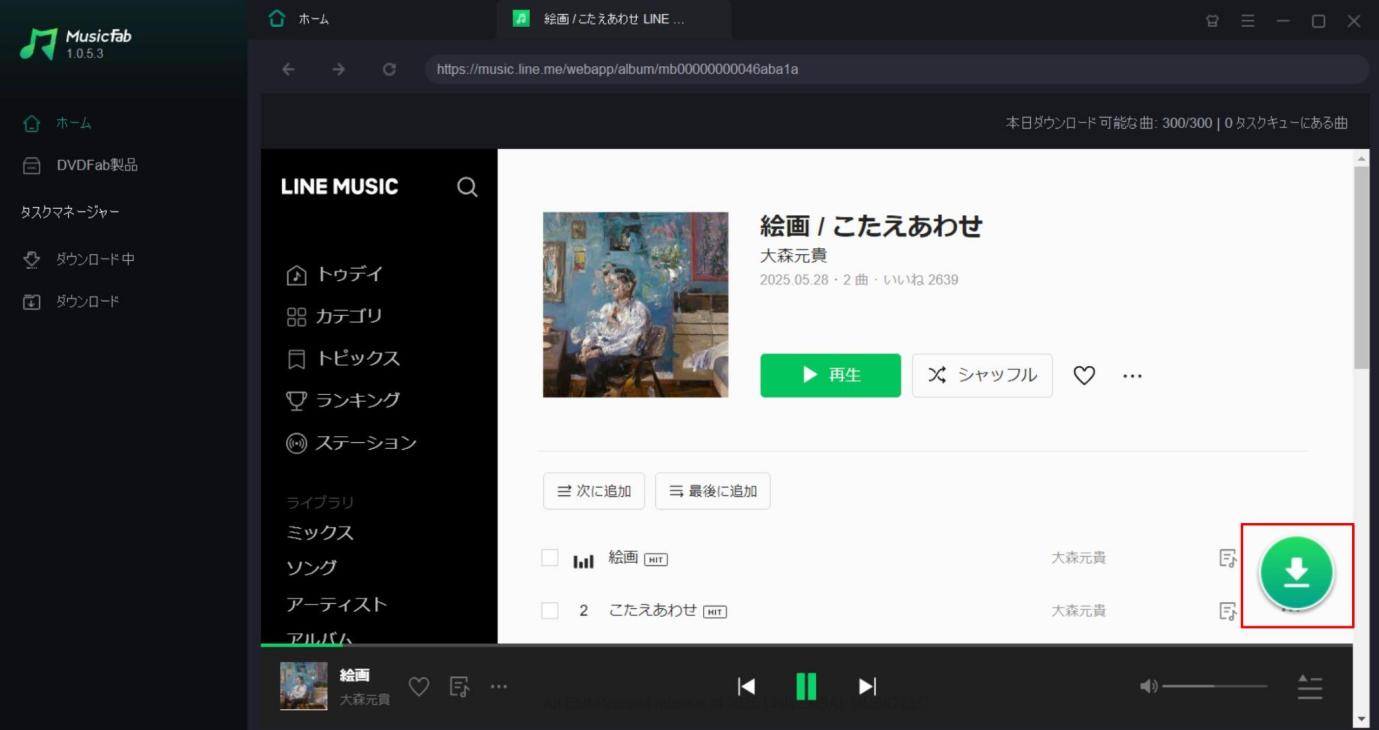
MusicFab LINE MUSIC 変換ソフトは、Webプレーヤーを内蔵したLINE MUSIC向けのダウンロードソフトです。ソフト内でLINE MUSICを開き、楽曲やプレイリストを選択してそのまま保存できます。

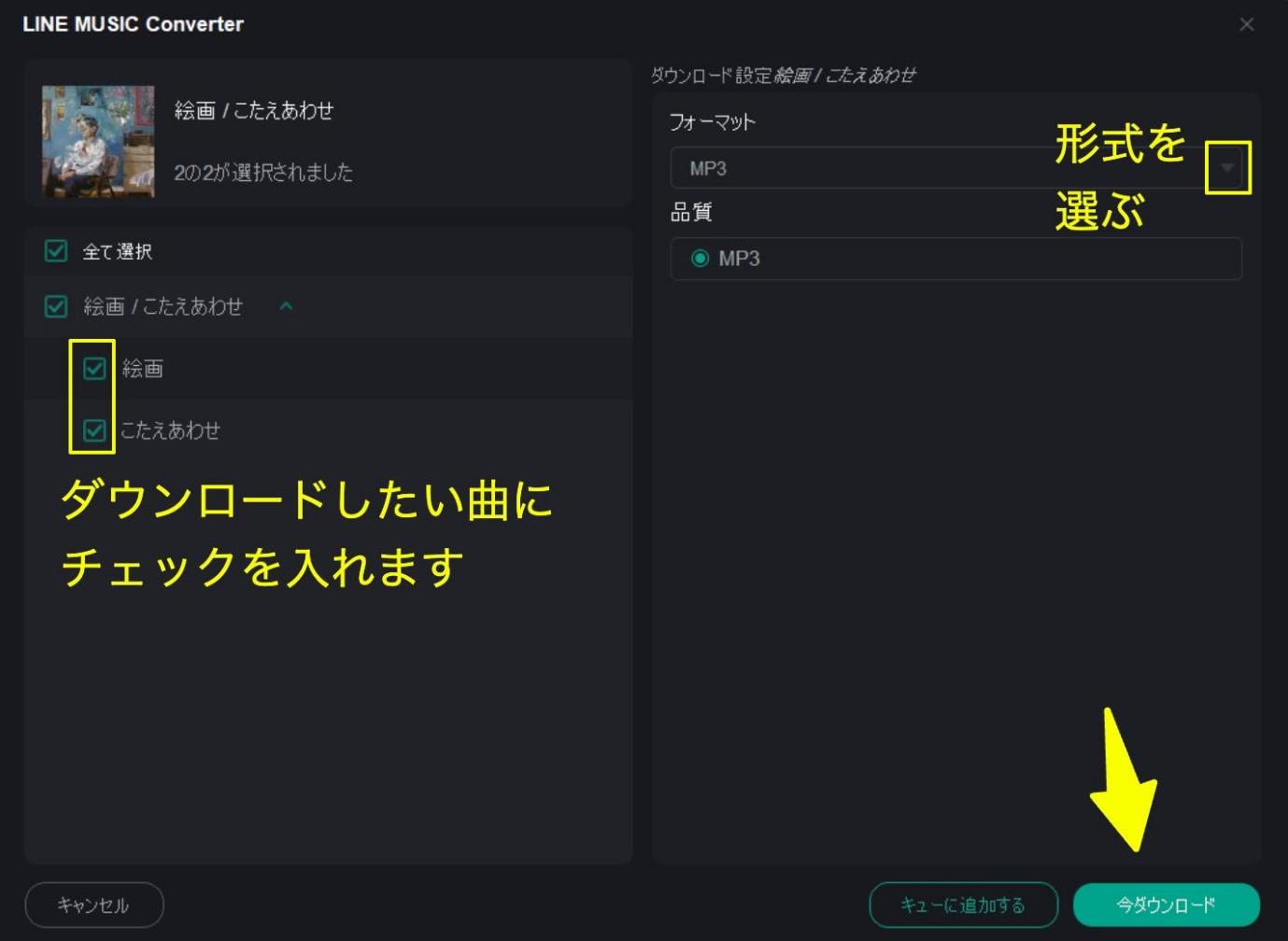
楽曲やネットワーク環境によりますが、1曲を最短10秒前後で処理できるため、曲数の多いアルバムやプレイリストもまとめて保存できます。出力形式はMP3、M4A、WAV、FLAC、OPUSなどから選択可能です。
また、歌詞やアートワーク、タイトル、アーティスト名なども保存できるため、ダウンロード後のライブラリを整理しやすい点もメリットです。ローカル音楽ファイルとして保存した後は、MP3などに対応するPC、スマホ、USBメモリ、音楽プレーヤー、カーオーディオなどで管理できます。
なお、第三者製ツールを利用する場合は、LINE MUSICの利用規約、対象コンテンツの権利状態、日本の著作権法を確認してください。技術的保護手段の回避を伴う複製は、私的利用目的であっても当然に認められるとは限りません。
MusicFab LINE MUSIC 変換ソフトの使い方
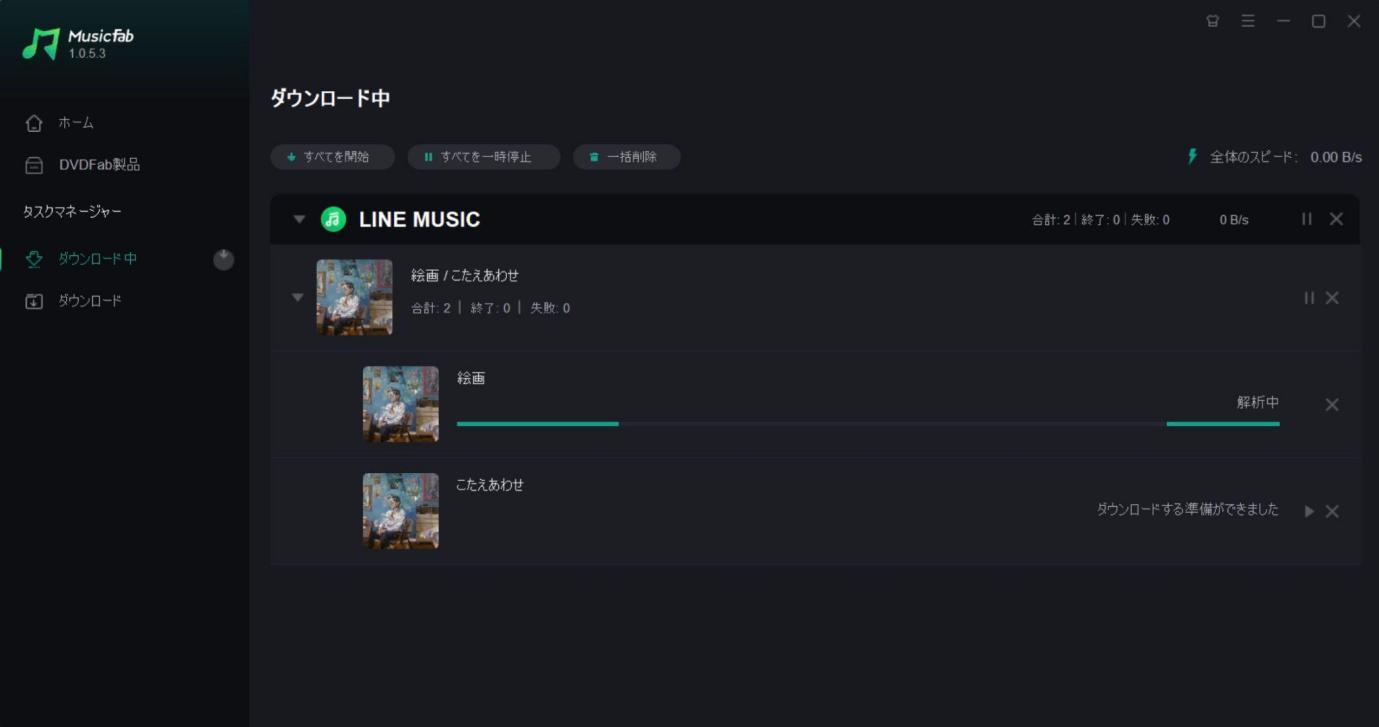
MusicFab LINE MUSIC 変換ソフトの操作はシンプルです。実際の流れを確認していきましょう。
AudiCable Line Music Recorder
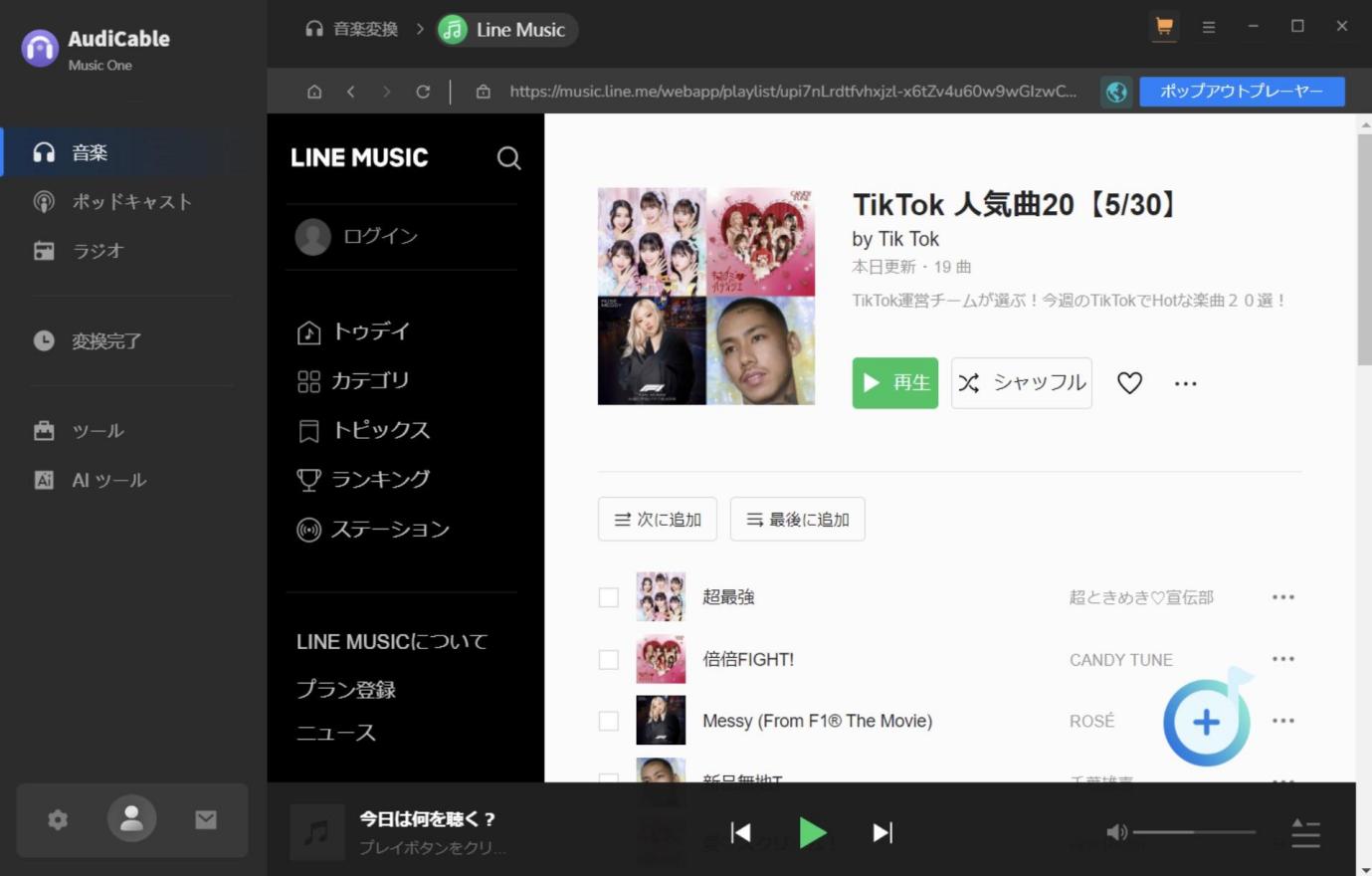
AudiCable Line Music RecorderはLINE MUSICに対応した音楽変換ソフトで、MP3、AAC、WAV、FLAC、AIFF、ALACなどの形式へ保存できます。現在はアルバムやプレイリストの一括変換にも対応しており、最大10倍速で処理できます。
無料体験版では1曲につき先頭1分までという制限があるため、フル尺で利用したい場合は有料版が必要です。MusicFabと比較する場合は、対応形式だけでなく、実際の処理速度やUI、タグ・歌詞の保存範囲も確認するとよいでしょう。
NoteBurner LINE MUSIC Converter
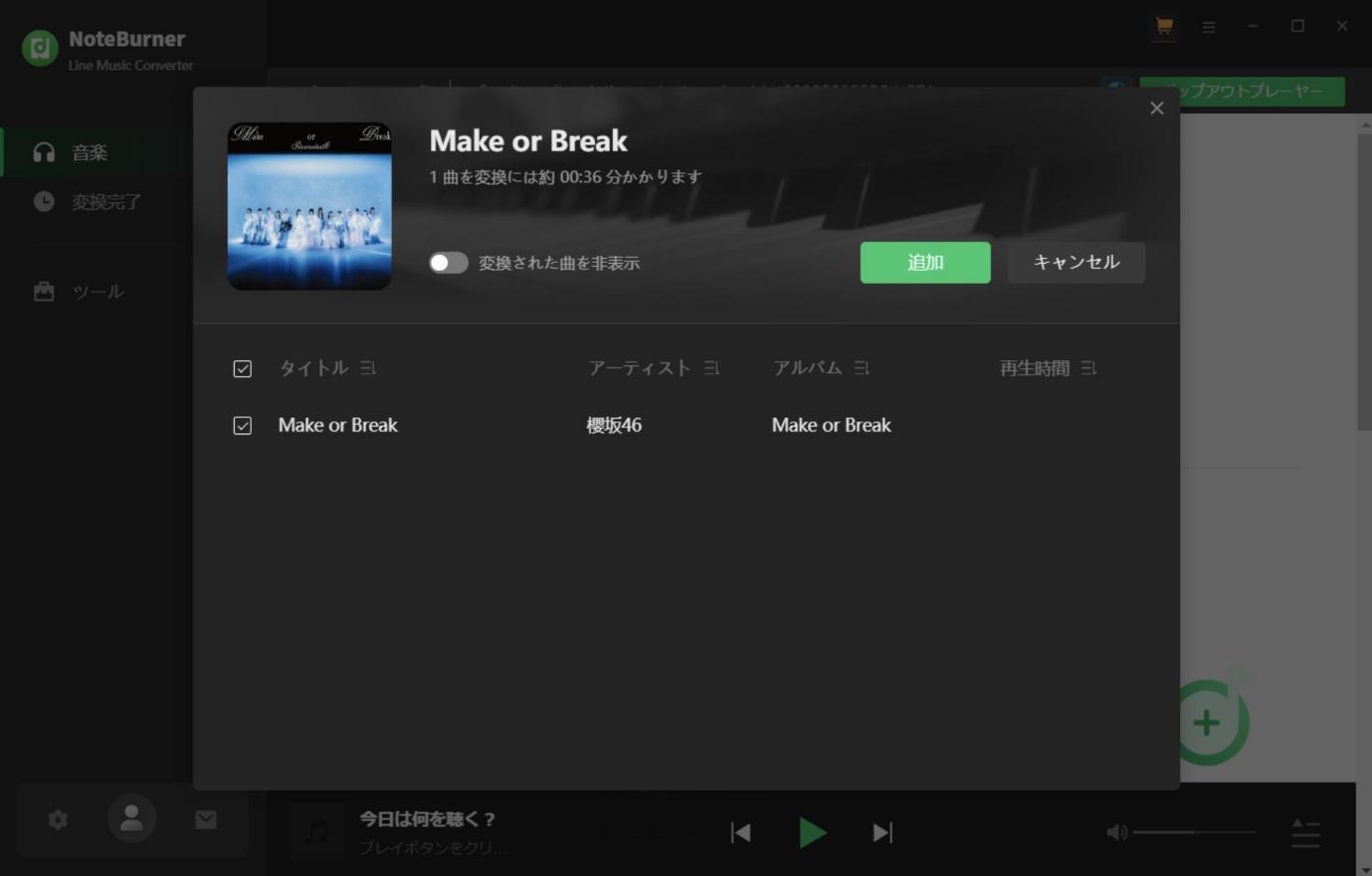
NoteBurner LINE MUSIC Converterは、LINE MUSICの楽曲をMP3、AAC、WAV、FLAC、AIFF、ALACなどへ変換できるソフトです。現在は最大320kbpsのMP3出力、最大10倍速の処理、アルバムやプレイリストの一括変換に対応しています。Webプレーヤーも内蔵されているため、ソフト内で曲を検索して追加できます。
一方、当社の検証では、URLや楽曲の解析自体は比較的早かったものの、1曲のダウンロード完了まで約36分と表示されたケースがありました。また、インストール時にセキュリティソフトが反応したケースも確認しています。これらは当社の検証環境で発生した結果であり、すべてのPCやバージョンで同じ現象が起こるという意味ではありません。
公式仕様上は高速変換に対応しているため、実際の速度を重視する場合は、無料体験版で自分のPCとネットワーク環境における処理時間を確認してから判断するのがおすすめです。
TunePat Line Music Converter
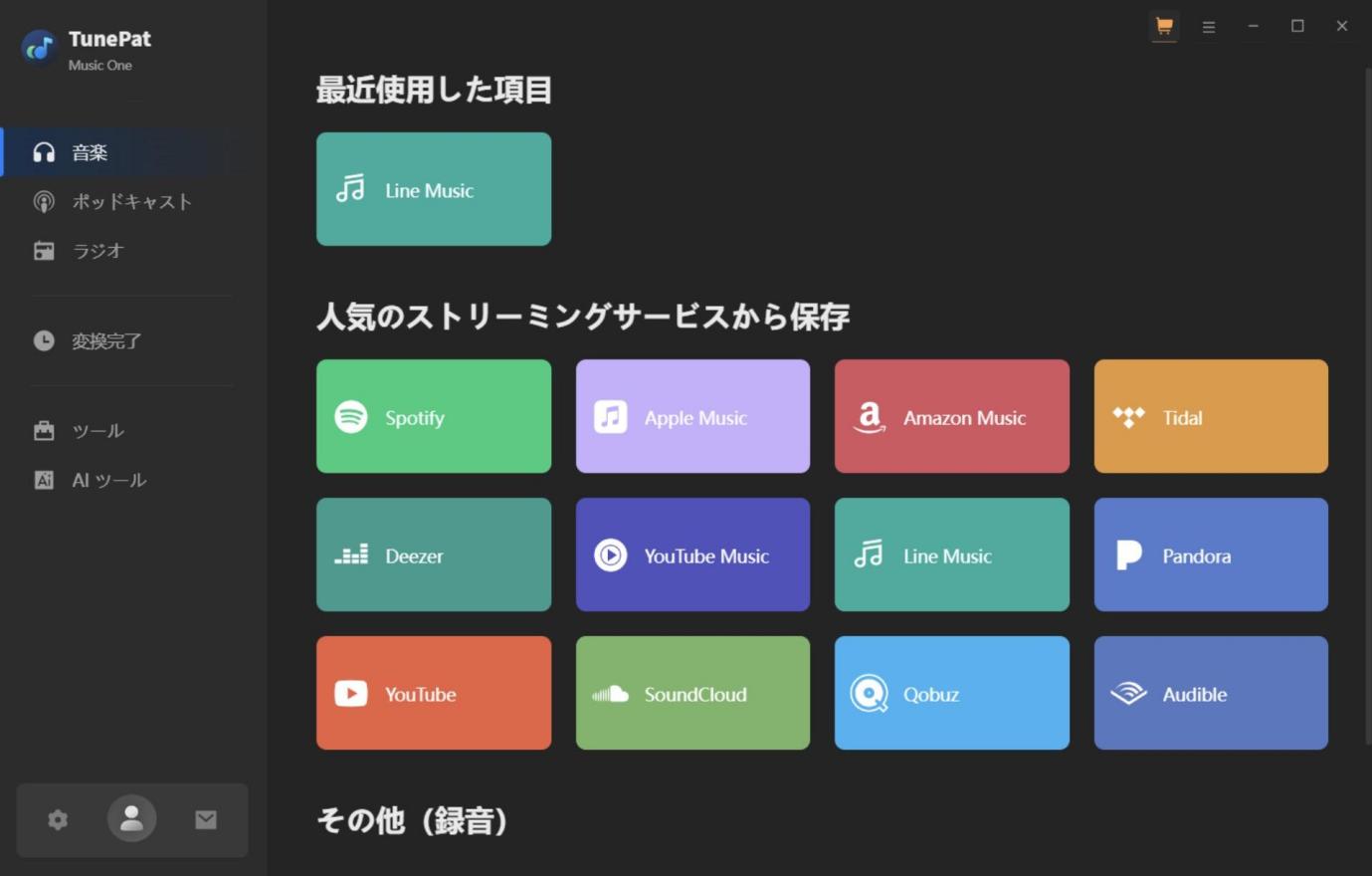
TunePat Line Music Converterは、LINE MUSICの楽曲をMP3、AAC、WAV、FLAC、AIFF、ALACなどへ変換できるソフトです。現在は最大10倍速に対応し、アルバムやプレイリストもまとめて処理できます。
また、TunePat Music OneにはAIを利用してボーカルと伴奏を分離する機能やCD関連ツールなども用意されています。一方、無料体験版で変換できるのは1曲につき先頭1分までなので、フル尺で使う場合は有料版が必要です。
LINE MUSICをダウンロードしてオフライン再生できるアプリ
PCを使わず、スマホだけでLINE MUSICの音声を録音できないかと考える方もいるでしょう。ただし、「録音アプリ」と書かれていても、マイクから音を録るアプリと、スマホ内部の再生音を取得できるアプリは別物です。
ここでは代表的なアプリを確認し、LINE MUSICのオフライン再生に実際に向いているかを整理します。
iPhone/Android録音アプリ「PCM録音」
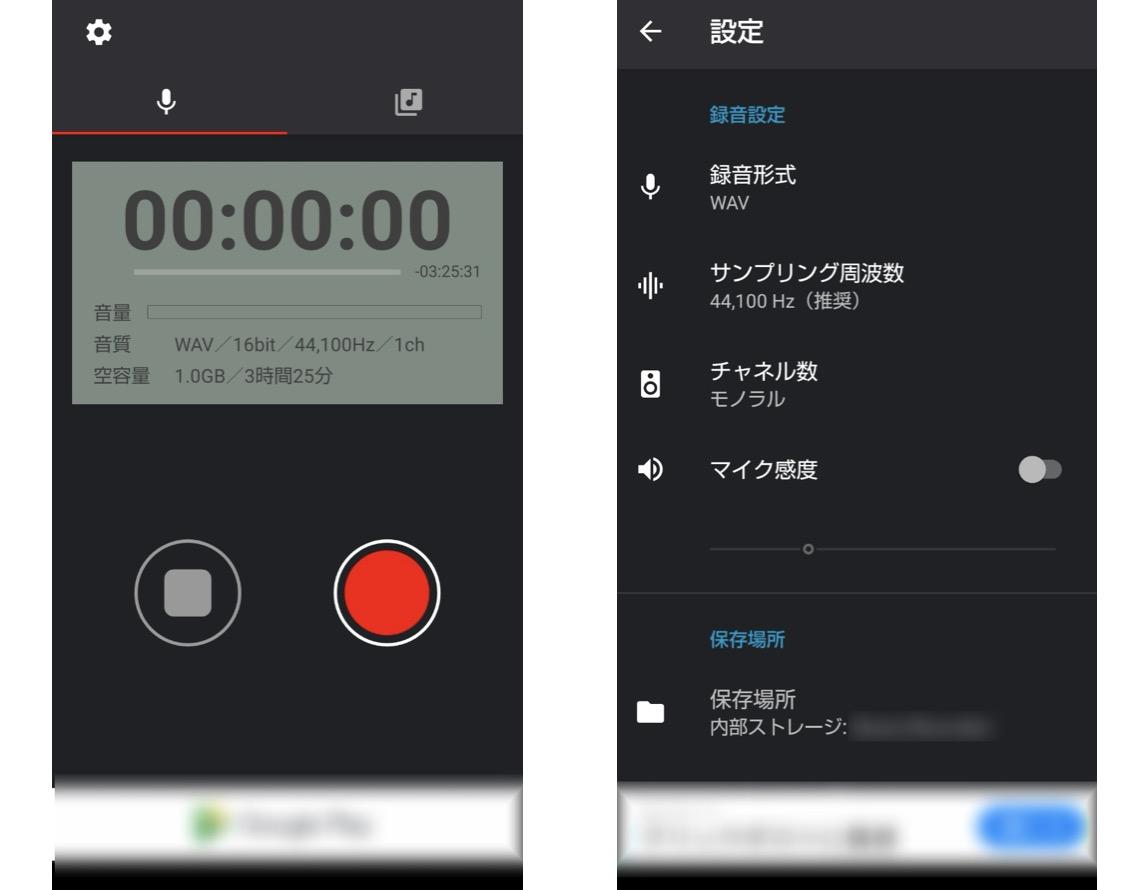
PCM録音は、iPhoneとAndroidで利用できる高音質ボイスレコーダーです。WAVやM4Aなどに対応し、長時間録音やバックグラウンド録音も利用できます。
ただし、PCM録音は基本的にマイクから入力された音を録音するアプリで、LINE MUSICアプリの内部音声を直接保存するためのツールではありません。スマホのスピーカーから流したLINE MUSICをマイクで録ることはできますが、周囲の雑音が入りやすく、100曲以上のプレイリストを保存するような用途には向きません。
iPhone録音アプリ「ApowerREC」
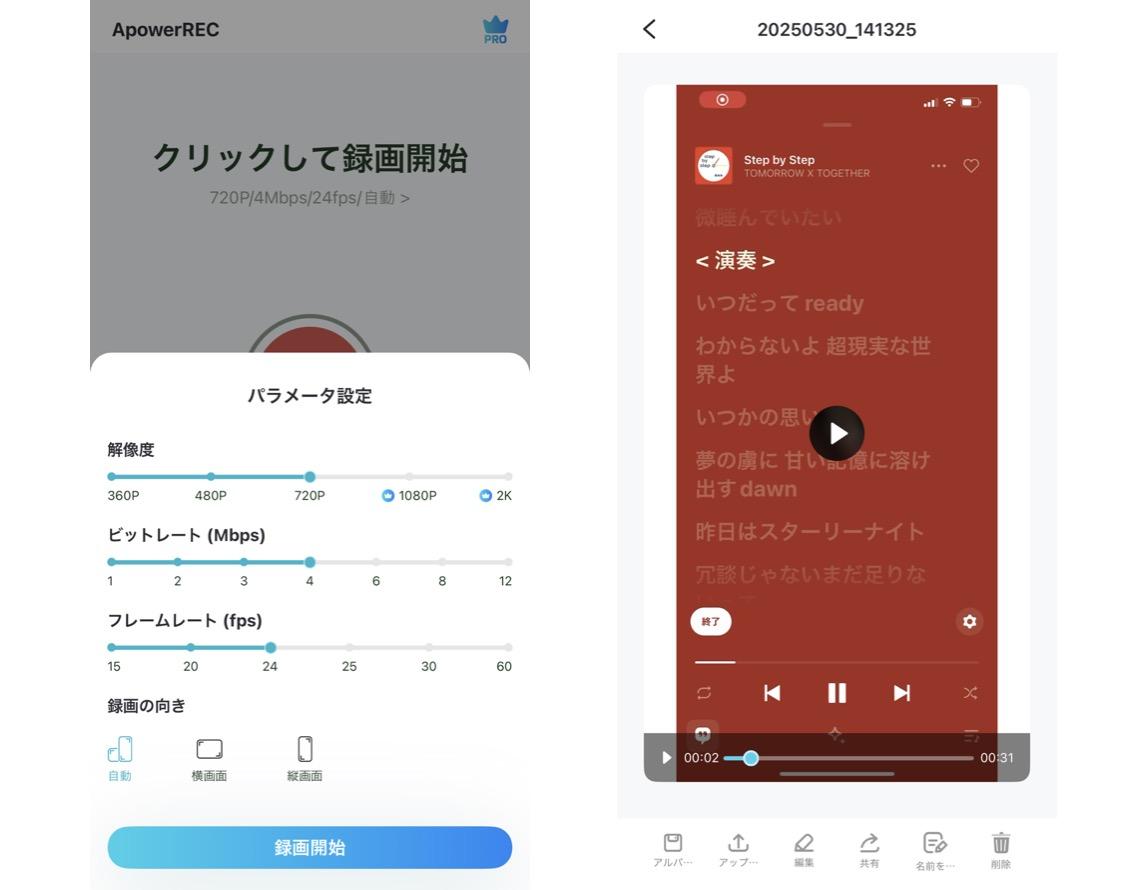
ApowerRECは、iPhoneなどで画面を録画できるアプリです。画面映像と音声をまとめて記録できるため、一般的なアプリ操作やWeb動画の録画などに利用できます。
ただし、iPhoneでは再生するアプリやコンテンツによって内部音声を画面収録できない場合があります。そのため、「ApowerRECを使えばLINE MUSICの音声を必ず録音できる」とは言えません。LINE MUSICを保存する目的で使う場合は、現在のiOS・LINE MUSIC・ApowerRECの組み合わせで実際に音声が入るか、短時間のテスト録画を行って確認してください。
LINE MUSICをダウンロードしてオフライン再生できるサイト
オンラインサイトには、PCへ専用ソフトをインストールせずに使えるメリットがあります。ただし、LINE MUSIC専用のダウンロード機能ではなく、「ブラウザ画面やタブの音声を録画する」という仕組みが中心です。
そのため、音質、保存形式、タグ情報、一括処理などはPC向けの音楽変換ソフトとは大きく異なります。
Flex Clip | Free Online Screen Recorder
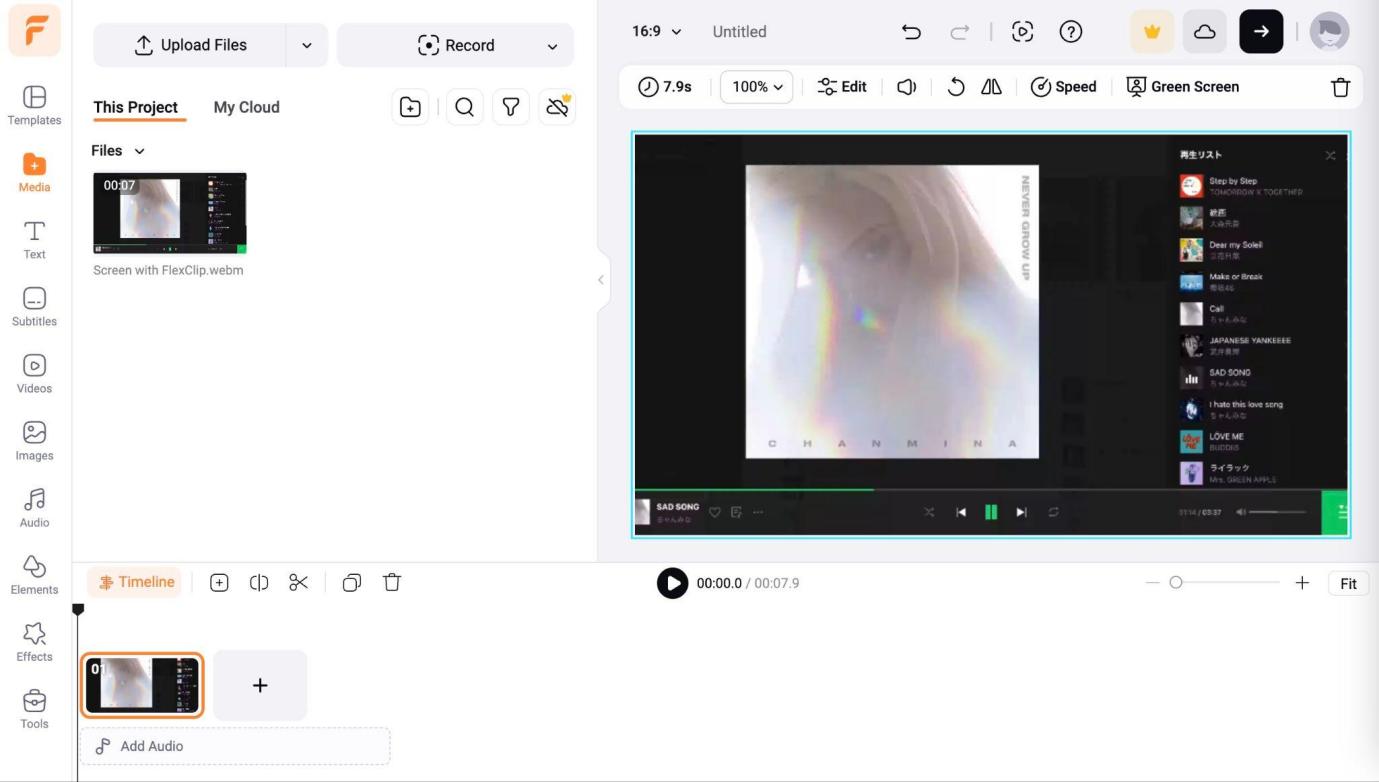
FlexClipのFree Online Screen Recorderは、ブラウザ上で画面やタブを音声付きで録画できるオンラインツールです。録画後はFlexClipの編集画面でトリミング、音量調整、再生速度の変更などを行えます。
ただし、LINE MUSICの楽曲を直接MP3として取得する専用サイトではありません。録画したデータから音声ファイルだけを使いたい場合は、別途音声を抽出・変換する工程が必要になる場合があります。また、ブラウザ録画のため、音質や安定性はPCやブラウザ環境に左右されます。
123 APPSスクリーンレコーダー
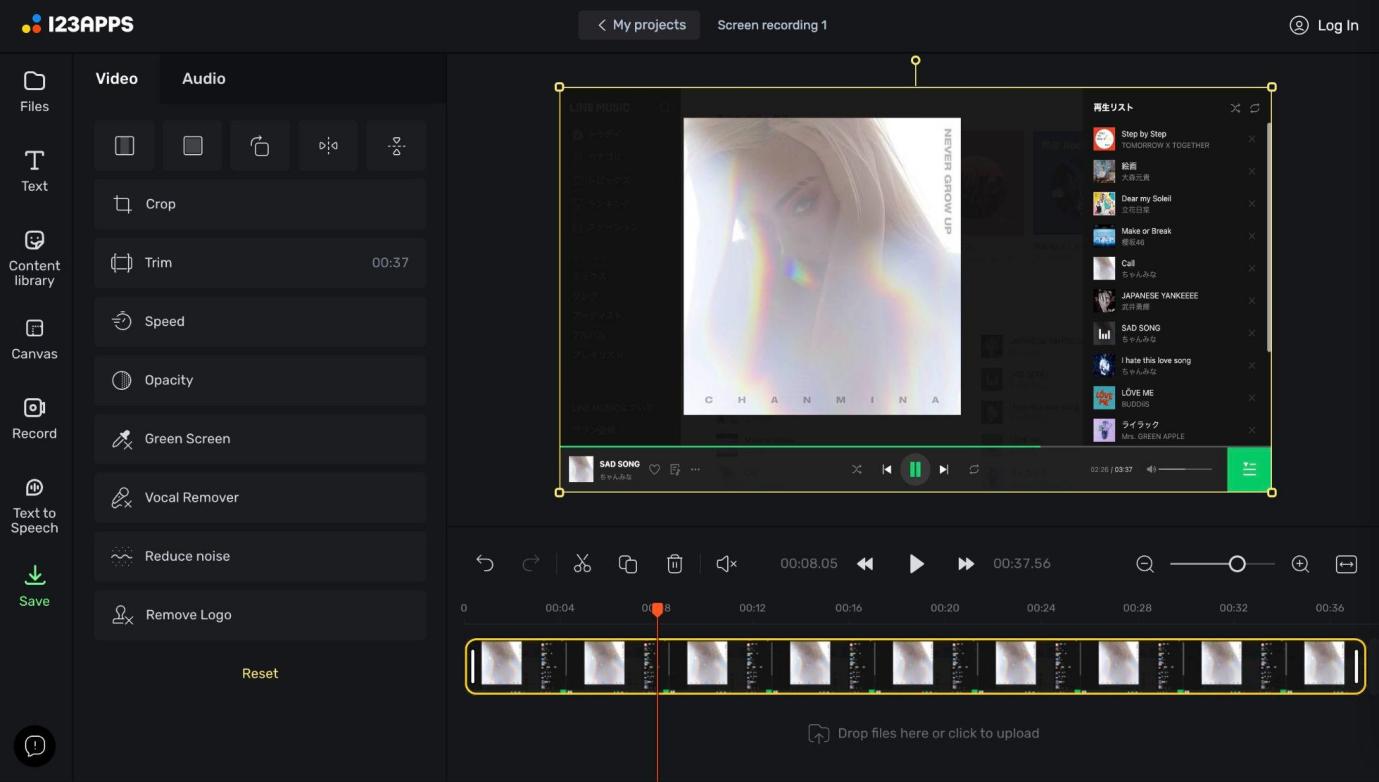
123APPSでは、ブラウザ上で画面を録画できるScreen Recorderと、マイク音声を録音するVoice Recorderが提供されています。
LINE MUSICのブラウザ版を録画する場合に使うのはScreen Recorder側です。一方、Voice Recorderは基本的にマイク入力を録音するため、LINE MUSICのシステム音声を直接保存する用途には向きません。
また、Screen RecorderはLINE MUSIC専用の音楽ダウンローダーではないため、楽曲のID3タグや歌詞、アートワークを保持したままMP3として整理するといった用途には不向きです。
LINE MUSICがオフラインで聴けないときの対処法
ここからは、LINE MUSIC公式アプリでダウンロードした曲がオフライン再生できない場合の原因と対処法を確認します。以前は「7日間」という情報も見られましたが、現在は固定日数だけを見るのではなく、チケットの状態やダウンロードデータが残っているかを確認することが重要です。
LINE MUSICアプリの保存期間を過ぎていないか確認する
現在のLINE MUSICでは、「保存してから7日経つと必ずオフライン再生できなくなる」という固定ルールで考える必要はありません。まず確認したいのは、LINE MUSICの有効なチケットを利用しているかです。
通常のダウンロード楽曲は、有効なチケットがある状態でオフライン再生できます。チケットや有料プランの期限が切れている場合は、ダウンロード済みの曲でもフル再生できなくなるため、LINE MUSICの会員情報から現在の契約状態を確認してください。
LINE MUSICアプリを最新バージョンにする
LINE MUSICでダウンロード済みの楽曲がオフラインで聴けない場合は、アプリが最新版か確認しましょう。古いバージョンでは現在のOSやLINE MUSIC側の仕様と合わず、不具合が起きる場合があります。
また、ダウンロードした楽曲が突然消えた場合は、アプリの再インストール、別のLINEアカウントでのログイン、頻繁なログイン・ログアウト、キャッシュ削除、クリーナーアプリなどによって端末内の保存データが削除された可能性もあります。
現在のLINE MUSICにはダウンロードした楽曲やプレイリストに関するバックアップ・復元機能も用意されています。機種変更やアプリの再インストールを行う場合は、利用できるバックアップ機能を先に確認しておくと安心です。
解決しないときはサードパーティ製ソフトを使う
LINE MUSIC公式アプリでオフライン再生できない場合は、まずチケット状態、ログイン中のアカウント、アプリのバージョン、ダウンロードデータを確認し、必要に応じて再ダウンロードを試しましょう。
一方、「公式アプリ内でオフライン再生したい」のではなく、「権利上利用できるLINE MUSICの音源をMP3などのローカルファイルとしてPCで管理したい」という場合は目的が異なります。その場合は、MusicFab LINE MUSIC 変換ソフトのようなPC向けツールを検討する方法があります。
LINE MUSICのオフライン再生に関するQ&A
Q
LINE MUSICでオフライン再生した曲は再生回数に含まれますか?
はい。オフラインで再生した分もシステム側では再生として扱われます。ただし、オフラインのままでは再生回数の表示へすぐに反映されない場合があります。インターネットに接続した状態でLINE MUSICを開いて確認してください。再生回数の表示は翌日に1日1回、不定期で更新されます。
A
Q
LINE MUSICをダウンロードしたのに「オフライン再生できません」と表示されます
まずLINE MUSICの有効なチケットがあるか確認してください。問題がなければ、現在ログインしているLINEアカウント、アプリのバージョン、対象曲のダウンロード状態を順番に確認します。アプリの再インストールやキャッシュ削除などでダウンロードデータが消えている場合は、再ダウンロードが必要です。機種変更後などは、バックアップ・復元機能が利用できるかも確認してください。
A
Q
LINEMUSICをLINEクレジットで購入しました。期限が切れたらオフライン再生できませんか?
LINEクレジットはLINE STOREで利用できる支払い方法の一つです。自動更新されるかどうかは「LINEクレジットで支払ったか」だけで決まるのではなく、購入したLINE MUSICのプランや契約方式によって異なります。
LINE MUSICの[会員情報]やLINE STOREのプラン管理画面から、有効期限や次回更新日を確認してください。有効なチケットがなくなると、通常のダウンロード楽曲はオフラインでフル再生できなくなります。
A
まとめ
今回はLINE MUSICをオフラインで再生する方法を、公式アプリ、PCソフト、スマホアプリ、オンラインサイトに分けて解説しました。
有効なLINE MUSICのチケットを利用している場合は、公式アプリに楽曲・アルバム・プレイリストを保存してオフライン再生できます。オフラインで聴けなくなった時は、「7日経ったから」と決めつけるのではなく、まずチケットの有効期限、ログイン中のアカウント、ダウンロードデータ、アプリのバージョンを順番に確認しましょう。
また、PCM録音のようなマイク録音アプリや一般的なオンライン画面録画ツールは、LINE MUSICの内部音声を保存する専用ツールではありません。曲数の多いプレイリストをPCで管理したい場合は、それぞれの仕組みを区別して選ぶことが大切です。
公式アプリ内のオフライン再生ではなく、権利上利用できる音源をMP3、M4A、WAV、FLAC、OPUSなどのローカルファイルとしてPCで整理したい場合は、MusicFab LINE MUSIC 変換ソフトも選択肢になります。プレイリストの一括処理、ID3タグ、歌詞の保存にも対応しているため、LINE MUSICの楽曲をPC側でまとめて管理したい場合に使いやすいでしょう。

LINE MUSICには有料会員向けのダウンロード機能があり、スマホアプリを使って音楽をオフライン再生することができます。一方、パソコンでオフライン再生をしたい場合はサードパーティ製ツールを使用してMP3やWAVといった一般的なファイル形式で保存する必要があります。使用ツールに迷ったら、MusicFab LINE MUSIC 変換ソフトを使えば間違いありません!
皆川 玲奈 より - 2026年9月29日

LINE MUSIC(ラインミュージック)の使い方を完全解説。無料プランと有料プランの決定的な違いや、通信量を節約するオフライン再生(ダウンロード)、LINE着うた®の設定手順まで網羅しました。さらに、解約後も手元に曲を残せるPC活用術も紹介。初心者でも迷わず使いこなせます。
皆川 玲奈 より - 2026年9月29日