
【2026年完全版】LINE MUSICの使い方ガイド!無料と有料の違いからオフライン再生、着うた設定まで

要約: LINE MUSIC(ラインミュージック)の使い方を完全解説。無料プランと有料プランの決定的な違いや、通信量を節約するオフライン再生(ダウンロード)、LINE着うた®の設定手順まで網羅しました。さらに、解約後も手元に曲を残せるPC活用術も紹介。初心者でも迷わず使いこなせます。
目次
9,000万曲以上のラインナップを誇る人気アプリ「LINE MUSIC(ラインミュージック)」。 しかし、「使い方がよく分からない」「通信量が心配」と悩んでいませんか?
実は、無料プランの制限やオフライン再生の仕組みを正しく知れば、もっと快適に楽しめます。 本記事では、登録手順などの基本から、着うた設定やカラオケといった便利機能まで徹底解説します。 LINE MUSICの全機能をマスターして、毎日の音楽ライフを充実させましょう。
LINE MUSIC(ラインミュージック)とは?料金とプランの違い
LINE MUSICには大きく分けて「フリープラン(無料)」と「プレミアムプラン(有料)」の2種類があります。 まずは、それぞれの機能差と料金体系を整理して、あなたに最適なプランを見つけましょう。
無料(フリー)と有料(プレミアム)は何が違う?
最大の違いは「楽曲の再生時間」と「オフライン再生の可否」です。 無料プランはあくまで「お試し」という位置付けであり、楽曲のフル再生ができません。
| 無料(フリー)と有料(プレミアム)の違い | |||||||||||||||||||||||||||||||||||||||||||||||||||||||||||||||||||||||||||||||||||||||||||||||||
|---|---|---|---|---|---|---|---|---|---|---|---|---|---|---|---|---|---|---|---|---|---|---|---|---|---|---|---|---|---|---|---|---|---|---|---|---|---|---|---|---|---|---|---|---|---|---|---|---|---|---|---|---|---|---|---|---|---|---|---|---|---|---|---|---|---|---|---|---|---|---|---|---|---|---|---|---|---|---|---|---|---|---|---|---|---|---|---|---|---|---|---|---|---|---|---|---|---|
| 機能 | フリープラン | プレミアムプラン | |||||||||||||||||||||||||||||||||||||||||||||||||||||||||||||||||||||||||||||||||||||||||||||||
| 楽曲再生 | 各曲30秒まで | フル再生(聴き放題) | |||||||||||||||||||||||||||||||||||||||||||||||||||||||||||||||||||||||||||||||||||||||||||||||
| オフライン再生 | |||||||||||||||||||||||||||||||||||||||||||||||||||||||||||||||||||||||||||||||||||||||||||||||||
| LINE着うた® | 月1回まで | 無制限 | |||||||||||||||||||||||||||||||||||||||||||||||||||||||||||||||||||||||||||||||||||||||||||||||
| MV再生 | 30秒まで | フル再生 | |||||||||||||||||||||||||||||||||||||||||||||||||||||||||||||||||||||||||||||||||||||||||||||||
| 広告 | あり(一部) | なし | |||||||||||||||||||||||||||||||||||||||||||||||||||||||||||||||||||||||||||||||||||||||||||||||
このように、音楽アプリとして快適に使うならプレミアムプランが基本となります。 一方で、「LINEの着信音をたまに変えたいだけ」という場合は、無料プランでも十分活用できます。
学生やファミリーはお得?プラン選びのポイント
プレミアムプランには、通常よりお得な「学生プラン」や「ファミリープラン」が用意されています。ご自身の状況に合わせて選ぶことで、毎月の支払いを賢く節約しましょう。
| シンプル料金表 | |||||||||||||||||||||||||||||||||||||||||||||||||||||||||||||||||||||||||||||||||||||||||||||||||
|---|---|---|---|---|---|---|---|---|---|---|---|---|---|---|---|---|---|---|---|---|---|---|---|---|---|---|---|---|---|---|---|---|---|---|---|---|---|---|---|---|---|---|---|---|---|---|---|---|---|---|---|---|---|---|---|---|---|---|---|---|---|---|---|---|---|---|---|---|---|---|---|---|---|---|---|---|---|---|---|---|---|---|---|---|---|---|---|---|---|---|---|---|---|---|---|---|---|
| プラン名 | 月額料金 | 対象・特徴 | |||||||||||||||||||||||||||||||||||||||||||||||||||||||||||||||||||||||||||||||||||||||||||||||
| 一般 | 1,080円 | 個人向け(年額払いで割引あり) | |||||||||||||||||||||||||||||||||||||||||||||||||||||||||||||||||||||||||||||||||||||||||||||||
| 学生 | 480円 | 中学生以上の学生(要在学証明) | |||||||||||||||||||||||||||||||||||||||||||||||||||||||||||||||||||||||||||||||||||||||||||||||
| ファミリー | 1,480円 | LINE友だち・家族など最大6人 | |||||||||||||||||||||||||||||||||||||||||||||||||||||||||||||||||||||||||||||||||||||||||||||||
【基本編】LINE MUSICの始め方と基本操作
プランの確認ができたら、さっそくアプリを使ってみましょう。 ここでは、最初の設定から毎日の再生操作まで、迷わず使うための手順を紹介します。
アプリのインストールからログインまでの手順
LINE MUSICは、普段使っているLINEアカウントと連携して利用します。 以下の手順でログインを完了させましょう。

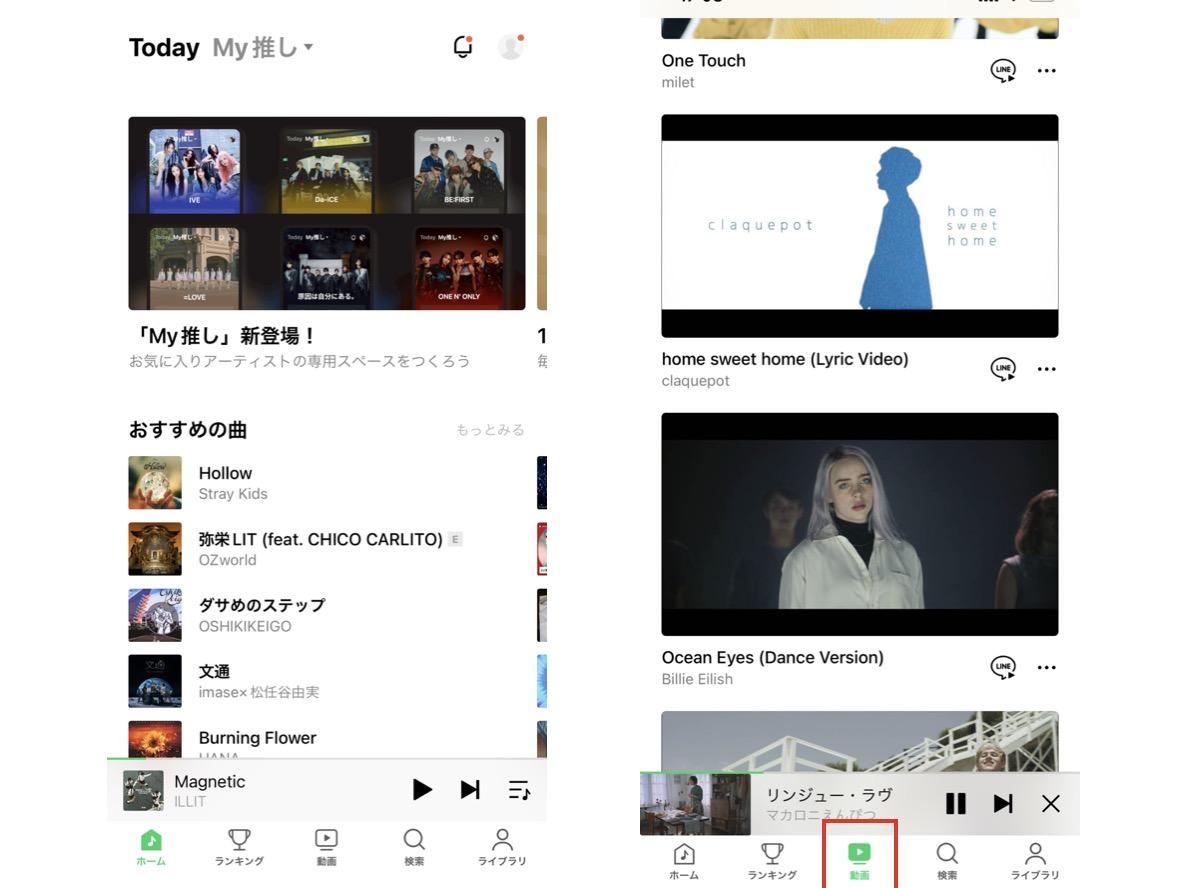
曲を探す・再生する・歌詞を見る方法
聴きたい曲が見つかったら、実際に再生してみましょう。 歌詞を見ながら歌える「同期歌詞」機能も人気です。
再生中に画面中央(ジャケット写真付近)をタップすると、歌詞が表示されます。 曲の進行に合わせて文字の色が変わるため、カラオケの練習にも最適です。
お気に入りのプレイリストを作成する方法
好きな曲だけを集めて、自分だけの「プレイリスト」を作っておくと便利です。 ドライブ用や勉強用など、気分に合わせて作成してみましょう。
作成したリストは、[ライブラリ]タブからいつでも再生できます。 なお、リストは初期設定で「公開」になっている場合があります。 自分だけで楽しみたいときは、リストの編集画面で「公開設定」をオフにしておきましょう。
【応用編】もっと便利に!着うたやカラオケ機能の使い方
再生やリスト作成に慣れてきたら、LINE MUSICだけの特別機能を使ってみましょう。 LINEのプロフィールにBGMを設定したり、自宅で本格的なカラオケを楽しんだりできます。
LINEのプロフィールBGM・着信音に設定する方法
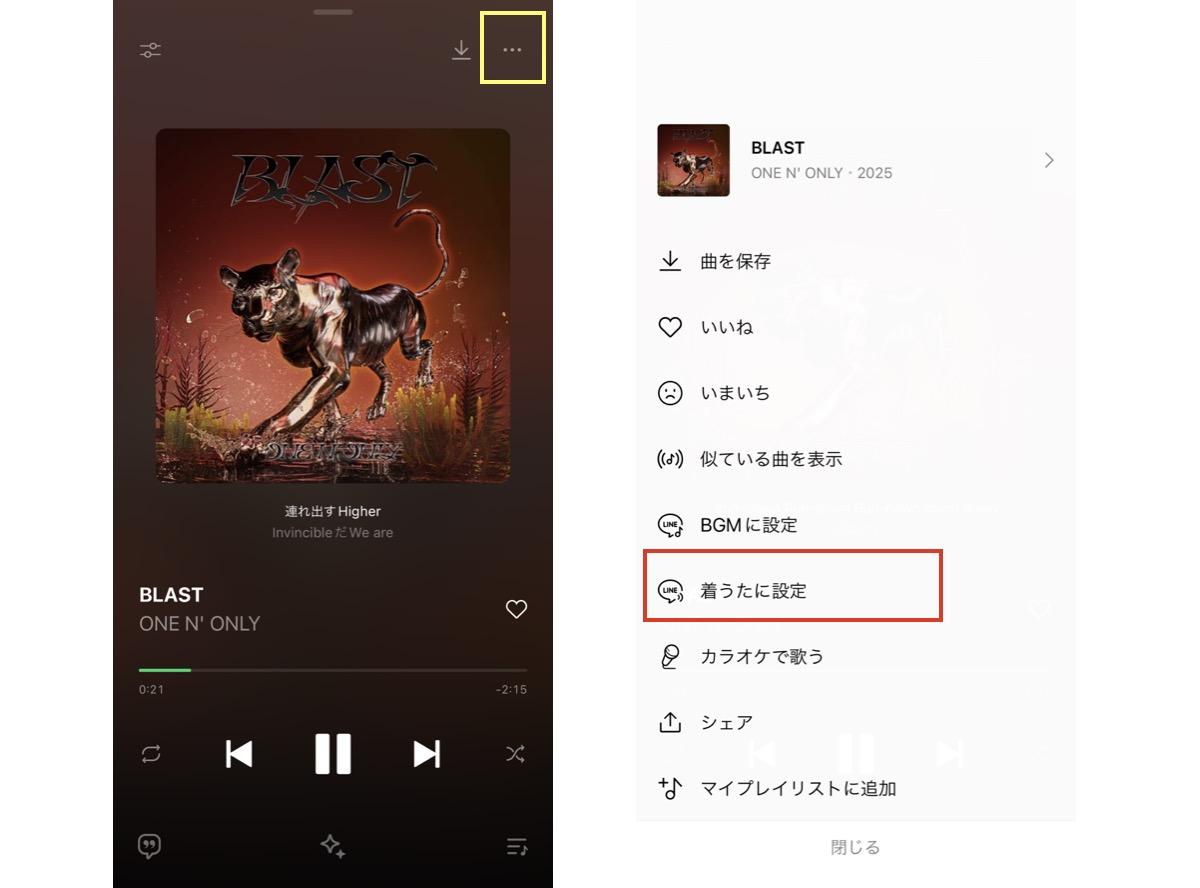
LINE MUSIC最大の魅力は、お気に入りの曲をLINEアプリの「プロフィールBGM」や「着信音(LINE着うた®)」に設定できる点です。 友だちに今の気分を伝えたり、電話がかかってきた時の気分を上げたりできます。
自宅で練習!カラオケ機能(採点)の使い方
LINE MUSICには、ボーカルを消して歌詞を見ながら歌える「カラオケ機能」が搭載されています。 採点モードを使えば、自宅にいながら歌の練習ができます。
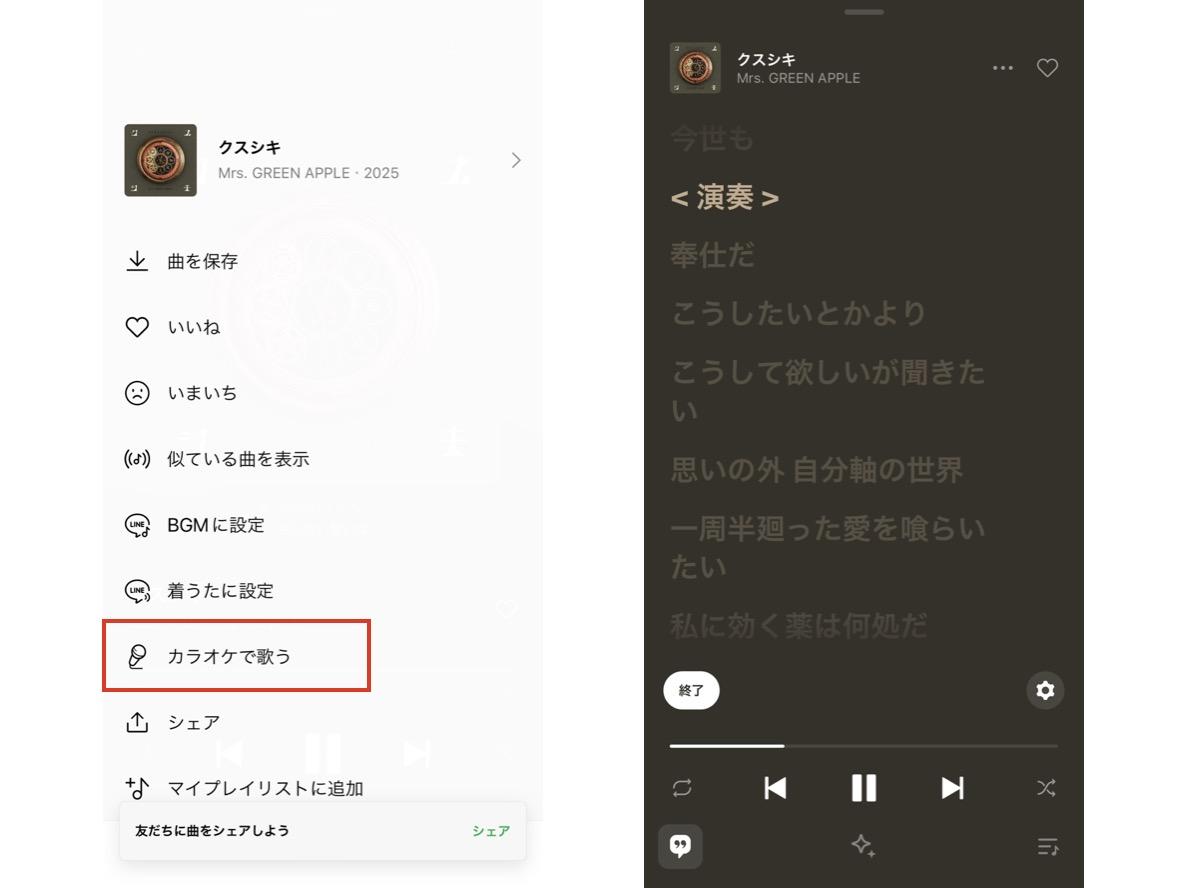

Bluetoothイヤホンを使用すると、音が遅れて採点が正確にできない場合があります。 高得点を狙うなら、有線イヤホンを接続して歌うのがおすすめです。
ギガ不足解消!楽曲をダウンロードしてオフライン再生する方法
外出先で音楽を聴いていると、あっという間にスマホのデータ通信量(ギガ)が減ってしまいますよね。 そんな時は、Wi-Fi環境で事前に曲をスマホに入れておく「LINE MUSICのオフライン再生機能」が便利です。
ただし、この機能はあくまでアプリ内での一時的な保存であり、いくつかの重要な「制限」があることを知っておく必要があります。
公式アプリの「ダウンロード」機能の使い方と注意点
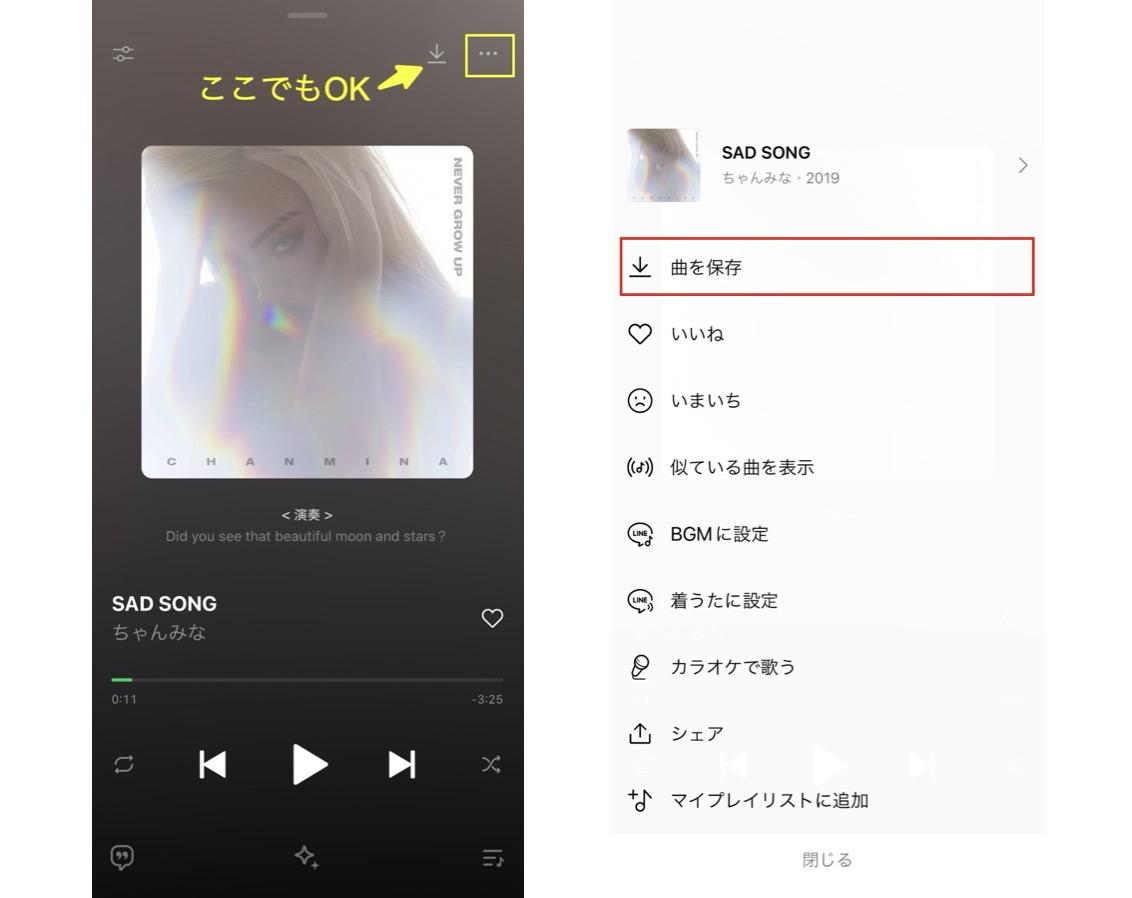
プレミアムプラン(有料)に加入していれば、ワンタップで楽曲を保存できます。 通勤・通学中に聴く曲は、自宅のWi-Fiでまとめてダウンロードしておきましょう。
これで、機内モードや電波のない場所でも通信量を消費せずに音楽を楽しめます。
知っておくべき「3つの制限」:
公式のダウンロード機能は非常に便利ですが、以下の制限があります。
- PCには保存できない:スマホアプリ専用の機能であり、PCに曲を移すことはできません。
- 解約すると消える:保存したデータは、有料プランを解約するとすべて再生できなくなります。
- アプリ外では聴けない:LINE MUSICアプリの中でしか再生できず、CDに焼いたり他のプレーヤーで聴いたりすることは不可能です
PCで楽曲をMP3保存!MusicFab活用術(制限なしで楽しむ)
先ほど解説した「解約すると聴けなくなる」「PCには保存できない」という制限。 これらを解決し、お気に入りの音楽を本当の意味で「自分のもの」にする方法があります。
それが、専用の変換ソフト「MusicFab LINE MUSIC 変換ソフト」を活用する方法です。
公式ダウンロードの制限とMusicFabのメリット
LINE MUSICの「PCブラウザ版」には、そもそもダウンロード機能がありません。 しかし、MusicFabを使えば、楽曲データをMP3やM4Aなどの汎用的な形式に変換してパソコンに保存できます。

MusicFabの最大のメリットは、解約後でも再生可能な状態で「永久保存」ができる点です。汎用的なMP3形式で保存するため、スマホだけでなくMP3プレーヤーやカーステレオ、iPodなど、あらゆるデバイスで自由に楽しめます。また、楽曲と一緒に歌詞データも取得できるので、オフライン環境でも歌詞を見ながら歌うことが可能です。
LINE MUSICをMP3に変換してPCに保存する手順
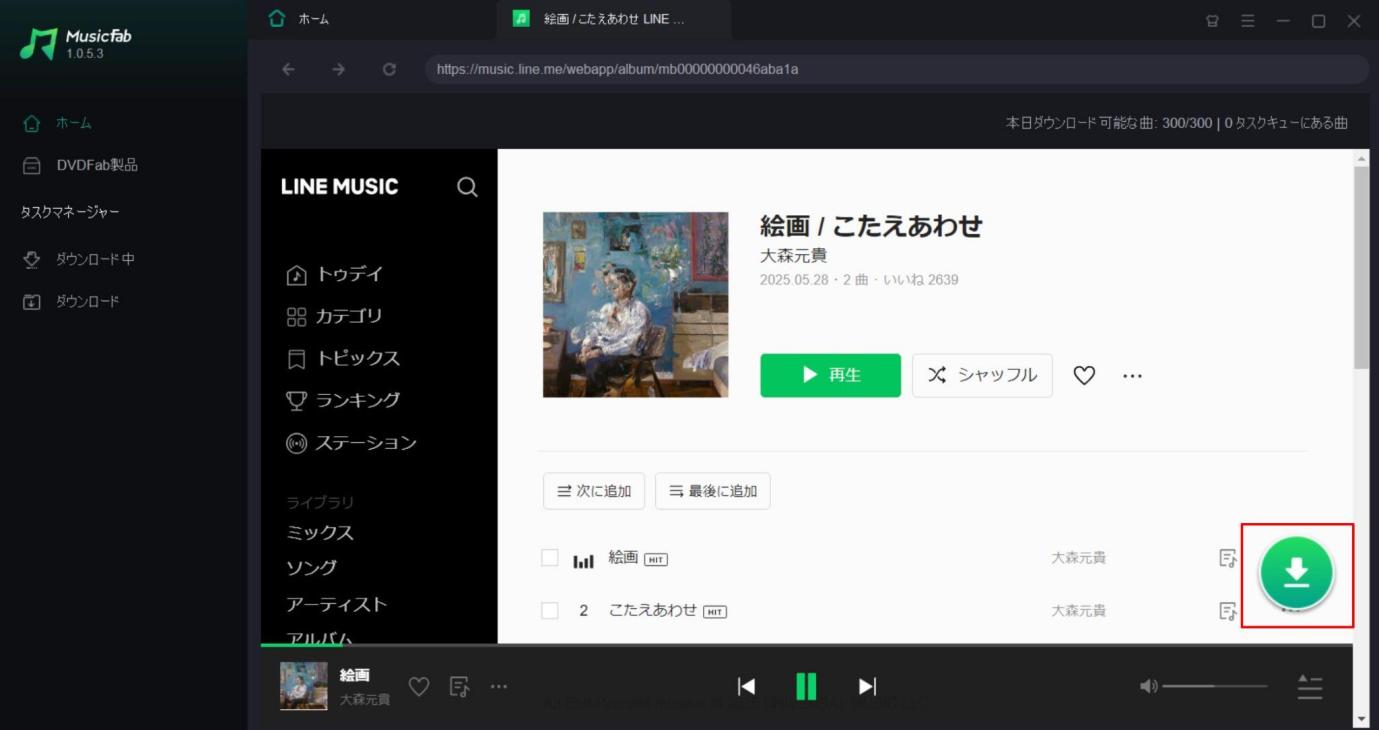
たったこれだけで、パソコンのフォルダに楽曲ファイルが保存されます。もちろん、広告は自動的にカットされ、オリジナルの高音質のまま楽しめます。
まずは「無料体験版」で、その手軽さを実際に試してみてください。
LINE MUSICに関するよくある質問(FAQ)
無料プランで曲をフル再生する方法はありますか?
いいえ、基本的にはできません。 無料プラン(フリープラン)は「試聴用」と位置付けられており、原則として各曲30秒までの再生となります。フルで聴くには有料プランへの登録が必要です。ただし、不定期で開催されるキャンペーンなどで、一時的にフル再生が可能になる場合もあります。
スマホに入っている曲(ローカルファイル)は聴けますか?
はい、再生可能です。 LINE MUSIC以外の方法で入手してスマホに保存されている楽曲(MP3など)も、アプリ内でまとめて管理できます。 [ライブラリ]タブにある[ローカル]メニューから、端末内の楽曲を表示・再生できます。
まとめ
今回は、LINE MUSICの基本的な使い方から、知っておくと便利な応用テクニックまでを徹底解説しました。
LINE MUSICは、プロフィールBGMや着うた®設定など、LINE連携ができる唯一の音楽アプリです。無料プランには「各曲30秒」という再生制限があるため、フル再生や通信量を節約するオフライン保存を快適に使うなら有料プランが欠かせません。ただし、公式の機能で保存した楽曲は、解約するとすべて聴けなくなってしまう点には注意が必要です。
もし「お気に入りの曲を解約後も手元に残したい」「PCでも制限なく楽しみたい」と感じた方は、記事で紹介した変換ソフト「MusicFab」の活用も検討してみてください。まずは無料トライアルやアプリの基本機能を使って、あなたに合った音楽スタイルを見つけましょう。

LINE MUSICには有料会員向けのダウンロード機能があり、スマホアプリを使って音楽をオフライン再生することができます。一方、パソコンでオフライン再生をしたい場合はサードパーティ製ツールを使用してMP3やWAVといった一般的なファイル形式で保存する必要があります。使用ツールに迷ったら、MusicFab LINE MUSIC 変換ソフトを使えば間違いありません!
皆川 玲奈 より - 2026年6月23日

LINE MUSICをロスレスでダウンロードしてオフライン再生するならMusicFab LINE MUSIC 変換ソフトがおすすめ!AudiCable Line Music RecorderやPCM録音、Flex ClipのFree Online Screen RecorderなどLINE MUSICを録音してオフライン再生できるソフト・アプリ・サイトはありますが、品質・スピード・安全性においてMusicFabはナンバーワンです!
皆川 玲奈 より - 2026年1月9日