SoundCloudを最高音質で保存するには|WAV・FLAC・最大320kbpsと公式の制限【2026年】

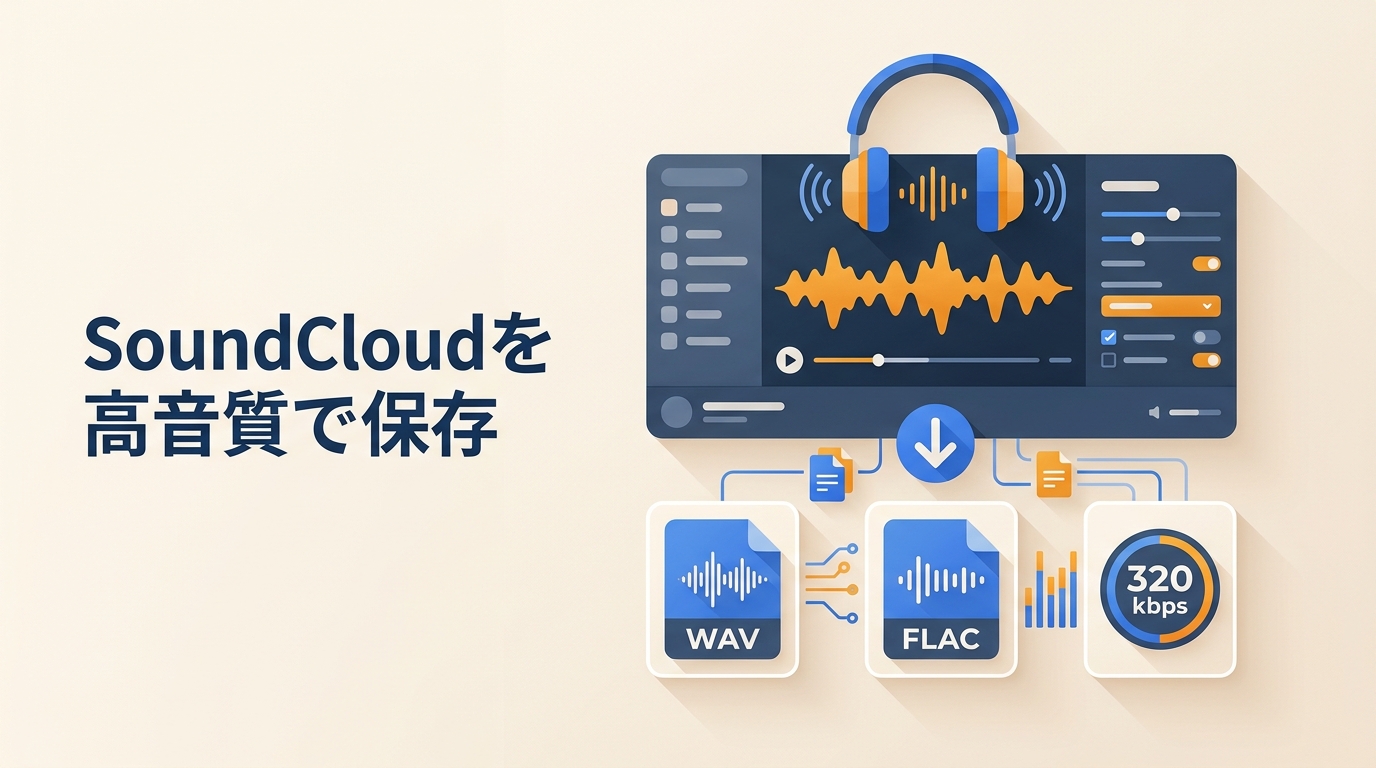
結論からお伝えすると、SoundCloudの曲をWAVやFLACで高音質に保存したい場合は、公式ダウンロードの許可制と配信音質の上限を理解することが先です。無料変換サイトで音がこもる、曲名やアートワークが空になる、といった困りごとも含めて整理します。
SoundCloudには、SpotifyやApple Musicにはない未配信曲やリミックス音源が数多くあります。気に入った曲を個人のライブラリで管理したい、DJの自宅練習で使いたいと感じる場面もありますよね。
この記事では、公式機能の仕組みと制限、無料変換サイトで確認した注意点、SoundCloud変換でWAV・FLAC・MP3を選ぶ際の考え方、一括保存とローカル管理の流れを解説します。
SoundCloud公式ダウンロードの仕組みと制限
まず、プラットフォーム側の基本仕様を整理しておきましょう。ここを誤解していると、「ダウンロードしたのにDJソフトで読み込めない」「期待した音質ではない」といったトラブルの原因になります。
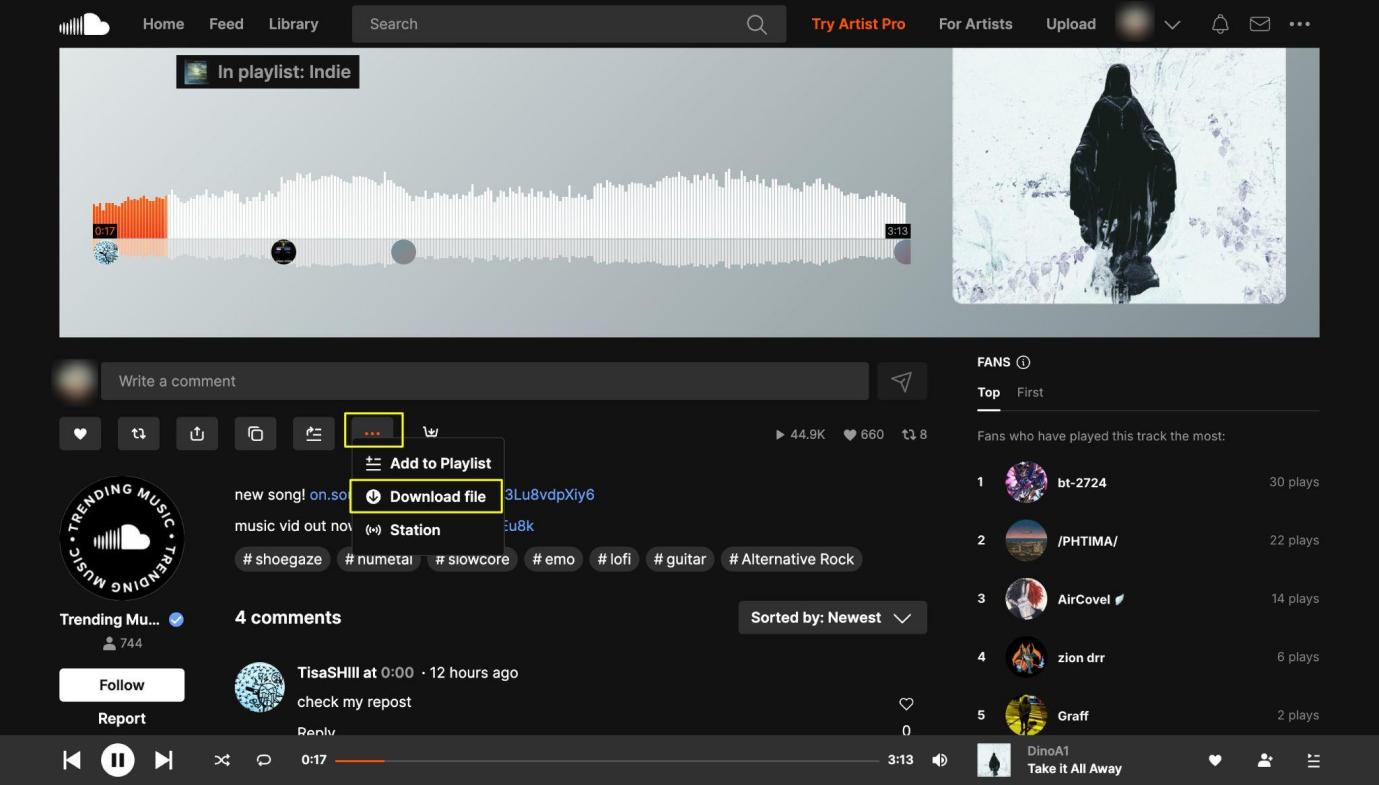
「Download file」は投稿者の許可制
楽曲ページに「Download file」ボタンが表示されることがありますが、これは投稿者が許可した場合のみ利用可能です。さらに、ここで取得できるファイルは「投稿者がアップロードした元データ」そのものです。
- 投稿者がWAVでアップロード → WAVでダウンロード
- 投稿者がMP3でアップロード → MP3でダウンロード
つまり、受信側(あなた)が「DJ用にライブラリを全てWAVで統一したい」と思っても、形式を選ぶことはできません。バラバラの形式で保存されるため、管理が非常に面倒です。
アプリのオフライン再生(Go / Go+)の範囲
SoundCloud Go / Go+ のオフライン再生機能は、アプリ内で再生するためにデータを保存する仕組みです。アプリ外のフォルダへ取り出したり、Serato DJなど別のソフトへ渡したりはできません。
iPhoneやAndroidでは公式アプリのオフライン再生が基本です。アプリの操作や SoundCloudの使い方 を知りたいときは、端末ごとの画面で確認すると迷いにくいでしょう。
配信音質の仕組み(128kbps MP3・256kbps AAC)
SoundCloud上の音源は、ストリーミング再生時に以下のビットレートへトランスコード(圧縮)されて配信されます。
- 通常: 128kbps MP3または64kbps Opus
- High Quality(Go+): 256kbps AAC
配信時点で圧縮されるため、無料変換サイトを使っても配信音質以上にはなりません。WAVやFLACを選ぶときも、元になる配信データの音質を理解しておくことがポイントです。
無料変換サイトの音質とメタデータの落とし穴
「公式がダメなら、URLを貼って変換する無料サイトを使えばいいのでは?」
そう考える方も多いですが、PCでライブラリを管理する場合は、出力形式や曲情報を確認してから使うことが大切です。複数サービスの特徴を比べたいときは、 SoundCloud downloaderの比較 も参考になります。

無料変換サイトから取得したサンプルファイルについて、表示される形式や曲情報を確認しました。
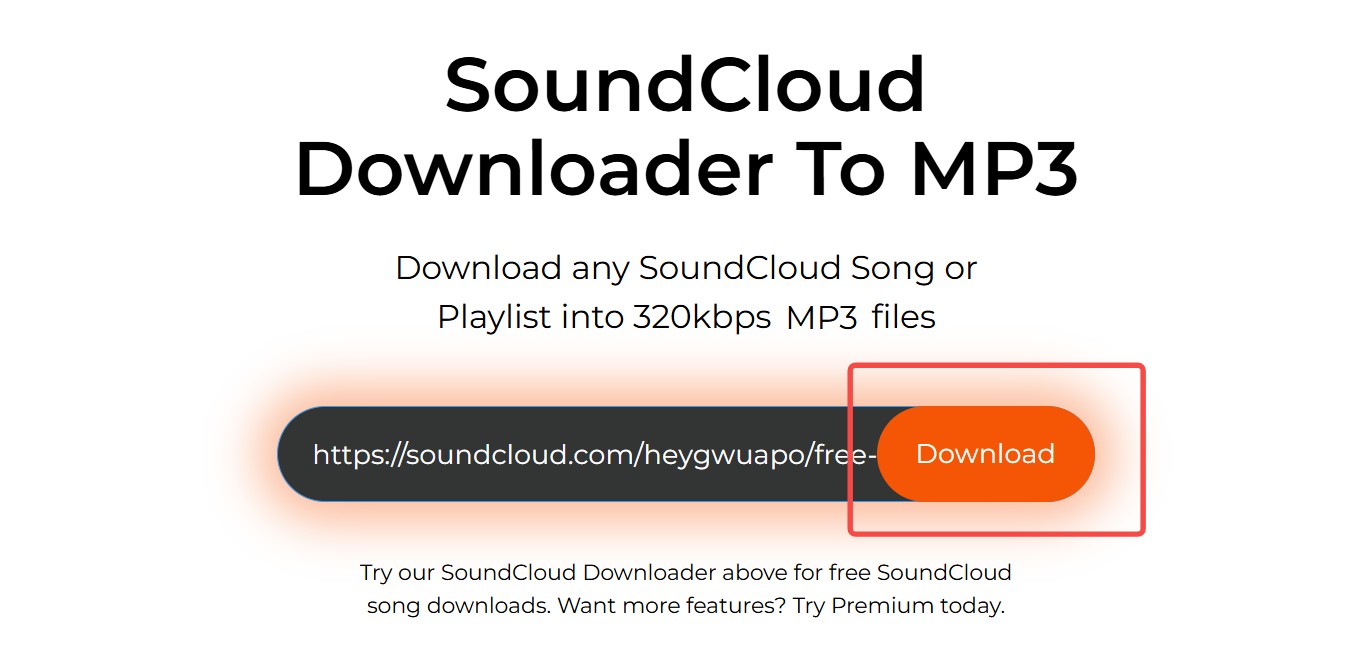
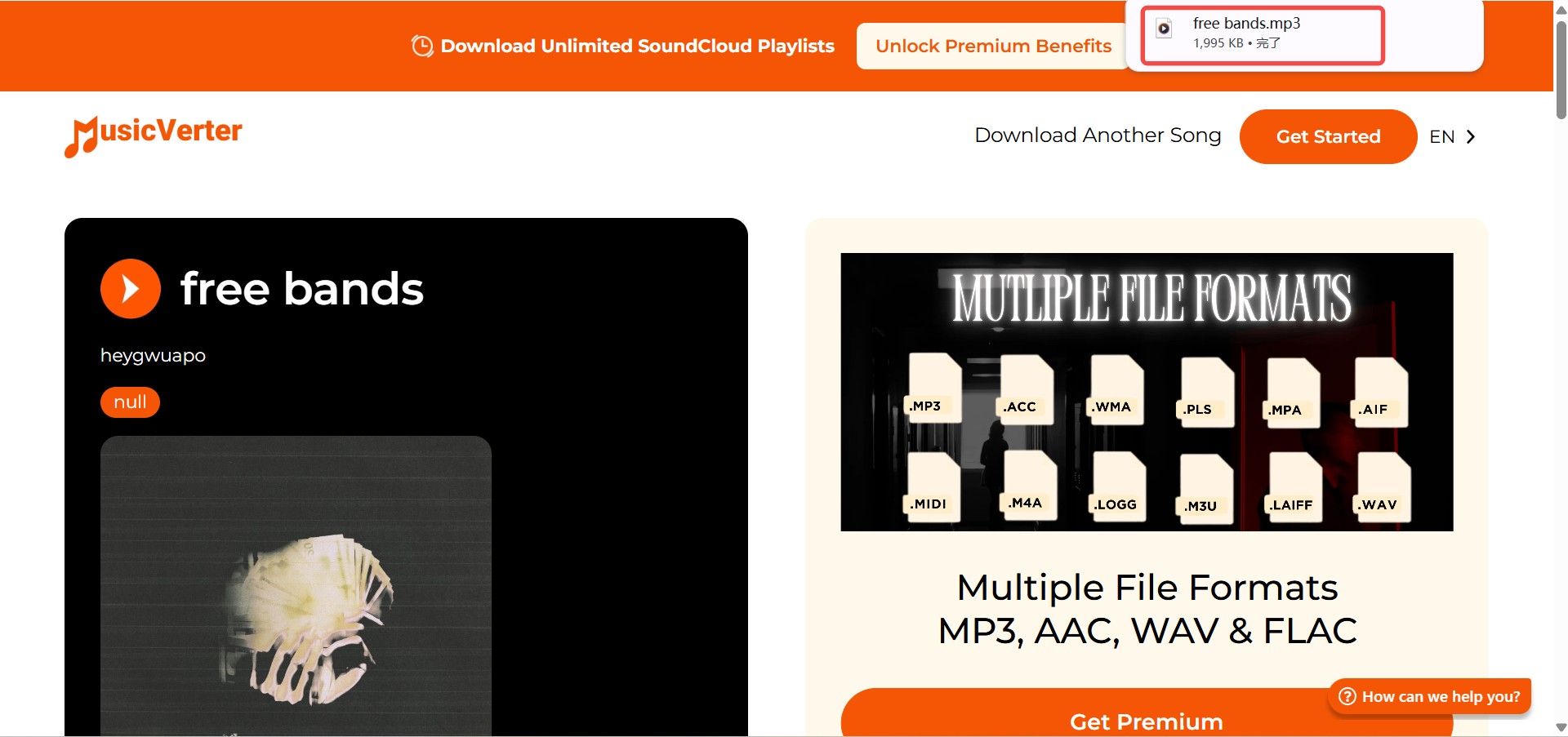
操作自体は簡単で、追加のインストールがいらないサービスもあります。一方で、PCに保存したサンプルファイルでは、表示された内容と実際のファイル情報に違いがありました。
「なんちゃって320kbps」の罠
今回確認したサンプルファイルでは、ページ上の表示と異なり、ファイル情報は128kbpsでした。
ファイルサイズだけで音質やサービス側の処理を断定することはできません。ただし、表示されたビットレート、実際のファイル情報、曲情報の有無を保存前に確認しないと、再生環境で期待した音にならないことがあります。
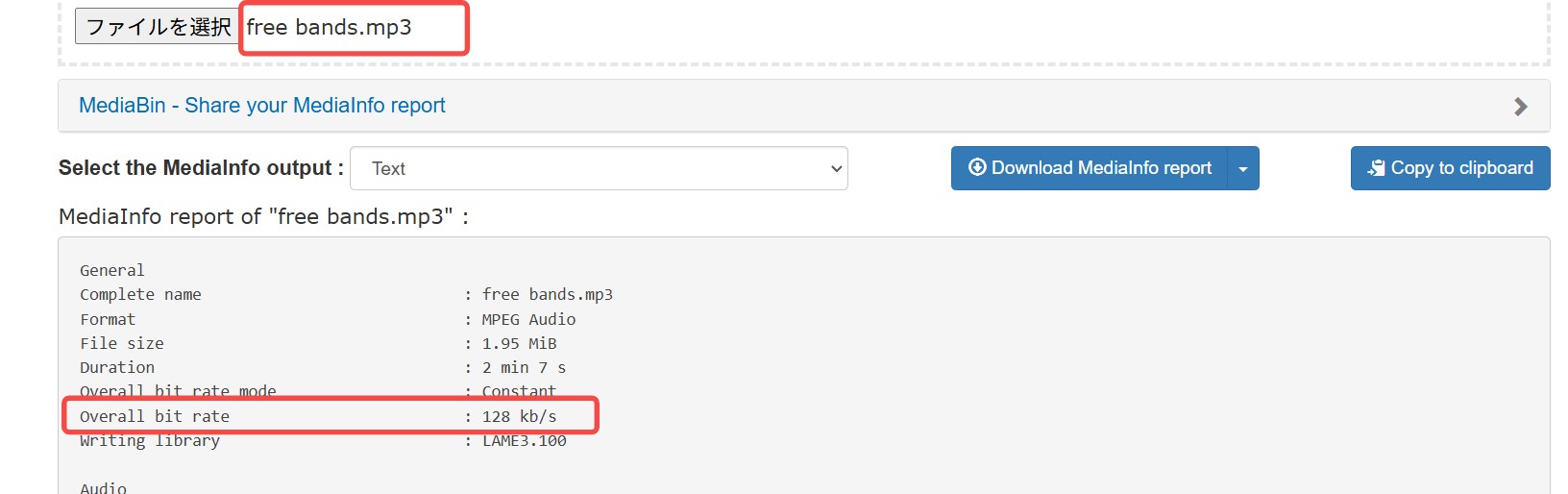
メタデータ欠落で「No Title / Unknown Artist」に
さらに問題なのが『メタデータ(曲情報)の不在』です。ファイル自体は存在しても、内部のタグ情報(曲名・アーティスト名・アートワーク)が完全に空白でした。
この状態でiTunesやDJソフトに取り込むと、画面上には『No Title』『Unknown Artist』という表示が並ぶだけで、どのファイルがどの曲なのか判別不能になります。ジャケット画像も表示されません。大量のファイルを一つずつ手作業で修正するのは、膨大な時間を浪費するだけの無駄な作業と言えるでしょう。
最高音質(WAV・FLAC・最大320kbps)で保存する
公式のダウンロードは投稿者の許可と元ファイルに左右され、アプリのオフライン再生はアプリ内に限られます。WAVやFLACなど形式を選んでPCに整理したい場合は、まず利用条件と再生権限を確認し、私的利用の範囲で扱ってください。
MusicFab SoundCloud変換ソフトは、SoundCloud公式機能に対する第三者製ソフトです。WindowsとMacで使え、MP3、M4A(AAC)、WAV、FLAC、OPUSへ出力でき、MP3は最大320kbps、24-bit/44.1kHzに対応しています。
出力形式ごとに到達できる音質の違い
公式の「Download file」は投稿者が用意した元ファイルを取得するため、形式も音質も投稿内容に依存します。無料変換サイトはMP3出力が中心で、形式やタグの扱いはサービスごとに異なります。MusicFabでは、再生可能なコンテンツ情報を取得したうえで、MP3、WAV、FLACなど用途に合わせた形式を選べます。WAVやFLACを選んでも、配信データを超える音質になるわけではありません。
対応形式や試用条件は2026年7月時点の情報です。
MusicFab SoundCloud変換ソフトの特徴
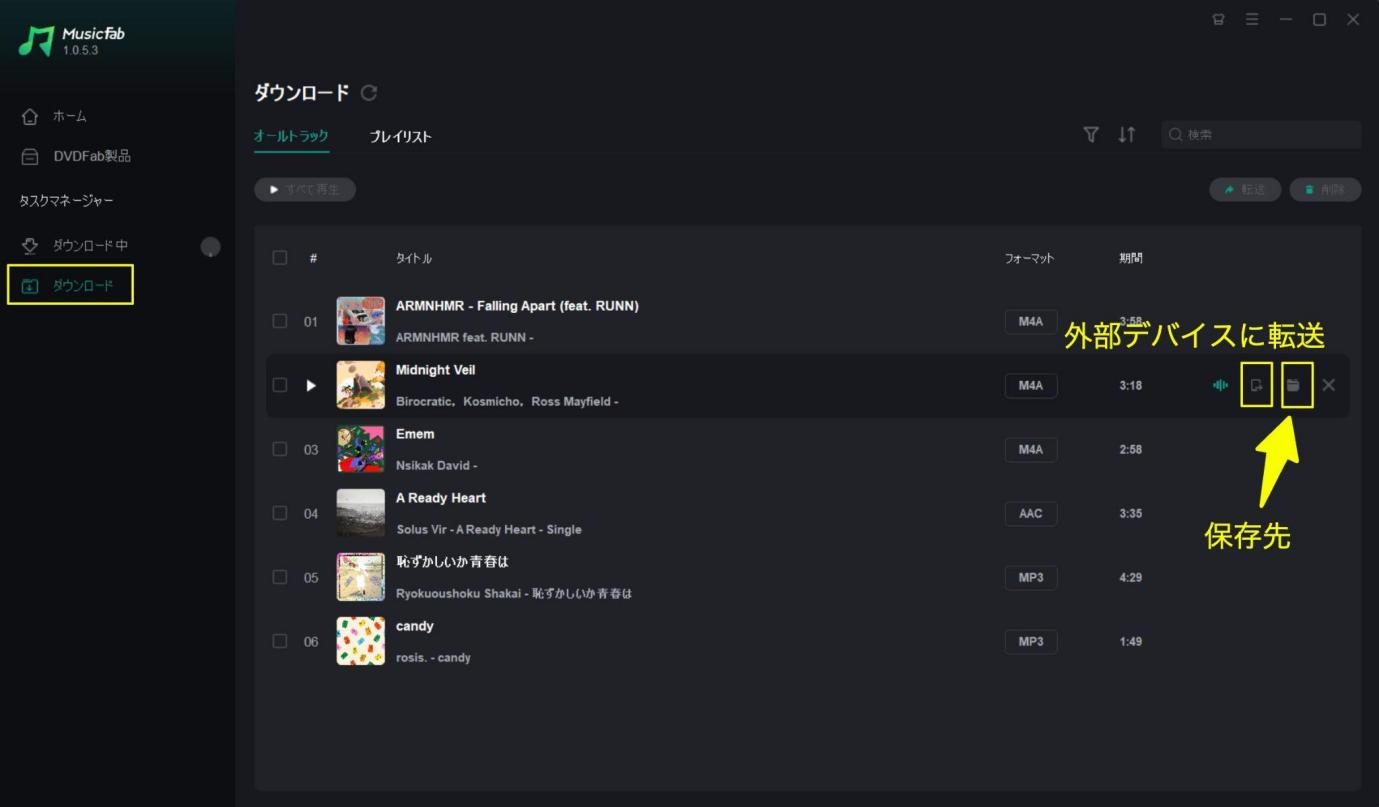
プレイリストやアルバムをまとめて扱い、曲名、アーティスト名、アルバム、カバー画像、曲番号などのID3タグと歌詞ファイルを保持できるため、あとから整理する手間を減らせます。無料試用では、各音楽サービスで3曲のフル楽曲を確認できます。
このソフトは、内蔵ブラウザからコンテンツ情報を取得して変換する仕組みです。ネットワーク環境や利用条件を満たしたうえで、選んだ形式でライブラリを整理したい人に向いています。
プレイリストを一括保存する手順
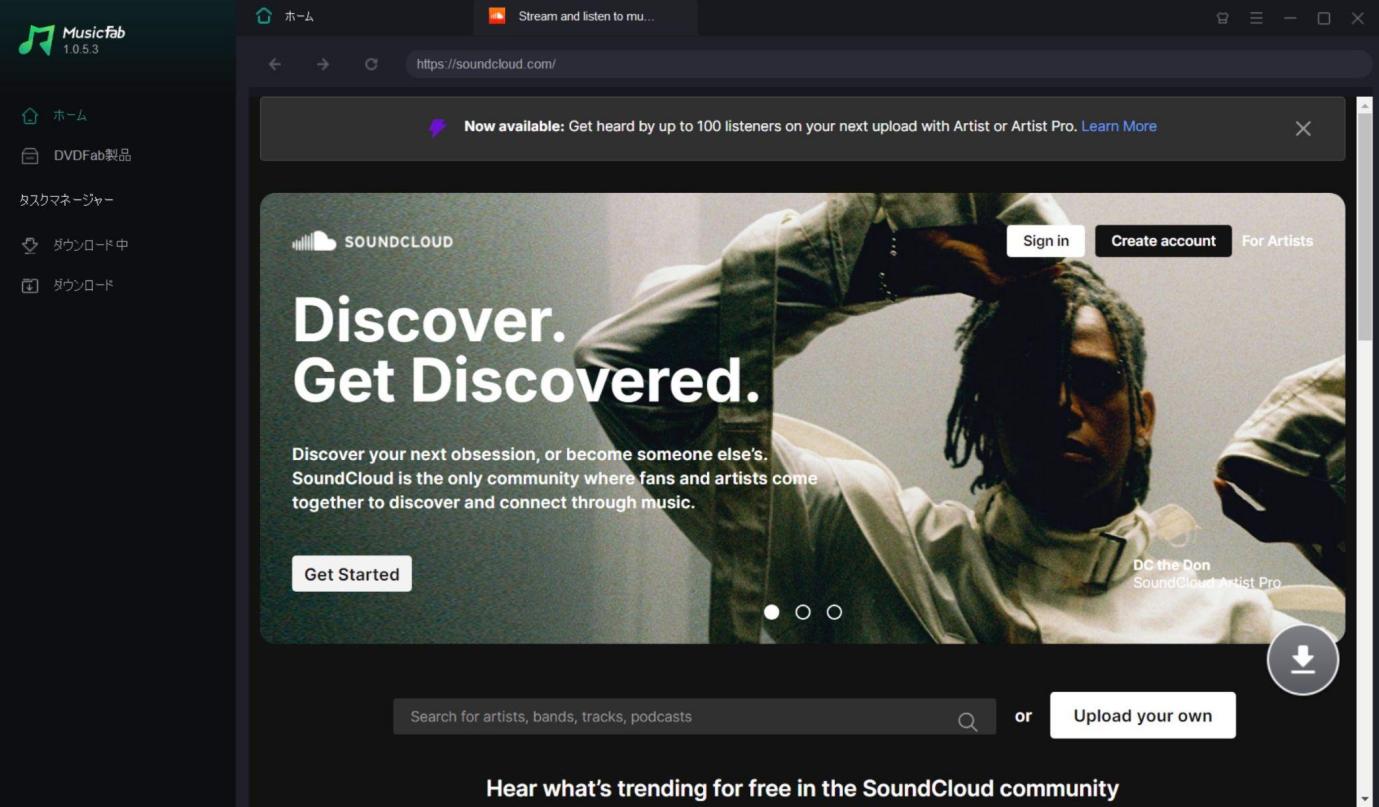
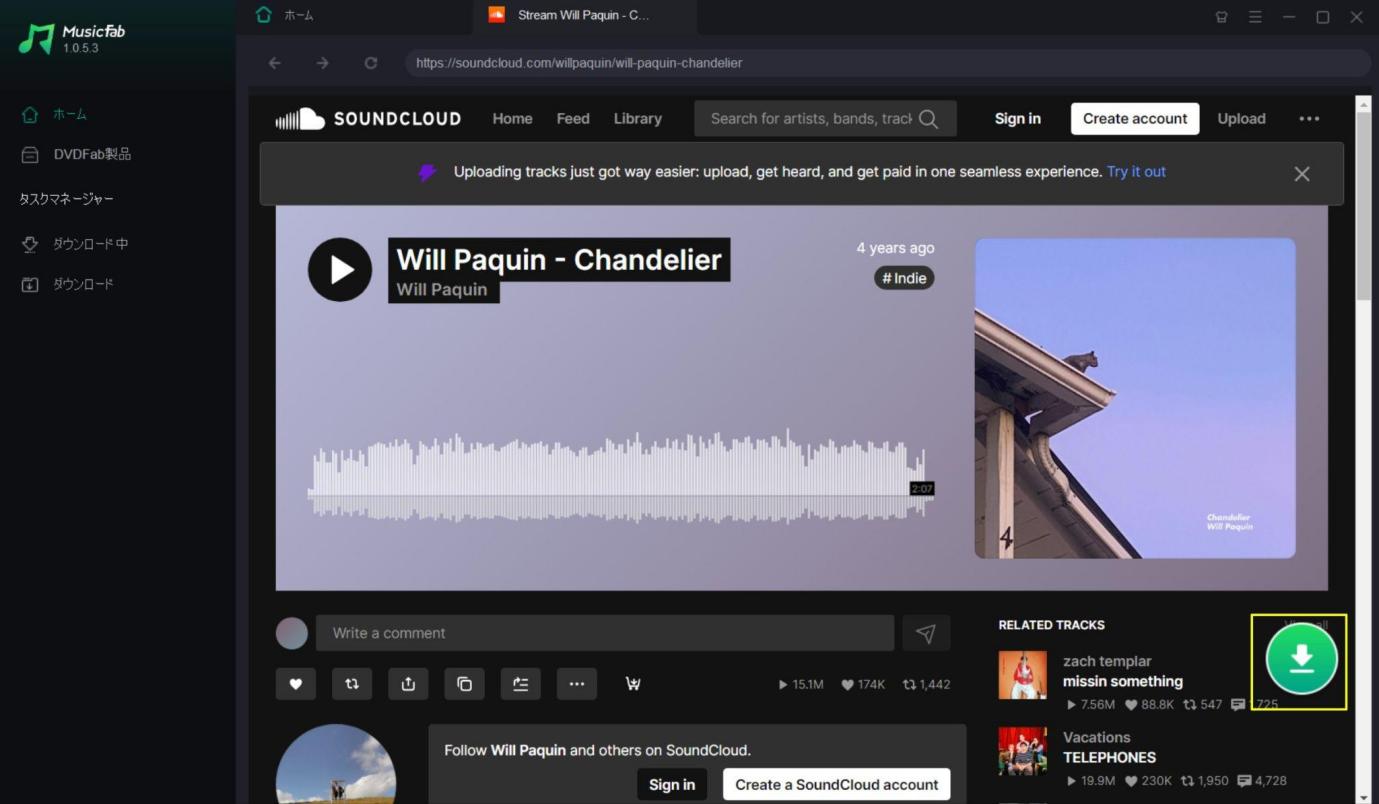
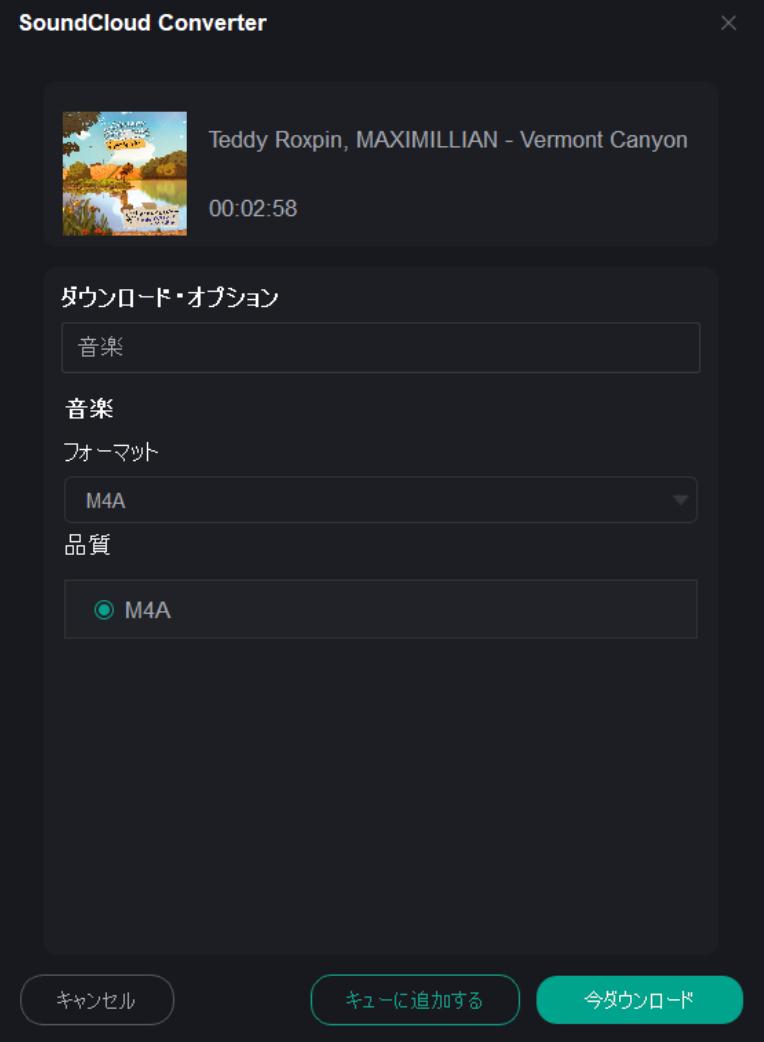
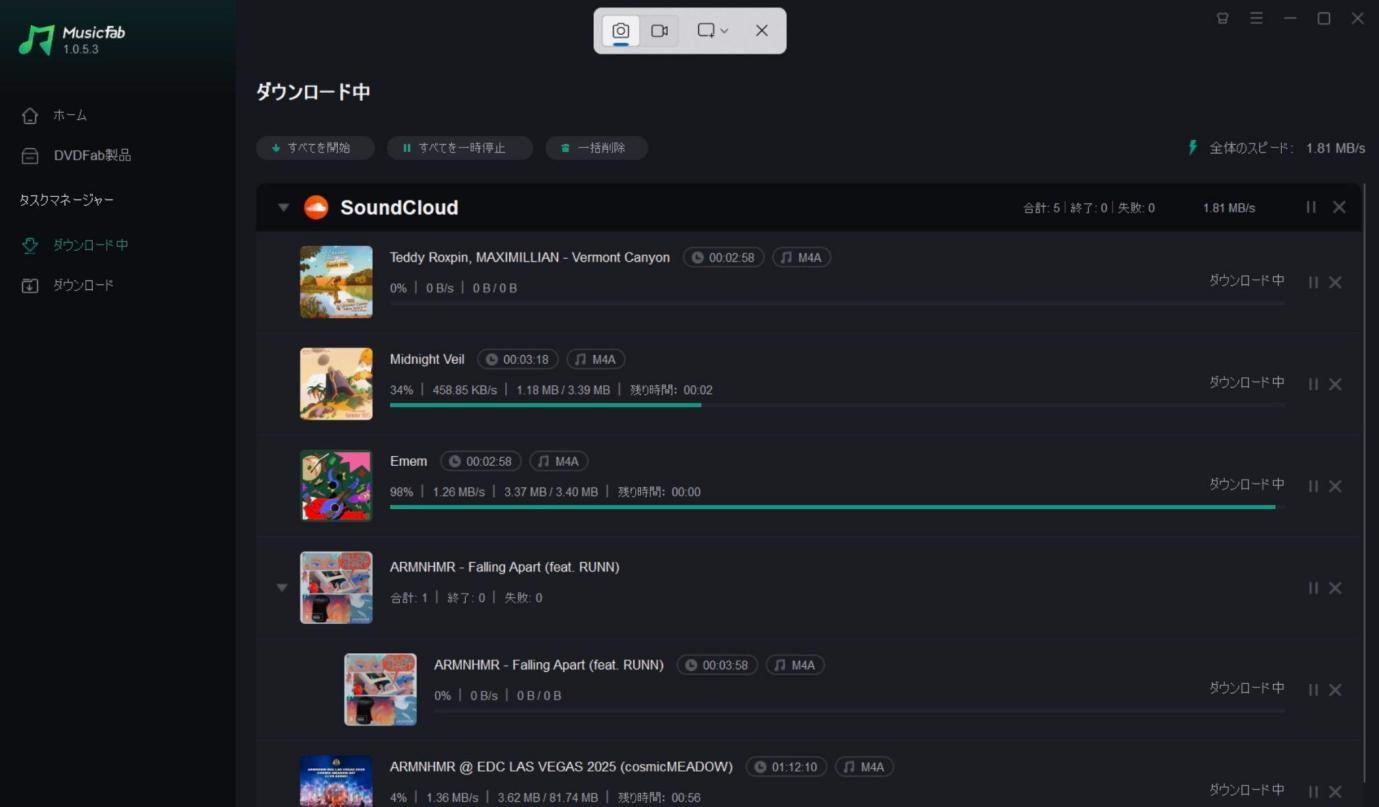
MusicFab SoundCloud変換ソフトを起動し、内蔵ブラウザでSoundCloudへログインします。保存したいプレイリストまたはアルバムを開き、出力形式と保存先を選んでから処理を開始します。曲情報を保ったまままとめて整理したいときに便利です。
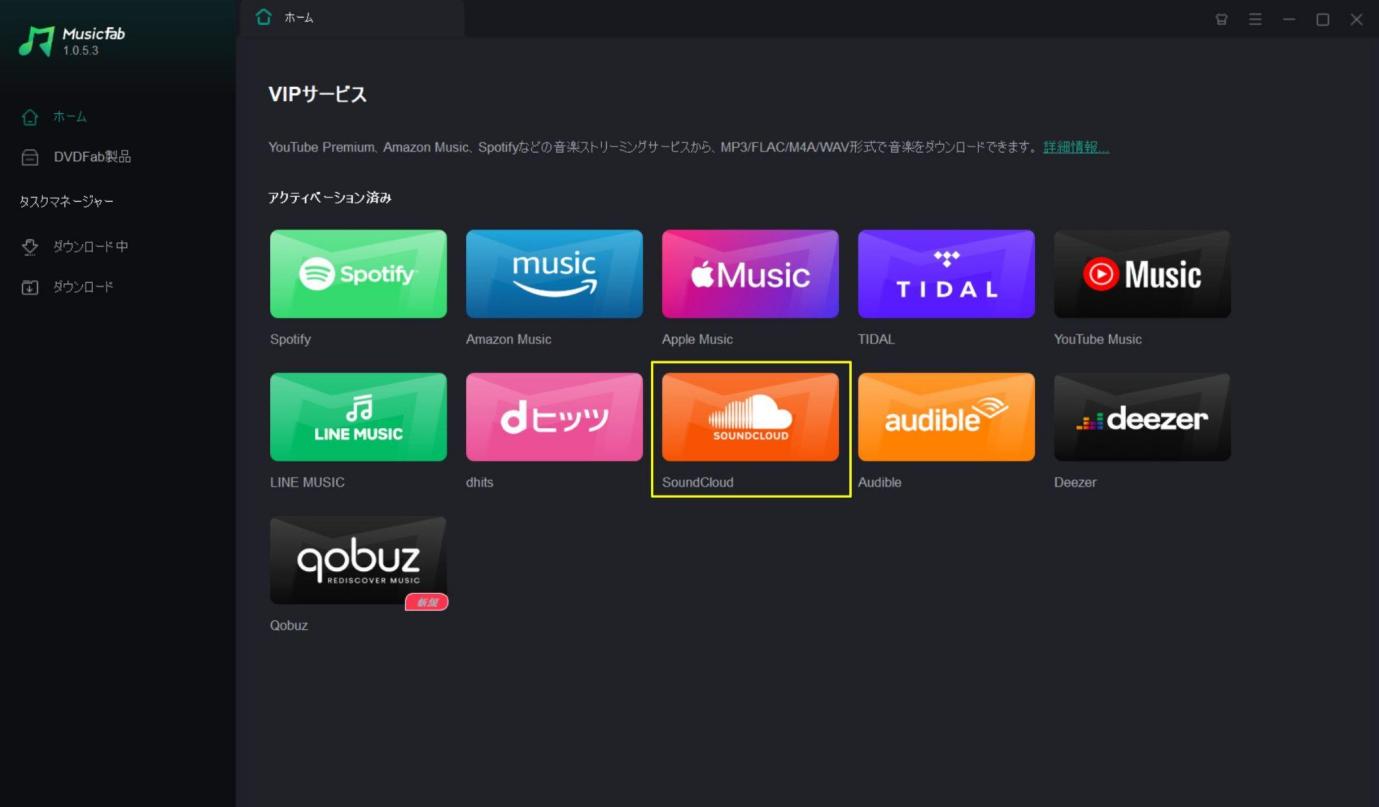
DJユースでローカル音源化するメリット
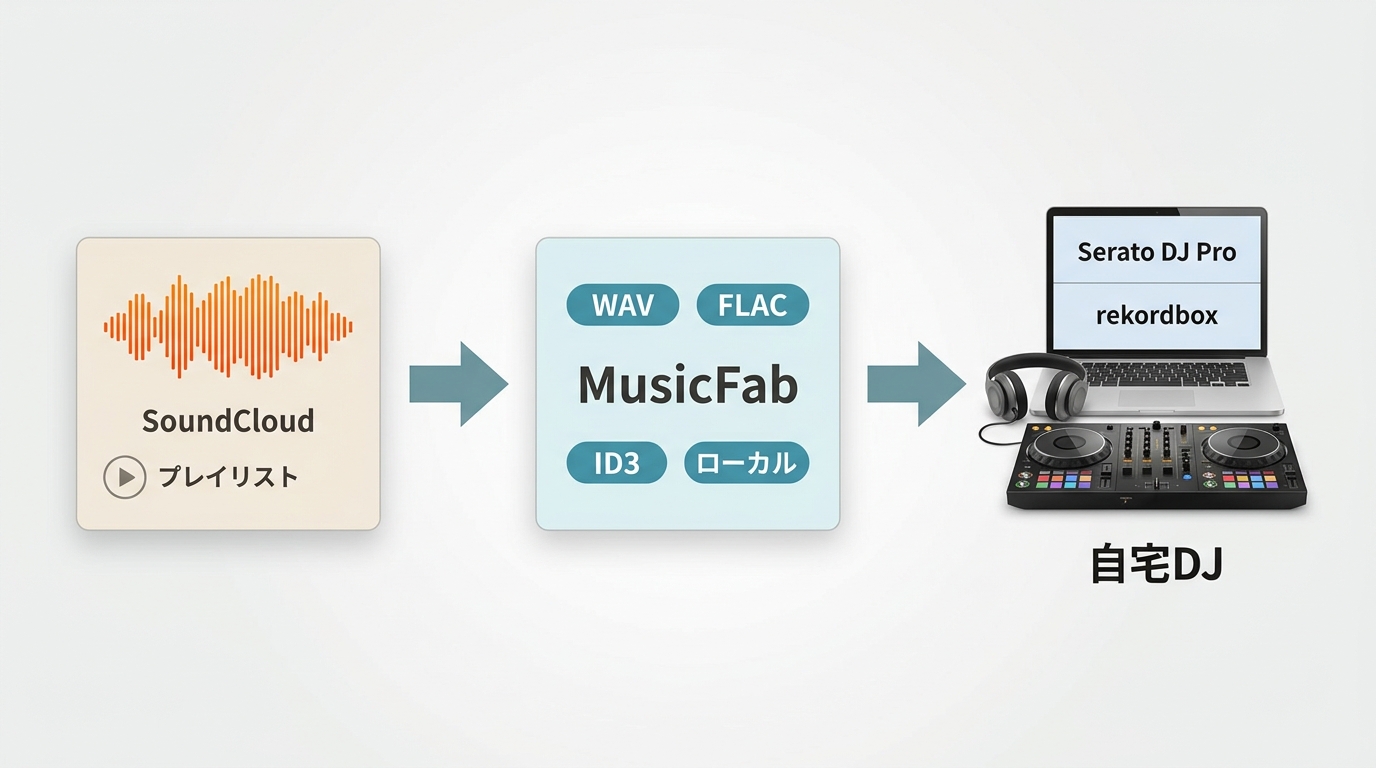
自宅でのDJ練習では、回線状況に左右されずに曲を呼び出せるローカル音源の管理が役立ちます。ストリーミング連携は契約状況や通信環境の影響を受けるため、練習用のライブラリを整理しておくと安心です。
MusicFabで保存したファイルは、対応するPCDJソフトへ読み込んで個人の練習用ライブラリとして整理できます。公開演奏や商用利用については、権利者の許諾と各サービスの利用条件を確認してください。
大量の楽曲をID3タグ付きで管理したい人には向いています。一方、都度ストリーミングで聴くだけなら、公式アプリの利用で十分です。
自宅練習用のライブラリを作る
WAVやFLACなど、用途に合わせた形式で保存したファイルをPCへ整理しておけば、練習中に通信状態を気にせず選曲できます。Serato DJ Proやrekordboxへ読み込む前に、曲名や形式をそろえておくと管理しやすくなります。

ID3タグ自動取得でタグ打ちの手間を減らす
曲名、アーティスト名、ジャケット画像などのID3タグを保持できるため、「Track 01.MP3」のようなファイルをあとから一つずつ整理する手間を減らせます。
ダウンロードできない・ボタンが出ないときの原因
「Download file」ボタンが出ない主な理由は、投稿者がダウンロードを許可していないことです。ボタンが表示される曲では、ページを再読み込みし、ブラウザやアプリを再起動してからもう一度試します。
権利保護の対象になっている曲は、公式ダウンロードの対象外です。再生できるコンテンツをPCで整理したい場合は、利用条件を確認したうえでMusicFab SoundCloud変換ソフトの対応状況を確認してください。通信が不安定なときは、Wi-Fiまたはモバイル回線を切り替え、時間を置いて試すのが基本です。
SoundCloudのダウンロードに関するよくある質問
Q
SoundCloudの曲をMP3でダウンロードするのは違法ですか?
利用できるかどうかは、楽曲の権利関係、SoundCloudの利用条件、著作権法によって異なります。私的利用の範囲であっても、権利者に無断で公開された音源の取得、再配布、商用利用は避けてください。
A
Q
SoundCloudの曲をWAVやFLACなど高音質で保存できますか?
投稿者がWAVやFLACを公開し、ダウンロードを許可している場合は公式機能で取得できます。MusicFab SoundCloud 変換ソフトでは、MP3、M4A(AAC)、WAV、FLAC、OPUSを選べますが、保存形式を変えても元の配信音質を超えることはありません。
A
Q
ダウンロードボタンが表示されない、または保存できないのはなぜですか?
「Download file」は投稿者の許可制です。ボタンがない曲は公式ダウンロードの対象外で、ボタンがあるのに進まないときは、再読み込み、アプリやブラウザの再起動、通信状態の確認を試してください。
A
Q
保存したSoundCloudの曲をDJ用のローカル音源として使えますか?
個人の練習用ライブラリとして、対応するPCDJソフトへ読み込んで曲情報を整理できます。イベントでの公開演奏や商用利用では、権利者の許諾と各サービスの利用条件が必要です。
A
まとめ
SoundCloudの保存では、投稿者が許可した公式ダウンロード、アプリ内のオフライン再生、PCで形式を選んで整理する方法では役割が異なります。高音質でライブラリ化したい人や、DJの個人練習用に曲情報付きで管理したい人は、MusicFab SoundCloud変換ソフトで3曲のフル楽曲を試し、音質や整理のしやすさを確認したうえで検討してみてください。

SoundCloudは完全に無料で利用できる音楽共有サービスです。有料プランも用意されているもののすべてクリエイター向けのプランなので、リスナーはお金をかけることなく音楽が楽しめます!SoundCloudのダウンロード機能のデメリットをカバーしたい方は、MusicFab SoundCloud 変換ソフトを使いましょう。
皆川 玲奈 より - 2026年6月23日
SoundCloudをダウンロードするなら、MusicFab SoundCloud 変換ソフトがおすすめ!ダウンロード成功率が99%と非常に高く、品質を劣化させることなくダウンロードが行えるからです。サイトはインストール不要ですが品質の選択ができないことが多く、アプリはエラーの発生率が高くなります。
皆川 玲奈 より - 2026年6月23日