おすすめ!SoundCloudダウンローダー!MP3やWAVで保存できるソフト・アプリ・サイト・拡張機能

要約: SoundCloudの曲を保存するときは、投稿者が用意した公式ダウンロードと、アプリ内のオフライン再生を区別することが大切です。単曲には公式ボタン、複数曲の形式をそろえる用途にはPCソフトという選び方を軸に、ソフト・オンラインサイト・アプリ・オープンソースの違いとChromeでの操作を整理します。MP3やWAVへの変換は音質の向上を保証するものではなく、スマホでは保存先や再生できる形式の確認も必要です。MusicFabの一括保存と無料体験の内容も紹介します。
目次
SoundCloudには無料で聴ける公開曲が多く、インディーズ曲やDJミックス、リミックスなど、他の音楽サービスでは見つけにくい音源にも出会えます。ただ、いざ曲を保存しようとすると「Download fileがない」「MP3で保存したい」「プレイリストをまとめて保存したい」と迷うこともありますよね。
私も実際にいくつかのSoundCloudダウンローダーを使い比べてみましたが、単曲ならSoundCloud公式機能、複数曲や形式をそろえたい場合はPCソフト、インストールせず使いたい場合はオンラインサイトというように、目的によって向いている方法がかなり違います。
そこで本記事では、SoundCloudがダウンロードできるソフト・オンラインサイト・アプリ・オープンソース・Chrome拡張機能をまとめて比較します。MP3やWAVで保存したい方、スマホだけで使いたい方も、自分に合う方法を探してみてください。
なお、SoundCloud公式で音声ファイルを保存できるのは、基本的に投稿者がダウンロードを許可した曲です。アクセス権や保存の許可がある楽曲を個人用に扱い、利用規約と適用される法令を守り、保存したコンテンツの再配布や商用利用は行わないでください。
SoundCloudがダウンロードできるソフト
PCで複数のSoundCloud曲を保存するなら、プレイリストをまとめて処理でき、MP3やWAV、FLACなど出力形式を指定できるソフトが使いやすいです。
一方、投稿者がダウンロードを許可した1曲だけを受け取りたい場合は、まずSoundCloud公式の「Download file」を確認しましょう。公式機能では投稿者がアップロードした元のファイル形式をそのまま受け取れるため、別のソフトを使わなくても済みます。
2026年9月現在、日本はSoundCloud Go / Go+ / DJの提供地域には含まれていません。そのため、日本ではGo / Go+による公式のモバイルオフライン再生ではなく、投稿者が許可したWeb版のファイルダウンロードと、必要に応じてPC向けの保存手段を分けて考えると分かりやすいでしょう。
MusicFab SoundCloud変換ソフトでWAV・MP3に保存
MusicFab SoundCloud 変換ソフトは、WindowsとMacに対応したPC向けソフトです。MP3、M4A(AAC)、WAV、FLAC、OPUSなどから形式を選択でき、SoundCloudのプレイリストやアルバムなど複数曲をまとめて処理できます。
SoundCloudの有料プランは必須ではなく、無料利用でも使えます。日本ではGo / Go+が提供されていないため、この点はSoundCloudダウンローダーを選ぶ際にも分かりやすい違いです。

私が特に使いやすいと感じるのは、複数曲で同じ出力設定を繰り返さなくてよい点です。プレイリストをMP3で統一したり、あとから音楽ライブラリを整理したりする場合は、曲名・アーティスト名・カバー画像などを保持できると手作業を減らせます。
また、無料体験ではSoundCloudの3曲をフルで試せます。数十秒や1分だけではなく曲全体を確認できるため、購入前に音質、タグ、歌詞、処理の安定性まで見たい方にも向いています。
MusicFab SoundCloud変換ソフトの使い方
MusicFabでは、SoundCloudを開いて対象の曲やプレイリストを選び、保存形式と音質を指定する流れです。SoundCloudの有料サブスクリプションは必要ありません。


曲やプレイリストを開くと、保存できるコンテンツ情報が表示されます。


NoteBurner Music One

NoteBurner Music Oneは、SoundCloudだけでなくSpotify、Apple Music、Amazon Music、YouTube Musicなど複数のサービスをまとめて扱えるWindows / Mac向けソフトです。
MP3、AAC、WAV、FLAC、AIFF、ALACに対応し、最大320kbpsや最大10倍速の設定も用意されています。ID3タグを保持しながら複数曲を整理したい場合にも候補になります。
一方、無料体験では各曲の最初の1分までという制限があります。基本操作や出力設定は確認できますが、曲全体を使って音質や途中の処理まで確認したい場合は、この試用範囲を理解しておきましょう。
Sidify All-in-One
Sidify All-in-Oneも、SoundCloudを含む複数の音楽サービスを一つのソフトで扱えるWindows / Mac向け製品です。
MP3、AAC、WAV、FLAC、AIFF、ALACに対応し、曲名、アーティスト名、アルバム、アートワークなどのID3タグも保持できます。SoundCloud以外の音楽サービスも同じ画面で整理したい人には分かりやすい構成です。
無料体験は各曲の最初の1分までです。旧稿ではURL解析の成功率について触れていましたが、環境やバージョンによる差が大きいため、現在は無料版で自分の環境を確認する方が判断しやすいでしょう。
Audials One

Audials Oneは、音楽の録音・再生・管理などを一つのソフトで行いたい人向けの多機能製品です。単純なSoundCloud専用ダウンローダーとは少し性格が異なり、複数の音楽・動画機能をまとめて使いたい場合に候補になります。
ここで注意したいのがOSです。Audials Oneのデスクトップ版はWindows 10 / 11向けで、ネイティブのMac版はありません。iOS / Android向けのAudials Playとは別製品なので、MacユーザーはMusicFabやNoteBurner、Sidifyなどと比較するとよいでしょう。
SoundCloudがダウンロードできるオンラインサイト
ソフトをインストールしたくない場合は、SoundCloudのURLを貼り付けて使うオンラインサイトもあります。単曲なら手軽ですが、サイトの仕様変更や広告、別ページへの移動が起こりやすいため、私は利用する前に対応形式・プレイリスト対応・保存されるファイルの3点を見るようにしています。
また、「320kbps」と表示されていても、元のSoundCloud音源以上の情報量が増えるわけではありません。WAVやFLACへ変換した場合も同様で、形式名だけで元音源より高音質になるわけではない点は覚えておきましょう。
SoundCloud MP3.cc

SoundCloud MP3.ccは、旧稿で紹介していたブラウザ型のSoundCloud変換サイトです。曲名検索やURLを使った操作が特徴でしたが、2026年9月の確認ではサイトへの接続が安定しなかったため、現在の対応形式や動作を前提におすすめ順位を付けるのは避けています。
利用できない場合は、何度も別サイトへ移動するより、SoundCloud公式の「Download file」や、現行ページを確認できる別の候補を使う方が分かりやすいでしょう。
SoundCloud Tool

SoundCloud Toolは、SoundCloudの曲URLを入力してMP3への変換を行うブラウザ型サービスとして旧稿で紹介していました。
ただし、2026年9月の確認ではサイトへの接続が安定しなかったため、広告の有無や現在の出力仕様を旧情報のまま断定しない方がよいでしょう。現時点では、利用できた場合に画面上の対象曲・ファイル形式を確認してから進める候補と考えるのが適切です。
Scloud Downloader

Scloud Downloaderは、SoundCloudの曲URLを貼り付けてMP3として扱うオンラインサイトです。現在のサイトでは、SoundCloud側で投稿者がダウンロードを許可した曲を対象にすると説明されています。
公式「Download file」で受け取れる元ファイルがWAVなどで、MP3として扱いたい場合には候補になります。ただし、元音源より音質が良くなるわけではありません。
MusicVerter

MusicVerterは現在もSoundCloud向けのオンライン変換サービスを提供しています。無料プランではSoundCloudの単曲をMP3として扱え、有料プランではプレイリストやMP3、AAC、WAV、FLACなどにも対応しています。
URLを貼り付けるだけなので単曲では使いやすい一方、複数曲・複数形式を継続的に整理するなら、PCソフトと料金や作業量を比較すると選びやすいでしょう。
SoundCloud MP3

SoundCloud MP3は、日本語表示に対応したURL入力型のオンラインサイトです。ソフトのインストールやアカウント登録をせずに使える構成ですが、日本語の文章は機械翻訳に近く、少し分かりにくい部分があります。
保存操作では別タブへ移動する場合があるため、元のSoundCloud曲名と保存対象のファイル名を確認してから保存すると取り違えを防げます。
DownCloudMe(旧SoundcloudMe)

以前「SoundcloudMe」として提供されていたサイトは、現在「DownCloudMe」に名称を変更しています。SoundCloudのトラック、プレイリスト、ポッドキャストをMP3として扱うオンラインサービスです。
現在のサイトでは最大320kbps、プレイリスト対応、PC・Mac・Android・iPhoneのブラウザ対応を案内しています。アプリを追加せずブラウザで操作したい人には分かりやすい候補です。
ForHub.IO

ForHub.IOは、SoundCloudの曲URLやプレイリストURLを入力してMP3として扱うオンラインサイトです。サイト上では128kbps / 320kbpsの選択やプレイリスト対応を案内しています。
ただし、第三者サイト側の「すべての曲に対応」「高音質」といった表現をそのまま音源品質の保証とは考えず、保存後に曲名、再生時間、実際のファイル内容を確認する方が安心です。
SoundCloud to MP3 Converter

SoundCloud to MP3 Converterは、URLを貼り付けてMP3へ変換するオンラインサイトです。画面ではLow / Medium / Highから音質を選択でき、サイト側では128kbps、256kbps、320kbpsなどの変換設定を案内しています。
旧稿の実測では処理に時間がかかる場面がありました。オンラインサイトは混雑やサーバー状態によって処理時間が変わるため、現在も同じ速度とは限りません。
SoundCloudがダウンロードできるアプリ
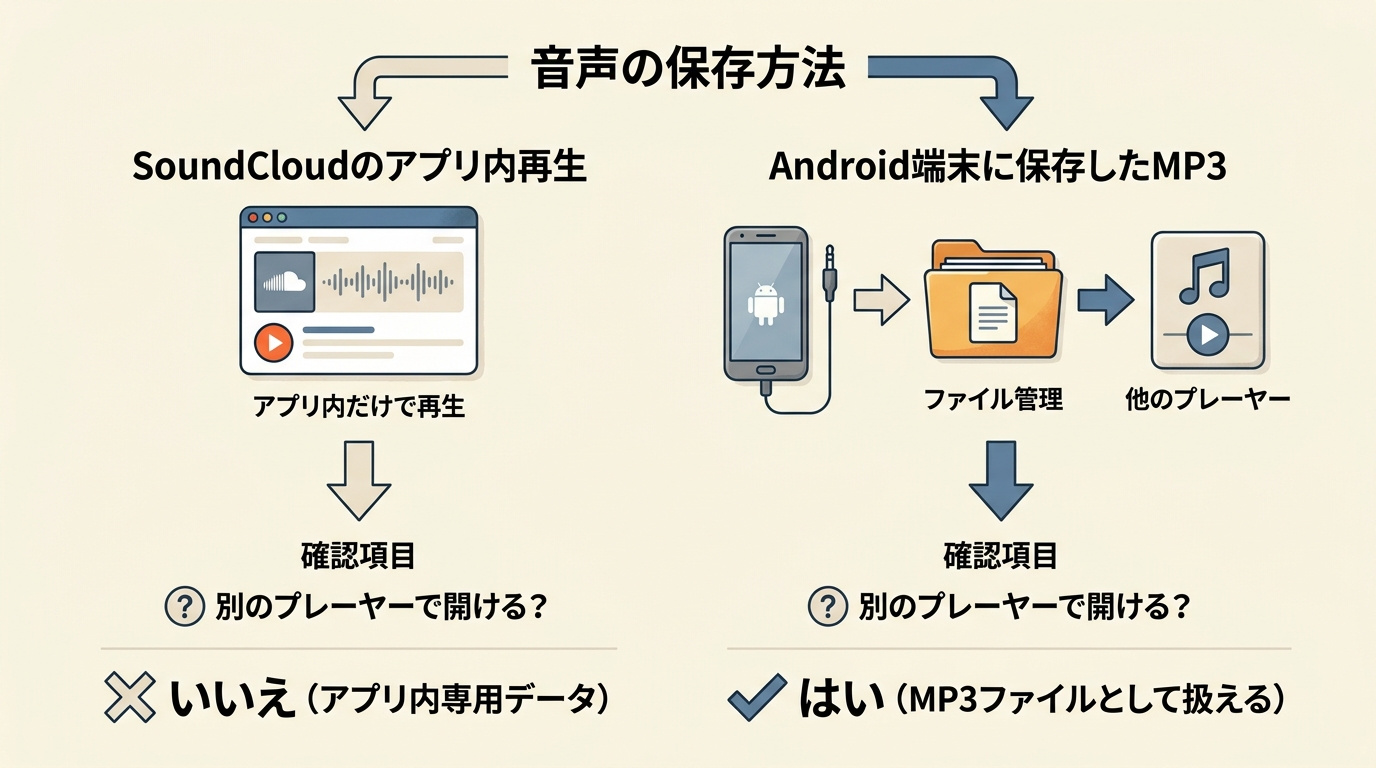
スマホ向けアプリの場合は、「アプリ内だけでオフライン再生する」のか、「MP3など通常の音声ファイルを端末へ保存する」のかを分けて確認してください。
なお、SoundCloud公式のGo / Go+によるオフライン再生は2026年9月現在、日本では利用できません。また、投稿者が許可した公式の「Download file」もモバイル端末では利用できず、Web版PCから行う仕組みです。
SoundLoader MP3 Downloader(現行:SoundLoader: Music Downloader)

旧版の「SoundLoader: MP3 Downloader」は2026年にGoogle Playから一度削除されています。現在はMax Green Appsから「SoundLoader: Music Downloader」がGoogle Playで公開されており、Androidで曲URLを貼り付けてMP3として端末のMusicフォルダへ保存する形式です。
Google Play上では広告とアプリ内課金があることも確認できます。似た名前のSoundLoaderが複数存在してきたため、インストール時はアプリ名だけでなく開発元名も確認した方がよいでしょう。
Soundloader For SoundCloud

Soundloader For SoundCloudは旧稿で紹介していたAndroid向けアプリですが、2026年9月現在、同名アプリの現行Google Play配布を確認できません。
過去版やAPK配布ページは残っていますが、現在の更新状況や配布元を判断しにくいため、今から新しく導入するアプリとしては積極的におすすめしません。Androidで使うなら、Google Play上で現在配布されているアプリを優先して確認しましょう。
SoundCloudがダウンロードできるオープンソースプログラム
GUIソフトではなく、自分で実行環境を管理できる人ならオープンソースツールも候補になります。ただし、インストールやコマンド操作が必要なので、初心者向けというよりPC操作に慣れている方向けです。
scdl-org/scdlは、バージョン3以降、yt-dlpを利用するラッパーとして提供されています。Windows、macOS、Linuxで利用でき、Python 3とffmpegが必要です。

旧稿では「2026年現在使えない」としていましたが、現在もプロジェクト自体は公開されています。新機能の開発は活発ではないものの、バグ報告や修正は受け付けている状態です。
プレイリストやユーザー単位など細かな指定ができる一方、コマンド操作や依存ソフトの管理が必要です。ボタンだけで操作したい場合は、公式機能やGUI付きのソフトの方が扱いやすいでしょう。
jerry08 / SoundCloud Downloader

jerry08のSoundCloud DownloaderはC#で開発されたプロジェクトです。旧稿ではPython / pipで導入するツールのように説明していましたが、scdlとは別物です。
保守モードで安定版の案内は残っているものの、現在積極的に新機能が追加されるタイプではありません。自分でGitHub上のプロジェクトや実行環境を管理できる人向けと考えた方がよいでしょう。
SoundCloudがダウンロードできるChrome拡張機能はある?
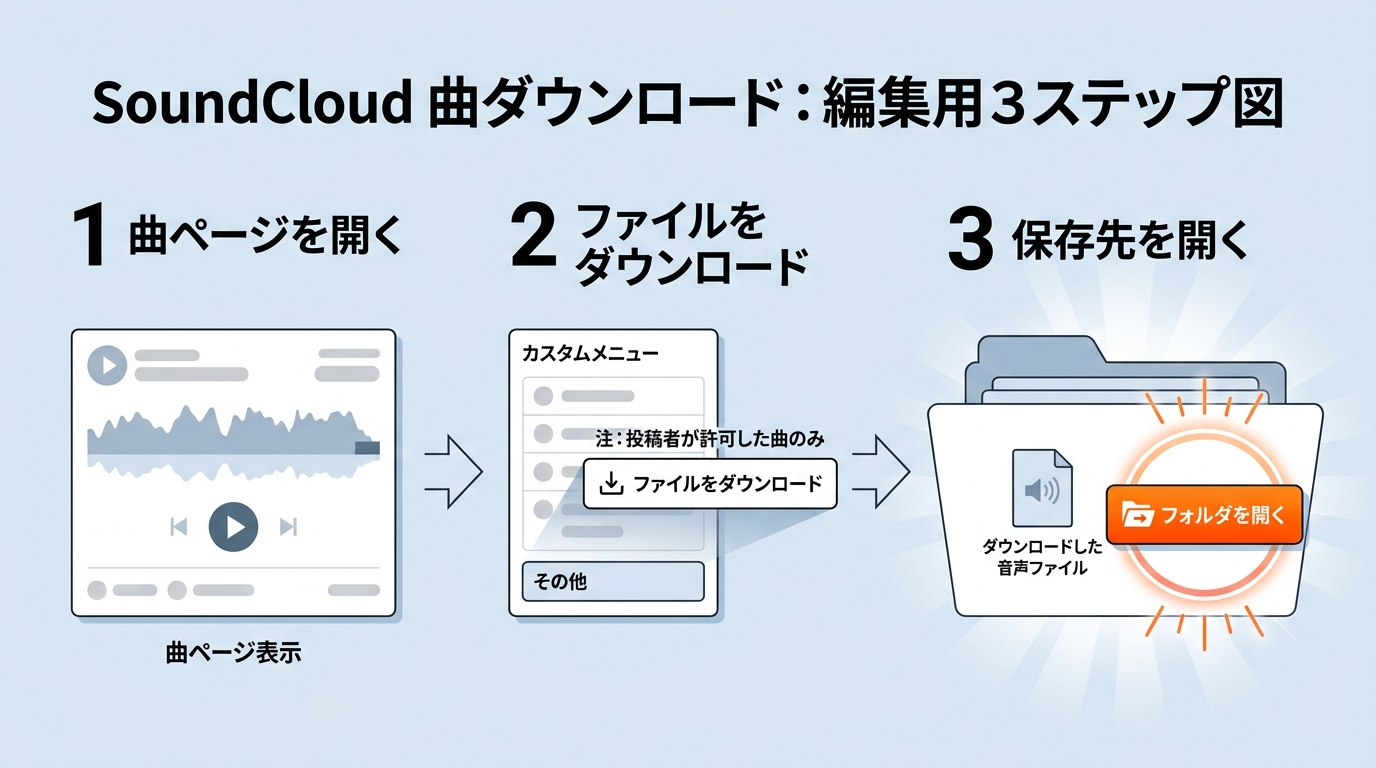
「SoundCloud ダウンロード 拡張機能」で探している方も多いと思いますが、投稿者が保存を許可している曲なら、Chrome拡張機能を追加しなくてもSoundCloud公式の「Download file」を利用できます。
- ChromeでSoundCloudにログインし、保存したい曲のページを開きます。
- 波形付近にある「Download file」をクリックします。表示されない場合、その曲は投稿者が公式ファイルダウンロードを許可していません。
- Chromeのダウンロード一覧から保存したファイルのフォルダーを開きます。
SoundCloud公式のファイルダウンロードは単曲のみで、プレイリスト全体をまとめてダウンロードする機能ではありません。また、モバイル端末ではこの「Download file」を利用できません。
拡張機能を探す際は名前にも注意してください。旧稿で確認した「SoundCloud Downloader」という名称の拡張機能は、実際には「SoundCloud Image Downloader」と表示され、音楽ではなく画像を対象とするものでした。

おすすめSoundCloudダウンローダー徹底比較一覧【2026年最新版】
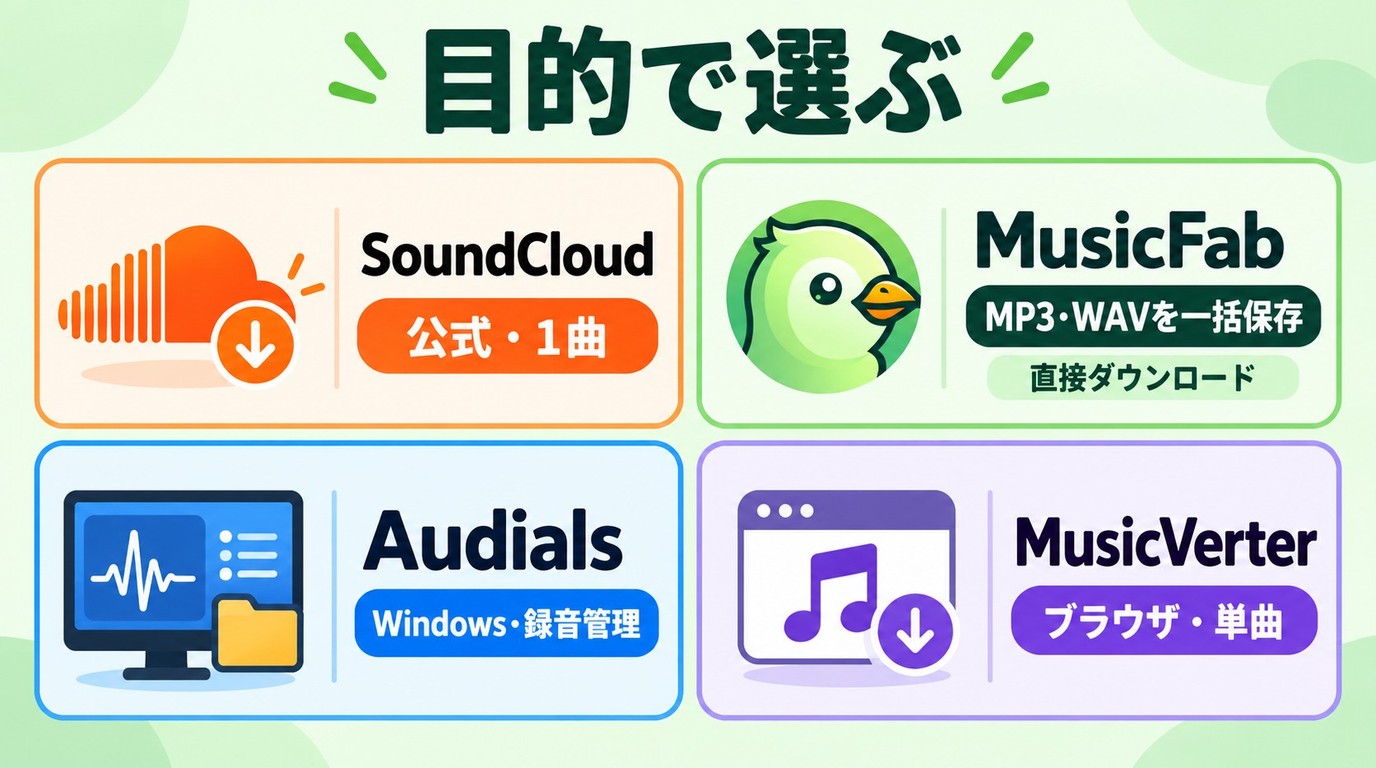
ここまで紹介したSoundCloudダウンローダーの中から、現在の使い方を判断しやすい候補を比較しました。私は「1曲だけなのか」「プレイリストなのか」「ファイル形式を選びたいのか」の順に考えると候補を絞りやすいと思います。
| 候補名 | 種類・環境 | 主な形式 | 複数曲 | 無料利用・試用 | 向いている人 |
|---|---|---|---|---|---|
| SoundCloud公式Download file | PCブラウザ | 投稿者がアップロードした元形式 | 単曲のみ | 無料 | 投稿者が許可した1曲をそのまま保存したい |
| MusicFab SoundCloud 変換ソフト | Windows / Mac | MP3 / M4A / WAV / FLAC / OPUS | プレイリスト・アルバム対応 | 30日・3曲フル | 形式・タグ・歌詞をそろえて複数曲を整理したい |
| NoteBurner Music One | Windows / Mac | MP3 / AAC / WAV / FLAC / AIFF / ALAC | 対応 | 各曲1分 | SoundCloud以外の音楽サービスもまとめて扱いたい |
| Sidify All-in-One | Windows / Mac | MP3 / AAC / WAV / FLAC / AIFF / ALAC | 対応 | 各曲1分 | 複数サービスと出力形式をまとめて管理したい |
| Audials One | Windows | 録音・変換設定による | 用途による | 体験版あり | 音楽の録音・再生・管理をWindowsでまとめたい |
| MusicVerter | ブラウザ | MP3 / AAC / WAV / FLAC | 有料プランでプレイリスト対応 | 単曲MP3は無料 | インストールせずURLから使いたい |
| DownCloudMe | ブラウザ | MP3 | プレイリスト対応 | 無料・登録不要 | PCやスマホのブラウザだけで使いたい |
| SoundLoader: Music Downloader | Android | MP3 | 現行版の仕様を確認 | 無料・広告 / アプリ内課金あり | Androidだけで音声ファイルを扱いたい |
| scdl | Windows / macOS / Linux | yt-dlp・ffmpegの設定による | 対応 | オープンソース | CLIや実行環境を自分で管理できる |
投稿者が許可した1曲だけならSoundCloud公式の「Download file」が最も手軽です。複数曲を同じ形式にそろえたい場合はPCソフト、インストールを避けたい場合はオンラインサイト、Android単体なら現行ストアで配布されているアプリというように選ぶとよいでしょう。
特にMusicFabは、MP3だけでなくWAVやFLACなどから形式を選べ、プレイリストをまとめて処理しながらID3タグや歌詞も整理できるため、SoundCloudの曲をPC上で音楽ライブラリとして管理したい人に向いています。
SoundCloudダウンローダーに関するよくある質問
「SoundCloudの曲をダウンロードするのは違法ですか?」「無料プランのSoundCloudでも曲をダウンロードできますか?」「SoundCloudの曲をMP3やWAVなど高音質で保存できますか?」「スマホ(iPhone・Android)だけでダウンロードできますか?」といった疑問をまとめています。
SoundCloudの曲をダウンロードするのは違法ですか?
保存の許可と、動画への利用や再配布の許可は別です。アクセスと保存が認められた楽曲だけを個人用に扱い、再配布せず、適用法令とSoundCloudの利用規約に従ってください。制作アプリや動画で使うときは、その用途に必要な許諾も確認します。
無料プランのSoundCloudでも曲をダウンロードできますか?
投稿者が公式ダウンロードを許可した曲は、無料アカウントでも曲ページのボタンから保存できます。GoやGo+のアプリ内オフライン再生は別の機能で、通常の音声ファイルとして取り出すためのものではありません。
SoundCloudの曲をMP3やWAVなど高音質で保存できますか?
MP3やWAVで保存できますが、WAVに変換するだけで音質が上がるわけではありません。取得元の音源で失われた情報は復元されません。SoundCloudの保存形式を選ぶときは、公式ダウンロードで受け取る形式と、変換ソフトで指定する出力形式を分けて考えましょう。
スマホ(iPhone・Android)だけでダウンロードできますか?
ブラウザで音声ファイルを保存できた場合は、iPhoneなら「ファイル」、Androidなら端末のファイル管理アプリから開けます。SoundCloudの基本操作と端末側のファイル管理は別なので、アプリ内のオフライン再生とは保存先が異なります。PCで保存した曲を転送するときは、スマホのプレーヤーがその形式に対応しているかを確かめましょう。
まとめ
SoundCloudダウンローダーを選ぶときは、まず公式の「Download file」が表示されるか確認しましょう。投稿者が保存を許可している単曲なら、PCブラウザから元のファイル形式を受け取る方法が最もシンプルです。
一方、SoundCloudのプレイリストをまとめて保存したい、MP3・WAV・FLACなど形式をそろえたい、タグや歌詞も一緒に整理したい場合は、PC向けソフトの方が作業をまとめやすくなります。オンラインサイトやAndroidアプリは手軽ですが、サービス終了や仕様変更も起こりやすいため、利用時点の配布元と現在の機能を確認してください。
MusicFab SoundCloud 変換ソフトはWindows / Macに対応し、MP3、M4A、WAV、FLAC、OPUS、プレイリスト一括処理、ID3タグ、.lrc歌詞に対応しています。30日間でSoundCloudの3曲をフルで試せるため、まず普段聴いている曲で保存形式や操作感を確認してから、自分の使い方に合うか判断するとよいでしょう。



SoundCloudは完全に無料で利用できる音楽共有サービスです。有料プランも用意されているもののすべてクリエイター向けのプランなので、リスナーはお金をかけることなく音楽が楽しめます!SoundCloudのダウンロード機能のデメリットをカバーしたい方は、MusicFab SoundCloud 変換ソフトを使いましょう。
皆川 玲奈 より - 2026年9月29日
SoundCloud変換・保存でWAVやFLACなど高音質を選びたい人向けに、公式ダウンロードの許可制、無料変換サイトで起こりやすい音質・タグ情報の注意点、プレイリストの整理やDJ練習での使い分けを解説します。
皆川 玲奈 より - 2026年8月17日