【リスナー向け】SoundCloudの使い方!危険性はある?ダウンロードしてスマホでオフライン再生する方法は?

要約: SoundCloudは完全に無料で利用できる音楽共有サービスです。有料プランも用意されているもののすべてクリエイター向けのプランなので、リスナーはお金をかけることなく音楽が楽しめます!SoundCloudのダウンロード機能のデメリットをカバーしたい方は、MusicFab SoundCloud 変換ソフトを使いましょう。
SoundCloudは、公開された音楽を無料で聴いたり、気になるアーティストをフォローしたり、プレイリストを作ったりできる音楽共有サービスです。私も新しい音楽を探すときによく感じますが、一般的な音楽サブスクとは画面や機能の考え方が少し違うため、初めて使うと「無料でどこまで聴ける?」「曲はダウンロードできる?」と迷いやすいところがあります。
本記事では、SoundCloudの使い方を解説!無料で聴ける範囲と危険性、ダウンロードの注意点をテーマに、アプリとブラウザの基本操作から、SpotifyやApple Musicの曲をSoundCloudに取り込む方法、SoundCloudがダウンロードできないときの対処法まで順番に解説します。
SoundCloudとは?
SoundCloudは、公開された音楽を聴くだけでなく、好きな曲への「いいね」、アーティストのフォロー、プレイリスト作成、コメントなどを楽しめる音楽共有サービスです。自分で制作した音楽を公開できる点も、一般的な定額制音楽サービスとの大きな違いです。
リスナーとして使うだけなら、基本操作はそれほど難しくありません。
- 必要に応じてSoundCloudアカウントを作成します。
- 曲名やアーティスト名を検索します。
- 気になる曲を選んで再生します。
- 好きな曲は「いいね」やプレイリストに追加してLibraryから管理します。
まずは無料で使い始められるので、音楽を聴くだけならアカウントを作成して検索・再生・Libraryの3つを覚えるところから始めれば十分です。
SoundCloudの料金と支払方法
SoundCloudにはリスナー向けとクリエイター向けで異なるプランがあります。ここで日本から使う際に注意したいのが、リスナー向け有料プランのSoundCloud Go、Go+、DJです。
2026年9月現在、日本はSoundCloud Go、Go+、DJの提供地域に含まれていません。そのため、日本のリスナーは無料版を中心に利用する形になります。ただし、「日本では無料で使える=すべての楽曲・機能を制限なく使える」という意味ではありません。一部のプレミアム対象曲などは、無料ユーザーでは再生範囲が異なる場合があります。
一方、音楽をアップロードするクリエイター向けにはBasic、Artist、Artist Proがあります。
| SoundCloudのクリエイター向けプラン | |||||||||||||||||||||||||||||||||||||||||||||||||||||||||||||||||||||||||||||||||||||||||||||||||
|---|---|---|---|---|---|---|---|---|---|---|---|---|---|---|---|---|---|---|---|---|---|---|---|---|---|---|---|---|---|---|---|---|---|---|---|---|---|---|---|---|---|---|---|---|---|---|---|---|---|---|---|---|---|---|---|---|---|---|---|---|---|---|---|---|---|---|---|---|---|---|---|---|---|---|---|---|---|---|---|---|---|---|---|---|---|---|---|---|---|---|---|---|---|---|---|---|---|
| 項目 | Basic | Artist | Artist Pro | ||||||||||||||||||||||||||||||||||||||||||||||||||||||||||||||||||||||||||||||||||||||||||||||
| 料金 | 無料 | 年払い39ドル(月額換算3.25ドル) | 年払い99ドル(月額換算8.25ドル) | ||||||||||||||||||||||||||||||||||||||||||||||||||||||||||||||||||||||||||||||||||||||||||||||
| アップロード時間 | 2時間まで | 3時間まで | 無制限 | ||||||||||||||||||||||||||||||||||||||||||||||||||||||||||||||||||||||||||||||||||||||||||||||
| 主な対象 | まず楽曲を公開したい人 | 配信・収益化を試したいアーティスト | 本格的に配信・分析・収益化したいアーティスト | ||||||||||||||||||||||||||||||||||||||||||||||||||||||||||||||||||||||||||||||||||||||||||||||
Artist / Artist Proの実際の表示通貨や税込価格は、利用地域や購入画面によって変わる可能性があります。日本から申し込む場合は、最終決済画面に表示される金額を確認してから進めましょう。
SoundCloudの有料プランに申し込む方法
SoundCloudの有料プランに申し込む場合は、SoundCloudへログインし、料金・アップグレード画面から対象プランを選びます。特にクリエイター向けプランは、Basic、Artist、Artist Proでアップロード上限や配信・収益化機能が異なるため、料金だけでなく必要な機能も見比べてください。
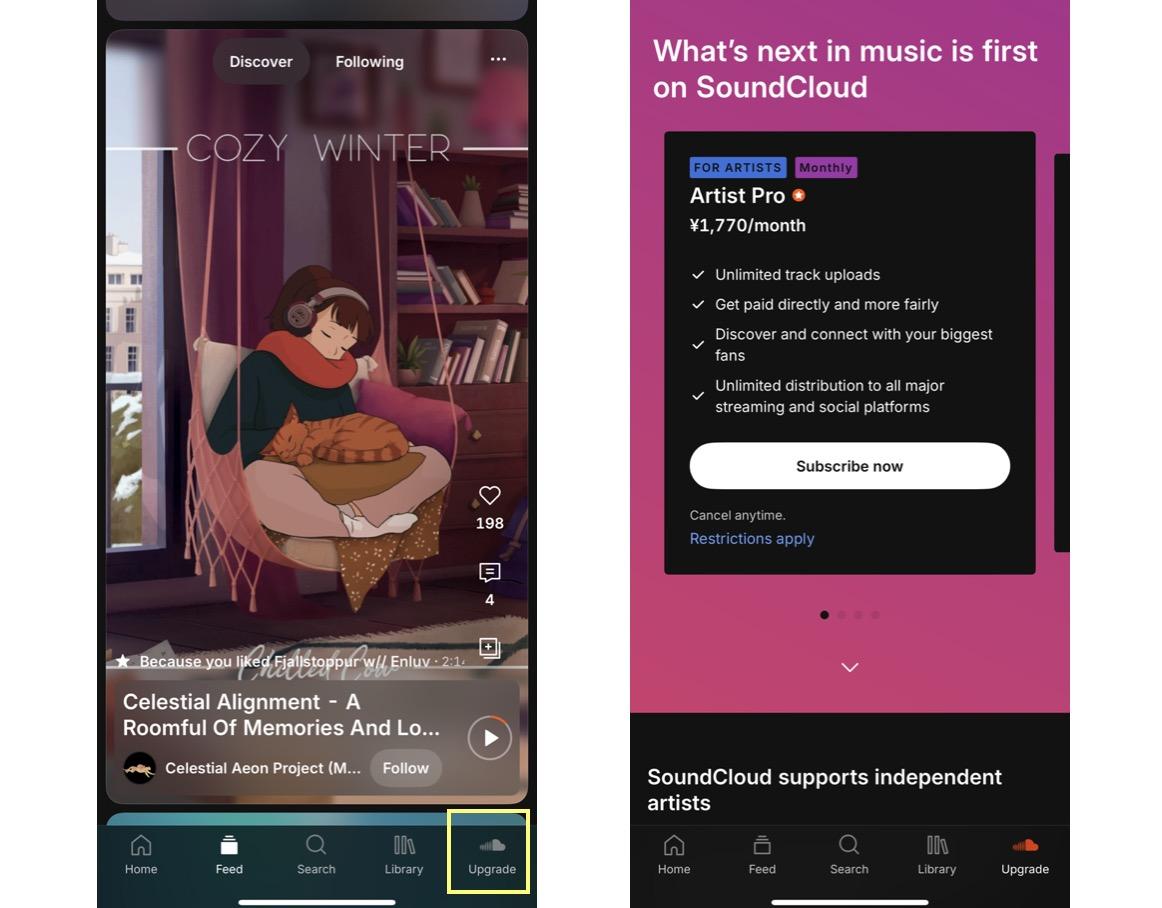
申し込み前には、対象プラン、請求周期、次回更新日、支払い経路をまとめて確認しておくと、あとで解約方法が分からなくなるのを防げます。
SoundCloudの有料プランを解約する方法
SoundCloudの有料プランを解約するときは、どこから申し込んだかによって手続き先が変わります。
Webから契約した場合は、ブラウザでSoundCloudへログインして「Subscriptions」を開き、現在のプラン横にある「Edit」から解約手続きを進めます。SoundCloudアプリ内では解約を完了できないため、ブラウザから操作してください。
App StoreまたはGoogle Play経由で購入した場合は、それぞれAppleまたはGoogle側で定期購入を管理します。
〈iPhone / App Store経由の場合〉
〈Android / Google Play経由の場合〉
解約しても、すでに支払った請求期間が終了するまでは対象機能を利用できる場合があります。手続き後は、契約画面に「EXPIRES」など終了予定日が表示されているかまで確認しておきましょう。
SoundCloudの特徴
基本的な仕組みが分かったところで、SoundCloudならではの特徴も確認しておきましょう。私は特に「まだ他のサービスでは見つからない曲を探しやすいこと」と「曲の特定の瞬間にコメントできること」が、SoundCloudらしい部分だと感じています。
インディーズのトラックが楽しめる
SoundCloudは、インディーズのミュージシャンやDJ、トラックメーカーにとって作品を公開する場所としても使われています。そのため、SpotifyやApple Musicなどではまだ配信されていないトラックや、リミックス、デモ音源などに出会えることがあります。
特にヒップホップ、エレクトロ、Lo-Fiなどを探している人にとっては、新しいアーティストを見つけやすいサービスです。
無料版でフル再生できる曲とスキップの使い方
SoundCloudの無料版では、無料対象として公開されている曲を広告付きで再生できます。曲を選び直したり、次の曲へ移動したりできるため、気になる音楽を探しながら利用できます。
ただし、すべてのコンテンツが無料でフル再生できるわけではありません。権利者の設定などにより、SoundCloud Go+向けのプレミアムトラックでは無料ユーザーが一部だけ試聴できるケースもあります。
日本では現在Go / Go+が提供されていないため、海外のヘルプ記事で「Go+に加入すればフル再生できる」と書かれていても、日本から同じ条件で利用できるとは限らない点に注意してください。
アーティストとの距離が近く交流もできる
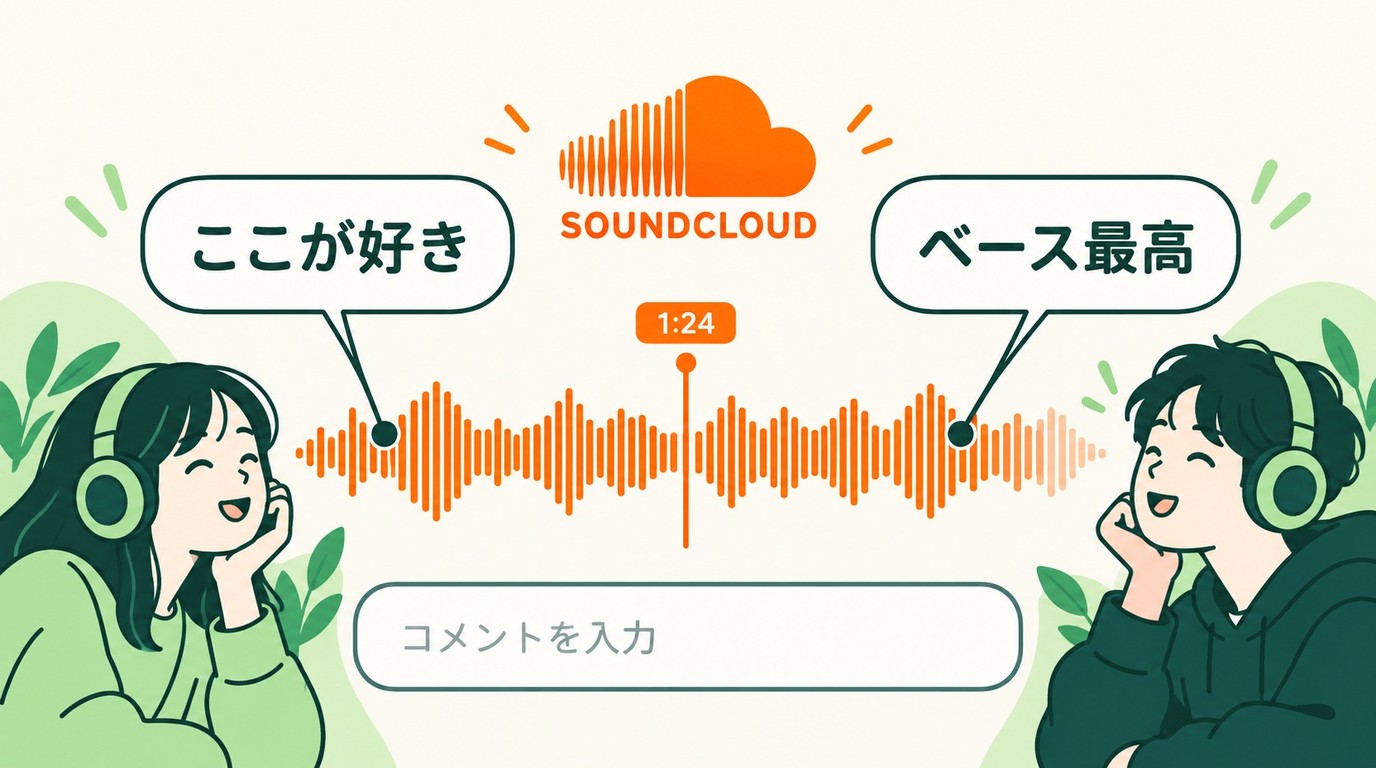
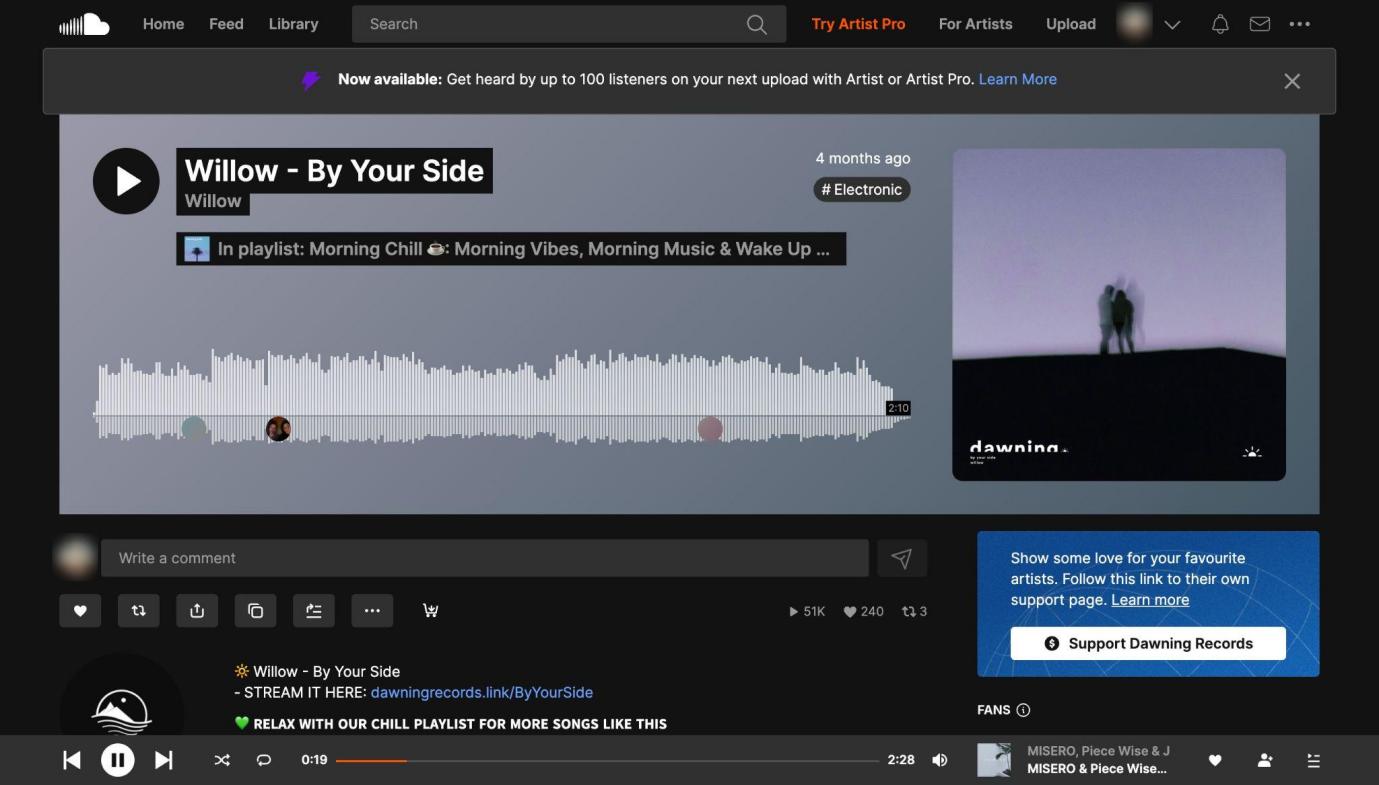
SoundCloudには、曲の波形上の特定のタイミングにコメントを書き込める機能があります。「この部分が好き」「ここからの展開が良い」といった感想を再生位置と一緒に残せるため、他のユーザーと同じ瞬間を共有しやすいのが特徴です。
アーティスト自身がコメントへ返信したり、制作過程や新曲について投稿したりすることもあり、単に音楽を再生するだけでなく、アーティストとの交流も楽しめます。
【アプリ編】SoundCloudの使い方
SoundCloudアプリでは、Searchで曲やアーティストを探し、Libraryでいいねした曲やプレイリスト、フォロー中のアーティストを管理するのが基本です。まずはこの2つを覚えると操作しやすくなります。
Feed機能の使い方
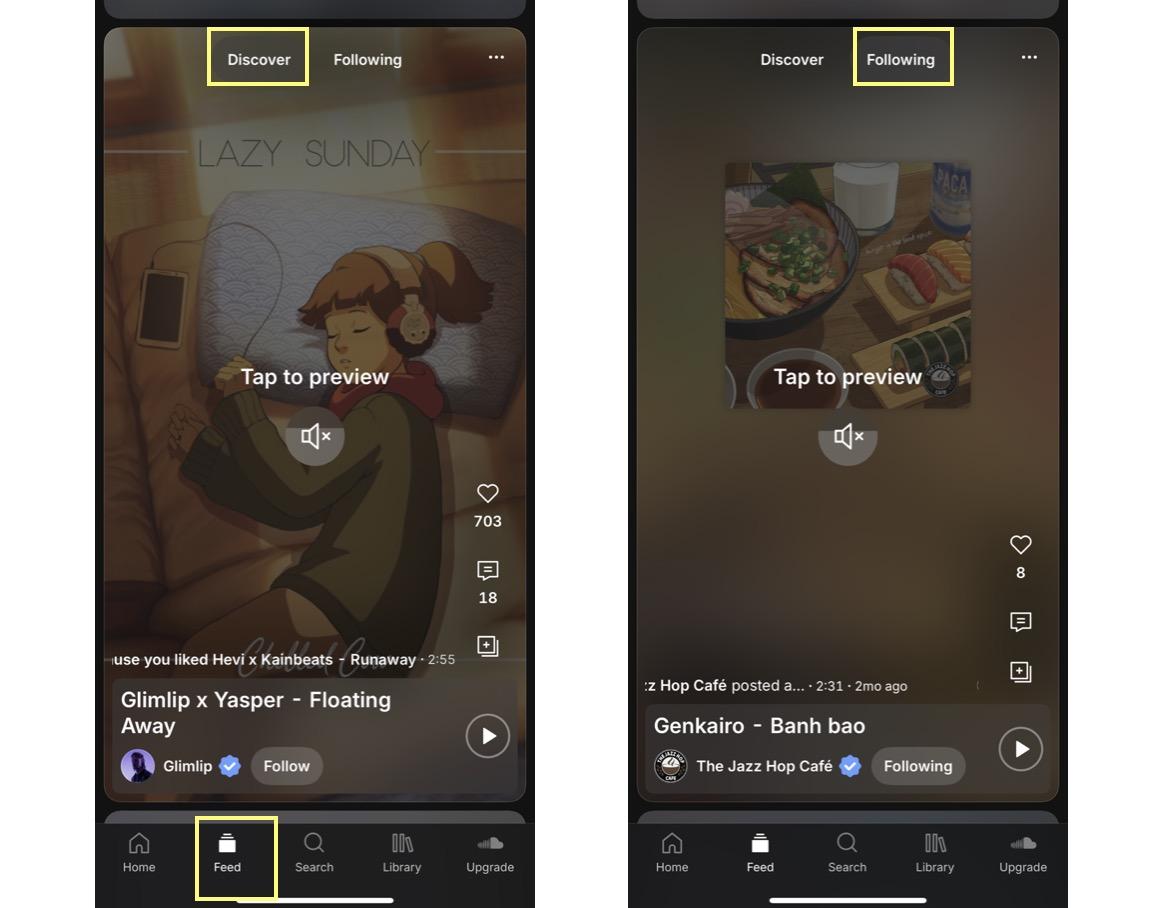
Feedでは、フォローしているアーティストの新しい楽曲やSoundCloudからのおすすめを確認できます。新しい曲を自分から検索するだけでなく、普段聴いている音楽をもとに次の曲を探したいときに便利です。
Search機能の使い方
SearchはSoundCloudの検索機能です。曲名やアーティスト名だけでなく、ジャンルや雰囲気に関連するキーワードから探すこともできます。
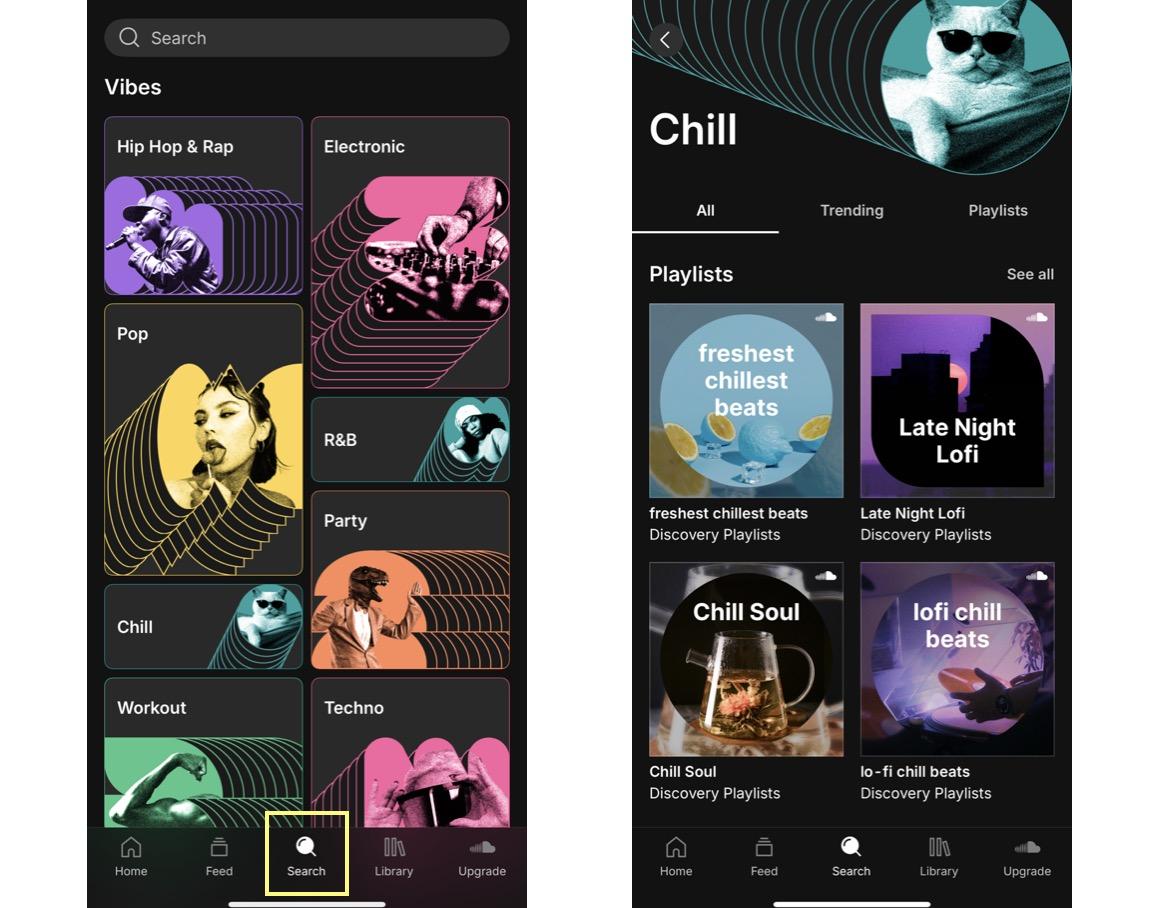
目的の曲が決まっているなら曲名・アーティスト名、まだ決まっていないならジャンルや気分から検索すると使いやすいでしょう。
Library機能の使い方
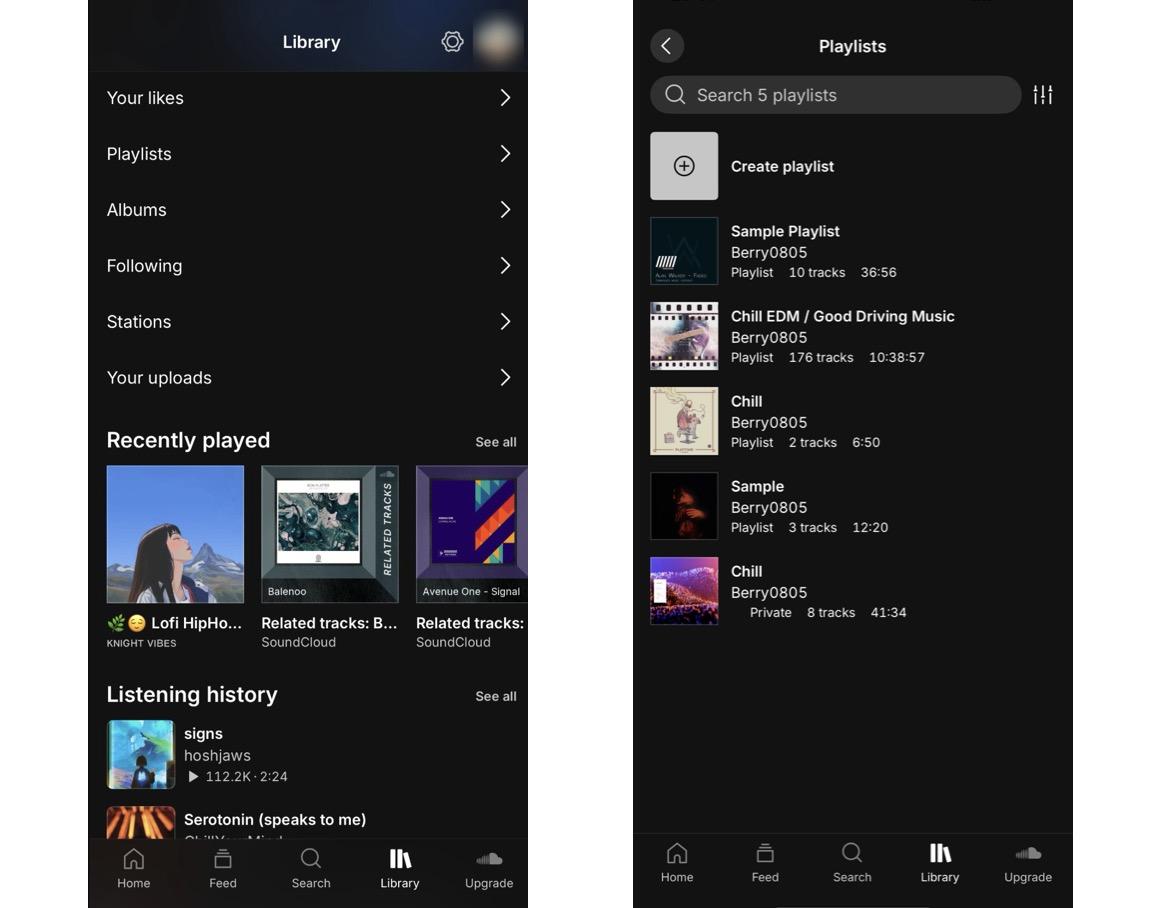
Libraryには、いいねした曲、プレイリスト、フォローしているアーティストなどがまとまっています。あとで聴き直したい曲は、いいねするかプレイリストへ追加しておくと探しやすくなります。
曲への「いいね」とプレイリストへの追加は別の操作です。お気に入りとしてまとめるだけなら「いいね」、テーマや用途ごとに曲を整理したい場合はプレイリストを使うと分かりやすいでしょう。
再生画面の解説
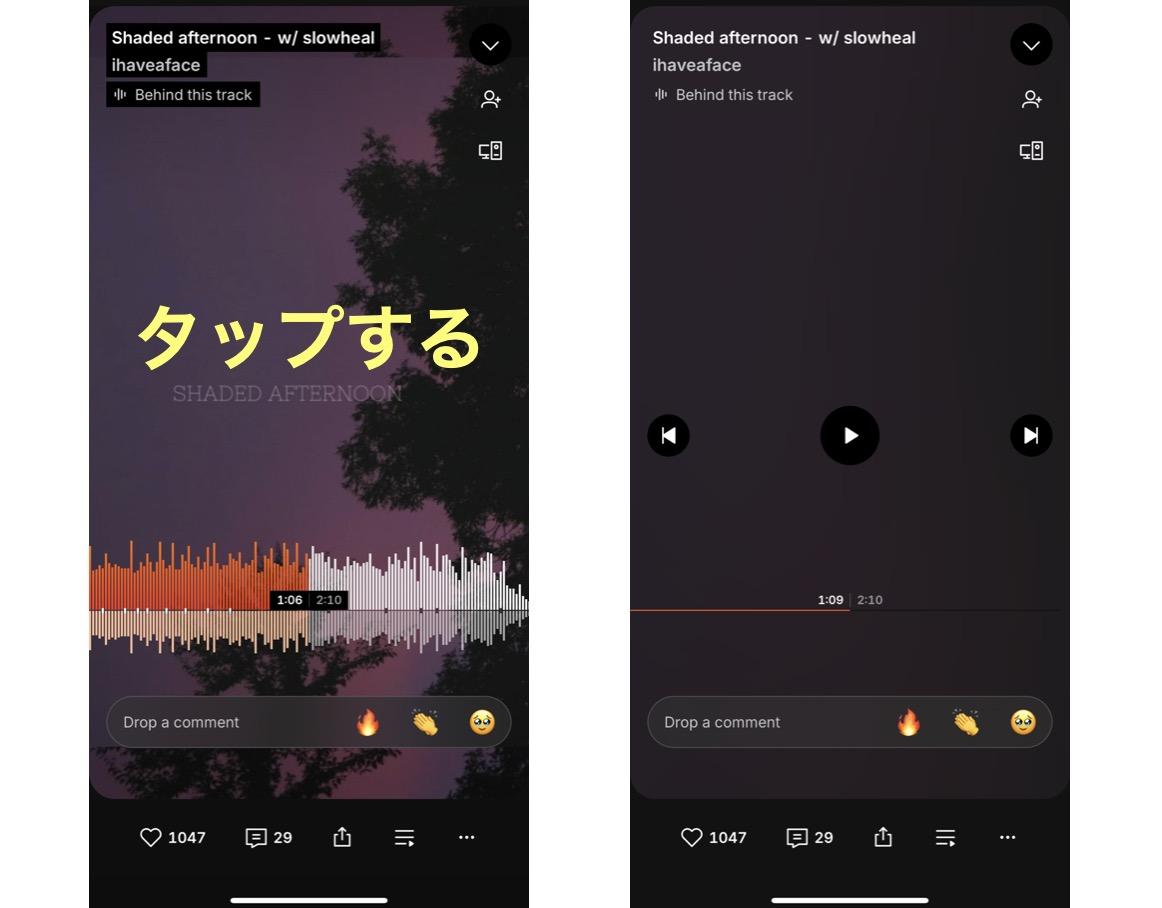
曲を選ぶと再生画面が開き、アートワーク、波形、曲情報、コメントなどを確認できます。再生・一時停止や曲送りなどの基本操作は、画面上のプレーヤーコントロールから行います。
SoundCloudはアプリ更新によってボタンの位置や表示が変わることがあるため、画面が下の画像と少し違う場合でも、曲情報とプレーヤー部分を見れば基本操作は同じです。
SpotifyやApple Musicの曲をSoundCloudに取り込む方法
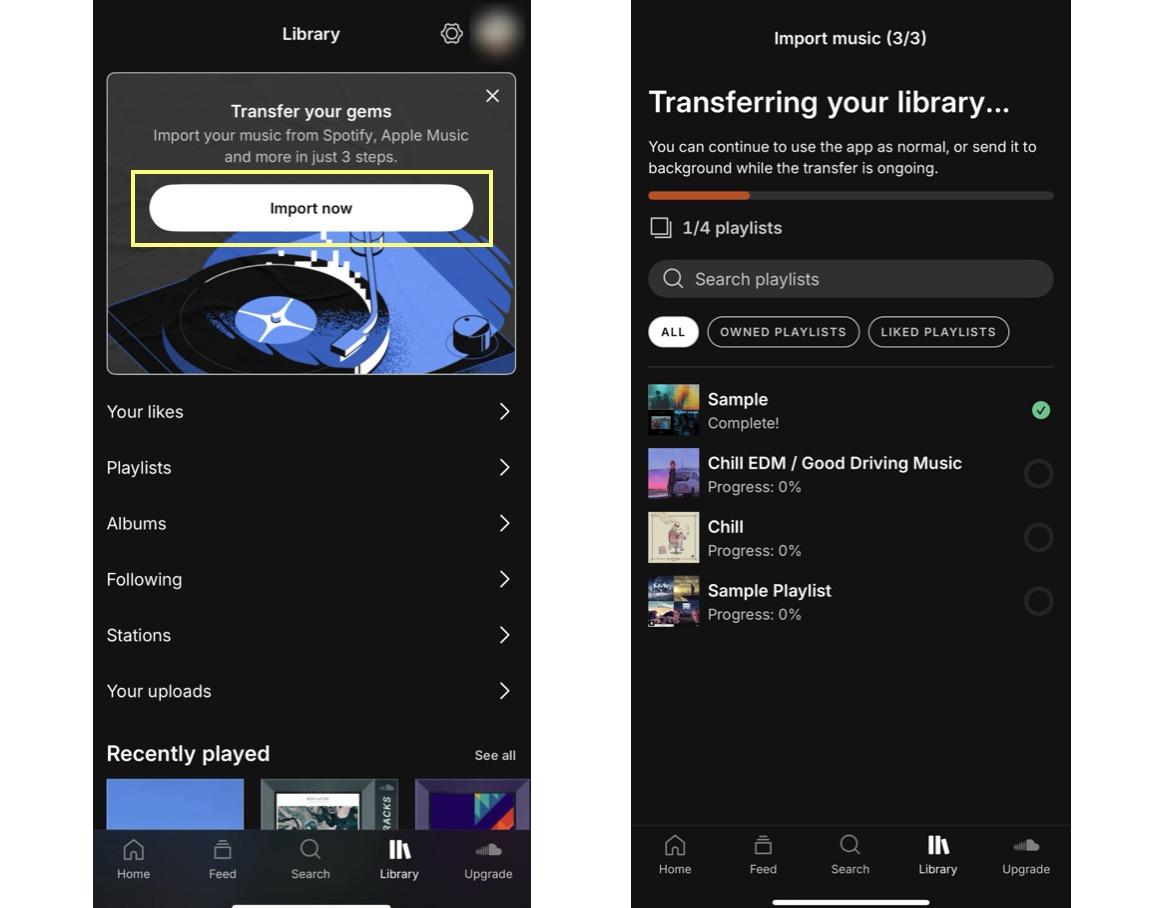
SoundCloudには、SpotifyやApple Musicなどで作ったプレイリストや「いいね」をSoundCloudへ移行する「Move Your Music」機能があります。Spotify、Apple Musicのほか、Amazon Music、TIDAL、Deezerなどにも対応しています。
現在のSoundCloudアプリでは、次の順に操作します。
移行が終わるとSoundCloudのLibraryから確認できます。ただし、元サービスにあるすべての曲がSoundCloudにも存在するとは限らないため、移行後は曲数や内容を確認しておきましょう。
【ブラウザ編】SoundCloudの使い方
PCのブラウザ版は、アカウント作成や音楽再生だけでなく、投稿者が許可した音源ファイルを公式にダウンロードするときにも使います。
英語表示が分かりにくい場合は、ChromeやSafariなどブラウザ側の翻訳機能を使うと操作しやすくなります。
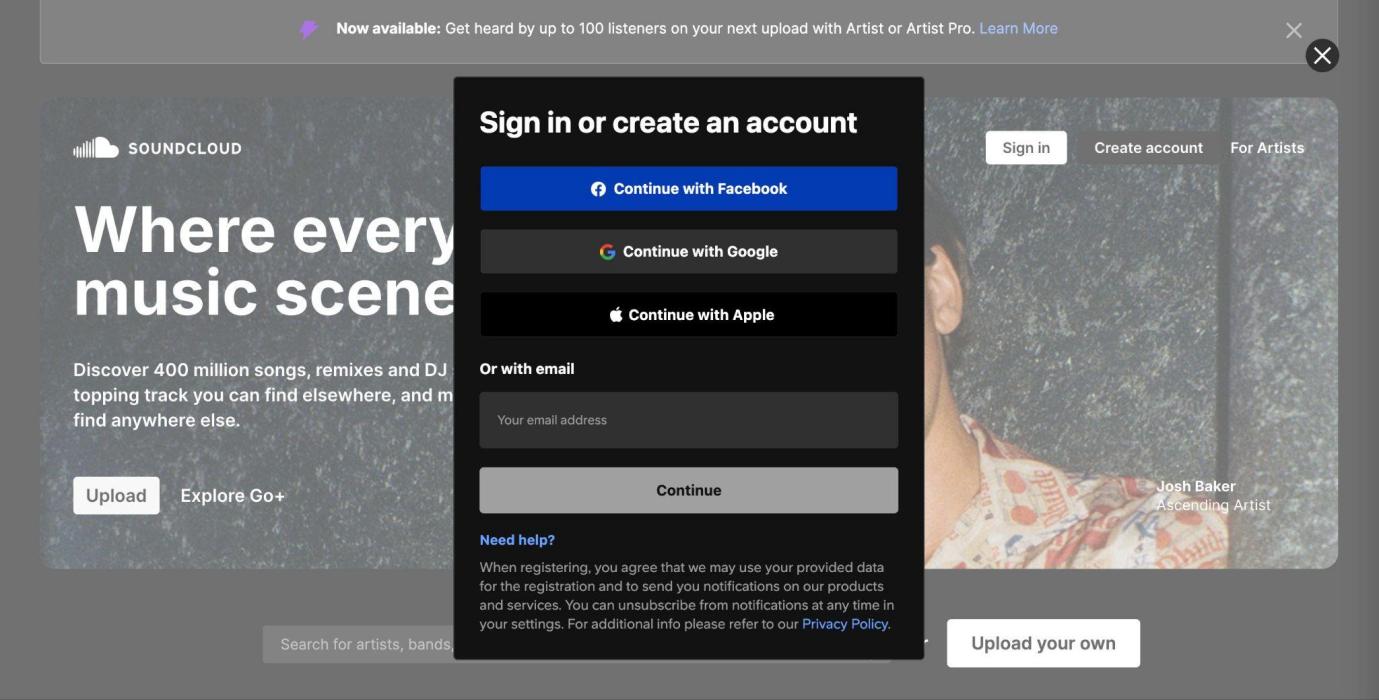
アカウントを作成する方法
SoundCloudを開いたら「Create account」から登録を進めます。メールアドレスのほか、表示される選択肢に応じてGoogleやAppleなどのアカウントを使って登録することもできます。
音楽を再生する方法
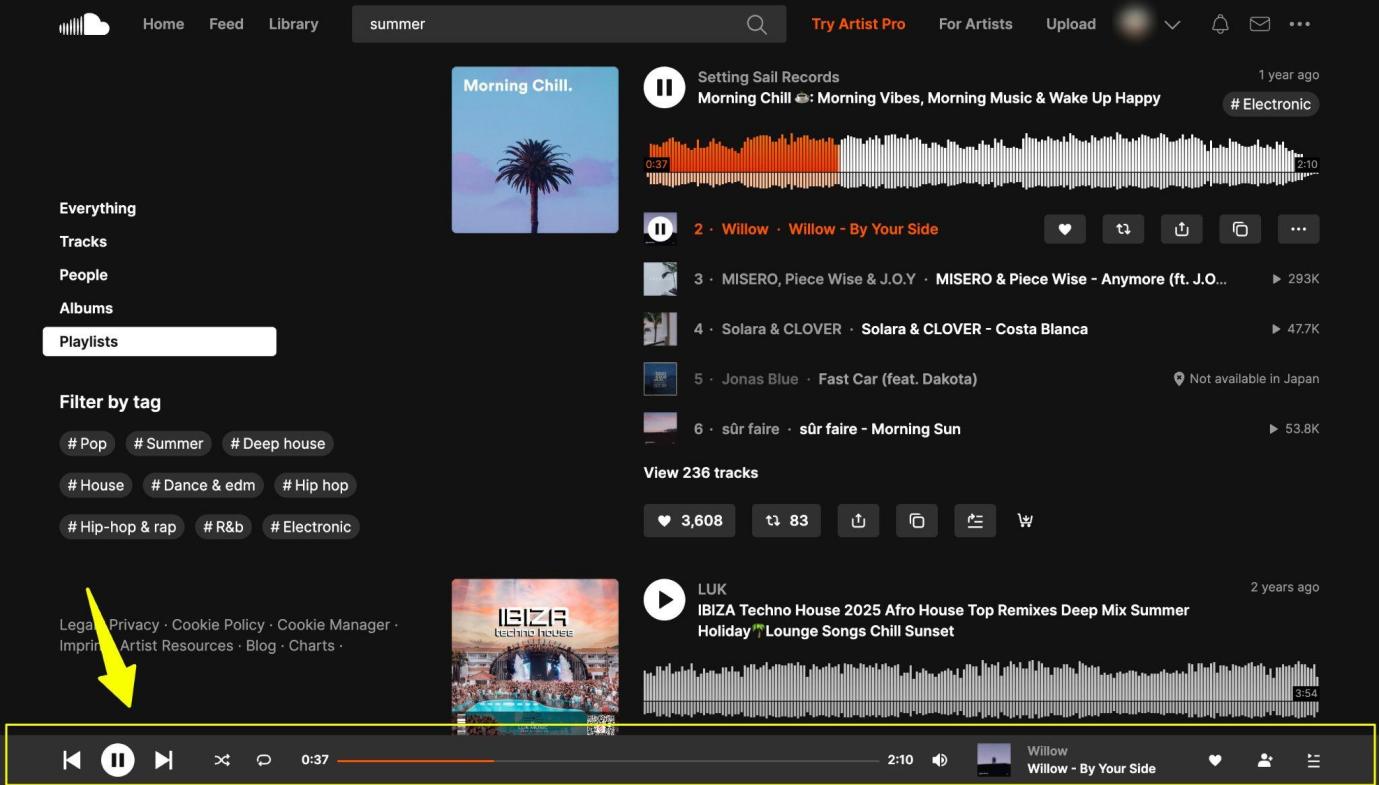
ブラウザ版SoundCloudでは、画面上部の検索欄から曲名、アーティスト名、キーワードなどを検索します。検索結果はトラック、アーティストなどに分けて確認できます。
聴きたい曲をクリックすると再生が始まり、画面下部にWebプレーヤーが表示されます。
Webプレーヤーから曲の詳細画面を開けば、波形やコメントなども確認できます。
Next upで次に流れる曲を確認する方法
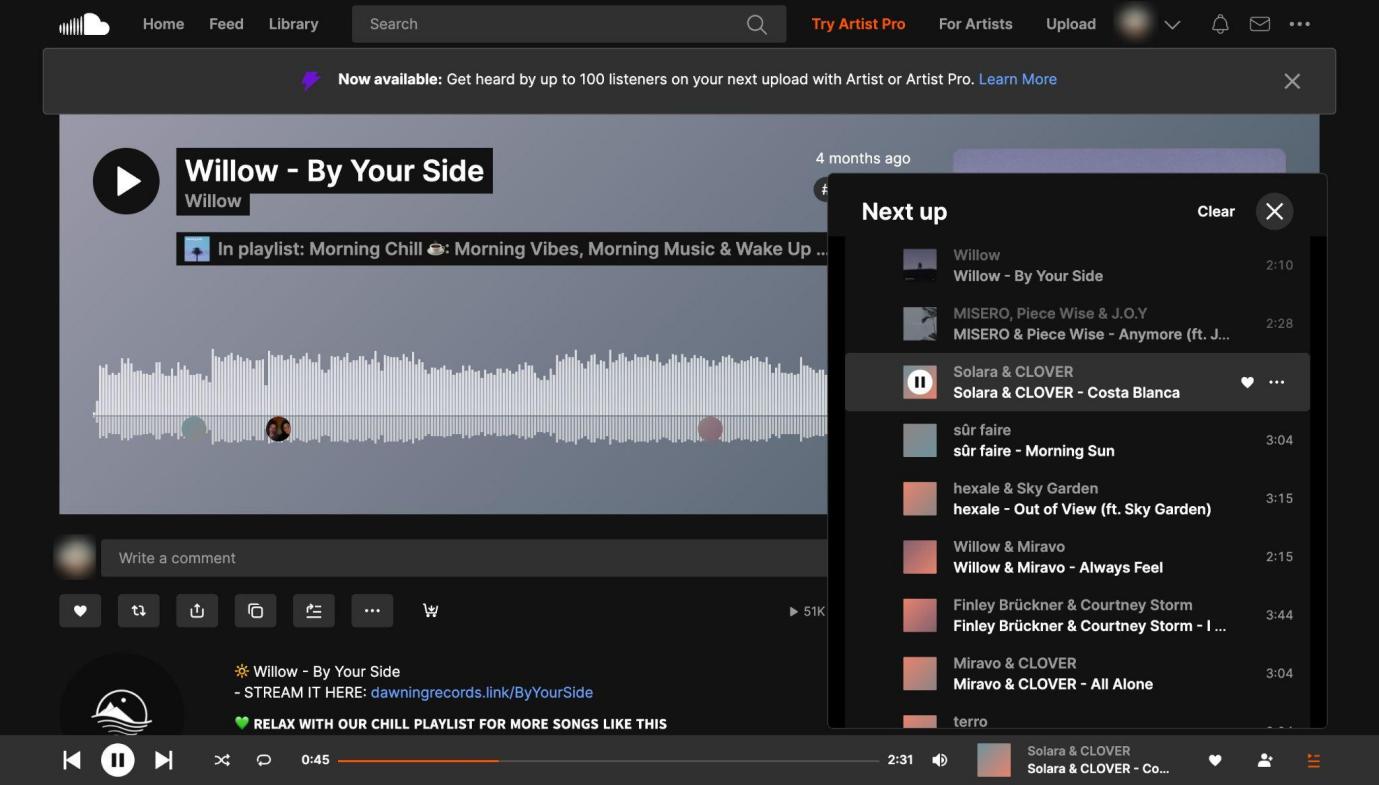
Webプレーヤーの「Next up」を開くと、現在の曲のあとに再生される曲を確認できます。自分で選んだ曲だけでなく、再生状況に応じてSoundCloudのおすすめが追加される場合もあります。

SoundCloudの曲をダウンロードできる条件
SoundCloudには公式のファイルダウンロード機能がありますが、すべての曲を自由にダウンロードできるわけではありません。投稿者がその曲のダウンロードを許可している場合のみ利用できます。
PCのWeb版SoundCloudへログインし、曲の波形付近に「Download file」が表示されていれば、その曲を投稿者がアップロードした元のファイル形式で保存できます。
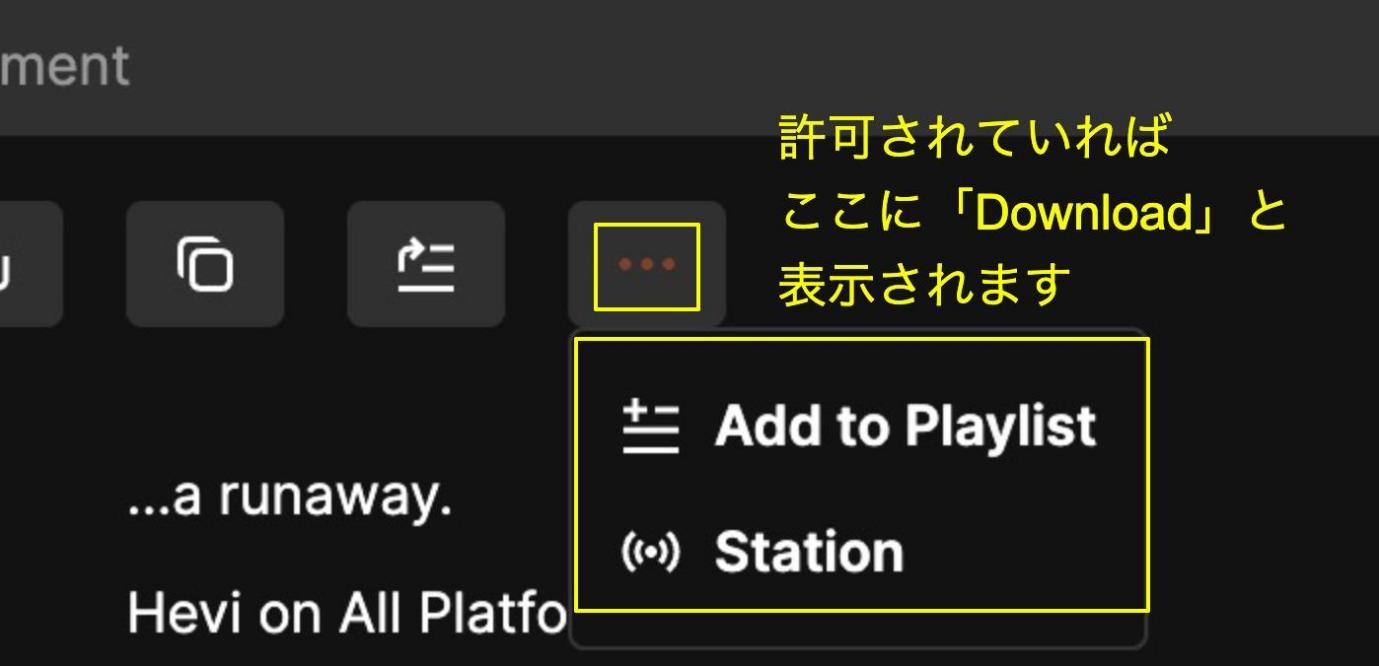
- 「Download file」がない曲は、投稿者が公式ダウンロードを許可していません。
- 公式ファイルダウンロードは個別のトラックが対象で、プレイリスト全体をまとめて保存する機能ではありません。
- モバイル端末から同じ方法で音源ファイルをダウンロードすることはできません。
SoundCloud Go / Go+には対応地域でアプリ内オフライン再生機能がありますが、これはMP3やWAVとして音楽ファイルを書き出す機能とは異なります。また、2026年9月現在、日本はGo / Go+の提供地域に含まれていません。
SoundCloudがダウンロードできないときの対処法
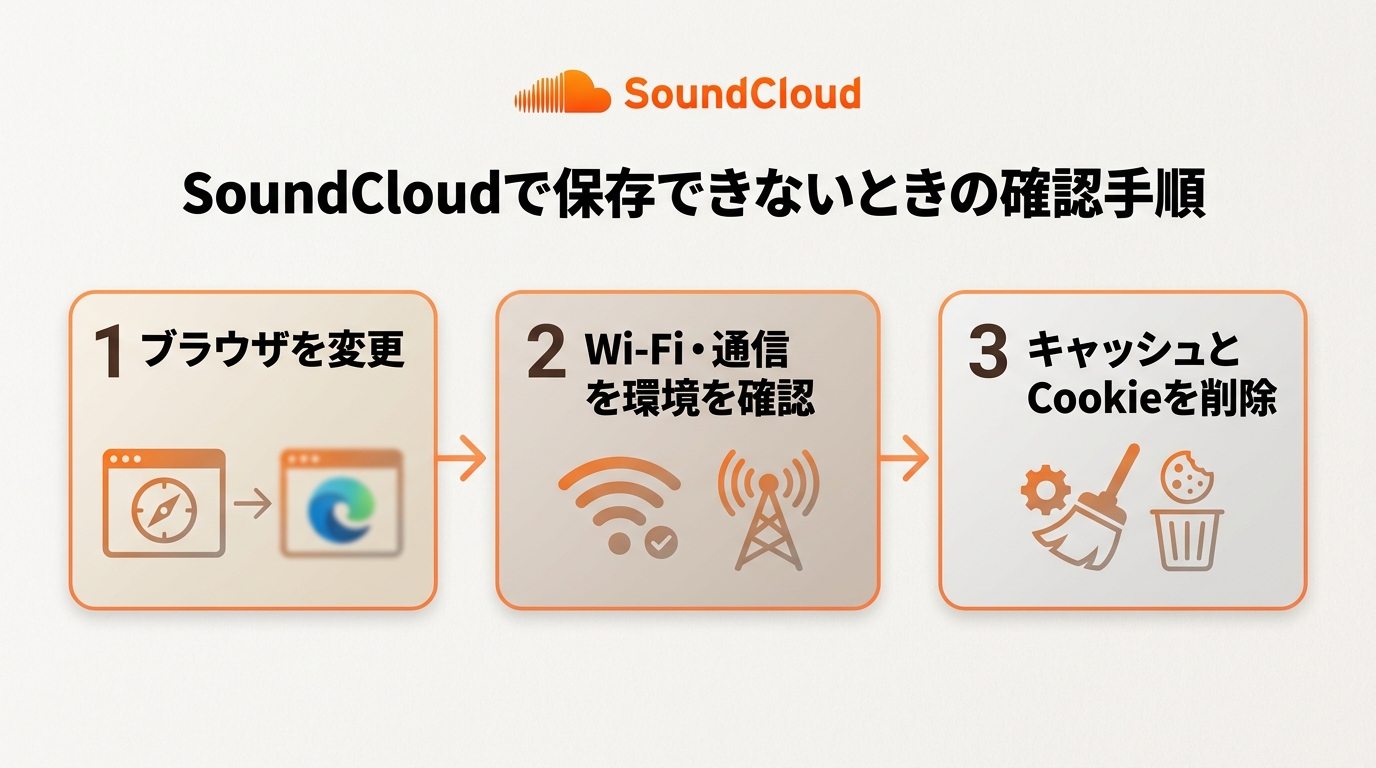
SoundCloudがダウンロードできないときは、いきなりブラウザやWi-Fiを変更する前に、まず「その曲が公式ダウンロードに対応しているか」を確認します。原因によって対処方法がまったく異なるためです。
「Download file」ボタンが表示されるか確認する
最初に、SoundCloudへログインした状態で対象曲を開き、「Download file」が表示されるか確認してください。
ボタン自体が表示されていない場合、ブラウザや通信の不具合とは限りません。投稿者がその曲のファイルダウンロードを許可していない場合、公式機能ではダウンロードできません。
逆に「Download file」が表示されているのに保存が始まらない場合は、ここからブラウザや通信環境を切り分けていきます。
ブラウザを変更する
公式の「Download file」が表示されている曲で処理が進まない場合は、Google Chrome、Mozilla Firefox、Microsoft Edge、Safariなど別のブラウザで同じページを開いて試します。
別のブラウザで正常に保存できれば、元のブラウザの拡張機能やCookie、キャッシュなどが影響している可能性を切り分けられます。
Wi-Fiの接続を確認する
ダウンロードが途中で止まる場合は、インターネット接続が安定しているか確認してください。Wi-Fiを一度接続し直し、それでも不安定な場合は有線LANや別のネットワークへ切り替えて再試行します。
固定の通信速度だけを基準にするより、同じファイルで接続環境を変えて正常に完了するかを見る方が原因を判断しやすくなります。
ブラウザのキャッシュをクリアする
「Download file」を押しても反応しない、同じページでエラーが繰り返される場合は、ブラウザのキャッシュやCookieを削除してSoundCloudへログインし直してみましょう。
ただし、先ほどの通り「Download file」が最初から表示されていない曲は、キャッシュを削除しても公式ダウンロードできるようになるわけではありません。まず対応曲かどうかを判断してから試すのがポイントです。
SoundCloudの曲をWAVやFLACでダウンロードできるソフト
SoundCloud公式のファイルダウンロードでは、投稿者がアップロードした元の形式が使われます。そのため、「MP3ではなくWAVやFLACを選びたい」「複数曲をまとめて整理したい」という場合は、公式機能だけでは用途に合わないことがあります。
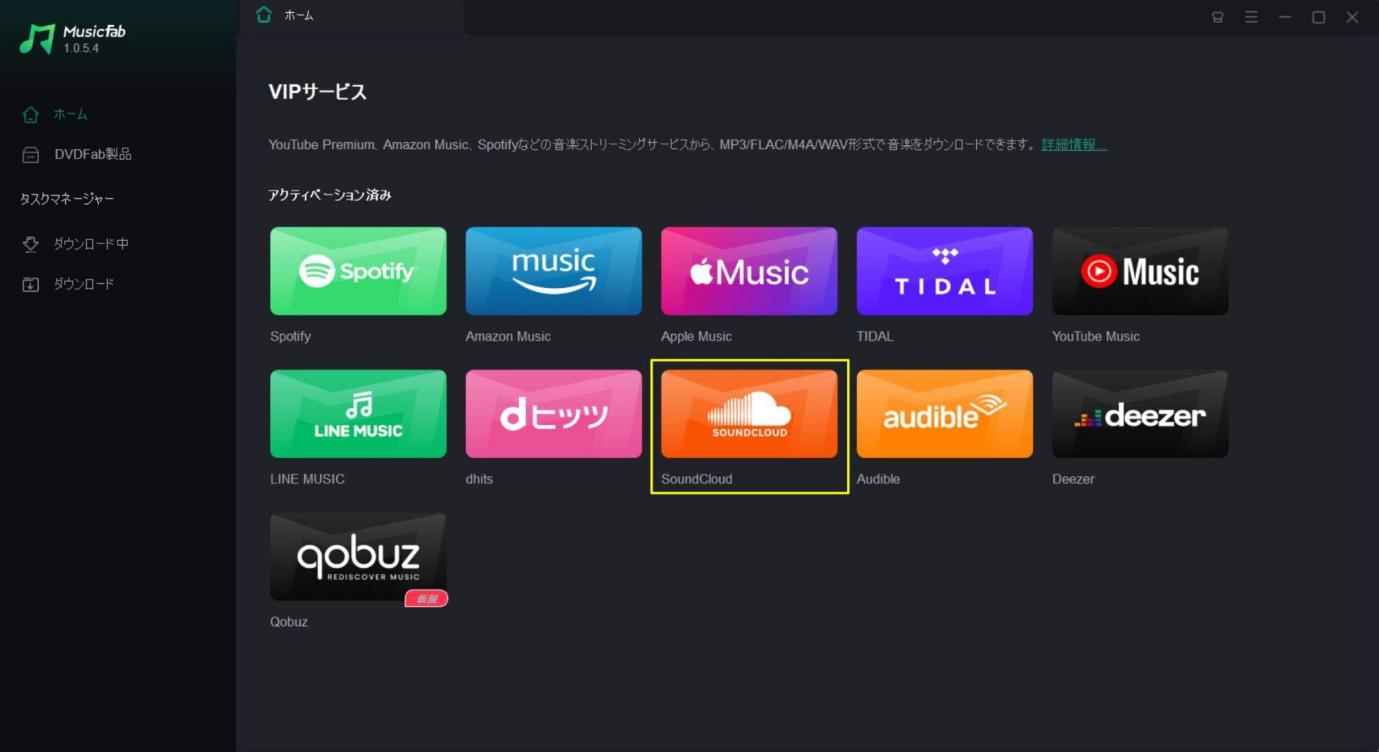
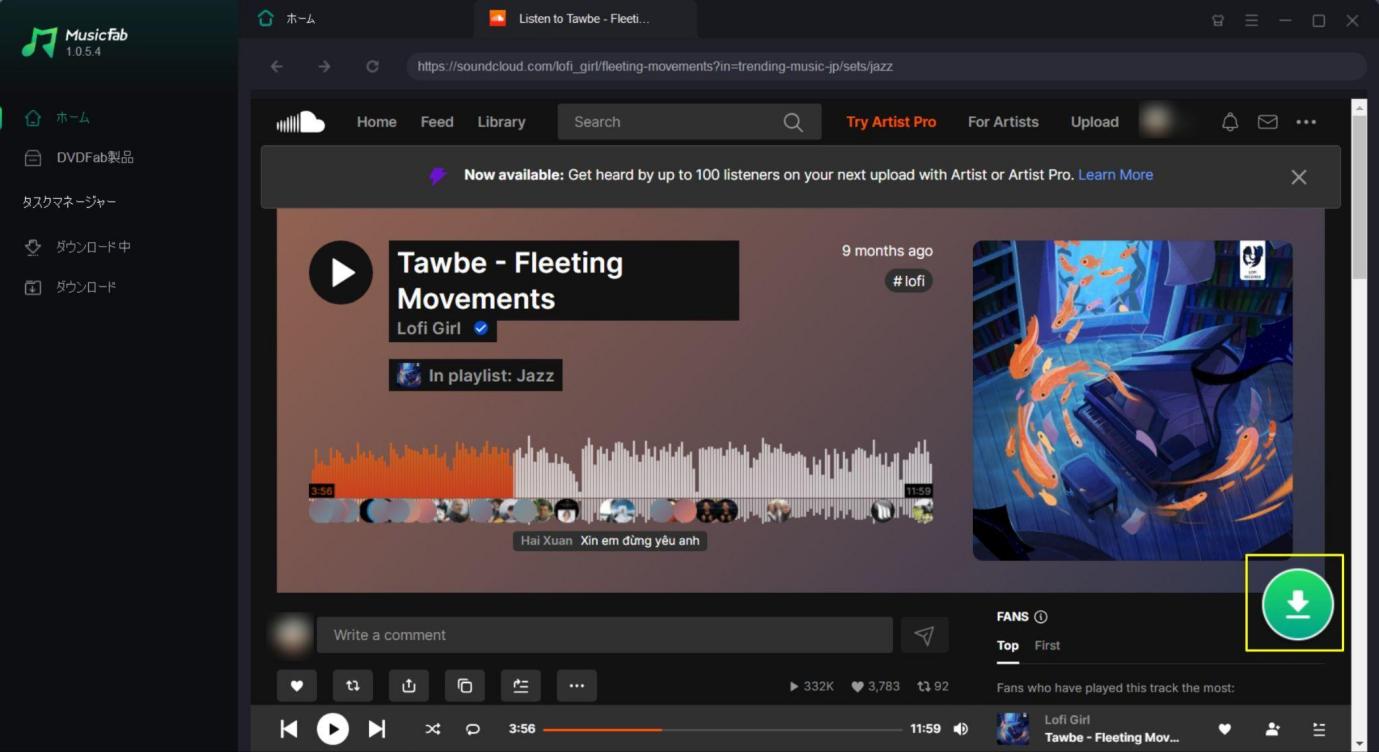
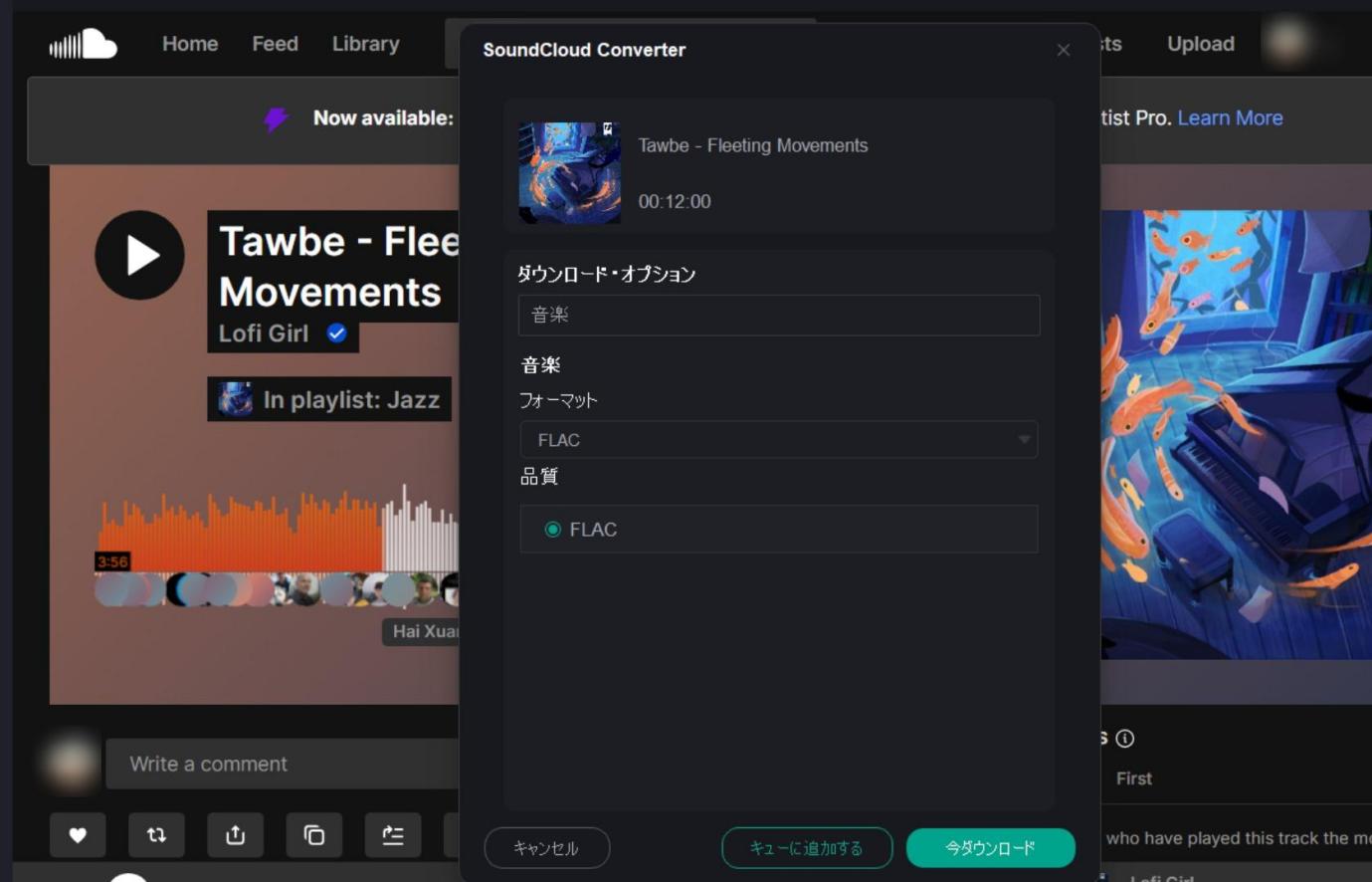
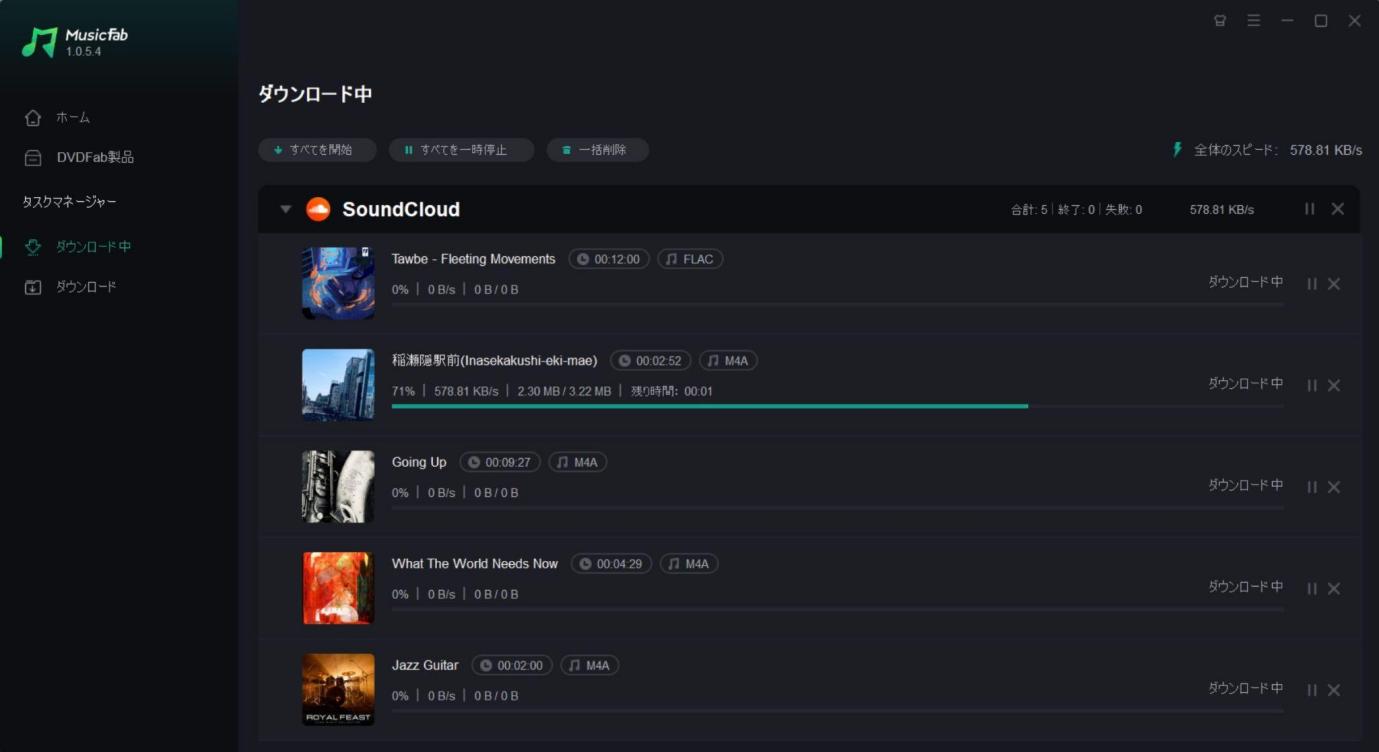
MusicFab SoundCloud 変換ソフトは、SoundCloudに対応したWindows / macOS向けソフトで、利用できる音楽をMP3、M4A、WAV、FLAC、OPUSなどの形式で整理できます。

音楽をその場で聴くだけならSoundCloud公式の再生機能で十分です。一方、複数曲をPCで整理したい、WAVやFLACなど出力形式を自分で選びたい場合は、MusicFab SoundCloud 変換ソフトのようなPC向け手段を比較できます。
第三者製ソフトを利用する場合は、権利を有する、または保存を認められたコンテンツを対象に、SoundCloudの利用条件や適用法令を守り、保存した音楽を第三者へ再配布・販売しないでください。
<MusicFab SoundCloud 変換ソフトの使い方>
SoundCloudの使い方に関するよくある質問
「SoundCloudは無料で使えますか?」「SoundCloudは危険ですか?安全に使えますか?」「SoundCloudの曲をオフラインで聴くことはできますか?」など、初めて使うときに気になりやすいポイントをまとめます。
SoundCloudは無料で使えますか?
はい。無料版では広告付きで聴ける曲がありますが、すべての曲や機能を無料で利用できるわけではありません。SoundCloud Go / Go+が提供されている地域では、広告なし再生やアプリ内のオフライン再生、高音質再生などの有料機能を利用できます。
SoundCloudは危険ですか?安全に使えますか?
公式アプリや公式サイトから利用し、ログイン情報を外部サイトに入力���なければ、通常の音楽サービスとして利用できます。非公式サイトの偽ボタンや不審な拡張機能には注意し、SoundCloudの認証情報を入力しないでください。また、曲のダウンロードが許可されていても、権利者の許可なく再配布したり商用利用したりする行為は違法となる可能性があるため、行わないでください。
SoundCloudの曲をオフラインで聴くことはできますか?
SoundCloud Go / Go+が提供されている地域では、対象の曲をアプリ内でオフライン再生できます。これは投稿者が許可した音楽ファイルをダウンロードする機能とは異なり、MP3やWAVとして端末へ書き出すものではありません。一時的に通信なしで再生できた場合も、曲がオフライン用に保存されたことを意味するとは限りません。
まとめ
今回はSoundCloudの使い方を、無料で聴ける範囲、アプリ・ブラウザの操作、SpotifyやApple Musicからのプレイリスト移行、ダウンロード条件まで順番に解説しました。SoundCloudは無料でも多くの公開曲を聴け、検索、いいね、Library、プレイリストなどを使って新しい音楽を探せるサービスです。
一方、日本では2026年9月現在、SoundCloud Go / Go+は提供されていません。また、SoundCloud公式から音楽ファイルをダウンロードできるのは、投稿者が許可した個別トラックに限られます。「SoundCloudがダウンロードできない」ときは、まず「Download file」が表示されているかを確認し、それからブラウザ、通信、キャッシュを切り分けると原因を判断しやすくなります。
投稿者が許可した曲のSoundCloudダウンロード方法を確認したうえで、複数曲をWAVやFLACなどの形式でまとめて整理したい場合は、SoundCloud Downloaderの選び方も参考にしながら、自分の用途に合う保存方法を選んでください。

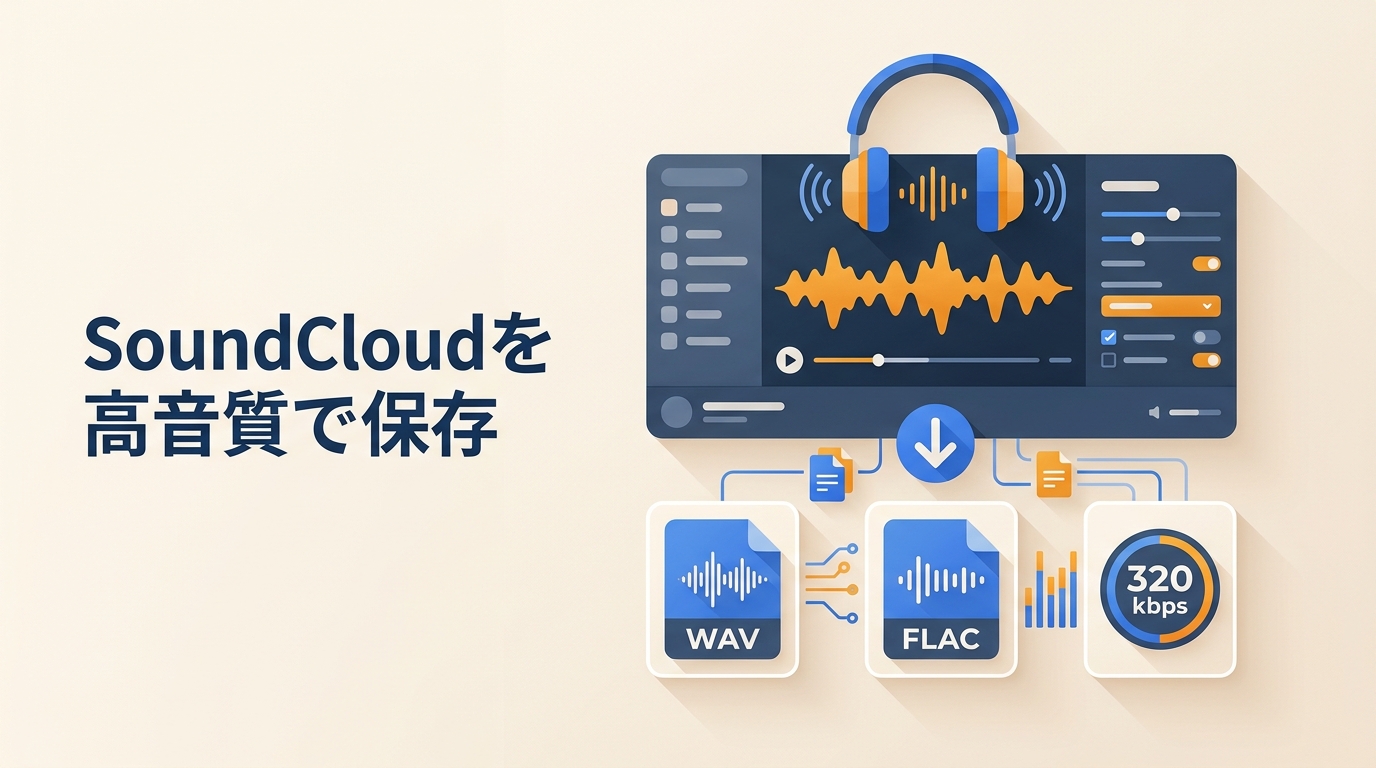
SoundCloud変換・保存でWAVやFLACなど高音質を選びたい人向けに、公式ダウンロードの許可制、無料変換サイトで起こりやすい音質・タグ情報の注意点、プレイリストの整理やDJ練習での使い分けを解説します。
皆川 玲奈 より - 2026年8月17日
SoundCloudをダウンロードするなら、MusicFab SoundCloud 変換ソフトがおすすめ!ダウンロード成功率が99%と非常に高く、品質を劣化させることなくダウンロードが行えるからです。サイトはインストール不要ですが品質の選択ができないことが多く、アプリはエラーの発生率が高くなります。
皆川 玲奈 より - 2026年6月23日