
Amazon Musicがダウンロードできない?8つの原因と解決策を症状別に徹底解説

要約: 「Amazon Musicのダウンロードボタンが消えた」「くるくる回って進まない」といったトラブルは、主に通信環境・デバイスの認証台数の上限・プランの仕様(制限)によることが多いです。特にPrime会員の場合、「自由に曲をダウンロードできない」のは不具合ではなく、現行プランの仕様による制限です。本記事では、症状ごとの原因診断から、PC・スマホでできる具体的な対処法、そして制限を回避してMP3で保存する裏ワザまで、分かりやすくご紹介します。
「オフラインで聴きたいのに、肝心のボタンが見当たらない…」「『待機中』のマークがくるくる回ったまま、全然進まない!」
Amazon Musicを使っていると、こんなトラブルに困ることがありますよね。実は、Amazon Musicがダウンロードできない原因は、アプリの不具合だけではありません。通信環境やストレージ、契約中のプラン、端末の認証状態などによっても症状が変わります。
この記事では、今起きている「症状」から原因を切り分け、Amazon Musicのダウンロードが待機中になる場合や、Prime会員でダウンロードボタンが表示されない場合、オフライン再生できない場合の対処法を順番に解説します。
Amazon Musicがダウンロードできない主な症状と原因
「Amazon Musicがダウンロードできない」といっても、その原因は通信環境、契約プラン、配信状況、アプリの状態などさまざまです。まずは、ご自身のスマホやPCで起きている現象がどれに当てはまるか確認してみましょう。
| 症状別の原因チェックリスト | |||||||||||||||||||||||||||||||||||||||||||||||||||||||||||||||||||||||||||||||||||||||||||||||||
|---|---|---|---|---|---|---|---|---|---|---|---|---|---|---|---|---|---|---|---|---|---|---|---|---|---|---|---|---|---|---|---|---|---|---|---|---|---|---|---|---|---|---|---|---|---|---|---|---|---|---|---|---|---|---|---|---|---|---|---|---|---|---|---|---|---|---|---|---|---|---|---|---|---|---|---|---|---|---|---|---|---|---|---|---|---|---|---|---|---|---|---|---|---|---|---|---|---|
| 起きている症状 | 考えられる主な原因 | まず試すべき対処法 | |||||||||||||||||||||||||||||||||||||||||||||||||||||||||||||||||||||||||||||||||||||||||||||||
| 「待機中」から進まない | 通信環境、Wi-Fi限定設定、ストレージ不足 | ネット接続とダウンロード設定を確認 | |||||||||||||||||||||||||||||||||||||||||||||||||||||||||||||||||||||||||||||||||||||||||||||||
| グレーアウトしている | 契約状態、配信終了、認証期限など | オンライン接続して契約・配信状況を確認 | |||||||||||||||||||||||||||||||||||||||||||||||||||||||||||||||||||||||||||||||||||||||||||||||
| 再生ボタンしか表示されない | Primeプランのダウンロード制限 | All-Access Playlistsの対象か確認 | |||||||||||||||||||||||||||||||||||||||||||||||||||||||||||||||||||||||||||||||||||||||||||||||
| DL済みだが再生不可 | 認証情報やオフラインデータの不整合 | アプリ更新・再読み込み・再ダウンロード | |||||||||||||||||||||||||||||||||||||||||||||||||||||||||||||||||||||||||||||||||||||||||||||||
ダウンロードが「待機中」や読み込み中のまま進まない
ダウンロードボタンを押しても円が回ったまま進まない、あるいは「待機中」の表示が消えない場合は、まず通信環境を確認しましょう。
Wi-Fiの接続が不安定な場合は、一度接続し直すか、別のWi-Fiへ切り替えてみてください。モバイル通信で試す場合は、Amazon Musicアプリにモバイルデータ通信が許可されているかも確認します。
また、アプリ側で「Wi-Fi接続時のみダウンロード」に相当する設定が有効になっていると、4G/5G接続時にはダウンロードが始まりません。通信量を使っても問題ない場合のみ、設定を変更して再度試してみましょう。
StandardやUnlimitedでHD・Ultra HDなど高音質設定を利用している場合は、通常音質よりダウンロード容量も大きくなります。通信だけでなく、端末の空き容量もあわせて確認してください。
曲がグレーアウトしてダウンロードボタンが押せない
曲名やジャケット写真がグレーアウトし、タップしても再生・ダウンロードできない場合は、契約状態や楽曲の配信状況を確認します。
- 契約プランが変わった:StandardやUnlimitedの契約終了後にPrimeへ移行すると、以前利用できていた曲が現在のプランでは対象外になる場合があります。
- 楽曲が配信終了した:アーティストやレーベルとの契約変更などにより、以前聴けた曲がAmazon Musicのカタログから外れる場合があります。
- 長期間オフラインで利用している:オフラインデータの利用資格を確認するため、長期間インターネットへ接続していない場合は、Amazon Musicアプリをオンライン状態で開いてください。
- アプリ更新後に再ダウンロードが必要:Amazon Musicアプリの更新後などに、保存済みのオフラインデータを再取得する必要が生じる場合があります。
まずAmazon Musicをインターネットに接続した状態で開き、現在の契約プランと楽曲の配信状況を確認しましょう。それでも改善しない場合は、対象曲を削除して再ダウンロードする方法もあります。
ダウンロード済みマークがあるのにオフライン再生できない
「ダウンロード済み」の表示があるのに、機内モードやオフライン環境で再生できない場合もあります。この場合も、すぐに「ファイルが壊れた」と判断するのではなく、まず契約状態とオンライン認証を確認してください。
問題がなければAmazon Musicアプリを最新版へ更新し、アプリを再起動します。それでも特定の曲だけ再生できない場合は、その曲を一度端末から削除して再ダウンロードしてみましょう。
ここまで確認しても改善しない場合は、キャッシュやアプリデータの不整合が起きている可能性があります。次の項目で端末別の対処法を確認してください。
Prime会員は好きな曲を自由にダウンロードできない仕様です
「設定を見直しても、そもそもダウンロードボタン自体が見当たらない」という場合は、不具合ではなくAmazon Music Primeの仕様である可能性があります。
Amazon Music Primeは基本的にシャッフル再生が中心で、StandardやUnlimitedのようにカタログ内の好きな曲・アルバムを自由に選んでダウンロードできるプランではありません。
ただし、Primeでも「All-Access Playlists」に含まれる楽曲はオンデマンド再生やオフライン再生が可能です。Amazon側が用意したプレイリストに加えて、条件を満たした自分のプレイリストをAll-Accessとして利用できる場合もあります。
| Prime・Standard・Unlimitedの機能比較 | |||||||||||||||||||||||||||||||||||||||||||||||||||||||||||||||||||||||||||||||||||||||||||||||||
|---|---|---|---|---|---|---|---|---|---|---|---|---|---|---|---|---|---|---|---|---|---|---|---|---|---|---|---|---|---|---|---|---|---|---|---|---|---|---|---|---|---|---|---|---|---|---|---|---|---|---|---|---|---|---|---|---|---|---|---|---|---|---|---|---|---|---|---|---|---|---|---|---|---|---|---|---|---|---|---|---|---|---|---|---|---|---|---|---|---|---|---|---|---|---|---|---|---|
| 機能・制限 | Prime会員(プライム) | Standard | Unlimited | ||||||||||||||||||||||||||||||||||||||||||||||||||||||||||||||||||||||||||||||||||||||||||||||
| 好きな曲をDL | △ All-Accessのみ | ||||||||||||||||||||||||||||||||||||||||||||||||||||||||||||||||||||||||||||||||||||||||||||||||
| プレイリストDL | △ All-Accessのみ | ||||||||||||||||||||||||||||||||||||||||||||||||||||||||||||||||||||||||||||||||||||||||||||||||
| 再生方式 | 基本シャッフル All-Accessはオンデマンド | オンデマンド | オンデマンド | ||||||||||||||||||||||||||||||||||||||||||||||||||||||||||||||||||||||||||||||||||||||||||||||
| HD・Ultra HD | × | ○ | ○ | ||||||||||||||||||||||||||||||||||||||||||||||||||||||||||||||||||||||||||||||||||||||||||||||
Prime会員・Standard・Unlimitedのダウンロード機能の違い
Prime会員が公式にオフライン保存できるのは、All-Access Playlistsの対象コンテンツです。そのため、検索して見つけた曲や通常のアルバムページにダウンロードボタンが表示されない場合でも、アプリの故障とは限りません。
一方、Amazon Music StandardとUnlimitedでは、対象カタログの曲・アルバム・プレイリストを選んでダウンロードできます。2026年現在はStandardも提供されているため、「有料プランなのにダウンロードできない」という場合は、まず自分がPrime・Standard・Unlimitedのどれを利用しているか確認することが重要です。
アプリや端末の設定に問題がある場合の対処法
契約プランや楽曲の配信状況に問題がない場合は、Amazon Musicアプリやスマホ側の設定を確認します。ここからは、端末側で試せる基本的な修復手順を見ていきましょう。
アプリのキャッシュを削除して再インストールする
Amazon Musicの動作が不安定な場合は、アプリ内の一時データを更新すると改善することがあります。ただし、最初から再インストールする必要はありません。
- Androidの場合:Amazon Musicアプリの[設定]>[ストレージ]などからキャッシュ削除を試します。端末側の[設定]>[アプリ]>[Amazon Music]>[ストレージとキャッシュ]から削除できる機種もあります。
- iPhone(iOS)の場合:Amazon Musicアプリの設定内にある[Refresh My Music]などの再読み込み機能を先に試します。その後、アプリの再起動・アップデートを確認し、それでも改善しない場合に再インストールを検討してください。
アプリを再インストールすると、端末に保存していたオフラインデータを再ダウンロードする必要が生じる場合があります。大量の曲を保存している場合は、ほかの対処法を先に試すのがおすすめです。
スマホ・PCのストレージ空き容量を確保する
保存先のストレージ容量が不足していると、Amazon Musicのダウンロードは途中で止まったり、開始できなかったりします。
必要な容量はダウンロードする曲数や音質によって異なるため、「1GBあれば十分」と一律には言えません。特にStandardやUnlimitedでHD・Ultra HDを利用する場合は容量が大きくなるので、不要なファイルを整理して余裕を持たせておきましょう。
Androidユーザーは、対応端末であればAmazonミュージックの保存先をSDカードへ変更する方法もあります。
PCでAmazon Musicをダウンロードしようとしている場合
PCでダウンロードボタンが見つからない場合は、セキュリティソフトや管理者権限よりも先に、「そのコンテンツが公式にPCへダウンロードできる種類か」を確認してください。
Amazon Music Prime・Standard・Unlimitedの聴き放題対象曲は、一般的なMP3ファイルとしてPCへダウンロードする公式機能がありません。そのため、PCで保存ボタンが見つからないこと自体は不具合とは限りません。
一方、Amazonで別途購入したMP3楽曲は扱いが異なり、公式機能からPCへダウンロードできます。「聴き放題の曲」と「購入した曲」を分けて考えることが大切です。
その他の原因(端末の台数制限・SDカード)
プラン、通信、アプリ、ストレージを確認しても解決しない場合は、端末の認証数やSDカードの状態もチェックしてみましょう。
認証されている端末が上限の10台を超えている
Amazon Musicでは、1つのアカウントに認証できる端末数に上限があります。機種変更を何度か繰り返していると、以前使っていたスマホやPCが登録されたまま残り、新しい端末で認証できない場合があります。
上限は最大10台なので、Amazonアカウントの端末管理画面を確認し、現在使っていない古い端末が残っている場合は登録解除を検討してください。
なお、「認証できる端末数」と「同時にストリーミング再生できる端末数」は別の制限です。10台すべてで同時再生できるという意味ではありません。
AndroidのSDカードに書き込みエラーが起きている
AndroidでAmazon Musicの保存先をSDカードに設定している場合、書き込みエラーや「エラー200」などが表示されることがあります。
原因はSDカードの接触不良や故障だけでなく、空き容量不足、ストレージ権限、アプリのキャッシュ、Amazon Musicアプリのバージョンなども考えられます。
まずAmazon Musicの保存先を一度「内部ストレージ」に戻し、同じ曲をダウンロードできるか確認してください。内部ストレージなら成功する場合は、SDカードの空き容量や認識状態、アプリのストレージ権限を確認すると原因を切り分けやすくなります。
【解決策】制限を回避してAmazon MusicをMP3保存する方法
「Prime会員だけど、公式のAll-Access Playlists以外もPCで管理したい」「Amazon Musicアプリ内のオフライン保存ではなく、MP3などのローカルファイルが必要」という場合は、ここまで紹介したアプリの修復とは別の問題になります。
権利上利用できるAmazon MusicのコンテンツをPCのローカルファイルとして管理する必要がある場合は、「MusicFab Amazon Music 変換ソフト」のようなPC向けツールを検討する方法があります。

- Amazon Music Free・Prime・Standard・Unlimitedなど各プランの再生可能なコンテンツに対応
- 配信元の音質や現在の対応状況に応じてAmazon Musicの楽曲を保存
- Amazonミュージックの曲をMP3、M4A、WAV、FLAC、OPUSに変換可能
- プレイリストやアルバム、ポッドキャスト、ラジオをまとめてダウンロード
- Amazon Music楽曲のダウンロード時に、曲名・アーティスト名・ジャケット画像などのID3タグと歌詞を保存可能
- 対応するAmazon Music音源では、音質を重視した形式での保存にも対応
- 広告部分を含めずに楽曲ファイルとして保存できる
- Webプレーヤーを内蔵しているため、ソフト内で曲を検索してそのままMP3などへ変換可能
MusicFabを使うと、Amazon MusicのプレイリストやアルバムなどをMP3、M4A、WAV、FLAC、OPUSなどの形式でローカル保存できます。公式のオフラインデータとは異なり、一般的な音楽ファイルとしてPC側で整理できる点が特徴です。
また、プレイリストの一括処理、ID3タグ、ジャケット画像、歌詞の保存にも対応しているため、曲数が多い場合でもライブラリを整理しやすくなります。
3ステップで完了!PCでの変換・保存手順
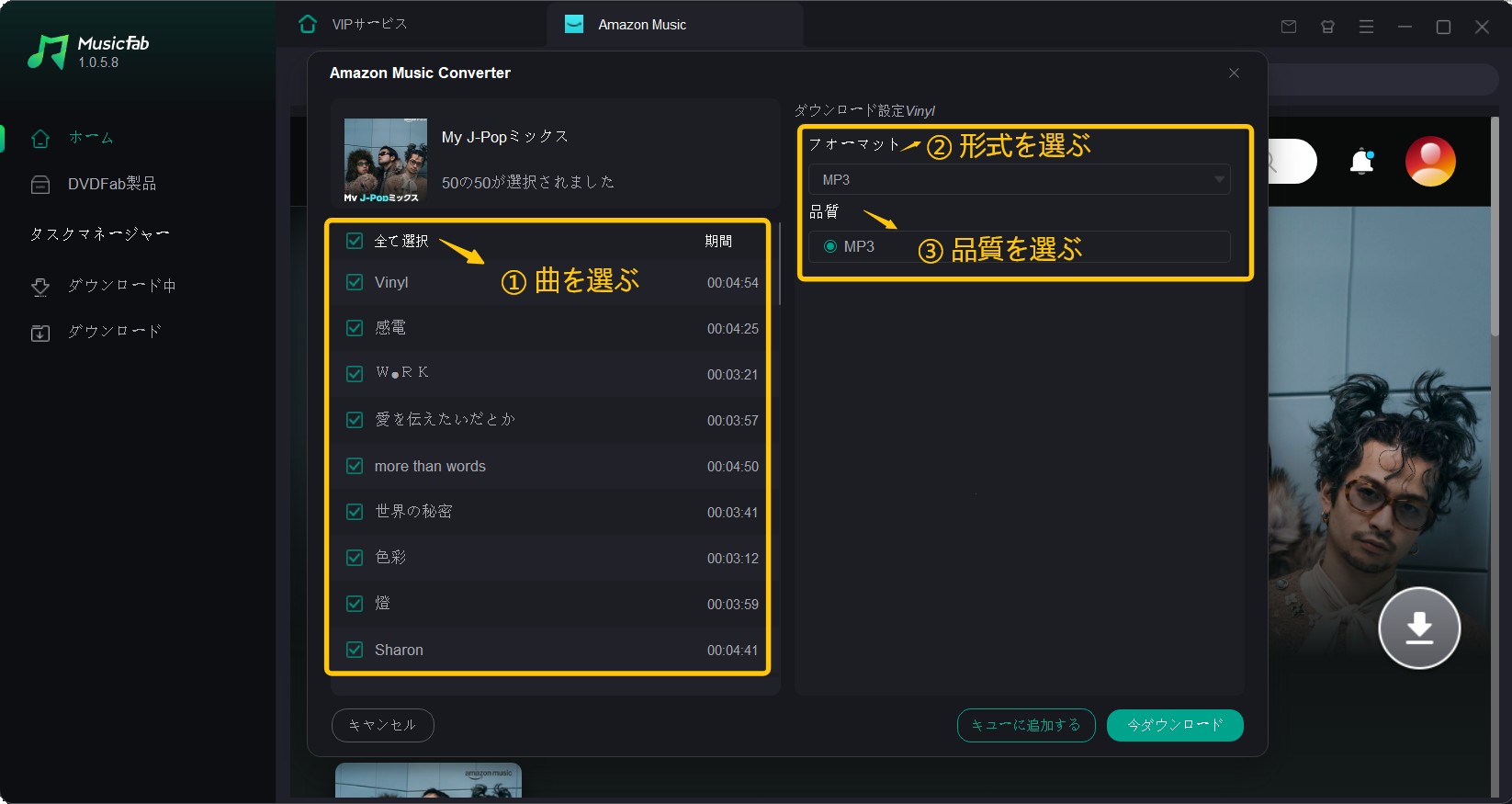
まずは無料体験版で数曲を試し、自分のAmazon Musicプランや利用環境で正常に処理できるか、出力形式やタグ情報が目的に合うかを確認してから利用するとよいでしょう。
よくある質問(FAQ)
Q
Amazon Musicを解約すると、ダウンロードした曲はどうなりますか
Prime特典やStandard・Unlimitedの契約を利用して公式にダウンロードした聴き放題対象曲は、対象となる会員資格や契約が終了すると再生できなくなります。これはAmazon Musicアプリ内のオフライン再生用データだからです。
一方、Amazonで購入したMP3楽曲は別扱いです。また、第三者製ツールで作成したローカルファイルについては、そのファイルが技術的に再生できるかどうかと、作成・利用する行為が利用規約や著作権法上認められるかどうかを分けて考える必要があります。
A
Q
ダウンロードした曲をCDに焼くことはできますか?
Prime・Standard・Unlimitedの公式オフライン機能でダウンロードした聴き放題対象曲を、そのままCDへコピーすることはできません。これらはAmazon Musicアプリ内で再生するためのデータで、通常のMP3やWAVファイルではありません。
一方、自分で権利を持っている音源やAmazonで購入したMP3など、CD作成が認められているローカル音源であれば、対応するCD作成ソフトを利用できます。
A
まとめ
Amazon Musicがダウンロードできない原因は、通信環境やアプリの一時的な不調だけでなく、Prime・Standard・Unlimitedのプラン差、楽曲の配信状況、端末認証、SDカードなどさまざまです。
まず「待機中」「グレーアウト」「ダウンロードボタンがない」「DL済みなのに再生できない」のどの症状なのかを確認し、通信環境→契約プラン→楽曲の配信状況→アプリ・ストレージ→端末認証の順に切り分けていくと原因を見つけやすくなります。
特にPrime会員の場合、All-Access Playlists以外の曲にダウンロードボタンが表示されないのは不具合ではなく仕様です。好きな曲やアルバムを公式にオフライン保存したい場合は、StandardやUnlimitedとの違いも確認してみましょう。
一方、公式オフライン再生ではなく、権利上利用できるAmazon MusicのコンテンツをMP3などのローカルファイルとしてPCで管理する必要がある場合は、MusicFab Amazon Music 変換ソフトのような対応ツールも選択肢になります。利用する際はAmazon Musicの利用規約、対象コンテンツの権利状態、日本の著作権法を確認したうえで、自分の目的に合う方法を選んでください。

通勤や作業中に音楽を流したいのに、Amazon Musicのプレイリストの作り方や公開設定、ダウンロードの仕組みが分かりにくいと感じている人は少なくありません。 本記事では、Amazon Musicプレイリストの基本から、作成・編集・共有・オフライン再生、よくあるトラブル対処までをひと通り整理します。 これからプレイリストを使い始める初心者でも、必要なポイントだけ押さえて快適に音楽を楽しめるようになることを目指します。
皆川 玲奈 より - 2026年9月9日
Amazon Music Unlimitedを解約すると、ダウンロードした曲はどうなる?「再生不可」になる悲しい現実を回避し、お気に入りのプレイリストを解約後もMP3として永久保存する裏ワザを公開。無料体験中の退会や返金トラブル、Spotifyへの移行方法も網羅した「資産防衛」完全ガイド。
皆川 玲奈 より - 2026年9月9日
Amazon Music公式アプリのオフライン保存と、MP3などのローカル音声ファイルを作るAmazon Music Converterの違いを先に整理し、料金、無料体験、音質、形式、ログイン方式の選び方を解説します。MusicFab、TuneFab、MuConvertなど9製品を同じ基準で短評し、料金・試用条件と出力仕様を2つの表で比較。曲全体を試せるか、タグや歌詞を残せるか、使うOSに合うかを確認し、用途別に候補を絞れる構成です。
皆川 玲奈 より - 2026年9月9日
Amazon Musicを使えば、日常の音楽体験は劇的に変わります。しかし、「プランが複雑でどれがいいか分からない」「外で聴くと通信量(ギガ)が心配」「解約したらダウンロードした曲はどうなるの?」といった疑問を持つ方も多いのではないでしょうか。 この記事では、Amazon Musicの基本的な登録・操作方法はもちろん、公式ヘルプには載っていない「賢い使いこなし術」までを余すことなく解説します。
皆川 玲奈 より - 2026年9月9日