
Amazon Music Unlimited解約で曲が消える?退会前に「プレイリストを永久保存」する裏ワザ【返金・無料体験対応】

要約: Amazon Music Unlimitedを解約すると、ダウンロードした曲はどうなる?「再生不可」になる悲しい現実を回避し、お気に入りのプレイリストを解約後もMP3として永久保存する裏ワザを公開。無料体験中の退会や返金トラブル、Spotifyへの移行方法も網羅した「資産防衛」完全ガイド。
目次
「無料体験が終わるけど、曲が消えるのは嫌…」「Spotifyに乗り換えたいけど、プレイリストは残したい!」
そう思ってAmazon Music Unlimitedの解約をためらっていませんか? Amazon Music Unlimitedでダウンロードした対象楽曲は、解約手続きをした直後に聴けなくなるわけではありませんが、契約期間が終了するとアプリ内で再生できなくなります。
一方、解約前に必要な楽曲をMP3などのローカル音声ファイルとして管理できる状態にしておけば、Amazon Musicアプリとは別の環境で再生する方法もあります。この記事では、Amazon Music Unlimitedを解約するとどうなるのかを整理したうえで、登録元別の解約手順、プレイリスト内の楽曲をローカル保存する方法、Spotifyなどでローカルファイルを再生する方法まで順番に解説します。
Amazon Music Unlimitedを解約するとどうなる?3つの真実
まずは、Amazon Music Unlimitedを解約したあとに何が変わるのかを確認しておきましょう。特に重要なのは、「解約手続き」と「契約期間の終了」は同じタイミングではないという点です。
【結論】Amazon Music Unlimited 解約後の変化まとめ
- 契約終了後は聴けなくなる:Unlimitedでライブラリに追加・ダウンロードした対象楽曲は、契約期間の終了後にグレー表示となり、再生できなくなります。
- 解約直後に止まるわけではない:解約手続きをしても、現在の契約期間が終了するまではAmazon Music Unlimitedを利用できます。
- 解約後に使える機能は人によって異なる:Prime会員ならAmazon Music Prime、非Prime会員ならAmazon Music Freeを利用できます。また、完全に解約せずAmazon Music Standardへ変更する選択肢もあります。
1. ダウンロードした曲は再生不可に
「ダウンロード済みなら、解約後も機内モードで聴けるのでは?」と思う方もいるかもしれません。
しかし、Amazon Musicのダウンロード機能は、Amazon Musicアプリ内で契約期間中にオフライン再生するための機能です。
Amazon Music Unlimitedの契約期間が終了すると、Unlimited経由でライブラリに追加した対象楽曲やポッドキャストはグレー表示となり、再生オプションが利用できなくなります。端末やSDカードにダウンロードしていた場合でも、一般的なMP3ファイルとして保存されているわけではないため、別の音楽プレーヤーへ移してそのまま再生することはできません。
つまり、Amazon Music Unlimitedを解約後も曲を聴きたい場合は、「公式アプリ内のオフライン再生」と「MP3などのローカル音声ファイルとして管理する方法」を分けて考える必要があります。
2. プレイリスト内のUnlimited対象曲は再生できなくなる
「ドライブ用」「集中用」など、時間をかけて作ったAmazon Musicのプレイリストがある方も多いでしょう。
解約手続き後も契約終了日まではこれまで通り利用できますが、契約期間が終了すると、プレイリストやライブラリ内にあるUnlimited対象楽曲は再生できなくなります。
なお、Amazon Prime会員であれば解約後もAmazon Music Primeを利用できますが、UnlimitedとPrimeでは再生方式やオフライン再生できる範囲が異なります。Amazon Music Primeでは、多くの楽曲がシャッフル再生を中心とした仕様となり、オンデマンド再生やオフライン再生は主にAll-Accessプレイリストが対象です。
そのため、Amazon Music Unlimitedを解約後も同じプレイリストを同じ使い方で再生できるとは限らない点には注意しましょう。
3. 【注意】年額プランの途中解約と「返金」は登録経路によって異なる
Amazon Music Unlimitedの年額プランを途中で解約した場合、「残り期間分は返金されるの?」と気になる方もいるでしょう。
Amazonから直接登録している場合は、解約しても現在の契約期間が終了するまではUnlimitedを利用できます。一方、すでに支払った会員料金は原則として返金されません。
ただし、Apple App Store、Google Play、携帯会社など第三者を通して登録・決済している場合は、それぞれの事業者のキャンセル・返金ポリシーが適用されます。身に覚えのない請求や誤って更新された可能性がある場合は、請求元のカスタマーサポートへ早めに確認しましょう。
また、「Amazon Music Unlimitedは使い続けたいものの料金を少し抑えたい」という場合は、完全に解約する前にAmazon Music Standardも比較してみましょう。2026年に追加されたStandardは、広告なし・オンデマンド再生・HD/Ultra HD・空間オーディオ・オフライン再生などの音楽機能に対応しており、Unlimitedとの主な違いはAudibleのオーディオブック特典が含まれない点です。
【対策】解約ボタンを押す前に!プレイリストの曲をMP3としてローカル保存する方法
では、Amazon Music Unlimitedを解約後も、必要な楽曲をAmazon Musicアプリ以外の環境で再生したい場合はどうすればよいのでしょうか。
公式ダウンロードした楽曲をそのままMP3として取り出すことはできませんが、利用条件を確認したうえで、MP3などの一般的な音声形式として管理する必要がある場合は、PC向けの変換ソフトを利用する方法があります。
ローカル音声ファイルとしてPCに保存できれば、Amazon Musicアプリを使わず、対応するスマホの音楽プレーヤーやMP3プレーヤー、USB対応機器などで再生できるようになります。
解約前にプレイリストをまとめて保存したい場合にMusicFabが向いている理由
Amazon Musicのプレイリストに数十曲、数百曲と楽曲が入っている場合、1曲ずつ録音・整理する方法では時間がかかります。特に解約日が近い場合は、プレイリストやアルバムをまとめて処理できるかどうかが重要です。
そこで選択肢になるのが、「MusicFab Amazon Music 変換ソフト」です。

- Amazon Musicの無料プランを含む複数のプランに対応
- FLACなどロスレス形式を含む複数の音声形式に対応
- Amazonミュージックの曲をMP3、M4A、WAV、FLAC、OPUSに変換可能
- プレイリストやアルバム、ポッドキャスト、ラジオをまとめてダウンロード
- Amazon Music楽曲のID3タグ、カバー、曲順、対応する.lrc歌詞を保存可能
- WindowsとMacの両方に対応
- Amazon Music Free利用時の音声広告を除いて保存可能
- Webプレーヤーを内蔵しているため、ソフト内で曲を検索してそのまま変換可能
MusicFabの特徴は、出力形式を選べることと、プレイリストやアルバムをまとめて処理できることです。
1曲ずつ再生して録音するのではなく、プレイリストやアルバム単位でタスクに追加できるため、曲数が多い場合でも管理しやすくなります。また、単にAmazonミュージックの音をPCに保存するだけでなく、用途に応じて出力形式を選択できます。
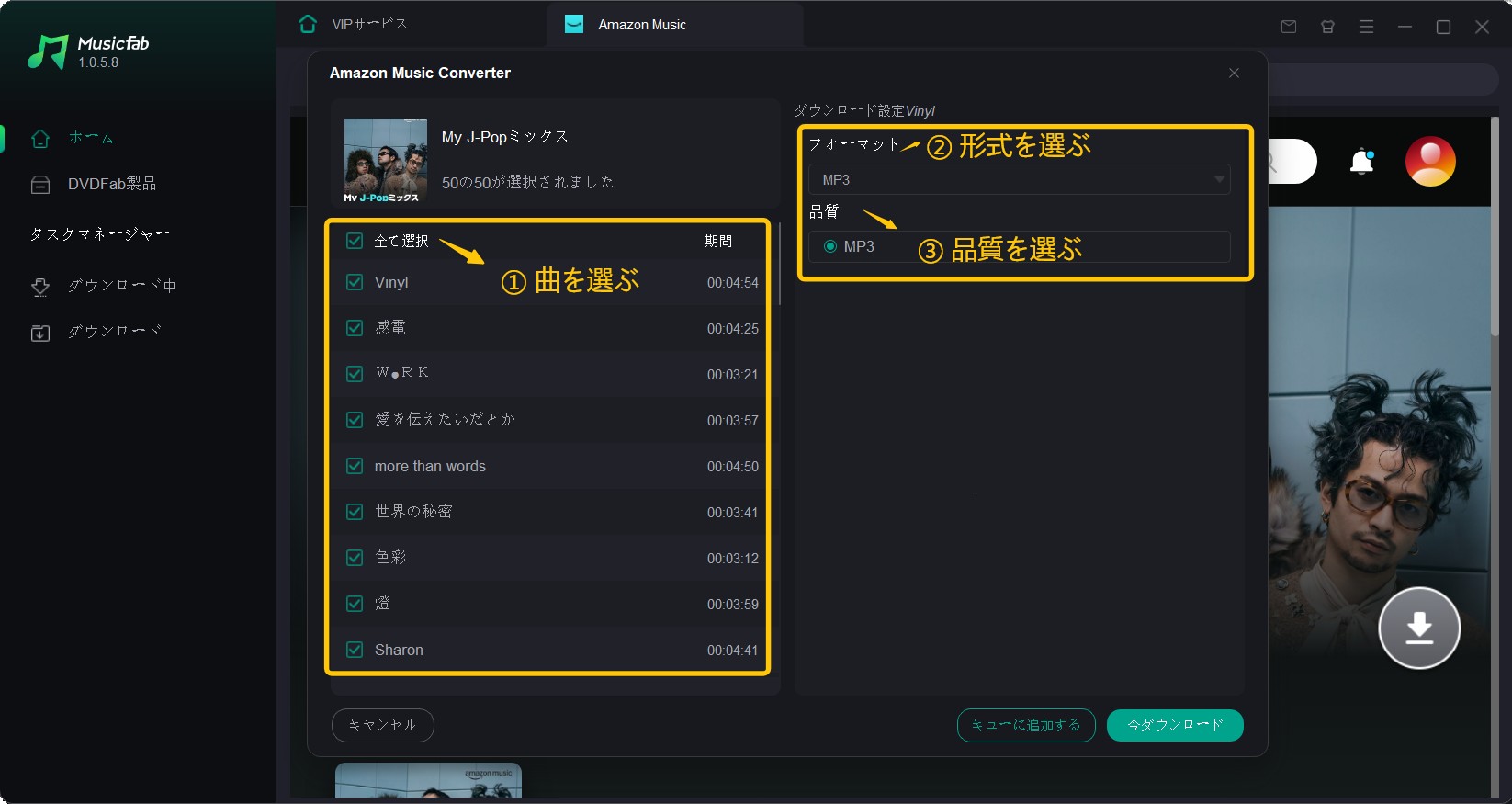
- 音質・形式を選択:MP3、M4A、WAV、FLAC、OPUSなどから、再生環境や用途に合った形式を選択できます。
- ファイル管理がしやすい:曲名・アーティスト名・アルバム情報・カバーなどのID3タグを保持でき、対応する楽曲では.lrc歌詞も保存できます。
特にID3タグが保持されていると、PCやスマホで大量のMP3ファイルを管理するときに、曲名やアーティスト、アルバムごとに整理しやすくなります。Spotifyなどのローカルファイル対応アプリで再生する場合にも、ファイルを識別しやすい点がメリットです。
Amazon Musicの利用規約や著作権法、技術的保護手段に関する規定を確認し、保存が認められているコンテンツを対象に利用してください。保存したファイルの無断転載は禁止配布・共有・販売などは避け、権利者の権利を侵害しない範囲で利用しましょう。
【実演】3ステップでAmazon MusicをMP3としてPCに保存する
【保存版】Amazon Music Unlimitedの正しい解約手順(登録元別)
必要な確認や準備ができたら、Amazon Music Unlimitedの解約手続きに進みましょう。
Amazon Music Unlimitedは、どこから登録したかによって解約方法が異なります。Amazonから直接登録した場合と、Apple App StoreやGoogle Play、携帯会社などを経由して登録した場合では、解約する場所が違うため注意が必要です。
以下から、自分の登録方法に合った解約手順を確認してください。
あなたはどれ?解約ルート診断
- A. 公式サイト・ブラウザで登録した → パターンAへ
- B. iPhoneアプリ (App Store) で登録した → パターンBへ
- C. Android (Google Play) で登録した → パターンCへ
- D. 携帯キャリア・プロバイダ経由で登録した → パターンDへ
パターンA:公式サイト(ブラウザ)から登録した場合
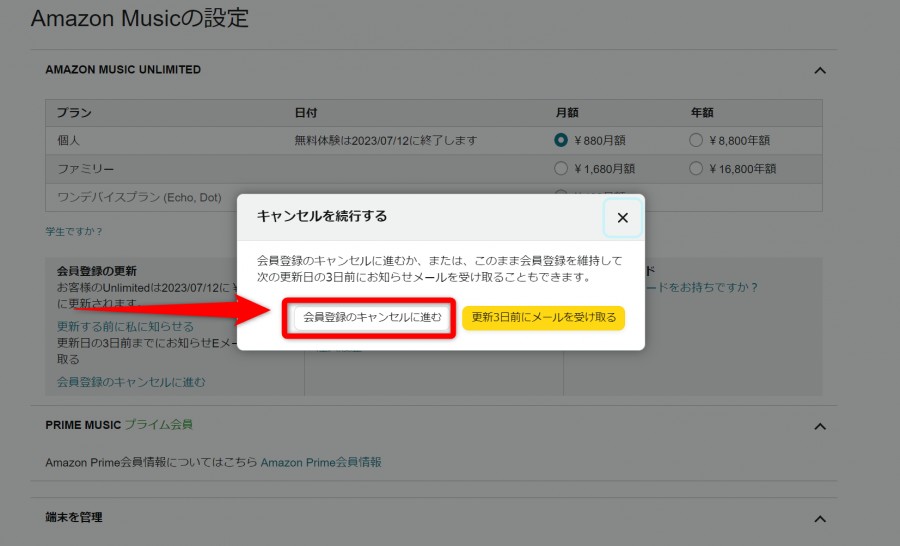
Amazonから直接Amazon Music Unlimitedに登録している場合は、PCやスマホのブラウザから「Amazon Musicの設定」を開いて解約できます。
パターンB:iPhone (App Store) から登録した場合
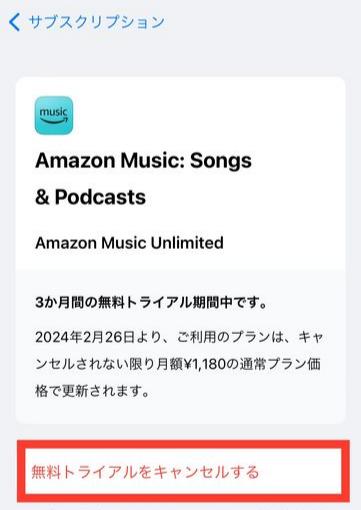
Apple App Store経由でAmazon Music Unlimitedに登録した場合は、Amazon側ではなくAppleのサブスクリプション管理画面から解約します。
パターンC:Android (Google Play) から登録した場合
Google Play経由でAmazon Music Unlimitedを登録・決済している場合は、Google Play ストアから解約します。
パターンD:携帯キャリア決済・プロバイダ経由の場合
携帯会社や通信サービスなどを経由してAmazon Music Unlimitedへ登録している場合は、Amazon側では解約できないことがあります。
この場合は、契約している携帯会社・プロバイダのマイページやサブスクリプション管理画面から解約してください。返金の可否についてもAmazonではなく、原則として契約元のキャンセル・返金ポリシーが適用されます。
完全に解約する前に「一時停止(休止)」という選択肢も
「しばらくAmazon Music Unlimitedを使わないけれど、完全に解約するか迷っている」という場合は、解約画面に「一時停止」の選択肢が表示されていないか確認してみましょう。
Amazonから直接登録している一部の月額プランでは、解約の代わりにサブスクリプションを一時停止できる場合があります。一時停止は現在の請求期間が終了したあとに開始され、設定されたタイミングで自動的に再開するほか、途中で手動再開することもできます。
ただし、年額プラン、無料体験、キャンペーンプラン、Apple App Store・Google Play・携帯会社経由の契約は一時停止の対象外です。利用できるかどうかはAmazon Musicの設定画面で確認してください。
解約後の「曲の引っ越し」ガイド:SpotifyやYouTube Musicへ
Amazon Musicを解約する人の中には、SpotifyやYouTube Musicなど別のサービスを使いたいと考えている方もいるでしょう。ここで注意したいのは、MP3などのローカルファイルを別アプリで再生することと、Amazon Musicのプレイリストを別サービスへそのまま移行することは別の機能だという点です。
利用する権利のある音源をMP3などのローカルファイルとして保管している場合、Spotifyなどの対応アプリから読み込んで再生できます。MusicFabでAmazonミュージックから保存したMP3ファイルを扱う場合も、各サービスの利用規約や権利条件を確認したうえで利用してください。
保存したMP3をSpotifyの「ローカルファイル」に追加する
Spotifyには、PCやスマホ内に合法的に保管している音楽ファイルをアプリから再生できる「ローカルファイル」機能があります。
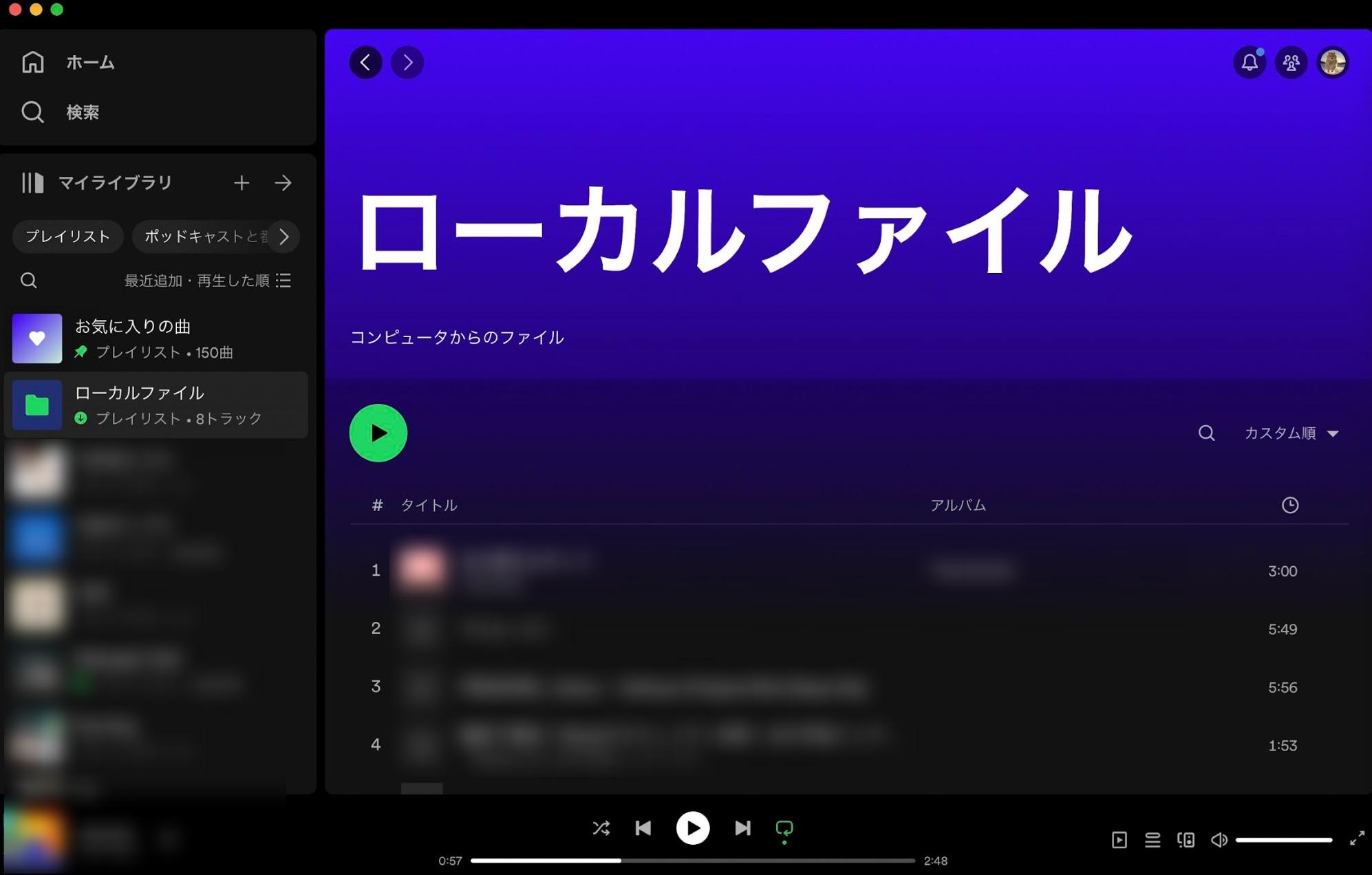
設定が完了すると、指定したフォルダ内の音楽がSpotifyの「ローカルファイル」に表示され、Spotifyアプリから再生できるようになります。
ただし、これはAmazon MusicのプレイリストをSpotify上の同じ楽曲へ自動的に置き換える機能ではありません。あくまで、PCやスマホに保存しているローカル音源をSpotifyのインターフェースから再生する方法です。
保存したMP3をYouTube Musicで再生する場合
YouTube Musicにも、PCからMP3、M4A、FLACなどの音声ファイルを自分のライブラリへアップロードする機能があります。アップロードした音楽はYouTube Musicから再生でき、Premiumに加入していない場合でも、アップロードした自分の音楽は広告なし・バックグラウンド再生・オフライン再生に対応しています。
ただし、YouTube Musicへアップロードできるのは、自分が権利を持っている、またはアップロードに必要な許諾がある音源です。Amazon Musicから保存したファイルだからといって、そのままYouTube Musicへアップロードできるとは限りません。利用する前に音源の権利と各サービスの規約を確認してください。
Amazon Music Unlimitedの解約に関するよくある質問
Q
無料体験期間中に解約しても、期限まで使えますか?
Amazonから直接Amazon Music Unlimitedに登録している場合は、無料体験期間中に解約手続きをしても、表示されている契約終了日まではUnlimitedを利用できます。自動更新を避けたい場合は、無料体験の終了日を確認したうえで早めに解約手続きを済ませておく方法もあります。Apple App StoreやGoogle Playなど第三者経由で登録している場合は、契約元の条件も確認してください。
A
Q
解約したのに請求が来た!返金は可能ですか?
返金の可否は、Amazon、Apple App Store、Google Play、携帯会社など、どこからAmazon Music Unlimitedを登録・決済したかによって異なります。Amazonから直接登録した場合、支払済みの会員料金は原則として返金されません。身に覚えのない請求や誤って更新された可能性がある場合は、請求元のカスタマーサポートへ早めに確認してください。返金が必ず認められるわけではありません。
A
Q
MusicFabでダウンロードした曲は、スマホで聴けますか?
はい。PCに保存したMP3などのローカル音声ファイルは、USB接続、クラウドストレージ、ファイル転送機能などを使ってスマホへ移し、対応する音楽プレーヤーから再生できます。Androidではローカルファイル対応の音楽プレーヤー、iPhoneでは「ファイル」アプリやPCとの同期、Spotifyなどローカルファイルに対応するアプリを利用できます。端末内のファイルをオフライン再生する場合、音楽データをストリーミングするための通信料はかかりません。
A
まとめ
Amazon Music Unlimitedを解約しても、解約手続き直後にサービスが停止するわけではなく、現在の契約期間が終了するまではUnlimitedを利用できます。ただし、契約期間の終了後は、Unlimited経由でライブラリに追加・ダウンロードした対象楽曲がグレー表示となり、再生できなくなります。
月額料金を抑えたいことが解約理由なら、Prime会員向けのAmazon Music Primeだけでなく、2026年に追加されたAmazon Music Standardへ変更する方法もあります。オンデマンド再生やHD/Ultra HD、オフライン再生は引き続き使いたいものの、Unlimitedのオーディオブック特典が不要な方は比較してみるとよいでしょう。
一方、Amazon Musicアプリとは別に、MP3などのローカル音声ファイルとして楽曲を管理する必要がある場合は、MusicFab Amazon Music ConverterのようなPC向けツールも選択肢になります。MP3、M4A、WAV、FLAC、OPUSなどの出力形式、プレイリストの一括処理、ID3タグ、歌詞保存など、必要な機能を確認したうえで利用しましょう。
Amazon Music Unlimitedを解約する前に、まず契約終了日と登録経路を確認し、その後も必要なプレイリストや楽曲がある場合は、自分の利用目的に合った方法を選ぶことが大切です。

通勤や作業中に音楽を流したいのに、Amazon Musicのプレイリストの作り方や公開設定、ダウンロードの仕組みが分かりにくいと感じている人は少なくありません。 本記事では、Amazon Musicプレイリストの基本から、作成・編集・共有・オフライン再生、よくあるトラブル対処までをひと通り整理します。 これからプレイリストを使い始める初心者でも、必要なポイントだけ押さえて快適に音楽を楽しめるようになることを目指します。
皆川 玲奈 より - 2026年9月9日
Amazon Music公式アプリのオフライン保存と、MP3などのローカル音声ファイルを作るAmazon Music Converterの違いを先に整理し、料金、無料体験、音質、形式、ログイン方式の選び方を解説します。MusicFab、TuneFab、MuConvertなど9製品を同じ基準で短評し、料金・試用条件と出力仕様を2つの表で比較。曲全体を試せるか、タグや歌詞を残せるか、使うOSに合うかを確認し、用途別に候補を絞れる構成です。
皆川 玲奈 より - 2026年9月9日
Amazon Musicを使えば、日常の音楽体験は劇的に変わります。しかし、「プランが複雑でどれがいいか分からない」「外で聴���と通信量(ギガ)が心配」「解約したらダウンロードした曲はどうなるの?」といった疑問を持つ方も多いのではないでしょうか。 この記事では、Amazon Musicの基本的な登録・操作方法はもちろん、公式ヘルプには載っていない「賢い使いこなし術」までを余すことなく解説します。
皆川 玲奈 より - 2026年9月9日
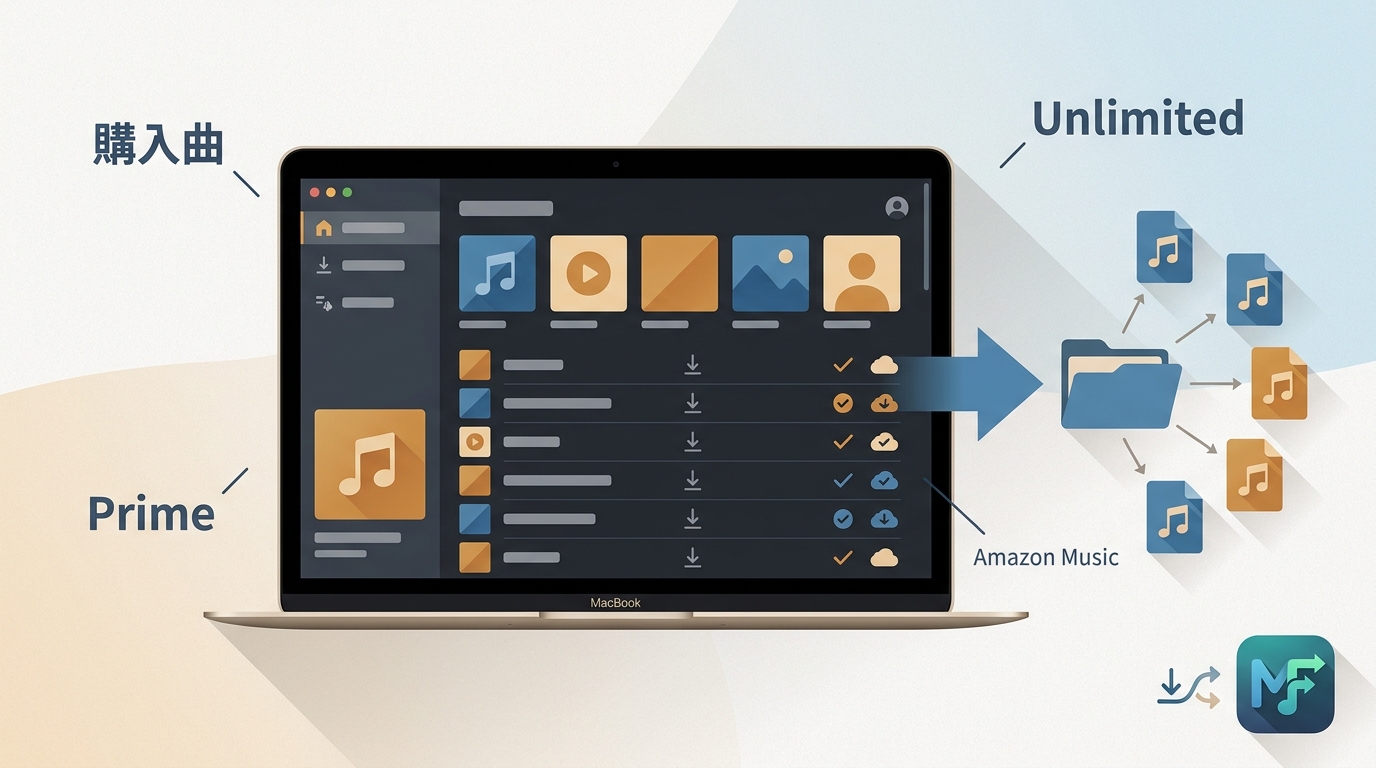
Mac版Amazon Musicアプリで曲を保存する前に、購入済み楽曲とPrime・Unlimited配信曲の違いを確認できるガイドです。公式アプリ内保存、購入曲の公式ダウンロード、対応形式で整理するPC向け手段を分け、Apple SiliconとIntel Macの確認点、インストール、再生、保存先、トラブル対処を順に説明します。MusicFabを使う場合の形式・音質・操作と、公式機能との違いも比較します。どの手段が自分の保存目的と再生環境に合うかを、迷わず判断できる構成です。
皆川 玲奈 より - 2026年9月9日