
Spotifyは複数端末で同時再生できる?家族で別々に聴く方法と再生が切り替わる原因

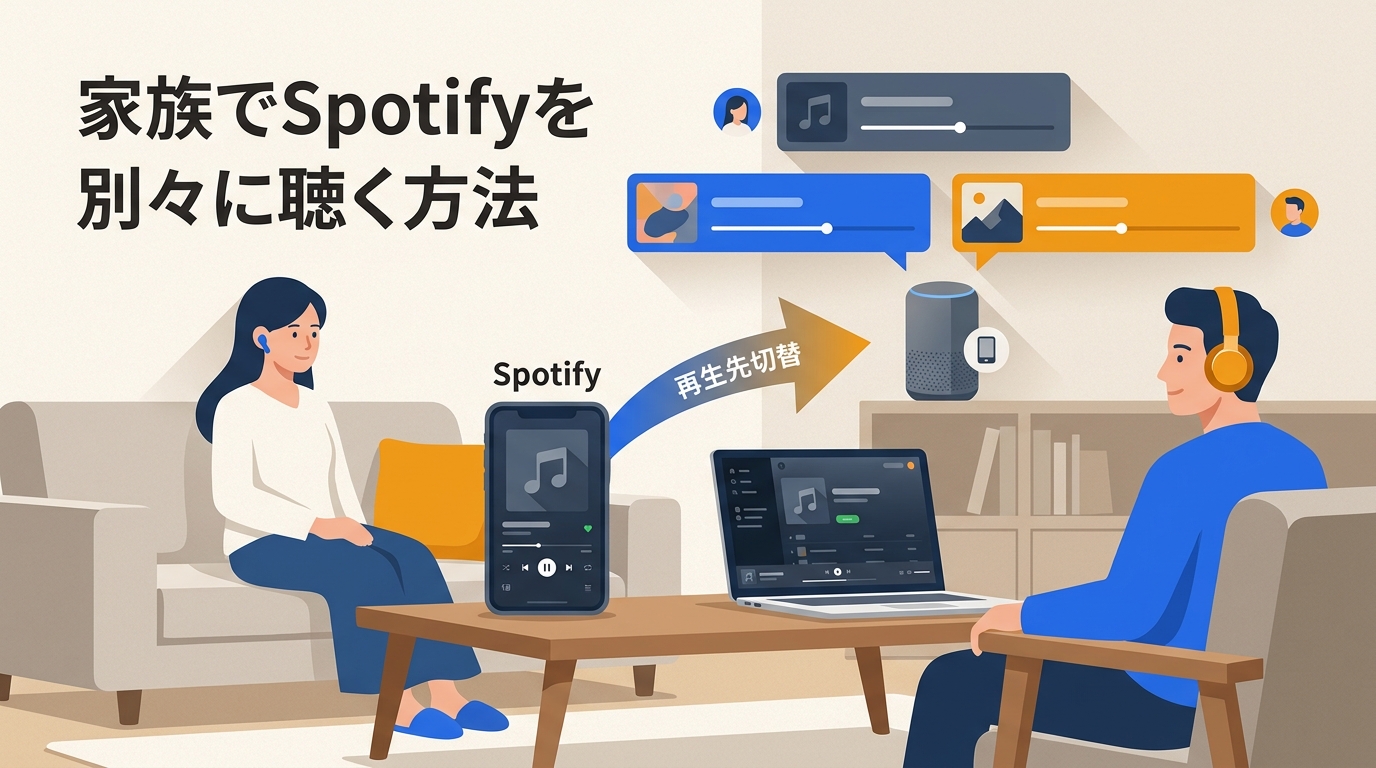
結論から言えば、Spotifyは複数端末にログインできますが、同じアカウントで別々の曲を同時にオンライン再生することはできません。二つの端末で使うときは、個別アカウント、Jam、公式オフライン再生を目的別に使い分けることがポイントです。
この記事では、Spotifyの同時再生制限、再生が勝手に切り替わる理由、Duo/FamilyやJamの使い分け、オフライン再生でできること、さらに公式アプリだけでは管理しにくい場合のMusicFab活用方法まで整理します。
Spotifyの同時再生はできる?まず結論
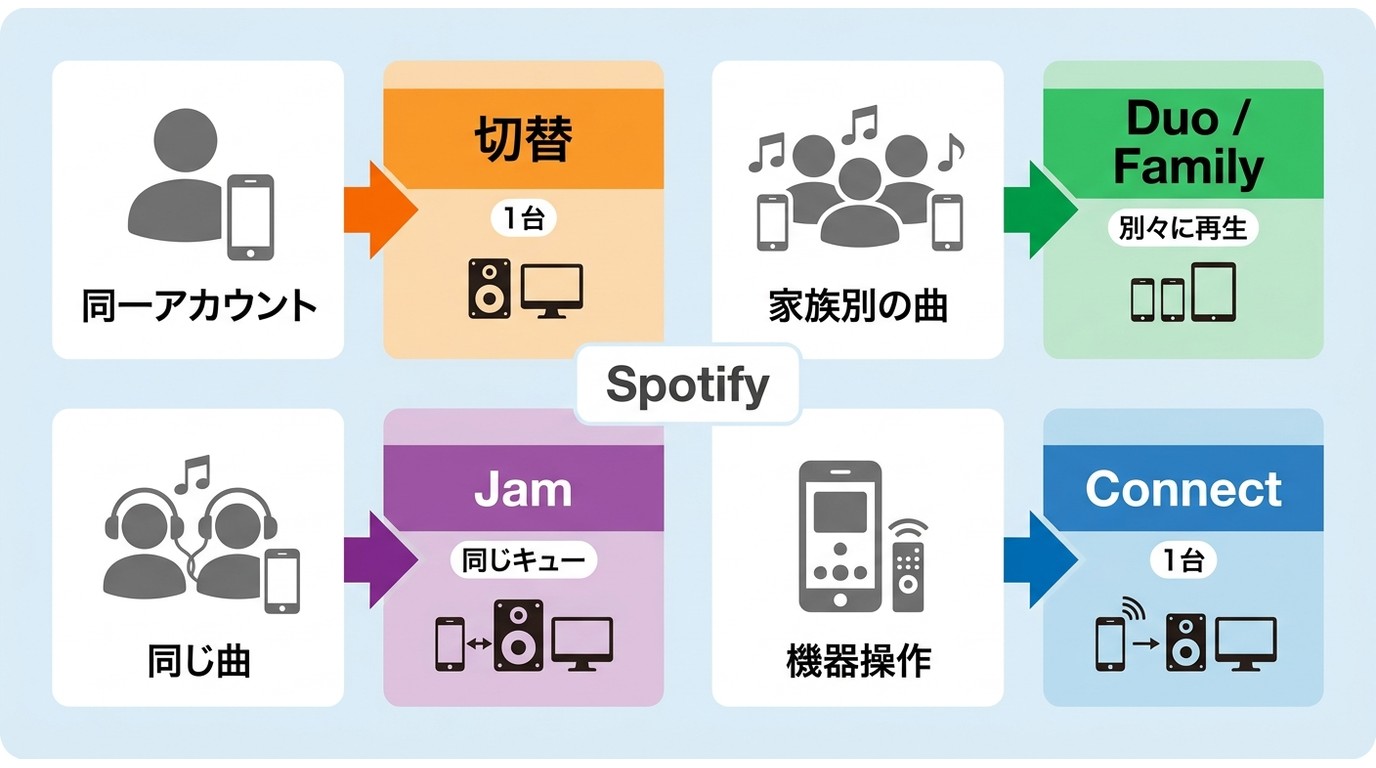
まず、よく混同されやすい使い方を整理します。
| できること・できないこと早見表 | |||||||||||||||||||||||||||||||||||||||||||||||||||||||||||||||||||||||||||||||||||||||||||||||||
|---|---|---|---|---|---|---|---|---|---|---|---|---|---|---|---|---|---|---|---|---|---|---|---|---|---|---|---|---|---|---|---|---|---|---|---|---|---|---|---|---|---|---|---|---|---|---|---|---|---|---|---|---|---|---|---|---|---|---|---|---|---|---|---|---|---|---|---|---|---|---|---|---|---|---|---|---|---|---|---|---|---|---|---|---|---|---|---|---|---|---|---|---|---|---|---|---|---|
| やりたいこと | できる? | 主な方法 | |||||||||||||||||||||||||||||||||||||||||||||||||||||||||||||||||||||||||||||||||||||||||||||||
| 同じアカウントで2台から別々の曲を同時に流す | 基本的に不可 | 個別アカウントを使う | |||||||||||||||||||||||||||||||||||||||||||||||||||||||||||||||||||||||||||||||||||||||||||||||
| 家族がそれぞれ自分の曲を同時に聴く | 可能 | Premium Duo / Premium Family | |||||||||||||||||||||||||||||||||||||||||||||||||||||||||||||||||||||||||||||||||||||||||||||||
| 同じ曲や同じキューを友だちと一緒に聴く | 可能 | Spotify Jam | |||||||||||||||||||||||||||||||||||||||||||||||||||||||||||||||||||||||||||||||||||||||||||||||
| スマートフォンからスピーカーやPCの再生を操作する | 可能 | Spotify Connect | |||||||||||||||||||||||||||||||||||||||||||||||||||||||||||||||||||||||||||||||||||||||||||||||
| PC上で音源ファイルとして整理・管理する | 用途による | MusicFabなどでローカル保存 | |||||||||||||||||||||||||||||||||||||||||||||||||||||||||||||||||||||||||||||||||||||||||||||||
ここ、つまずきやすいポイントです。Spotify Connectは「別々の端末で同時に聴く機能」ではなく、スマートフォンなどから別の再生機器を操作する機能です。そのため、スマートフォンとPCで同じアカウントを使って別々の曲を流そうとすると、再生先が切り替わったように見えることがあります。
Spotifyは何台までログイン・同時再生できる?
Spotifyを二つの端末でログインしても、片方の端末が使えなくなるわけではありません。ログインできる端末数に上限はありませんが、同時にオンライン再生できるのは1台です。Spotify Premiumを何台までオフラインで使えるかという点では、最大5台まで、各端末に最大10,000曲まで保存できます。
ログイン・同時再生・オフラインの台数早見表
| 項目 | 上限・条件 | ポイント |
|---|---|---|
| ログインできる端末数 | 上限なし | 複数端末で利用可能 |
| 同時にオンライン再生できる台数 | 1台 | 後から再生した端末が優先 |
| オフライン保存できる端末数 | 最大5台 | Premiumが対象 |
| 各端末の保存曲数 | 最大10,000曲 | 定期的なオンライン接続が必要 |
同じアカウントで再生が止まる・切り替わる理由
後から再生した端末が優先される
同じSpotifyアカウントをスマートフォン、PC、タブレット、スマートスピーカーなど複数の端末で使っている場合、後から再生を始めた端末が優先され、先に再生していた端末の音楽が止まることがあります。
たとえば、スマートフォンで音楽を聴いている途中に、同じアカウントでログインしたPCから別の曲を再生すると、スマートフォン側の再生が止まったり、再生先がPCに切り替わったりします。これはアプリの不具合ではなく、1つのアカウントを複数人で同時に使う前提になっていないためです。
Spotify Connectは同時再生機能ではない
Spotify Connect対応のスピーカーやテレビ、車載機器を使っていると、意図せず別の端末が再生先として選ばれていることもあります。急に音が出なくなった場合は、再生画面のデバイスアイコンから、現在どの端末で再生されているか確認しましょう。
Spotify Connectは、スマートフォンやPCから別のデバイスの再生を操作するための機能です。複数の端末で別々の曲を同時に流す機能ではないため、「同時再生できる機能」と混同しないようにしましょう。
家族や同居人が別々の曲を同時に聴く方法
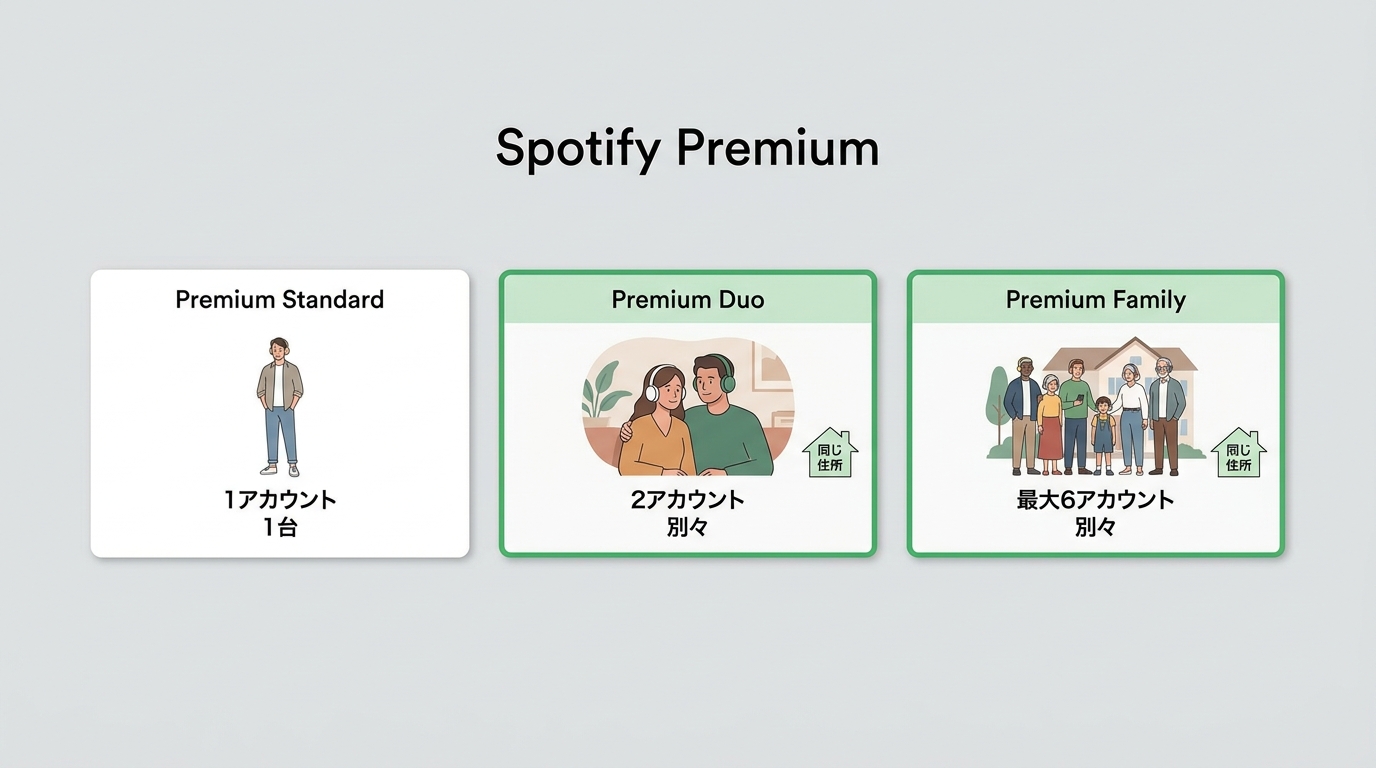
Spotifyを複数端末で使い分け、家族や同居人がそれぞれ違う曲を同時に聴きたい場合は、1つのアカウントを共有するのではなく、Premium DuoまたはPremium Familyで個別アカウントを使うのが自然です。
Premium DuoとPremium Familyの違い
| プラン | 対象 | アカウント数 | 同時オンライン再生 |
|---|---|---|---|
| Premium Standard | 1人 | 1つ | 1台 |
| Premium Duo | 同じ住所に住む2人 | 2つ | 各アカウントで1台 |
| Premium Family | 同じ住所に住む家族 | 最大6つ | 各アカウントで1台 |
DuoやFamilyでは、メンバーごとに個別のSpotifyアカウントを使います。そのため、自分のプレイリスト、再生履歴、おすすめ曲を分けたまま、それぞれが好きなタイミングで音楽を再生できます。
同じ住所に住んでいることが条件
一方で、DuoもFamilyも「同じ住所に住んでいること」が条件です。友人同士で離れて住んでいる場合や、住所条件を満たさない場合は、各自でPremium Standardを使うほうが安全です。
家族であっても、別々の場所に住んでいる場合は条件に合わない可能性があります。料金だけで選ぶのではなく、Spotifyの利用条件に合っているかも確認しておきましょう。
Spotifyのアカウント共有はバレる?規約と検知リスク
同一アカウントを複数端末で使うこと自体はできますが、複数人で共有してそれぞれが別の曲を聴く使い方は想定されていません。DuoとFamilyは同じ住所に住むことが条件で、登録住所や位置情報の確認を求められる場合があります。
別居している友人同士や家族で共有する運用は、利用条件に沿わない可能性があります。料金だけで決めるのではなく、同じ住所という条件に当てはまるかを先に確認し、当てはまらない場合は各自のアカウントを使うのが安心です。
同じ曲を一緒に聴くならSpotify Jam
「別々の曲」ではなく、「同じ曲や同じ再生キューを一緒に楽しみたい」場合は、Spotify Jamが選択肢になります。
Spotify Jamでできること
Spotify Jamでは、参加者が同じ再生キューに曲を追加したり、ホストが再生を管理したりできます。PremiumユーザーはJamを開始でき、FreeユーザーもPremiumユーザーがホストする対面のJamに参加できます。
離れた場所からJamに参加する場合は、参加側にもPremiumが必要です。家に集まって同じスピーカーで音楽を流す場面と、離れた場所から一緒に聴く場面では条件が異なるため、使う前に確認しておくと安心です。
別々の曲を聴きたい場合はDuoやFamily向き
Jamは「複数人で同じ音楽体験を共有する機能」です。家族それぞれが別々の部屋で違う曲を聴きたい場合は、JamではなくDuoやFamilyのほうが合っています。
つまり、同じ曲を一緒に楽しむならSpotify Jam、別々の曲を同時に楽しむなら個別アカウント、という使い分けになります。
Spotify Premiumのオフライン再生でできること
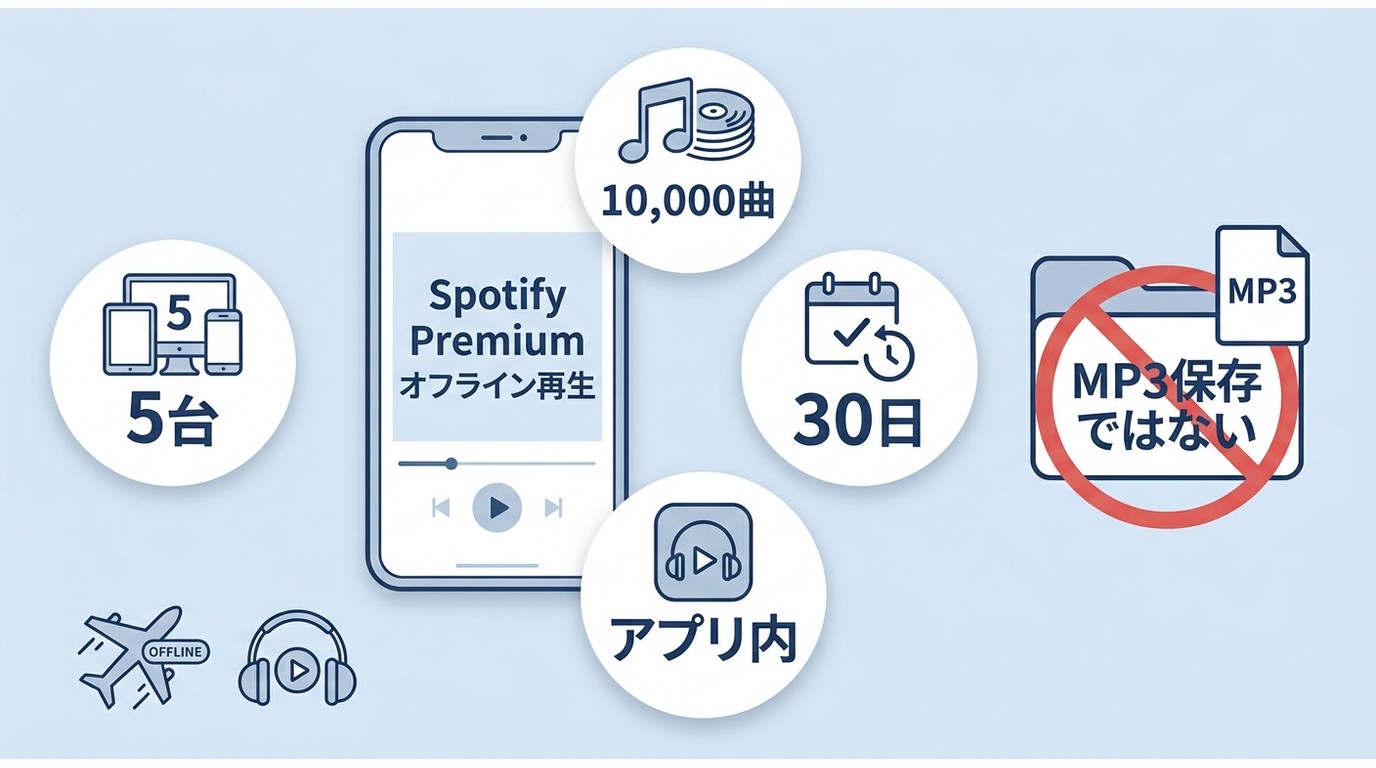
Spotify Premiumでは、アルバム、プレイリスト、ポッドキャストを端末にダウンロードしてオフライン再生できます。Freeプランでダウンロードできるのは、基本的にポッドキャストのみです。
公式オフライン再生の主な制限
| 項目 | 内容 |
|---|---|
| 対象プラン | 音楽のダウンロードはPremium向け |
| 端末数 | 最大5台まで |
| 曲数 | 各端末に最大10,000曲まで |
| オンライン確認 | 少なくとも30日に1回はオンライン接続が必要 |
| 再生場所 | Spotifyアプリ内で再生 |
オフライン再生は、通信量を節約したいときや、電波の弱い場所で音楽を聴きたいときに便利です。通勤中、飛行機内、地下鉄、通信環境が不安定な場所では特に役立ちます。
オフライン再生はアカウント共有の解決策ではない
ただし、オフライン再生は、家族や友人が1つのアカウントを共有して別々に使うための機能ではありません。日常的に別々の曲を聴くなら、個別アカウントを用意するほうがトラブルを避けやすいです。
同じアカウントで無理に使い回すと、再生履歴やおすすめ曲も混ざりやすくなります。家族それぞれの好みに合わせてSpotifyを使いたい場合は、DuoやFamilyのようにアカウントを分ける方法が向いています。
公式アプリだけで管理しにくいときのMusicFab活用
Spotify公式のダウンロード機能は便利ですが、保存した曲はSpotifyアプリ内で再生する仕組みです。PC上で音源ファイルとして整理したい、USBメモリやスマートフォンに分けて管理したい、複数のプレイリストをまとめて保存したい場合は、公式アプリだけでは不便に感じることがあります。
MusicFabが向いているケース
ローカル管理を重視する場合は、Spotify公式のダウンロード機能に対する第三者製ソフトである MusicFab Spotify変換ソフト を補助的に使う方法もあります。有効なSpotify契約で利用できるコンテンツを、各サービスの利用条件と適用される著作権法の私的複製の範囲でPCに保存し、ファイルとして整理したい人向けのソフトです。直接ソースダウンロード技術により、曲、アルバム、プレイリスト、ポッドキャストをPCで管理できます。

ID3タグ、アルバムアート、歌詞ファイルの保存にも対応しているため、PC上で音楽ライブラリを整理したい場合に便利です。プレイリストをまとめて保存したい人や、車載オーディオ・USBメモリ・ローカルプレーヤーで音源を管理したい人に向いています。一方、Spotifyアプリ内で聴ければ十分で、ファイルとして整理する予定がない人には、公式のオフライン再生だけで足りるでしょう。
対応する出力形式とローカル管理のしかた
このソフトはWindowsとMacで使え、MP3、M4A(AAC)、OPUS、FLAC、WAVでの出力に対応しています。アルバムアートや曲名、アーティスト名、曲順などのID3タグ、.lrc形式の歌詞も保存できるため、USBメモリや車載オーディオ、普段使うローカルプレーヤー向けに整理しやすいのが特徴です。
なお、保存後のファイル形式とSpotifyアプリ側の 音質設定 は別の話です。アプリ内で聴くときの音質設定を見直したい場合は、設定項目を確認しておきましょう。
MusicFab Spotify変換ソフトの使い方
操作の流れは次の通りです。
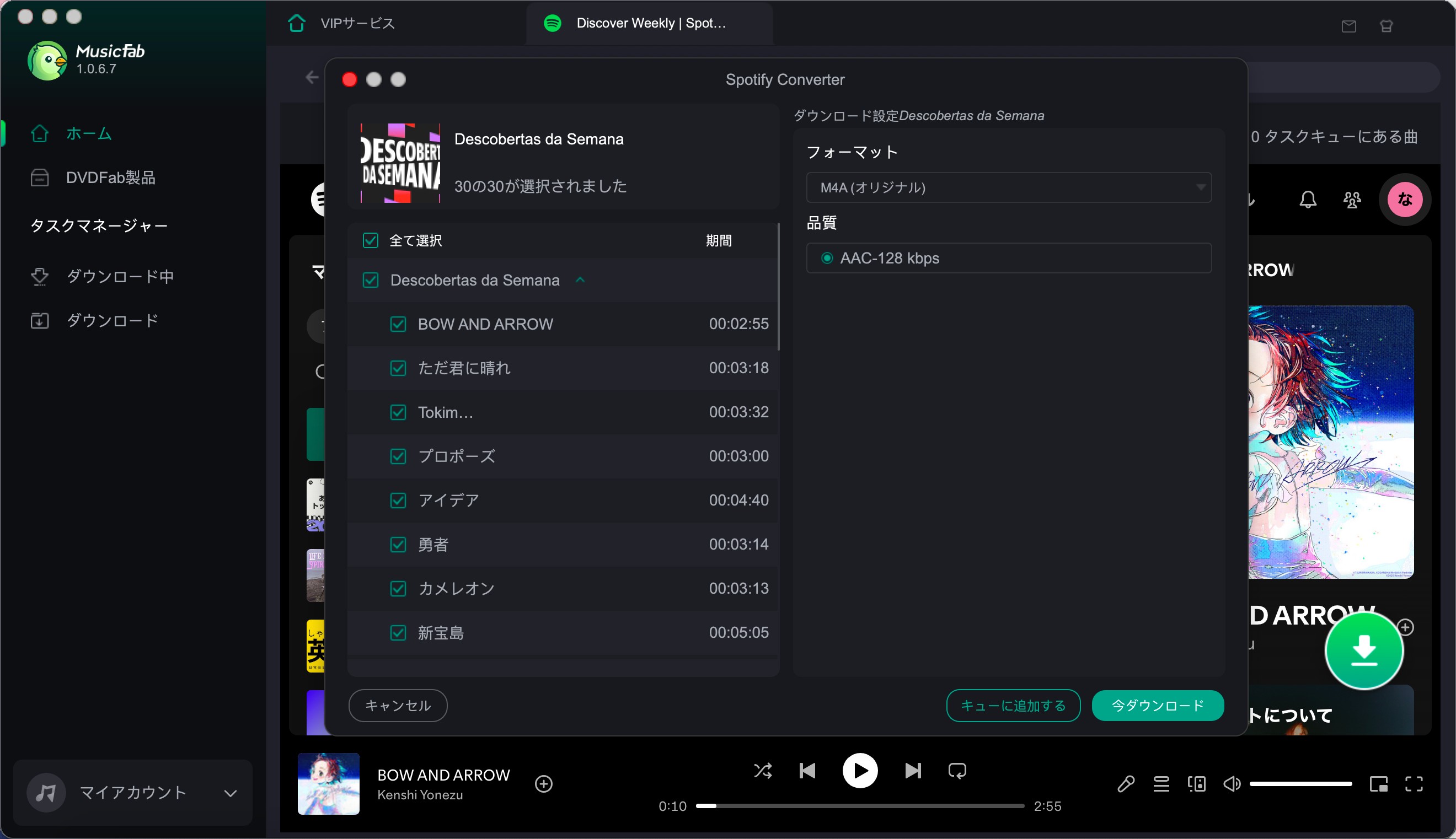
家族全員が普段からSpotifyを使うなら、まずはDuoやFamilyで個別アカウントを用意するのが基本です。そのうえで、PCで整理したい曲や、車載オーディオ・USBメモリ・ローカルプレーヤーでまとめて管理したい音源だけMusicFabで補助すると、アカウント制限とファイル管理を分けて考えやすくなります。
再生が勝手に切り替わるときの確認ポイント
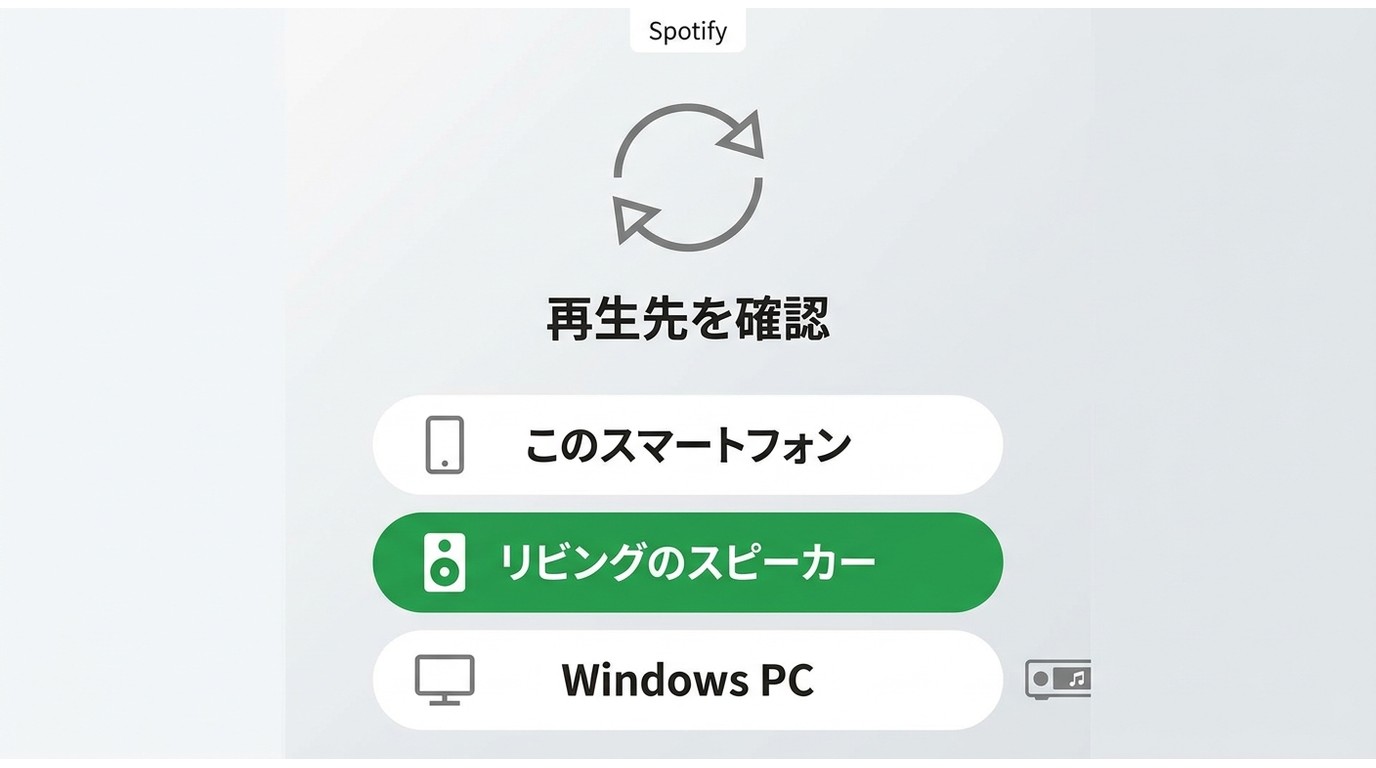
Spotifyで再生が止まる、知らない端末に切り替わる、スピーカーから急に音が出るといった場合は、まず再生先とログイン状態を確認しましょう。
まず確認したい6つのポイント
- 再生画面のデバイスアイコンを開き、現在の再生先を確認します。
- 使っていないスピーカー、テレビ、PCが選ばれていないか確認します。
- 共有PCや家族の端末に自分のアカウントでログインしたままになっていないか確認します。
- Spotifyアプリを最新版に更新します。
- アカウントページから「すべてのデバイスからログアウト」を実行します。
- 不審な利用がある場合は、パスワードを変更します。
特にスマートスピーカーや車載機器を使っている場合、以前接続した端末が再生先として残っていることがあります。Spotify Connectの画面を確認するだけで、原因がすぐ分かるケースも多いです。
Spotifyの同時再生・再生制限に関するFAQ
Q
Premium DuoやPremium Familyは、携帯電話会社が違っても使えますか?
携帯電話会社や端末の種類ではなく、プランごとの住所条件を満たしているかがポイントです。対象者ごとに個別アカウントを作成すれば、再生履歴やおすすめ曲も分けて利用できます。 A
A
Q
同じ住所かどうかは、どのように確認されますか?
DuoとFamilyでは、登録住所や位置情報の確認を求められることがあります。料金だけで決めず、実際の居住状況が利用条件に合っているか確認してから選びましょう。 A
A
Q
知らない端末が再生先に表示されたときはどうすればよいですか?
まず再生画面のデバイス一覧を確認し、使っていない端末を選択していないか見直します。不審な利用が疑われる場合は、すべてのデバイスからログアウトしたうえでパスワードを変更します。 A
A
Q
離れた場所からSpotify Jamに参加するには何が必要ですか?
リモートでJamに参加する側にもPremiumが必要です。対面で同じスピーカーを囲む場合と参加条件が異なるため、集まる場所に合わせて使い分けてください。 A
A
Q
Spotify Freeで公式に端末へ保存できるものは何ですか?
Freeプランで公式にダウンロードできるのは、基本的にポッドキャストです。音楽をSpotifyアプリ内でオフライン再生したい場合は、Premiumが必要です。 A
A
まとめ:目的に合わせてアカウントと再生方法を使い分ける
Spotifyでは、複数端末へのログインと、別々の曲を同時に再生することは別の仕組みです。家族や同居人がそれぞれ自由に聴くなら、利用条件に合うDuoまたはFamilyで個別アカウントを使うのが基本です。
同じ音楽を一緒に楽しみたいならSpotify Jam、スマートフォンからスピーカーを操作したいならSpotify Connect、通信量を抑えて聴きたいならPremiumのオフライン再生が役立ちます。Spotifyアプリ外で音源をファイルとして整理する必要があるときだけ、MusicFab Spotify変換ソフトの利用を検討すると、アカウントのルールとローカル管理を混同せずに済みます。
まずは利用条件に合うアカウントプランを選び、そのうえでオフライン再生やローカル管理が必要かを判断することが、複数端末で気持ちよく使う近道です。

世界中で人気の音楽サービス、Spotifyの無料プランについて詳しく知りたいですか?「無料プランはいつまで使えるの?」「どんな機能があるの?」「有料プランとの違いは?」といった疑問にお答えします。この記事では、Spotify無料プランでできることやメリット、そして有料プレミアムプランとの比較を分かりやすく解説。広告の頻度やシャッフル再生の仕様など、気になる点を解消し、無料でも最大限に音楽を楽しむ方法をご紹介します。これからSpotifyを始めたい方も、利用中の方も、ぜひ参考にしてください。
皆川 玲奈 より - 2026年9月9日
再生が途切れたり「設定はどこ?」と迷った経験はありませんか?この記事ではロスレス導入後のSpotify音質改善ワザをまとめ、スマホ・PC設定から通信量対策、Apple Music/Amazon Musicとの違いまでスッキリ整理。最後に曲をローカルにまとめて保存できるMusicFabも軽く触れるので、読み終えるころには「自分史上最高の音」を手に入れるステップが見えます。
皆川 玲奈 より - 2026年9月9日
Spotifyのオフライン再生はPremiumプラン限定機能です。月額1,080円で、最大5台のデバイスに1台あたり10,000曲ずつダウンロード可能。30日ごとのオンライン接続が必須。本記事では設定手順とよくあるトラブルの対処法を詳しく解説します。
皆川 玲奈 より - 2026年9月9日
Spotifyでダウンロードできないときに、ボタンがない、待機中で進まない、ダウンロードした曲が消えるという3つの症状から原因を切り分ける記事です。Spotify Freeの制限、通信と空き容量、アプリの更新・再インストール、30日ごとのオンライン認証、端末数の確認順を整理しました。公式アプリ内のオフライン再生と、PCで選択した形式のローカルファイルを管理する仕組みの違いも、利用条件と向いている人を含めて説明します。MusicFab Spotify Converterは、公式機能が用途に合わない場合の補足として、対応形式、ID3タグ・歌詞、無料体験の範囲を絞って紹介します。
皆川 玲奈 より - 2026年9月9日