
【簡単】SpotifyをMP3でダウンロードしてCDに焼く方法!無料で試せる手順も紹介

要約: Spotifyの公式オフライン保存は、そのままCD書き込み用の音声ファイルとして扱えません。本記事では、パソコン・書き込み対応ドライブ・空ディスクをそろえ、CD用音源を用意してWindowsまたはMacでオーディオCDを作る流れを整理します。オーディオCDとデータCD、CD-RとCD-RWの違い、書き込みに失敗したときの確認点、CD音源をSpotifyローカルファイルとしてスマホへ反映するよくある疑問も掲載。初めてでも、どの形式と機器を選べばよいか順番に確認できます。
Spotifyの曲をCDに焼く場合、Spotify公式アプリでオフライン保存したデータをそのままCDへ書き込むことはできません。まずパソコンにCD作成で使える音声ファイルを用意し、書き込み対応ドライブと空のCDを使ってオーディオCDまたはデータCDを作成します。
「SpotifyをCDに取り込むには何が必要?」「スマホだけでできる?」「車で聴くならどのCD形式?」と迷う方も多いでしょう。この記事では、SpotifyのCD取り込みに必要なものから、CD用音源の準備、Windows・MacでSpotifyをCDに焼く方法、うまく書き込めないときの対処法まで順番に解説します。
目次
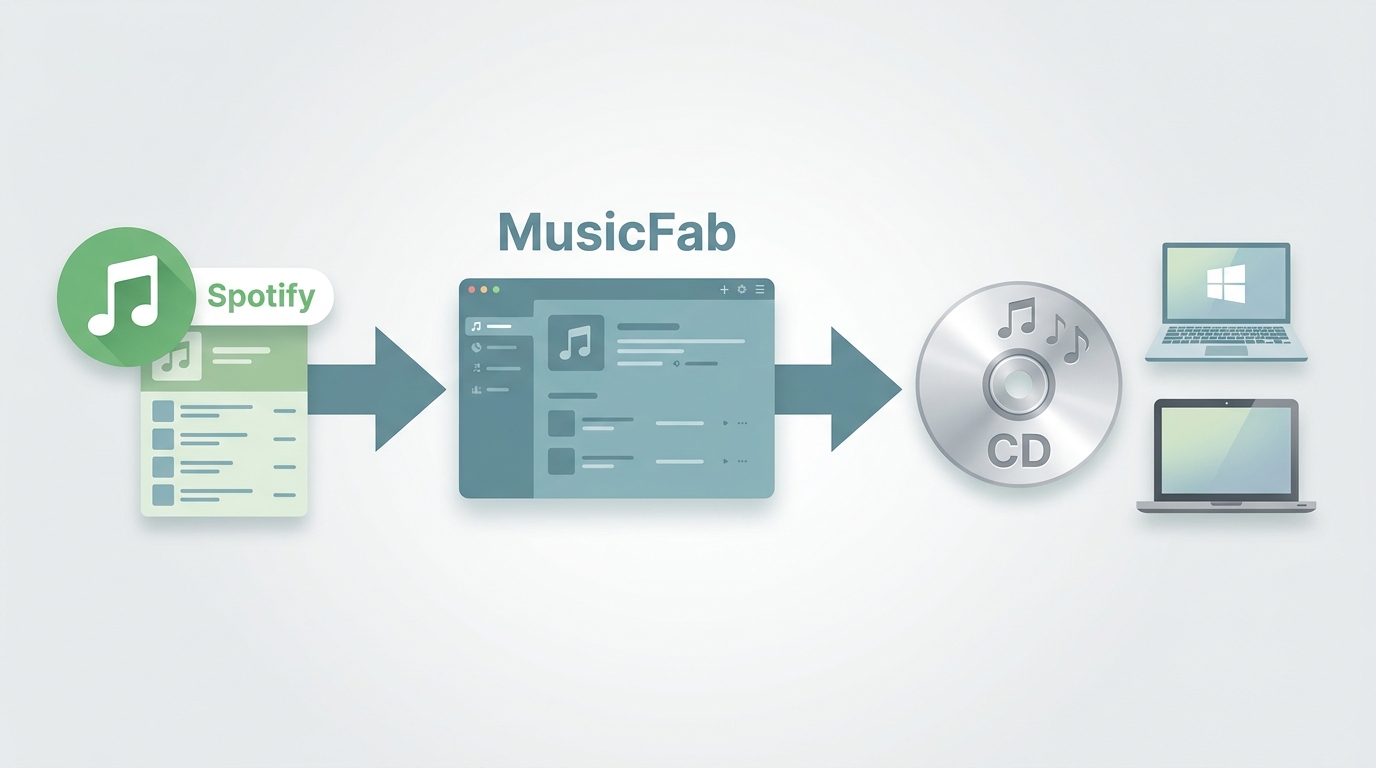
SpotifyをCDに取り込むのに必要なもの【スマホだけでは不可】
SpotifyをCDに取り込むには、スマホだけでは完結しません。一般的なiPhoneやAndroidにはCDへ音楽を書き込む機能がないため、WindowsまたはMacと、書き込み対応のCDドライブを用意します。
- WindowsまたはMacのパソコン
- Spotifyのアカウント
- CD作成に使える音声ファイル
- 空のCD-RまたはCD-RW
- CD-R/RWへの書き込みに対応した内蔵または外付けドライブ
最近のノートPCやMacには光学ドライブを搭載していない機種も多いため、その場合は外付けドライブが必要です。購入するときは、読み込み専用ではなく「CD-R/RW書き込み対応」かを確認してください。

CDに入れたい曲が多い場合は、先にSpotifyプレイリストへまとめておくと、あとで曲を選びやすくなります。
Spotify公式のダウンロード曲をそのままCDに焼けない理由
Spotify Premiumのダウンロード機能は、インターネットに接続できないときでもSpotifyアプリ内で音楽を聴くためのオフライン再生機能です。保存されたデータは通常のMP3やWAVファイルとは扱いが異なるため、Windows Media PlayerやMacの「ミュージック」へそのまま追加してCDに書き込むことはできません。
そのため、SpotifyをCDに焼く場合は、まずCD作成ソフトが読み込める音声ファイルをPC上に用意し、その後にCDへ書き込む、という2段階で考えると分かりやすいでしょう。
オーディオCDとデータCDの違い
SpotifyのCD取り込みで特に間違えやすいのが、オーディオCDとデータCDの違いです。一般的な車載CDプレーヤーや家庭用CDプレーヤーで聴きたい場合は、基本的に「オーディオCD」を選びます。
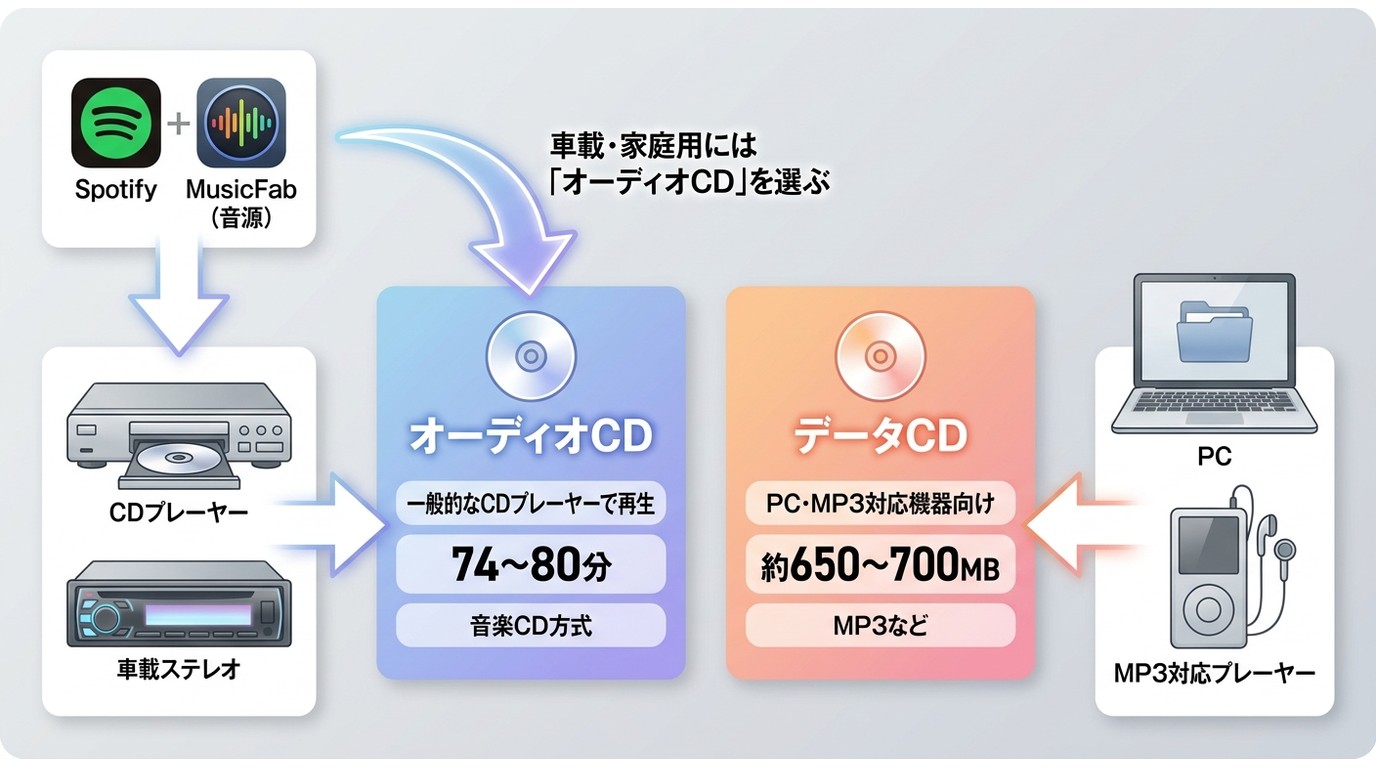
| 種類 | 一般的なCDプレーヤー | 収録量の目安 | 主な形式 | 向いている用途 |
|---|---|---|---|---|
| オーディオCD | 再生しやすい | 約74〜80分 | 音楽CD形式 | 車載CD・家庭用CDプレーヤー |
| データCD | 対応機器のみ | 約650〜700MB | MP3など | MP3対応機器・PC |
例えば「車でSpotifyの曲をCDにして聴きたい」という場合、車載機器がMP3データCDに対応しているとは限りません。互換性を優先するなら、まずオーディオCDとして作成するのが分かりやすいでしょう。
また、オーディオCDの場合はMP3やWAVなど元ファイルの容量ではなく、最終的な収録時間が上限の基準になります。一方、データCDではファイル容量が基準になります。
CD-RとCD-RWはどちらを選ぶ?
CD-Rは一度書き込んだ領域を書き換えない用途に向いており、CD-RWはデータを消去して繰り返し使えます。ただし、CD-RWも無制限に使えるわけではなく、古い車載機器やCDプレーヤーでは認識されない場合があります。
再生互換性を重視してSpotifyをCDに取り込むなら、まずCD-Rを使い、少数曲で再生できるか試してから本番用のCDを作ると失敗を減らせます。
SpotifyをCDに焼く・取り込む方法
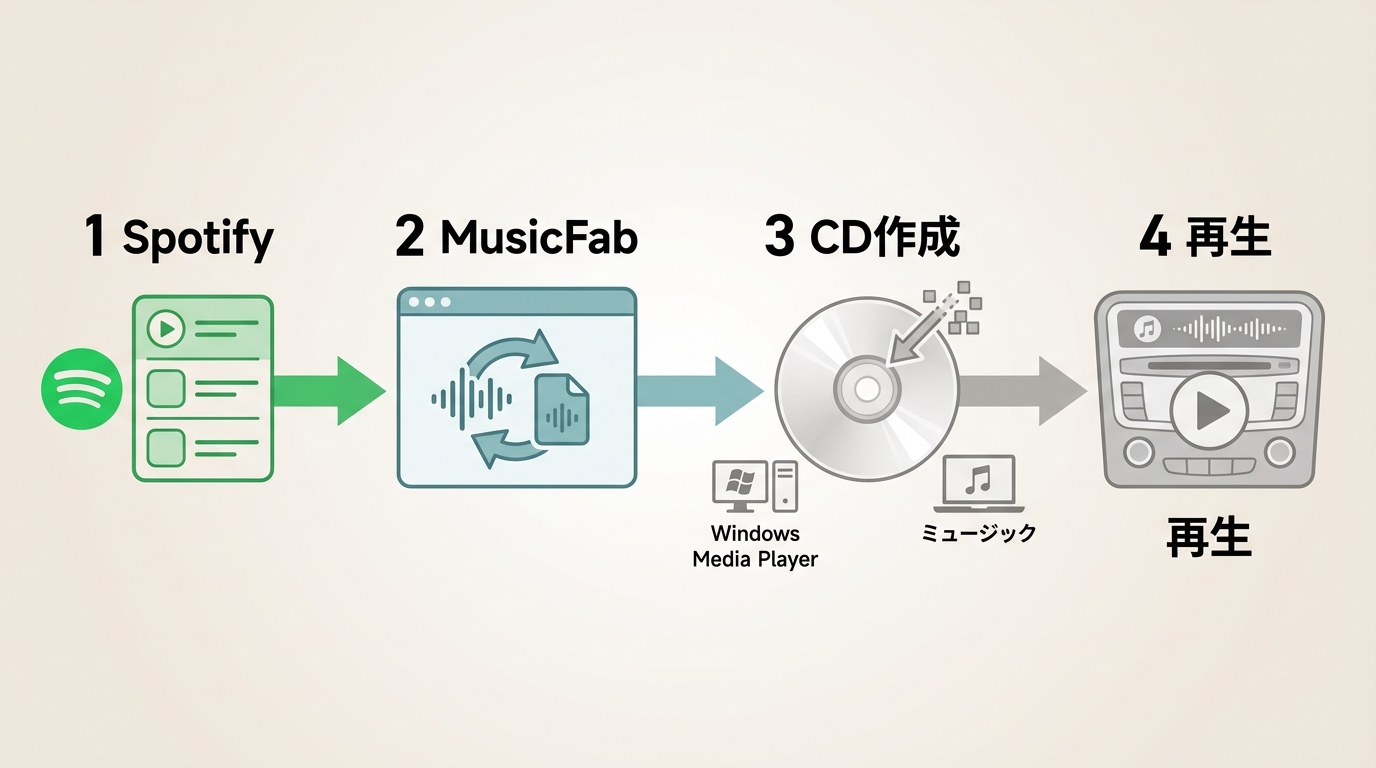
必要なものがそろったら、実際にSpotifyの曲をCDに取り込んでいきます。全体の流れは次の4段階です。
- CDに入れるSpotifyの曲を決め、CD作成で使える音声ファイルをPCへ用意する
- 空のCDを、書き込み対応ドライブへ入れる
- WindowsまたはMacで書き込み形式を選び、CDを作成する
- 完成したCDを実際に使うCDプレーヤーで再生確認する
つまり、SpotifyからいきなりCDへ直接書き込むのではなく、「CD用音源を準備する」→「CDへ書き込む」という順番になります。
MusicFabでSpotifyのCD取り込み用音源を用意する
Spotifyの曲をCDに焼くには、Windows Media PlayerやMacの「ミュージック」で読み込める音声ファイルをPCへ用意する必要があります。
手元にCD作成で利用できる音源がない場合は、PC向けの第三者製ソフトを利用する方法もあります。その一つがMusicFab Spotify 変換ソフトです。詳しい保存方法は、SpotifyをMP3として保存する方法でも確認できます。

MusicFab Spotify 変換ソフトはWindowsとMacに対応し、Spotifyの曲をMP3、M4A、WAV、FLAC、OPUSなどへ出力できます。30日間の無料試用ではSpotifyの3曲をフルで確認できるため、まず少数曲を出力し、実際にCDへ書き込めるか試すこともできます。
CD作成だけを目的にするなら、一般的なオーディオCDではMP3だけにこだわる必要はありません。WAVなど、利用する書き込みソフトが読み込める形式を選んでも構いません。最終的に一般的なCDプレーヤーで聴く場合は、書き込み時に「オーディオCD」を選ぶことの方が重要です。
なお、MusicFabはSpotify公式機能ではなく第三者製ソフトです。利用する場合は、権利を有する、または利用を認められたコンテンツを、適用される法令やサービスの利用条件に従って扱ってください。
MusicFabでSpotifyの曲を保存する手順
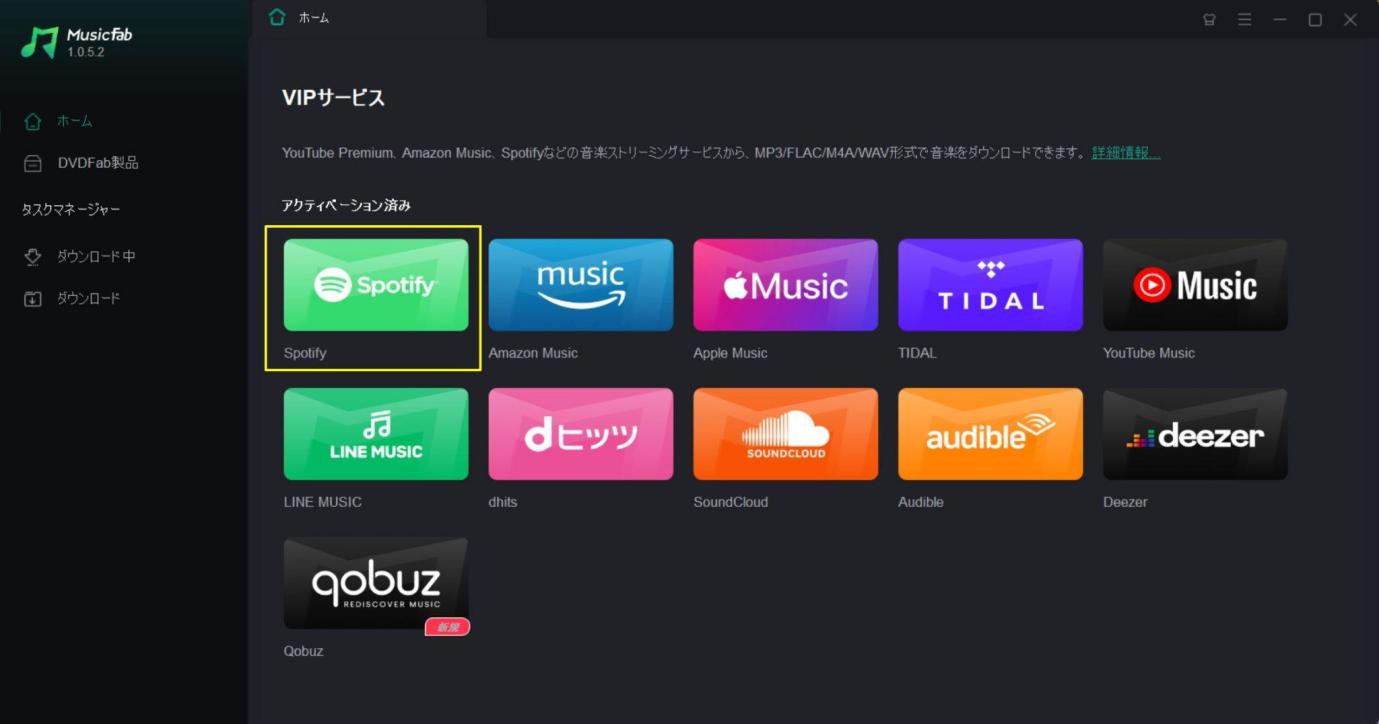
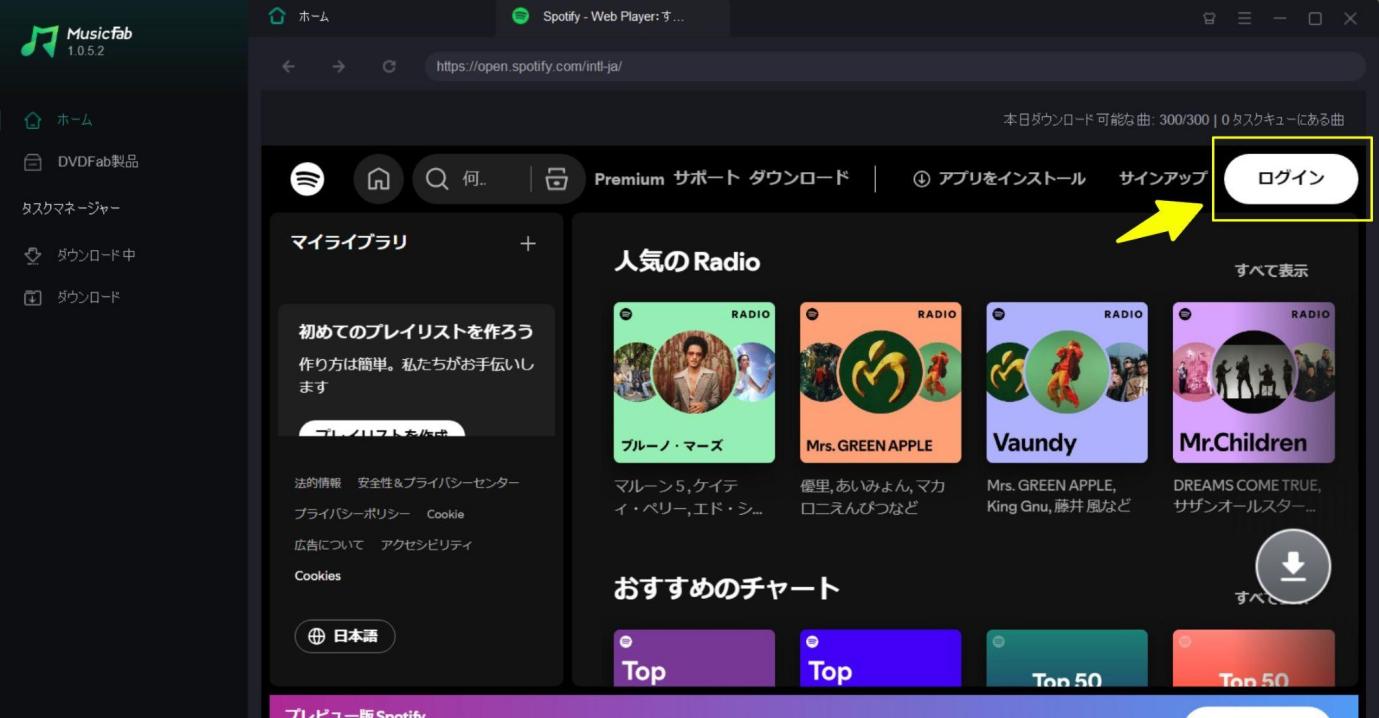
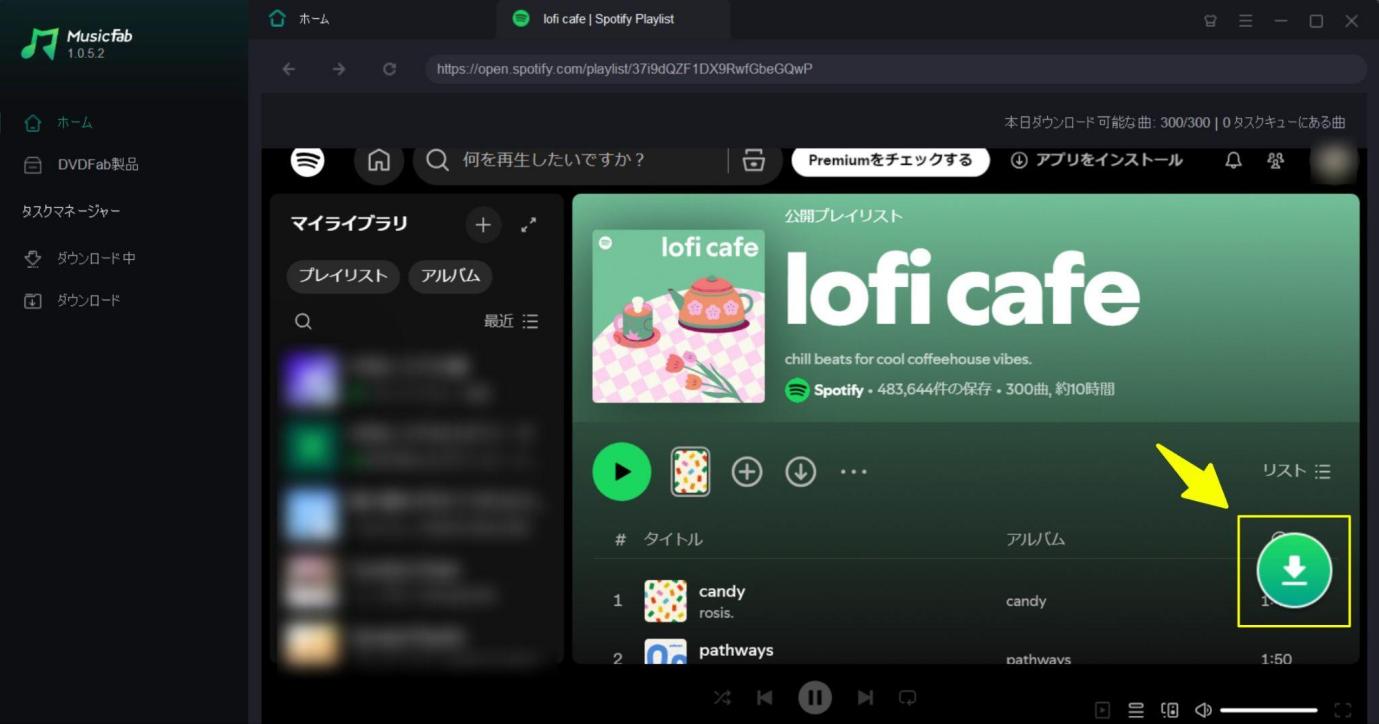
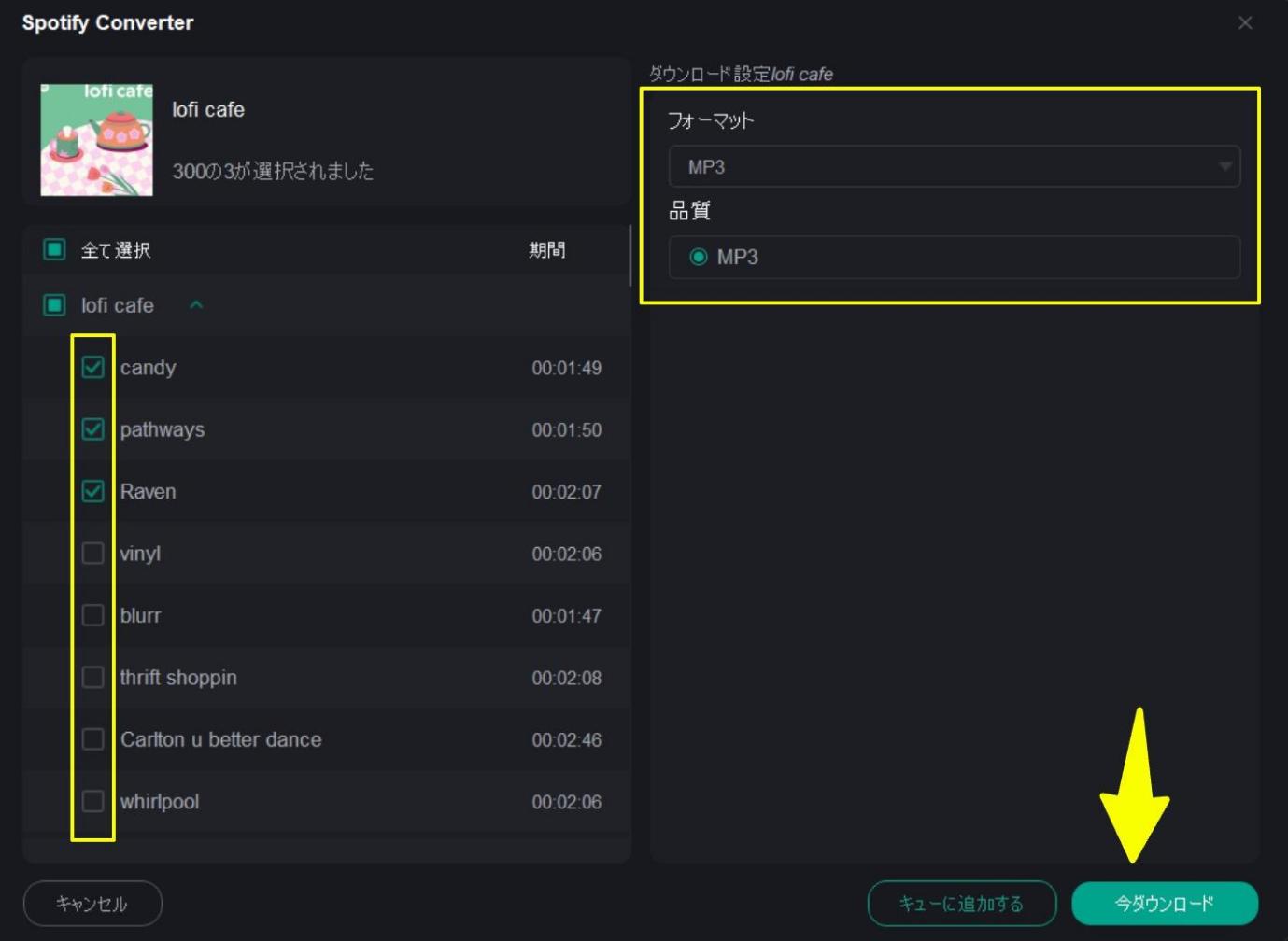
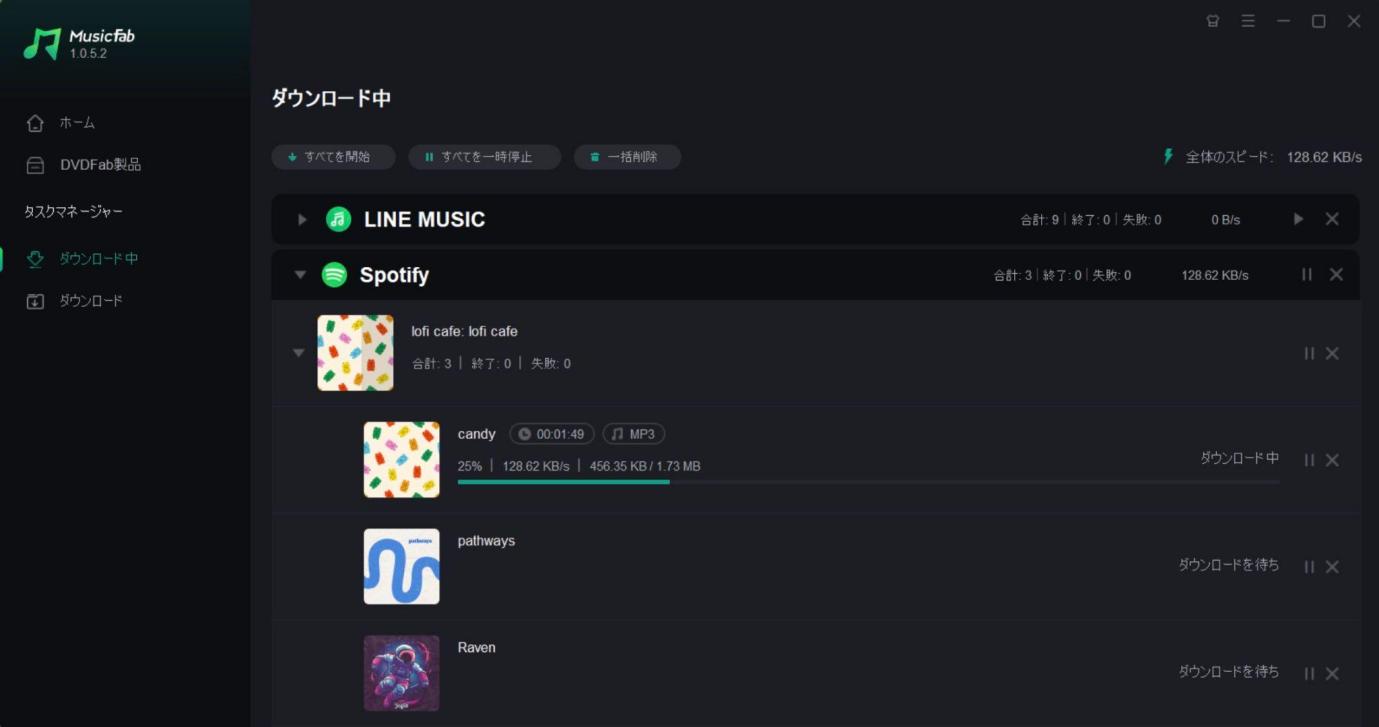
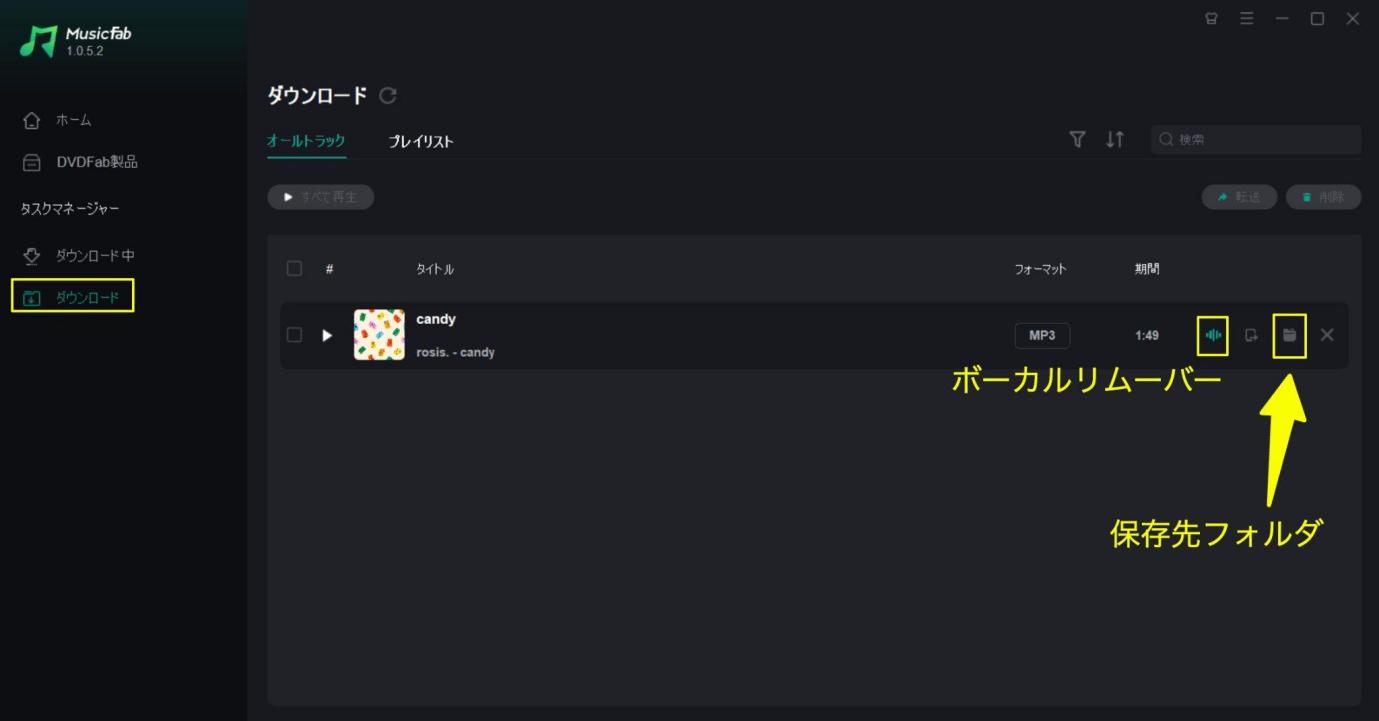
音声ファイルを用意できたら、次はWindowsまたはMacで実際にCDへ書き込みます。
WindowsでSpotifyをCDに取り込む方法
Windowsでは、Windows Media Playerの書き込み機能を利用してオーディオCDを作成できます。Windows 11では環境によって「Windows Media Player Legacy」と表示される場合があります。
一般的なCDプレーヤーや車載CDで再生したい場合は、書き込みオプションで「オーディオCD」を選んでください。
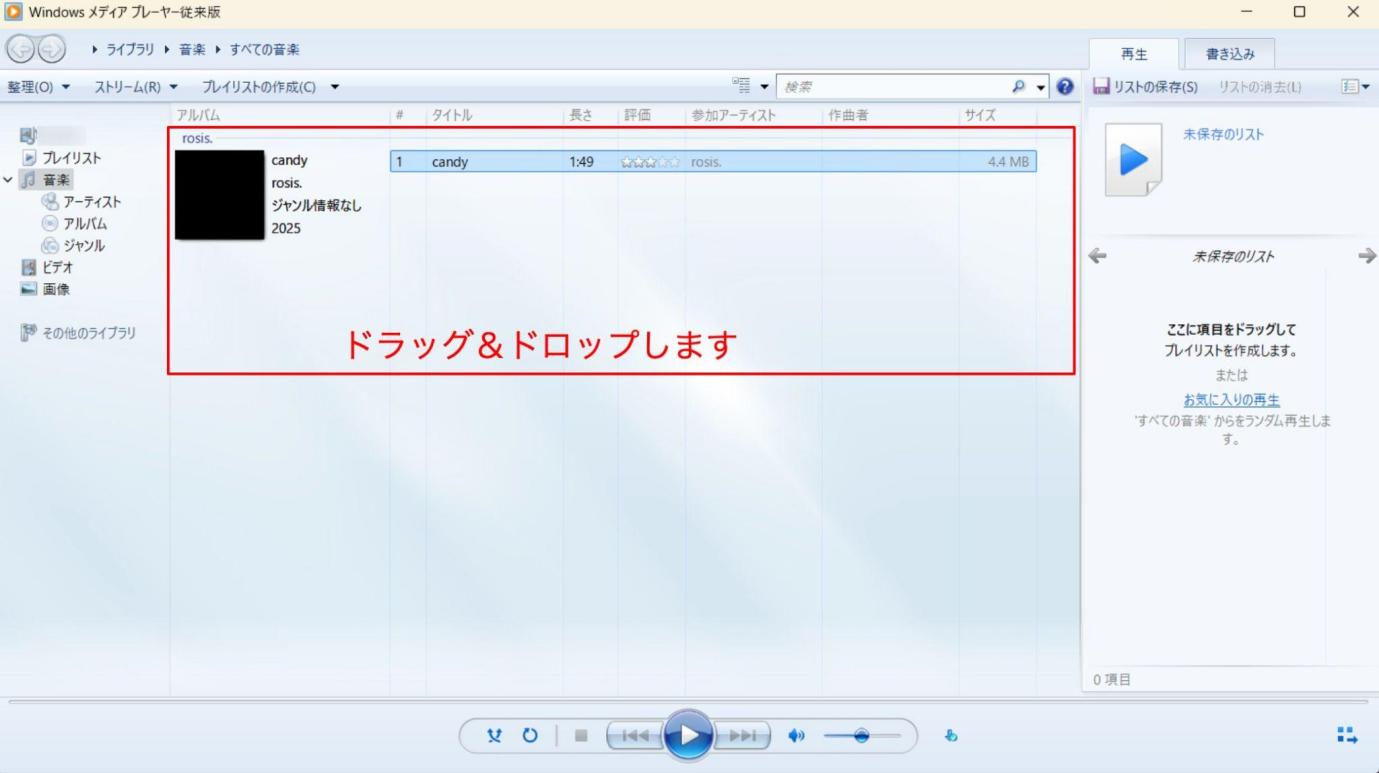
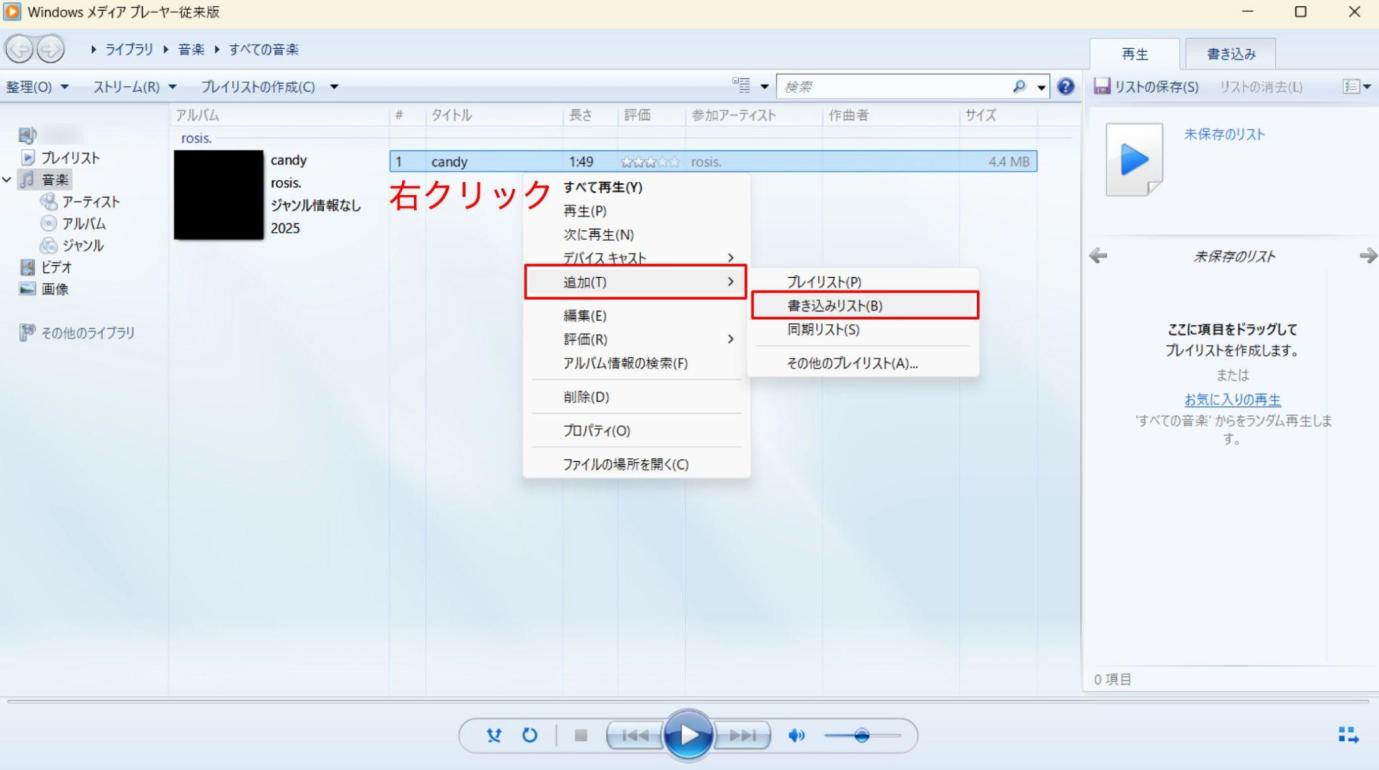
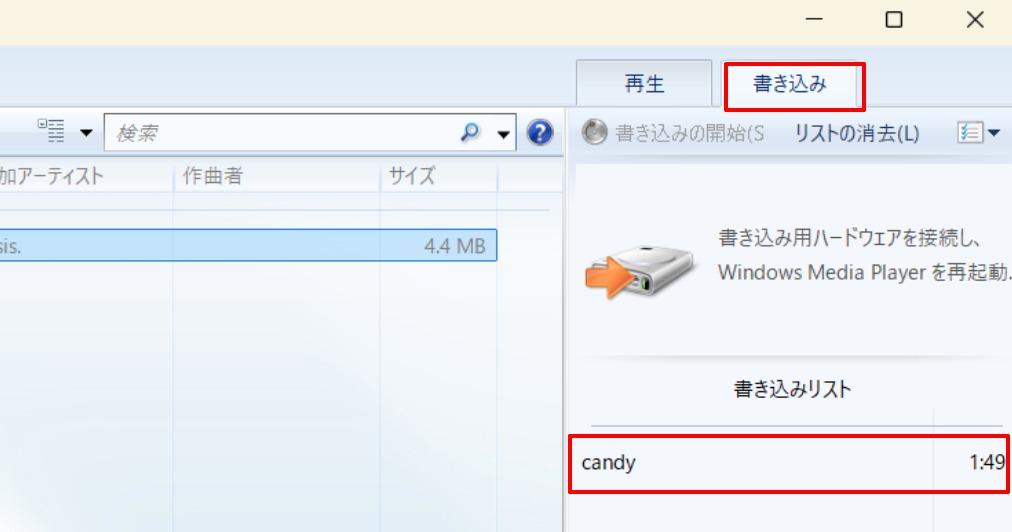
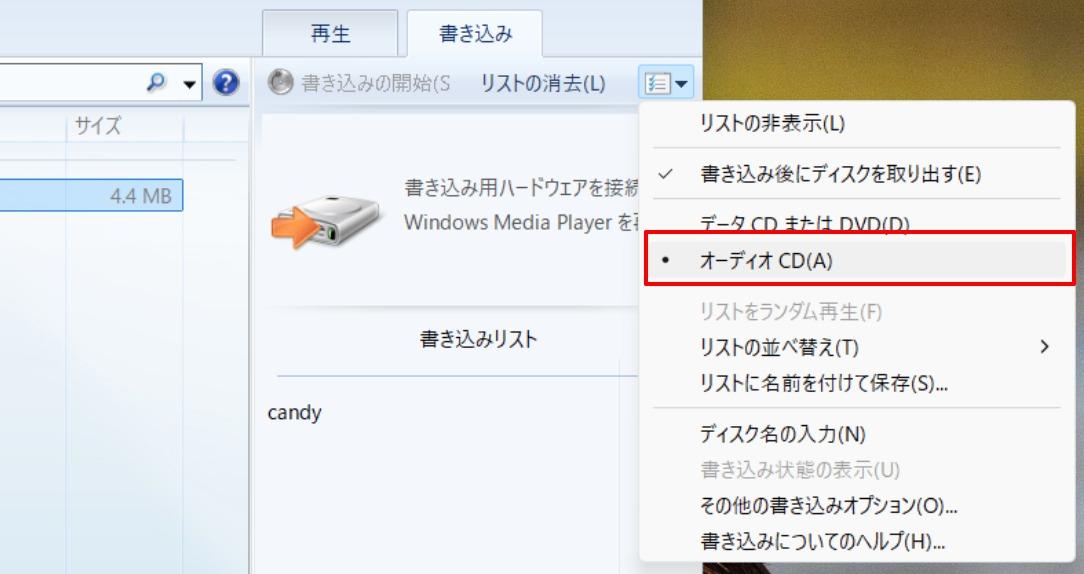
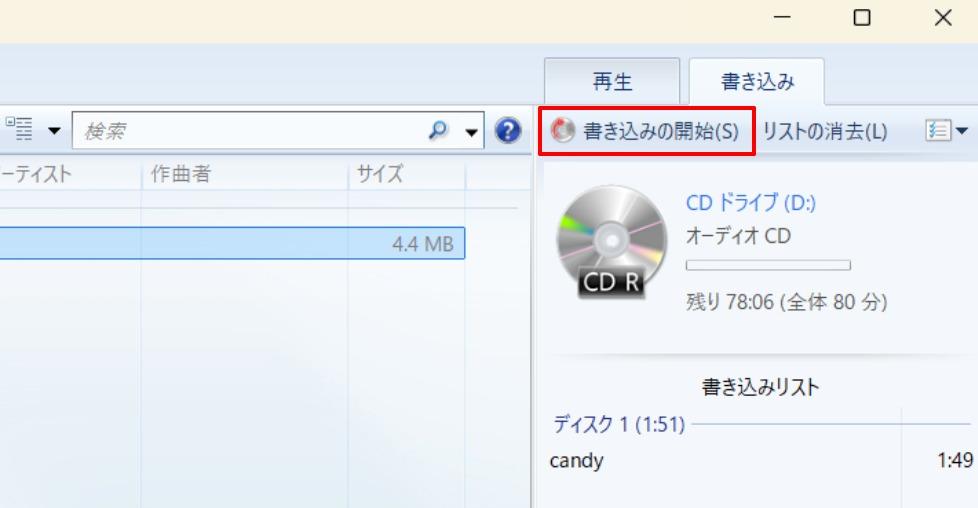
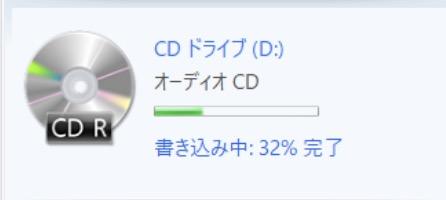
書き込みが完了したら、PCだけでなく実際に使用する車載CDプレーヤーや家庭用CDプレーヤーでも再生できるか確認してください。
「書き込みの開始」がグレーアウトして押せない場合は、空のCDを入れた状態でWindows Media Playerを再起動し、CDドライブが書き込み対応として認識されているか確認します。
MacでSpotifyをCDに取り込む方法
Macで一般的なCDプレーヤー向けのオーディオCDを作る場合は、Finderではなく「ミュージック」アプリを利用します。最近のMacには光学ドライブが搭載されていないため、多くの場合は書き込み対応の外付けCDドライブも必要です。
- Macの「ミュージック」で新しいプレイリストを作成します。
- SpotifyのCD取り込み用に用意した音声ファイルをプレイリストへ追加します。
- 書き込み対応ドライブへ空のCDをセットします。
- 対象プレイリストを選び、「ファイル」からプレイリストのディスク作成を選択します。
- ディスクフォーマットで「オーディオCD」を選び、書き込みを開始します。
Macでも、完成後は実際に使うCDプレーヤーで再生できるか確認してください。
Finderで作る場合はデータCDになる
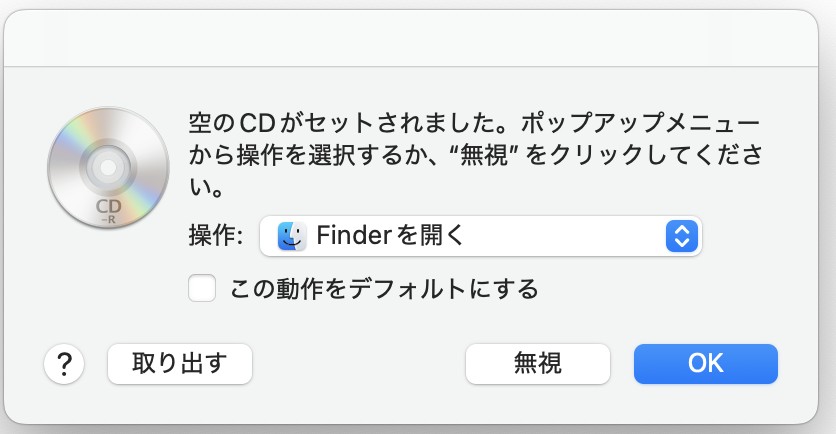
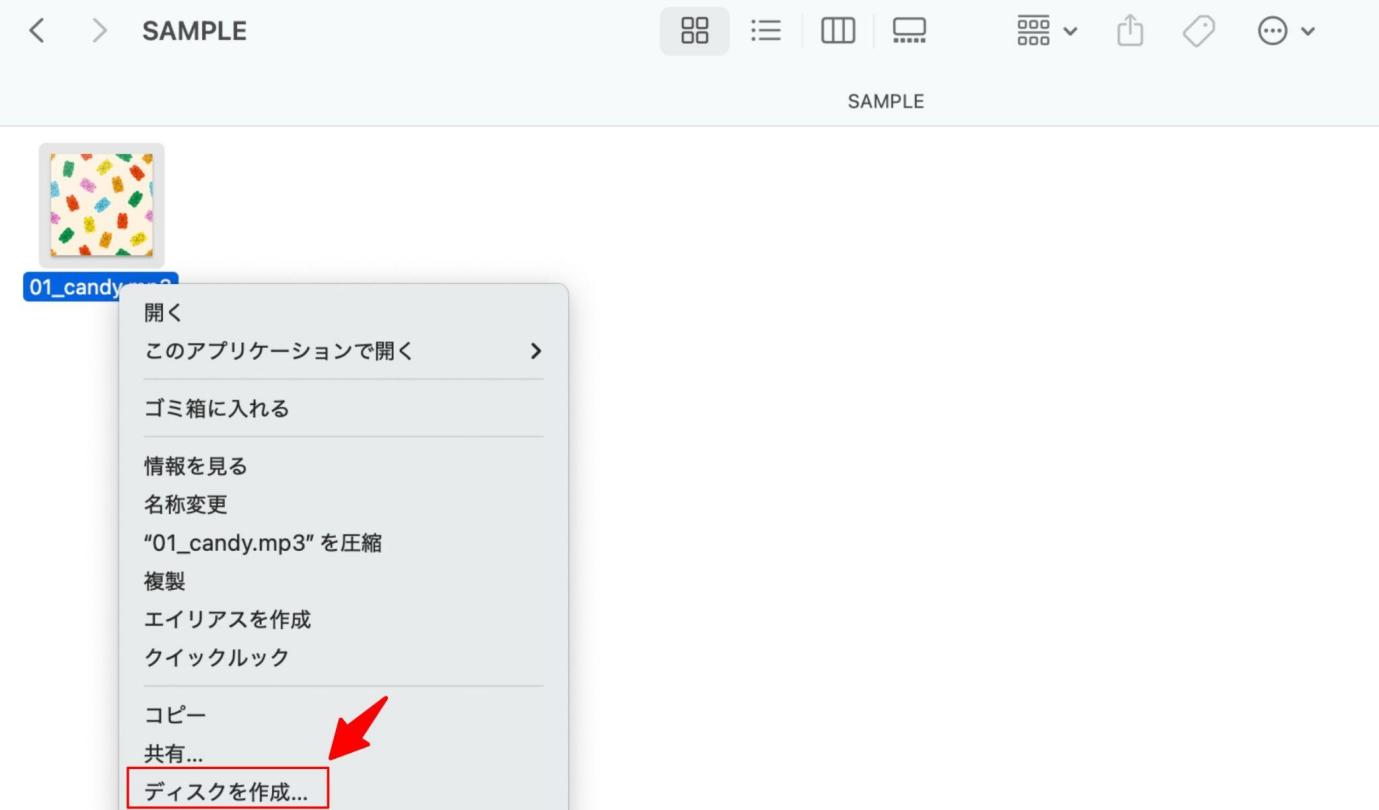
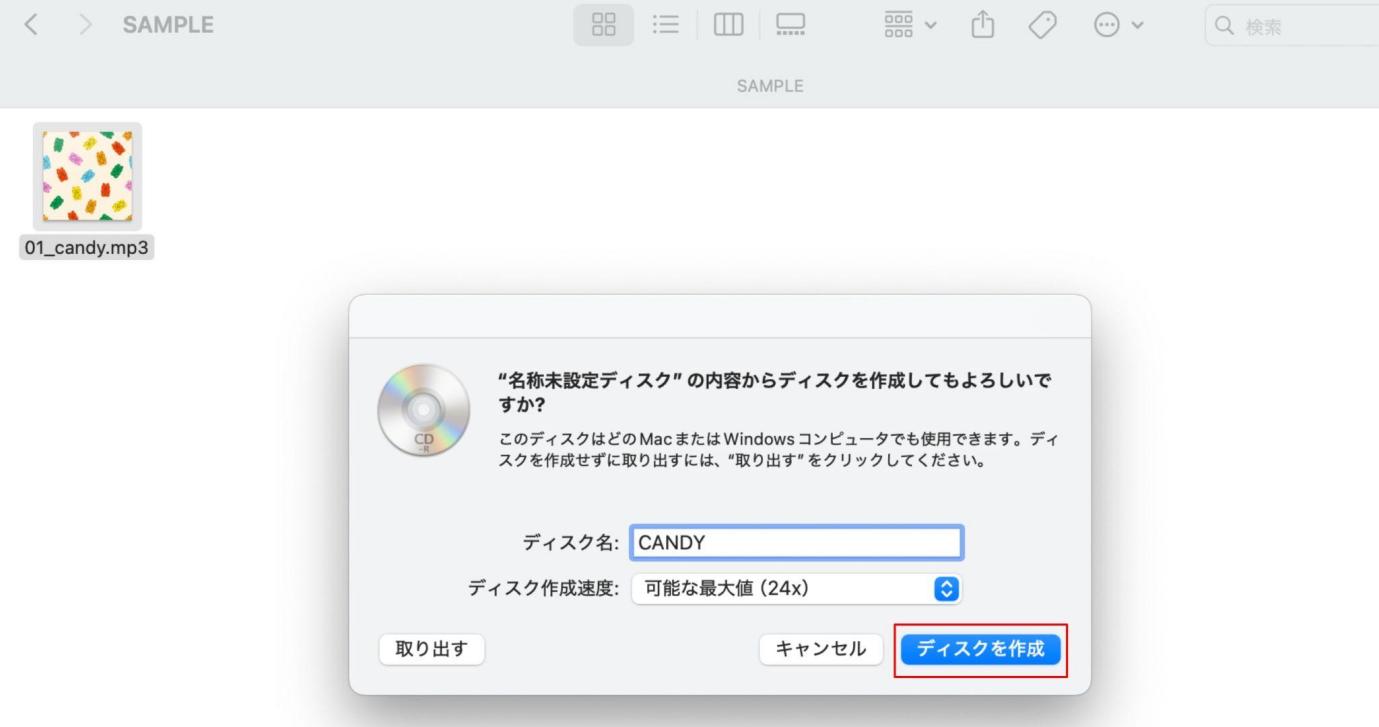
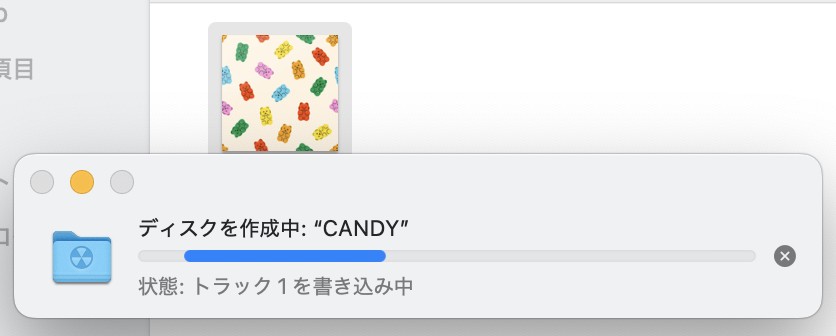
Finderの「ディスクを作成」機能でもCDへMP3などのファイルを書き込めますが、こちらは基本的にデータCDとして扱います。MP3対応のカーオーディオやPCで利用する場合には使えますが、一般的なオーディオCDとは異なります。
以下の画面は、FinderでデータCDを作成するときの参考です。
SpotifyをCDに取り込めない・焼けないときの対処法
SpotifyのCD取り込みがうまくいかない場合は、音声ファイルだけを疑うのではなく、CDドライブ、ディスク、CD形式、容量・収録時間の順に確認すると原因を切り分けやすくなります。
- CDドライブ:読み込み専用ではなく、CD-R/RW書き込みに対応しているか
- ディスク:未使用のCD-Rか、消去済みのCD-RWを使用しているか
- オーディオCD:約74〜80分の収録時間を超えていないか
- データCD:約650〜700MBの容量を超えていないか
- CD形式:一般的なCDプレーヤーで再生したいのにデータCDを選んでいないか
- 外付けドライブ:USBハブ経由ではなく、PCへ安定して接続できているか
特に「PCではCDの中身が見えるのに、車では再生できない」という場合は、データCDとして作成している可能性があります。使用する車載機器がMP3データCDに対応しているか確認し、対応していなければオーディオCDとして作り直してください。
また、最初から80分近くの音源を書き込むより、まず2〜3曲だけでテストし、CD-Rとプレーヤーの相性を確認してから本番用を作る方が効率的です。
SpotifyのCD取り込みに関するQ&A
Q
Spotify公式でダウンロードした曲をそのままCDに取り込めますか?
Spotify公式アプリのオフライン保存データを、そのままWindows Media PlayerやMacの「ミュージック」へ追加してCDに書き込むことはできません。SpotifyをCDに焼く場合は、CD作成ソフトが読み込める音声ファイルをPC上に用意する必要があります。
A
Q
SpotifyをCDに取り込めないときの対処法は?
まずCDドライブが書き込みに対応しているか、空のCDを正しく認識しているか確認します。次に、オーディオCDの場合は収録時間、データCDの場合はファイル容量を確認してください。車や一般的なCDプレーヤーで再生できない場合は、データCDではなくオーディオCDとして作成できているかも確認しましょう。
A
Q
MP3以外の形式でもSpotifyをCDに取り込むことはできますか?
はい。使用する書き込みソフトが対応していれば、WAVやAACなどの音声ファイルからオーディオCDを作成することもできます。一般的なオーディオCDでは、元ファイルの容量よりCD全体の収録時間が重要です。MP3などをファイルのまま保存するデータCDでは、再生機器側がその形式に対応している必要があります。
A
Q
Spotifyの曲をCDに焼くことに法的な問題はありますか?
私的利用であれば常に問題ないとは限りません。日本の著作権法には私的使用目的の複製に関する例外がありますが、技術的保護手段の回避によって可能になった複製を、その事実を知りながら行う場合などは対象外となります。Spotifyの利用規約や適用される法令を確認し、権利を有する、または利用許諾を得たコンテンツを扱ってください。作成した音源やCDの共有、販売、再配布は避けましょう。
A
Q
車でSpotifyの曲を聴くなら、オーディオCDとデータCDのどちらがいいですか?
車載機器がMP3データCDに対応しているならデータCDも利用できますが、対応状況が分からない場合はオーディオCDの方が互換性を確保しやすいです。特に古いカーオーディオでは、CD-RWやMP3データCDを認識しないことがあります。
A
Q
MusicFabの無料試用でSpotifyのCD取り込みを試せますか?
30日間の無料試用では、Spotifyの3曲をフルで確認できます。まず少数曲をMP3やWAVなどへ出力し、オーディオCDとして書き込んで、実際に使用するCDプレーヤーで再生できるか確認してから利用を検討するとよいでしょう。
A
Q
CDの曲をSpotifyに取り込むこともできますか?
可能ですが、「Spotifyの曲をCDに取り込む」操作とは逆方向です。まずCDの音源をPCへ取り込み、Spotifyのローカルファイルとして表示します。モバイル端末でも聴きたい場合は、ローカルファイルやプレイリストの同期設定を確認してください。
A
まとめ
SpotifyをCDに取り込むときは、Spotify公式アプリから直接CDへ書き込むのではなく、CD作成で使える音声ファイルをPCへ用意し、その後WindowsまたはMacでCDを書き込むという流れになります。
一般的な車載CDプレーヤーや家庭用CDプレーヤーで聴きたい場合は、データCDではなくオーディオCDを選ぶのが基本です。オーディオCDは約74〜80分、データCDは約650〜700MBという違いも覚えておくと、SpotifyをCDに焼くときの失敗を減らせます。
WindowsではWindows Media Player、Macでは「ミュージック」アプリを利用できます。まず2〜3曲でSpotifyのCD取り込みを試し、実際に使うCDプレーヤーで再生できることを確認してから曲数を増やすとよいでしょう。
PCでCD用の音声ファイルを用意したい場合は、MusicFab Spotify 変換ソフトの無料試用で3曲を実際に出力して確認できます。ほかの選択肢も比較したい場合は、Spotify変換ソフトの比較も参考にしながら、自分の用途に合った方法を選んでください。

SpotifyをMP3でダウンロードするには、PCソフトを使う、オンラインサイトを使う、スマホアプリを使うといった方法があります。結論からお伝えすると、簡単・完全無料・フル尺でSpotifyをMP3としてダウンロードしたいならMusicFab Spotify 変換ソフトがおすすめ。フリーソフトも存在しますが、PaythonとFFmpegのインストールが必要とハードルが高いためおすすめできません。
皆川 玲奈 より - 2026年9月10日
Mac版SpotifyアプリはブラウザSpotifyと異なり、デスクトップならではの機能が使えます。この記事では、アプリのインストール方法から無料プランとPremiumプランの違い、ダウンロードできないときの対処法まで解説しています。MacでSpotifyの曲をMP3などのファイルとして保存したい場合の方法も紹介しています。
皆川 玲奈 より - 2026年9月10日
SpotifyをMP3としてダウンロードすれば、Spotifyアプリ以外のツールで音楽をオフライン再生できます。Spotify無料プランのユーザーでもダウンロードが行えるのが、サードパーティ製ツールを使うメリット。中でもMusicFab Spotify 変換ソフトはどんなツールよりも高音質で安定的に音楽をダウンロードできる最強ソフトです!
皆川 玲奈 より - 2026年9月10日

Spotifyでは有料プランの加入者に向けてダウンロード機能を提供しています。しかしこの機能でダウンロードしたファイルにはコピーガードが掛けられているため、使い勝手は良くありません。無料プランでもMP3でSpotifyをダウンロードしたい方はMusicFab Spotify 変換ソフトがおすすめです!
皆川 玲奈 より - 2026年9月10日