
【2026年版】Spotifyでダウンロードできない?待機中になる8つの原因と対処法

要約: Spotifyでダウンロードできないときに、ボタンがない、待機中で進まない、ダウンロードした曲が消えるという3つの症状から原因を切り分ける記事です。Spotify Freeの制限、通信と空き容量、アプリの更新・再インストール、30日ごとのオンライン認証、端末数の確認順を整理しました。公式アプリ内のオフライン再生と、PCで選択した形式のローカルファイルを管理する仕組みの違いも、利用条件と向いている人を含めて説明します。MusicFab Spotify Converterは、公式機能が用途に合わない場合の補足として、対応形式、ID3タグ・歌詞、無料体験の範囲を絞って紹介します。
Spotifyでダウンロードできないときは、①プラン、②通信と空き容量、③アプリ、④30日認証と端末数の順で確認します。「ダウンロードボタンがない」「ダウンロード待機中のまま進まない」「保存した曲がグレーアウトした・消えた」など、症状ごとに原因を切り分けると遠回りを減らせます。
本記事では、Spotifyで曲がダウンロードできない主な原因と対処法を症状別に解説します。まずSpotify公式機能の設定や利用条件を確認し、それでも用途に合わない場合は、PCで音楽ファイルとして整理する方法もあわせて紹介します。
【症状1】ダウンロードボタン(矢印)が表示されない
まずは、Spotifyアプリ上にダウンロードボタンが表示されないケースから確認します。この場合、最初にチェックしたいのが現在利用しているプランです。
原因:Spotify Free(無料プラン)を使っている
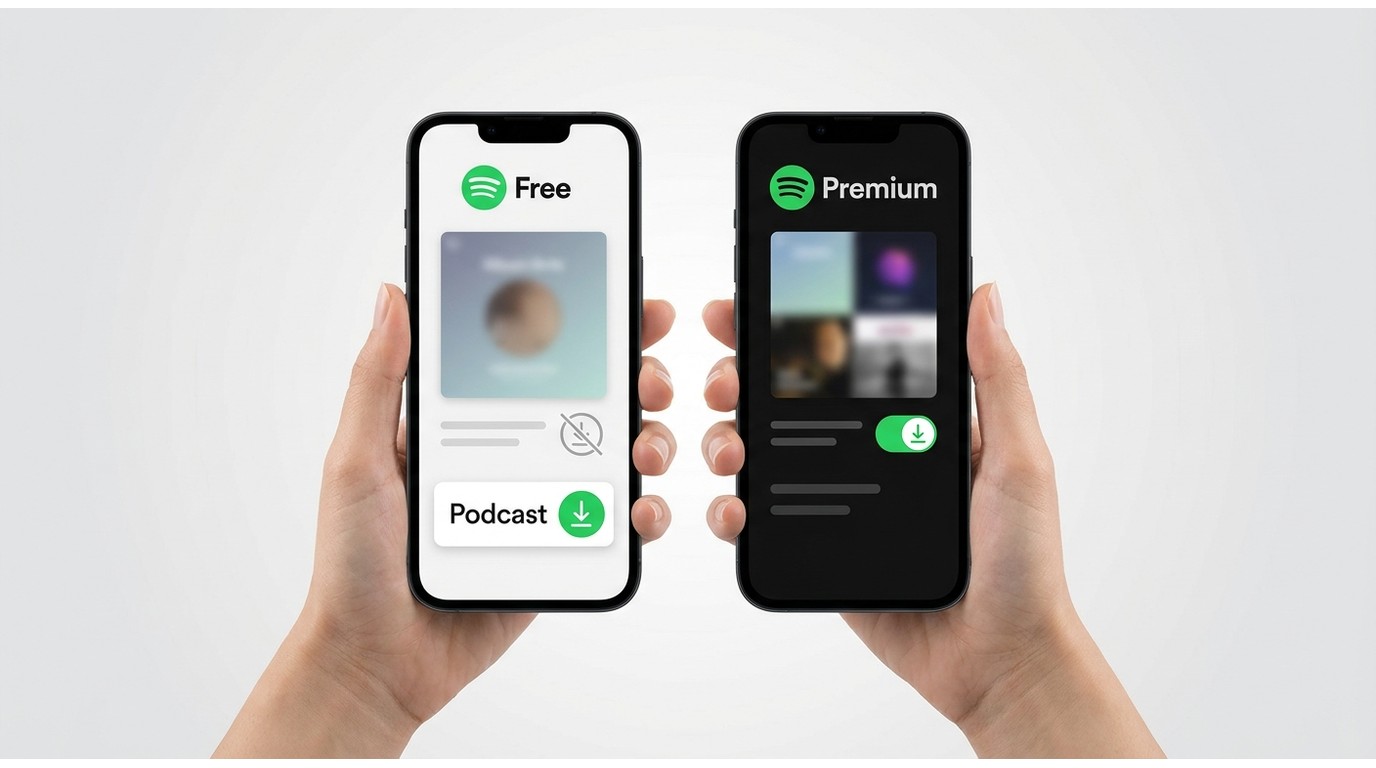
Spotify Freeでは、楽曲を公式機能でオフライン用にダウンロードすることはできません。無料プランでもポッドキャストはダウンロードできますが、楽曲のダウンロードにはSpotify Premiumが必要です。
また、Spotifyでは楽曲を1曲だけ直接ダウンロードするのではなく、対象の曲をプレイリストへ追加し、そのプレイリストをダウンロードする形で利用します。
現在のプランは、Spotifyの設定画面やアカウント情報から確認できます。無料プランの機能を詳しく確認したい場合は、Spotify無料プランも参考にしてください。
画面の見方や基本操作に迷う場合は、Spotifyの使い方を確認しながら、対象のアルバムやプレイリストを開くと判断しやすくなります。

【症状2】「ダウンロード待機中」のまま進まない・遅い
ダウンロードボタンを押しても「ダウンロード待機中」のまま進まない、極端に遅い場合は、設定を次々変更する前に通信状態と端末の空き容量から確認します。
原因:通信設定・接続状態・空き容量に問題がある
Spotifyのダウンロードが進まない原因はWi-Fi設定だけとは限りません。次の順番で確認すると、通信、保存容量、アプリのどこに問題があるか切り分けやすくなります。
- ブラウザなどを開き、インターネット接続が安定しているか確認します。
- 機内モードをオン・オフし、Wi-Fiをいったん切って再接続します。
- モバイル回線でダウンロードする場合は、「モバイルデータ通信でダウンロードする」が有効になっているか確認します。
- Spotifyを終了し、端末を再起動してからアプリを開き直します。
- 端末に1GB以上を目安とした十分な空き容量があるか確認します。
複数の設定を一度に変更するより、まず接続とストレージから一つずつ確認する方が、原因を判断しやすくなります。
モバイルデータ通信でダウンロードする設定を確認する
Wi-Fiがない場所でSpotifyをダウンロードしたい場合は、モバイルデータ通信によるダウンロードを許可します。現在のSpotifyアプリでは、次の順に確認します。
ダウンロード音質と空き容量も確認する
Spotify Premiumでは高音質に加えてロスレス音質も利用できるため、ダウンロード音質を高く設定しているほど必要なストレージ容量も増えます。
「ダウンロード待機中」が続く、途中で止まる、端末容量が少ない場合は、まず不要なデータを整理してください。それでも改善しない場合は、ダウンロード音質を一時的に下げ、少数の曲で正常に進むか確認すると原因を切り分けやすくなります。
アプリを更新・再インストールする
通信環境、空き容量、端末の再起動を確認してもSpotifyのダウンロードが進まない場合は、アプリ側の不具合も考えられます。
- App StoreまたはGoogle PlayでSpotifyを最新版へ更新します。
- 更新後もダウンロード待機中が続く場合は、Spotifyと端末を再起動します。
- それでも改善しない場合はSpotifyを再インストールし、ログイン後に対象のアルバムやプレイリストをもう一度ダウンロードします。
Spotifyアプリを再インストールすると、端末内に保存していたダウンロード済みコンテンツは再度ダウンロードする必要があります。そのため、再インストールは通信環境と空き容量を確認したあとに行うとよいでしょう。
【症状3】曲がグレーアウトして押せない・勝手に消える
ダウンロードできていた曲が突然グレーアウトする、オフラインで再生できない、保存したはずの曲が消える場合は、Spotifyの30日認証、ダウンロード可能な端末数、曲数の条件を確認します。
原因:30日認証ルールやデバイス制限
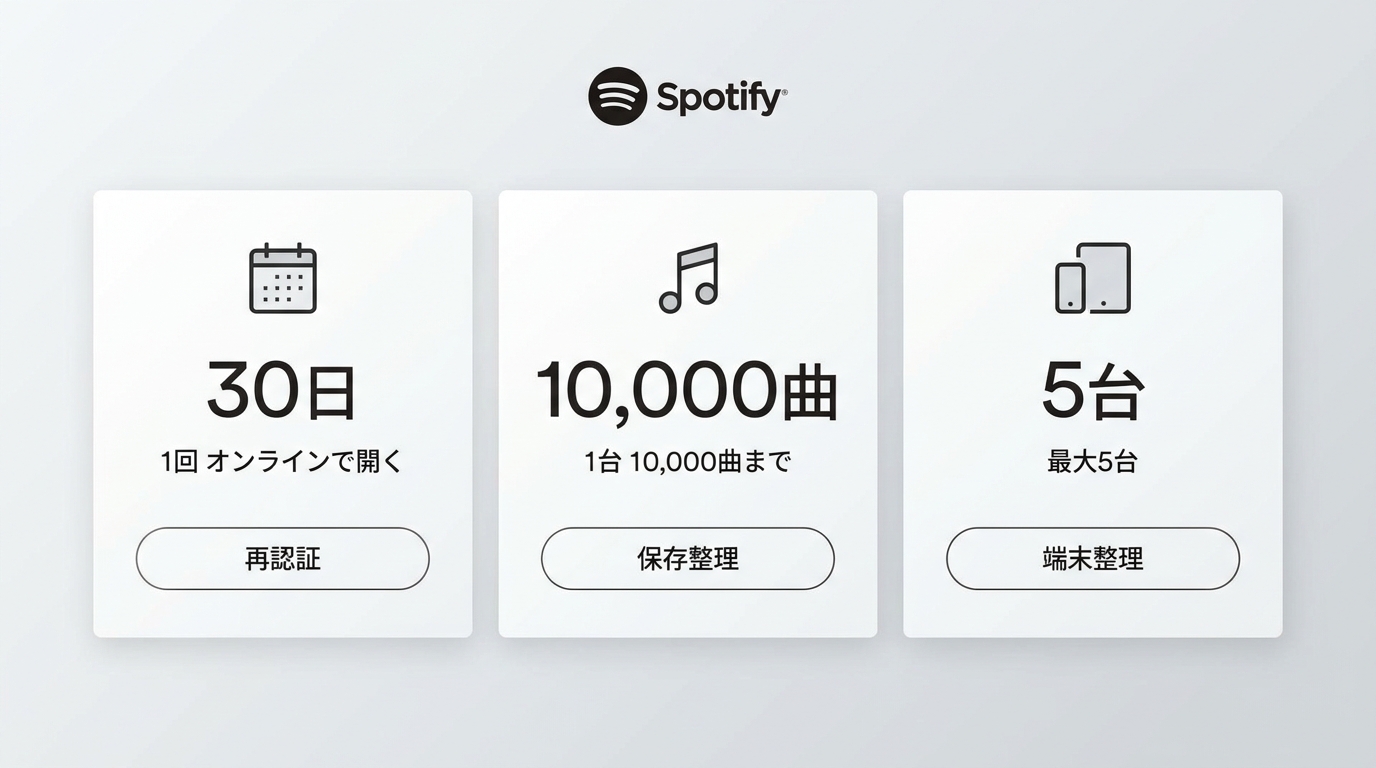
Spotifyのオフライン再生を維持するには、少なくとも30日に1回はインターネットへ接続してSpotifyをオンライン状態にする必要があります。
Spotify公式のダウンロード条件は次の通りです。
| 項目 | 条件 | 対処 |
|---|---|---|
| オンライン認証 | 30日に1回以上接続 | Spotifyをオンライン状態で開く |
| 曲数 | 1台につき最大10,000曲 | 不要なダウンロードを整理 |
| 端末数 | 最大5台 | 利用端末とダウンロード状況を整理 |
6台目以降の端末へダウンロードすると、最近の使用回数が最も少ない端末のダウンロード済みコンテンツが削除されます。「何もしていないのに曲が消えた」と感じる場合は、利用している端末数も確認してください。
再認証して不要な端末を整理する
ダウンロードした曲が消えた、またはグレーアウトした場合は、まずインターネットへ接続してSpotifyを開き、オンライン認証を更新します。そのうえで利用していない端末や不要なダウンロードを整理し、必要なアルバムやプレイリストをもう一度ダウンロードします。
- 30日以上オフラインだった場合:インターネットへ接続してSpotifyを開きます。
- 5台を超えている場合:使用しているダウンロード端末を整理します。
- 曲数上限や容量が原因の場合:不要なダウンロードを削除します。
- 最後に:対象のアルバムやプレイリストをもう一度ダウンロードします。
ここまでの3つの症状を確認しても改善しない場合は、一時的なSpotify側の障害も考えられます。その場合は設定を何度も変更するより、Spotifyのサービス状況を確認し、時間を置いて再試行する方がよいでしょう。
SpotifyをMP3でダウンロードする方法|公式機能が用途に合わない場合
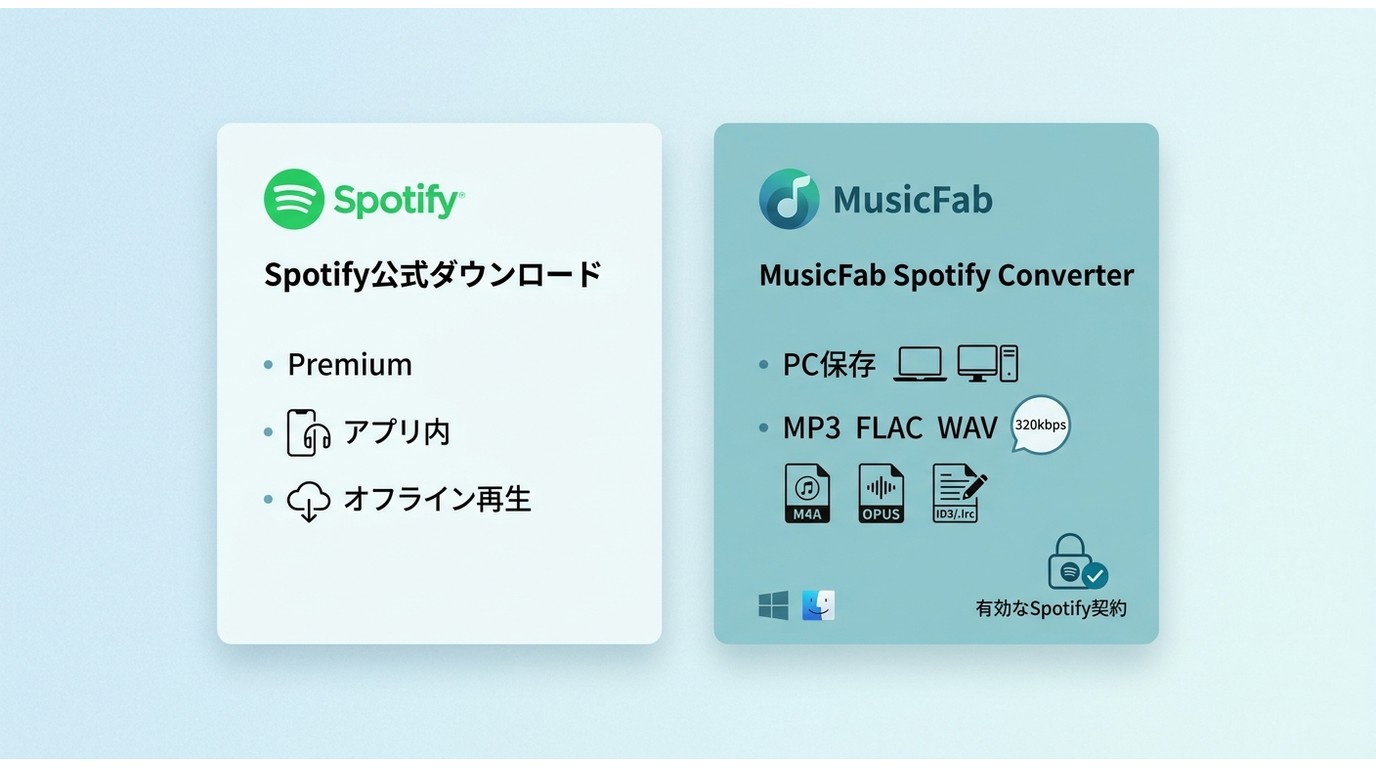
ここまで紹介したSpotify公式のダウンロードは、Spotifyアプリ内でオフライン再生するための機能です。保存した楽曲はSpotifyアプリ内で管理され、一般的なMP3やFLACファイルとしてPCのフォルダーへ保存されるわけではありません。
そのため、「Spotifyがダウンロードできない」というトラブルではなく、最初からPCでMP3やFLACなどの音声ファイルとして整理したいという目的であれば、公式ダウンロードとは仕組みの異なるPC向けソフトを検討する方法もあります。
MusicFab Spotify 変換ソフトとは?

MusicFab Spotify 変換ソフトはWindowsとmacOSに対応し、Spotifyで再生可能なコンテンツをMP3、M4A、FLAC、WAV、OPUSなどの形式でPCへ整理できます。MP3は最大320kbpsに対応し、ID3タグやカバー画像、曲順、.lrc形式の歌詞なども保持できます。
30日間の無料体験では、Spotifyの3曲をフルで確認できます。そのため、最初に少数曲を試し、出力形式や音質、タグ情報が自分の用途に合うか確認してから判断できます。
Spotifyアプリ内のオフライン再生で十分な人には必要ありません。一方、PCでアルバムやプレイリストを形式別に整理したい場合は、Spotify変換ソフトの選び方も参考にしながら比較するとよいでしょう。
| 比較項目 | Spotify公式ダウンロード | MusicFab Spotify 変換ソフト |
|---|---|---|
| 利用条件 | 楽曲はPremium、ポッドキャストはFreeでも利用可能 | Spotifyへ正規にアクセスできる環境 |
| 保存場所 | Spotifyアプリ内 | PCの指定フォルダー |
| 選べる形式 | アプリ内管理 | MP3・M4A・FLAC・WAV・OPUS |
| 音質・タグ・歌詞 | Spotifyアプリ内で管理 | MP3最大320kbps・ID3タグ・.lrc歌詞など |
| 向いている使い方 | Spotifyアプリでのオフライン再生 | PCでローカル音楽ファイルを整理 |
MusicFabでSpotifyをMP3変換する手順
PCへ音楽ファイルとして保存したい場合は、次の3ステップで設定できます。
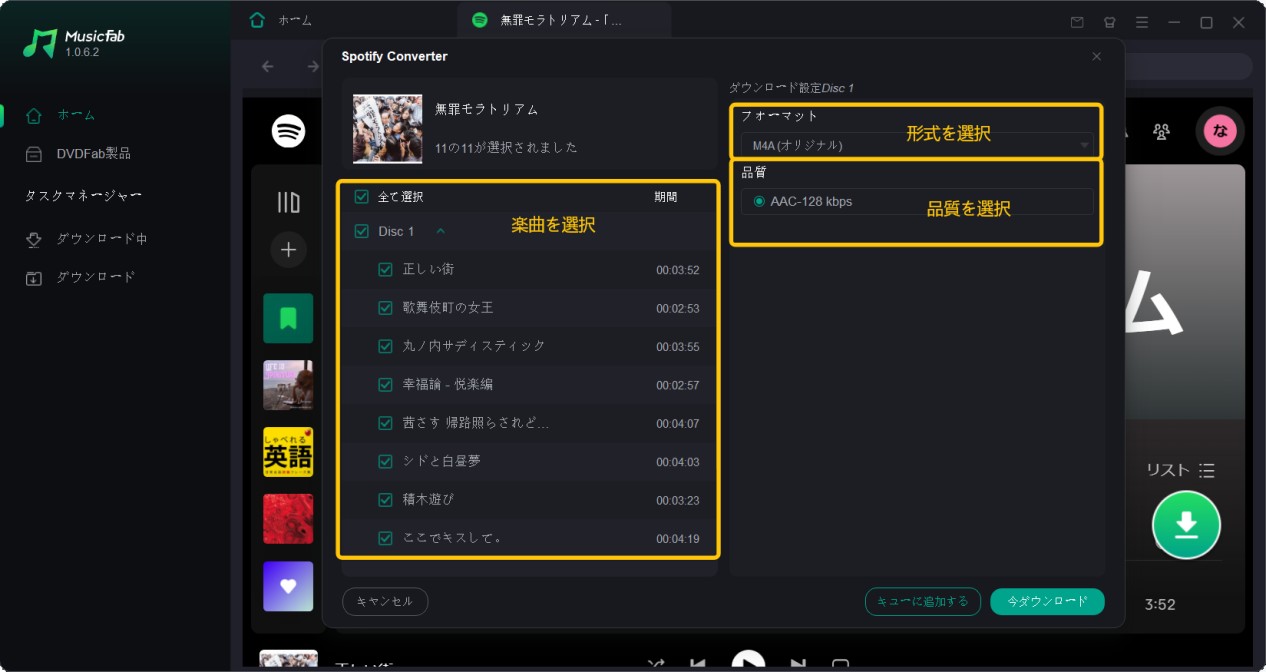
MP3での保存方法をより詳しく確認したい場合は、SpotifyをMP3でダウンロードする方法も参考にしてください。
Spotifyのダウンロードに関するよくある質問
最後に、Spotifyで曲がダウンロードできないときや、保存した曲の扱いについてよくある疑問をまとめます。
Q
SDカードに保存することはできますか?
Androidでは、利用環境によってSpotifyの保存先としてSDカードを使用できます。ただし、SDカードの空き容量や読み書きの状態に問題があると、Spotifyのダウンロードが止まる、再生が不安定になる原因になることがあります。問題が続く場合は、本体ストレージへ切り替えて改善するか確認してください。
A
Q
有料プランを解約すると、ダウンロードした曲はどうなりますか?
Spotify Premiumの楽曲ダウンロードはPremiumのオフライン再生機能なので、Premiumの利用資格が終了すると楽曲をオフライン再生できなくなります。Spotifyで購入した一般的なMP3ファイルとして保存されているわけではありません。
A
Q
Spotifyアプリを再インストールすると、ダウンロード済みの曲は消えますか?
はい。Spotifyアプリを再インストールした場合、端末内に保存していた音楽やポッドキャストは再度ダウンロードする必要があります。まず通信環境と空き容量を確認し、アプリ更新、端末再起動、再インストールの順で試してください。
A
Q
モバイルデータ通信を許可しても「ダウンロード待機中」のままなのはなぜですか?
接続の不安定さ、空き容量不足、ダウンロード音質の設定、Spotifyアプリの一時的不具合などが考えられます。通信の再接続、端末の空き容量、アプリ更新、再起動を順番に確認してください。ロスレスなど高い音質で保存している場合は、必要なストレージ容量も増えます。
A
Q
Spotifyでダウンロードした曲が勝手に消えるのはなぜですか?
30日以上オンライン認証をしていない、ダウンロード端末が5台を超えた、Spotifyアプリを再インストールしたなどの原因が考えられます。6台目以降の端末へダウンロードすると、最近の使用回数が最も少ない端末のダウンロード済みコンテンツが削除されます。
A
まとめ
Spotifyでダウンロードできない場合は、症状によって確認するポイントが異なります。ダウンロードボタンが表示されないときはプラン、ダウンロード待機中のときは通信・空き容量・音質設定・アプリ、ダウンロードした曲がグレーアウトしたり消えたりするときは30日認証や端末数を確認してください。
特にSpotify Premiumでは、1台につき最大10,000曲、最大5台、30日に1回以上のオンライン接続という公式条件があります。まずはSpotify公式アプリで通信の再接続、設定確認、アプリ更新、再認証を順番に試すのが基本です。
一方、「Spotifyがダウンロードできない」という不具合ではなく、最初からPCでMP3、FLAC、WAVなどのローカル音楽ファイルとして整理したい場合は、MusicFab Spotify 変換ソフトのようなPC向け手段も選択肢になります。無料体験ではSpotifyの3曲をフルで確認できるため、利用条件を確認したうえで、自分の用途に合うか試してから判断するとよいでしょう。

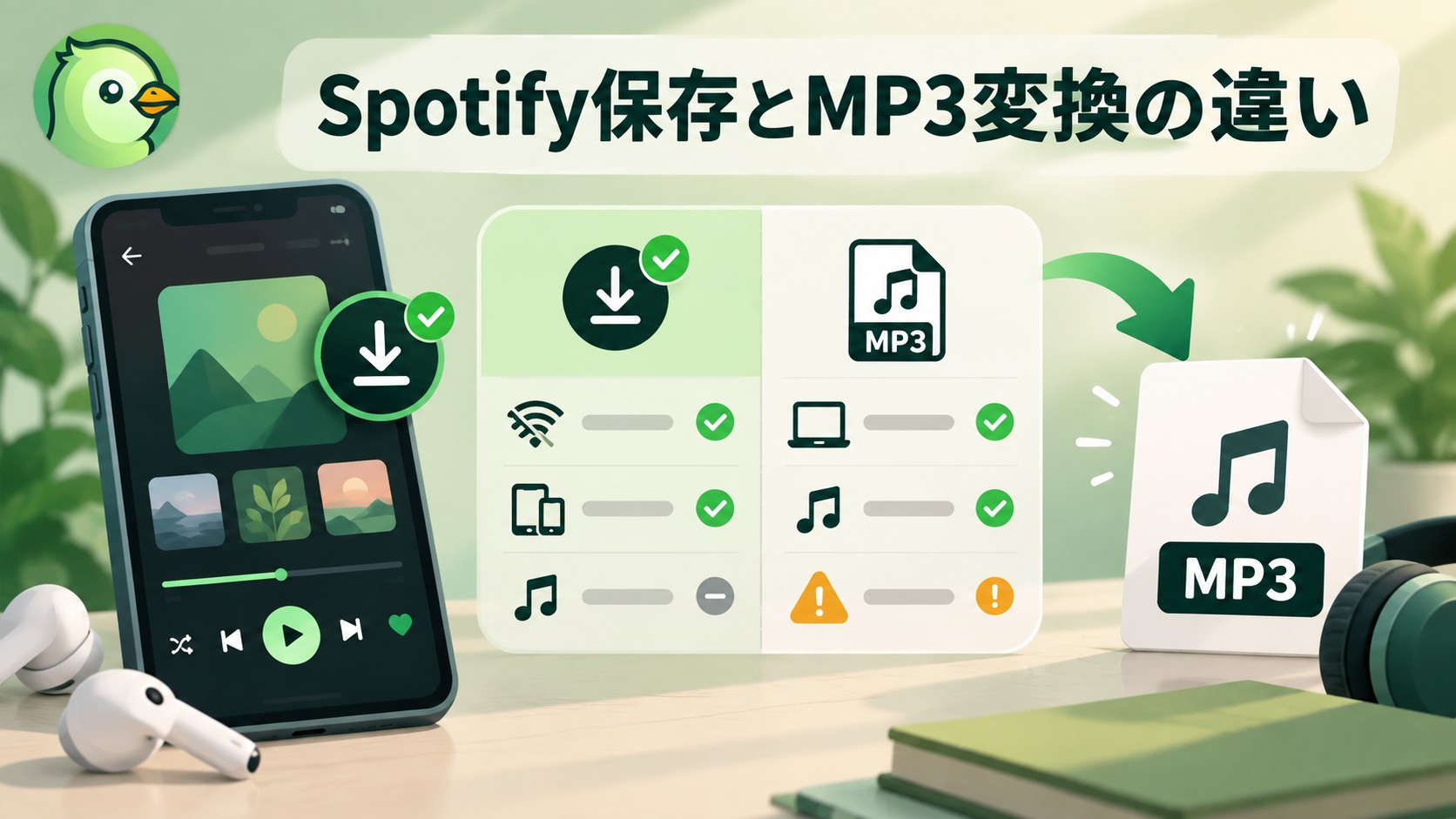
Spotifyの公式ダウンロードはアプリ内で聴くための機能で、MP3ファイルの書き出しとは異なります。無料変換サイト8件を提供状況から整理し、ドメイン販売ページになった候補や移転したサイトの注意点、音質表示と音源の違いを説明します。PCとスマホの保存先、プレイリストの処理が止まったときの切り分け、保存後の曲情報の確認方法も押さえましょう。PCで複数曲をまとめて管理したい方には、MusicFabの対応形式やタグ・歌詞の保存、無料試用の範囲を紹介します。
皆川 玲奈 より - 2026年9月29日
Spotifyは世界中で人気の音楽ストリーミングサービスで、無料プランと多様な有料プレミアムプランを提供しています。本記事では、各プランの特徴や料金、支払い方法、解約手続きまで詳しく解説します。無料プランの制限やおすすめの有料プランの選び方に加え、プレミアムに加入せずに音楽をオフライン再生できる便利なツールについても紹介。初心者の方にもわかりやすく、Spotifyをより快適に利用するための情報を幅広くお届けします。
皆川 玲奈 より - 2026年9月29日
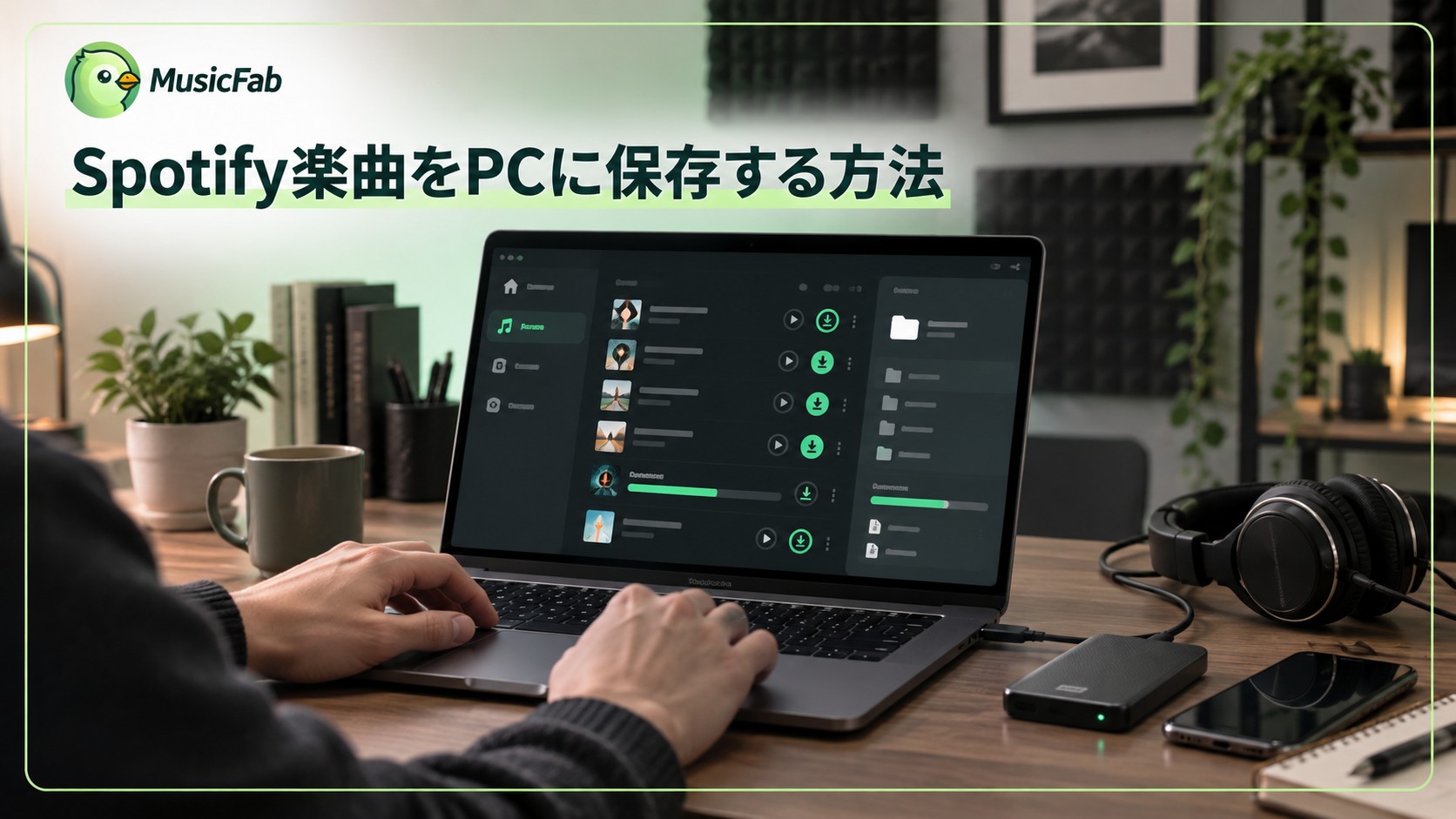
Spotify楽曲をPC保存したい人向けに、公式アプリの基本的なダウンロード方法から、無料ユーザーでも使えるサードパーティーソフトの選び方や安全な操作手順、よくあるエラー対策まで網羅的に紹介しました。各ツールの実際の使い勝手や著作権・セキュリティ面の注意ポイントも分かりやすく解説。自分に合った最適な保存方法を納得して選びたい方、本質的な疑問や「実際どうなの?」をスッキリ解決したい方におすすめできる一記事です。
皆川 玲奈 より - 2026年9月29日
外出先でも通信量(ギガ)を気にせずSpotifyを楽しみたい方へ。この記事では、AndroidスマホでSpotifyの音楽をダウンロードする方法や保存先、よくあるトラブル対策、MP3変換の考え方、ギガを節約するコツまで、わかりやすくまとめました。
皆川 玲奈 より - 2026年9月29日