
Spotifyでダウンロードした曲はどこ?保存先とMP3の違い【端末別】

Spotifyでダウンロードした曲がファイルアプリやエクスプローラーで見つからず、戸惑ったことはありませんか? Spotifyのダウンロードは、通常のMP3やMP4ではなく、Spotifyアプリ内で管理されるオフライン用データです。結論として、保存場所を確認できても、そのまま他のプレーヤーで開いたりコピーしたりするファイルではありません。iPhone/Android/PCごとの確認範囲と変更可否、ローカルファイルとの違い、Spotifyオフライン再生を維持する条件、SDカードで起きやすい確認ポイントを順に整理します。

Spotifyの保存先とファイル形式の基本
保存先はOSの仕様に従います。iPhone/iPadはアプリの専用領域で管理され、任意フォルダは指定できません。Androidは[設定とプライバシー]>[データの節約とオフライン]>[ストレージ]から内部ストレージまたはSDカードを選べます。PC(Windows/Mac)は[設定]>[ストレージ]>[オフライン保存先]でフォルダを指定できます。ただし、どの端末でも中身はSpotifyアプリが管理するデータで、通常のMP3として直接開く仕組みではありません。
端末別の保存先と管理範囲
| ダウンロード保存先の確認と変更 | |||||||||||||||||||||||||||||||||||||||||||||||||||||||||||||||||||||||||||||||||||||||||||||||||||
|---|---|---|---|---|---|---|---|---|---|---|---|---|---|---|---|---|---|---|---|---|---|---|---|---|---|---|---|---|---|---|---|---|---|---|---|---|---|---|---|---|---|---|---|---|---|---|---|---|---|---|---|---|---|---|---|---|---|---|---|---|---|---|---|---|---|---|---|---|---|---|---|---|---|---|---|---|---|---|---|---|---|---|---|---|---|---|---|---|---|---|---|---|---|---|---|---|---|---|---|
| 端末 | 保存先の考え方 | 変更可否 | メニュー導線 | 注意点 | |||||||||||||||||||||||||||||||||||||||||||||||||||||||||||||||||||||||||||||||||||||||||||||||
| iPhone/iPad | アプリのサンドボックス内の領域 | — | ファイルアプリで通常の音声ファイルとして扱うことはできない | ||||||||||||||||||||||||||||||||||||||||||||||||||||||||||||||||||||||||||||||||||||||||||||||||
| Android | Spotifyアプリが管理する内部ストレージまたはSDカードの領域 | 内部⇄SD | [設定とプライバシー]>[データの節約とオフライン]>[ストレージ] | 保存先が戻るときはSDカードの認識、空き容量、権限を確認 | |||||||||||||||||||||||||||||||||||||||||||||||||||||||||||||||||||||||||||||||||||||||||||||||
| PC(Win/Mac) | 指定フォルダ内でSpotifyアプリが管理するオフラインデータ | [設定]>[ストレージ]>[オフライン保存先] | ローカルフォルダを指定。通常のMP3としてコピー・再生は不可 | ||||||||||||||||||||||||||||||||||||||||||||||||||||||||||||||||||||||||||||||||||||||||||||||||

iOSはアプリごとの専用ホームディレクトリに保存されます。Androidは対象範囲別ストレージによりアプリが扱える保存範囲が定義されています。PCはユーザーが場所を選べます。
iPhoneとiPadで確認できる保存範囲
ダウンロード保存先の確認手順

変更できない理由
iOSはサンドボックスにより、他アプリ領域や任意フォルダへの直接保存が制限されています。各アプリには専用のホームディレクトリが用意され、外部からのアクセスは基本的にできません。
ローカルファイルは、端末にもともとある合法的に保管された音源をSpotifyで再生する機能で、ダウンロード曲を取り出す機能ではありません。表示や有効化の手順は公式ヘルプにまとまっています。
Androidの内部ストレージとSDカード
ダウンロード保存先の確認手順

SDカードへ切り替える前の確認
切替時はダウンロード済みデータの移行や再取得が行われることがあります。まずSDカードが端末で正常に認識されているか、次に空き容量、Spotifyへのストレージ権限、通信状態の順に確認します。移行中はアプリを終了せず、完了するまで待ちましょう。

保存先が戻る場合のチェック
再起動後に保存先が内部ストレージへ戻ったときは、最初にSpotifyのストレージ設定が維持されているかを確認します。続いてSDカードの認識、空き容量、権限、アプリとOSの更新状況を見直してください。保存先の切替後にダウンロード済みの曲が消えた場合は、設定を整えたうえで再取得が必要になることがあります。まず保存先が維持されているかを見るのが近道です。
Android 10以降の対象範囲別ストレージにより、外部ストレージへのアクセスは範囲と許可が管理されます。保存先切替はこの方針の範囲で提供される機能です。
WindowsとMacの保存フォルダ
ダウンロード保存先の確認手順
Macも同様に設定から保存先を確認できます。PCでのSpotifyダウンロードPCの手順とは別に、ここで指定するフォルダはSpotifyアプリ内で使うオフラインデータの保存場所です。外部ドライブを指定する場合は、接続状態と書き込み権限を確認します。

ダウンロード保存先の変更手順
公式保存と通常ファイルの違い
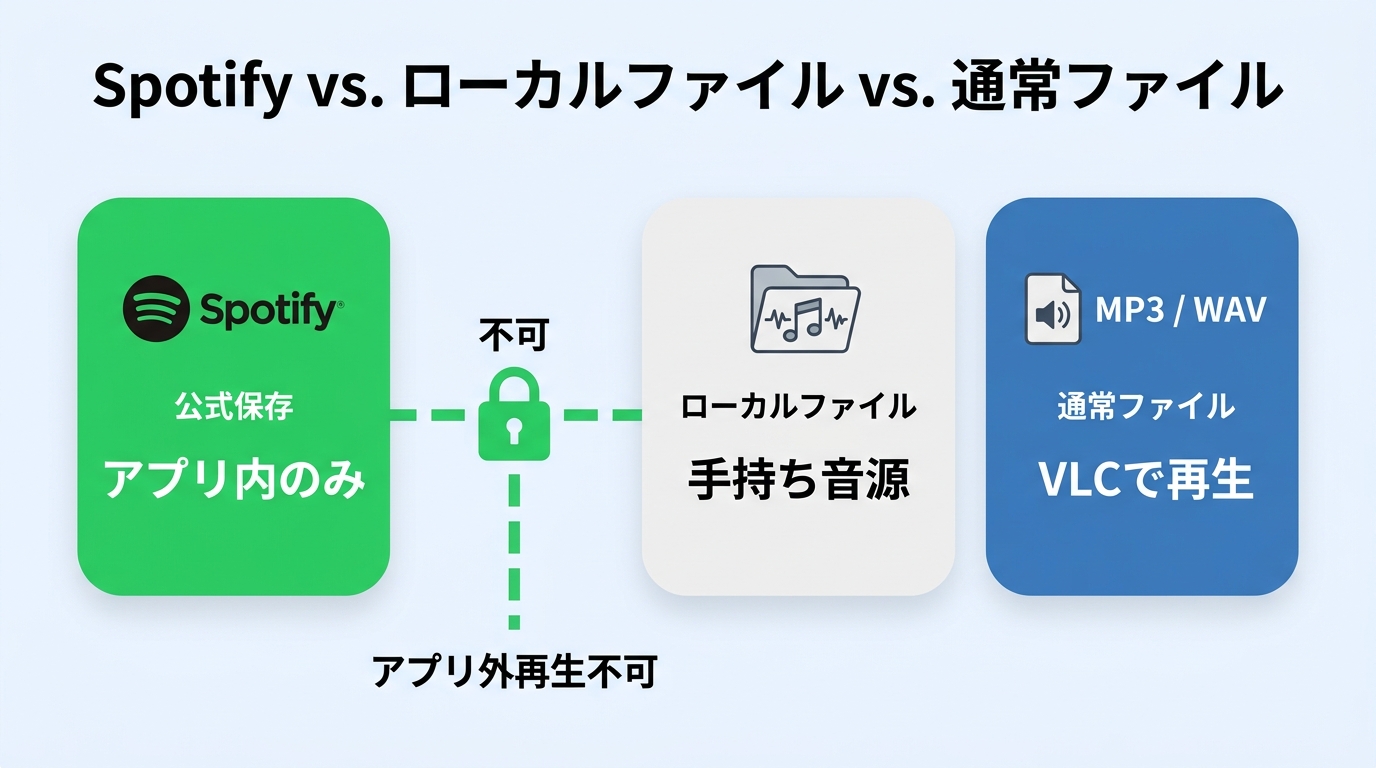
ローカルファイルは、利用者が端末に保有している音源をSpotifyで再生する機能です。Spotifyの公式ダウンロードはアプリ内のオフライン再生用データであり、ローカルファイルや自分で管理するMP3とは別の扱いになります。
公式保存・ローカルファイル・音声ファイルの比較
| Spotifyで扱うデータの違い | |||||||||||||||||||||||||||||||||||||||||||||||||||||||||||||||||||||||||||||||||||||||||||||||||
|---|---|---|---|---|---|---|---|---|---|---|---|---|---|---|---|---|---|---|---|---|---|---|---|---|---|---|---|---|---|---|---|---|---|---|---|---|---|---|---|---|---|---|---|---|---|---|---|---|---|---|---|---|---|---|---|---|---|---|---|---|---|---|---|---|---|---|---|---|---|---|---|---|---|---|---|---|---|---|---|---|---|---|---|---|---|---|---|---|---|---|---|---|---|---|---|---|---|
| 項目 | Spotifyの公式ダウンロード | Spotifyのローカルファイル | 利用者が管理する通常の音声ファイル | ||||||||||||||||||||||||||||||||||||||||||||||||||||||||||||||||||||||||||||||||||||||||||||||
| データの由来 | Spotifyアプリでオフライン用に取得したデータ | 端末に保有する音源をSpotifyで読み込む | 購入・作成などにより利用者が管理する音源 | ||||||||||||||||||||||||||||||||||||||||||||||||||||||||||||||||||||||||||||||||||||||||||||||
| 保存形式 | Spotifyアプリが管理するデータ | 元の音声ファイルを参照 | MP3、WAVなどの一般的な音声形式 | ||||||||||||||||||||||||||||||||||||||||||||||||||||||||||||||||||||||||||||||||||||||||||||||
| 再生できる場所 | Spotifyアプリ内 | Spotifyアプリ内と対応プレーヤー | 対応する各種プレーヤー | ||||||||||||||||||||||||||||||||||||||||||||||||||||||||||||||||||||||||||||||||||||||||||||||
| 保存先の変更 | 端末とSpotifyの設定に依存 | 元ファイルの保存先を利用者が管理 | 任意のフォルダへ移動・整理できる | ||||||||||||||||||||||||||||||||||||||||||||||||||||||||||||||||||||||||||||||||||||||||||||||
| 他のフォルダへのコピー | 通常の音声ファイルとしては不可 | 元ファイルは可能 | 可能 | ||||||||||||||||||||||||||||||||||||||||||||||||||||||||||||||||||||||||||||||||||||||||||||||
| 主な用途 | Spotifyでのオフライン再生 | 自分の音源をSpotifyで再生 | フォルダ管理や対応機器での再生 | ||||||||||||||||||||||||||||||||||||||||||||||||||||||||||||||||||||||||||||||||||||||||||||||
保存フォルダが見えることと、自由に扱える音声ファイルであることは同じではありません。この違いを先に分けておくと、端末ごとの設定も迷いにくくなります。
保存データを維持するための条件
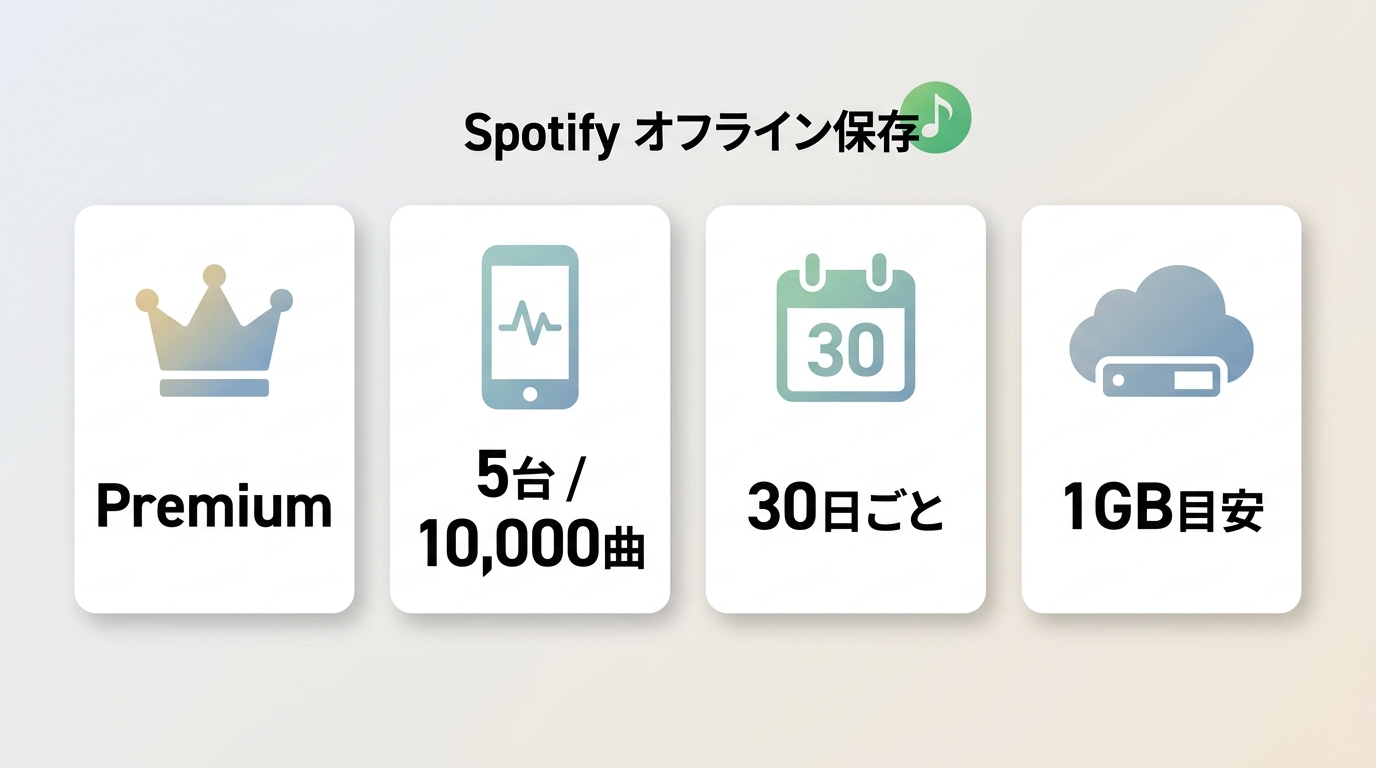
| 保存データを維持するための条件(2026年7月時点) | ||||||||||||||||||||||||||||||||||||||||||||||||||||||||||||||||||||||||||||||||||||||||||||||||
|---|---|---|---|---|---|---|---|---|---|---|---|---|---|---|---|---|---|---|---|---|---|---|---|---|---|---|---|---|---|---|---|---|---|---|---|---|---|---|---|---|---|---|---|---|---|---|---|---|---|---|---|---|---|---|---|---|---|---|---|---|---|---|---|---|---|---|---|---|---|---|---|---|---|---|---|---|---|---|---|---|---|---|---|---|---|---|---|---|---|---|---|---|---|---|---|---|
| 項目 | 要点 | |||||||||||||||||||||||||||||||||||||||||||||||||||||||||||||||||||||||||||||||||||||||||||||||
| プラン | 楽曲のダウンロードはPremiumのみ (Freeは主にポッドキャスト) | |||||||||||||||||||||||||||||||||||||||||||||||||||||||||||||||||||||||||||||||||||||||||||||||
| デバイス上限 | 5台×各10,000曲 | |||||||||||||||||||||||||||||||||||||||||||||||||||||||||||||||||||||||||||||||||||||||||||||||
| 接続要件 | 30日に1回はオンライン接続 | |||||||||||||||||||||||||||||||||||||||||||||||||||||||||||||||||||||||||||||||||||||||||||||||
| 容量 | 空き1GB以上を推奨 | |||||||||||||||||||||||||||||||||||||||||||||||||||||||||||||||||||||||||||||||||||||||||||||||
なお、Spotifyの再生には「Spotify同時再生」に関する公式の制限もあります。複数の機器で同時に音楽を楽しみたい場合の仕組みや現実的な対処法については、こちらの記事で詳しく解説しています。
通常ファイルで管理する場合のMusicFab

Spotify公式機能に対する第三者製ソフトであるMusicFab Spotify変換ソフトは、原平台の有効なSpotify Premiumとアクセス権を持ち、利用規約・適用法令の範囲で個人用にファイル管理をしたいPC利用者向けです。直接ソースダウンロード技術により、Windows/MacでSpotifyの曲をMP3、M4A、FLAC、WAV、OPUSとして保存し、MP3は最大320kbps、ID3タグと任意フォルダの指定に対応します。
プレイリスト単位で曲を整理したいときも、保存先とタグをそろえて管理しやすくなります。Spotifyアプリ内のオフライン再生だけで足りる人には不要ですが、形式とフォルダを自分で管理したいPC利用者には向いています。利用条件を確認したうえで、30日間で各サービス3曲まで試せる内容を確認してみましょう。
MusicFabの操作と出力例 | |||||||||||||||||||||||||||||||||||||||||||||||||||||||||||||||||||||||||||||||||||||||||||||||||
|---|---|---|---|---|---|---|---|---|---|---|---|---|---|---|---|---|---|---|---|---|---|---|---|---|---|---|---|---|---|---|---|---|---|---|---|---|---|---|---|---|---|---|---|---|---|---|---|---|---|---|---|---|---|---|---|---|---|---|---|---|---|---|---|---|---|---|---|---|---|---|---|---|---|---|---|---|---|---|---|---|---|---|---|---|---|---|---|---|---|---|---|---|---|---|---|---|---|
| 操作 | 概要 | 例 | |||||||||||||||||||||||||||||||||||||||||||||||||||||||||||||||||||||||||||||||||||||||||||||||
| 読み込み | 内蔵Webプレーヤーにログイン→検索・選択 | プレイリスト/アルバムをそのまま選択して解析 | |||||||||||||||||||||||||||||||||||||||||||||||||||||||||||||||||||||||||||||||||||||||||||||||
| 形式選択 | MP3/WAV/FLAC/OPUS/M4A (MP3は最大320kbps) | ダウンロード設定ウィンドウで形式・品質を指定 | |||||||||||||||||||||||||||||||||||||||||||||||||||||||||||||||||||||||||||||||||||||||||||||||
| 保存先 | ダウンロード後はPC上に保存 (出力先はアプリ設定で管理) | 取得後はPCの保存フォルダで整理 (任意フォルダの指定はアプリ設定で実施) | |||||||||||||||||||||||||||||||||||||||||||||||||||||||||||||||||||||||||||||||||||||||||||||||
形式と保存先を指定する手順

Spotifyからダウンロードした音源は私的使用の範囲に限ってご利用ください。商用利用・再配布・公開上映/演奏等は禁止されています。各サービスの利用規約および著作権法を遵守してください。
保存先の変更後に曲が消えたときの確認
保存先を変更した後に曲が消えた場合は、SDカードの認識、空き容量、ストレージ権限、アプリの更新、再起動後の保存先設定を順に確認します。再インストールや保存先の切替後は、ダウンロード済みデータを再取得する必要があることがあります。保存先の変更とは別にSpotifyでダウンロードできない症状が続く場合は、接続状況やアカウント側の条件も切り分けてください。
| ダウンロードできない/消えたの原因と対処法 | |||||||||||||||||||||||||||||||||||||||||||||||||||||||||||||||||||||||||||||||||||||||||||||||||
|---|---|---|---|---|---|---|---|---|---|---|---|---|---|---|---|---|---|---|---|---|---|---|---|---|---|---|---|---|---|---|---|---|---|---|---|---|---|---|---|---|---|---|---|---|---|---|---|---|---|---|---|---|---|---|---|---|---|---|---|---|---|---|---|---|---|---|---|---|---|---|---|---|---|---|---|---|---|---|---|---|---|---|---|---|---|---|---|---|---|---|---|---|---|---|---|---|---|
| 症状 | 可能性 | 対処 | |||||||||||||||||||||||||||||||||||||||||||||||||||||||||||||||||||||||||||||||||||||||||||||||
| 再生不可 | 30日未接続/台数超過 | 接続→同期、不要デバイス解除 | |||||||||||||||||||||||||||||||||||||||||||||||||||||||||||||||||||||||||||||||||||||||||||||||
| ダウンロード失敗 | 容量不足/SD不良 | 空き1GB確保/SD確認 | |||||||||||||||||||||||||||||||||||||||||||||||||||||||||||||||||||||||||||||||||||||||||||||||
| 進まない | アプリ不具合 | 更新→クリーン再インストール | |||||||||||||||||||||||||||||||||||||||||||||||||||||||||||||||||||||||||||||||||||||||||||||||
| 保存先が戻る(PC) | マップドドライブ指定 | ローカルフォルダに変更 | |||||||||||||||||||||||||||||||||||||||||||||||||||||||||||||||||||||||||||||||||||||||||||||||
Spotifyの保存先に関するFAQ
Q
Spotifyでダウンロードした曲がファイルアプリに表示されないのは正常ですか?
正常な挙動です。Spotifyの公式ダウンロードはアプリ内で管理されるオフライン用データで、通常のMP3としてファイルアプリに並ぶ仕組みではありません。
A
Q
SDカードへ切り替えたのに保存先が本体へ戻るのはなぜですか?
SDカードの認識や空き容量、ストレージ権限、再起動後の設定状態を確認してください。設定が戻っている場合は、[設定とプライバシー]>[データの節約とオフライン]>[ストレージ]から保存先を再指定します。
A
Q
保存先を変更すると、ダウンロード済みの曲は移動されますか?
移行処理や再取得が必要になることがあります。通信環境と空き容量を確保し、処理が終わるまでアプリを終了しないことが大切です。
A
Q
Spotifyのローカルファイルとダウンロード済みの曲は同じですか?
同じではありません。ローカルファイルは利用者が端末に保有する音源をSpotifyで再生する機能で、Spotifyの公式ダウンロードとは由来も管理方法も異なります。
A
まとめ
Spotifyのダウンロード保存先は、iPhone/iPadではアプリの専用領域、Androidでは内部ストレージまたはSDカード、PCでは設定したフォルダという違いで整理できます。ただし、いずれも公式ダウンロードは通常のMP3ではなく、Spotifyアプリ内で利用するデータです。保存場所だけを見てもファイルの扱い方は判断できないため、まず公式保存か通常の音声ファイルかを分けて考えることがポイントです。形式やタグ、フォルダまで管理したい場合は、利用条件を確認したうえでMusicFab Spotify変換ソフトの必要性を検討してください。


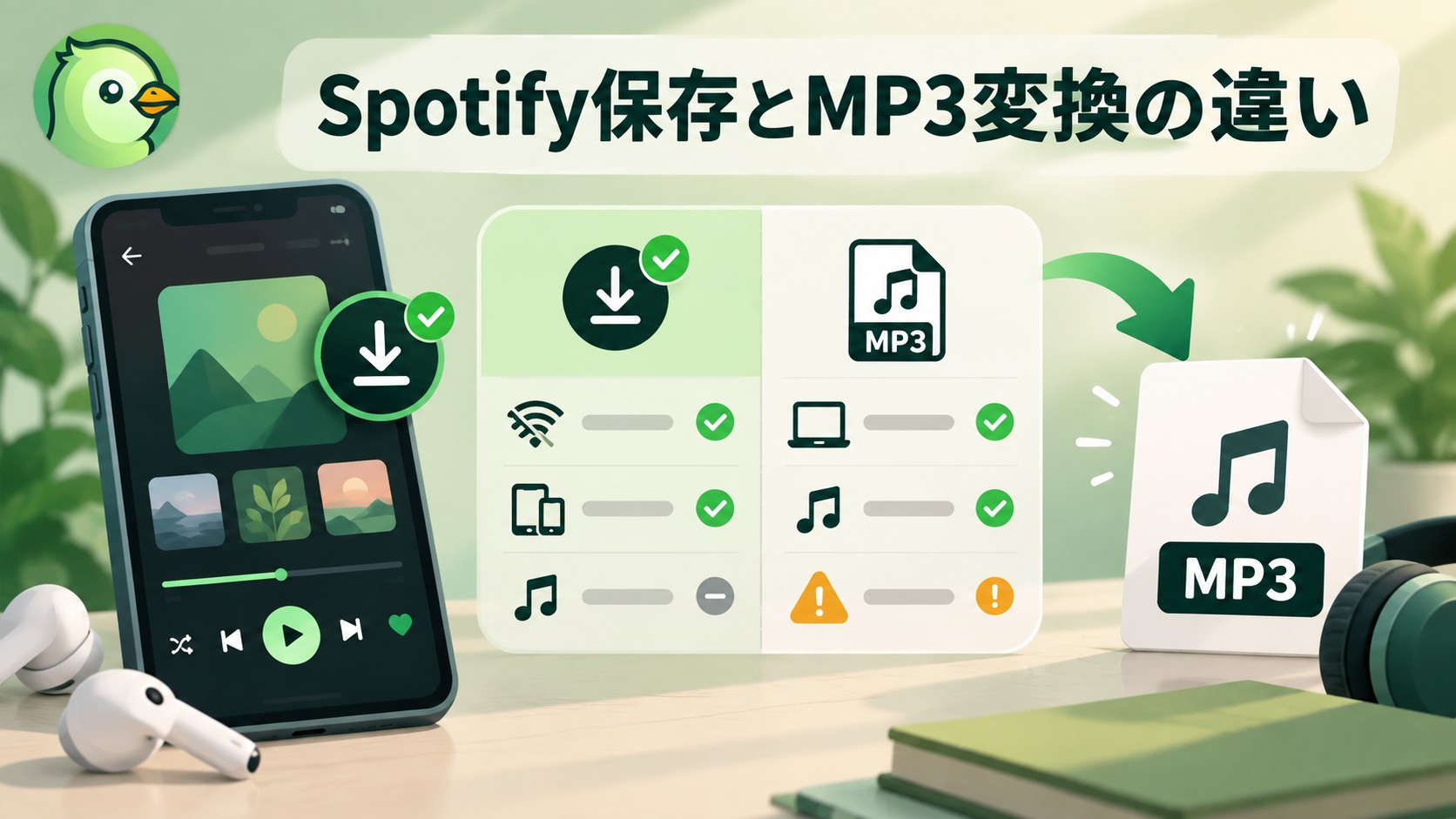
Spotifyの公式ダウンロードはアプリ内で聴くための機能で、MP3ファイルの書き出しとは異なります。無料変換サイト8件を提供状況から整理し、ドメイン販売ページになった候補や移転したサイトの注意点、音質表示と音源の違いを説明します。PCとスマホの保存先、プレイリストの処理が止まったときの切り分け、保存後の曲情報の確認方法も押さえましょう。PCで複数曲をまとめて管理したい方には、MusicFabの対応形式やタグ・歌詞の保存、無料試用の範囲を紹介します。
皆川 玲奈 より - 2026年9月29日
Spotifyは世界中で人気の音楽ストリーミングサービスで、無料プランと多様な有料プレミアムプランを提供しています。本記事では、各プランの特徴や料金、支払い方法、解約手続きまで詳しく解説します。無料プランの制限やおすすめの有料プランの選び方に加え、プレミアムに加入せずに音楽をオフライン再生できる便利なツールについても紹介。初心者の方にもわかりやすく、Spotifyをより快適に利用するための情報を幅広くお届けします。
皆川 玲奈 より - 2026年9月29日
Spotify楽曲をPC保存したい人向けに、公式アプリの基本的なダウンロード方法から、無料ユーザーでも使えるサードパーティーソフトの選び方や安全な操作手順、よくあるエラー対策まで網羅的に紹介しました。各ツールの実際の使い勝手や著作権・セキュリティ面の注意ポイントも分かりやすく解説。自分に合った最適な保存方法を納得して選びたい方、本質的な疑問や「実際どうなの?」をスッキリ解決したい方におすすめできる一記事です。
皆川 玲奈 より - 2026年9月29日
外出先でも通信量(ギガ)を気にせずSpotifyを楽しみたい方へ。この記事では、AndroidスマホでSpotifyの音楽をダウンロードする方法や保存先、よくあるトラブル対策、MP3変換の考え方、ギガを節約するコツまで、わかりやすくまとめました。
皆川 玲奈 より - 2026年9月29日