
Mac版Spotifyアプリの使い方|ダウンロード方法・ブラウザ版との違い・できないときの対処法

要約: Mac版SpotifyアプリはブラウザSpotifyと異なり、デスクトップならではの機能が使えます。この記事では、アプリのインストール方法から無料プランとPremiumプランの違い、ダウンロードできないときの対処法まで解説しています。MacでSpotifyの曲をMP3などのファイルとして保存したい場合の方法も紹介しています。
目次
「Spotifyって、パソコンのブラウザで聴くのとMac版Spotifyアプリで聴くのでは何が違うの?」と気になっていませんか。本記事では、Mac版Spotifyアプリのダウンロード方法、ブラウザ版との違い、MacでSpotifyの曲を保存する方法を解説します。
Spotify公式アプリでオフライン再生用に保存する方法に加えて、Spotifyの曲をMP3やFLACなどの音楽ファイルとしてMacに保存したい場合の方法も紹介します。MacでSpotifyを使いたい方、Spotifyの曲をMac内で管理したい方は参考にしてください。

Mac版Spotifyアプリとブラウザ版Spotifyの違い
MacでSpotifyを使う方法は主に2つあります。ChromeやSafariなどから開く「ブラウザ版Spotify(Webプレーヤー)」と、Macにインストールして使う「Mac版Spotifyデスクトップアプリ」です。
どちらもSpotifyの曲を再生できますが、オフライン再生用のダウンロード、音質設定、ロスレス再生など、利用できる機能には違いがあります。まずは、どちらが自分の使い方に合っているかを確認しましょう。
Mac版Spotifyアプリでできること
Mac版Spotifyデスクトップアプリをインストールすると、ブラウザ版より多くの機能を利用できます。
- 曲の検索・再生・プレイリスト管理
- 音質の手動設定
- Premiumプランでのアプリ内ダウンロード(オフライン再生)
- Premiumでは対応環境でロスレス再生・ダウンロードが可能
- Jamの開始・ホスト(Premium。Freeユーザーも条件付きで参加可能)
- 無料プランでも音楽を再生できるが、広告や再生操作には制限あり
特に大きな違いは、PremiumプランであればMac版アプリからアルバムやプレイリストをダウンロードし、オフライン再生できる点です。ブラウザ版では、Premiumプランに加入していてもオフライン再生用のダウンロードはできません。
また、Spotify Premiumでは対応するMac版デスクトップアプリで、最大24bit / 44.1kHzのロスレス音質を利用できます。ダウンロード時の音質にもLosslessを選択できるため、高音質を重視する場合はブラウザ版よりデスクトップアプリの方が機能面で有利です。
ブラウザ版Spotifyでできること
ブラウザ版Spotify(open.spotify.com)は、アプリをインストールせずに使える点がメリットです。外出先のPCや、アプリを入れたくない環境でSpotifyを再生したい場合に便利です。
- 曲の検索・再生・プレイリスト管理ができる
- アプリのインストールなしで使える
- 音質を手動で細かく変更できない
- 曲のアプリ内ダウンロード(オフライン保存)はできない
Webプレーヤーの音質は、FreeではAAC 128kbps、PremiumではAAC 256kbpsが目安で、デスクトップアプリのように音質を手動設定することはできません。Mac版デスクトップアプリではFreeで最高約160kbps、Premiumで最高約320kbpsに加え、対応環境ではロスレス音質も利用できます。
つまり、アプリを入れず手軽に再生したいならブラウザ版、オフライン再生や高音質を重視するならMac版Spotifyアプリ、と使い分けると分かりやすいでしょう。
MacでSpotifyの曲を保存したい場合は方法を分けて考える
Spotifyの曲をMacで保存したい場合、目的によって方法が変わります。Spotifyアプリ内でオフライン再生できれば十分な場合は、Premiumプランで公式アプリのダウンロード機能を使います。
一方で、Spotifyの曲をMP3やFLACなどの音楽ファイルとしてMacに保存したい場合は、公式アプリのダウンロード機能だけでは対応できません。この場合は、後述するMusicFab Spotify 変換ソフトのような変換・保存ソフトを使う方法があります。
Mac版Spotifyアプリをダウンロード・ログインする方法
SpotifyのMac版アプリは、Spotify公式サイトから無料でインストールできます。ここでは、Mac版Spotifyアプリのダウンロードからログインまでの流れを紹介します。

Mac版Spotifyアプリのダウンロード方法
Mac版Spotifyアプリは、Spotify公式サイトのダウンロードページから入手できます。

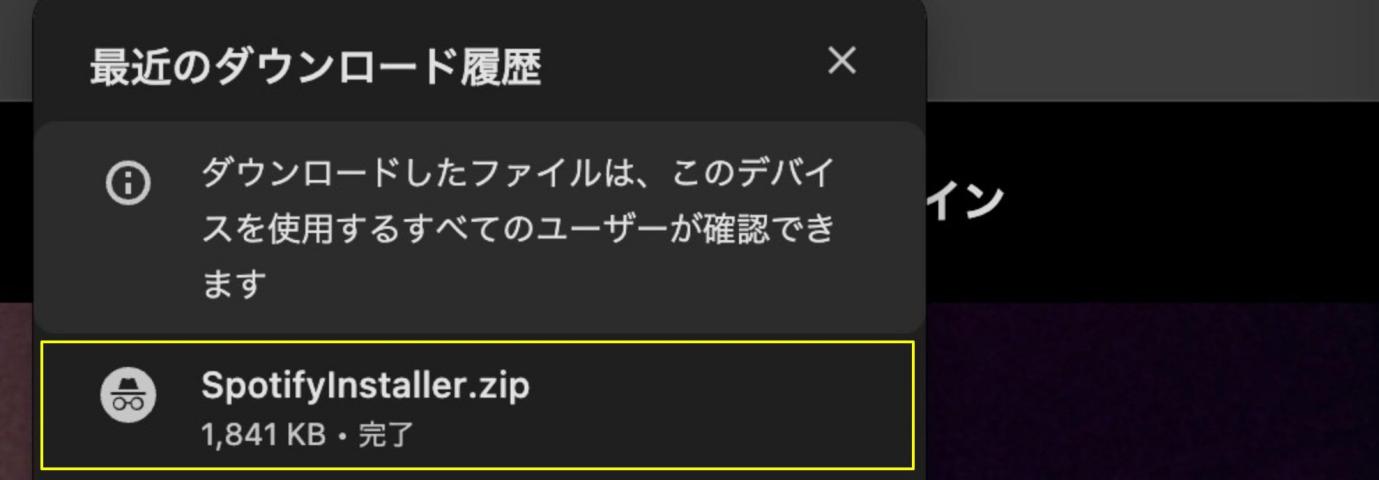
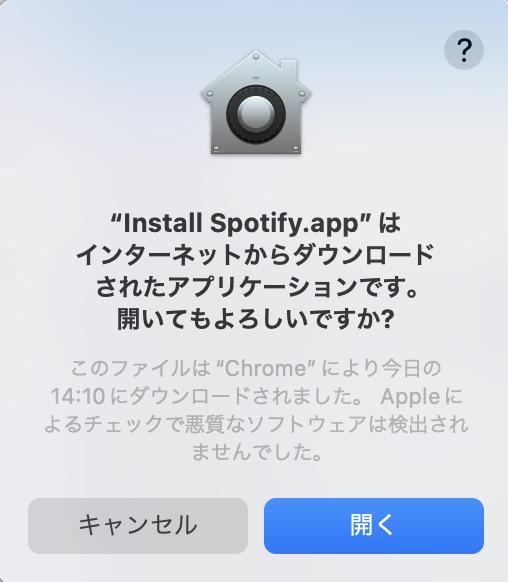
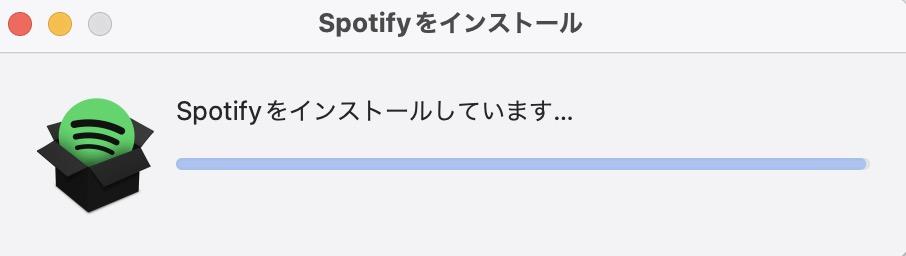
Mac版Spotifyアプリのログイン方法
Mac版Spotifyアプリを起動するとログイン画面が開きます。「ログイン」をクリックするか、画面に表示される方法に沿ってアカウントへログインしましょう。

GoogleやAppleなどでSpotifyアカウントを作成した場合、または以前からFacebookログインを利用している場合は、アカウントに登録されているログイン方法を選択します。複数のSpotifyアカウントを使っている方は、Premiumプランに加入しているアカウントでログインしているかも確認しておきましょう。
MacでSpotifyの曲を保存する2つの方法
MacでSpotifyの曲を保存する方法は、大きく分けて2つあります。1つ目は、Spotify公式アプリでオフライン再生用に保存する方法です。2つ目は、MusicFab Spotify 変換ソフトを使って、MP3やFLACなどの音楽ファイルとしてMacに保存する方法です。
| 保存方法 | できること | 向いている人 |
| Spotify公式アプリで保存 | Spotifyアプリ内でオフライン再生できる | Spotifyアプリ内で聴ければ十分な人 |
| MusicFab Spotify 変換ソフトで保存 | MP3、M4A(AAC)、FLAC、WAV、OPUSなどの音楽ファイルとしてMacに保存できる | Spotifyの曲をMacでローカルファイルとして管理したい人 |
方法1:Spotify公式アプリでオフライン再生用に保存する
Spotify公式アプリで音楽を保存する方法は、Premiumプラン限定です。保存した曲はSpotifyアプリ内でオフライン再生できますが、MP3などの一般的な音楽ファイルとしてMac上へ書き出すことはできません。
なお、Spotify公式では楽曲を1曲だけ直接ダウンロードすることはできません。1曲だけオフライン保存したい場合も、対象の曲をプレイリストへ追加してからプレイリストをダウンロードします。
プレイリストやアルバムをダウンロードする
Mac版Spotifyアプリでは、プレイリストまたはアルバムをオフライン再生用に保存できます。
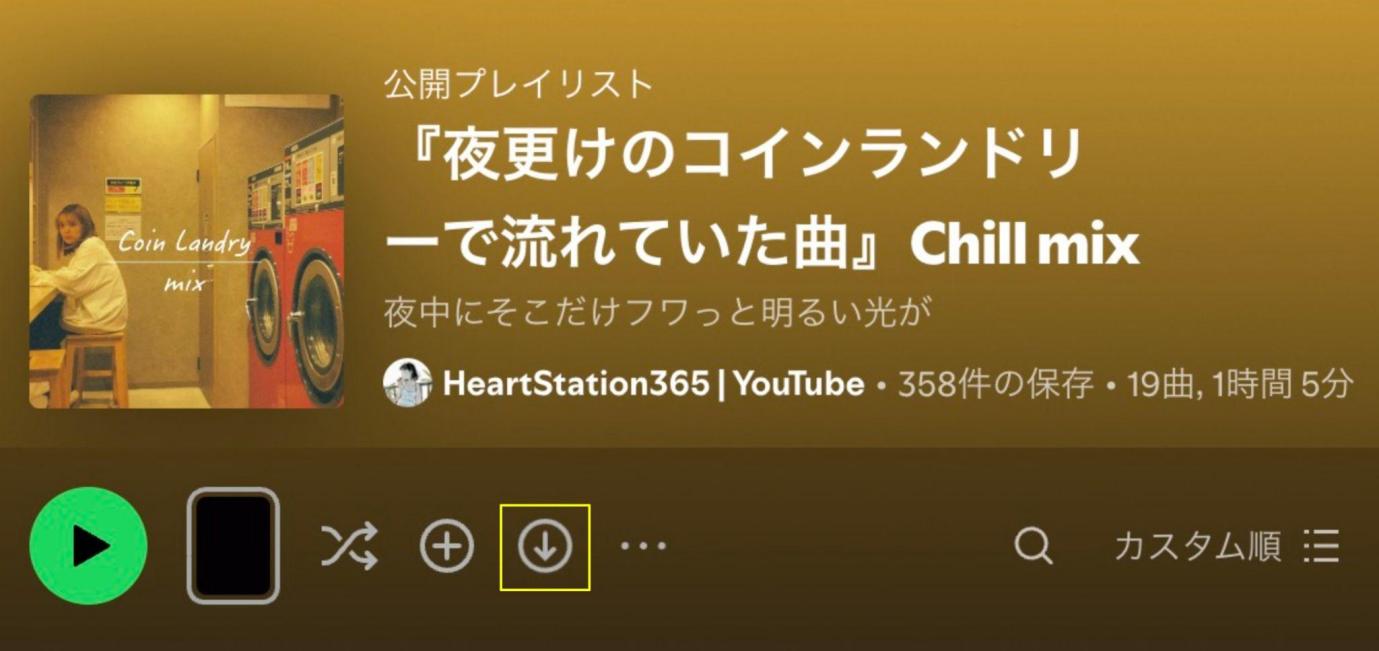

ダウンロード済みの曲を確認する
アプリ内でダウンロードした曲は、マイライブラリから確認できます。インターネット接続がない場所でも、Spotifyアプリ内でオフライン再生できます。
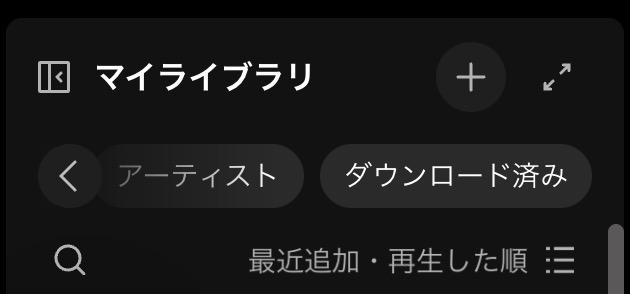
Spotify公式のダウンロードは、1つのアカウントにつき最大5台のデバイス、1台あたり10,000曲までです。また、ダウンロード状態を維持するには、少なくとも30日に1回はSpotifyをインターネットへ接続する必要があります。
Premiumではダウンロード音質も変更でき、対応するMac版SpotifyアプリではLosslessを選択できます。ただし、ロスレス音質は通常の設定より多くのストレージ容量を使用するため、Macの空き容量も確認しておきましょう。
方法2:MusicFab Spotify 変換ソフトでMP3などの音楽ファイルとして保存する
Spotify公式アプリのオフライン再生機能は便利ですが、保存した曲はSpotifyアプリ内で再生するためのものです。Mac上でMP3、M4A(AAC)、FLAC、WAV、OPUSなどの音楽ファイルとして管理したい場合は、MusicFab Spotify 変換ソフトを使う方法があります。
MusicFab Spotify 変換ソフトは、Macでも使えるSpotify向けの変換・保存ソフトです。Spotifyの曲をMac側でローカルファイルとして管理したい場合や、プレイリスト・アルバムをまとめて処理したい場合に向いています。
MP3やM4A(AAC)、OPUSに加えて、FLACやWAVなどのロスレス形式にも対応しています。ただし、FLACやWAVを選択したからといってSpotify側の元音源より高音質になるわけではありません。実際の音質はSpotifyの配信元音質、利用中のプラン、選択した出力設定によって異なります。

MusicFabでSpotifyの曲をMacに保存する手順
MusicFab Spotify 変換ソフトはWebプレーヤーを内蔵しているため、Spotifyの曲を検索して保存するまでの流れを同じソフト内で進められます。基本的な手順は以下の通りです。
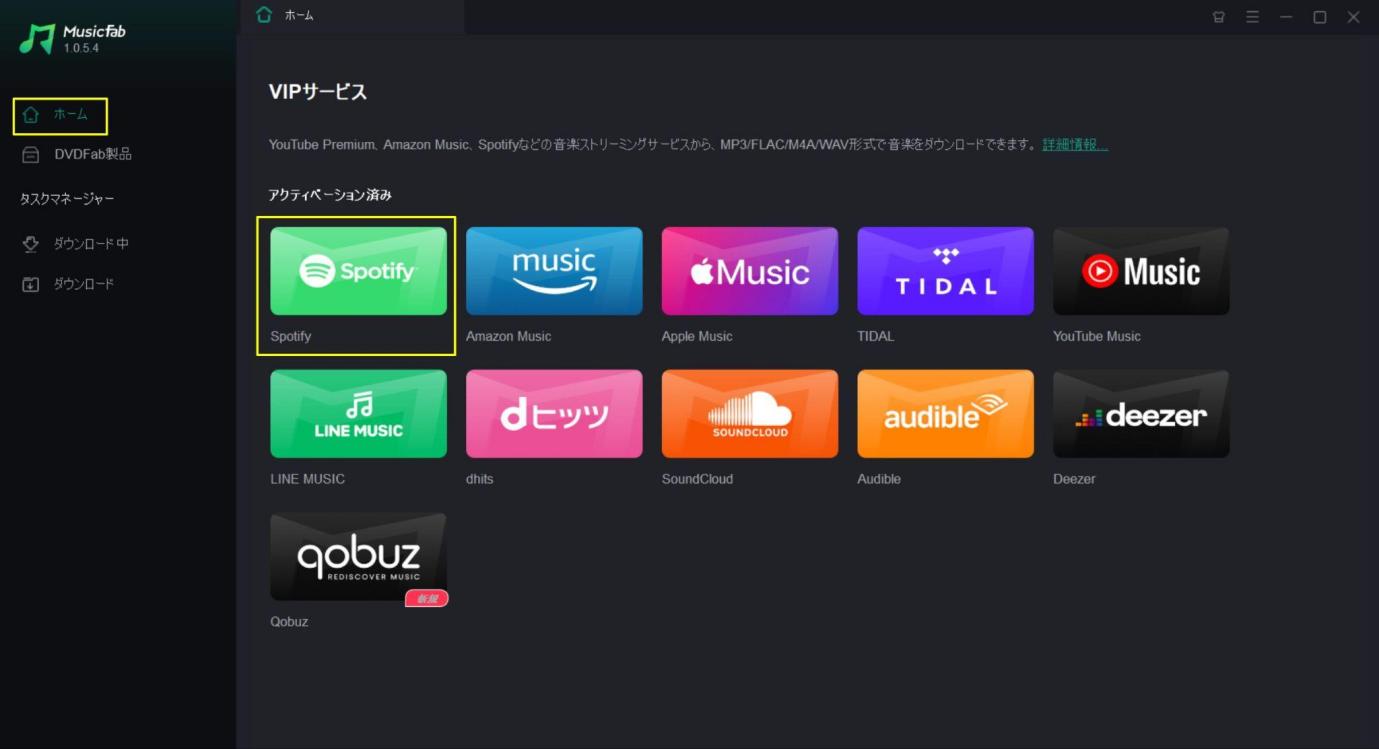
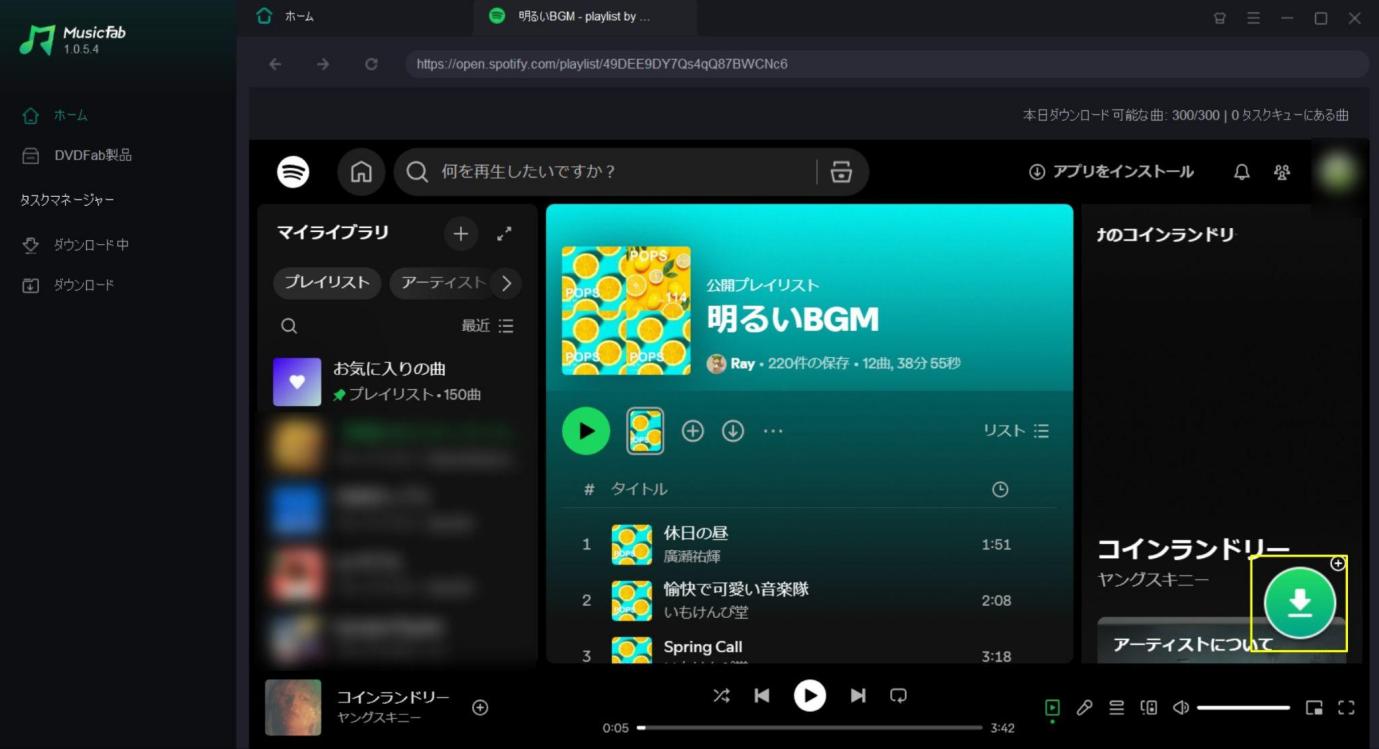
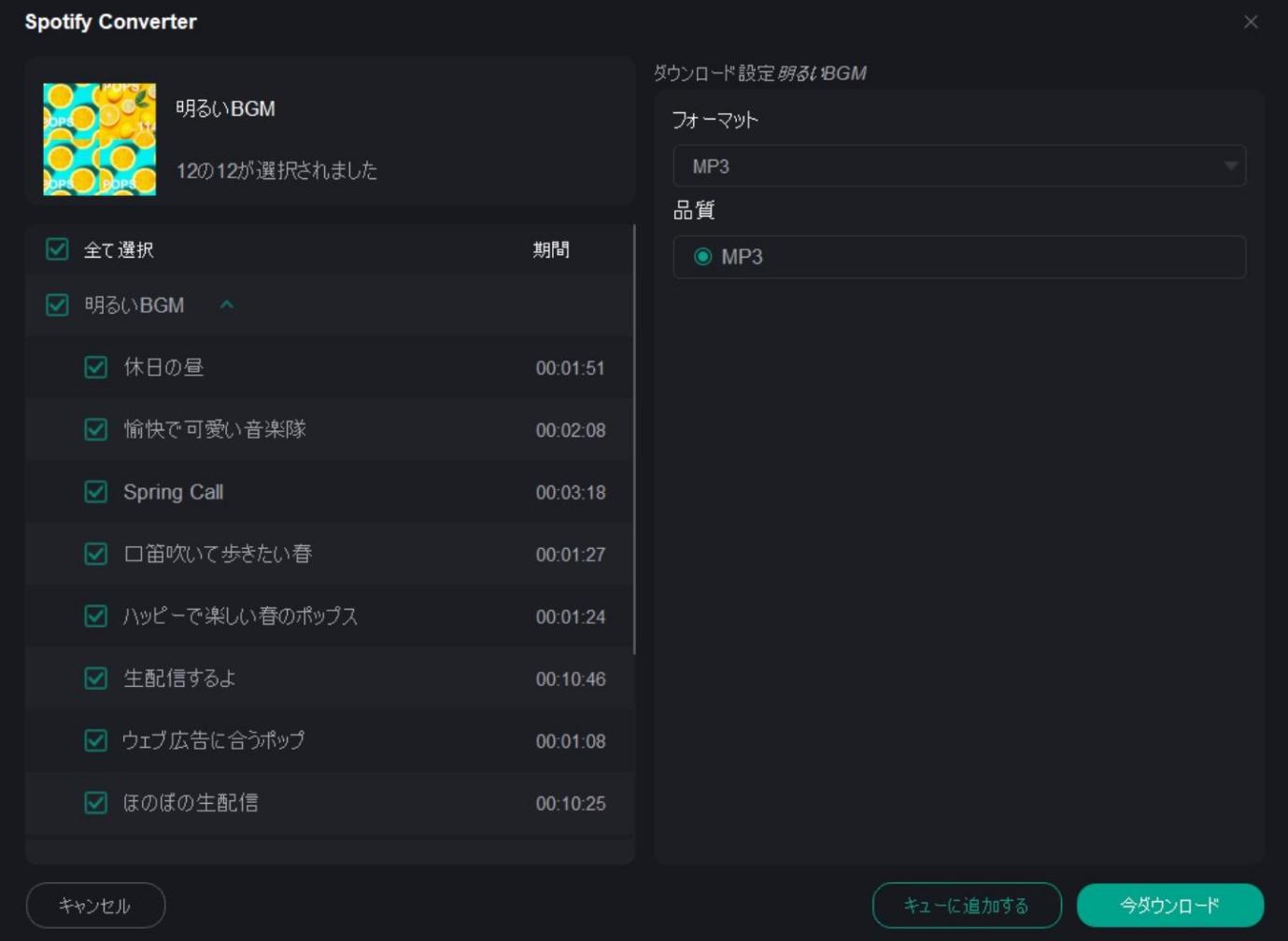

MusicFabの無料体験版では、30日間、Spotifyの3曲をフル尺で変換して試せます。曲末まで正常に保存できるかだけでなく、出力音質、ID3タグ、LRC歌詞なども実際に確認してから継続利用するか判断できます。
WindowsでSpotifyの曲を保存したい場合は、こちらの記事も参考にしてください。
Mac版Spotifyアプリの無料プランとPremiumプランの違い
Spotifyには無料プランとPremiumプランがあります。Mac版デスクトップアプリでは無料プランでも曲の再生やプレイリスト管理ができますが、広告、再生操作、オフラインダウンロード、高音質などには違いがあります。
無料プランでできること
Spotify無料プランでは、Spotifyに登録するだけで曲の検索、再生、プレイリスト管理ができます。Mac版デスクトップアプリでも音楽を再生できますが、広告が入り、曲順や再生操作にはプランに応じた制限があります。
また、無料プランでは音楽をアプリ内にダウンロードしてオフライン再生することはできません。ポッドキャストについては、Freeでも公式アプリからダウンロードできます。
Premiumプランで使える機能
Premiumプランに加入すると、広告なしで音楽を楽しめるほか、好きな曲順での再生、プレイリストやアルバムのオフラインダウンロード、高音質設定などを利用できます。
対応するMac版Spotifyアプリでは最大24bit / 44.1kHzのロスレス音質にも対応しています。また、Jamを自分から開始・ホストできるのもPremiumユーザーです。
| 比較項目 | 無料プラン | Premiumプラン |
| 広告表示 | あり | なし |
| 音声広告 | あり | なし |
| アプリ内ダウンロード(オフライン再生) | 音楽は不可 (ポッドキャストは可) | 可能 |
| 音質の設定 | 可能 (最高音質に制限あり) | 可能 |
| ロスレス音質 | 不可 | 最大24bit / 44.1kHz (対応環境) |
| Jam機能 | 対面Jamへの参加など条件付きで利用可能 | Jamの開始・ホスト・参加が可能 |
| オンデマンド再生 | 再生可能だが、曲順や操作に制限あり | 好きな曲順で再生可能 |
| 曲のスキップ | 制限あり | 無制限 |
※ Spotifyの無料プランとPremiumプランの仕様は変更される場合があります。申し込み前や利用前には、Spotify公式ページでも最新情報を確認してください。
Mac版Spotifyアプリが使えないときの対処法
Mac版Spotifyアプリが使えないときは、ネットワーク、ログイン方法、アカウントのプラン、macOSやアプリのバージョン、ストレージなどを順番に確認すると原因を切り分けやすくなります。
ログインできない場合
Mac版Spotifyアプリでログインできない場合は、まずネットワーク環境を確認しましょう。接続が不安定だったり、公共Wi-Fiで一部の通信が制限されていたりすると、ログイン処理が正常に完了しないことがあります。
Wi-Fiや有線LANが正常に動作しているか確認し、必要に応じて別のネットワークに切り替えてください。ネットワークに問題がない場合は、以下の手順も試してみましょう。
- Spotifyアプリを完全に終了する(Cmd+Q)
- 2026年9月以降、ユーザー名ではなく登録メールアドレスでのログインも試す
- GoogleやAppleなど、アカウント作成時に利用したログイン方法を確認する
- Macを再起動する
- Spotifyアプリを最新バージョンに更新する
- macOSがSpotifyのサポート対象であるか確認する
- 改善しない場合はSpotifyアプリを再インストールする
曲をアプリ内でダウンロードできない場合
Spotifyの音楽のアプリ内ダウンロードはPremiumプラン限定の機能です。無料プランでは音楽をダウンロードできません。複数のSpotifyアカウントを持っている場合は、Premiumプランに加入しているアカウントでログインしているか確認しましょう。
Premiumプランに加入済みでもSpotifyの楽曲をダウンロードできない場合は、以下を確認してください。
- ネットワーク接続が安定しているか確認する
- Macのストレージに十分な空き容量があるか確認する
- Spotifyアプリを再起動し、最新版へ更新する
- ダウンロード対象がプレイリストまたはアルバムになっているか確認する
- ダウンロード済みの端末が最大5台の上限に達していないか確認する
- 30日以上Spotifyをオンラインにしていない場合は、一度インターネットへ接続する
また、Spotify公式では楽曲を1曲だけ直接ダウンロードすることはできません。単曲を保存したい場合は、その曲をプレイリストへ追加したうえでプレイリスト全体をダウンロードしてください。
アプリが開かない場合
Mac版Spotifyアプリが開かない場合は、まずMacの再起動を試してください。一時的なエラーやメモリ不足が原因であれば、再起動で改善することがあります。
- 現在のmacOSがSpotifyのサポート対象(macOS 13.0以降)か確認する
- アクティビティモニタでSpotifyのプロセスが残っていないか確認し、残っていれば終了する
- Macを再起動してからSpotifyを開く
- Spotifyアプリを最新バージョンに更新する
- 改善しない場合はSpotifyをアンインストールし、公式サイトから再インストールする
Mac版Spotifyアプリに関するFAQ
Q
SpotifyアプリはMacのメニューバーから操作できますか?
はい。Spotifyを前面で開いていると、Mac画面上部のアプリメニューから一部の操作ができます。「ファイル」から新規プレイリストを作成したり、「再生」メニューから次の曲へ進む、前の曲へ戻る、音量を調整するといった操作が可能です。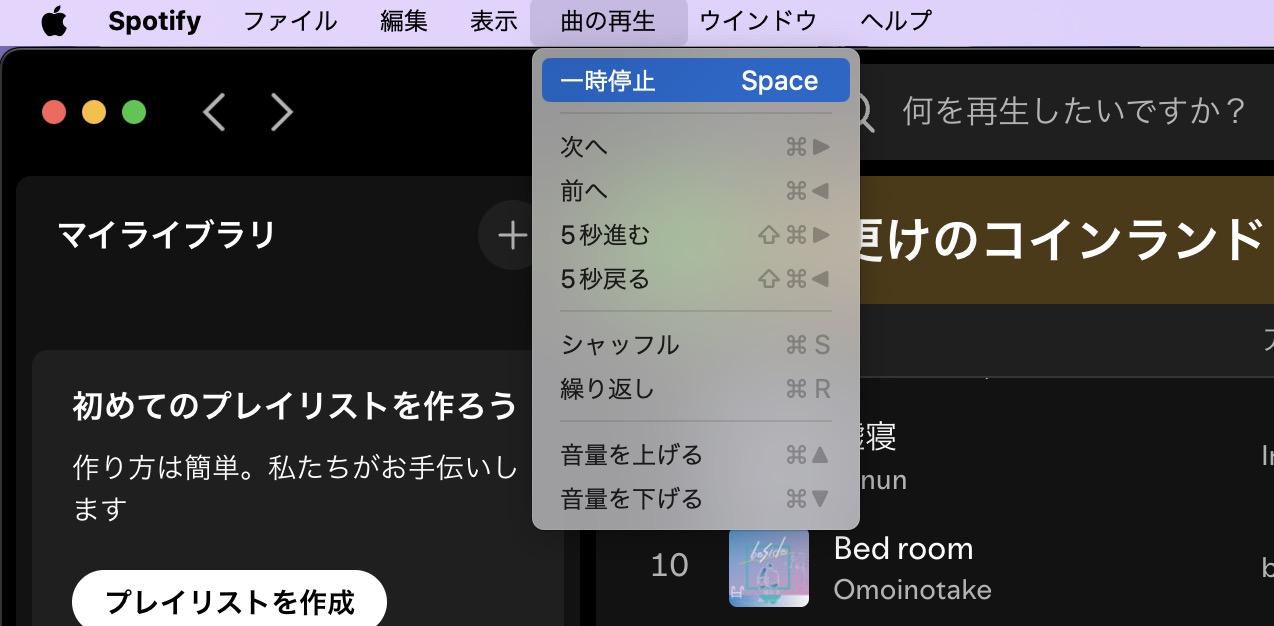
A
Q
Mac版SpotifyアプリとiPhone版Spotifyの違いは?
Mac版デスクトップアプリとiPhone版アプリでは、画面構成や一部の操作方法が異なります。また、無料プランでは端末や機能によって再生順やスキップなどの制限が異なる場合があります。Premiumであれば、どちらも対応コンテンツをオフライン再生できますが、Mac版ではデスクトップ向けの音質設定やファイル管理画面を利用できます。
A
Q
Mac版Spotifyで曲をアプリ内でダウンロードできない原因は?
主な原因は、Spotify Freeでログインしている、ネットワークが不安定、ストレージ容量が不足している、Spotifyアプリが古い、ダウンロード済み端末が5台の上限に達している、30日以上オンラインにしていない、などです。Premiumプランに加入済みでもダウンロードできない場合は、この記事の対処法を順番に確認してください。
A
Q
MusicFab Spotify 変換ソフトはMacで使えますか?
はい、Macでも使えます。Windows版とMac版が提供されており、Spotifyの楽曲をMP3、M4A(AAC)、FLAC、WAV、OPUSなどの形式で保存できます。FLACやWAVなどのロスレス形式にも対応しており、無料体験版では30日間、Spotifyの3曲をフル尺で試せます。
A
Q
MusicFab Spotify 変換ソフトで保存できる音楽形式は?
MP3、M4A(AAC)、FLAC、WAV、OPUSなどの形式に対応しています。幅広い機器との互換性を重視する場合はMP3、Apple系の環境で扱いやすい形式ならM4A(AAC)、ロスレス形式で管理したい場合はFLACやWAVが候補になります。ただし、FLACやWAVを選択してもSpotifyの元音源より高音質になるわけではありません。
A
まとめ
MacでSpotifyを使う場合、ブラウザ版SpotifyとMac版Spotifyアプリの2つの方法があります。アプリをインストールせず手軽に再生するだけならブラウザ版でも十分ですが、細かな音質設定、オフライン再生、対応環境でのロスレス音質まで利用したい場合はMac版Spotifyアプリが向いています。
Spotify PremiumではMac版アプリからプレイリストやアルバムをダウンロードできますが、これはSpotifyアプリ内でオフライン再生するための機能です。1曲だけ直接ダウンロードすることはできず、最大5台・各10,000曲まで、さらに少なくとも30日に1回のオンライン接続が必要という条件もあります。
一方、Spotifyの曲をMP3、M4A(AAC)、FLAC、WAV、OPUSなどの音楽ファイルとしてMac側で管理したい場合は、MusicFab Spotify 変換ソフトを使う方法があります。MP3最大320kbpsやFLAC・WAVなどのロスレス形式、プレイリストの一括処理、ID3タグ、LRC歌詞にも対応しています。
MusicFab Spotify 変換ソフトはMac版にも対応しており、無料体験では30日間、Spotifyの3曲をフル尺で試せます。まずは「Spotifyアプリ内でオフライン再生したいのか」「Mac上のローカル音楽ファイルとして管理したいのか」を整理し、自分の目的に合ったSpotifyの保存方法を選びましょう。

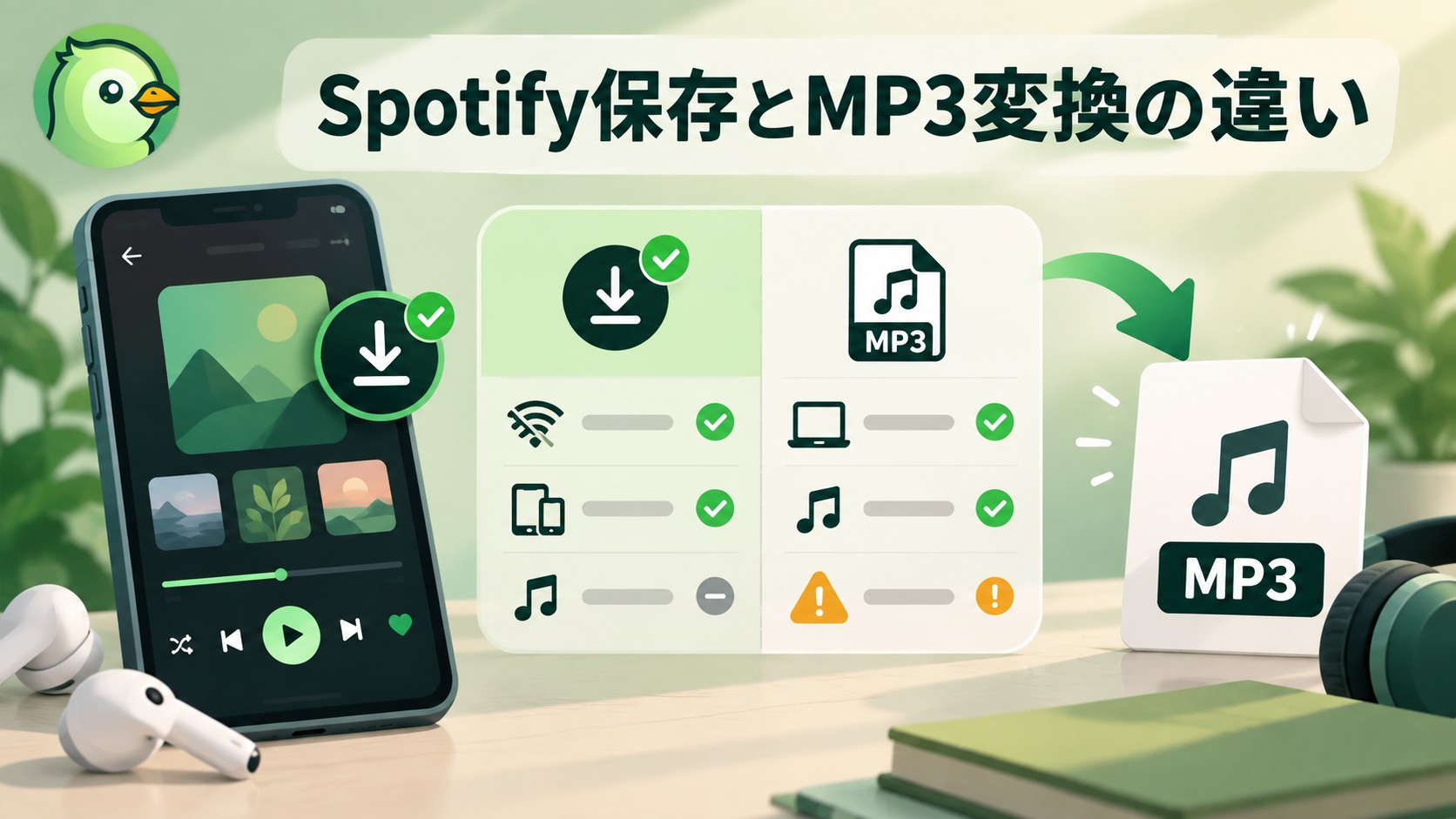
Spotifyの公式ダウンロードはアプリ内で聴くための機能で、MP3ファイルの書き出しとは異なります。無料変換サイト8件を提供状況から整理し、ドメイン販売ページになった候補や移転したサイトの注意点、音質表示と音源の違いを説明します。PCとスマホの保存先、プレイリストの処理が止まったときの切り分け、保存後の曲情報の確認方法も押さえましょう。PCで複数曲をまとめて管理したい方には、MusicFabの対応形式やタグ・歌詞の保存、無料試用の範囲を紹介します。
皆川 玲奈 より - 2026年9月29日

Spotifyは世界中で人気の音楽ストリーミングサービスで、無料プランと多様な有料プレミアムプランを提供しています。本記事では、各プランの特徴や料金、支払い方法、解約手続きまで詳しく解説します。無料プランの制限やおすすめの有料プランの選び方に加え、プレミアムに加入せずに音楽をオフライン再生できる便利なツールについても紹介。初心者の方にもわかりやすく、Spotifyをより快適に利用するための情報を幅広くお届けします。
皆川 玲奈 より - 2026年9月29日
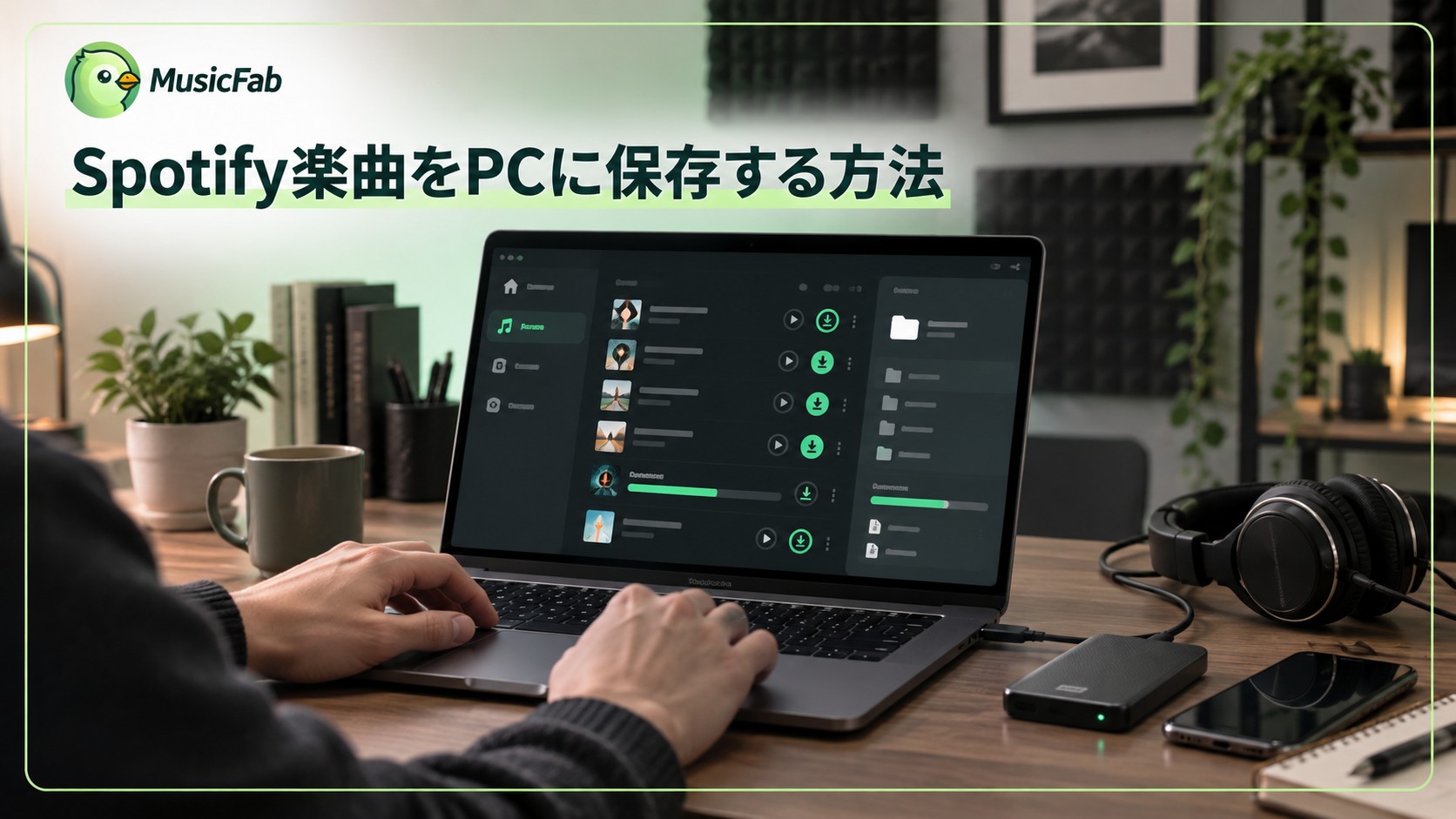
Spotify楽曲をPC保存したい人向けに、公式アプリの基本的なダウンロード方法から、無料ユーザーでも使えるサードパーティーソフトの選び方や安全な操作手順、よくあるエラー対策まで網羅的に紹介しました。各ツールの実際の使い勝手や著作権・セキュリティ面の注意ポイントも分かりやすく解説。自分に合った最適な保存方法を納得して選びたい方、本質的な疑問や「実際どうなの?」をスッキリ解決したい方におすすめできる一記事です。
皆川 玲奈 より - 2026年9月29日
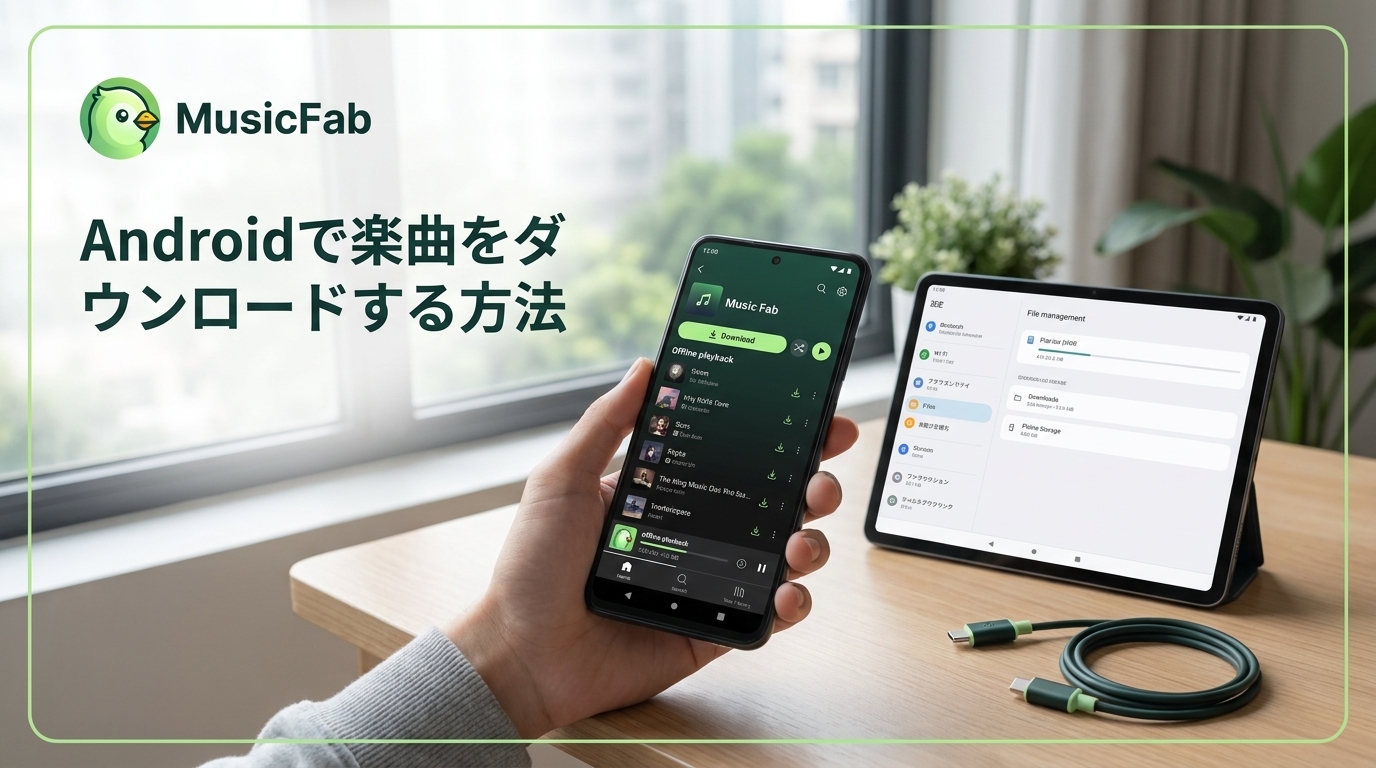
外出先でも通信量(ギガ)を気にせずSpotifyを楽しみたい方へ。この記事では、AndroidスマホでSpotifyの音楽をダウンロードする方法や保存先、よくあるトラブル対策、MP3変換の考え方、ギガを節約するコツまで、わかりやすくまとめました。
皆川 玲奈 より - 2026年9月29日