Spotify Web Playerとは?スマホ対応・アプリとの違い・音質を解説

Spotify Web Playerは、ブラウザからSpotifyを開いて音楽やポッドキャストを楽しめるWeb版です。スマホでも対応ブラウザなら利用できますが、音質設定や公式オフライン再生にはアプリとの違いがあります。再生できないときは、ブラウザ設定や接続先を順に確認しましょう。
この記事では、Spotifyブラウザ版の対応端末、アプリとの違い、基本操作、開けないときの確認点を順に解説します。
Spotify Web Playerとは?対応端末と特徴
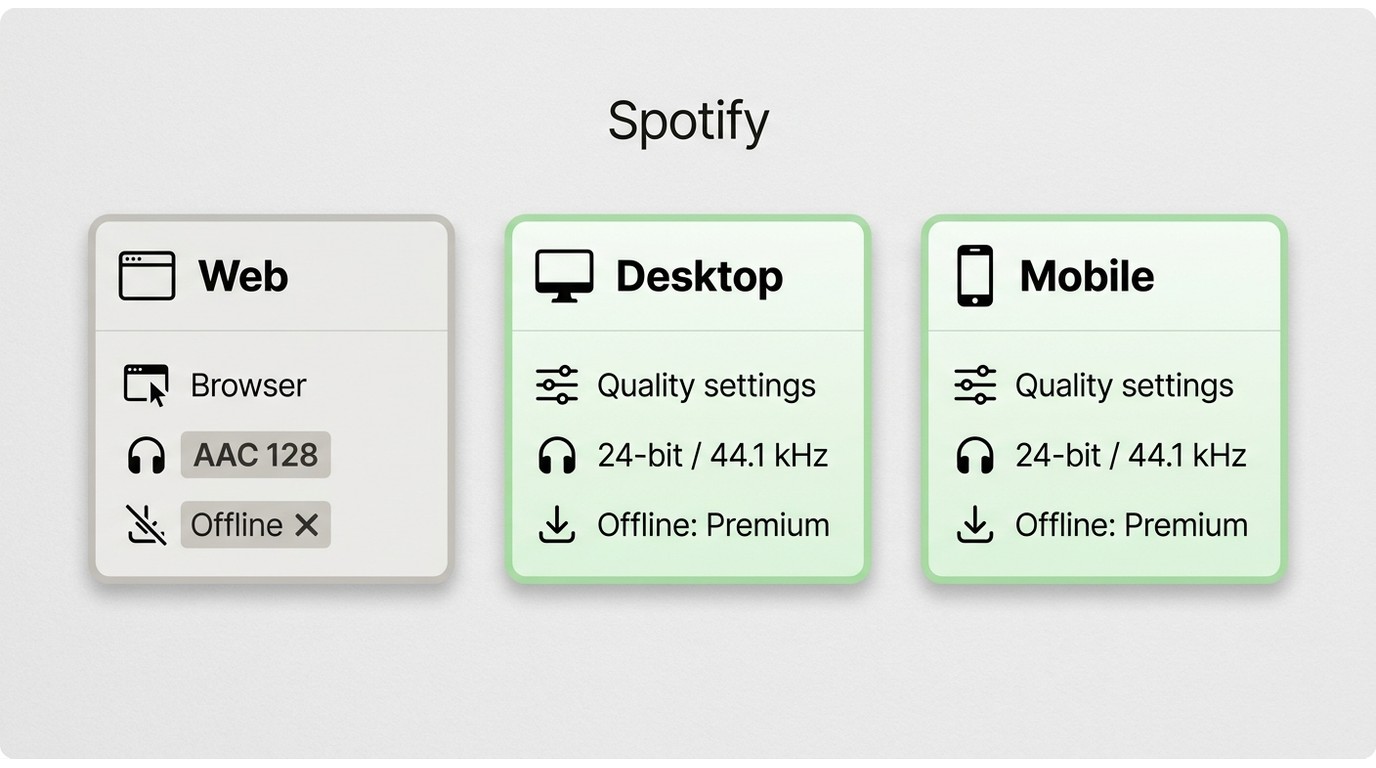
Spotify Web Playerは、対応ブラウザから音楽やポッドキャストを再生し、検索やライブラリを利用できるSpotifyのWeb版です。パソコンのほか、AndroidやiPhone、iPadでも対応ブラウザから開けます。ただし、端末の判定やブラウザ設定によってはアプリへ移動したり、Web Playerを開きにくかったりすることがあります。
ブラウザの手軽さとアプリの機能は同じではありません。インストール不要でさっと聴くならWeb Player、音質設定やオフライン再生を重視するならアプリ、という使い分けがポイントです。
スマホ・タブレットで使う際の条件
スマホやタブレットでは、対応ブラウザでSpotify Web Playerを開きます。リンクを開くとアプリへ移動する場合は、URLをブラウザで開き直し、サイトを開く設定を確認してください。iPadで表示が安定しないときは、対応ブラウザを確認したうえで「デスクトップ用Webサイトを表示」を試すと切り分けしやすくなります。
無料プランでのWeb版とアプリ版の違い
無料プランでは、広告表示や再生条件が端末・地域・利用画面によって異なります。Spotify Web Playerとアプリの差を比べる際は、オンデマンド再生だけでなく、音質設定や公式オフライン再生の有無も確認しましょう。Spotify無料プランの機能と制限は、Web Playerとの差を把握する際にも役立ちます。
| Spotify Web Playerとアプリ版の主な違い | |||
|---|---|---|---|
| 項目 | Spotify Web Player | デスクトップアプリ | スマートフォンアプリ |
| 利用できる端末 | 対応ブラウザのPC・スマホ・タブレット | Windows・Mac | iPhone・iPad・Android |
| インストール | 不要 | 必要 | 必要 |
| 無料プランの再生条件 | 広告つき。端末・地域・再生画面により異なる | 広告つき。利用条件は画面により異なる | 広告つき。利用条件は端末・画面により異なる |
| 音質と設定 | AAC 128kbit/秒、変更不可 | プランと端末に応じて設定可能 | プランと端末に応じて設定可能 |
| Premiumのロスレス対応 | 非対応 | 最大24ビット/44.1kHzに対応 | 最大24ビット/44.1kHzに対応 |
| 公式オフライン再生 | 利用不可 | Premiumで利用可能 | Premiumで利用可能 |
| ローカルファイル機能 | 利用不可 | 利用可能 | 同期したローカルファイルを再生可能 |
| 主な向いている場面 | 共有PCなどで手軽に再生したいとき | PCで音質やライブラリを管理したいとき | 外出先で聴いたり、公式オフライン再生を使ったりするとき |
上表の音質・機能は2026年7月時点の案内です。
PremiumでのWeb版とアプリ版の違い
Premiumでは、アプリ側で音質を選択でき、最大24ビット/44.1kHzのロスレスにも対応します。一方、Spotify Web Playerの音質はAAC 128kbit/秒で固定され、変更できません。Spotifyの音質設定とプランごとの違いを確認すると、Web版との使い分けを判断しやすくなります。
Premiumの公式オフライン再生はアプリで利用する仕組みで、Spotify Web Playerにはありません。
PremiumユーザーがアプリではなくSpotify Web Playerを使う主な理由は、インストールせずにブラウザからすぐ再生できる点です。
- アプリのインストールが不要
- 共有PCでもログインして使いやすい
- 作業中にシンプルな画面で再生したいときに向く
- 対応するブラウザ機能と併用しやすい
ただし、会社や学校のPCではネットワークや管理者設定によって利用できないことがあります。組織の規則に反する設定変更はせず、許可された環境で利用してください。
Spotify Web Playerの基本操作
公式ページを開いてログインする
まずSpotifyの公式Web Playerを開き、Spotifyアカウントでログインします。検索欄に曲名やアーティスト名を入力し、聴きたい項目の再生ボタンを押せば再生を始められます。
対応状況はブラウザやOSの更新で変わるため、Chrome、Firefox、Edge、Opera、Safariなどを最新の状態にして利用するのが基本です。
ホーム画面の見方
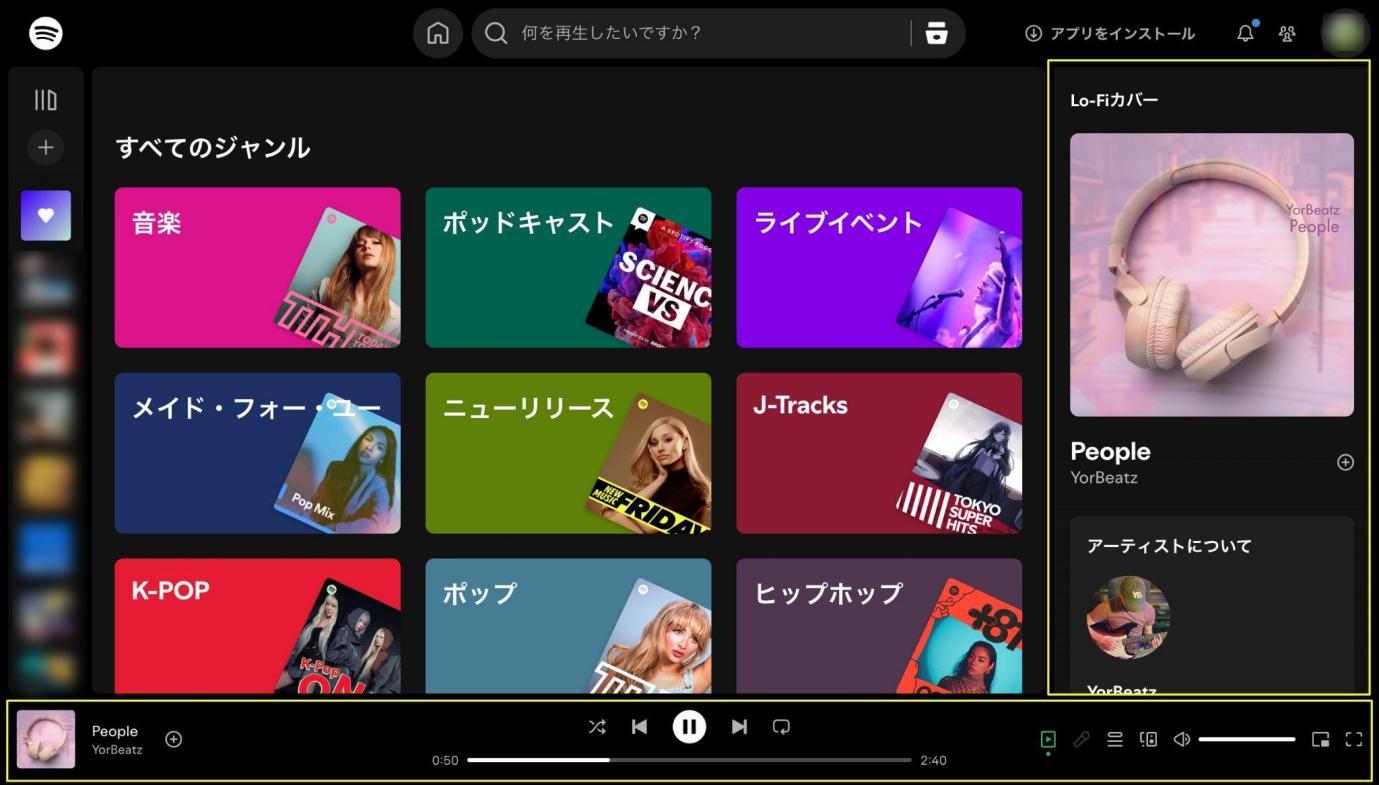
ホーム画面は大まかに「ライブラリ」「フィード」「再生中ビュー」の3つで構成されています。
下記図の左側から、
- ライブラリ(お気に入りやプレイリストなどを保存する場所)
- フィード(おすすめのプレイリストやフォローしているアーティストなど)
- 再生中ビュー(現在再生している曲の詳細)
です。ライブラリと再生中ビューは拡大表示したり縮小表示したりできます。

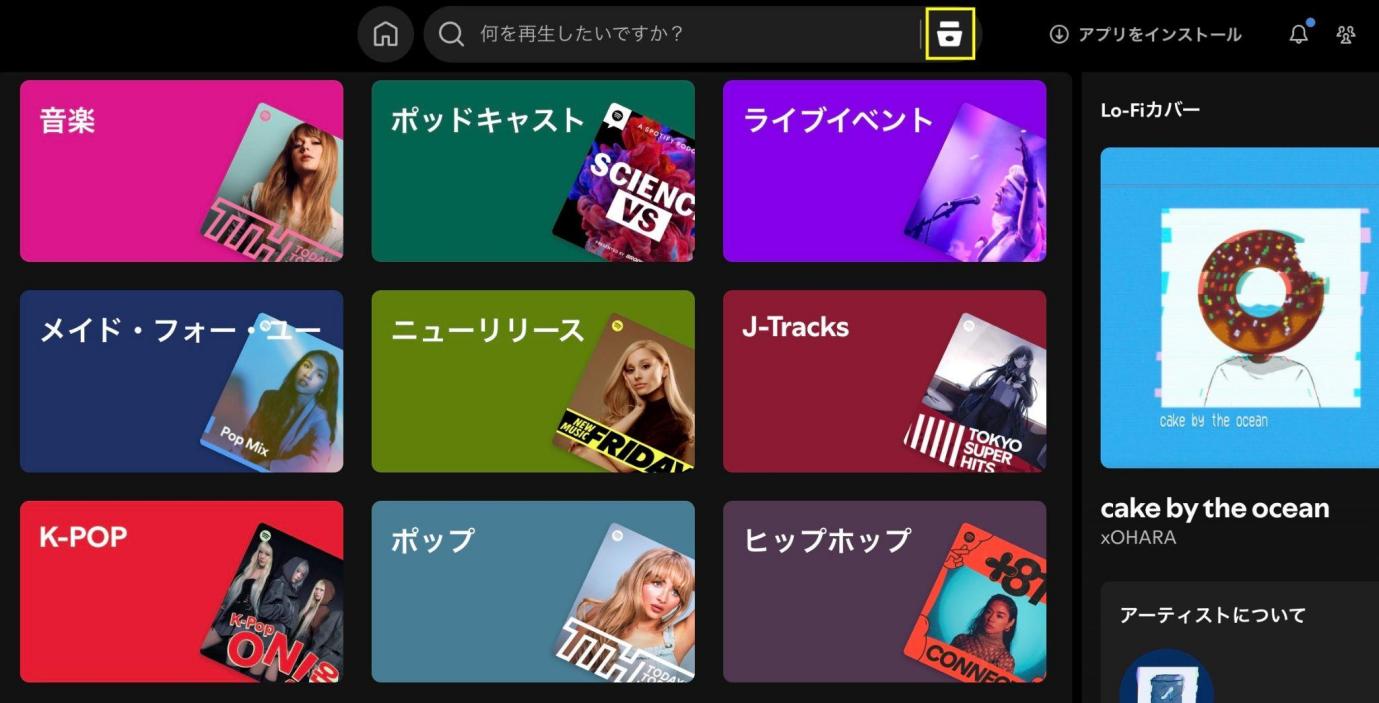
曲やアーティストを検索する
検索機能ではキーワードによる検索が行えます。
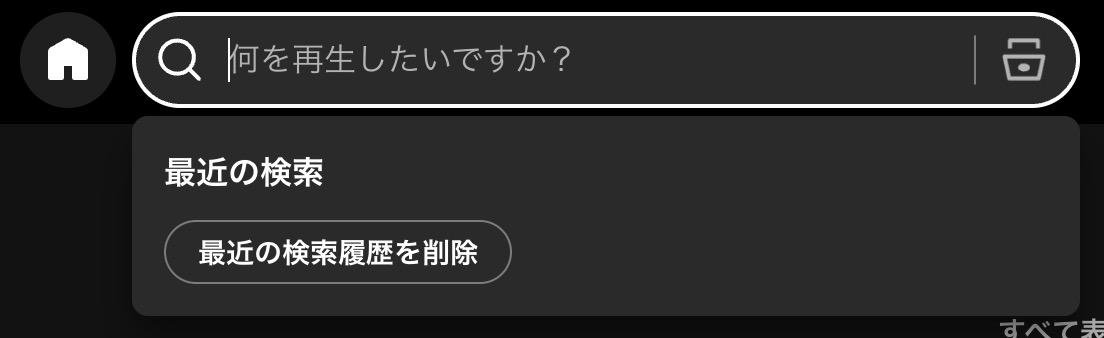
ファイルのようなアイコンをタップすると、ジャンル別に音楽を検索することも可能です。
再生画面を操作する
曲を再生させると下部にWebプレーヤーが、右側に再生中ビューが表示されます。
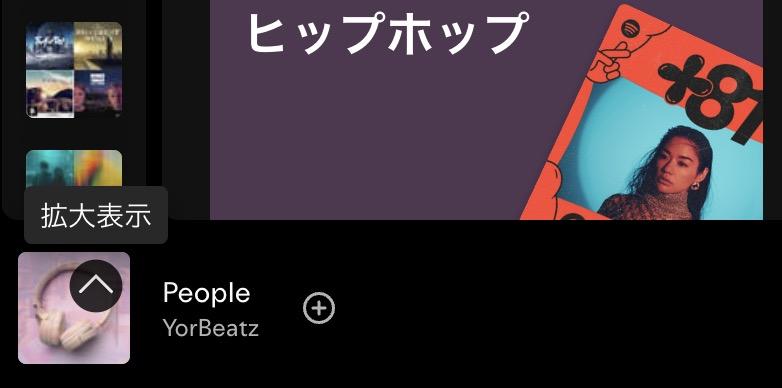
再生中ビューは下のWebプレーヤーのアートワークをクリックすることで、表示したり消したりできます。
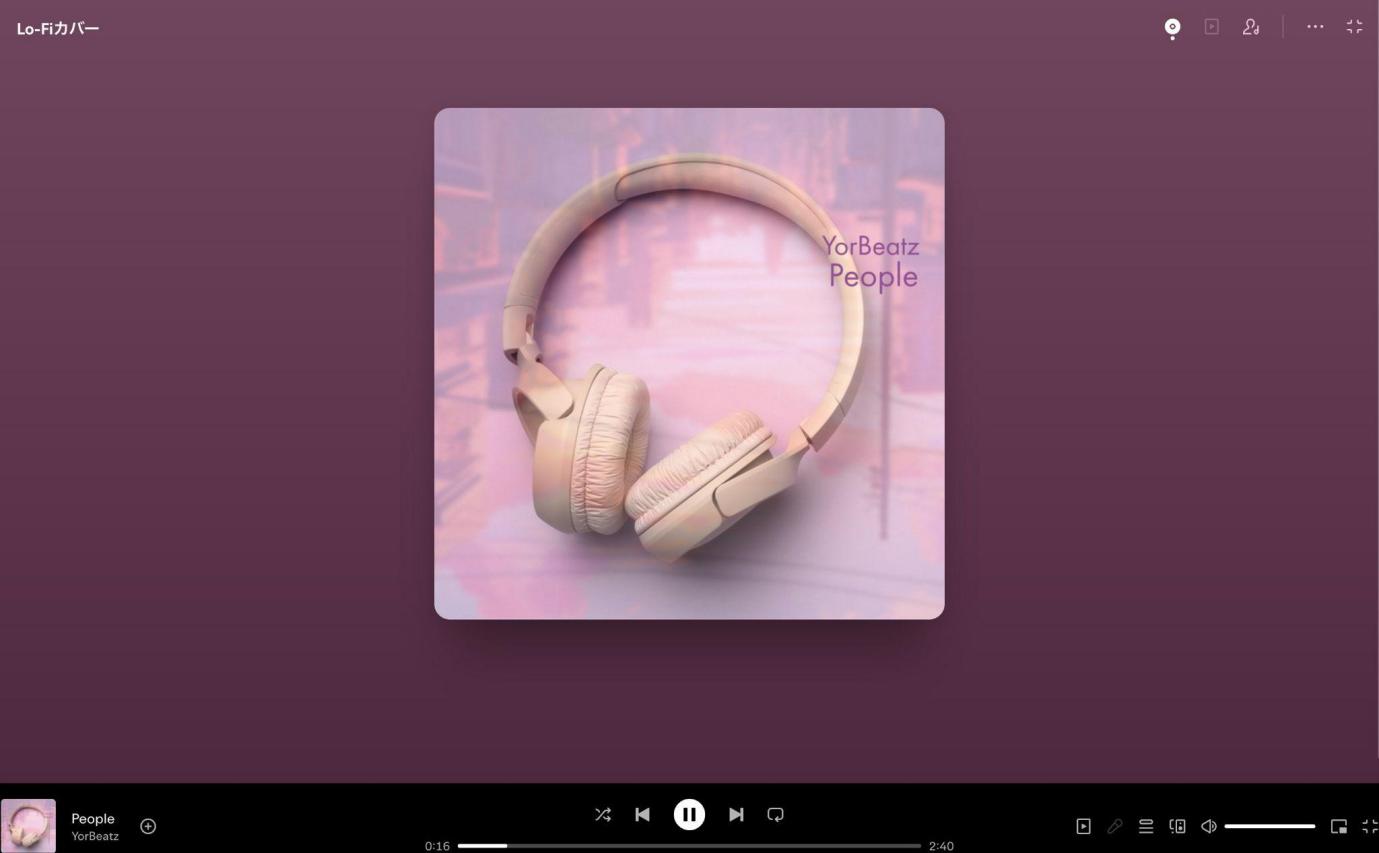
Webプレーヤーの1番右側のアイコンをクリックすると、再生中の曲を全画面表示できます。
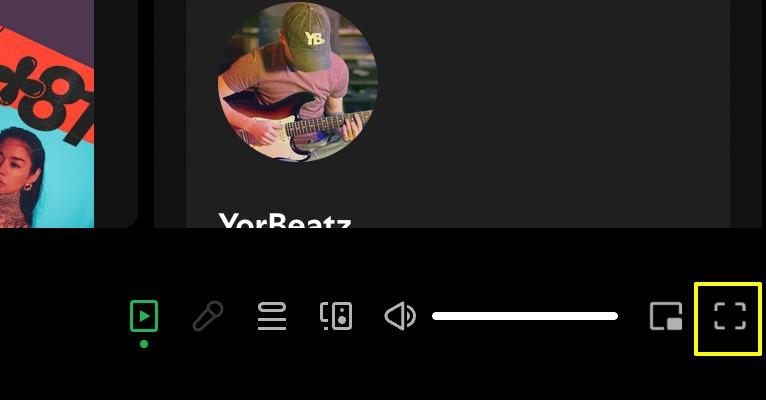
全画面表示では、アートワークを表示するのかアーティスト画像を表示するのか選択できます。再生が途中で止まる、別の曲へ切り替わるときは、Spotify Connectでほかの端末が再生先になっていないかも確認してください。
リピート再生を設定する
曲をリピート再生する場合は、Webプレーヤーのリピート再生を有効にしてください。

プレイリストを作成する
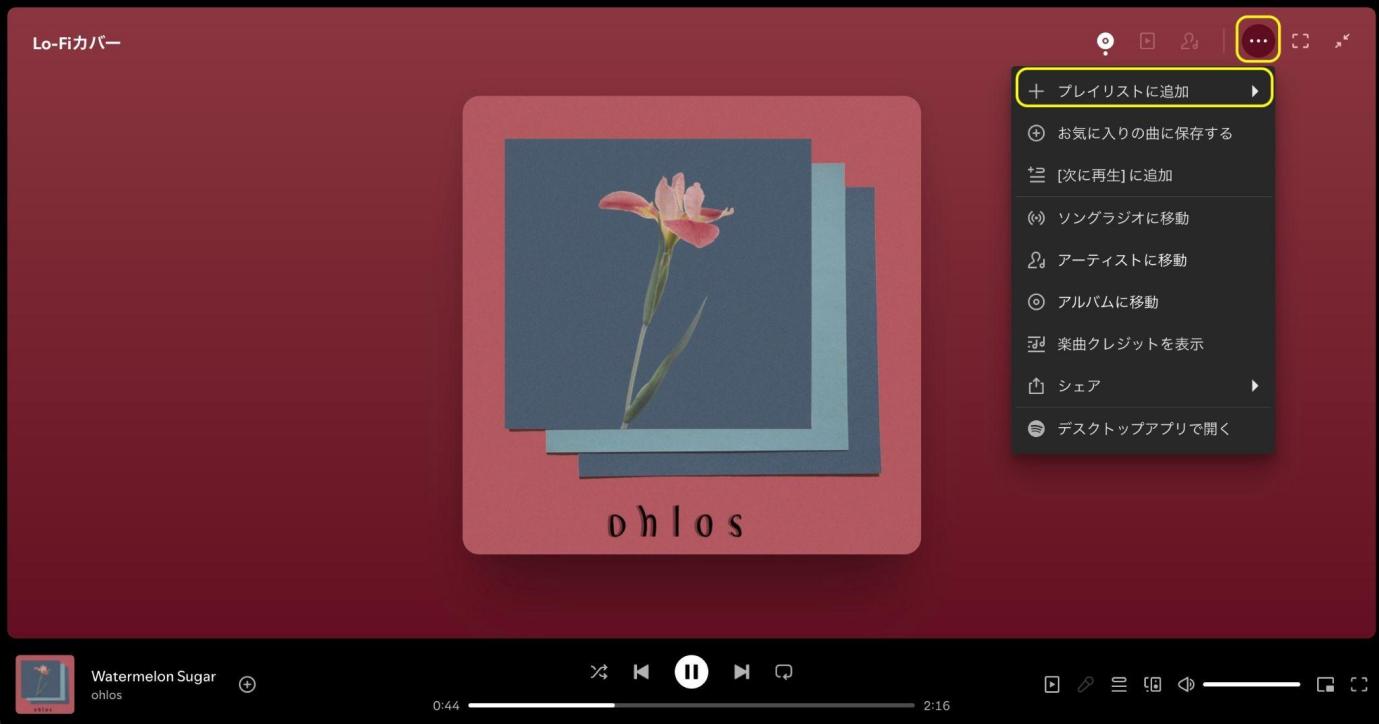
Spotifyプレイリストの作り方として、まずは曲の「・・・」から「+プレイリストに追加」をクリックします。
歌詞を表示する
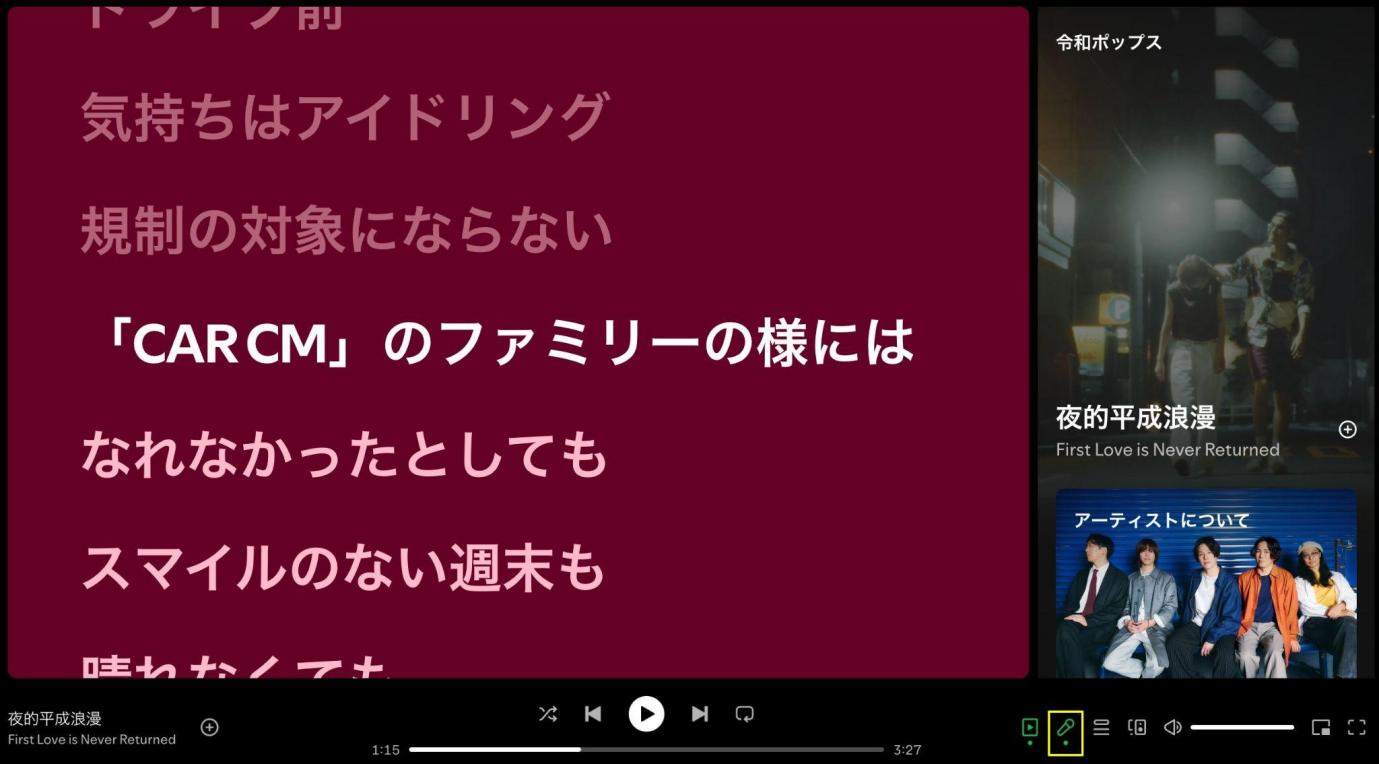
Spotifyで歌詞を表示する場合は、Webプレーヤーのメニューバーの中にあるマイクアイコンをタップします。
ソングラジオへ移動する
Spotifyのソングラジオとは、SpotifyのレコメンドAIを使った、ある楽曲をもとにして、その曲に似た雰囲気・ジャンル・ムードの楽曲を自動でプレイリスト化してくれる機能です。プレイリストのように再生されますが、手動で編集はできません。気に入ったらプレイリストとして保存し、自分のライブラリに追加することもできます。
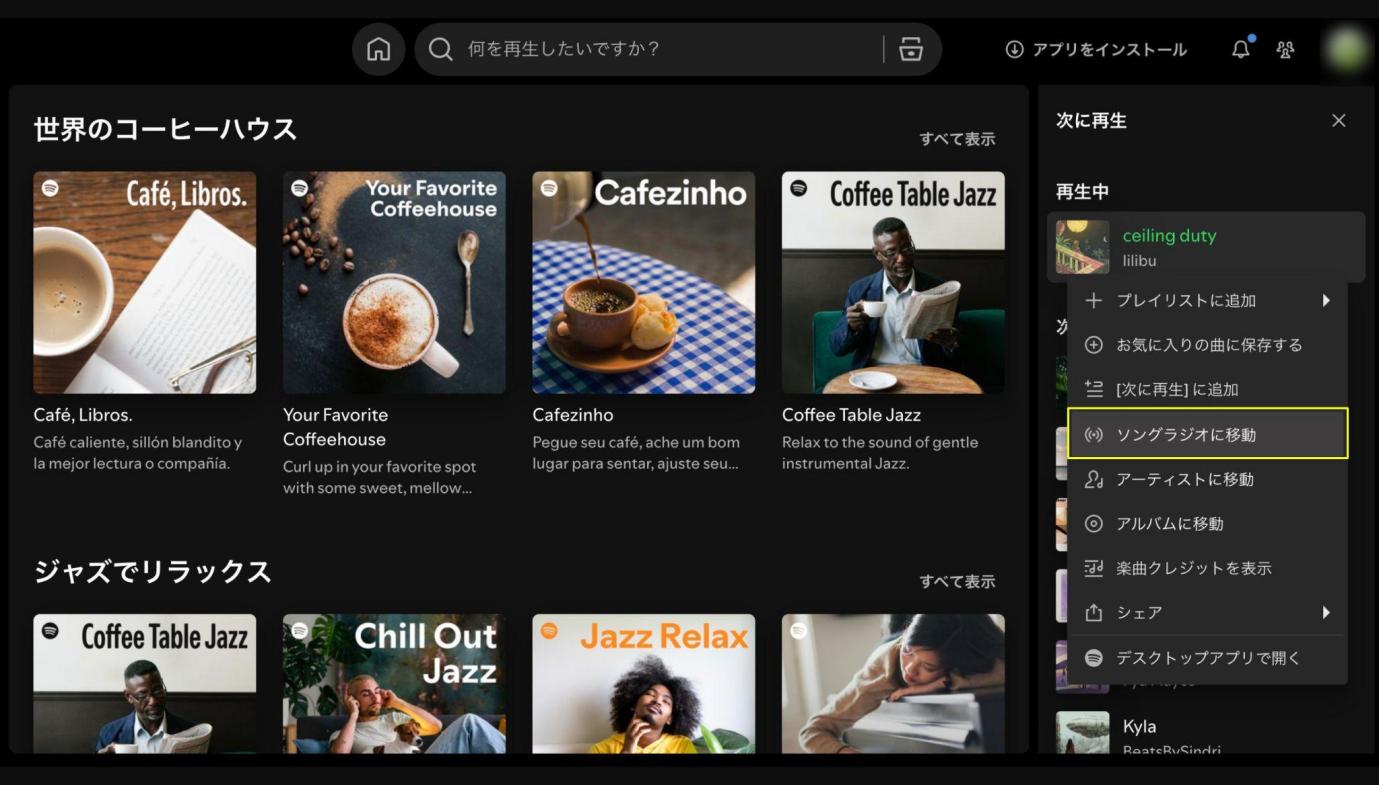
移動する際は、ベースにしたい曲の「・・・」をクリックして「ソングラジオに移動」をクリックしてください。
公式機能とローカル保存の違い・注意点
Web Playerに汎用ファイル保存機能はない
Spotify Web Playerには、楽曲をMP3やMP4などの汎用ファイルとして保存する公式機能はありません。Premiumアプリの公式オフライン再生で扱うデータも、一般的な音声ファイルとは異なる仕組みです。ローカル保存や変換を検討する場合は、原サービスの有効な契約またはアクセス権があるコンテンツを対象に、適用法令で認められる個人利用の範囲とSpotifyの利用条件を守ることが前提になります。
MusicFab Spotify Converterが向く場面
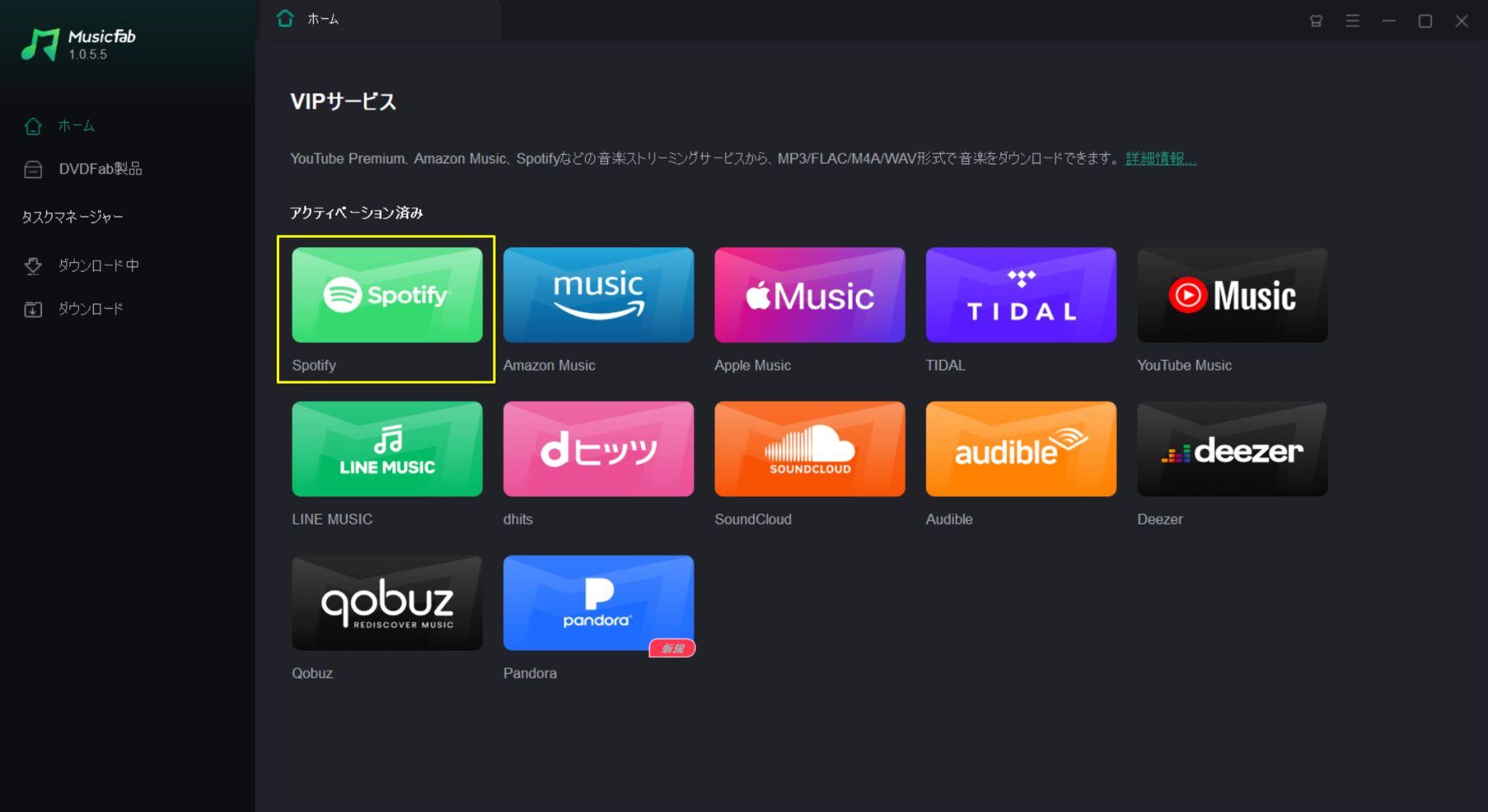
Web Playerでの再生だけでは足りず、対応する音楽をPCで整理して利用したい場合に検討できるのが、MusicFab Spotify Converterです。
Spotify公式機能に対する第三者製のPCソフトで、WindowsとMacに対応しています。直接取得方式による処理、プレイリストやアルバムの一括処理、ID3タグとLRC歌詞の保持を備えており、複数の再生環境向けにファイルを管理したい人に向きます。公式Web Playerで再生するだけで足りる人や、スマホだけで完結したい人には向きません。

出力形式と基本操作
| 対応OS | Windows・Mac |
|---|---|
| 出力形式 | MP3、M4A(AAC)、WAV、FLAC、OPUS |
| 音質 | 最大320kbps、24ビット/44.1kHz |
| 整理情報 | ID3タグ、ジャケット、曲番号、LRC歌詞 |
| 試用 | 30日間、音楽サービスごとに3曲のフル楽曲 |
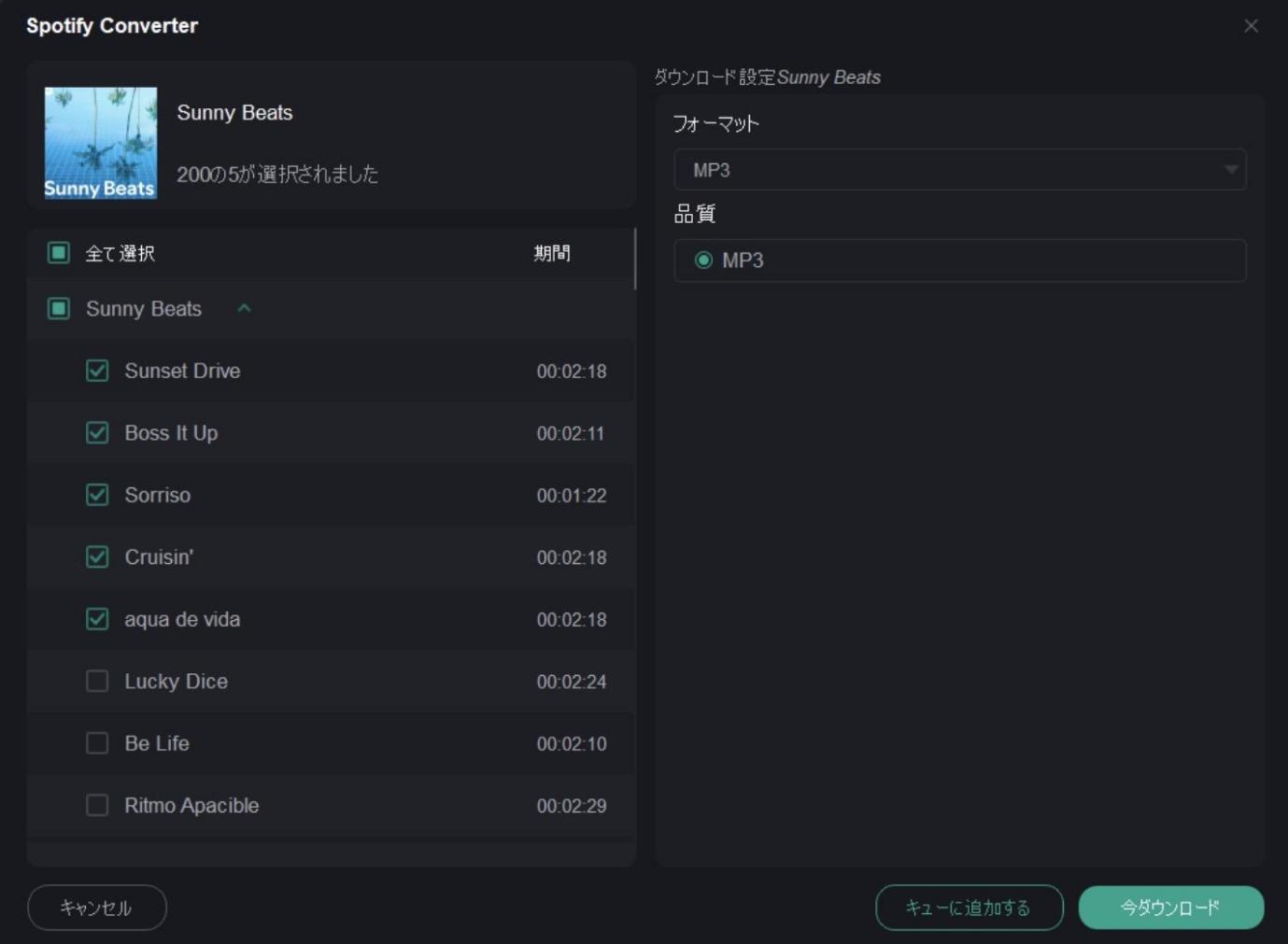
SpotifyをMP3としてダウンロードする場合の形式選びでは、再生環境に合わせたMP3、M4A、WAV、FLAC、OPUSの違いを確認できます。私なら、まず3曲の無料試用でタグや歌詞を含む整理結果が手元の再生環境に合うかを見てから判断します。
メーカー公表値では最大20倍速の処理に対応していますが、所要時間は曲数や通信環境、パソコンの性能によって異なります。製品を比較して選びたい場合は、Spotify downloaderの比較も参考になります。
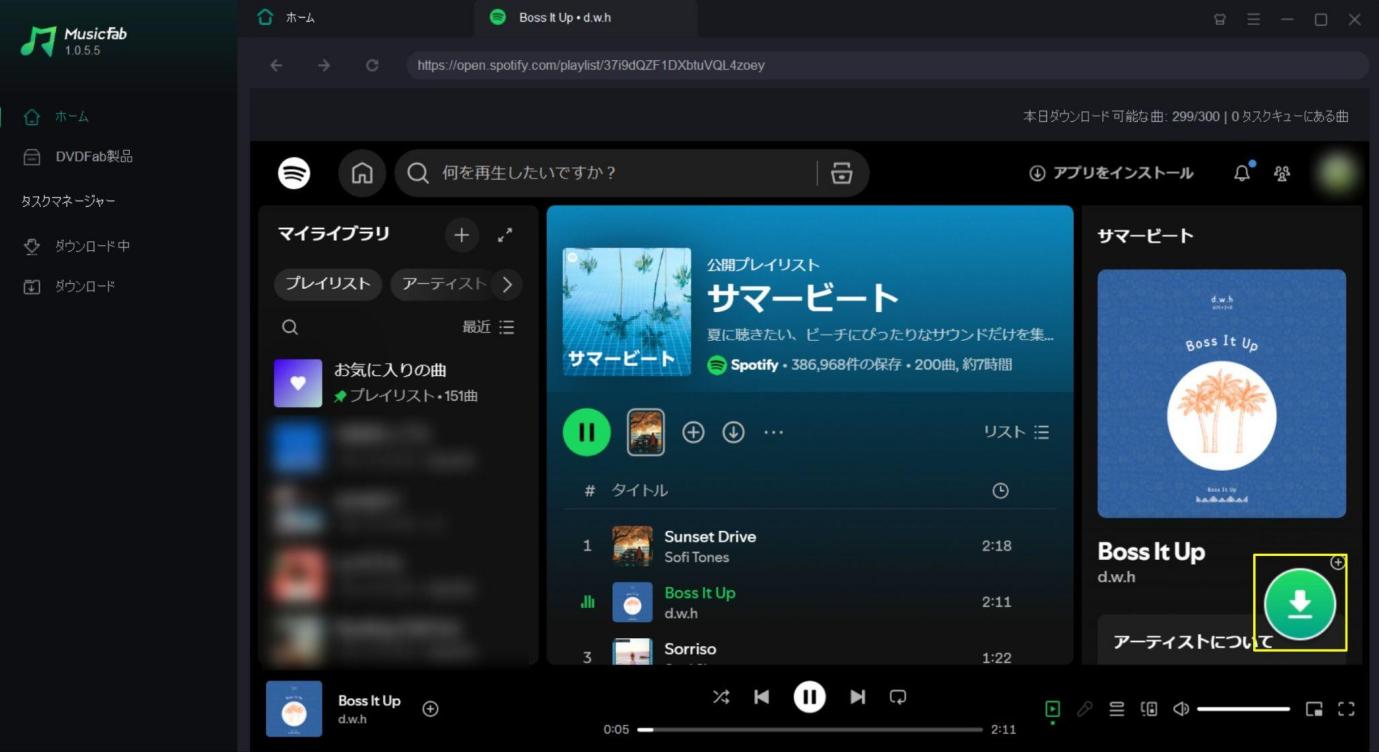
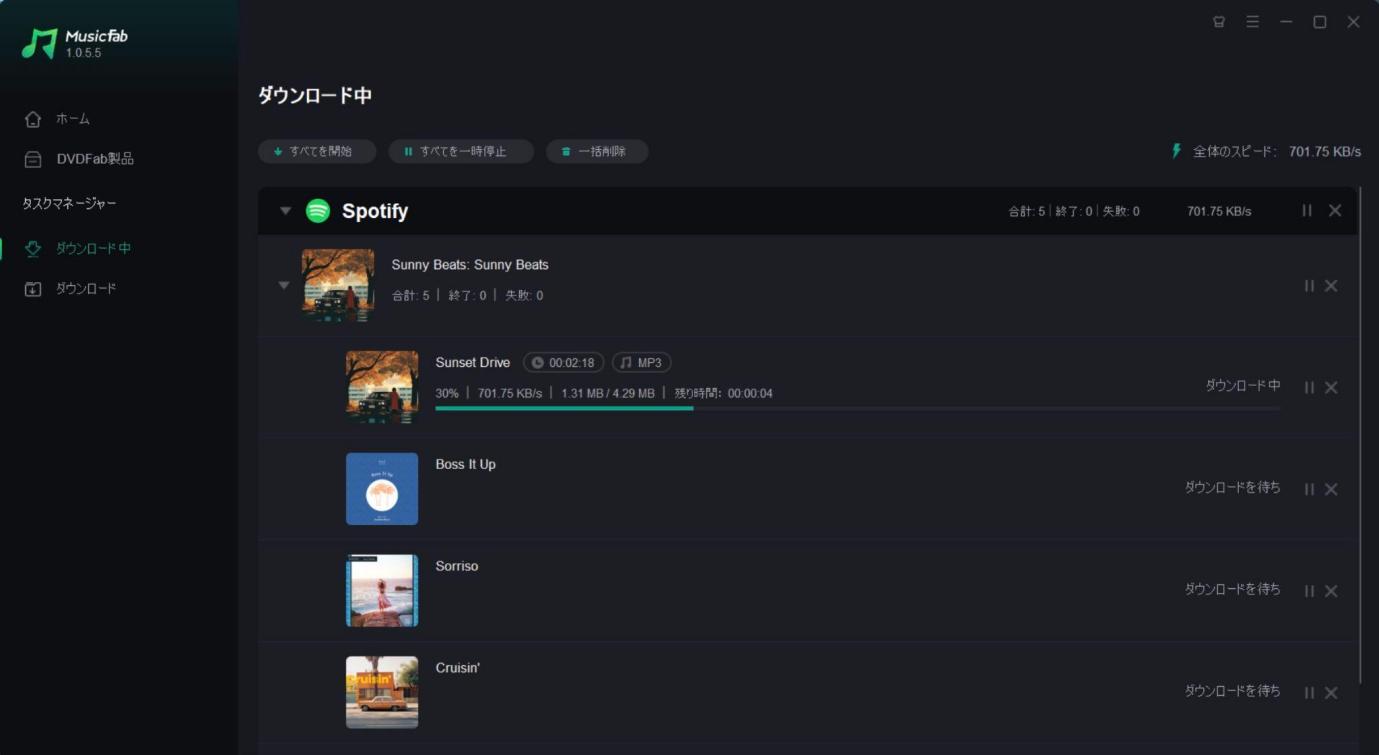
<Spotifyの音楽をMP3に変換する方法>
Spotify Web Playerが使えないときの確認点
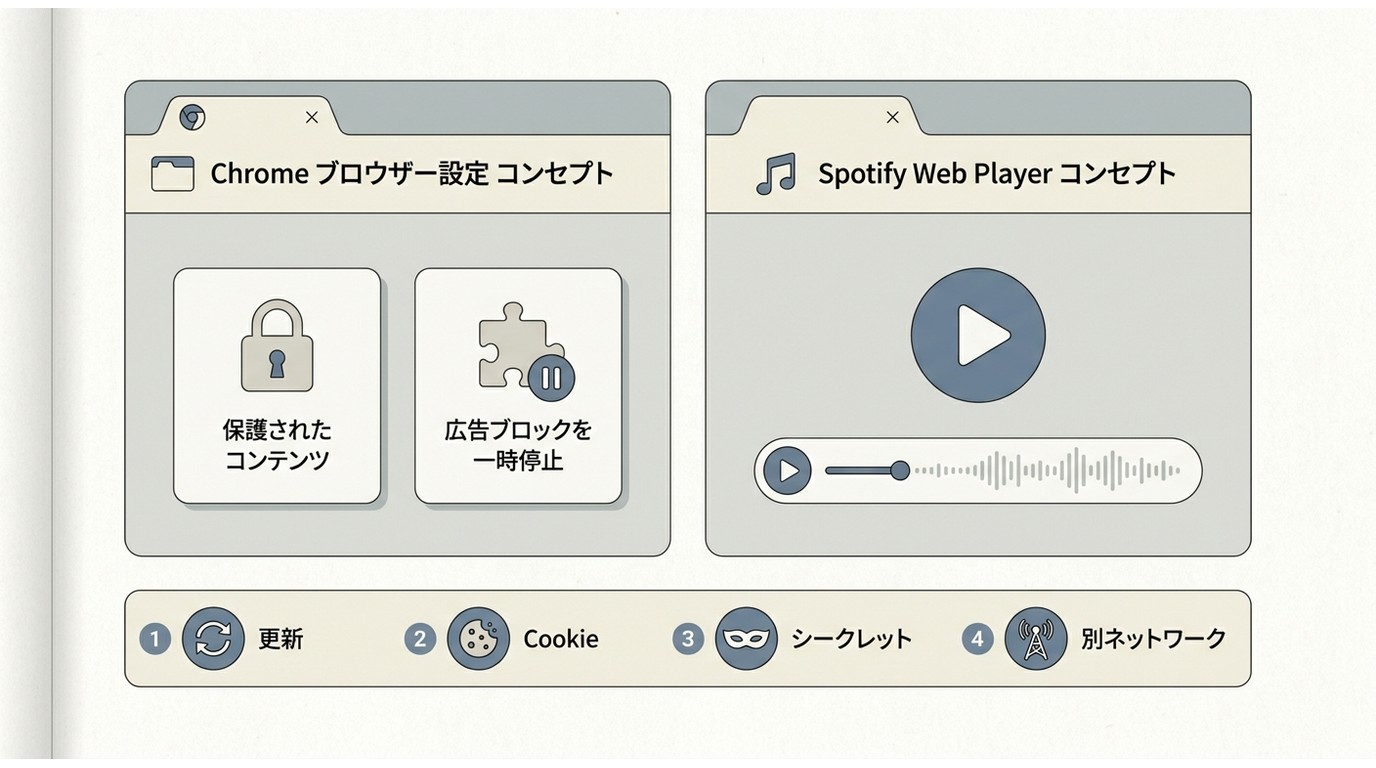
対応ブラウザと保護コンテンツ設定を確認する
「ブラウザがサポートされていません」と表示される場合は、まずブラウザとOSを更新します。次に、ブラウザで保護されたコンテンツの再生が許可されているかを確認してください。広告ブロックなどの拡張機能が影響することもあるため、一時的に無効にして確認します。
白い画面や再生停止を切り分ける
ログイン後に白い画面のまま進まないときは、キャッシュとCookieを削除し、シークレットモードで開きます。改善しなければ別の対応ブラウザ、別のネットワークの順に試しましょう。再生だけが止まる場合は、Spotify Connectの接続先が意図しない端末になっていないかも確認してください。
iPhone・Android・iPadで開けない場合
スマホやタブレットでは、対応ブラウザからWeb PlayerのURLを開き直します。アプリへ自動的に移動する場合は、ブラウザのサイト表示やリンクの開き方を見直してください。iPadでは「デスクトップ用Webサイトを表示」に切り替えると、画面表示を切り分けられることがあります。
Spotify Web Playerのよくある質問
Q
Spotify Web Playerはアカウント登録なしでも使えますか?
トップ画面で一部の情報を見られる場合はありますが、楽曲やポッドキャストを再生するにはSpotifyアカウントでのログインが必要です。 A
A
Q
Web Playerからデスクトップアプリへ切り替えるにはどうすればよいですか?
Web Player上部のアプリ導線を選ぶか、曲の「・・・」から「デスクトップアプリで開く」を選択します。アプリが未インストールの場合は、案内に沿ってインストールしてください。 A
A
Q
会社や学校のパソコンでWeb Playerを使えないのはなぜですか?
組織のネットワーク制限、ブラウザ設定、拡張機能、管理者権限が影響することがあります。ブラウザを更新し、別ブラウザやシークレットモードで切り分けても改善しない場合は、組織の規則と管理者の案内に従ってください。 A
A
Q
Web Playerの曲をMP3やMP4として保存できますか?
公式Web Playerに汎用のMP3・MP4保存機能はありません。公式オフライン再生のデータも通常の音声ファイルとは異なります。保存や変換の扱いは、地域の法令、権利状態、Spotifyの利用条件、契約状況により異なるため、認められた個人利用の範囲で判断してください。 A
A
まとめ
Spotify Web Playerは、インストール不要でSpotifyを開ける便利な入口です。一方で、スマホでの表示、音質設定、PremiumのSpotifyの音楽をオフラインで再生する機能には、アプリとの違いがあります。まずは公式機能で足りるかを確認し、PCで対応する音楽をローカルファイルとして整理する必要がある場合は、Spotifyのダウンロードに関する条件と、MusicFab Spotify Converterの対応形式・無料試用の範囲を確認したうえで検討してください。

世界中で人気の音楽サービス、Spotifyの無料プランについて詳しく知りたいですか?「無料プランはいつまで使えるの?」「どんな機能があるの?」「有料プランとの違いは?」といった疑問にお答えします。この記事では、Spotify無料プランでできることやメリット、そして有料プレミアムプランとの比較を分かりやすく解説。広告の頻度やシャッフル再生の仕様など、気になる点を解消し、無料でも最大限に音楽を楽しむ方法をご紹介します。これからSpotifyを始めたい方も、利用中の方も、ぜひ参考にしてください。
皆川 玲奈 より - 2026年9月9日
再生が途切れたり「設定はどこ?」と迷った経験はありませんか?この記事ではロスレス導入後のSpotify音質改善ワザをまとめ、スマホ・PC設定から通信量対策、Apple Music/Amazon Musicとの違いまでスッキリ整理。最後に曲をローカルにまとめて保存できるMusicFabも軽く触れるので、読み終えるころには「自分史上最高の音」を手に入れるステップが見えます。
皆川 玲奈 より - 2026年9月9日
Spotifyのオフライン再生はPremiumプラン限定機能です。月額1,080円で、最大5台のデバイスに1台あたり10,000曲ずつダウンロード可能。30日ごとのオンライン接続が必須。本記事では設定手順とよくあるトラブルの対処法を詳しく解説します。
皆川 玲奈 より - 2026年9月9日
Spotifyでダウンロードできないときに、ボタンがない、待機中で進まない、ダウンロードした曲が消えるという3つの症状から原因を切り分ける記事です。Spotify Freeの制限、通信と空き容量、アプリの更新・再インストール、30日ごとのオンライン認証、端末数の確認順を整理しました。公式アプリ内のオフライン再生と、PCで選択した形式のローカルファイルを管理する仕組みの違いも、利用条件と向いている人を含めて説明します。MusicFab Spotify Converterは、公式機能が用途に合わない場合の補足として、対応形式、ID3タグ・歌詞、無料体験の範囲を絞って紹介します。
皆川 玲奈 より - 2026年9月9日