
無料版Spotifyで曲をMP3としてダウンロードする方法とスマホで聴く際の注意点

要約: 無料版Spotifyで音楽をMP3としてダウンロードするなら、MusicFab Spotify 変換ソフトがおすすめ。オンラインサイトは広告が多く、スマホアプリの場合はダウンロード成功率が低かったり品質が劣化したりします。Spotifyの有料ユーザーの方も本記事で紹介するツールを使うことで、Spotify以外のアプリでも音楽をオフライン再生できるようになりますよ!
結論から言えば、Spotify Freeで音楽を聴くこと、Premiumでアプリ内に保存すること、曲をMP3ファイルとして管理することは別の仕組みです。無料版Spotifyの曲をMP3として扱う方法と、スマホで聴くときの注意点を順に解説します。
無料版Spotifyで曲をMP3としてダウンロードする方法
Spotify Freeでは音楽の公式ダウンロードは利用できませんが、ポッドキャストは保存できます。Premiumの公式保存はSpotifyアプリ内で聴くためのもので、MP3ファイルの書き出しとは異なります。MP3として扱う方法は、アクセスと複製の許諾があるコンテンツを、原サービスの有効な契約、適用法、利用規約に沿って個人利用する場合に限って検討してください。

ここでは、PCソフト、オンラインサイト、スマホ向け手段の順に、それぞれの保存方法と注意点を紹介します。
3曲をフルで試せるMusicFab Spotify変換ソフトでMP3に変換する
MusicFab All-In-Oneに含まれるSpotify向けモジュールが、 MusicFab Spotify変換ソフト です。Spotify公式の保存機能とは異なる第三者製の変換ソフトです。
本ソフトは直接ソースダウンロード技術を採用し、画面や音声を取り込む方式ではありません。MP3、M4A、OPUS、FLAC、WAVから出力形式を選べるほか、曲名やアーティスト名などのID3タグも保持できます。

MP3の出力設定は最大320kbpsに対応します。出力ビットレートは元の音源の品質とは別で、変換しても失われた音の情報は復元されません。無料体験では3曲をフルで保存できます。継続利用には有料ライセンスが必要です。
曲をファイル単位で整理したい方は、まず3曲の無料体験を確認することで、出力形式とID3タグの状態を見てから継続利用を検討できます。
MusicFab Spotify変換ソフトで無料版SpotifyをMP3としてダウンロードする方法
内蔵ブラウザでコンテンツ情報が表示されたら、保存する曲と出力形式を選びます。


オンラインダウンロードサイト「SPOTIDOWN」を使う
SPOTIDOWN(https://spotidown.app/)は、SpotifyのURLを入力して処理する第三者製サイトです。利用前に Spotifyの無料利用で音楽を保存する条件 も整理しておくと安心です。
サイト型の方法では、曲のURLをコピーして入力欄へ貼り付けます。提供元や表示内容を確認し、不審な広告や別ページへの誘導が表示された場合は操作を進めないでください。
SPOTIDOWNで無料版SpotifyをMP3としてダウンロードする方法


Androidアプリ「SpotiFlyer」の更新終了と保存時の注意点
SpotiFlyerは今後の更新を終了しています。公式プロジェクトは広告なしを掲げ、Spotifyの曲情報に対応する音源をYouTube Musicなどから探す仕組みを説明しています。
更新終了後の方法を選ぶときは、 Spotifyの曲をMP3として扱う方法 を確認し、現在も保守されている手段かどうかを見分けてください。公式のアプリ内保存とMP3ファイルの違いは、次のスマホ向け節で整理します。曲をPCで整理する場合は、前節で紹介した複数形式への出力とID3タグの保持が役立ちます。
更新終了前の参考画面


iPhoneなどのスマホでSpotifyのMP3を聴くには?
Spotify公式のダウンロードはアプリ内で再生するための保存であり、MP3ファイルを書き出す機能ではありません。アプリ内データの扱いや端末ごとの違いは、 Spotifyの保存先 を確認すると整理しやすくなります。
アクセスと複製の許諾を得てPCに保存したMP3は、クラウドストレージやUSBケーブルなどを使ってiPhoneやAndroidへ転送できます。スマホで独立したMP3を聴きたい場合は、公式のアプリ内保存とPCから転送した音楽ファイルを混同しないことがポイントです。


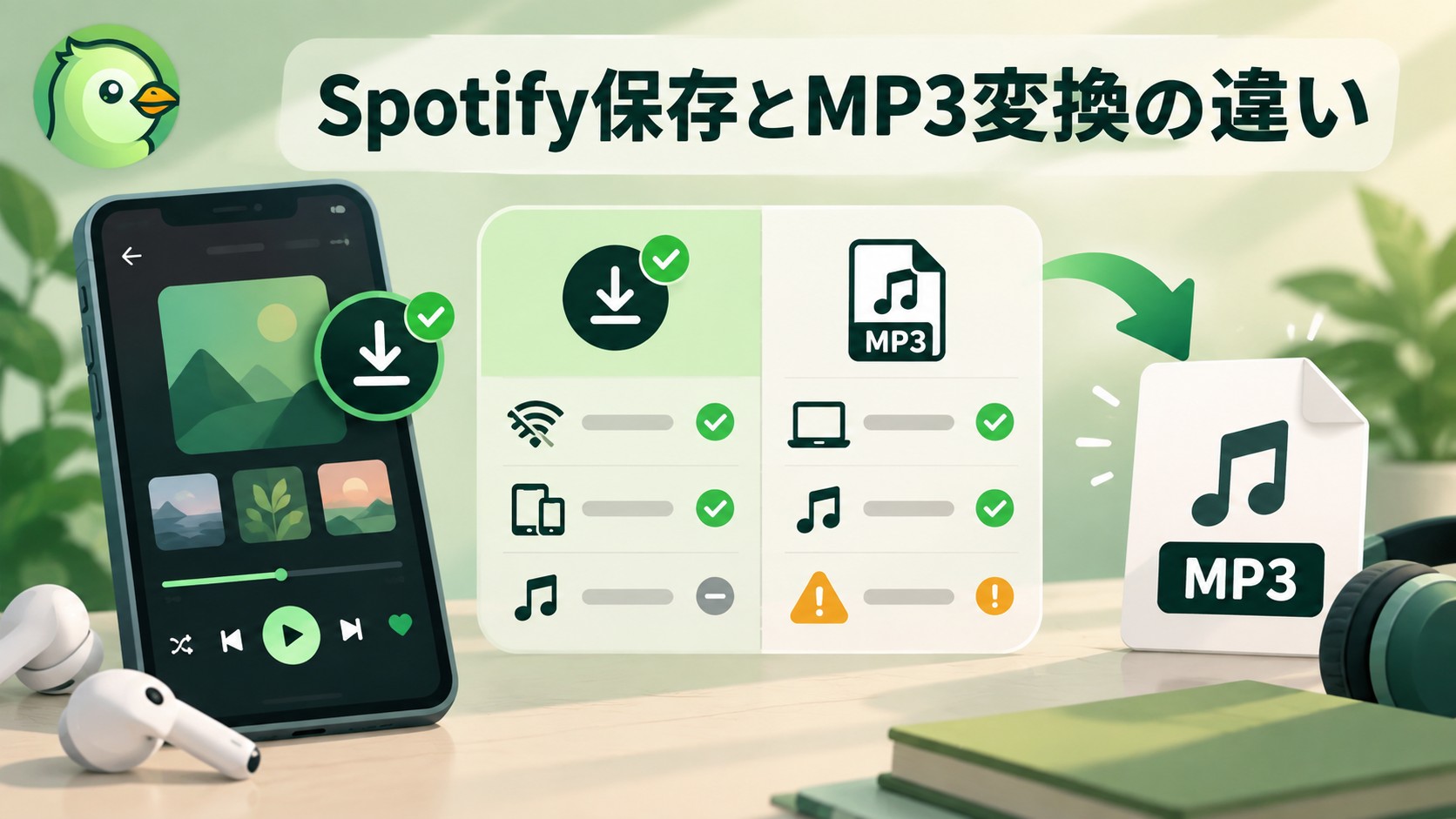
Spotifyの曲をPremiumで保存する場合とMP3保存の違い
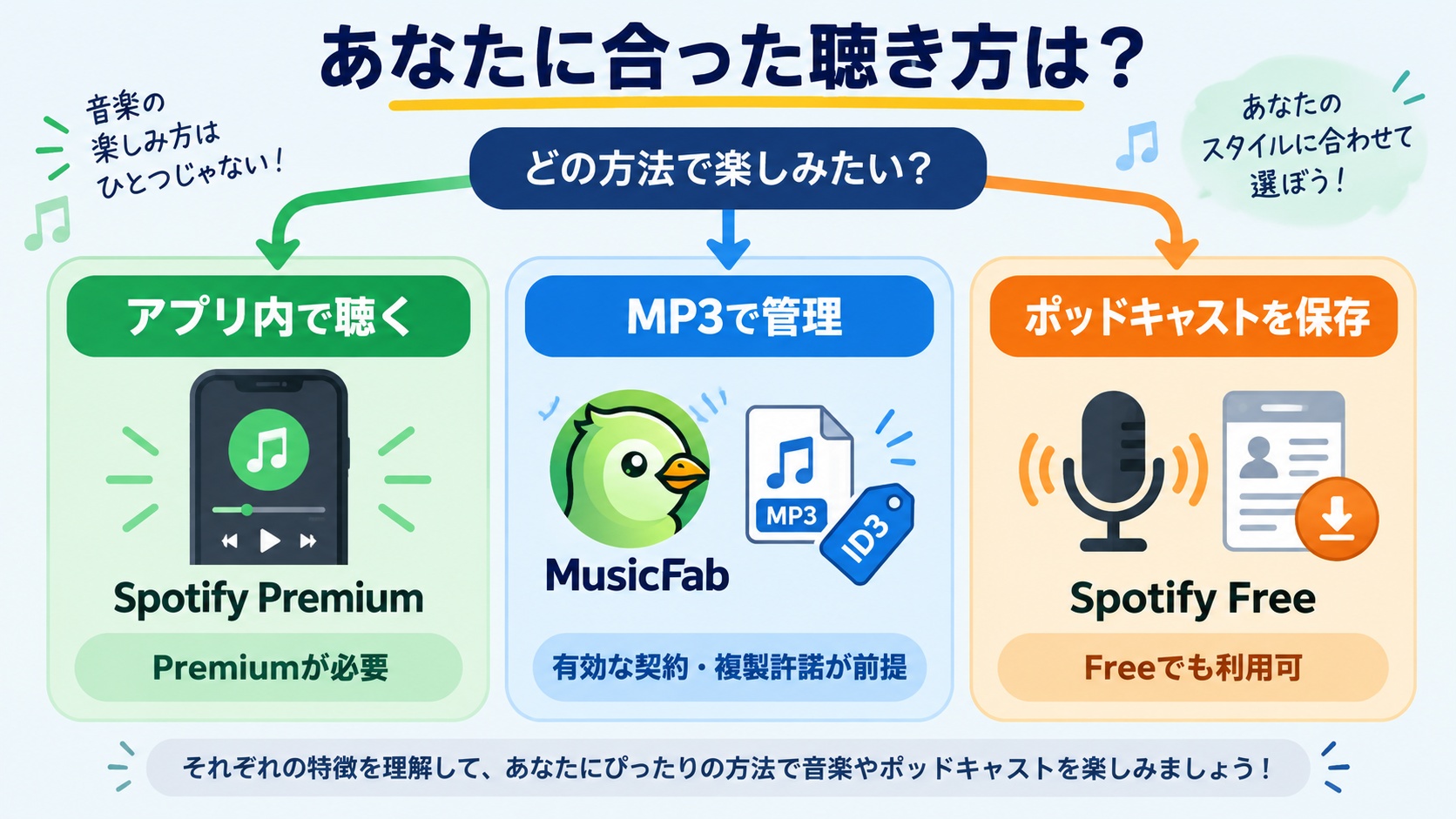
Spotify Freeと変換ソフトの無料体験は同じものではありません。公式機能で音楽を保存するにはPremiumが必要で、保存した曲はSpotifyアプリ内で再生します。一方、MusicFab Spotify変換ソフトの無料体験では、Spotify Freeを利用している場合も3曲をフルで保存できます。
| 方法 | Premiumの必要性 | 保存形式 | 対応端末 | 無料利用の条件 |
|---|---|---|---|---|
| Spotifyの音楽保存 | 必要 | アプリ内保存 | PC・スマホ | Freeでは不可 |
| Spotifyのポッドキャスト保存 | 不要 | アプリ内保存 | PC・スマホ | Freeで利用可 |
| MusicFab Spotify変換ソフト | Freeにも対応 | MP3など | Windows・Mac | 3曲をフルで試用 |
2026年9月時点。
Spotifyアプリ内でオフライン再生するなら公式保存、MP3などの形式とID3タグをまとめて管理するならMusicFabが向いています。
SpotifyのMP3ダウンロードに関するQ&A
Spotifyの曲は無料で最後まで聴けますか?
はい。Spotify Freeでは広告が入りますが、音楽を最後までストリーミング再生できます。ただし、無料で再生すること、Spotifyアプリ内へ保存すること、独立したMP3ファイルとして管理することは、それぞれ別の機能です。
Spotifyの曲をMP3にすると元の音源より高音質になりますか?
いいえ。MP3のビットレートを高く設定しても、元の音源から失われた情報は復元されません。FLACなどの形式を選ぶことと、元の配信音源がロスレス品質であることも別です。形式は音質を上げる目的ではなく、再生機器やファイル管理のしやすさに合わせて選びましょう。
Spotifyの曲をMP3で無料保存する場合、利用回数に制限はありますか?
はい、無料で使える範囲には制限があります。Spotify公式では音楽のアプリ内保存にPremiumが必要ですが、ポッドキャストは無料プランでも保存できます。変換ソフトの無料体験はSpotify Freeとは別の制度です。MusicFabの無料体験では、各音楽サービスの3曲をフルで保存できます。継続して利用する場合は有料ライセンスが必要です。
Spotifyで1曲だけをダウンロードできますか?
Premiumでは、保存したい1曲だけをプレイリストに追加し、そのプレイリストをダウンロードできます。ただし、保存先はSpotifyアプリ内であり、1曲をMP3ファイルとして書き出す機能ではありません。
Spotifyの曲をMP3にしてCDに取り込むのは問題ありませんか?
個人で楽しむ範囲であっても、音源への正当なアクセスと保存の許諾、Spotifyの利用規約、適用される法令を確認する必要があります。保存した音源を第三者に配布したり、SNSや動画サイトにアップロードしたり、販売・商用利用したりすることは避けてください。CD作成やUSB保存などに使う場合も、私的利用の範囲にとどめてください。
まとめ
今回は、Spotifyの公式保存とMP3ファイルの違い、スマホで聴く際の注意点を紹介しました。Spotifyの音楽を公式アプリ内に保存するにはPremiumが必要ですが、無料プランでもポッドキャストは保存できます。アプリ内で聴くなら公式保存、許諾を得た音源をMP3として整理して聴くならファイル保存というように、目的に合わせて選びましょう。


Spotify Web Playerのログイン方法と基本操作、スマホ・タブレットでの対応条件、アプリとの音質や公式オフライン再生の違いを解説します。ブラウザ版が開けない、再生できない場合の確認点も紹介します。
皆川 玲奈 より - 2026年11月14日
Spotifyの公式ダウンロードはアプリ内で聴くための機能で、MP3ファイルの書き出しとは異なります。無料変換サイト8件を提供状況から整理し、ドメイン販売ページになった候補や移転したサイトの注意点、音質表示と音源の違いを説明します。PCとスマホの保存先、プレイリストの処理が止まったときの切り分け、保存後の曲情報の確認方法も押さえましょう。PCで複数曲をまとめて管理したい方には、MusicFabの対応形式やタグ・歌詞の保存、無料試用の範囲を紹介します。
皆川 玲奈 より - 2026年9月29日
Spotifyは世界中で人気の音楽ストリーミングサービスで、無料プランと多様な有料プレミアムプランを提供しています。本記事では、各プランの特徴や料金、支払い方法、解約手続きまで詳しく解説します。無料プランの制限やおすすめの有料プランの選び方に加え、プレミアムに加入せずに音楽をオフライン再生できる便利なツールについても紹介。初心者の方にもわかりやすく、Spotifyをより快適に利用するための情報を幅広くお届けします。
皆川 玲奈 より - 2026年9月29日
Spotify楽曲をPC保存したい人向けに、公式アプリの基本的なダウンロード方法から、無料ユーザーでも使えるサードパーティーソフトの選び方や安全な操作手順、よくあるエラー対策まで網羅的に紹介しました。各ツールの実際の使い勝手や著作権・セキュリティ面の注意ポイントも分かりやすく解説。自分に合った最適な保存方法を納得して選びたい方、本質的な疑問や「実際どうなの?」をスッキリ解決したい方におすすめできる一記事です。
皆川 玲奈 より - 2026年9月29日