
MusicFabの評判【2026年版】Spotify・Apple Music・Amazon Music対応|違法性・安全性・音質・料金を検証

通信量を抑えて音楽を聴きたいけれど、MusicFabの評判や安全性が気になりますよね。MusicFabは、楽曲をPCで整理し、オフライン再生に使うソフトです。入手先は公式配布ページを選びましょう。
入手先の確認と、保存した曲をどう使うかは分けて考えるのがポイントです。アプリ内で聴くだけで足りるのか、PCで音声ファイルやタグまで整理したいのかを軸に、対応サービス、音質、使い方、口コミを見ていきましょう。無料体験で確認することや、ダウンロードできないときの対処法も紹介します。

MusicFabとは?対応サービスと保存の仕組み
MusicFab(ミュージックファブ)とは、複数の音楽サービスを一つの画面から開き、楽曲やプレイリストを汎用的な音声ファイルとして整理できるPC向けツールです。
Spotifyの曲をPCで整理したい人にはMusicFab Spotify 変換ソフト、複数のサービスをまとめて扱いたい人にはMusicFab All-In-Oneという違いがあります。下の製品カードは、13種類以上のサービスに対応するAll-In-Oneの説明です。

対応する音楽配信サービスと国内サービス(dヒッツ・LINE MUSIC)
MusicFabはSpotify、Apple Music、Amazon Music、YouTube Music、TIDAL、Deezer、Qobuz、SoundCloudに加え、国内のdヒッツとLINE MUSICにも対応します。サービスをまたいでプレイリストやアルバムを整理したい人ほど、SpotifyやApple Musicへの対応を個別に確認するより、オールインワンの対象範囲を見たほうが早いですね。
| 音楽配信サービス | MusicFab対応 | 保存形式の設定 | 音質の基準 |
|---|---|---|---|
| Spotify | 対応 | 製品設定から選択 | 元音源と契約に準拠 |
| Apple Music | 対応 | 製品設定から選択 | 元音源と契約に準拠 |
| Amazon Music | 対応 | EAC3を含め選択 | 元音源と契約に準拠 |
| YouTube Music | 対応 | 製品設定から選択 | 元音源に準拠 |
| dヒッツ | 対応 | 製品設定から選択 | 元音源に準拠 |
| LINE MUSIC | 対応 | 製品設定から選択 | 元音源と契約に準拠 |
ポッドキャストや有声書もまとめて処理でき、楽曲名、アーティスト、アルバム、カバー画像、曲順をID3タグとして残せます。実用上の強みは、対応数そのものより、複数サービスの保存後に同じルールでライブラリを整えられることです。
直接源ダウンロードの仕組み
MusicFabは直接源ダウンロード技術を使い、内蔵ブラウザで認証したサービスから音源データを取得し、指定形式へ変換します。そのため、再生時間と同じだけ待つ方式ではありません。
メーカー公表の変換速度は最大20倍です。速度は通信環境やPC性能に左右されますが、音質は元データを基準に保ちやすく、変換後の上限は配信元と契約プランに依存します。
保存できる音質と出力形式(FLAC・MP3・WAV・M4A)
同じ曲でも、FLACにすれば音質が上がるのでしょうか。直接源ダウンロードで取得した音源にない情報は、保存形式を変えても増えません。
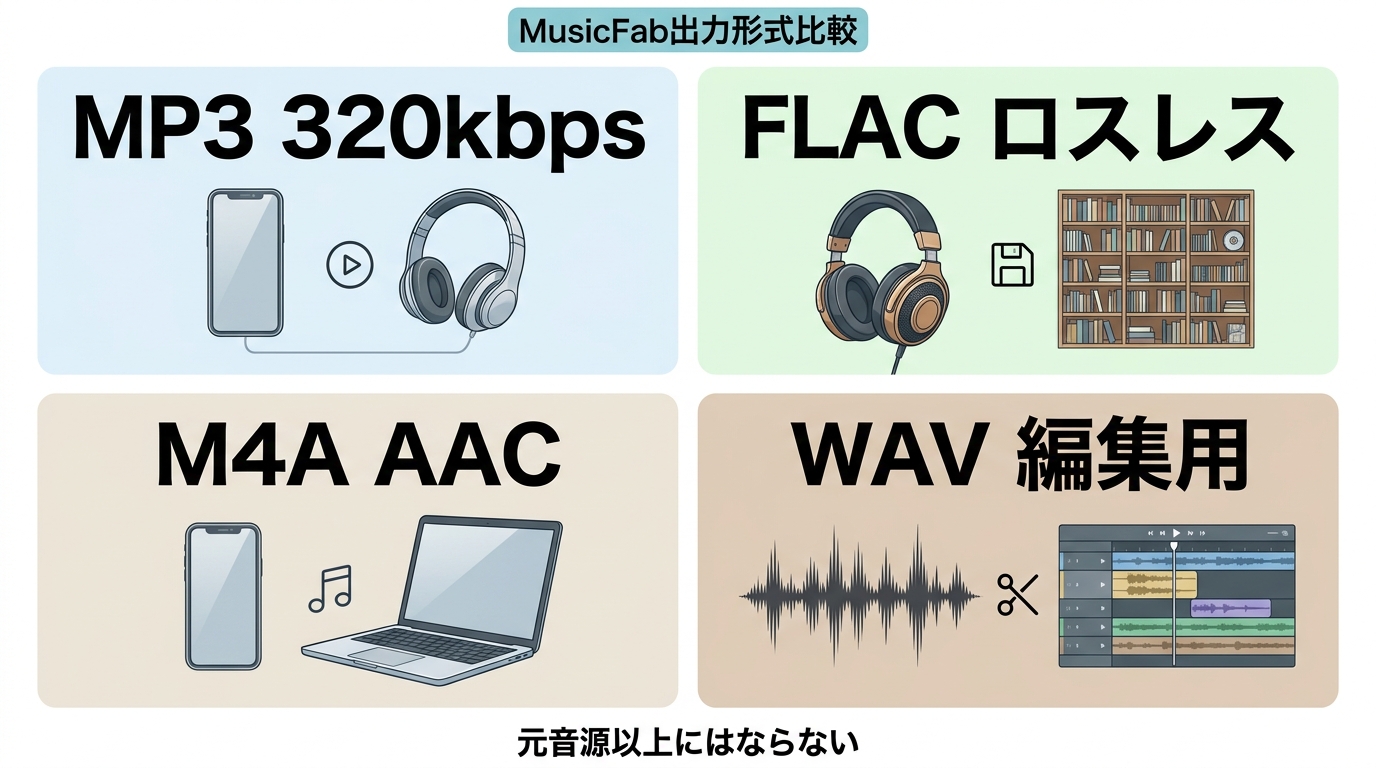
Spotify版では保存形式をMP3、M4A(AAC)、WAV、FLAC、OPUSから選べます。最高320kbps、24-bit/44.1kHzに対応します。
- MP3:スマホ、車載機器、一般的な音楽プレイヤーで扱いやすい形式です。
- FLAC・WAV:容量より音質を優先し、ロスレス音質でライブラリを整えたい場合に向きます。
- M4A(AAC): Apple製品を含む幅広い環境で使いやすく、容量と音質のバランスを取りやすい形式です。
- OPUS:対応する再生環境が決まっている場合に選びます。
私が保存形式を選ぶなら、持ち運びやすさはMP3、保管用はFLACと役割を分けます。FLACを保存形式にしても、配信元がロスレス音源を提供していなければ情報量は増えません。ファイル容量と再生機器まで含めて決めるのがポイントです。
MusicFabは違法?安全性と偽サイトの注意点
MusicFabの利用条件と、インストーラーの入手先は分けて確認しましょう。ここでは保存した曲の扱いと、公式配布ページの見分け方を整理します。
ウイルス対策と偽ドメイン(MusicFab.io)の見分け方
インストーラーは正規ドメインのMusicFab.dvdfab.orgから入手します。MusicFab.ioは公式の配布先として案内されるドメインと一致しないため、ダウンロードや決済情報の入力を避けてください。
- アドレス欄のホスト名がMusicFab.dvdfab.orgと一致するか確認する。
- 広告や検索結果の見出しではなく、実際に開いたURLを確認する。
- HTTPS表示だけで運営元まで安全だと判断しない。
公式配布元を選べば、類似サイトから不明なファイルを入れるリスクを減らせます。正規の配布元からインストーラーを入手し、OSとセキュリティソフトを更新した状態で導入しましょう。

MusicFabの使い方と操作画面
操作は、内蔵ブラウザでサービスを選び、対象ページを開き、形式と音質を指定する流れです。URLを別の画面へ貼り付ける作業はありません。
MusicFabの使い方は、次の3段階で把握できます。操作前に対象サービスの有効なアカウント、保存先の空き容量、安定した通信環境を用意してください。
- Step1ソフトを起動し、サービスを選択
MusicFabを起動し、SpotifyやApple Musicなど利用するサービスを選びます。内蔵ブラウザが開いたら、正規のアカウントでログインしてください。

- Step2保存したい楽曲のページを開く
楽曲、アルバム、プレイリストを検索して対象ページを開きます。コンテンツ情報を取得できる状態になると、保存候補が表示されます。

- Step3音質を選んでダウンロード開始
MP3やFLACなどの形式、音質、保存先を選び、ダウンロードを開始します。アルバムやプレイリストは複数曲をまとめてキューへ追加できます。完了したら保存先を開いて1曲を再生し、指定した形式で再生できるかを確認します。


画面の順番に沿って進めれば、サービス選択、楽曲選択、形式設定の3段階で操作できます。最初は無料体験で、保存先と再生機器の相性まで確認しておくと安心です。
有効な契約など正規のアクセス権を持ち、本人に利用権限のある楽曲を個人のオフライン再生や整理に使ってください。保存した曲は再配布せず、具体的な利用にあたっては配信サービスの規約と日本の適用法に従ってください。
ネット上の評判・口コミ(メリット・デメリット)
MusicFabの口コミには、画面やまとめて保存する操作を評価する投稿と、問い合わせ後の対応待ちや保存先に関する投稿があります。PCで曲を整理したいなら、点数だけでなく、利用サービスと困った場面が自分の使い方に近い投稿を読むのがよいと考えます。

TrustpilotのMusicFab評価 は、2026年11月16日時点で、MusicFab.orgを評価対象とするプロフィールが5点満点中4.1点、144件です。平均点は利用者の評価をまとめたもので、ソフトの安全性を示す指標とは異なります。
- 直接源から取得する仕組みで、再生時間と同じだけ待たずに処理しやすい
- FLACやMP3を選べ、ID3タグ、カバー画像、歌詞も整理しやすい
- 画面が分かりやすいという投稿がある(Trustpilot、2026年の投稿)
- まとめて保存する操作がしやすいという投稿がある(Trustpilot、2026年の投稿)
- 保存フォルダーの構成について問い合わせ後の対応を待つ投稿がある(Trustpilot、2025年の投稿)。同様のときは更新履歴を確認し、問い合わせ番号を添えてサポートへ状況を伝える
- Audibleの利用時にiCloudの同期が止まったという体験談がある(note、2025年の投稿)。大量保存の前に保存先、空き容量、クラウド同期の対象フォルダーを確認する
スマホで聴くだけでなく、PC上で曲を整理したい人は、無料体験で保存した曲を再生し、タグや保存先が使い方に合うか確認してみましょう。
無料版の制限と料金プラン・動作環境
MusicFabの無料体験では、保存した曲を普段使うプレイヤーで再生し、保存先と再生機器に合うか確認できます。Spotifyだけを使う場合は単体製品、複数サービスを使う場合はAll-In-Oneという対象範囲の違いも押さえておきましょう。PCで独立した音声ファイルを整理する目的があるかを先に決めると、金額だけでなく使うサービス数に合う製品を選びやすくなります。
Spotify版の無料体験で試せること(30日間・3曲まで)
MusicFab Spotify 変換ソフトは、インストールから30日間に3曲を最後まで保存できる無料体験を用意しています。保存した曲を普段使うプレイヤーで再生し、保存先と再生機器に合うか確認してみましょう。
曲の冒頭だけに制限される製品もあるため、 TuneFabの評価を整理した記事 などで他製品と比べるときも、試用期間だけでなく1曲を最後まで確認できるかを見ることが大切です。

有料プランの料金(サブスク・ライフタイム・ファミリー)
MusicFabの料金は、定期購読か買い切り型か、単体製品かAll-In-Oneかで見方が変わります。販売価格は、 MusicFab公式サイトの料金画面 で対象製品と利用期間を合わせて確認してください。
- 定期購読:決められた契約期間で利用し、自動更新の有無を購入画面で確認します。
- 買い切り型: All-In-OneのLifetime版は、複数のPCで音楽を整理したい場合に検討できる買い切り型のライセンスです。料金画面で対象サービスと利用条件を確認します。
- 複数人・複数台での利用:「ファミリー」という名称だけで判断せず、認証台数、利用者、対象モジュールの条件を見比べます。
購入する製品を決めたら、保存したいサービスがライセンスの対象に含まれるか確認しましょう。
動作環境・対応OS(Windows・Mac)
MusicFabはWindowsとMacに対応し、それぞれ専用版が用意されています。古い「Windowsのみ」という情報は現状と一致しません。導入前にOSの対応状況、空き容量、利用する音楽サービスへのログインを確認します。
Mac版ダウンロードを探している人も、Windows版と同じ製品ページから対象OSを選べます。スマホ単体で動かすアプリではないため、PCで保存したあとに対応プレイヤーへ移す流れです。
解約と返金条件
定期購読を止める場合は、メンバーセンターのサブスクリプション項目から自動更新を停止します。停止後に使える期間は契約状態に従うため、完了画面と確認メールを保存しておくと整理しやすいです。
返金条件は契約や購入経路で異なります。無料体験の30日間と返金期間は別の条件なので混同せず、購入時に表示される最新の返金ポリシーを確認してください。
ダウンロードできない・失敗するときの対処法
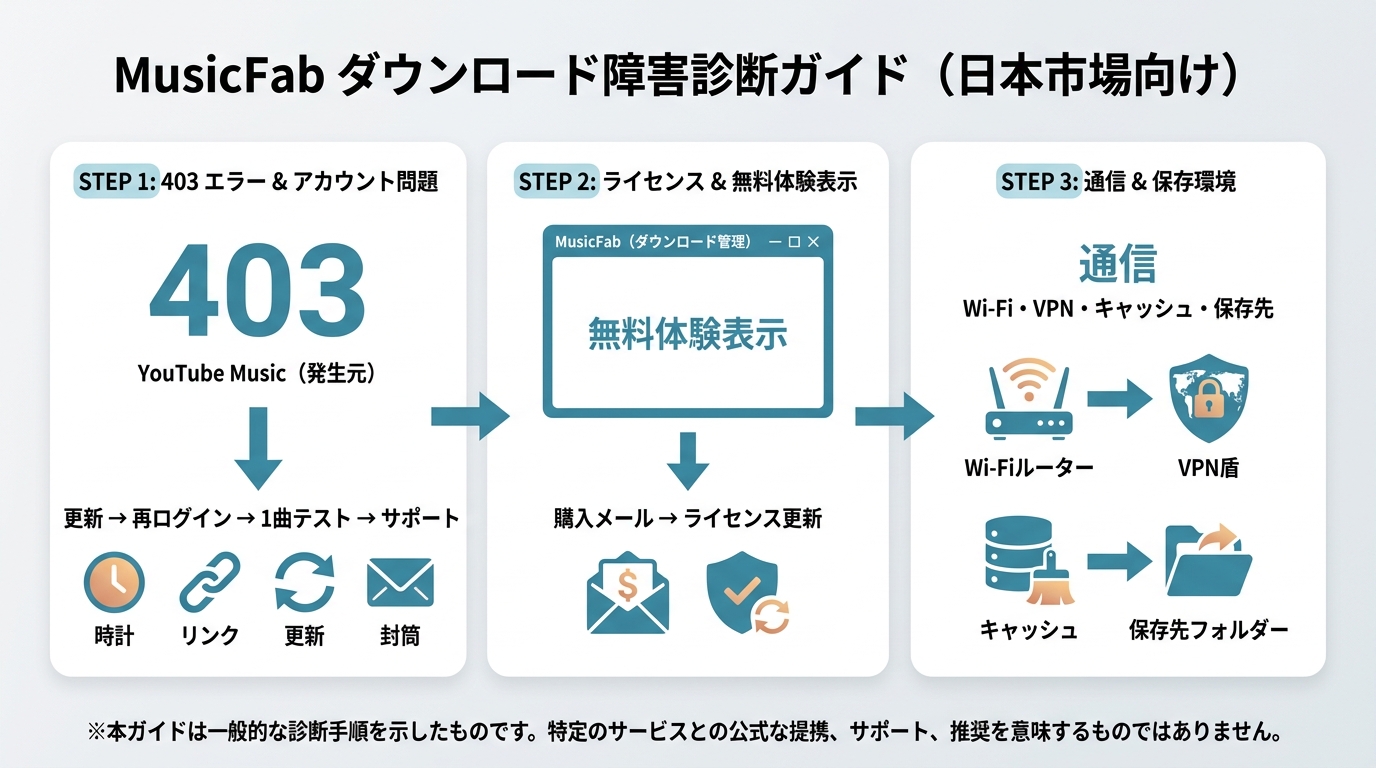
PCで独立した音声ファイルを管理したい場合でも、保存できないときは配信サービス側の変更、ライセンス認証、通信環境の順に分けると原因を絞れます。更新だけで直ると決めつけず、表示されたサービス名とエラー内容を控えてください。
- MusicFabが起動しない:使用中のアプリのバージョンとOSを控え、更新履歴を確認します。起動できない状態が続くときは、その情報をサポートへ伝えます。
- ログインできない:配信サービスの公式アプリやブラウザでログインし、同じ曲を通常どおり再生できるか確認します。
- 購入後も無料体験と表示される:購入メールのアドレスとアプリの認証情報を照合します。詳しい手順は下の「購入済みなのにダウンロードできないとき」で確認できます。
- 特定の曲だけ失敗する:対象曲のURLとエラー表示を控え、ほかの曲でも同じ症状が出るか確認します。
- すべての曲で失敗する:利用サービスに関する更新履歴を確認し、アプリを更新して1曲だけ再試行します。
- 保存先でエラーが出る:空き容量と書き込み権限を確認し、書き込み可能な保存先を指定して再試行します。
サービス側の仕様変更で失敗する場合(YouTube Music 403エラーなど)
MusicFabの更新履歴には、2026年10月30日のYouTube Musicエンジン更新、11月5日のAmazon Musicの解析・音質修正、11月14日のバージョン2.0.0.5でのAmazon MusicのPrime認識修正が記載されています。YouTube Musicで「HTTP error 403: Forbidden」が表示された場合は、利用中のバージョンと更新履歴を照合し、次の順で再試行してください。
- MusicFabを終了し、更新の有無を確認してから再起動する。
- YouTube Musicから一度ログアウトし、正規アカウントでログインし直す。
- 曲を1件だけ選び、形式を変えずに再試行する。
- 同じ403が続く場合は、エラー時刻と対象URLを控えてサポートへ伝える。
形式を変えても全件失敗する場合は、音質設定の変更を繰り返すより、利用サービスの更新履歴を確認し、改善しなければエラー情報を添えてサポートへ相談しましょう。
購入済みなのにダウンロードできないとき
購入済みでも無料体験の表示が残る場合は、購入に使ったメールアドレス、アプリ内のログイン状態、ライセンス認証を確認します。別のアカウントでログインしていると、購入情報が反映されません。
- 購入時のメールアドレスでメンバーセンターへログインする。
- MusicFab側でも同じアカウントにログインする。
- ライセンス情報を更新し、対象製品が有効か確認する。
- アプリを再起動し、1曲だけで動作を確認する。
認証を確認しても保存できない場合は、利用サービス、OS、MusicFabのバージョン、エラー表示、発生日時、対象曲のURL、試した操作をまとめてサポートへ相談してください。注文情報はサポート窓口だけに送り、公開の投稿やスクリーンショットにパスワードを含めないようにしましょう。
通信環境・VPN・キャッシュを見直す
ログイン画面が開かない、途中で止まる、曲情報を読み込めない場合は、Wi-Fi、VPN、内蔵ブラウザのキャッシュを確認します。VPNは地域判定や認証とぶつかることがあるため、一度オフにして比較します。
- 有線接続または安定したWi-Fiへ切り替える。
- VPNやプロキシを一時停止する。
- 内蔵ブラウザからログアウトし、キャッシュを消して再ログインする。
- 保存先の空き容量と書き込み権限を確認する。iCloudなどの同期フォルダーを指定している場合は、保存先のパスとクラウド側の空き容量、同期状態も確認する。
同じ曲で条件を一つずつ変えると、通信、アカウント、保存先のどこに問題があるかを切り分けやすくなります。
MusicFabに関するよくある質問
MusicFabの料金はいくらですか?
料金は定期購読、買い切り型、対象モジュールによって変わります。固定額だけで比較せず、購入画面で利用期間、認証台数、対象サービスを合わせて確認してください。返金の可否と期間も購入時のポリシーが基準です。
musicfab.ioは公式サイトですか?安全ですか?
正規の配布先として案内されるmusicfab.dvdfab.orgとは異なるドメインです。musicfab.ioからファイルを入手したり、決済情報を入力したりせず、URLのホスト名を確認してください。
購入したのにダウンロードできないのはなぜですか?
購入時と異なるアカウントでのログイン、ライセンス未認証、アプリの旧版、配信サービス側の変更が主な確認点です。購入メールと同じアカウントで認証し、1曲だけで再試行してください。
ネット上のMusicFabクラック版は無料で安全に使えますか?
「MusicFab Crack」と呼ばれる改造版は、配布元や改変内容の安全性を確認できません。マルウェアや情報流出の危険があるため使用せず、正規配布元の無料体験を利用してください。
まとめ:MusicFabはこんな人に向いています
アプリ内で聴くだけでなく、PCで音楽ファイルを整理したいかどうかが、MusicFabを選ぶときの目安です。
こんな人に向いています: Spotify、Apple Music、Amazon Music、YouTube Musicなどを併用し、タグや歌詞を残しながら音楽ファイルを整理したい人です。利用するサービスに合う製品ページで、対象サービスと利用条件を確認してみましょう。
スマホだけで聴きたい場合:端末内で音楽を楽しむことが目的なら、配信サービスの公式アプリを使う流れが分かりやすいですね。PCで音声ファイルやタグをまとめて整理したいときには、MusicFabの一括処理とタグ保持が役立ちます。


SixTONESのサブスク解禁は2025年5月17日の66曲から始まり、追加配信やライブ音源へ広がっています。初回の配信曲、6月の追加曲、配信限定アルバム「スト夏の思い出2026」を曲名と音源版で探せるようにまとめ、ライブ音源とDVD・Blu-rayの違いも整理しました。主要6サービスの料金や無料利用を比べ、曲が見つからないときの探し方と、公式アプリでのオフライン再生、PC上での音源管理を案内します。まずは聴きたい音源版を選び、普段のサービスで楽しみましょう。
皆川 玲奈 より - 2026年11月14日
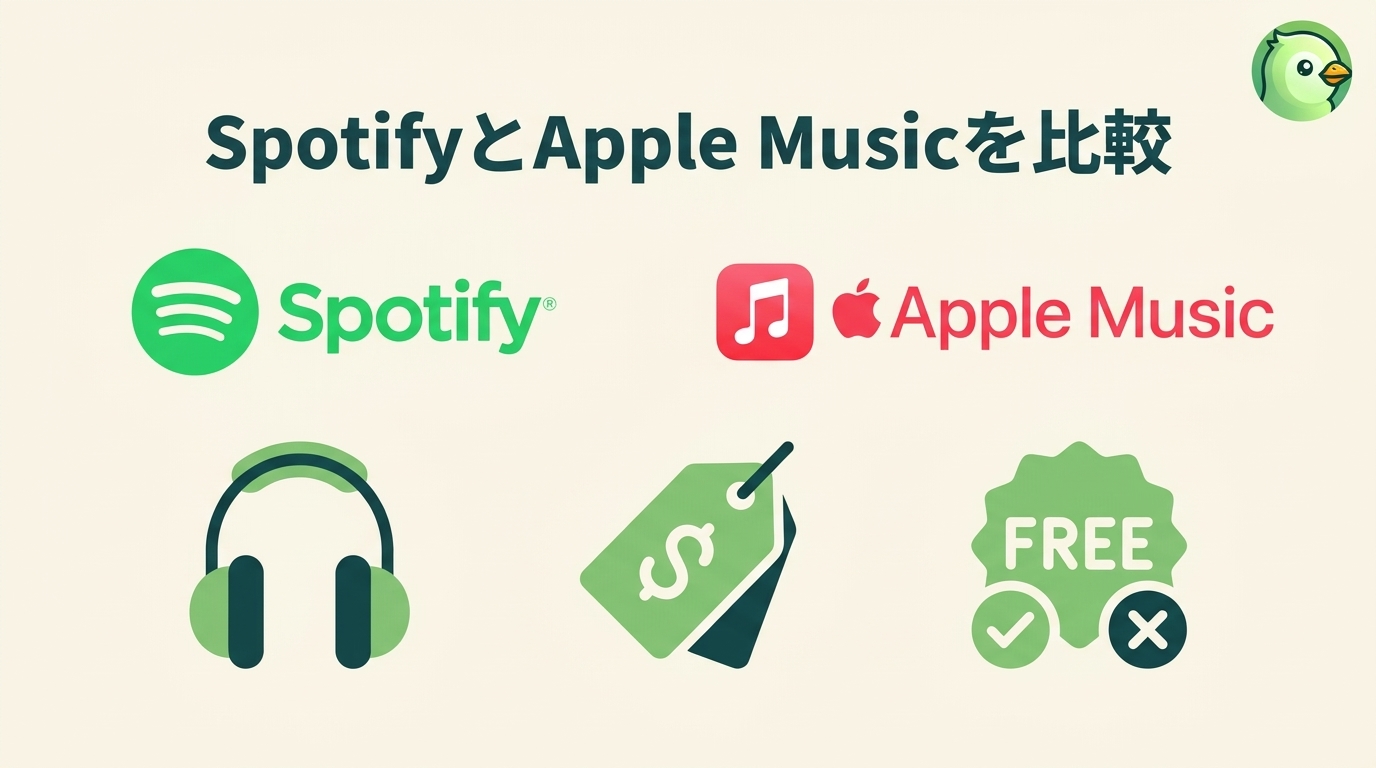
SpotifyとApple Musicの違いを料金・音質・無料プランから比較。同居2人向けのDuo、音楽の探しやすさ、使う機器との相性をもとに、自分に合うサービスの選び方を解説します。
皆川 玲奈 より - 2026年11月14日
無料音楽アプリ「Music FM」の本物は2026年時点で既に存在せず、ストアに並ぶのは正体のはっきりしないコピーや無関係なアプリばかりです。本記事では現在の実態、危険な偽物を見抜く10のチェックリスト、聞く・保存・共有の違法性の境界線、開かない・再生できない時の症状別の対処法を整理します。そのうえで、Music FMの代わりになる合法サービスの選び方と、サブスク音源を私的利用の範囲で手元に保存してオフライン再生する方法まで、安全な楽しみ方をまとめました。
皆川 玲奈 より - 2026年11月14日
曲名が分からないときは、残っている手がかりから探してみましょう。再生中の音、鼻歌、歌詞、手元のMP3などから曲名を調べる手順をPC・スマホ別に解説。AHA MusicやiPhoneのミュージック認識の使い分け、認識されないときの対処法、履歴から曲名を見返す操作も紹介します。
皆川 玲奈 より - 2026年11月14日